


Eine der günstigsten Möglichkeiten der externen Datensicherung ist das Speichern auf CD oder DVD: Die Medien sind konkurrenzlos preiswert, fast jeder PC verfügt mittlerweile über einen Brenner, und unter Linux ist mit K3B als Frontend sowie zahlreichen Werkzeugen im Hintergrund alles an Bord, was Sie für Ihre Backups benötigen.
Weil sie so leicht zu handlen ist, spielt auch die CD oder DVD beim Archivieren und Sichern von Daten eine wichtige Rolle. Dank K3B, dem auf der diesjährigen KDE-Akademy in Glasgow prämierten Brennprogramm von Sebastian Kügler, ist die Datensicherung auf den Silberscheiben sehr leicht und schnell zu machen. Auch Zusatzfunktionen wie das Nach-und-Nach-Brennen oder das Wiederbeschreiben geeigneter Medien machten K3B keine Mühe.
Dennoch sind die Erfolgsscheiben, die anderen Medien um Längen den Rang abgelaufen haben, nicht unumstritten, wenn es um die langfristige Aufbewahrung von Daten geht. Zwar gestehen die Hersteller ihren Produkten eine Lebensdauer von rund 80 Jahren zu – aber abgesehen davon, dass das bei der noch kurzen Geschichte keiner nachprüfen kann, hängt die Haltbarkeit der Medien sehr stark von den Lagerbedingungen ab: Sonnenlicht lässt die Scheiben vorschnell altern; besser ist eine Lagerung bei konstanten 20 Grad Celsius in absoluter Dunkelheit. Auch die empfindliche Silberschicht muss unbedingt vor Kratzern geschützt sein.
Grundfunktionen von K3B
CDs und DVDs zu brennen, ist ganz einfach: Sie legen einfach einen unbeschriebenen Rohling in Ihren Brenner. KDE erkennt das und schlägt Ihnen weitere Schritte vor (Abbildung 1). Wählen Sie eine Aktion aus oder übernehmen Sie die vorgeschlagene mit OK. Erst dann startet das eigentliche Programm.
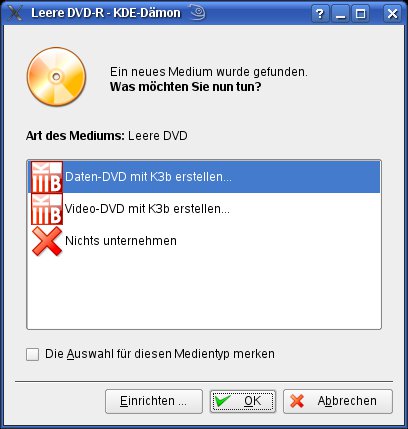
Abbildung 1: Nach dem Einlegen eines leeren Rohlings schlägt Ihnen KDE passende Aktionen vor.
Benutzen Sie K3B das erste Mal, prüft das Programm den vorhandenen Brenner und bittet Sie, die Einstellungen anzupassen, wenn sie nicht der Spezifikation des Geräts entsprechen. Im eigentlichen Arbeitsfenster von K3B sehen Sie in der oberen Hälfte eine Art Dateibrowser mit Zugriff auf Ihre Dateien, in der unteren Hälfte das Inhaltsverzeichnis der – noch leeren – CD oder DVD. Am einfachsten ist es nun, Daten aus dem oberen per Drag & Drop in das untere Fenster zu ziehen. Auf diese Weise stellen Sie nach und nach den Inhalt Ihres Mediums zusammen. Ein anderer, ansonsten ähnlich zu beschreitender Weg führt über das Menü Projekt / Dateien hinzufügen. Sie können in beiden Fällen einzelne aber auch mehrere Dateien auswählen. Halten Sie [Umschalt] gedrückt, markieren Sie einen zusammenhängenden Block; drücken Sie [Strg], wählen Sie voneinander getrennt aufgeführte Dateien aus.
Haben Sie Ihre CD oder DVD zusammengestellt, klicken Sie im unteren Fenster auf Brennen oder drücken [Strg]+[B]. Letzteres funktioniert unter KDE allerdings nicht immer. Dann haben Sie wiederum verschiedene Optionen: Sie können einfach brennen oder zunächst den Brennvorgang simulieren, um zu prüfen, ob alle ausgewählten Dateien lesbar sind. Falls Sie die Zusammenstellung nicht auf einem externen Medium benötigen, sondern nur als Image-Datei, wählen Sie Nur Abbild-Datei erzeugen. Solche Images können Sie anschließend wie CDs oder DVDs in Ihr Dateisystem einhängen (“mounten”). Das geht über eine Konsole, die Sie über ein Schnellstartfenster ([Alt]+[F2]) und die Eingabe von konsole öffnen. Standardmäßig legt K3B Abbilddateien im Ordner /tmp/kde-Benutzername ab. Im Reiter Abbild können Sie aber auch einen anderen Speicherplatz auswählen. Dort erstellen Sie ein Unterverzeichnis image und mounten die Datei von da aus. Machen Sie sich in der Konsole zunächst über su und Ihr Passwort zum Administrator und geben dann die folgenden Anweisungen ein:
cd /tmp/kde-Benutzername
mkdir image
mount -o loop -t iso9660 K3B_image.iso image
Damit teilen Sie dem Betriebssystem mit, dass es das ISO-Image wie ein Laufwerk behandeln und in das Dateisystem von Linux einbinden soll. Sie finden anschließend die Dateien aus dem Image im Verzeichnis /tmp/kde-benutzername/image und können ganz normal darauf zugreifen. Um die ISO-Datei aus dem Dateisystem wieder auszuhängen, wenn Sie sie nicht mehr benötigen, verwenden Sie auf der Konsole die Anweisung umount /tmp/kde-benutzername/image.
Formatfragen
Arbeiten Sie ausschließlich mit Linux, können Sie Ihren Dateien Namen geben, die bis zu 255 Zeichen lang sein dürfen. Bei optischen Datenträgern hat sich aber ein Dateisystem namens ISO9660 durchgesetzt, das prinzipiell nur acht plus – durch einen Punkt getrennt – drei Zeichen erlaubt, also zum Beispiel easylinu.xcd. Um längere Dateinamen zuzulassen, hat Microsoft für die Windows-Welt die Joliet-Erweiterung geschaffen, die immerhin 64 Zeichen ermöglicht und von Linux-Systemen problemlos gelesen wird. Unter Linux haben Sie dagegen vollen Zugriff auf die 255 möglichen Zeichen inklusive Leer- und Sonderzeichen, weil dort mit Rock-Ridge gearbeitet wird. @KL: In den Voreinstellungen von K3B sind diese Unterschiede bereits berücksichtigt. Sie finden die Optionen im Untermenü der Brennen-Funktion im Register Dateisystem (Abbildung 2). Hier sollten Sie unter Behandlung von Leerzeichen zusätzlich die Funktion Erweitertes Entfernen wählen. Dann macht K3B aus einem Dateinamen wie name mit leerzeichen.txt die sichere Bezeichnung nameMitLeerzeichen. Damit umgehen Sie Probleme, wenn Sie zum Beispiel auf der Konsole auf Pfade oder Dokumente verweisen möchten, weil die Einzelteile des Namens sonst als Aufrufe missdeutet werden könnten, wenn Sie diese nicht in Anführungszeichen setzen.
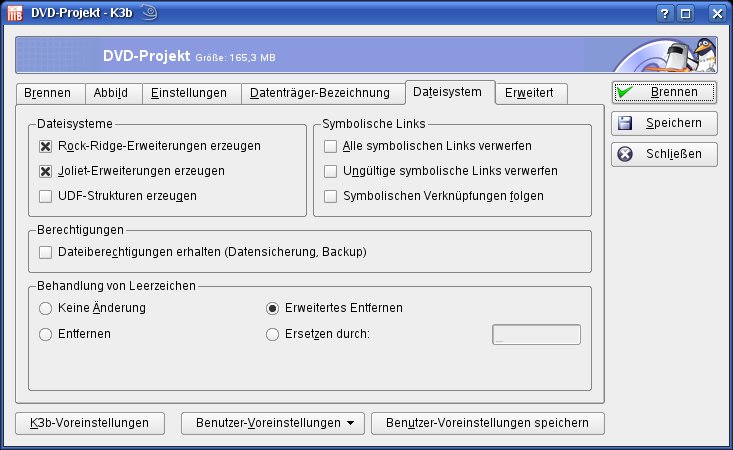
Abbildung 2: Das Brennprogram K3B erstellt Medien so, dass sie problemlos auf Linux- und Windows-Systemen gelesen werden können.
Datenbackup
Prinzipiell ist es natürlich möglich, Daten auf einmal beschreibbaren CD- oder DVD-ROM zu sichern. Das hat aber den Nachteil, dass Sie Änderungen an den Ursprungsdaten immer wieder neu speichern müssen und damit schnell redundante Backups erzeugen, die aufgrund verschiedener Versionen das Suchen nach einzelnen Dateien zudem erschweren. Besser ist es daher, mit inkrementellen Backups zu arbeiten. Dabei sichern Sie Ihre Daten auf immer demselben Medium und überdies nur in der aktuellen Version.
Für diese fortgeschrittene Backup-Technik kommen ausschließlich Datenträger infrage, die Sie mehrfach beschreiben können: DVD-RAM oder CD/DVD-RW beziehungsweise DVD+RW. Welche Medien Sie verwenden können, hängt ausschließlich von Ihrem Brenner ab. Informationen darüber finden Sie in K3B: Wählen Sie Einstellungen / K3B einrichten und wechseln Sie in das Register Geräte (Abbildung 3).
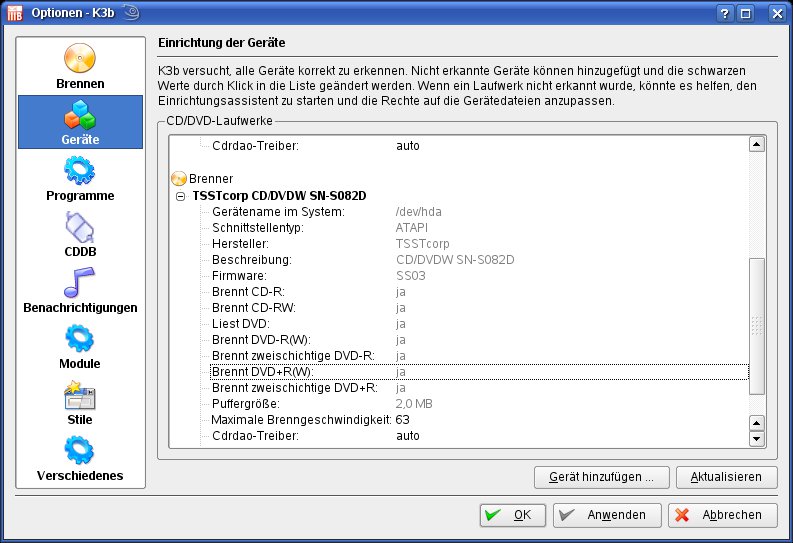
Abbildung 3: Der Blick in die Einstellungen von K3B bestätigt es: Moderne Brenner können problemlos mit verschiedenen Medientypen umgehen.
Führt Ihr Brenner in der Übersicht auch DVD-RAM auf, sollten Sie diesen Medientyp benutzen, auch wenn nicht jeder DVD-Player das Format abspielen kann. So garantieren die Hersteller bei DVD-RAM eine Lebensdauer von mindestens 30 Jahren, und damit eignet sich dieses Medium besonders gut für das Langzeit-Archivieren von Daten. Zudem ist die DVD-RAM bis zu 100.000 mal wiederbeschreibbar, während eine DVD-RW oder +RW schon nach maximal 1.000 Schreibvorgängen ihre Dienste versagt. Zur größeren Zuverlässigkeit der DVD-RAM trägt auch das Defektmanagement bei. Anders als bei normalen DVDs und ähnlich wie bei einer Festplatte werden bei einer DVD-RAM defekte Sektoren gekennzeichnet und schon beim Schreiben übersprungen.
Egal, ob DVD-RW, DVD+RW oder DVD-RAM: Mit K3B nutzen Sie auf jeden Fall den Vorteil der Wiederbeschreibbarkeit dieser Medien. Auch dabei haben Sie mehrere Möglichkeiten: Sie beschreiben eine CD/DVD-RW ohne weitere Optionen, indem Sie zweimal auf die Schaltfläche Brennen klicken. Dann überschreibt K3B im Brennmodus Automatisch bei jedem Brennvorgang zunächst die eventuell schon vorhandenen Daten, um im zweiten Schritt die neuen auf die Scheibe schreiben zu können.
Anders ist es, wenn Sie das Mehrfachbrennen (Multisession) bevorzugen. Dabei spielt K3B im ersten Durchgang die Daten ganz normal auf das Medium, verzichtet aber nach dem Brennen auf das Abschließen der Session, das so genannte Finalisieren. Daher ist es in weiteren Schritten möglich, das Medium solange mit zusätzlichen Dateien zu beschreiben, wie Platz auf dem Datenträger ist.
Um diese Option für Ihre Backups auszuwählen, klicken Sie in K3B nach der Zusammenstellung Ihrer Daten einmal auf Brennen und wechseln im Brenndialog in das Register Einstellungen. Dort wählen Sie für die erste Session im Mehrfachsitzung-Modus die Option Mehrfachsitzung starten aus. Verwenden Sie im Register Brennen zudem den Modus Inkrementell (Abbildung 4). Dann spielt K3B beim ersten Backup die Daten ganz normal auf das Medium. Der Unterschied zeigt sich erst bei den folgenden Sessions, für die Sie auf dem Reiter Einstellungen den Modus Mehrfachsitzung fortsetzen wählen: Dann verzichtet K3B darauf, die bereits vorhandenen Daten zu löschen, sondern sichert die Dateien neben den bereits vorhandenen. Erst wenn Sie mit einer letzten Session die volle Speicherkapazität des Mediums erreichen, wählen Sie den Modus Mehfachsitzung abschließen. Dann finalisiert K3B das Medium zum Schluss, und Sie können Daten danach nur durch das Überschreiben der vorhandenen hinzufügen. Beachten Sie aber, dass das Lesen von Multisession-CDs/-DVDs nur mit entsprechenden Laufwerken möglich ist. Beherrscht Ihr Lesegerät keinen Multisession-Modus, liest es nur die Daten der ersten Session ein und ignoriert die später hinzugefügten.
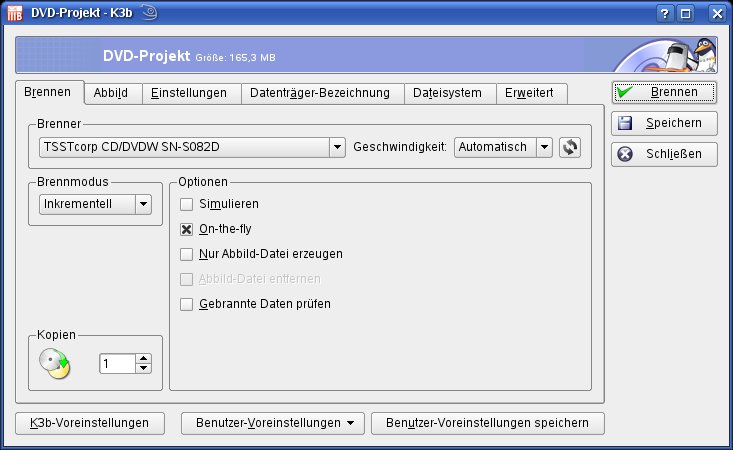
Abbildung 4: Verwenden Sie inkrementelles Schreiben, wenn Sie mehrfach Daten auf einem Medium sichern möchten. Damit spielen Sie Ihre Backups nach und nach auf den Datenträger.

