


Schneller, kleiner, kompatibler: Das ist die Essenz der Herstelleraussage. Auch das neue SoftMaker Office 2006 für Linux besteht wieder aus den zwei bekannten Programmen TextMaker und PlanMaker. Wir haben die beiden Programme getestet.
Fünf Minuten zum Booten des Linux-PCs, fünf weitere Minuten, bis der KDE-Desktop vollständig sichtbar ist, und dann noch mal fünf Minuten, bis ein Klick auf das OpenOffice-Icon die Textverarbeitung aktiviert – wenn Ihnen das Szenario bekannt vorkommt, arbeiten Sie mit einem älteren PC, der sich vor allem durch einen langsamen Prozessor und wenig Hauptspeicher auszeichnet.
Nicht nur für Alt-PCs empfiehlt SoftMaker sein aktuelles Office-Paket, das trotz der Jahreszahl 2006 im Namen noch recht frisch ist: Die Linux-Version ist Weihnachten 2006 erschienen. Der Kasten Installation beschreibt, wie Sie die Office-Suite auf Ihrem PC einrichten. Damit landen die Textverarbeitung TextMaker und die Tabellenkalkulation PlanMaker auf der Platte. Ein Präsentationsprogramm im Stil von OpenOffice Impress oder Microsoft PowerPoint gibt es noch nicht, aber das dürfte sich bald ändern: Windows-Anwender dürfen derzeit schon die Betaversion von SoftMaker Presentations ausprobieren.
Installation (Vollversion und Demoversion)
Die SoftMaker-CD enthält im Unterverzeichnis Linux zwei tgz-Archive; Sie benötigen in der Regel nur das Archiv ofl06.tgz: Die zweite Datei (ofl06dict.tgz) enthält Wörterbücher in zusätzlichen Sprachen, darunter auch Schweizerdeutsch. Als Schweizer entpacken Sie also beide Dateien. Um die Demoversion von der Heft-DVD zu installieren, verwenden Sie statt der angegebenen Datei das Archiv programme/andere/softmaker/softmaker-office-trial.tgz.
Die Installation können Sie über den Konqueror durchführen, den Sie dazu mit Root-Rechten starten müssen:
-
Öffnen Sie ein Konqueror-Fenster mit Root-Rechten, indem Sie im Startmenü den Eintrag System / Dateiverwaltung / Konqueror (Systemverwaltungsmodus) auswählen oder in ein mit [Alt]+[F2] geöffnetes Schnellstartfenster
kdesu konqueroreingeben. In beiden Fällen erscheint ein Dialog, in den Sie das Root-Passwort eingeben. Ubuntu-Anwender geben ihr eigenes Passwort ein.Je nach Linux-Version und Voreinstellungen erscheint der Dateimanager mit englischsprachiger Benutzerführung, was für die Zwecke der Installation aber nicht weiter tragisch ist.
- Navigieren Sie im Konqueror-Fenster zum Verzeichnis, unter dem Linux die CD eingebunden hat – unter Suse Linux heißt es beispielsweise
/media/SoftMaker/(oder bei der Heft-DVD/media/EL200703/). Wechseln Sie dort in das in der Einleitung genannte Unterverzeichnis. -
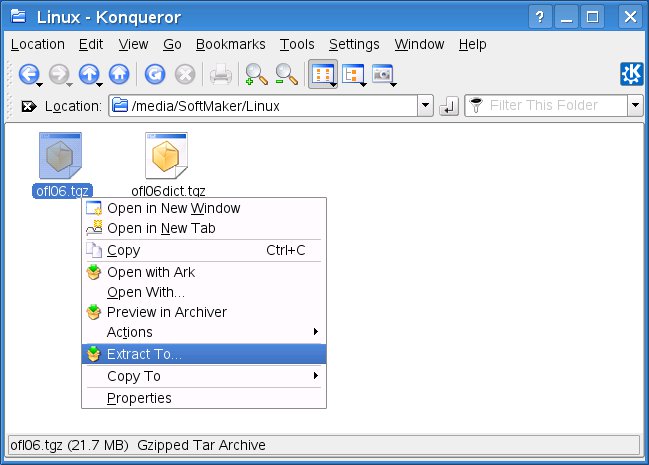
Klicken Sie die Datei
ofl06.tgz(softmaker-office-trial.tgz) mit der rechten Maustaste an und wählen Sie aus dem Kontextmenü den Eintrag Extract To (Entpacken nach).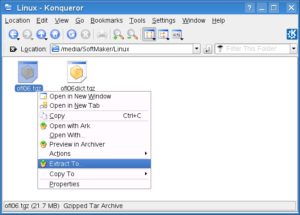
-
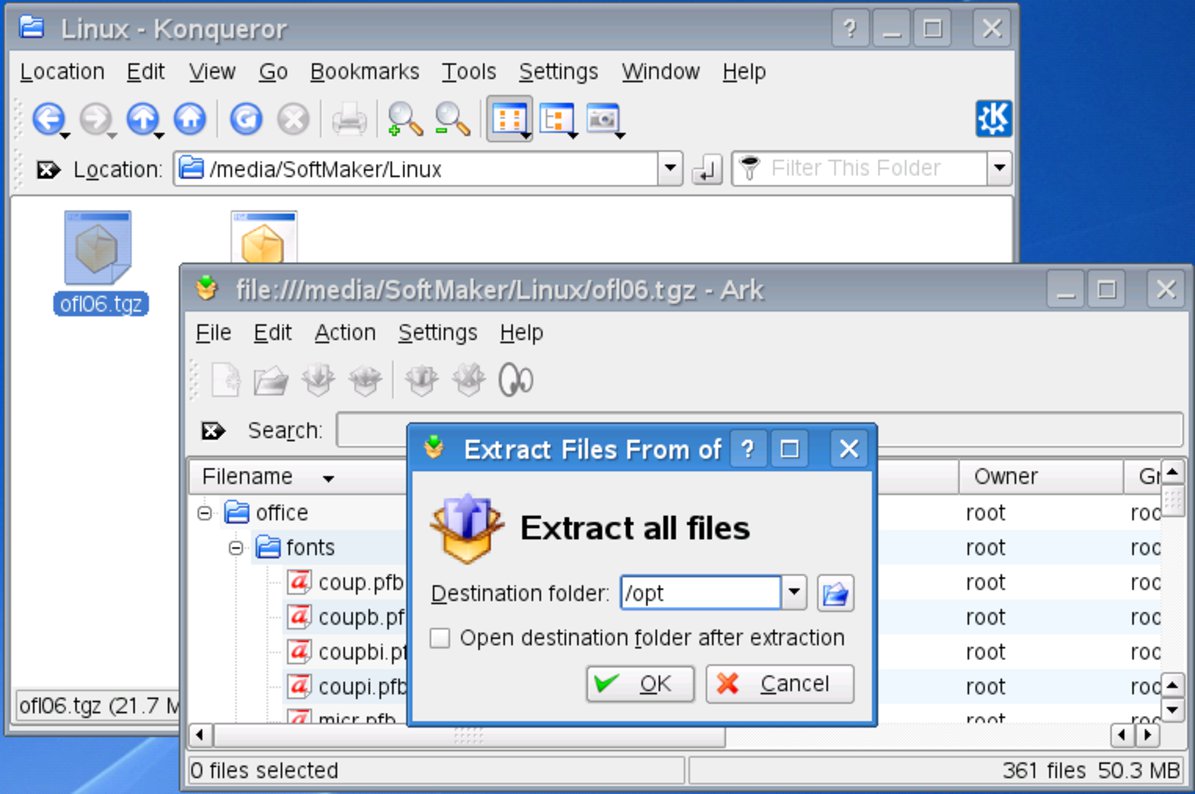
Es erscheinen zwei neue Fenster des Archivmanagers Ark – wenn der Konqueror sich auf Englisch präsentiert hat, gilt dies auch für die Ark-Fenster. Das kleinere der beiden Fenster fragt nach dem Verzeichnis, in den es das Archiv entpacken soll. Vorgegeben ist hier
/root– der richtige Ort ist aber/opt. Klicken Sie doppelt in das Feld Destination folder (Zielordner) und überschreiben Sie den Vorgabewert mit/opt(Abbildung 1). Klicken Sie dann auf OK.Das Kopieren der Dateien benötigt nur wenige Sekunden. Danach schließen sich die Ark-Fenster selbständig.
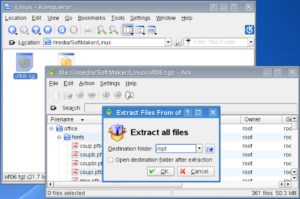
Abbildung 1: Entpacken Sie das Archiv ins Unterverzeichnis “/opt”.
- Benötigen Sie die Schweizer Sprachpakete (oder eine der übrigen Sprachen), wiederholen Sie die Schritte 3 und 4 mit dem zweiten Archiv,
ofl06dict.tgz. (Das geht nur bei der Kauf-CD.) - Mit einem Klick auf den X-Button oder mit [Alt]+[F4] schließen Sie zuletzt auch das Konqueror-Fenster mit Root-Rechten.
TextMaker und PlanMaker liegen nun im Verzeichnis /opt/office/ bzw. /opt/officetrial. Für etwas mehr Komfort legen Sie Startmenüeinträge an. Wollen Sie nicht darauf warten, starten Sie eines der Programme direkt, indem Sie mit [Alt]+[F2] ein Schnellstartfenster öffnen und dort
/opt/office/textmaker
für die Textverarbeitung oder
/opt/office/planmaker
für die Tabellenkalkulation eingeben. Bei der Demoversion von der Heft-DVD heißt das Verzeichnis nicht /opt/office/, sondern /opt/officetrial/ – dieses Verzeichnis können Sie auch in /opt/office/ umbenennen, wenn Sie nicht parallel eine ältere Version von SoftMaker Office verwenden.
Erster Start
TextMaker schlägt die Verzeichnisse SoftMaker und SoftMaker/Templates in Ihrem Home-Verzeichnis als Standardablagen für Office-Dokumente und Vorlagen vor. Wollen Sie bestehende Dokumentenverzeichnisse (etwa von OpenOffice) auch für SoftMaker Office verwenden, passen Sie die Vorgaben an: OpenOffice speichert Dokumente im Verzeichnis Documents und Dokumentvorlagen in unterschiedlichen Ordnern, beispielsweise .ooo-2.0/user/template.
Danach folgt (bei der Vollversion) die Registrierung des Programms; hier geben Sie Name, Mail-Adresse und die Seriennummer ein. Sie sehen dann den “Tipp des Tages” (Abbildung 2), der künftig bei jedem Start erscheint, sofern Sie diese Funktion nicht abstellen, indem Sie das Häkchen vor Tipp des Tages beim Programmstart anzeigen entfernen. Die Tipps gibt es in zwei Varianten: für Einsteiger und für Fortgeschrittene. Durch Auswahl des Tabs Fortgeschrittene zeigen Sie den aktuellen Profi-Tipp an. Schließen Sie das Tipp-Fenster mit OK.
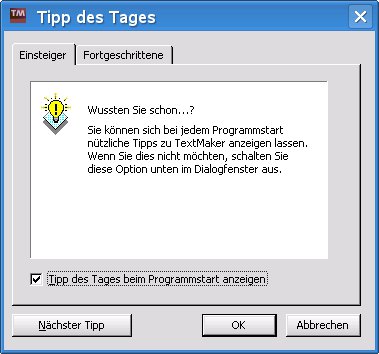
Abbildung 2: Der Tipp des Tages versorgt Sie mit Tipps und Tricks.
TextMaker fragt nun in zwei Dialogen Ihre privaten und dienstlichen Kontaktinformationen ab; das dient dazu, später Briefe und andere Dokumente automatisch mit den richtigen Informationen zu füllen. Damit ist die Ersteinrichtung abgeschlossen, und Sie können mit TextMaker arbeiten.
Geschwindigkeit
Die SoftMaker-Anwendungen arbeiten sehr schnell. Auf einem veralteten Testrechner (Pentium 4 Mobile, 1,2 GHz, 512 MByte RAM) benötigte die Textverarbeitung zum Starten sieben Sekunden für den ersten und vier Sekunden bei jedem folgenden Start (wenn Teile des Programms noch im Hauptspeicher lagen), die Tabellenkalkulation erreichte die gleichen Startzeiten. OpenOffice Writer 2.1 benötigte im Vergleich 35 Sekunden für den ersten Start und 20 Sekunden bei weiteren Aufrufen. Auf aktuellen PCs starten die SoftMaker-Anwendungen praktisch ohne jede Verzögerung – da fällt aber auch ein OpenOffice-Start nicht mehr sonderlich ins Gewicht.
Auch beim Öffnen von Dokumenten zeigt sich SoftMaker Office erfrischend fix: Für das Importieren eines 550 Seiten großen Word-Dokuments benötigte das Programm 90 Sekunden. Anderthalb Minuten klingen lang, aber im Vergleich zu OpenOffice 2.1, das mit derselben Aufgabe geschlagene 25 (fünfundzwanzig!) Minuten beschäftigt war, bedeutet dies doch einen deutlichen Unterschied. Auf einem aktuellen Rechner mit 1 GByte RAM sah die Situation ähnlich aus (TextMaker: 16 Sekunden, OpenOffice: vier Minuten).
Fairerweise haben wir die Tests anschließend mit Dokumentversionen in den jeweiligen nativen Dateiformaten (also tmd für TextMaker und odt für OpenOffice Writer) wiederholt – hier änderten sich die Ergebnisse aber nur geringfügig: TextMaker führt mit sportlichen 13 Sekunden vor OpenOffice (100 Sekunden).
Eine weitere populäre Funktion ist der PDF-Export, den SoftMakers Programme auch bieten. Für die PDF-Erstellung aus der großen Beispieldatei benötigte TextMaker drei Minuten; OpenOffice schaffte es in 40 Sekunden, ist hier also deutlich schneller. Auf dem aktuellen Testrechner waren die Zeiten für den PDF-Export umgekehrt (TextMaker: 17 Sekunden, OpenOffice Writer: 30 Sekunden). Dabei hängt TextMakers PDF-Schreib-Performance aber auch deutlich vom Hilfsprogramm GhostScript ab, das die Textverarbeitung verwendet: Anders als OpenOffice, das direkt eine PDF-Datei erstellt, schreibt TextMaker eine PostScript-Datei und konvertiert diese ins PDF-Format.
Seit der Betaversion
In Ausgabe 09/2006 [2] testeten wir die Betaversion und fanden dabei ein paar kleinere Fehler. Ob SoftMaker diese ausgebessert hat, haben wir überprüft:
- Die Betaversion hatte Schwierigkeiten mit der Darstellung von Kapitälchen: Die war zwar prinzipiell sehr schön umgesetzt (und erlaubte sogar, die relative Größe der kleinen Großbuchstaben anzupassen), dafür patzte dieses Feature aber bei Umlauten, zu denen es nicht den passenden Großbuchstaben kannte. Dieses Problem ist behoben: Aus “ä” wird “Ä” (Abbildung 3).
- Die Laufweitenregulierung (mit der Sie Buchstaben näher zusammenziehen oder voneinander entfernen) funktionierte nicht – jetzt klappt’s problemlos (auch Abbildung 3).
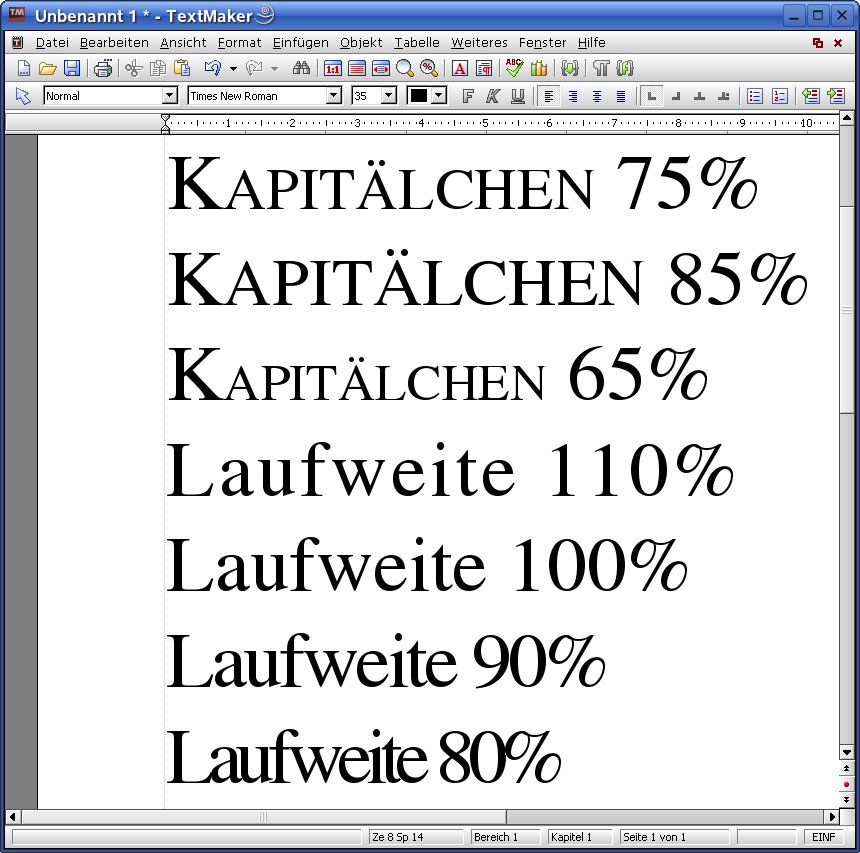
Abbildung 3: Das Kapitälchenproblem ist behoben (TextMaker erkennt nun auch deutsche Umlaute), und auch die Laufweitenregulierung funktioniert.
Import und Export
Beim Im- und Export hat sich gegenüber der Betaversion nichts mehr geändert: TextMaker liest zwar neben Word auch OpenOffice Writer, speichert (neben dem eigenen tmd-Format und Standards wie RTF, HTML und ASCII) aber nur für diverse Microsoft-Word-Versionen, und PlanMaker kann OpenOffice-Calc-Dateien nicht mal lesen. Nun reicht es für den Datentausch natürlich aus, wenn alle Anwendungen ein Standardformat lesen und schreiben können – über den Umweg Word/Excel arbeiten somit auch OpenOffice- und SoftMaker-Office-Anwender zusammen. Schöner wäre ein Calc-Importfilter dennoch.
In unserem separaten Import-/Export-Test stolperte TextMaker beim Import eines Microsoft-Office-2003-Dokuments, das die Importfunktionen mit einigen Finessen quälte (darunter ein eingebettetes OLE-Objekt und verschiedene Löschungen und Einfügungen im Überarbeiten-Modus), bei vielen anderen Beispieldokumenten arbeitete der Import aber fehlerfrei.
Neben der Formatkompatibilität ist auch immer die Frage interessant, wie ähnlich sich die Bedienkonzepte der Programme sind. Abbildung 4 zeigt die Format/Zeichen-Dialoge in drei Textverarbeitungen – zwar hat kein Programm exakt das gleiche Benutzer-Interface wie einer der Konkurrenten, aber wer mit Open-, Microsoft oder SoftMaker Office schon umgehen kann, arbeitet sich auch in jedes der beiden anderen schnell ein.
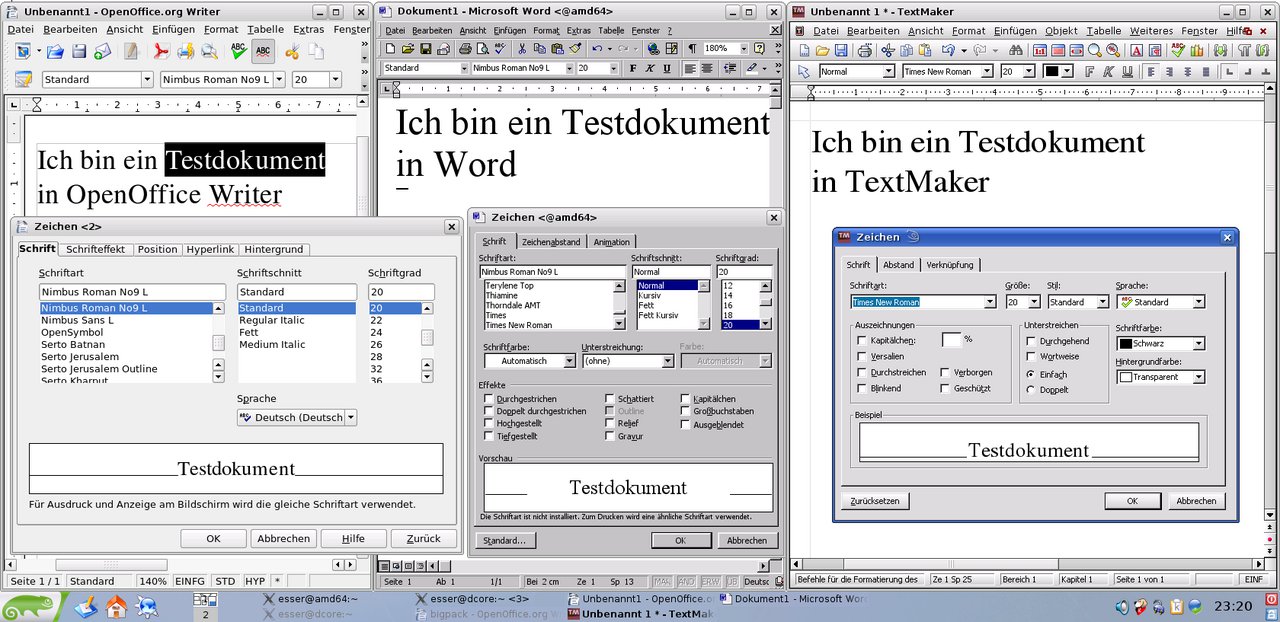
Abbildung 4: Geschwister sind sie nicht, und doch in vielen Dingen sehr ähnlich – von links nach rechts: OpenOffice Writer, Microsoft Word, TextMaker.
Im Test funktionierte leider auch kein formaterhaltendes Copy & Paste zwischen OpenOffice und SoftMaker-Programmen – genauer gesagt: Von TextMaker zu OpenOffice Writer funktionierte es, anders herum nicht. Einfaches Copy & Paste (unter Verlust aller Formatinformationen) gelingt natürlich immer. Welches Programm für diese Inkompatibilität verantwortlich ist, ist nicht klar – ein Indiz ist allerdings die Tatsache, dass Writer und Microsoft Word (in einer Emulation) problemlos auch Formatierungen austauschen.
Testversion nicht testbar
Die Testversion, die Sie zusammen mit der kompletten Dokumentation im PDF-Format kostenlos von der Webseite herunterladen können, eignet sich gut dazu, mit den Programmfeatures herum zu spielen – für einen ernsthaften Test allerdings nicht: Die Demoversion speichert nur in den SoftMaker-eigenen Formaten (tmd, pmd). Dadurch verbietet sich das Bearbeiten von Word- und Excel- oder OpenOffice-Dokumenten, denn ohne anschließenden Kauf des Programms führt kein Weg zurück: Die SoftMaker-Formate können OpenOffice und MS Office nicht importieren.
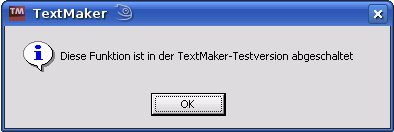
Abbildung 5: Speichern als Word-, Excel- oder RTF-Dokument? Das kann SoftMaker Office besonders gut, in der Testversion darf man es aber nicht ausprobieren.
Fazit
Schon im Test der Betaversion überzeugte das neue SoftMaker Office als kleines und schnelles Programmpaket mit allen wichtigen Funktionen, das dabei nicht überfrachtet wirkt. Der TextMaker hat einige Features, die sonst eher in Profi-Textsatzlösungen und nicht in normalen Textverarbeitungen zu finden sind. Gegen das kostenlose OpenOffice hat das knapp 70 Euro teure Paket dennoch meist einen schweren Stand: Besitzer aktueller Rechner, auf denen auch die freie Software ausreichend schnell arbeitet, werden vermutlich die Ausgabe scheuen. Dass der Testversion die Exportfunktionen fehlen, ist unverständlich.
Zwei Gründe sprechen aber besonders für den Kauf:
- Auf älteren Rechnern, die entweder zu wenig Speicher oder eine schwache CPU haben, laufen nur kleinere Office-Lösungen mit guter Geschwindigkeit, und in dieser Nische ist SoftMaker Office konkurrenzlos – Alternativen wie Abiword und Gnumeric, die auch ressourcenschonend arbeiten, können beim Leistungsangebot nicht mithalten.
- Wer neben dem Linux-PC noch eine oder mehrere andere von SoftMaker unterstützte Plattformen (Windows, FreeBSD, Pocket PC, Windows CE) einsetzt, profitiert vom problemlosen Datenaustausch zwischen all diesen Geräten. Für 30 Euro Aufpreis gibt es die Windows-Version gleich dazu. (hge)
Softmaker Office 2006 Linux
| Typ: | Office-Paket für Linux |
| Hersteller: | SoftMaker Software GmbH |
| URL: | http://www.softmaker.de |
| Preis: | 69,95 Euro (99,95 Euro Linux+Windows) |
| Update: | 34,95 Euro (49,95 Euro Linux+Windows) |
[1] SoftMaker Office 2006 Linux, http://www.softmaker.de/ofl.htm
[2] Test der Betaversion: Hans-Georg Eßer, “Text- und Tabellenmacher”, EasyLinux 09/2006, S. 114 f., http://www.easylinux.de/2006/09/114-softmaker/

