


In den KDE-Tipps geht es diesmal um Grundlagenwissen: Wir verraten Ihnen unter anderem, wie Sie ausgebrochene Fenster einfangen, streikende Mäuse mit der Tastatur austricksen oder schnell mit eigenen Datei- und Webservern arbeiten.
Tipp: Programme mit anderem Benutzer starten
“Darf ich mal eben bei Dir meine E-Mails abrufen?” So einfach ist es normalerweise nicht, seinen Rechner mit jemandem zu teilen: Sie müssen Ihre offenen Dateien sichern, alle Programme beenden, sich abmelden – eine zeitraubende Sache. Mit dem Befehl kdesu geht das einfacher. Öffnen Sie mit der Tastenkombination [Alt]+[F2] ein Schnellstartfenster und geben Sie dort
kdesu -u benutzernameprogrammname
ein, zum Beispiel kdesu -u hans kmail. Damit starten Sie, ohne sich selbst abzumelden, das gewünschte Programm, hier KMail, mit den Einstellungen von hans. Dieser kann von dort aus ganz normal auf die Dateien in seinem Home-Verzeichnis zugreifen, nicht aber auf Ihre.
Tipp: Autovervollständigen konfigurieren
Des Tippfaulen liebstes Kind ist die Autovervollständigung. Öffnen Sie zum Beispiel mit [Alt]+[F2] ein Schnellstartfenster und beginnen, Text einzugeben, versucht KDE herauszufinden, welches Programm Sie starten möchten. Im Idealfall reicht nach wenigen Zeichen ein Druck auf die Tabulatortaste, um den Eintrag zu vervollständigen. Auch Konqueror füllt Ihre Eingaben in der Adresszeile auf. Das können Sie – etwas versteckt – selbst konfigurieren. Klicken Sie dazu mit der rechten Maustaste ins Eingabefeld und wählen Sie unter Text-Ergänzung das gewünschte Verhalten (Abbildung 1).
Bei Automatisch zeigt KDE mögliche Komplettierungen grau an, die Sie mit der Tabulatortaste vervollständigen können. Unter Ausklappliste präsentiert es die Programme in einem Menü, aus dem Sie mit Pfeiltasten auswählen und mit der Eingabetaste starten. Ausklappliste & Automatik kombiniert beide Modi. Mit Manuell geben Sie die Anfangsbuchstaben ein. Nach Drücken von [Strg]+[E] vervollständigt KDE die Eingabe, falls sie eindeutig ist. Automatisch kurz ergänzt Eingaben nur bis zum nächsten Schrägstrich (/) im Pfad, mit [Strg]+[E] akzeptieren Sie den Vorschlag.
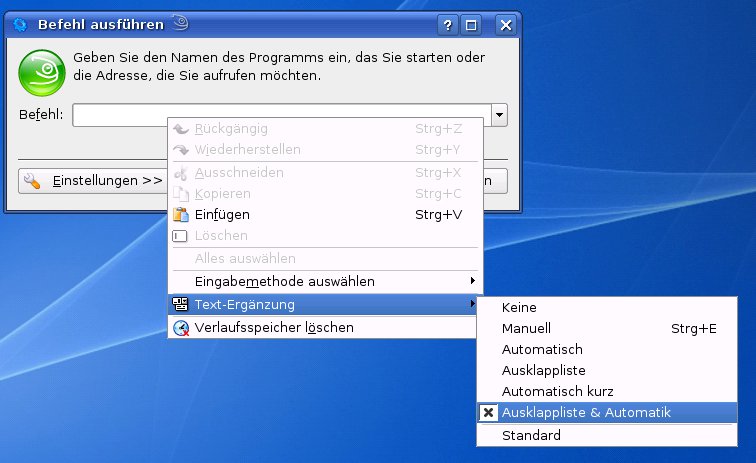
Abbildung 1: Mit der mittleren Maustaste konfigurieren Sie die Autovervollständigung in KDEs Schnellstartdialog oder der Adresszeile im Konqueror.
Tipp: Fenstergröße auf dem Desktop ändern
Um die Größe von Fenstern auf dem Desktop zu ändern, gilt es normalerweise, mit der Maus genau den schmalen Randstreifen des Fensters zu treffen: Dort verwandelt sich der Cursor in einen Pfeil, mit dem Sie das Fenster schmaler oder breiter, kürzer oder höher ziehen. Wer Höhe und Breite zugleich ändern will, muss genau in die rechte untere Fensterecke zielen. Mit einem kleinen Trick können Sie auch gröber zu Werke gehen: Halten Sie [Alt] gedrückt und klicken Sie mit der rechten Maustaste irgendwo ins Fenster. So ziehen Sie es nach Belieben größer oder kleiner.
Tipp: Fenster auf der Arbeitsfläche verschieben
Mitunter platziert eine Anwendung ein Fenster so außerhalb des Desktops, dass Sie nicht mehr an die Titelleiste herankommen, mit der Sie es normalerweise verschieben. Halten Sie in diesem Fall einfach [Alt] gedrückt und klicken Sie mit der linken Maustaste in das Fenster. Dann können Sie das komplette Fenster verschieben.
Tipp: Mit der Tastatur die Maus ersetzen
Eine kabellose Maus ist solange toll, wie die Batterien noch Saft haben. Aber Murphys Gesetz zufolge geben die Energiespender genau dann ihren Geist auf, wenn Sie auf dem Desktop noch die Datei mit zwei Stunden ungesicherter Arbeit liegen haben. [Alt]+[F12] heißt die rettende Tastenkombination in diesem Fall: Damit schalten Sie den Cursor auf Tastatursteuerung um und bewegen ihn anschließend mit den Pfeiltasten. Einen Mausklick simulieren Sie mit [Eingabe] oder [Leertaste].
Wer nicht nur in Notfällen mit der Tastatur arbeiten möchte und auf den Ziffernblock verzichten kann, aktiviert im KDE-Kontrollzentrum die Tastatursteuerung. Diese finden Sie unter Angeschlossene Geräte / Maus im Reiter Mausnavigation. Markieren Sie die Checkbox Maus per Tastatur bewegen. Mit den Reglern passen Sie Geschwindigkeitseinstellungen an – am besten probieren Sie verschiedene Einstellungen durch, bis Sie die angenehmste gefunden haben. Danach bewegen Sie die Maus mit den Zifferntasten, [5] (im Ziffernblock) oder [Eingabe] simuliert einen Klick mit der linken, [+] die rechte Maustaste. Mit [0] emulieren Sie eine gedrückte Maustaste, mit der Taste [,] daneben lassen Sie sie wieder los.
Tipp: Schnelle Volltextsuche in Konqueror
Wer mit Konqueror surft und nur schnell eine Textstelle in einer Webseite finden möchte, muss sich nicht mit den vielen Optionen im Suchdialog herumquälen. Klicken Sie stattdessen ins Fenster mit der Webseite und geben Sie / ein (nicht über den Ziffernblock). In der Statuszeile unten erscheint Startvorgang — Text beim Eintippen ergänzen. Schreiben Sie nun Ihren Suchbegriff, springt Konqueror automatisch zum ersten Vorkommen des Begriffs im Text. Mit [F3] spüren Sie die nächsten Treffer auf, mit [Umschalt]+[F3] gelangen Sie zurück zum vorherigen.
Tipp: Schnell neue Fenster in Konqueror öffnen
Wie ein Zierelement sieht der Button mit dem animierten KDE-Logo rechts in der Konqueror-Werkzeugleiste aus, doch die Zierde hat auch eine Funktion: Ein Klick auf das blaue Rad öffnet ein neues Fenster mit dem gleichen Inhalt wie im aktuellen.
Tipp: Unterfenster in Konqueror verschieben
Konqueror ordnet Unterfenster normalerweise in der Reihenfolge, in der sie geöffnet wurden. Wer gerne mit vielen Unterfenstern arbeitet und diese in einer bestimmten Anordnung haben möchte, kann sie sehr leicht verschieben: Klicken Sie mit der mittleren Maustaste oder drücken Sie mit dem Scrollrad auf einen Unterfenstertitel und ziehen Sie ihn an die gewünschte Position. Per Rechtsklick und Unterfenster verselbständigen oder über [Strg]+[Umschalt]+[B] lösen Sie ein Unterfenster aus der Leiste und öffnen es in einem neuen Fenster. Dieser Tipp funktioniert übrigens nicht nur im Konqueror, sondern auch in der Konsole und anderen KDE-Programmen, die mit Unterfenstern arbeiten.
Tipp: Programme bei der Anmeldung automatisch starten
Es wäre doch komfortabel, häufig verwendete Programme automatisch mit der Anmeldung am System zu starten. KDE bietet hierfür mehrere Möglichkeiten: Normalerweise merkt sich der Desktop alle beim Abmelden geöffneten Programme und stellt sie beim nächsten Login in genau dieser Form wieder her – sogar inklusive etwa der Webseiten, die Sie im Browser geöffnet hatten. Die erste Option ist also: Hinterlassen Sie Ihren Schreibtisch so, wie Sie ihn beim nächsten Mal wieder vorfinden möchten.
KDE bietet aber noch weitere Möglichkeiten an, das Startverhalten zu regeln: Im Ordner .kde/Autostart in Ihrem Home-Verzeichnis legen Sie Verknüpfungen zu Programmen ab, die KDE auf jeden Fall starten soll. Der Ordner .kde ist versteckt – um dorthin zu navigieren, wählen Sie Ansicht / Versteckte Dateien anzeigen. Die Verknüpfung erstellen Sie am einfachsten, indem Sie mit der linken Maustaste die entsprechenden Programme vom Desktop oder aus der Kontrollleiste in den Ordner ziehen und im Pop-Up-Menü Hiermit verknüpfen auswählen. Alternativ wählen Sie im Kontextmenü Neu erstellen / Verknüpfung zu Programm und füllen den entsprechenden Dialog aus. Den Namen Ihrer Verknüpfung können Sie frei wählen, der Programmaufruf im Feld Befehl: im Reiter Programm muss allerdings stimmen. Wenn Sie unsicher sind, was hier hineingehört, klicken Sie ein Programmsymbol mit der rechten Maustaste an, wählen im Kontextmenü die Eigenschaften und finden im Reiter Programme den vollständigen Befehl zum Starten der Anwendung.
Wenn Sie zum Verknüpfungsdialog zurückkehren und ihn mit OK schließen, erscheint im Autostart-Ordner Ihre Verknüpfung, die Sie per Klick testen können. Haben Sie den Programmaufruf richtig eingegeben, startet das entsprechende Programm. Beim nächsten Anmelden öffnet KDE alle Programme, zu denen Sie Verknüpfungen im Verzeichnis für den Autostart abgelegt haben. Einen Nachteil hat diese Methode aber: Sie haben keinen Einfluss darauf, auf welcher Arbeitsfläche KDE die Programme startet.
Deshalb empfiehlt sich die dritte Methode: Starten Sie das KDE-Kontrollzentrum und wechseln Sie zu KDE-Komponenten / Sitzungsverwaltung. Markieren Sie dort den Radio-Button Manuell gespeicherte Sitzung wiederherstellen unter Bei der Anmeldung (Abbildung 2). Klicken Sie auf Anwenden und schließen Sie das Kontrollzentrum. Arrangieren Sie nun Ihre Programme auf den virtuellen Arbeitsflächen genau so, wie Sie diese in Zukunft beim Start vorfinden möchten. Anschließend wählen Sie im K-Menü Sitzung speichern aus. Bei der nächsten Anmeldung stellt KDE die gespeicherte Version wieder her. Möchten Sie daran etwas ändern, speichern Sie ein neues Arrangement.
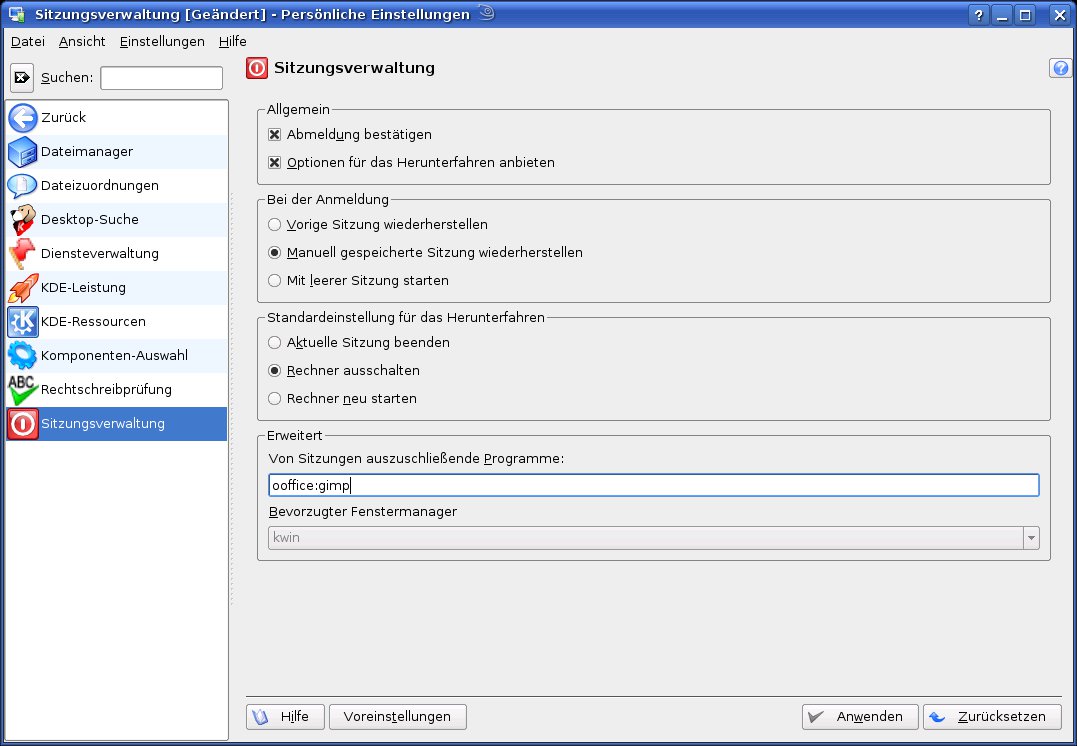
Abbildung 2: In der KDE-Sitzungsverwaltung konfigurieren Sie den Autostart von Programmen bei der Anmeldung, das Verhalten beim Abmelden und einiges mehr.
Tipp: Abmeldedialog für den KDE-Desktop konfigurieren
Unter KDE-Komponenten / Sitzungsverwaltung konfigurieren Sie nicht nur, wie in Tipp ## beschrieben, das Anmeldeverhalten, sondern auch den Abmeldedialog. Wer beim Ausloggen immer dasselbe tut, zum Beispiel den Rechner herunterfahren, empfindet die regelmäßige Nachfrage von KDE sicher als lästig. Entfernen Sie die Markierung bei Abmeldung bestätigen und aktivieren Sie unter Standardeinstellung für das Herunterfahren die Option Rechner ausschalten, fährt KDE in Zukunft Ihren Rechner ohne Nachfrage runter. Möchten Sie sich die Auswahl offenhalten, ändern Sie nur die Standardeinstellung. Im Abmeldedialog drücken Sie anschließend nur noch [Eingabe], um den Rechner herunterzufahren.
Tipp: Programme vom Autostart ausschließen
Wer mit automatischer Sitzungswiederherstellung arbeitet, hat sich sicher schon manches Mal darüber geärgert: Vergisst man, ein speicherintensives Programm vor dem Logout zu beenden, arbeitet sich KDE bei der nächsten Anmeldung lange daran ab, diese Anwendung erneut zu starten. Über KDE-Komponenten / Sitzungsverwaltung im KDE-Kontrollzentrum verhindern Sie das. Tragen Sie bei Von Sitzungen auszuschließende Programme, per Doppelpunkt getrennt, alle Anwendungen ein, welche die Sitzungsverwaltung unter keinen Umständen automatisch starten soll (Abbildung 2).
Tipp: Texte aus PDF-Dateien kopieren
PDF-Dateien enthalten Texte und Bilder in einer unveränderbaren Form. Dennoch ist es möglich, die Inhalte aus solchen Dateien zu kopieren und in andere Dokumente einzufügen. Als Werkzeug dafür bietet sich KPDF an.
Öffnen Sie eine PDF-Datei in KPDF oder im eingebetteten KPDF-Plug-in in Konqueror, finden Sie ganz rechts in der Menüleiste den Button Auswahlwerkzeug. Klicken Sie darauf und ziehen Sie anschließend ein Auswahlrechteck um einen Textblock oder ein Bild. In einem Pop-Up-Menü bietet KPDF je nach Inhalt der Markierung die Option, sie als Text oder Bild in die Zwischenablage zu kopieren oder als Bilddatei zu speichern (Abbildung 3).
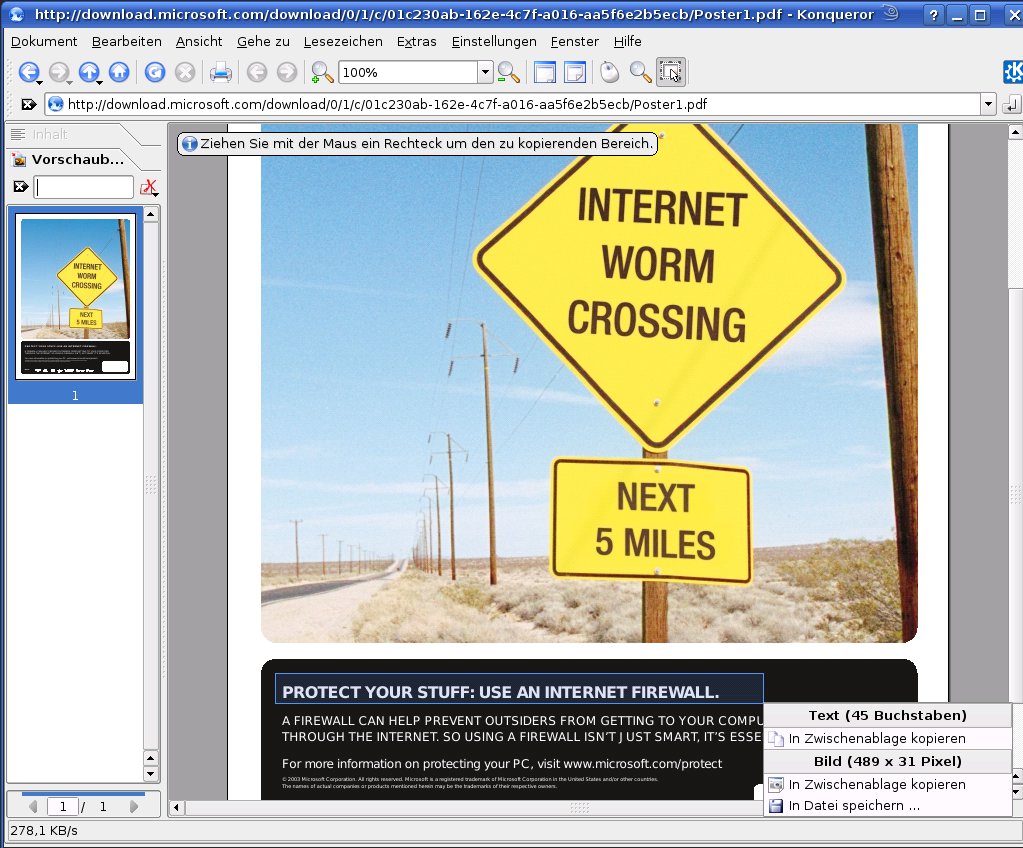
Abbildung 3: Mit dem Auswahlwerkzeug von KPDF kopieren Sie Text oder Bildauschnitte aus PDF-Dateien.
Tipp: Dateien verpacken und komprimieren
In Zeiten schneller DSL-Anschlüsse ist es nicht mehr zwingend notwendig, Dateien zu komprimieren. Dennoch lohnt sich das Verpacken nicht nur aus ökonomischen Gründen. So ist es zum Beispiel wesentlich leichter, viele Urlaubsfotos in einem einzigen Anhang zu verschicken – zumal das in KDE nur wenige Mausklicks kostet.
Ein Rechtsklick auf eine Datei oder einen Ordner im Dateimanager Konqueror öffnet das Kontextmenü mit dem Menüpunkt Komprimieren. Dort bietet KDE eine verwirrende Fülle von Formaten an (Abbildung 4):
- .gz komprimiert eine Datei im unter Linux, Unix und Mac OS X verbreiteten GZIP-Format. Diese Option eignet sich, um eine einzelne Datei zusammengefasst an einen Linux-Anwender zu verschicken.
- .bz2 packt im Format BZIP2. Das ist zwar weniger verbreitet, jedoch deutlich besser.
- .tar verkleinert gar nicht, sondern fasst einen Ordner oder mehrere Dateien in einer einzigen Datei zusammen. So müssen Sie in einer Mail nicht mit vielen Anhängen hantieren.
- .tar.gz erzeugt aus mehreren Dateien eine Datei, die es anschließend im GZIP-Format komprimiert – praktisch zum Versenden ganzer Ordner.
- .tar.bz2 erledigt dasselbe, nur mit besserer Packrate.
- .zip packt und verkleinert im ZIP-Format, das unter Windows weit verbreitet ist. Wenn Sie sich nicht sicher sind, welches Betriebssystem der Empfänger verwendet, ist dies die sicherste Option.
Wählen Sie das gewünschte Format, erzeugt KDE eine Datei mit der entsprechenden Endung im selben Verzeichnis. Diese Datei fügen Sie anschließend im Mailprogramm als Attachment Ihrer Mail hinzu. Das Entpacken beim Empfänger erledigt KDE per Mausklick.
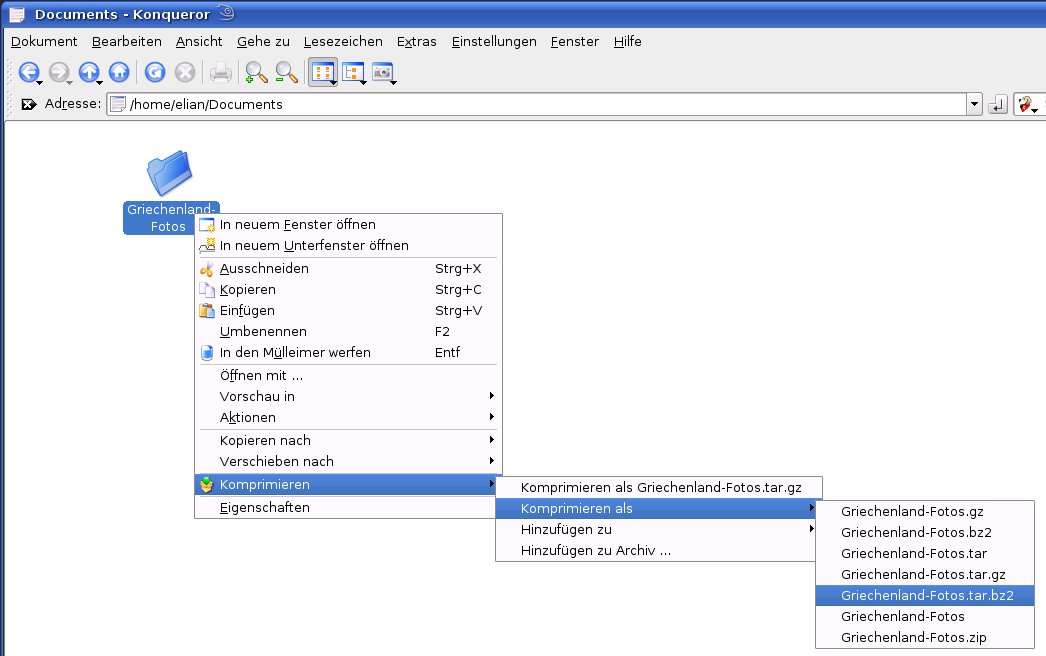
Abbildung 4: Einpacken und komprimieren lohnt sich zum Beispiel beim Versenden von Urlaubsfotos: So reduzieren Sie Anzahl und Größe der Dateien.
Tipp: Dateien zu Archiven hinzufügen
Sie haben beim Verpacken Ihrer Dateien eine vergessen? Kein Problem, Sie müssen nicht alles neu zusammen stellen. In KDE fügen Sie einzelne Dateien leicht einem bestehenden Archiv hinzu. Klicken Sie dazu mit der rechten Maustaste im Dateimanager Konqueror auf die gewünschte Datei und wählen Sie im Kontextmenü Komprimieren. Archive im selben Verzeichnis wählen Sie im Konqueror unter Hinzufügen zu direkt aus. Liegt das Archiv woanders, wählen Sie Hinzufügen zu Archiv und navigieren im Dateiauswahldialog zur Archivdatei. Eine Erfolgsmeldung gibt Konqueror nicht aus. Per Klick auf die Archivdatei sollten Sie daher anschließend prüfen, ob das Hinzufügen geklappt hat.
Tipp: FTP-Dateien direkt in Kate bearbeiten
Mit dem KDE-Texteditor Kate bearbeiten Sie nicht nur lokal gespeicherte Dateien, sondern auch solche von einem FTP-Server, zum Beispiel beim Provider Ihrer Homepage. Wählen Sie Datei öffnen oder drücken Sie [Strg]+[O] und geben Sie oben in die Adresszeile ftp://servername ein, wobei Sie für servername einen Server angeben, auf den Sie Schreibzugriff haben. Üblicherweise müssen Sie sich anschließend authentifizieren, danach können Sie wie gewohnt durch die Verzeichnisse navigieren und die gewünschte Datei öffnen und bearbeiten. Wählen Sie Datei / Speichern oder drücken Sie [Strg]+[S], speichert Kate die Datei zurück auf den FTP-Server.
Das Ganze funktioniert übrigens nicht nur mit FTP-Servern, sondern auch mit SSH-, NFS-, WebDAV- und Samba-Servern. Für SSH benutzen Sie fish://servername, die anderen Module heißen nfs, webdav und smb. Genauso können Sie auch andere KDE-Programme zum Bearbeiten Ihrer Online-Dateien verwenden, etwa das Malprogramm Krita für Ihre Bilder (Abbildung 5).
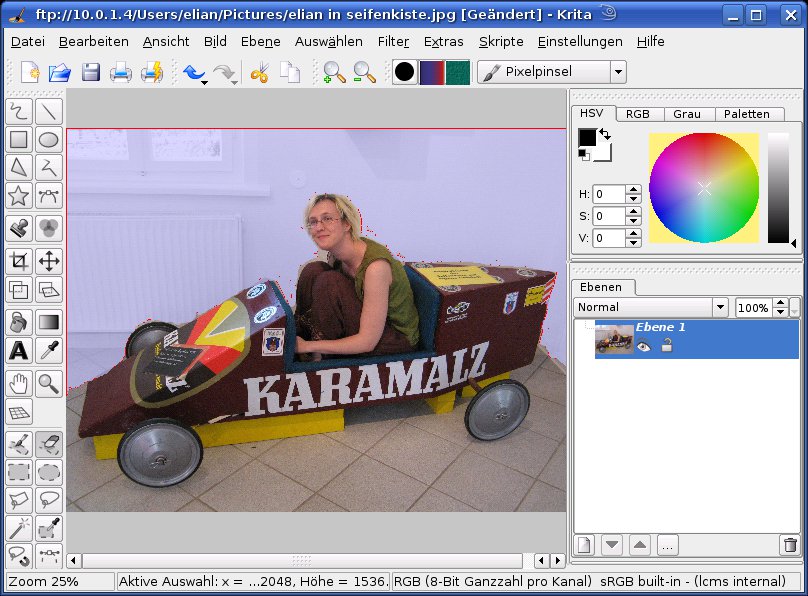
Abbildung 5: Fernretusche: Über Serverbindungen bearbeiten Sie entfernt gespeicherte Dateien ganz normal mit beliebigen KDE-Programmen, zum Beispiel Bilder mit Krita.
Tipp: Bilder mit Krita in CMYK wandeln
Für viele mag Gimp das erste Grafikprogramm ihrer Wahl sein, doch eines hat der Newcomer Krita seiner Konkurrenz voraus: Anders als der Drucker zu Hause verlangen Profidruckereien Dateien im Farb-Modus CMYK anstelle der für Monitore geeigneten Farbaufteilung nach RGB. In Gimp müssen Sie diese Funktionalität per Plug-In nachrüsten, bei Krita ist sie dagegen schon eingebaut. Um ein Bild in CMYK auszugeben, wählen Sie Bild / Bildtyp konvertieren. In diesem Dialog haben Sie die Auswahl zwischen CMYK (8-Bit Ganzzahl pro Kanal) und 16-Bit (Abbildung 6). Wählen Sie in Absprache mit Ihrer Druckerei das gewünschte Format und speichern Sie die Datei.
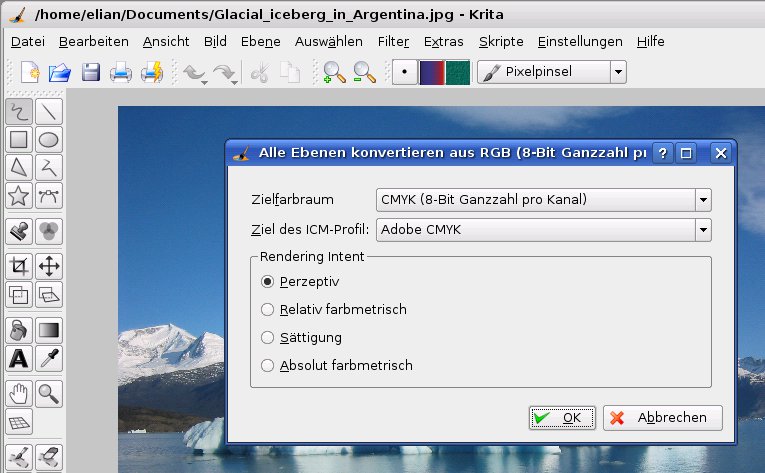
Abbildung 6: Krita kann etwas, was Gimp nicht kann: Für den Profidruck konvertieren Sie Bilder mit dem KDE-Bildbearbeiter ins CMYK-Format.
Tipp: Schneller speichern in KDE-Programmen
Immer, wenn Sie in einem KDE-Programm aus dem Menü Datei / Speichern unter wählen, finden Sie am linken Rand Ordner, über die Sie bestimmte Ziele direkt erreichen, zum Beispiel Ihren Persönlichen Ordner. In dieser so genannten Schnellzugriff-Liste können Sie auch eigene Verzeichnisse ablegen. Das hat den Vorteil, dass Sie häufig benutzte Speicherorte auf einen Klick erreichen.
Für die Aufnahme von Ordnern in diese Liste gibt es zwei Möglichkeiten: Am einfachsten ist es, wenn Sie ein Verzeichnissymbol per Drag & Drop hier ablegen. Das kann ein Ordner sein, der im Speichern-Dialog selbst angezeigt wird, aber genauso ein Verzeichnis im Konqueror oder auf dem Desktop.
Mehr Optionen haben Sie, wenn Sie mit der rechten Maustaste in die Schnellzugriff-Liste klicken und über Eintrag hinzufügen eine neue Verknüpfung erzeugen. Im folgenden Dialog schlägt Ihnen das Programm bei Adresse das aktuelle Arbeitsverzeichnis als Zielort vor. In das Feld Beschreibung sollten Sie einen sprechenden Namen für die Verknüpfung schreiben (Abbildung 7). Über die Schaltfläche mit dem Ordner können Sie statt dieses Symbols ein anderes auswählen. Soll der Schnellzugriff in allen KDE-Anwendungen funktionieren, deaktivieren Sie die Option Nur für dieses Programm anzeigen. Mit OK übernehmen Sie die Einstellungen für Ihre neue Verknüpfung.
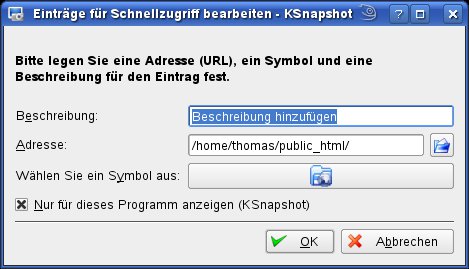
Abbildung 7: Schnell im Zugriff: Mit einem Klick kommen Sie zum gewünschten Speicherort, indem Sie den Ordner in der Schnellzugriff-Leiste platzieren.
Tipp: Mini-Webserver einrichten
Wer das Wort Webserver hört, denkt wahrscheinlich sofort an große und komplizierte Programme. KDE bietet aber einen Server, der schon nach wenigen Handgriffen über das im Internet verwendete HTTP-Protokoll zu erreichen ist. Zuständig dafür ist das Miniprogramm kpf. Der K Public Fileserver, so der volle Name, ermöglicht die gemeinsame Nutzung von Dateien aus Ihrem Home-Verzeichnis über ein Netzwerk. Ursprünglich war kpf zum Dateiaustausch mit Leuten gedacht, mit denen man gerade über Internet Relay Chat (IRC) chattet.
Um kpf zu starten, klicken Sie mit der rechten Maustaste auf die KDE-Kontrollleiste und wählen im Kontextmenü Miniprogramm hinzufügen. In der folgenden Liste markieren Sie den Eintrag Öffentlicher Dateiserver und klicken auf Hinzufügen. Danach schließen Sie die Liste mit den Miniprogrammen.
In der Kontrollleiste finden Sie nun das Symbol einer Weltkugel. Klicken Sie darauf und wählen Sie aus dem Menü den Eintrag Neuer Server. Im ersten Schritt geben Sie einen Basisordner an, den Sie für das Netzwerk freigeben möchten. Voreingestellt ist hier das Verzeichnis /home/[Benutzername]/public_html. Sollte dieses Verzeichnis noch nicht existieren, legen Sie es im Konqueror an.
Klicken Sie auf Weiter und geben Sie im zweiten Schritt den Netzwerk-Port an, auf dem der Server auf Anfragen wartet. Hier ist der Port 8001 voreingestellt, Sie können aber auch einen anderen eingeben. (Mehr zur Port-Vergabe finden Sie im folgenden Tipp Port wählen für kpf.) Klicken Sie wieder auf Weiter.
Im dritten Dialog mit dem Assistenten geben Sie eine Bandbreitenbegrenzung vor. Aber Achtung: Wer hier zu schnell auf Weiter klickt, übernimmt das Standardtempo von 4 KByte pro Sekunde. Damit benötigen Sie zum Übertragen eines Megabytes rund vier Minuten. Dieser Wert ist sinnvoll, wenn Sie ein Modem für den Internetzugang nutzen. Dann haben Sie immer noch etwas Puffer für eigene Aktivitäten. Surfen Sie per ISDN oder DSL oder gleich über ein schnelles Firmennetzwerk, sollten Sie diesen Wert auf maximal 999999 kB/s erhöhen. Aber auch hier ist Vorsicht geboten: Geben Sie zu viel Bandbreite frei, überlasten Sie damit unter Umständen Ihre Netzwerkverbindung, wenn ständig Leute Dateien aus dem freigegebenen Verzeichnis herunterladen.
Mit Weiter und Abschließen richten Sie die Verzeichnisfreigabe ein. Andere Benutzer können nun von deren Rechnern aus über einen Webbrowser auf den Ordner in Ihrem Home-Verzeichnis zugreifen. Dazu muss der andere die IP-Adresse gefolgt von der Portnummer in die Adresszeile eingeben, also beispielsweise http://192.168.178.40:8001. Wichtig dabei: Zwischen IP-Adresse und Portnummer muss ein Doppelpunkt stehen (Abbildung 8).
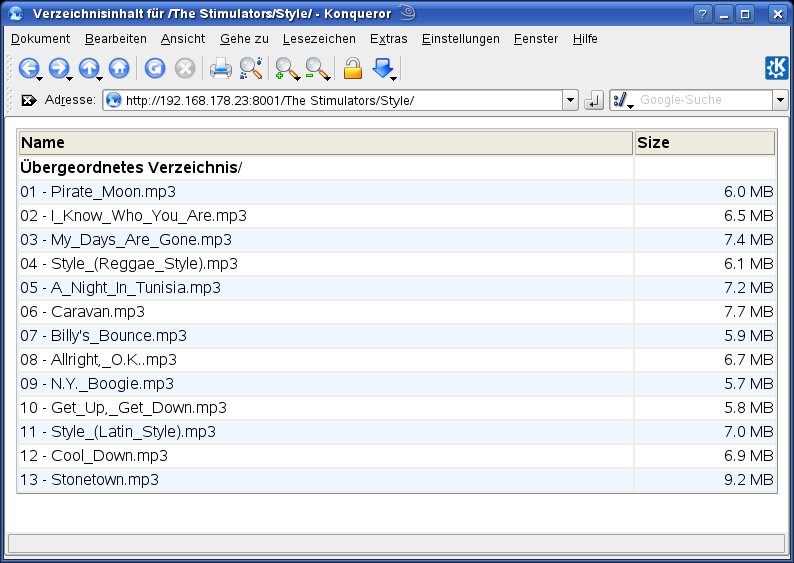
Abbildung 8: Kleiner Web-Server: Mit dem Mini-Programm “Öffentlicher Dateiserver” öffnen Sie Ihren Rechner für den Zugriff übers Internet.
Sollten Sie die IP-Adresse Ihres Rechners nicht kennen, öffnen Sie über [Alt]+[F2] eine Konsole und geben sbin/ifconfig ein. Die IP-Adresse entnehmen Sie dann dem Eintrag eth0…inet Adresse oder ppp0 inet-Adresse. Sollte das nicht funktionieren, melden Sie sich in der Konsole zunächst über su als Adminstrator an.
Tipp: Port wählen für kpf
Jedes im Tipp ## freigegebene Verzeichnis belegt in kpf einen Netzwerk-Port mit eigener Identifizierungsnummer. Ein Webbrowser greift üblicherweise auf den Port 80 eines Servers zu. Dieser Port ist für HTTP-Server wie zum Beispiel Apache reserviert und daher bereits im Browser voreingestellt. Mailprogramme benutzen zum Beispiel den Port 25 für den Versand über das SMTP-Protokoll und den Port 110 für den Mail-Empfang von einem POP3-Server.
Der öffentliche Dateiserver in KDE ist kein Standarddienst. Richten Sie ihn ein, schlägt er Ihnen zunächst den Port 8001 für die Netzwerkverbindung vor. Ein zweiter freigegebener Ordner wird mit Port 8002 verbunden, jeder weitere erhält eine um eins erhöhte Nummer.
In gewissen Grenzen können Sie die Portnummer in kpf frei wählen. Allerdings sollten Sie beachten, dass Portnummern unter 1024 für Systemdienste reserviert sind und mit kpf nicht funktionieren. Wählen Sie einen Port, den das Programm nicht nutzen kann, erscheint in der linken oberen Ecke ein Warnhinweis in Form eines Symbols, das eine unterbrochene Verbindung andeutet. Sehen Sie dieses Symbol, klicken Sie mit der rechten Maustaste auf die Bandbreitengrafik und wählen Einrichten. Anschließend können Sie die Portnummer ändern und die Verbindung zu dem freigegebenen Verzeichnis herstellen.
Tipp: Dateien über kpf verfügbar machen
Möchten Sie über kpf Dateien und Verzeichnisse verfügbar machen, haben Sie mehrere Möglichkeiten: Einzelne Dateien kopieren Sie einfach in den Freigabeordner. Die kann sich dann jeder über einen Webbrowser aus Ihrem Ordner herunterladen – Zugriffsbeschränkungen auf den Freigabeordner gibt es nicht. Dieses Vorgehen funktioniert auch mit kompletten Verzeichnissen.
Besser ist es aber, Ordner gleich als Wurzelverzeichnis eines neuen Servers zu definieren. Das ist ebenso schnell erledigt, vermeidet aber Dubletten und spart so Platz auf der Platte. Um ein neues Wurzelverzeichnis anzulegen, klicken Sie auf das kpf-Symbol in der Kontrollleiste, wählen dort Neuer Server und suchen sich über das Ordnersymbol ein Verzeichnis aus. Das ist anschließend über dieselbe IP-Adresse, aber unter einer neuen Portnummer zu erreichen.
Achten Sie jedoch darauf, welche Verzeichnisse Sie freigeben. Zwar sind über das Netzwerk versteckte Dateien und Ordner nicht zu sehen. Wer die Verzeichnisstruktur von Linux kennt, kann nicht sichtbare Ordner aber direkt über die Adressleiste ansprechen und deren Inhalte auslesen. Natürlich sollten Sie auch keine Informationen über Kennwörter, das eigene KDE-Adressbuch oder firmenspezifische Dateien veröffentlichen.
Tipp: Download mit kpf überwachen
Wenn Sie mit unserer Anleitung einen öffentlichen Dateiserver eingerichtet haben, möchten Sie wahrscheinlich auch wissen, wer darauf zugreift und welche Daten herunterlädt. Klicken Sie dafür einfach auf das kpf-Symbol in der Kontrollleiste und wählen Sie Überwachen. Damit öffnen Sie ein Fenster, in dem für jeden Download Verbindungsstatus, Fortschritt, Dateiname und IP-Adresse des Rechners stehen, der die Daten herunterlädt (Abbildung 9). Sobald ein Fremdrechner aber die Verbindung kappt, verschwindet auch der Eintrag in der Liste.
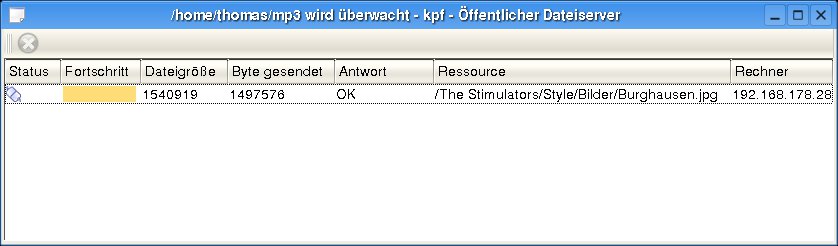
Abbildung 9: Gewusst, wer: Der öffentliche Dateiserver zeigt Ihnen den Status der aktiven Verbindungen an.
Tipp: Laufenden Dateiserver wieder stoppen
Um unkontrollierten Datenverkehr über Ihren Freigabeordner zu unterbinden, sollten Sie den Datentransfer mit dem öffentlichen Dateiserver stoppen, wenn niemand darauf zugreifen soll. Dazu klicken Sie auf das kpf-Symbol in der Kontrollleiste und wählen Pause. Hier finden Sie auch das Symbol, um die Verbindung wieder aufnehmen zu lassen.
Tipp: Verzeichnis im Konqueror freigeben
Die Freigabe von Verzeichnissen können Sie auch im Dateimanager Konqueror erledigen. Dazu muss aber kpf im Hintergrund laufen. Klicken Sie in Konqueror mit der rechten Maustaste auf einen Ordner oder in einem Ordner mit der rechten Maustaste auf den Hintergrund und wählen Sie im Kontextmenü den Eintrag Eigenschaften. Wechseln Sie im folgenden Dialog ganz rechts auf die Registerkarte Freigabe.
Schalten Sie die Option Diesen Ordner gemeinsam über das Internet verwenden ein. Der folgende Dialog warnt vor unbedachtem Einsatz dieser Funktion und der damit verbundenen Sichtbarkeit Ihrer Daten. Mit einem Klick auf Ordner freigeben verschwindet die Meldung, und Sie können Port und Bandbreite bestimmen (Abbildung 10). Achtung: Anders als in kpf müssen Sie die freie Portnummer selbst eintragen, weil Konqueror die vergebenen Nummern nicht automatisch hochzählt. Mit OK geben Sie das Verzeichnis schließlich frei und sehen anschließend in der Kontrollleiste einen weiteren kpf-Server, auf den Benutzer wie gehabt von außen zugreifen können.
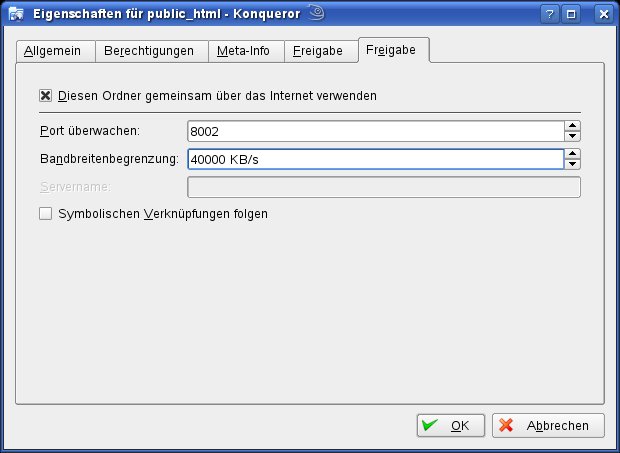
Abbildung 10: Ordner-Freigabe: Auch im Konqueror können Sie Verzeichnisse freigeben.

