


Wer hat das Sagen: Mensch oder Maschine? Lassen Sie sich nicht von OpenOffice vorschreiben, wie Sie arbeiten. Machen Sie es lieber umgekehrt: Richten Sie sich Ihre eigene OpenOffice-Umgebung ein.
Kennen Sie das: Sie kommen an einen neuen Arbeitsplatz und schieben erst einmal den Bildschirm aus der Mitte ein wenig nach links, stellen ein Bild Ihrer Lieben daneben und packen die Stiftbox dazu, die Sie letztes Jahr zu Weihnachten geschenkt bekommen haben. Kurz: Sie richten sich Ihren Arbeitsplatz so ein, wie Sie es am schönsten und zweckmäßigsten finden. Das können Sie mit Ihrem OpenOffice auch. Wir zeigen Ihnen am Beispiel von Writer, wie Sie die Textverarbeitung an Ihre Bedürfnisse und Ihren Geschmack anpassen können. Das Schöne: Die Optionen dieses Programms können Sie leicht auf die anderen Anwendungen von OpenOffice übertragen.
Grundeinstellungen
Starten Sie zunächst über Anwendungen | Büroprogramme die Textverarbeitung Writer. Alle Grundeinstellungen des Programms finden Sie unter Extras | Optionen.

Abbildung 1: Die Benutzereinstellungen helfen Ihnen dabei, Briefe zu schreiben.
Zuerst empfängt Sie unter dem Oberpunkt OpenOffice.org das Register Benutzerdaten, das für alle OpenOffice-Anwendungen gilt. Hier können Sie der Suite mitteilen, wie Sie heißen oder wo Sie wohnen. Was das soll? Ganz einfach: Wann immer Sie künftig diese Daten benötigen, etwa zum Verfassen von Briefen, beim Ausfüllen von Formularen oder beim Gestalten von Umschlägen und Visitenkarten kennt OpenOffice diese Daten dann schon und nimmt Ihnen lästige Tipparbeit ab.
Ein kleiner Tipp am Rande: Mit [Tab] bewegen Sie sich leicht von einem Eingabefeldern zum nächsten. Zusammen mit [Umschalt] geht es auch rückwärts.
Wenn Ihnen die Ansicht der Menü- und Symbolleisten zu klein ist, können Sie das im Register Ansicht ändern. Hier klicken Sie einfach bei Skalierung auf die Pfeilschaltflächen nach oben, um die Ansicht zu vergrößern, oder nach unten, um sie zu verkleinern. Im selben Register können Sie auch Symbolgrößen und den Symbolstil einstellen. Größere Symbole sind leichter zu erkennen, kleinere bieten Ihnen in der Symbolleiste mehr Platz. Probieren Sie einfach aus, was für Sie am praktischsten st! Gefällt’s Ihnen nicht, können Sie ja alles rückgängig machen: Dazu klicken Sie einfach unten im Fenster auf Zurück!
Dokumentenstruktur festlegen
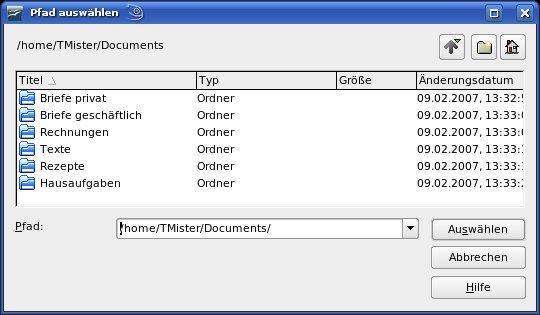
Es ist sinnvoll, sich für die Arbeit mit OpenOffice eine gewisse Struktur zu schaffen, die später beim Verwalten und Finden von Dokumenten hilft. Im Register Pfade können Sie das tun.
- Doppelklicken Sie dazu den Eintrag Arbeitsverzeichnis.
- Klicken Sie dann auf die Schaltfläche Neues Verzeichnis anlegen.
- Geben Sie einen Namen für den Ordner ein.
- Bestätigen Sie diese Einstellung mit OK. Wie eine solche Struktur aussehen könnte, sehen Sie im Abbildung 2.
Abbildung 2: Legen Sie unter “Pfade” einfach neue Ordner für Ihre Dokumente an. Das hilft später beim Wiederfinden.
Sicherheit geht vor
Arbeiten Sie häufig mit vertraulichen Dokumenten oder ist Ihnen Ihre Privatsphäre bei der Weitergabe von Dokumenten wichtig, dann können Sie im Register Sicherheit einige wichtige Einstellungen vornehmen.
- Um zu verhindern, dass Unbefugte Ihre Dokumente lesen, aktivieren Sie die Option Kennwortschutz beim Speichern empfehlen.
- Rufen Sie dann den Menüpunkt Datei | Speichern unter auf und klicken Sie anschließend auf OK.
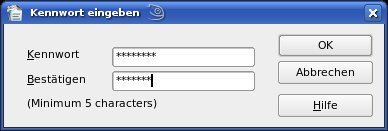
- Nun erscheint ein Dialogfenster, in dem Sie ein Kennwort eingeben und bestätigen müssen.
- Öffnen Sie das Dokument später wieder, müssen Sie das Kennwort erneut eintippen.
Abbildung 3: Schützen Sie Ihre Dokumente und Einstellungen mit Passwörtern vor unbefugtem Zugriff.
Wenn Sie nicht möchten, dass andere Benutzer Ihres Computers unbemerkt Änderungen an Ihren Dokumenten vornehmen, aktivieren Sie Änderungen aufzeichnen. Klicken Sie zusätzlich auf Schützen und geben Sie wieder ein Kennwort ein. Damit verhindern Sie, dass eine andere Person diese Einstellungen rückgängig macht. Schreiben Sie mit Writer ein Dokument, um es anschließend zum Beispiel im Internet zu veröffentlichen, sollten Sie die Option Persönliche Informationen beim Speichern aus Dateien entfernen aktivieren. Damit verhindern Sie, dass in den Dokumenteneigenschaften, die Sie über Datei | Eigenschaften erreichen, Ihr Name als Autor des Textes auftaucht.(Hinweise zum guten Kennwort finden Sie im Kasten “Kennwörter”.)
Kennwörter
Das Problem bei Kennwörtern ist: Sie müssen schwer zu erraten sein, aber zugleich leicht zu merken. Alle “natürlichen” Wörter, also solche, die im Duden stehen, sind damit ebenso ungeeignet wie Eigennamen. Optimal dagegen sind sinnlose Zeichenfolgen wie “axd45fdqf3efe” – je länger, desto besser. Aber wer kann sich das schon merken? Ein guter Kompromiss sind also scheinbar sinnlose Zeichenketten, die außer Ihnen niemand auflösen kann und die auch durch Ausprobieren nicht zu knacken sind. “fmh24h” etwa könnte stellvertretend für “Friedrich Müller im Hohenzollernring 26 in 40141 Hamburg” stehen, “sekersradh” für den Anfang des Gedichts Heideröslein. Wenn Sie sich an dieses System halten, gehen Sie auf Nummer Sicher!
Darstellung ändern
Nach einem so wichtigen Thema wie der Sicherheit Ihres Computers nun etwas Leichteres: dem Aussehen von OpenOffice. Natürlich können Sie auch das komplett Ihrem eigenen Geschmack unterwerfen. Klicken Sie dazu auf das Register Darstellung. Hier steht Ihnen nun buchstäblich eine ganze Palette von Optionen zur Verfügung, die Sie allesamt in der Übersicht Benutzerdefinierte Farben erreichen. Klicken Sie zum Ändern der Farben bei Farbeinstellung auf die Auswahlpfeile und wählen Sie eine andere Farbe aus. Probieren Sie einfach aus, was Ihnen gefällt. Beachten Sie dabei aber folgende Spielregeln: Sie können alle Änderungen rückgängig machen, bevor Sie diese mit OK übernehmen, danach leider nicht mehr. Solange Sie sich aber noch im Register Darstellung befinden, können Sie die ursprünglichen Einstellungen mit einem Klick auf den Zurück-Button wiederherstellen. Haben Sie sich für eine neue Farbkombination entschieden, klicken Sie bei Farbschema auf Speichern, geben einen Namen für das neue Schema ein und bestätigen mit OK. Das hat unter anderem den Vorteil, dass Sie künftig immer zwischen beliebig vielen Schemata wählen können – je nach Jahreszeit und Stimmung (“mood”) präsentiert sich OpenOffice dann in gänzlich anderen Farben!
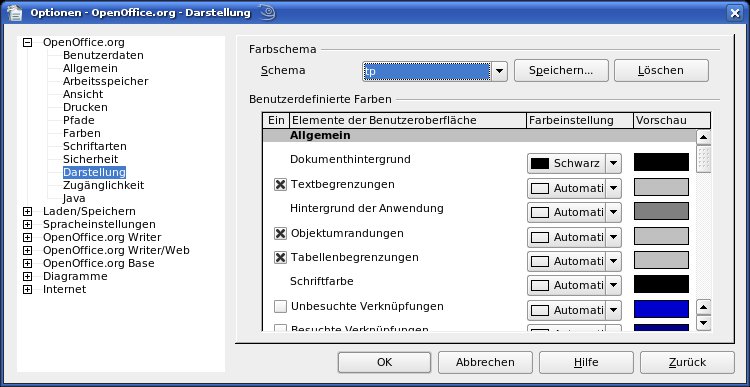
Abbildung 4: Vertragen die Menüleisten von OpenOffice frische Farbe? Kein Problem: Im Register Darstellung haben Sie die freie Auswahl!
Spracheinstellungen vornehmen
Globalisierung im Beruf bedeutet, dass oft fremdsprachige Dokumente auf Ihrem Desktop landen. Für OpenOffice ist der Umgang mit anderen Sprachen kein Problem. Im Register Sprachen, das Sie in der Kategorie Spracheinstellungen finden, können Sie auf Mausklick ein anderes Gebietsschema auswählen. Ein geändertes Schema wirkt sich direkt auf die Einstellungen für Nummerierung, Währung und Maßeinheit aus. Um neben der voreingestellten Standardsprache Deutsch auch andere Sprachen für die Rechtschreibprüfung von Dokumenten heranziehen zu können, wählen Sie diese unter Westlich einfach aus. Aktivieren Sie bei Erweiterte Sprachunterstützung die zusätzlichen Optionen, können Sie auch exotische Sprachen prüfen lassen, etwa Hindi, Thai, Hebräisch oder Arabisch. Wichtige Einstellungen für die Rechtschreibprüfung finden Sie auch im Register Linguistik. Hier können Sie zum Beispiel eigene Benutzerwörterbücher anlegen. Das ist sinnvoll, wenn Sie als Jurist oder Mediziner oft mit speziellen Fachausdrücken arbeiten, die normale Wörterbücher nicht kennen.
- Um ein neues Wörterbuch anzulegen, klicken Sie auf Neu.
- Geben Sie im folgenden Dialogfenster einen Namen für das Wörterbuch ein.
- Wählen Sie über die Pfeiltasten eine Sprache aus und bestätigen Sie mit OK.
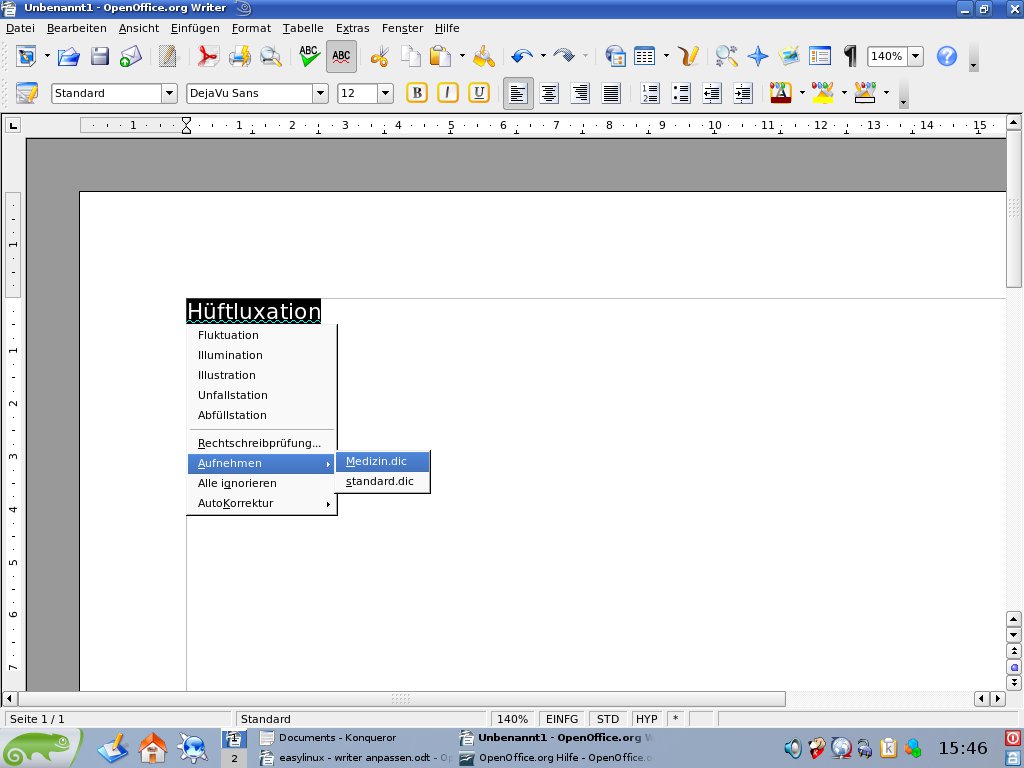
- Um bei der Rechtschreibprüfung künftig das neue Lexikon verwenden zu können, klicken Sie doppelt auf den neuen Eintrag, so dass ein Häkchen neben dem Wörterbuch erscheint. Natürlich ist das Wörterbuch am Anfang komplett leer. Sie können über Bearbeiten aber Einträge in das Lexikon aufnehmen. Schreiben Sie im anschließenden Dialog das neue Wort in die entsprechende Zeile und klicken Sie auf Neu. Künftig können Sie das Wörterbuch auch direkt beim Schreiben füllen: Stößt Writer auf ein unbekanntes Wort (Sie erkennen das an der roten Schlangenlinie unter dem Wort), können Sie es – vorausgesetzt, es ist richtig geschrieben – über die rechte Maustaste in Ihr Wörterbuch aufnehmen. Wählen Sie dazu im Kontextmenü unter Aufnehmen Ihr eigenes Wörterbuch aus.
Abbildung 5: Unbekannte Fachbegriffe speichern Sie per Mausklick ganz einfach in Ihrem persönlichen Wörterbuch.
Symbolleisten einfügen
Sie haben nun schon viele Einstellungsmöglichkeiten kennen gelernt, die Ihnen die Arbeit mit OpenOffice erleichtern. Auch die Arbeitsoberfläche des Programms können Sie an Ihre Bedürfnisse anpassen. Möchten Sie zum Beispiel mit dem Writer häufiger Zeichnungen erstellen, können Sie sich die Symbolleiste Zeichnen fest auf den Desktop holen. Öffnen Sie dazu das Menü Ansicht | Symbolleisten und wählen die gewünschte Symbolleiste (zum Beispiel Zeichnen) aus. OpenOffice sucht standardmäßig einen passenden Platz für die Leiste. Möchten Sie diese Leiste an einen anderen Platz schieben, fahren Sie mit der Maus auf die gestrichelte senkrechte Linie am linken Rand der Symbolleiste. Der Mauszeiger verwandelt sich dann in einen Kreuzpfeil. Halten Sie nun die linke Maustaste gedrückt, können Sie die Symbolleiste frei auf Ihrer Arbeitsfläche verschieben. Symbolleisten, die sich schon dort befinden, verschieben Sie mit gedrückter Maustaste über die Titelleiste. Möchten Sie die Symbolleiste wieder entfernen, klicken Sie einfach mit der Maus auf das x in der Leiste.
Symbolleisten anpassen
Zu jeder Symbolleiste gehört am rechten Rand ein nach unten zeigender Pfeil. Über diesen Pfeil können Sie den Inhalt der Symbolleiste verändern. Klicken Sie auf den Pfeil und wählen Sie aus dem Untermenü Symbolleiste anpassen. Unter Symbolleisteninhalt finden Sie eine Übersicht aller zur Verfügung stehenden Funktionen. Sehen Sie ein Häkchen, ist der Befehl aktiv. Per Mausklick können Sie hier Menüpunkte aus- und einblenden. Klicken Sie auf Hinzufügen, haben Sie Zugriff auf sämtliche Befehle, die Ihnen in OpenOffice zur Verfügung stehen. Mehr Flexibilität geht nicht.
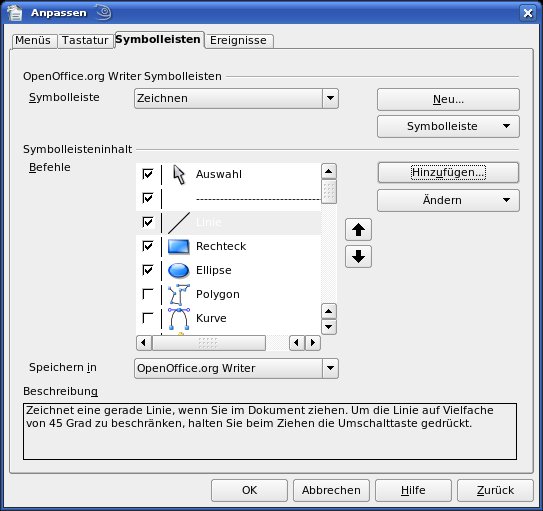
Abbildung 6: Größtmögliche Flexibilität im Office: Auch die Symbolleisten hören auf Ihre Kommandos.
Eigene Symbolleiste
Reicht Ihnen diese Flexibilität noch nicht, können Sie sich natürlich auch Ihre ganz eigenen Symbolleisten bauen. Alle Einstellungen dafür finden Sie im Menü Extras | Anpassen…
- Klicken Sie im Register Symbolleisten auf Neu…
- Geben Sie im folgenden Dialog einen Namen für die Leiste ein und bestätigen Sie mit OK.
- Über Hinzufügen… wählen Sie anschließend die Befehle aus, die Sie in Ihrer neuen Symbolleiste sehen möchten.
- Mit OK übernehmen Sie schließlich die neuen Symbole, die OpenOffice an einen freien Platz auf der Arbeitsfläche schiebt. Wie Sie solche Leisten frei platzieren, wissen Sie ja schon. Die genannten Einstellungsmöglichkeiten gelten übrigens auch für die Menüs (wie Datei, Bearbeiten, Ansicht). Auch hier können Sie alles so konfigurieren, wie Sie es für richtig halten. Wählen Sie einfach den Menüpunkt Extras | Anpassen… und dort das Register Menüs.
Tastenkürzel
OpenOffice ist über die Menüs und Symbolleisten sehr leicht zu bedienen. Je länger Sie mit dem Programm arbeiten, desto mehr werden Sie aber die Möglichkeit zu schätzen wissen, die wichtigsten Funktionen über Tastenkürzel ausführen zu können. Das hat den Vorteil, dass Sie bei der Arbeit nicht zwischen Tastatur und Maus hin- und her wechseln müssen und so wesentlich schneller arbeiten können. So können Sie mit [Strg]+ [C] zum Beispiel einen markierten Text kopieren und ihn an anderer Stelle mit [Strg]+ [V] einfügen. Das geht schneller, als die Auswahl von Bearbeiten | Kopieren und Bearbeiten | Einfügen. Natürlich können Sie auch eigene Tastenkombinationen vergeben, um OpenOffice noch schneller zu bedienen. Alle Einstellungsmöglichkeiten finden Sie unter Extras | Anpassen… im Register Tastatur. Hier sehen Sie übrigens in einer beeindruckenden Liste die schon vorhandenen Tastenkombinationen. Alle schwarz angezeigten lassen sich ändern, die grauen Einträge werden anderweitig verwendet (zum Beispiel von KDE) und sind gesperrt. Um eine neue Tastenkombination anzulegen, gehen Sie wie folgt vor:
- Wählen Sie unter Funktionen zunächst einen Bereich (zum Beispiel Extras).
- Dann suchen Sie sich unter Funktion ebenfalls etwas aus (zum Beispiel Wörter zählen).
- Nun schauen Sie in den Tastenkombinationen nach einer passenden, möglichst unbenutzten Kombination, etwa [Strg]+ [Umschalt]+ [Z] .
- Klicken Sie dann auf Ändern und OK, übernimmt OpenOffice die neue Tastenkombination, die Ihnen direkt im Anschluss zur Verfügung steht.
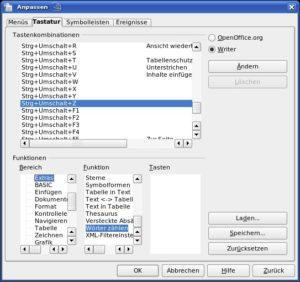
Abbildung 7: Benutzen Sie bestimmte Befehle immer wieder, legen Sie sich eigene Tastenkürzel an. Dann arbeiten Sie künftig noch komfortabler.

Makros
Noch mächtiger als Tastenkombinationen, die nur einzelne Befehle ausführen, sind in OpenOffice die Makros: Sie bestehen aus ganzen Befehlsfolgen, die Ihnen viel Arbeit abnehmen können. Möchten Sie zum Beispiel in Briefe, die Sie online verschicken, Ihre Unterschrift einfügen, ist das ein relativ aufwändiges Verfahren, wenn Sie den “normalen Dienstweg” einhalten: Einfügen, Bild, Aus Datei, (durchsuchen und auswählen und mit OK endlich einfügen). Mit einem Makro geht das viel schneller.
- Um ein neues Makro anzulegen, öffnen Sie das Menü Extras | Makros und wählen Makro aufzeichnen… Von nun an zeichnet der Makrorecorder von OpenOffice alle Aktionen über die Tastatur oder mit der Maus auf. Sie erkennen das an einer kleinen, eher unscheinbaren Box.
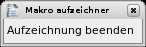
Abbildung 8: Achtung, Aufnahme! Der Makrorecorder nimmt alle Aktivitäten auf und stellt sie danach auf Knopfdruck zur Verfügung.
- Führen Sie nun zum Beispiel die vor ein paar Zeilen beschriebene Klickfolge aus, um ein Bild in Ihr Dokument einzufügen.
- Sobald Sie fertig sind, klicken Sie im Makrorecorder auf Aufzeichnung beenden. Damit stoppen Sie die Aufzeichnung.
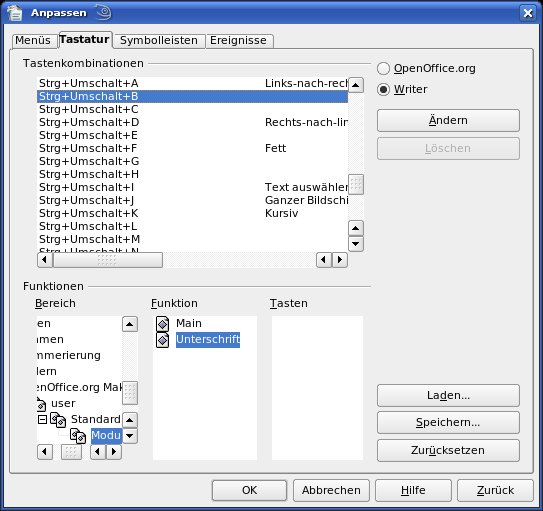
- Nun müssen Sie noch einen Makronamen eingeben und auf Speichern klicken. Damit ist das Makro gespeichert und steht für alle Dokumente zur Verfügung. Ordnen Sie das Makro vor dem Speichern bei Makros speichern in einem geöffneten Dokument zu, funktioniert das Makro nur mit diesem Dokument. Um ein Makro auszuführen, öffnen Sie das Menü Extras | Makros und wählen Makro ausführen… Ihr Makro finden Sie unter Meine Makros | Standard | Module1. Wenn Ihnen das noch zu kompliziert ist, wählen Sie Extras | Anpassen und das Register Tastatur, um ein Tastenkürzel für das Makro zu vergeben. Das Makro versteckt sich leider etwas – unter Funktionen | Bereich bei OpenOffice.org | user | Standard | Module1. Wählen Sie nun bei Funktion das Makro aus und suchen Sie sich eine passende Tastenkombination. Klicken Sie auf Ändern und OK, um die Kombination zu übernehmen.
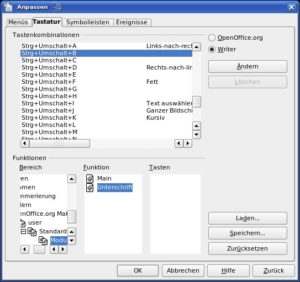
Abbildung 9: Nach der Aufnahme können Sie Ihre Makros schnell per Tastenkürzel aufrufen.
Autotext und Autokorrektur
Wo lassen Sie schreiben? Ach, Sie schreiben noch selbst? Aber Sie haben doch OpenOffice! Das Programm kann Ihnen eine ganze Menge Tipparbeit abnehmen. Das merken Sie schon beim Tippen: Glaubt Writer, ein Wort zu erkennen, vervollständigt er dieses Wort und markiert es blau. Sind Sie mit dem Vorschlag einverstanden, drücken Sie einfach [Eingabe]. Sind Sie es nicht, tippen Sie weiter.
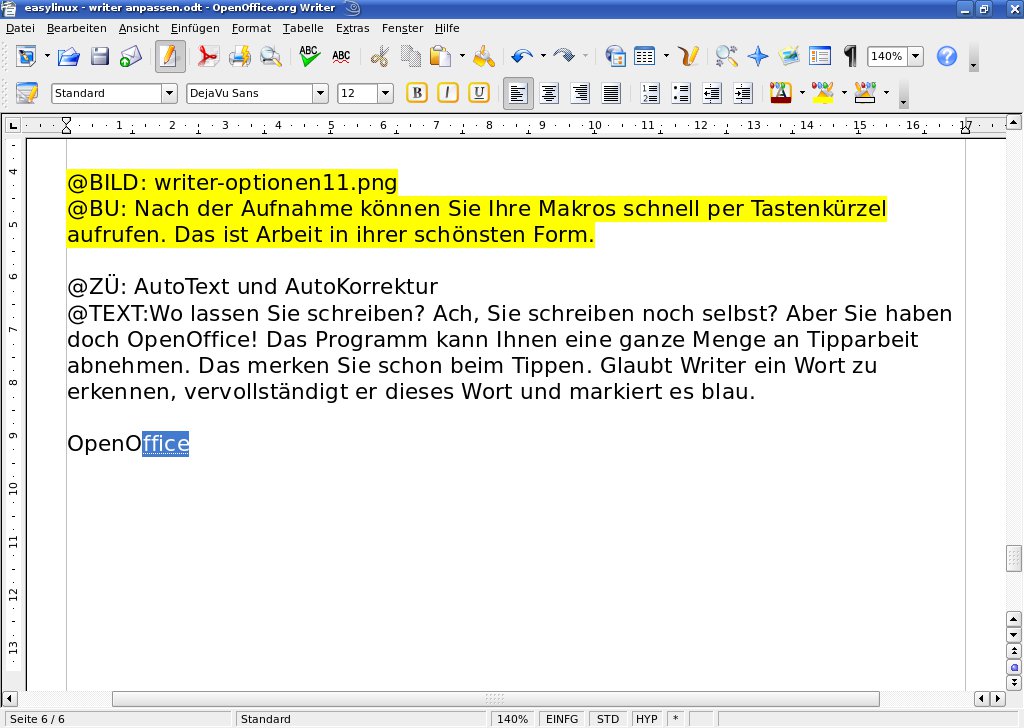
Abbildung 10: OpenOffice denkt mit: Erkennt das Programm ein Wort, schlägt es gleich die Autovervollständigung vor.
Aber das ist noch nicht alles: Schreiben Sie zum Beispiel die drei Buchstaben “mfg”, vervollständigt Writer das zu “Mit freundlichen Grüßen”, “sgdh” generiert das sehr viel längere “Sehr geehrte Damen und Herren”. Auf genau diese Weise funktioniert auch die Autokorrektur des Programms. So macht Writer aus dem eher ungebräuchlichen deutschen Wort Faru schon bei der Eingabe das ungleich bekanntere “Frau”. Eine Übersicht über diese Optionen finden Sie unter Extras | AutoKorrektur… Wenn Sie sich in Ihren Texten gerne wiederholen, können Sie eigene Autokorrekturen hinzufügen. Möchten Sie zum Beispiel in Ihren Briefen die Formulierung “Vielen Dank für Ihr Schreiben vom” verwenden, machen Sie Folgendes:
- Schreiben Sie den Satz ein letztes Mal und markieren Sie ihn mit der Maus.
- Öffnen Sie das Menü Extras | AutoKorrektur… und wechseln Sie gegebenenfalls in das Register Ersetzung. Der von Ihnen markierte Text ist bereits bei Ersetzen durch eingetragen.
- Jetzt vergeben Sie nur noch ein Kürzel, zum Beispiel “vd”.
- Klicken Sie zum Abschluss auf Neu sowie OK.
War das schon alles?
Sie haben nun einen großen Teil der individuellen Einstellungen und Anpassungen gesehen, die Ihnen die Arbeit mit OpenOffice sehr erleichtern werden. Es gibt aber noch mehr interessante Funktionen, etwa die Möglichkeit, eigene Format- oder Dokumentvorlagen zu erstellen oder mit Assistenten zeitraubende Standardaufgaben wie Serienbriefe auf Knopfdruck erledigen zu lassen. Aber es muss ja noch eine Fortsetzung geben. Wir freuen uns auf ein Wiederlesen!

