


Fast alle Distributionen bringen mittlerweile grafische Tools mit, um WLAN einzurichten. Doch taugen die grafischen Konfiguratoren auch etwas? Wir stellen die wichtigsten vor.
Wer häufig mit dem Laptop unterwegs ist, weiß die Vorzüge von WLAN zu schätzen. Auch bei einem Rechner, der nicht gleich neben der Netzdose steht, leistet die drahtlose Technologie praktische Hilfe. Dieser Artikel zeigt Ihnen, wie Sie die modernen Dauerwellen unter den von EasyLinux unterstützten Distributionen mit grafischen Tools einrichten. Er setzt voraus, dass Ihre Distribution das WLAN-Gerät erkannt hat und die Hardware grundlegend eingerichtet ist.
Die meisten Distributionen bieten für das Setup einer WLAN-Verbindung zwei Tools an. So lässt sich unter Suse Linux 10.1/10.2 ein WLAN-Gerät über YaST oder mit Hilfe des Network-Managers einrichten. Auch bei Kubuntu können Sie zwischen dem Network-Manager und der Einrichtung per Kontrollzentrum wählen. Mandriva Linux 2007 bringt das hauseigene Tool Drakroam mit, das allerdings nur WLAN-Hardware unterstützt, die Ndiswrapper verwendet.
Suse Linux 10.1/10.2
Seit Version 10.1 installiert Suse Linux auf Systemen mit zwei Netzwerkgeräten automatisch den Network-Manager. Er erlaubt es, per Mausklick von einem Netzwerkgerät zu einem anderen zu wechseln. Für den Network-Manager gibt es ein KDE- und ein Gnome-Miniprogramm. Dieser Artikel beschreibt, wie Sie die KDE-Version nutzen. Das Gnome-Tool lässt sich jedoch auf die gleiche Art bedienen.
Der Network-Manager nistet sich in der KDE-Kontrollleiste ein. Je nach Status der Verbindung zeigt er ein anderes Symbol an. Besteht eine WLAN-Verbindung, erzeugt das Miniprogramm ein Balkendiagramm, das zugleich die Stärke der Verbindung angibt, bei allen anderen Verbindungen einen Netzwerkstecker. Besteht keine Netzwerkverbindung, erscheint eine Steckdose mit einem rot-weißen Kreuz (Abbildung 1). Während des Verbindungsaufbaus verrät ein rotierendes Zahnrad den Status.
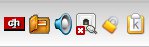
Abbildung 1: Besteht keine Verbindung, zeigt der Network-Manager (Mitte) eine Steckdose mit einem rot-weißen Kreuz an.
Finden Sie auf der Kontrollleiste kein passendes Symbol, benutzt Ihr Suse-System den Network-Manager möglicherweise gar nicht. Das überprüfen Sie mit YaST.
- Starten Sie YaST über [Alt]+ [F2] und den Befehl
kdesu yast2. Dazu müssen Sie das Root-Passwort eintippen. - Wählen Sie das Modul Netzwerkgeräte / Netzwerkkarte.
- Markieren Sie im Startdialog die Option Benutzergesteuert mithilfe von NetworkManager und klicken Sie auf Weiter.
- Wählen Sie im folgenden Übersichtsdialog einfach Beenden, ohne die Einstellungen zu ändern.
Jetzt können Sie das KDE-Programm über [Alt]+ [F2] und den Befehl knetworkmanager starten.
KNetworkManager
Über einen Klick auf das KNetworkManager-Symbol im Systemabschnitt der KDE-Kontrollleiste präsentiert Ihnen das Tool die gefundenen WLAN-Netze. Schieben Sie den Mauszeiger für einen Moment über einen WLAN-Eintrag, offenbart KDE die Eigenschaften des Netzes, unter anderem auch die Verschlüsselung (Abbildung 2). Um zu einem dieser Netze eine drahtlose Verbindung aufzubauen, klicken Sie auf den gewünschten Eintrag. Möchten Sie sich bei einem anderen WLAN-Netz anmelden (das zum Beispiel eine versteckte ESSID nutzt), wählen Sie Verbindung zu anderem drahtlosen Netzwerk herstellen.

Abbildung 2: Der KDE-Netzwerkmanager zeigt die wichtigsten Informationen zu gefundenen WLAN-Netzen an.
Wählen Sie ein erkanntes Netzwerk aus, erscheint bei verschlüsselten Netzen ein Dialog zur Passworteingabe. Je nach Art der Verschlüsselung gibt es hier verschiedene Möglichkeiten: Bei Netzwerken mit WPA-PSK (auch WPA Personal genannt) müssen Sie nur das Passwort tippen (Abbildung 3). Möchten Sie hingegen auf ein WLAN-Netz mit WEP-Verschlüsselung zugreifen, können Sie entweder ein Passwort ( ASCII), eine Passphrase oder den hexadezimalen Schlüssel eingeben. Am wenigsten Probleme gibt es bei der WEP-Verschlüsselung, wenn Sie auf dem Access Point und im KDE-Netzwerkmanager jeweils den HEX-Schlüssel eingeben. Er besteht aus sechs Einträgen à vier Ziffern und einem mit zwei Ziffern, zum Beispiel 7172-7365-6E67-6765-3135-3968-65. Ob Sie den Schlüssel mit oder ohne Bindestriche schreiben, spielt dabei keine Rolle. Alternativ wählen Sie den Eintrag WEP 40/104-Bit-ASCII und geben dann das 13-stellige Passwort ein (Abbildung 4). Bei einigen Access Points verwenden Sie anstelle des ASCII-Passworts auch eine Passphrase. Wählen Sie dann den Eintrag WEP-Passphrase.

Abbildung 3: Der KDE-Netzwerkmanager vereinfacht die Verbindung mit Netzwerken, die WPA-Verschlüsselung nutzen, deutlich.
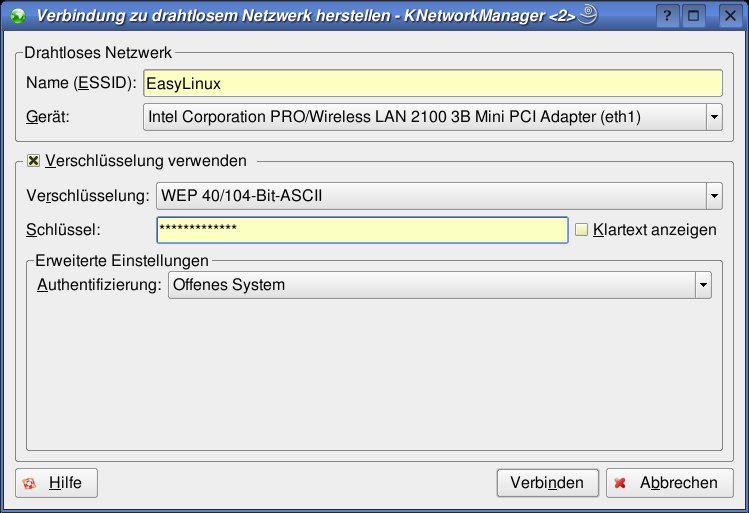
Abbildung 4: Bei WLAN-Netzen mit WEP-Verschlüsselung muss das Passwort genau 13 Stellen (bei älteren Geräten fünf Stellen) lang sein.
Haben Sie passende Werte eingegeben, baut ein Klick auf Verbinden Kontakt mit dem Access Point auf. Der Button ist nur aktiv, wenn die angegebenen Werte syntaktisch korrekt sind. Es startet dann automatisch die digitale Brieftasche von KDE. Sie verwaltet Ihre Passwörter, darunter auch diejenigen von KNetworkManager. Möchten Sie die digitale Brieftasche nutzen, klicken Sie auf Weiter, markieren im folgenden Dialog die Option Ja, ich möchte die digitale Brieftasche benutzen und geben dann ein sicheres Passwort ein. Möchten Sie auf eine Passwortabfrage verzichten, lassen Sie die Passwortfelder leer.
KDE zeigt Ihnen während des Verbindungsaufbaus eine Statusanzeige an. Bleibt diese bei 28% stehen, deutet dies in der Regel auf Probleme mit der Verschlüsselung hin. Versuchen Sie dann zunächst, eine unverschlüsselte Verbindung herzustellen. Hängt die Statusanzeige bei 57%, bekommt Ihr Rechner vom Access Point keine IP-Adresse. Hier sind mehrere Lösungen möglich:
- Überprüfen Sie, ob auf dem Access Point die Authentifizierung über die Hardware-Adresse der WLAN-Karte aktiv ist, und fügen Sie gegebenenfalls die MAC-Adresse der WLAN-Karte zur Liste der zugelassenen Geräte hinzu.
- Auf dem Access Point läuft kein DHCP-Server. Schalten Sie den DHCP-Dienst ein oder richten Sie die Karte per YaST ein. Der Network-Manager unterstützt nur die Vergabe von IP-Adressen per DHCP.
- Der Access Point unterstützt das IPv6-Protokoll nicht. In einigen Fällen kommt es dann zu einem Timeout, und der KDE-Netzwerkmanager bricht den Verbindungsaufbau ab. Hier hilft es, wenn Sie in der Datei
/etc/sysconfig/windowmanagerdie VariableKDE_USE_IPV6aufKDE_USE_IPV6="no"stellen und KDE neu starten. Dieses Problem tritt allerdings nur unter Suse Linux auf.
Verlief der Verbindungsaufbau erfolgreich, zeigt KNetworkManager mit einem Balkendiagramm die Qualität der Verbindung an. Ab zwei blauen Balken lässt sich problemlos surfen, bei einem Balken kann es zu Unterbrechungen kommen. Sie sollten dann versuchen, den Standort des Rechners oder des Access Points zu ändern oder die Antennen anders auszurichten.
Kubuntu
Standardmäßig richten Sie unter Kubuntu WLAN-Geräte im KDE-Kontrollzentrum ein. Es beherrscht aber nur die WEP-Verschlüsselung, kein WPA. Wir raten Ihnen deshalb, auch unter Kubuntu den Network-Manager zu benutzen.
Um mit Kubuntu-eigenen Tools zu arbeiten, klicken Sie auf den K-Menü-Button und wählen den Eintrag Systemeinstellungen aus. Im Kontrollzentrum klicken Sie auf Internet & Netzwerk / Netzwerkeinstellungen und dann auf den Button Systemverwaltungsmodus, um die bestehenden Einstellungen zu ändern. Dazu müssen Sie Ihr Passwort eintippen.
Unter Verfügbare Netzwerkschnittstellen sollte Kubuntu nun das WLAN-Gerät anzeigen (Abbildung 5). Wenn nicht, fehlen die Treiber. Markieren Sie den passenden Eintrag und klicken Sie auf Schnittstelle einrichten.
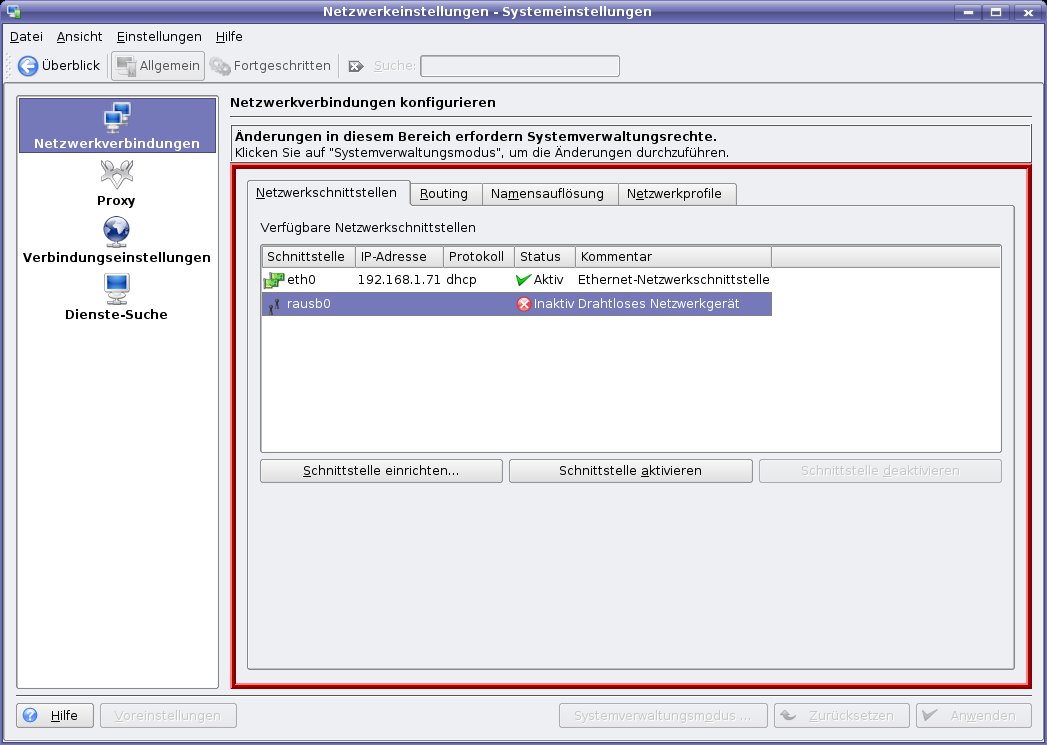
Abbildung 5: In diesem Dialog richten Sie unter Kubuntu Netzwerkgeräte ein. Für WLAN-Karten bietet der Dialog aber nur WEP-Unterstützung.
Im neuen Dialog markieren Sie die Option Automatisch (DHCP) und geben anschließend die ESSID und den WEP-Schlüssel ein. Steckt der USB-Stick stets im Rechner oder handelt es sich beim WLAN-Gerät um eine interne Karte, möchten Sie vermutlich, dass Kubuntu die WLAN-Verbindung beim Start des Rechners automatisch aufbaut. Kreuzen Sie dazu die Checkbox Beim Systemstart aktivieren an. Ein Klick auf OK speichert die Einstellungen. Klicken Sie nun in der Systemsteuerung auf den Button Schnittstelle aktivieren, um die Einstellungen zu testen.
Möchten Sie die sichere WPA- oder WPA2-Verschlüsselung benutzen, müssen Sie den Network-Manager nachinstallieren. Rufen Sie dazu den Paketmanager Adept über [Alt]+ [F2] und den Befehl kdesu adept auf. Danach gehen Sie wie folgt vor:
- Geben Sie in die Suchmaske den Begriff
knetworkmein und drücken Sie [Eingabe]. - Wählen Sie das gefundene Paket per Mausklick aus und drücken Sie auf Installation vormerken.
- Klicken Sie auf Änderungen anwenden, um die Installation zu starten.
Über [Alt]+ [F2] und den Befehl knetworkmanager rufen Sie das KDE-Programm nach der Installation auf. Wie Sie mit dem Network-Manager arbeiten, lesen Sie im Abschnitt zu Suse Linux. Die Network-Manager-Version von Kubuntu hat allerdings Probleme mit USB-Sticks, welche die Ralink-Treiber verwenden. Da Sie hier die WPA-Verschlüsselung sowieso von Hand einrichten müssen, lohnt sich der Einsatz des Network-Managers bei diesen Geräten nicht.
Mandriva Linux 2007
Statt auf den Network-Manager von KDE zu setzen, bringt Mandriva Linux 2007 ein eigenes Werkzeug namens Drakroam mit, über das Sie Ihr WLAN konfigurieren. Das Bordmittel funktioniert jedoch nur sehr eingeschränkt – Mandriva geht nämlich davon aus, dass Sie die WLAN-Karte bzw. den WLAN-Stick mit Ndiswrapper als Treiber konfigurieren. Das trifft jedoch nur auf einige WLAN-Karten und -Sticks zu; die meisten von uns getesteten Kandidaten nutzen die Treiber von Ralink, bei denen sich die WPA-Verschlüsselung nur über die Kommandozeile einrichten lässt. Wie das geht, beschreibt der erwähnte Artikel. Er erklärt auch, wie Sie WLAN-Hardware einrichten, die Ndiswrapper verwendet. Lesen Sie ihn daher, bevor Sie Ihre Karte auf dem hier geschilderten Weg konfigurieren.
Ihre WLAN-Hardware richten Sie über Drakroam so ein, wie Sie es auch mit einer Ethernet-Karte tun würden. Rufen Sie das Werkzeug über System / Einstellungen / Configure Your Computer im Startmenü auf und geben Sie das Root-Passwort an, wenn Mandriva Linux Sie danach fragt. Der Konfigurationsmanager bietet links einige Register an: Wählen Sie Netzwerk und Internet aus und klicken Sie auf der rechten Seite auf Wireless Verbindung. Die Software fragt nun, welchen Ndiswrapper-Treiber Sie einsetzen wollen (siehe Kasten “Ndiswrapper”). Wählen Sie den korrekten Treiber aus und klicken Sie auf OK. Drakroam lernt so die aktuelle WLAN-Schnittstelle kennen, die es nun im Drop-down-Menü des Fensters anzeigt. Zugleich beginnt die Suche nach Access Points in der Umgebung. Je nachdem, wo Sie wohnen, listet die Software nicht nur Ihr Netz auf, sondern auch zahlreiche Netze aus der Nachbarschaft (Abbildung 6). Sie verrät zudem, auf welche Verschlüsselung diese zurückgreifen. Verfügt Ihr Access Point noch nicht über WPA-Verschlüsselung, richten Sie diese einfach selbst ein (siehe Kasten “Access Point einrichten”).
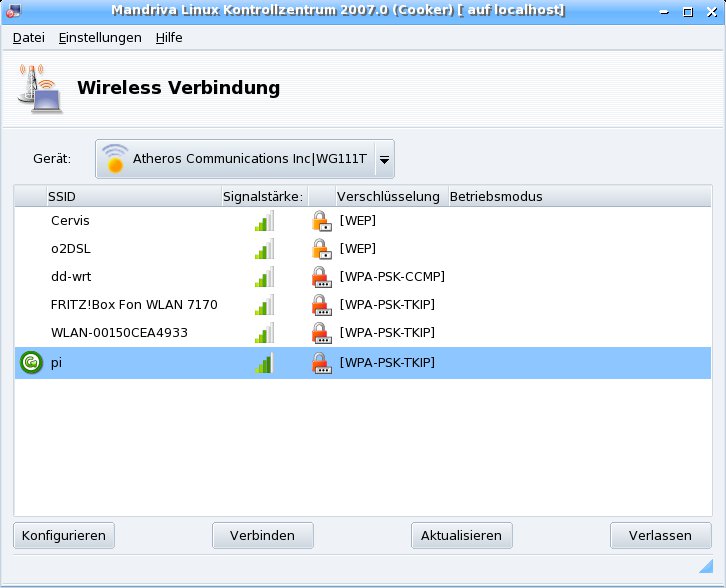
Abbildung 6: Mandrivas integriertes WLAN-Konfigurationstool Drakroam findet nicht nur das eigene Netz, sondern auch die Netze der Nachbarschaft und ermittelt die Art der Verschlüsselung.
Access Point einrichten
Die meisten Access Points für drahtlose Netzwerke sind auch zugleich Router und lassen sich über den Browser konfigurieren. Wie das im Detail funktioniert, verrät das jeweilige Handbuch zum Gerät. Das Passwort für die WPA-Verschlüsselung generieren Sie selbst. Die häufig angebotene WEP-Verschlüsselung sollten Sie indes nicht nutzen, sie lässt sich recht leicht und schnell knacken.
Ndiswrapper
Mitunter stehen Ndiswrapper für ein Gerät verschiedene Treiber zur Auswahl. Welchen davon Sie benötigen, erfahren Sie, indem Sie eine Konsole öffnen und mit Root-Rechten den Befehl ndiswrapper -l eingeben (Abbildung 7). Mandriva Linux bringt zwar auch ein Konfigurationswerkzeug zum Einrichten von Ndiswrapper mit, das funktionierte im Test jedoch nicht. Es genügt, das Ndiswrapper-Paket über System / Einstellungen / Paketverwaltung / Install, Remove & Update Software von der Mandriva-DVD zu installieren. Dann rufen Sie eine Konsole auf, melden sich mit Root-Rechten an und geben modprobe ndiswrapper ein. Stecken Sie anschließend den Stick an den USB-Port, erkennt Mandriva ihn und richtet eine Schnittstelle namens wlan0 ein. Geben Sie als root den Befehl ifconfig ein, zeigt das System die neue – wenn auch unkonfigurierte – Schnittstelle an.
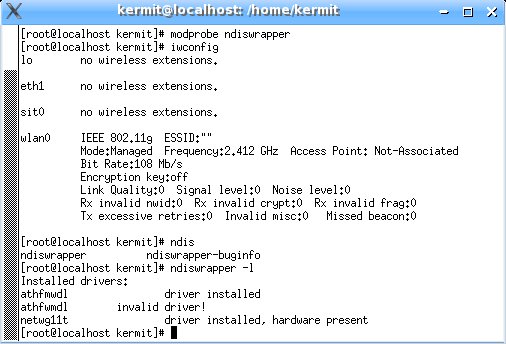
Abbildung 7: Der Befehl “ndiswrapper -l”, den Sie mit Root-Rechten ausführen, ermittelt, welchen Treiber Ndiswrapper für Ihre WLAN-Hardware nutzt, falls es mehrere Treiber gibt.
WPA
Haben Sie das Passwort für die WPA-Verschlüsselung im Access Point gesetzt, brauchen noch WLAN-Karte und -Stick das richtige Passwort, um sich dort anzumelden. Um diese Daten einzugeben, klicken Sie auf Ihr Netz und dann auf Konfigurieren. Als Betriebsmodus wählen Sie gewöhnlich Geführt aus dem Drop-down-Menü, als ESSID tragen Sie die Ihres Access Points ein. Dann folgt im nächsten Drop-down-Menü die Art der Verschlüsselung: Je nachdem, welche der Access Point beherrscht – WPA oder WPA2 –, wählen Sie diese aus und geben in die Zeile darunter den erzeugten Schlüssel ein. Im Test kam das in wpa_password angegebene Textpasswort pinguinekoennenfliegen zum Einsatz. Der Grund: Der schon ältere Router, der zugleich als Access Point dient, kam nur mit 32-stelligen Schlüsseln klar. Wenn es geht, tragen Sie aber den 64-stelligen hexadezimalen Schlüssel ein, den wpa_password generiert.
Neben dem WPA-Schlüssel braucht die WLAN-Hardware auch eine IP-Adresse. Vermutlich vergibt der Access Point diese automatisch über DHCP. Andernfalls tragen Sie IP-Adresse, Gateway und Name-Server manuell ein – letztlich unterscheidet sich dieser Punkt nicht von der Konfiguration einer gewöhnlichen Ethernet-Karte. Ein Klick auf OK schließt die Konfiguration ab. Im Fenster Wireless Verbindung wählen Sie nun Verbinden, um sich bei Ihrem Access Point anzumelden. Klappt das, erscheint links neben dem Router ein entsprechendes Symbol. Gewöhnlich taucht unten rechts in der Fußzeile zugleich eine Erfolgsmeldung auf.
Mandriva-Problem nach dem Neustart
Ein Problem ergab sich mit Mandriva Linux 2007 und dem Netgear WG111T: Nach dem Neustart lud Mandriva zwar das Ndiswrapper-Modul, erkannte aber den Stick nicht. Ein Workaround für das Problem besteht darin, den Stick erst nach dem Hochfahren des Rechners anzuschließen. Dann erkennt Linux ihn, wählt den richtigen Treiber und meldet die Hardware automatisch beim Access Point an.
Fazit
Die von KDE mitgelieferten grafischen Konfigurationstools erfüllen zwar ihren Zweck, unterliegen aber noch Einschränkungen. Während einige von ihnen dem Benutzer nur die Möglichkeit lassen, die unsichere WEP-Verschlüsselung (Kwifi-Manager, Wlassistant) einzurichten, unterstützen andere (Drakroam) nur eine Handvoll WLAN-Hardware. Zudem besteht die komplette Konfiguration noch immer aus zwei Schritten: Sie müssen zuerst die Treiber installieren, um in einem zweiten Schritt die Verschlüsselung einzurichten. Das ginge einfacher und komfortabler. Hoffnung macht aber, dass die Kernel-Entwickler zur Zeit an einem neuen Grundgerüst für den Umgang mit WLAN-Hardware arbeiten, was das Einrichten des WLAN zukünftig erleichtern dürfte. (kki)@K:Hardware,WLAN
Glossar
-
Versteckte ESSID
-
Die Option sorgt dafür, dass die Nachbarn Ihr WLAN-Netz nicht ohne Weiteres entdecken. Die meisten Access Points unterstützen diese Möglichkeit. Mit speziellen Programmen lassen sich aber auch versteckte WLAN-Netze entdecken.


wie klappt es mit Linux-Peppermint