


Nach Firefox bereitet sich nun auch die freie E-Mail-Software Thunderbird auf den Versionssprung vor. Welche Neuerungen der Vogel in Version 2 mitbringt, zeigt die Vorschau.
Donnervogel (Thunderbird) und Feuerfuchs (Firefox): Überschritten die Open-Source-Maskottchen in Version 1.5 noch gemeinsam die Ziellinie, klappts mit dem Timing nun nicht mehr ganz so. Während Firefox 2.0 bereits fester Bestandteil aktueller Linux-Distributionen ist, legen die Entwickler momentan noch Hand an die freie Brieftaube. Die hat es aber auch in sich: Thunderbird soll auf mehreren Plattformen laufen und die Anwender beim Bewältigen der täglichen E-Mail- und Spam-Flut unterstützen. Zugleich warnt die Software vor Betrugsversuchen und schützt die Privatsphäre der Benutzer.
Kurz vor Redaktionsschluss scheint die Landebahn frei zu sein: Mit der schon recht stabilen Betaversion 2 lässt sich bereits arbeiten, die Veröffentlichung des ersten Release Candidate steht laut Fahrplan [1] unmittelbar bevor. Mit dem produktiven Einsatz sollten Sie allerdings noch warten: Stoßen Sie zufällig auf einen der noch vorhandenen Bugs, verschwinden Ihre E-Mails eventuell im digitalen Nirwana. Die Betaversion ermöglicht also eher eine Vorschau auf die kommenden Features und Neuerungen des Donnervogels (Abbildung 1). Revolutionär Neues bringt dieser nicht mit: Die Entwickler besserten hauptsächlich Mängel aus und erweiterten oder veränderten bereits vorhandene Funktionen.
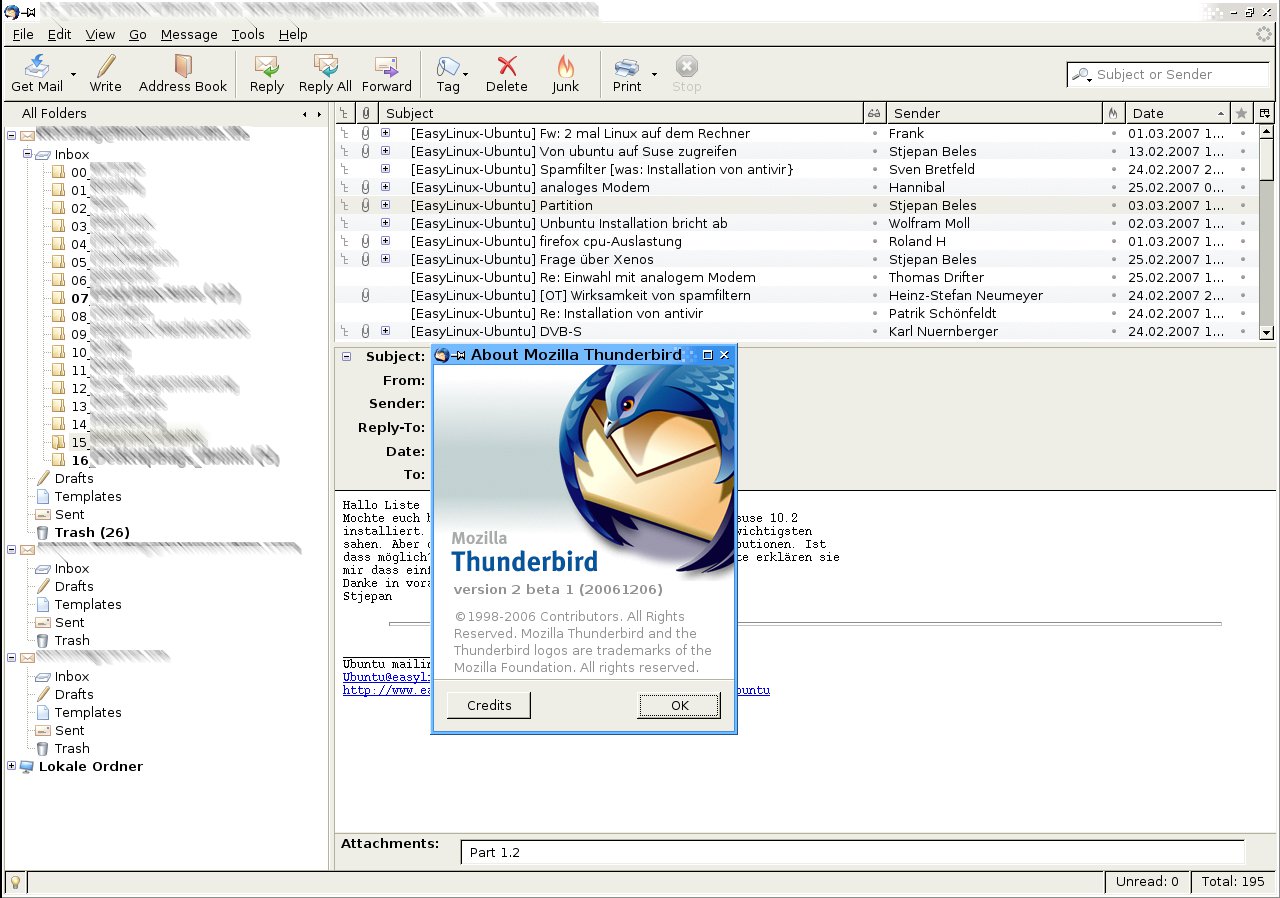
Abbildung 1: Äußerlich hat sich Thunderbird kaum verändert: Über Themes können Sie dem Postvogel allerdings ein neues Outfit verpassen.
Im Fokus der Entwicklung lagen vornehmlich vier Bereiche: Privatsphäre, Sicherheit, die Abwehr von Spam und die Verwaltung der E-Mails. Letztere erregte vor allem durch ein Feature Aufmerksamkeit: Im Vorfeld wurde die Möglichkeit angedacht, E-Mails in Tabs zu öffnen. Dadurch kann ein Benutzer bequem zwischen mehreren E-Mails hin- und her wechseln, ohne sich in zahlreichen parallel geöffneten Fenstern zu verlieren. Dieses Feature fand jedoch keinen Eingang in die Betaversion.
Zu den tatsächlich umgesetzten Neuerungen gehören die E-Mail-Alerts: Dabei handelt es sich um automatische Meldungen, die den Empfänger über den Eingang neuer E-Mails informieren. Holt Thunderbird diese, öffnet sich in der Fußleiste ein Pop-up-Fenster, das Absender und Betreff der neuen Nachrichten auflistet. Alternativ erhalten Sie diese Informationen, wenn Sie die Maus über einen Ordner wie die Inbox ziehen. Auch hier zeigt ein Fenster an, welche neuen E-Mails den Ordner bevölkern.
Häufig verweisen die Entwickler auf die Möglichkeit, E-Mails mit frei wählbaren Begriffen zu verschlagworten. Sie definieren eigene Begriffe wie zum Beispiel “Hobby” und versehen damit alle elektronischen Briefe, zu denen dieses Schlagwort passt. Suchen Sie später nach “Hobby”, zeigt Thunderbird nur E-Mails dieser Kategorie an. Ob diese Funktion große Vorteile bringt, muss wohl die Praxis zeigen.
Die erneuerte Suchfunktion ähnelt nun der von Firefox: Durchsuchen Sie einen Ordner, schränkt Thunderbird bereits während der Eingabe des Suchwortes die möglichen Ergebnisse ein.
Mit Filtern sortieren Sie E-Mails nach selbst gewählten Kriterien und legen die Ergebnisse in virtuellen Ordnern ab. Das hilft zum Beispiel beim Aussortieren unerwünschter Spam-E-Mails. Der Eintrag Keine Bedingungen ermöglicht es nun auch, alle Nachrichten zu filtern, ohne Bedingungen zu stellen. Auf diese Weise verschieben Sie sämtliche E-Mails auf einen Schlag von einem Ordner in den anderen.
Im Bereich Spam-Abwehr warten die Veränderungen eher unter der Haube: Jedes Benutzerkonto enthält nun einen eigenen Eintrag namens Junk, über den Sie für jedes Postfach die Anti-Spam-Einstellungen festlegen (Abbildung 2). In der älteren Version geschah das über einen zentralen Bereich in den Einstellungen.
Wie bisher lassen Sie sich E-Mails wahlweise auch im Textformat anzeigen. Das hindert Spammer daran, herausfinden, ob sich hinter der zufällig generierten E-Mail-Adresse eine reale Person verbirgt. Andernfalls lädt die E-Mail nach dem Öffnen ein pixelgroßes Bild von einem Server und informiert so den Spammer, dass jemand die Nachricht liest.
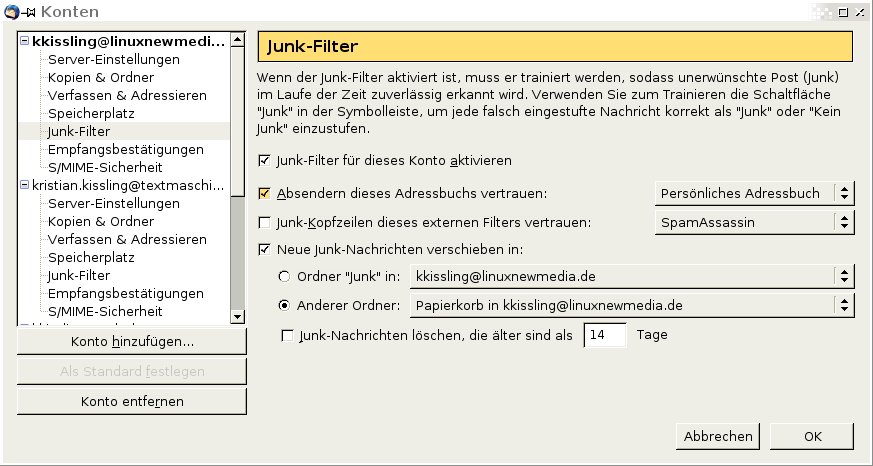
Abbildung 2: Die Junk-Einstellungen nehmen Sie neuerdings getrennt für jedes einzelne E-Mail-Postfach vor.
Im Bereich Sicherheit gibt es Verbesserungen die den Umgang mit Phishing-Seiten betreffen. Die in den berüchtigten E-Mails angezeigten Links führen zu Webseiten, die versuchen, Ihre PINs und TANs auszuspionieren. Dafür geben sie sich als offizielle Webseite Ihrer Bank aus. Thunderbird erkennt solche – meist plumpen – Versuche und warnt davor. In der Vergangenheit erklärte der E-Mail-Client auch schon mal die elektronischen Nachrichten von Freunden zu Phishing-Versuchen – wie souverän Thunderbird 2 dieses Problem meistert, erweist sich auch erst im dauerhaften Einsatz.
Zum Schutz der Privatsphäre wartet der Client mit allerlei Verschlüsselungen auf: Beim Mailserver meldet sich Thunderbird 2 wahlweise mit SSL– oder TLS-Verschlüsselung an. Die Verwaltung von Zertifikaten findet an einem anderen Ort statt, nämlich im Reiter Erweitert unter Bearbeiten / Einstellungen (Abbildung 3).
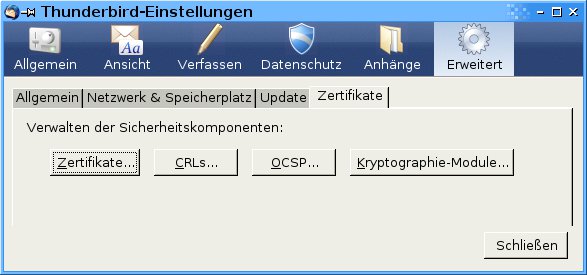
Abbildung 3: Die Zertifikatverwaltung gibt es nach wie vor, in der neuen Version versteckt sie sich allerdings an einem anderen Ort.
Viele Veränderungen sind indes nicht offensichtlich und verbergen sich unter der Haube des Donnervogels: Unter [2] offenbart ein Überblick in englischer Sprache, welche Fixes die Software enthält.
Integration und Übernahme
Für Nutzer der bisherigen Version von Thunderbird stellt sich natürlich die Frage: Was passiert mit meiner alten Version, wenn ich die neue Brieftaube einsetze. Das Einspielen selbst gelingt schnell:
- Zunächst speichern Sie die neue Version von der Heft-DVD in einem Ordner.
- Dann rufen Sie eine Konsole auf und wechseln mit cd in diesen Ordner, um das Archiv mit
tar xvzf thunderbird-2.0b2.tar.gzzu entpacken. - Aus dem neuen Unterverzeichnis thunderbird heraus lassen Sie die Brieftaube anschließend fliegen, indem Sie
./thunderbirdeingeben.
Thunderbird 2 übernimmt sämtliche Einstellungen der alten Version 1.5 automatisch. Sie finden Ihre angelegten virtuellen Ordner ebenso wie Adressbücher und vorkonfigurierte Filter. So setzen Sie die Arbeit mit Thunderbird nahtlos fort. Die Entwickler raten allerdings, die neue Version nicht in das Verzeichnis der alten Thunderbird-Version zu entpacken und nach einem Wechsel nicht wieder zur alten Version zurückzukehren.
Richten Sie eine neue Version von Thunderbird ein, importieren Sie bereits vorhandene externe Adressbücher und Postfächer über den Dialog unter Extras / Importieren.
Möglicherweise müssen Sie bereits installierte Erweiterungen aktualisieren. Über Extras / Add-ons spielen Sie neue Helfer ein, die gewöhnlich im XPI-Format vorliegen. Auf der Heft-DVD finden Sie XPI-Dateien, die eine deutsche, schweizerische und österreichische Rechtschreibprüfung enthalten. Das Einspielen verläuft selbsterklärend. Anschließend konfigurieren Sie die Erweiterungen über Bearbeiten / Einstellungen / Verfassen / Rechtschreibung und greifen nun beim Verfassen neuer E-Mails auf eine Rechtschreibkorrektur zurück.
Fazit
Es gibt keine wirklich spektakulären neuen Features in Thunderbird 2 – die meisten Änderungen fanden unter der Haube statt. Die Entwickler bauten vorhandene Funktionen aus und ermöglichen den Benutzern einen nahtlosen Übergang zur neuen Version. Das spart langwierige Konfigurationsorgien beim Einrichten der Postfächer.
Glossar
-
Release Candidate
-
So heißen Versionen eines Programms, das kurz vor der Veröffentlichung steht und die Phase der Betatests bereits hinter sich hat.
-
SSL
-
Secure Sockets Layer, verschlüsselt Daten bei der Übertragung ins Internet, etwa zu Webseiten, die HTTPS verwenden.
-
TLS
-
Transport Layer Security, Weiterentwicklung von SSL. Die Umbenennung erfolgte nach der Standardisierung von SSL durch die Internet Engineering Task Force.
[1] Fahrplan für Thunderbird 2.0: http://wiki.mozilla.org/Thunderbird:2.0_Product_Planning
[2] Übersicht der Bugfixes für Thunderbird: http://weblogs.mozillazine.org/rumblingedge/archives/2007/01/2-0beta2.html

