


Bloggen ist in – wenn auch Sie ein Blog führen, könnte Ihnen eine Erweiterung für Firefox gefallen: Sie heißt Performancing und spart viel Arbeitszeit.
Wer seine Gedanken der Welt anvertrauen will, tut dies häufig mit Hilfe eines Online-Tagebuchs. Die Angebote im Internet, die Benutzern die Möglichkeit zum Bloggen versprechen, sind kaum noch überschaubar. So viele Blog-Softwaretypen es gibt, so viele unterschiedliche Online-Editoren finden Verwendung. Die Performancing-Extension für Firefox vereinfacht das Veröffentlichen im Blog: Sie versteht die wichtigsten Blog-Interfaces von WordPress oder Drupal und bietet eine einheitliche Schnittstelle. Über das Kontextmenü von Firefox bietet sie zudem schnellen und komfortablen Zugriff auf wichtige Funktionen.
Ein Blog finden
Sie möchten eine Blogger-Karriere starten? Kein Problem! Was Sie benötigen, finden Sie im Netz. An erster Stelle steht dabei ein Service, bei dem Sie Ihr Blog betreiben. Einer der bekanntesten Blog-Dienste ist WordPress [1]. Klicken Sie auf dessen Webseite oben auf Anmelden und geben Sie die verlangten Daten ein. Kurze Zeit später trudelt in Ihrer Mailbox die Bestätigungsmail mit Ihrem Passwort ein. Herzlichen Glückwunsch – Sie haben nun ein Blog.
Um es mit der Performancing-Extension zu füllen, benötigen Sie jetzt noch diese Firefox-Erweiterung, die Sie unter [2] und auf der Heft-DVD finden. Klicken Sie auf Download und auf Jetzt installieren, dann auf Firefox jetzt neu starten – voilà, die Installation ist abgeschlossen, und im Firefox-Kontextmenü gibt es bereits den neuen Unterpunkt Performancing.
Accounts anlegen
Das Rüstzeug zum Bloggen haben Sie, jetzt müssen Sie die eben installierte Extension nur noch konfigurieren. Performancing kann mehrere Blog-Accounts gleichzeitig verwalten – wollen Sie also getrennte Blogs für den geschäftlichen und den Privatbereich führen, erleichtert die Extension Ihnen dank der einheitlichen Oberfläche die Arbeit.
So konfigurieren Sie die Erweiterung:
- Öffnen Sie in Firefox eine beliebige Seite und wählen Sie mit der rechten Maustaste aus dem Kontextmenü den Eintrag Performancing / Blog this Page. Damit öffnen Sie ein kleines Fenster mit den Performancing-Eigenschaften.
- Klicken Sie auf Launch Account Wizard (Account-Wizard starten), um den Dialog für neue Accounts zu öffnen.
- Geben Sie in die Adresszeile die Adresse Ihres Blogs ein. Wenn Sie sich, wie oben beschrieben, bei WordPress angemeldet haben, ist die Adresse http://IhrName.wordpress.de/. Klicken Sie auf Fortsetzen.
- Die Performancing-Extension findet automatisch heraus, welche Software sich hinter Ihrem Blog versteckt, und wählt passende Voreinstellungen. Bestätigen Sie die Auswahl.
- Geben Sie Ihren WordPress-Benutzernamen und das zugehörige Passwort ein. Damit ist das Erstellen des neuen Eintrags für die Performancing-Extension abgeschlossen, der Button Launch Account Wizard weicht einer Liste vorhandener Blog-Accounts.
Blog-Einträge verfassen
Nachdem Sie die Extension installiert haben, können Sie einen ersten Blog-Eintrag verfassen. Das geht so:
- Klicken Sie links auf Editor, falls dieser Menüpunkt nicht ohnehin schon ausgewählt ist.
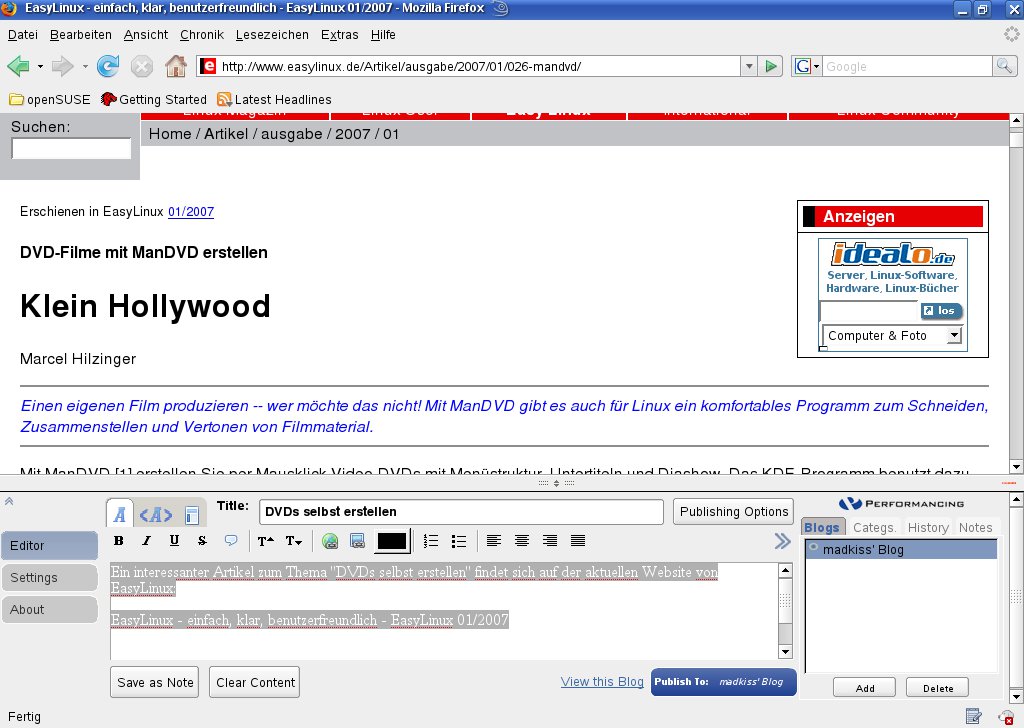
- Sie sehen ein Editorfenster, wie Sie es möglicherweise von diversen Webforen kennen. Am oberen Fensterrand gibt es eine mit Title betitelte Zeile; links daneben drei Buttons, mit denen Sie den Ansichtsmodus auswählen (Editor, HTML-Text oder Live-Vorschau). Darunter finden Sie eine Zeile mit Symbolen, wie es sie in jeder Textverarbeitung gibt. Geben Sie Ihren Text im Editorfenster ein, ergänzen Sie Formatierungen und Hervorhebungen und wählen Sie einen Titel (Abbildung 1).
-
Klicken Sie unten auf Publish to ”Ihr Name”-Blog, um den Blog-Eintrag zu veröffentlichen. Das war’s schon.
Abbildung 1: So sieht der Eintrag im Performancing-Plug-in aus, nachdem Sie ihn erzeugt haben. Nach einem Klick auf “Publish to Blog” …
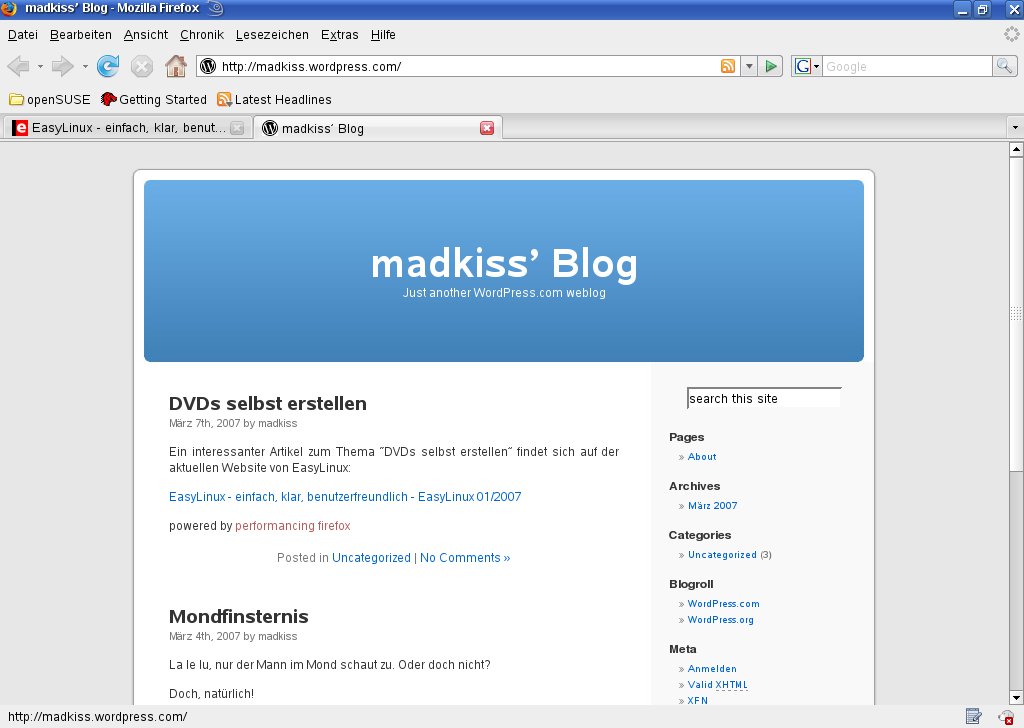
Abbildung 2: … sieht der fertige Eintrag im Blog so aus.
Powered-by-Anmerkung abstellen
Prüfen Sie den neuen Eintrag in Ihrem Blog, sehen Sie, dass die Performancing-Extension unter jeden neuen Eintrag den Slogan “powered by performancing firefox” setzt. Diesen Gruß der Entwickler stellen Sie, wenn er Sie stört, wie folgt ab: Klicken Sie links auf Settings (Einstellungen) und entfernen Sie den Haken ganz unten vor Automatically insert Powered by Performancing (Automatisch “Powered by Performancing” einfügen).
Arbeit mit Kategorien
Wenn Sie sich als fleißiger Blogger erweisen, werden Sie in kürzester Zeit merken, dass es relativ unübersichtlich wird, alle Blog-Einträge gleichzeitig anzuzeigen. Weil das auch die Blog-Entwickler wissen, gibt es Kategorien: Damit ordnen Sie Postings bestimmten Themenbereichen zu, so dass Besucher Ihres Blogs nicht immer alle Postings betrachten müssen, sondern die Anzeige auf bestimmte Themen einschränken können.
Praktisch: Die Namen der Kategorien legen Sie ganz nach Ihren Bedürfnissen fest. Dies ist allerdings nicht direkt über das Performancing-Plugin, sondern nur über die Konfigurationsseite Ihres Blogs möglich. Bei einem WordPress-Blog legen Sie wie folgt Kategorien fest:
- Öffnen Sie im Browser Ihr Blog, also http://ihrname.wordpress.com, und klicken Sie rechts im Menü auf Anmelden.
- Loggen Sie sich mit den Zugangsdaten ein, die Sie per Mail von WordPress erhalten haben.
- Klicken Sie oben auf Verwalten und im sich öffnenden Untermenü darunter auf Kategorien.
- Im unteren Bereich sehen Sie einen Block mit dem Titel Kategorie hinzufügen (Abbildung 3). Tragen Sie einen Namen für die Kategorie ein und fügen Sie in das Feld darunter eine kurze Beschreibung ein. Diese Beschreibungen sind zwar nicht notwendig, erleichtern Lesern aber die Orientierung in Ihrem Blog.
-
Klicken Sie schließlich auf Kategorien hinzufügen.
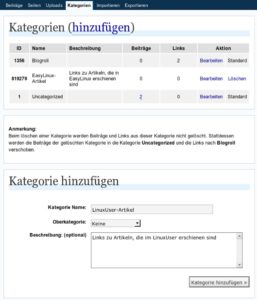
Abbildung 3: WordPress lässt Sie bequem neue Kategorien erzeugen, denen Sie später einzelne Postings zuordnen.
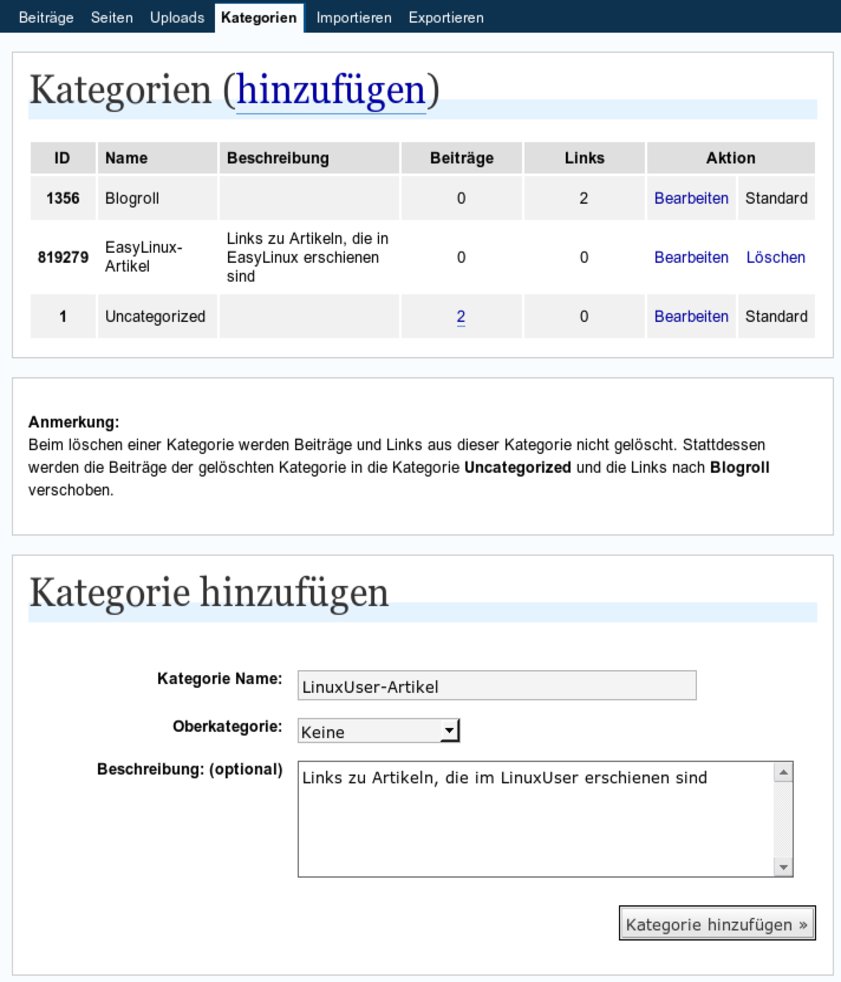
Die neue Kategorie erscheint sofort in der Kategorienliste am oberen Rand der Seite. Wiederholen Sie diese Schritte für jede Kategorie, die Sie hinzufügen möchten.
Einträge Kategorien zuweisen
Nachdem Sie nun die gewünschten Kategorien angelegt haben, ordnen Sie Einträge den Rubriken zu. Das geht so:
- Legen Sie wie oben beschrieben einen Blog-Eintrag an.
- Haben Sie die Performancing-Erweiterung schon vor dem Anlegen der neuen Kategorie gestartet, müssen Sie zunächst die Kategorienliste aktualisieren. Klicken Sie dazu doppelt auf Ihr Blog (in der Liste Blogs).
- Bevor Sie auf den Publish-Button klicken, klicken Sie rechts über der Liste mit Blog-Accounts auf den Reiter Categs. (Kategorien).
- Wählen Sie die Kategorie aus, in der Ihr Eintrag erscheinen soll. Sie können auch mehrere Einträge selektieren.
- Veröffentlichen Sie dann den Eintrag mit einem Klick auf Publish To: …
Blog-Einträge bearbeiten oder löschen
Performancing bietet Ihnen auch die Möglichkeit, bereits veröffentlichte Blog-Einträge zu verändern. Gehen Sie dazu wie folgt vor:
- Klicken Sie in der Liste am rechten Rand oben auf den Reiter History. Sie sehen alle bisher veröffentlichten Blog-Einträge (Abbildung 4).
- Wählen Sie einen dieser Einträge aus. Um ihn zu löschen, klicken Sie danach auf den Button Delete Post (Posting löschen) unter der Liste.
- Möchten Sie den Blog-Eintrag hingegen verändern, nehmen Sie die Änderungen wie beim Neuerstellen links im Editorbereich vor.
-
Klicken Sie abschließend auf Publish as Edit (als Änderung veröffentlichen). Über den Link View this Blog (dieses Blog ansehen) gelangen Sie direkt zu Ihrem Blog und können den geänderten Eintrag prüfen.
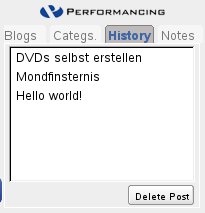
Abbildung 4: Über die Liste unter “History” löschen Sie vorhandene Blog-Einträge.
Das optische Erscheinungsbild verändern
Einige der Features von Performancing werden Sie kaum nutzen, schon aus dem Grund, dass sie nur mit der “offiziellen” Performancing-Seite funktionieren. Dazu gehört die Blog-Statistikfunktion Metrics. Es ist allerdings unnütz, Menüeinträge zu haben, die Sie nicht verwenden. Im Konfigurationsdialog von Performancing verändern Sie dessen Erscheinungsbild, so dass die unbenutzten Einträge verschwinden.
Klicken Sie links auf Settings (Einstellungen) und setzen Sie einen Haken vor Hide Metrics (Metrics verbergen), um den Button für die Metrics-Funktion verschwinden zu lassen. Haken vor Hide Bookmarks (Bookmarks verbergen) und Hide PageTools (Page-Tools verbergen) deaktivieren auch die anderen Performancing.com-spezifischen Funktionen.
Übrigens: Die kleinen Pfeile am oberen Rand des Performancing-Fensters ermöglichen es Ihnen, die Größe des Teilfensters zu verändern. In der Standardeinstellung nimmt die Erweiterung einen ziemlich großen Teil des Browser-Fensters ein, so dass kaum mehr Platz für die eigentliche Website bleibt.
Performancing im Alltag
Die vielleicht praktischste Funktion von Performancing ist der Eintrag, den es im Kontextmenü der rechten Maustaste hinterlässt. Egal welche Website Sie gerade aufgerufen haben – stets erreichen Sie über den Menüpunkt Performancing / Blog this page Ihr Ziel, nämlich das Erstellen eines neuen Blog-Eintrags zu dieser Seite. Wenn Sie also in Zukunft eine interessante Webseite entdecken, zögern Sie nicht, die Welt darüber zu informieren.
[1] Blog-Dienst WordPress: http://www.wordpress.com
[2] Download-Link zur Extension: https://addons.mozilla.org/firefox/1730/

