


Bei vielen Anwendungen befinden sich nur die Standardoptionen in den Menüs. Um eher exotische, aber dennoch praktische Features zu aktivieren, muss man bisweilen gut versteckte Schalter finden. Wir verraten diesen Monat unter anderem, an welchen Rädchen es sich bei Firefox zu drehen lohnt.
Tipp: Schnellwahlverzeichnisse im Speichern-Dialog
Nicht nur in Gnome-Programmen finden Sie einen vereinfachten Dialog zum Speichern von Dateien: Dieser Dialog, der in der Standardeinstellung nur wenige Verzeichnisse zur Auswahl anbietet (Abbildung 1), gehört zur Grafikbibliothek gtk2. Sie entscheidet über das Aussehen von Programmen, beispielsweise über Scrollbalken, Schaltflächen und Auswahlboxen. Sie finden diesen Speichern-Dialog in allen gtk2-Anwendungen. Das sind die Programme des Gnome-Desktops; aber auch Applikationen wie Firefox und das Mailprogramm Sylpheed [1] basieren auf gtk2.
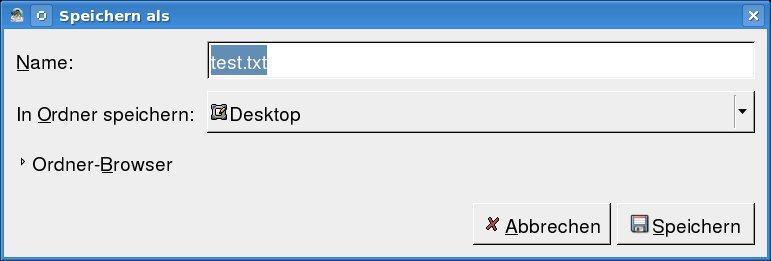
Abbildung 1: Gnome-Programme und neue Firefox-Versionen zeigen nur einen vereinfachten Dialog zum Speichern von Dateien.
Manch einer schätzt den einfachen Dialog zum Sichern von Dateien, andere Benutzer stört es, dass sie nicht sofort durch ihre Ordner navigieren können und nur wenige Verzeichnisse in der Drop-down-Box In Ordner speichern zur Auswahl stehen. Gerade wenn man viele Dateien speichert, will man nicht alles im Home-Verzeichnis oder auf dem Desktop ablegen, da man so schon nach kurzer Zeit nichts mehr wiederfindet.
Um wie gewohnt das Speicherverzeichnis über die Ordnerauswahl festzulegen, klicken Sie im Speichern-Dialog auf Ordner-Browser. Dort ist es auch möglich, die Auswahl im Drop-down-Feld aufzustocken: Markieren Sie dazu ein Verzeichnis und klicken Sie unter der Ordnerleiste links im Fenster auf Hinzufügen. Der Ordner erscheint sofort als Eintrag in der Liste und befindet sich künftig auch im Drop-down-Menü des vereinfachten Speichern-Dialogs.
Tipp: Adressvervollständigung in Firefox
Wer schon länger mit Firefox arbeitet, kennt wahrscheinlich die praktische Funktion, eine in die Zwischenablage kopierte URL mit einem Druck der mittleren Maustaste ins Firefox-Fenster einzufügen, woraufhin der Browser die entsprechende Seite lädt. Arbeiten Sie mit einer Maus mit nur zwei Tasten, gelingt das, indem Sie beide gleichzeitig drücken. Fügen Sie keine komplette URL, sondern nur einen Begriff, wie etwa audi, aus der Zwischenablage ein, vervollständigt Firefox diesen automatisch zu www.audi.com, und Sie landen auf der internationalen, englischsprachigen Seite des Autoherstellers.
Die Autovervollständigung funktioniert allerdings nur mit einzelnen Begriffen. Fügen Sie Text ein, der für eine URL ungültige Zeichen enthält, wie etwa das Leerzeichen, weist Sie der Browser mit einer Fehlermeldung darauf hin, dass Sie versucht haben, eine ungültige Adresse aufzurufen.
Tipp: Vervollständigungs-Suffix ändern
Selbst wenn Sie die deutschen Firefox-Pakete installiert haben, erweitert der Browser den über die Zwischenablage eingefügten Text um die Domain-Endung .com. Im deutschsprachigen Raum wird es jedoch mancher bevorzugen, auf der .de-Domain einer Seite – sofern es diese gibt – zu landen.
In den Einstellungsmenüs suchen Sie vergeblich nach der Möglichkeit, das Vervollständigungs-Suffix anzupassen. Um das zu erreichen, geben Sie about:config in die Adresszeile ein. Firefox listet daraufhin alle Optionen auf, die er kennt. Geben Sie in die Zeile Filter den Suchbegriff suffix ein, damit Firefox nur noch den Eintrag browser.fixup.alternate.suffix in der Spalte Einstellungsname anzeigt. Unter Wert steht standardmäßig .com, also die Domain-Endung, die Firefox an eingefügten Text anhängt, sofern es sich dabei nicht um eine URL handelt.
Um den Wert anzupassen, klicken Sie den Eintrag mit der rechten Maustaste an und wählen Bearbeiten aus dem Kontextmenü. Im folgenden Dialog ersetzen Sie .com durch .de und bestätigen die Änderung mit einem Klick auf OK (Abbildung 2). Firefox richtet sich ohne Neustart nach den geänderten Einstellungen. Fügen Sie nun mit der mittleren Maustaste den Text audi ins Firefox-Fenster ein, surft der Browser die Adresse www.audi.de an.
Möchten Sie die Änderung später wieder rückgängig machen, erreichen Sie das am schnellsten über den Eintrag Zurücksetzen im Kontextmenü.
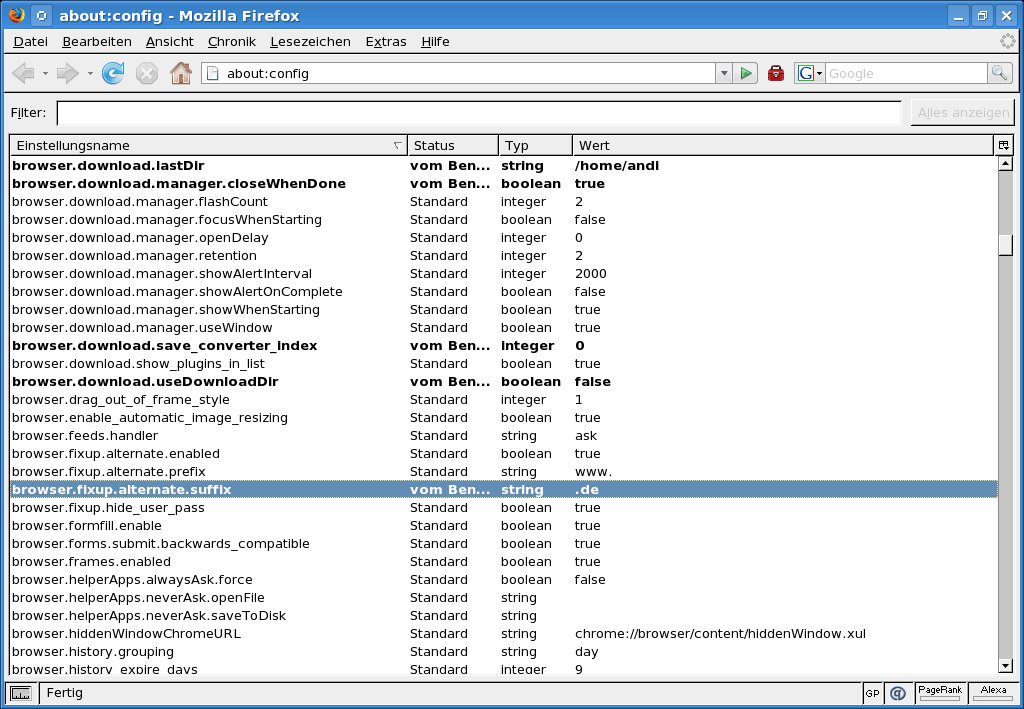
Abbildung 2: Wenn Sie das Standardsuffix von “.com” in “.de” ändern, erweitert Firefox eingefügten Text automatisch um die deutsche Domain-Endung.
Tipp: Tabs in Firefox wiederherstellen
Neuere Versionen von Firefox bieten ähnlich wie der Browser Opera die Möglichkeit, versehentlich geschlossene Tabs wieder herzustellen. Klicken Sie dazu die Reiterleiste mit der rechten Maustaste an und wählen Sie Geschlossenen Tab wiederherstellen (Abbildung 3). Firefox öffnet daraufhin den zuletzt geschlossenen Reiter. Der Eintrag im Kontextmenü taucht erst auf, nachdem Sie während der aktuellen Sitzung einen Reiter geschlossen haben. Wenn Sie mit wiederholtem Aufruf dieser Funktion alle geschlossenen Tabs erneut geöffnet haben, verschwindet der Menüeintrag aus dem Kontextmenü.
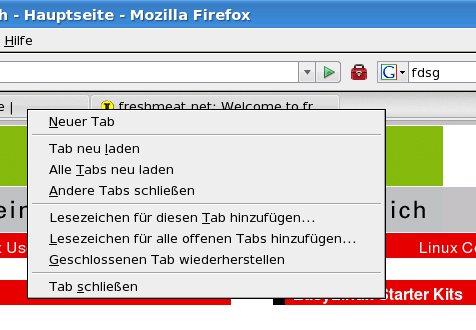
Abbildung 3: Über das Kontextmenü der Tableiste stellen Sie die zehn zuletzt geschlossenen Reiter wieder her.
Tipp: Anzahl gespeicherter Tabs ändern
Standardmäßig merkt sich Firefox die letzten zehn geschlossenen Reiter. Über das Einstellungsmenü können Sie den Wert nicht anpassen, aber über die erweiterte Konfiguration bewegen Sie den Browser dazu, eine längere oder kürzere Erinnerungsliste zu führen. Geben Sie dazu about:config in die Adressleiste ein und verwenden Sie session als Suchbegriff. Der Wert der Option browser.sessionstore.max_tabs_undo bestimmt, wie viele geschlossene Tabs Sie wieder öffnen können. Klicken Sie den Eintrag mit der rechten Maustaste an und stellen Sie über Bearbeiten einen anderen Wert ein. Künftig merkt sich Firefox die eingestellte Anzahl geschlossener Reiter und stellt sie auf Wunsch wieder her.
Tipp: Schließen-Button inaktiver Tabs ausblenden
Mit jeder neuen Version versuchen Entwickler, ihre Anwendungen noch benutzerfreundlicher zu gestalten. So zeigen aktuelle Versionen des Browsers Firefox jeden Tab mit einer eigenen Schaltfläche zum Schließen an. Der Vorteil ist, dass es so möglich ist, inaktive Reiter zu schließen. Aber es gibt auch einen Nachteil: Wer nicht per Tastenkombination, sondern mit der Maus zwischen den Tabs hin- und herblättert, erwischt früher oder später versehentlich den Schließenknopf und muss die dort angezeigte Seite erneut ansurfen oder den Reiter wiederherstellen.
Ist Ihnen das auf Dauer zu lästig, passen Sie die Einblendung der Schließen-Buttons über die erweiterten Einstellungen an: Öffnen Sie diese mit Eingabe von about:config in die Adresszeile und nutzen Sie close als Suchbegriff. Firefox zeigt unter anderem den Eintrag browser.tabs.closeButtons an, dessen Wert festlegt, welche Optionen zum Schließen von Reitern es gibt. Stellen Sie den Wert über Bearbeiten im Kontextmenü auf 0, blendet Firefox nur auf dem gerade aktiven Reiter einen Schließen-Button ein (Abbildung 4).
Auch Fans des klassischen Verhaltens gehen bei der Einstellung browser.tabs.closeButtons nicht leer aus: Mit dem Wert 3 zeigt Firefox rechts in der Reiterleiste den roten Knopf mit dem weißen Kreuz an, über den Sie den aktiven Tab schließen.
Möchten Sie ganz auf den Schließenknopf verzichten, setzen Sie den Wert auf 2. Geöffnete Tabs werden Sie dann nur noch über den Eintrag Tab schließen in ihrem Kontextmenü oder [Strg]+ [W] los.

Abbildung 4: Über eine kleine Anpassung der Firefox-Einstellungen versieht der Browser nur noch den aktiven Reiter mit einer Schließen-Schaltfläche.
Tipp: Sylpheed: Nur ausgewählten Text zitieren
Indem Sie nur den relevanten Teil einer Mail zitieren, gestalten Sie die Nachricht für den Empfänger übersichtlicher, so dass dieser auf den ersten Blick sieht, worum es geht. Das KDE-Mailprogramm bietet die praktische Funktion, beim Antworten auf eine Mail nur einen Teil der Ursprungsnachricht zu zitieren. Damit ersparen Sie sich die Arbeit, den Teil des Textes zu löschen, auf den Sie sich in Ihrer Antwort nicht beziehen. In Sylpheed oder der umfangreicheren Version Sylpheed Claws [1] scheint es diese Option nicht zu geben, doch auch dieses schlanke Mailprogramm beherrscht das Kunststück: Um bei einer Antwort nur einen Teil der Originalmail zu zitieren, markieren Sie den gewünschten Text mit gedrückt gehaltener linker Maustaste und wählen Antwort. Alternativ drücken Sie [Strg]+ [R] . Sylpheed öffnet daraufhin das Antwortfenster und fügt dort nur den markierten Text als Zitat ein.
[1] Sylpheed-Artikel: Andrea Müller, “Schnell wie der Wind”, EasyLinux 03/2004, S. 42 ff., http://www.easylinux.de/Artikel/ausgabe/2004/03/042-sylpheed/

