


Egal wo – so lange ein Computer in der Nähe ist, haben Sie mit der Live-DVD Knoppix immer ein voll eingerichtetes Linux mit über 10 GByte Applikationen zur Hand, das kaum Wünsche offen lässt.
Anfang dieses Jahres erschien die neueste Version 5.1.1 der zwischenzeitlich beinahe legendären Live-Distribution Knoppix [1]. Der Anspruch ihres Schöpfers, Klaus Knopper, ist hoch: Die Distribution soll möglichst auf allen Rechnern laufen und zumindest die Applikationen enthalten, die Sie von einer installierten Distribution gewohnt sind. Dieses Ziel hat er längst erreicht. Der Funktionsumfang von Knoppix übersteigt den vieler Distributionen bei weitem, die Hardwarekompatibilität ist beinahe allumfassend.
Dabei eignet sich das auf Debian Etch [2] basierende Knoppix nicht nur hervorragend als Desktop-Betriebssystem, sondern bringt eine Vielzahl an Werkzeugen mit, um streikende Rechner wieder flott zu bekommen und eigent sich auch bei der Netzwerkdiagnose.
Neben allen gängigen Window-Managern wie KDE, Gnome, IceWM oder FluxBox bietet die neue Version auch eine 3D-Desktop-Erweiterung mit Beryl [3] und Emerald. Der zwischenzeitlich ausgereifte Treiber NTFS-3G ermöglicht Ihnen den vollen Zugriff (lesend und schreibend) auf NTFS-Partitionen. Als Grundlage verwendet Knoppix den Kernel 2.6.19, die KDE-Version 3.5.5 sorgt für die passende Optik.
Knopper empfiehlt zum Minimalbetrieb einen Rechner mit einer Pentium-90-CPU und 128 MByte RAM. Auch beim Verwenden eines schlanken Window-Managers wie IceWM sollten Sie damit jedoch keinen Geschwindigkeitsrausch erwarten. Für den sinnvollen Knoppix-Einsatz mit KDE und Programmen wie OpenOffice benötigt Ihr Rechner mindestens eine 1-GHz-CPU und 512 MByte Speicher. Damit über 11 GByte Daten auf eine DVD passen, bediente der Entwickler sich des compressed loopback device (cloop), das eine durchschnittliche Kompressionsrate von 1:2,5 ermöglicht.
Knoppix booten
Anders als das originale Knoppix bietet die EasyLinux-Variante ein Bootmenü, über das Sie festlegen, mit welcher grafischen Oberfläche Knoppix startet. Ohne eine Auswahl bootet Knoppix mit der Fensterumgebung KDE, die Sie jedoch bei Bedarf auch im laufenden Betrieb wechseln.
Knoppix enthält zusätzlich die 3D-Desktoperweiterungen Beryl und Emerald. Diese starten Sie im Boot-Menü mit der Auswahl von Knoppix 3D, sie setzt aber eine 3D-Grafikkarte voraus. In der Grundeinstellung lädt Knoppix dann KDE mit der 3D-Erweiterung. Das Konfigurationsfenster für die 3D-Effekte erreichen Sie im K-Menü unter Einstellungen / Beryl Settings Manager. Um das 3D-Enhancement unter anderen Window-Managern zu verwenden, wechseln Sie mit gebooter Beryl-Unterstützung zur gewünschten Desktop-Umgebung ( Pinguin / Utilities / KNOPPIX-Desktop Auswahl/Neustart). Öffnen Sie über das Schnellstartfenster ( [Alt]+ [F2] ) mit dem Kommando konsole gefolgt von [Eingabe] ein Terminal und geben Sie den folgenden Befehl ein:
sudo beryl --replace & emerald--replace &
Um Knoppix mit speziellen Funktionen und Fähigkeiten zu starten, wartet die Distribution mit einer ganzen Reihe so genannter Cheat-Codes auf. Dabei handelt es sich um Boot-Optionen, die Sie über die Eingabezeile ( [F5]) – auch in Kombination mit anderen – eingeben. Sie beeinflussen sowohl die Hardwareunterstützung als auch den Modus, beispielsweise die Desktopumgebung, in den Knoppix startet. Die Liste aller Startparameter erhalten Sie in der Hilfeseite ( [F1]) des Bootmenüs.
Einrichten
Zum Anpassen von Knoppix an Ihre persönlichen Bedürfnisse und die örtlichen Gegebenheiten stellt die Distribution viele Hilfsprogramme bereit. Die speziell auf Knoppix zugeschnittenen Tools erreichen Sie über einen Klick auf den Pinguin in der Menüleiste. Damit die Anpassungen einen Neustart von Knoppix überleben, gilt es, diese zu sichern. Über den ersten Eintrag von oben, Konfiguration, erreichen Sie den Menüpunkt Knoppix Konfiguration speichern. Ein Klick darauf öffnet ein Auswahlfenster, in dem Sie festlegen, welche spezifischen Informationen, beispielsweise eigene Netzwerk- oder Hardwareeinstellungen, das Programm speichert. Nach dem Bestätigen mit OK erscheint ein weiteres Auswahlfenster, in dem Sie den Speicherort der Daten festlegen. Um die Konfiguration beim nächsten Start von Knoppix zu laden, erweitern Sie die Bootoptionen ( [F5]) um myconfig=scan. Damit sucht die Distribution automatisch auf allen angeschlossenen Laufwerken nach den Konfigurationsdateien. Möchten Sie einen bestimmten Datenträger oder eine Partition angeben, beispielsweise weil Sie mehrere Konfigurationen besitzen, tippen Sie in den Bootoptionen stattdessen myconfig=<Speicherort>, beispielsweise /dev/hda1.
Knoppix ermöglicht auch das Speichern des kompletten Home-Verzeichnisses, indem es davon eine Image-Datei im Ext2-Format erstellt, die neben der Konfiguration auch Dateien, etwa Dokumente oder Bilder, dauerhaft speichert. Über den Menüeintrag Pinguin / Konfiguration / Permanentes Knoppix Image einrichten erreichen Sie das dafür vorgesehene Programm. Nach dem Bestätigen der allgemeinen Hinweise mit einem Klick auf ja legen Sie fest, auf welchem Medium Knoppix das Image anlegen soll.
Als Speicherort eignen sich sowohl Plattenpartitionen mit allen gängigen Dateisystemen einschließlich NTFS als auch USB-Sticks. Legen Sie das Image allerdings in einer NTFS-Partition ab, folgt eine wahre Flut an Warnhinweisen, welche auf mögliche Inkonsistenzen oder gar Beschädigungen der Datei und des Dateisystems hinweisen. Tests ergaben jedoch keinerlei Risiken. Mehr Informationen über NTFS unter Knoppix erfahren Sie im Kasten “Schädlingsbekämpfung”.
Schädlingsbekämpfung
Vor allem bei Viren- und Trojanerbefall ist der Zugriff auf die Systempartition eines nicht gebootenen Betriebssystems unabdingbar, da viele dieser Schädlinge über Mechanismen verfügen, die deren Entfernung bei laufendem Betrieb verhindern. Die aktuelle Knoppix-Release enthält die Version 0.9 des Treibers NTFS-3G [4], der Ihnen den lesenden und schreibenden Zugriff auf NTFS-Partitionen, etwa eines installierten Windows-Systems, erlaubt.
Knoppix erkennt bereits beim Booten auf der Festplatte enthaltene NTFS-Partitionen (Abbildung 1) und bindet diese direkt ein, allerdings nur im Lese-Modus. Eine Verknüpfung der jeweiligen Festplatte finden Sie mit deren Partitionsbezeichnung (z. B. Festplatte [hda1]) auf dem Desktop. Um darauf auch schreibend zuzugreifen, klicken Sie mit der rechten Maustaste auf das Symbol und wählen aus dem Kontextmenü den Eintrag Lese/Schreibmodus ändern. Danach dürfen Sie auch auf die Partition schreiben.
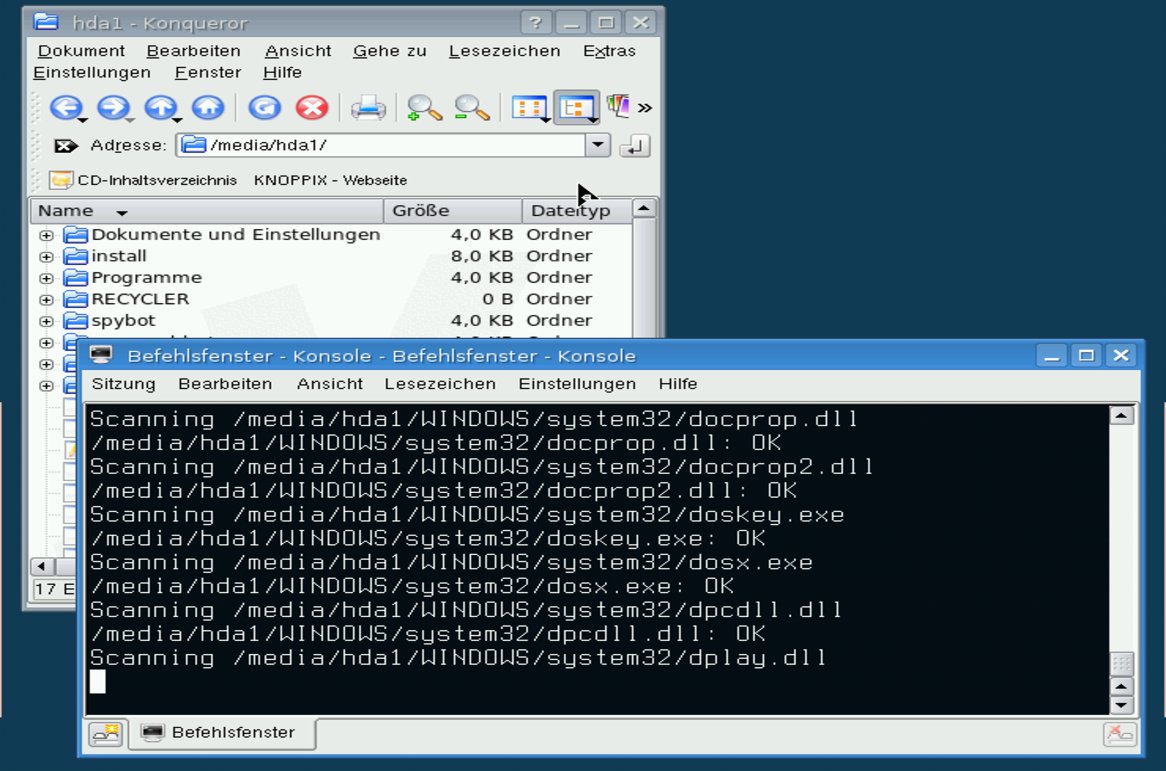
Abbildung 1: Der uneingeschränkte Zugriff auf NTFS-Partitionen ermöglicht es Ihnen, mit Knoppix Schädlinge von Windows-Partitionen zu entfernen.
Tests ergaben, dass diese Treiberversion auch auf NTFS-Partitionen problemlos schreibt. Das rekursive Erstellen von Verzeichnissen mit Umlauten oder Leerzeichen im Datei- oder Verzeichnisnamen bereitete keine Probleme.
Um Windows von Viren und Würmern zu befreien, verwenden Sie den kommandozeilenbasierten Virenscanner ClamAV [5]. Vor dem Scan gilt es, mit dem Aufruf freshclam die Virensignaturdatenbank auf den neusten Stand zu bringen, setzt jedoch eine bestehende Internetverbindung voraus. Um potenzielle Schädlinge lediglich anzuzeigen, tippen Sie in der Konsole clamscan -i -r /media/<Devicename>. Um diese auch zu entfernen, geben Sie clamscan --remove -r /media/<Devicename> ein.
Danach legen Sie fest, ob Sie das Image mit AES256 verschlüsseln möchten, um es gegen unbefugten Zugriff zu sichern. Wählen Sie nein, bleibt das Image unverschlüsselt. Im nächsten Fenster stellen Sie die Größe der Image-Datei ein. Der voreingestellte Wert 100 (MByte) reicht im Normalfall aus. Bei häufigerem Verwenden oder dem Erstellen großer Dateien sollten Sie die Größe entsprechend anpassen. Der Klick auf OK startet das Einrichten des Images. Sollten Sie die verschlüsselte Variante gewählt haben, erfolgt jetzt die Abfrage des gewünschten Passworts, das mindestens 20 Zeichen lang sein muss, andernfalls bricht die Routine mit einer Fehlermeldung ab.
Um das persistente Homeverzeichnis zu laden, erweitern Sie im Bootmenü die Knoppix-Boot-Optionen ( [F5]) um das Kommando home=scan. Anstelle des üblichen Durchlaufs erfolgt dann zunächst die Abfrage (Abbildung 2), in welchem Modus (lesend, schreibend) das Image eingebunden werden soll und ob die Konfigurations- und Bootskripte daraus zum Einsatz kommen. Haben Sie Ihr Image verschlüsselt, müssen Sie dnach das Passwort eingeben.
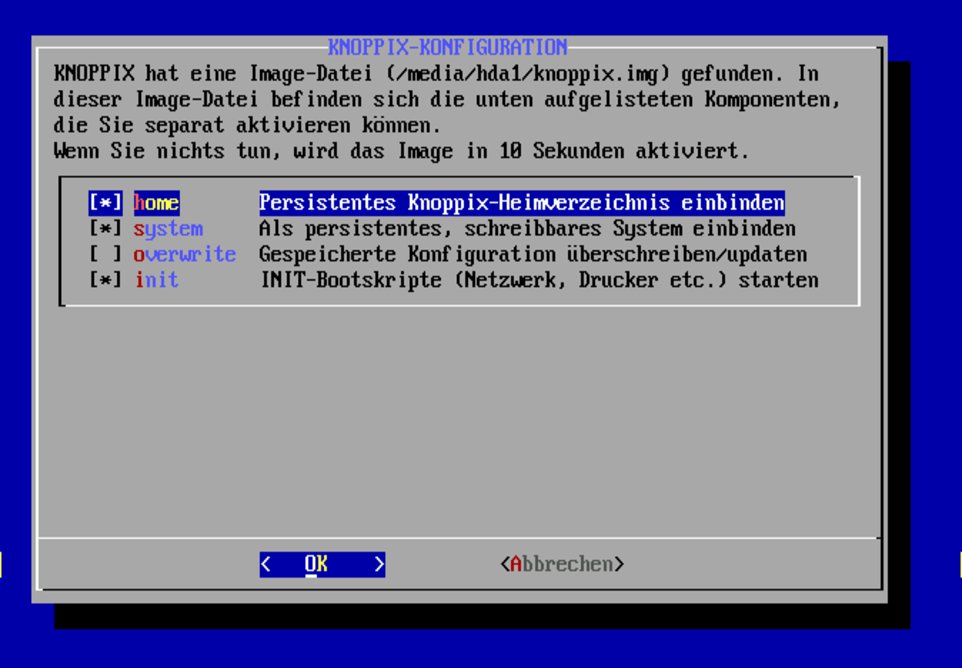
Abbildung 2: Findet Knoppix beim Booten das Image eines Home-Verzeichnisses, folgt die Nachfrage, wie dieses eingebunden werden soll.
Knoppix fest auf der Platte installieren
Möchten Sie nicht nur Fragmente, sondern die komplette Distribution auf der Festplatte installieren, öffnen Sie über das Schnellstartfenster ( [Alt]+ [F2] ) und der Eingabe von konsole, gefolgt von [Eingabe] ein Terminalfenster. Werden Sie mit dem Aufruf sudo su zum User root und starten Sie das Installationsskript mit knoppix-installer. Danach öffnet sich ein Fenster mit allgemeinen Installationshinweisen und der Anzeige des benötigten Speicherplatzes (Abbildung 3) – so weit die Theorie. In der Praxis zeigt der Hinweis 0 GByte und lässt damit den Anwender darüber im Unklaren, dass er etwa 12 GByte freien Platz auf der Zielpartition benötigt.
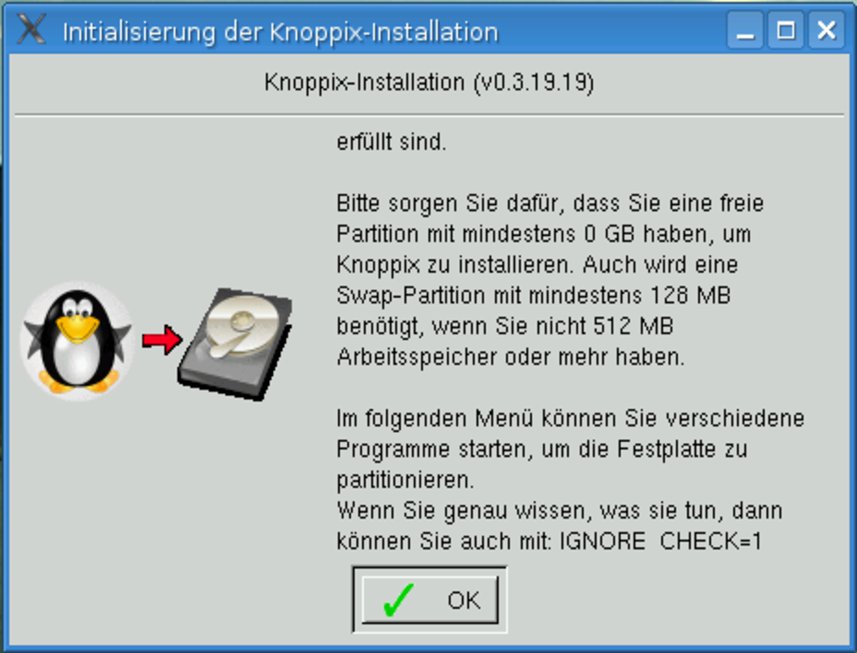
Abbildung 3: Das Installationsprogramm liefert wenig Aufschluß über den tatsächlich benötigten Platzbedarf von etwa 12 GByte der Knoppix-Installation.
Die Installation von Knoppix einer zu kleinen Partition quittiert der Installer aber nicht – wie zu erwarten wäre – mit einer entsprechenden Fehlermeldung, sondern mit dem Hinweis, die Installation wäre erfolgreich verlaufen. Der Versuch, die installierte Version zu booten, scheitert allerdings.
Bei korrekter Partitionsgröße läuft die Installation dagegen problemlos durch. Wer Pakete entfernen oder nachinstallieren möchte, startet über Pinguin / Utilities / KNOPPIX Software Management das Softwareverwaltungsprogramm KPackage, die Installation zusätzlicher Programme erfordert jedoch einen Onlinezugang.
Hardware einrichten
Zum Anschluss ans Netzwerk unterstützt Knoppix sowohl exotische Varianten wie Funk-LAN und GPRS/UMTS als auch geläufige Verbindunsarten wie ISDN, Modem, ADSL und Wireless LAN. Für Letzteres unterstützt die Distribution sowohl native Treiber als auch Ndis-Wrapper zum Einbinden von Windows-Treibern.
Für die Anbindung ins lokale Netz ist in der Regel keine weitere Konfiguration notwendig, da Knoppix sich beim DHCP-Service (den zwischenzeitlich beinahe alle Internet-Router wie die Fritzbox mitbringen) mit den notwendigen Informationen versorgt. Benötigen Sie spezielle Einstellungen, starten Sie das KDE- Kontrollzentrum über das K-Menü und wählen darin den Menüpunkt Internet & Netzwerk. Da KDE Knoppix als Linux Distribution nicht kennt, erscheint ein Auswahlfenster, aus dem Sie Debian GNU/Linux 4.0 Etch auswählen. Um die Konfiguration zu ändern, klicken Sie danach auf den Button Systemverwaltungsmodus und wählen erneut Etch aus dem Auswahlfenster (Abbildung 4).
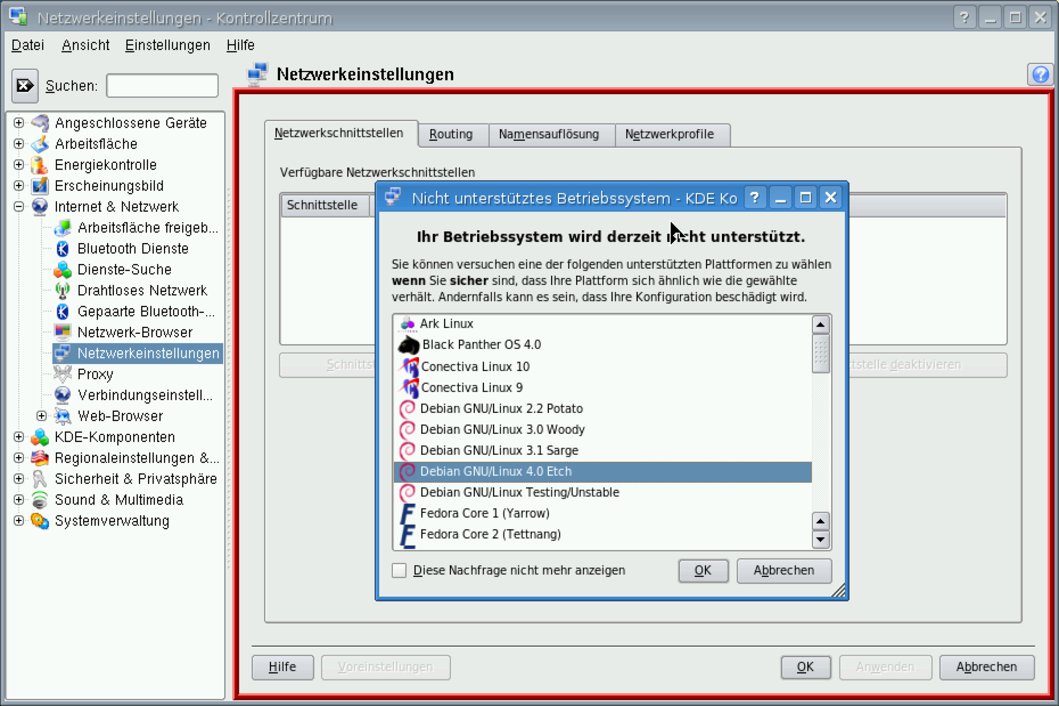
Abbildung 4: Die Netzwerkeinstellungen von Knoppix erreichen Sie über das Kontrollzentrum. Da KDE die Distribution nicht kennt, wählen Sie im Abfragefenster Debian Etch.
Danach zeigt das Verwaltungsfenster die erkannten Schnittstellen in der Übersicht. Ein Klick auf den Button Schnittstelle einrichten… öffnet das Fenster zum Festlegen der IP-Adresse, die Konfiguration des Routing und der Namensauflösung erreichen Sie über die gleichnamigen Reiter am oberen Rand des Hauptfensters.
Für andere Netzwerkverbindungen, etwa WLAN, bringt Knoppix eigene Installationsroutinen mit, die Sie über Pinguin / Netzwerk Internet erreichen. Der erste Eintrag, ADSL/PPPOE konfigurieren, ist für das Setup der ADSL-Verbindung zuständig. Nach der Auswahl der Netzwerkkarte, die Sie für ADSL nutzen möchten, sucht das Programm selbständig nach dem PPPOE-Access-Concentrator Ihres Zugangsproviders. Bei erfolgreicher Synchronisation erfolgt die Abfrage des Usernamens und des Passwortes, um die Verbindung herzustellen.
Um den Desktop an Ihren Bildschirm anzupassen, klicken Sie auf das Monitorsymbol im System Tray und wählen aus dem Menü die passende Auflösung und Wiederholfrequenz. Der Eintrag Configure Display… ermöglicht Ihnen darüber hinaus das Einstellen der Gammawerte und der Energiesparoptionen.
Arbeiten mit Knoppix
Wie bereits erwähnt, booten Sie Knoppix entweder direkt mit dem Window-Manager Ihrer Wahl oder schalten diesen im laufenden Betrieb um. Klicken Sie dafür auf den Pinguin in der Kontrolleiste und wählen Sie Utilities / KNOPPIX-Desktop Auswahl/Neustart. Im folgenden Fenster (Abbildung 5) erscheint eine Auswahl aller verfügbaren grafischen Oberflächen. Neben den großen (KDE und Gnome) finden Sie auch diverse kleinere Window-Manager wie Fluxbox, Xfce, IceWM oder OpenBox, die sich speziell für den Betrieb auf älteren Rechnern deutlich besser eignen. Um sie zu verwenden, wählen Sie den gewünschten Eintrag aus der Liste aus und bestätigen Sie danach mit einem Klick auf OK.
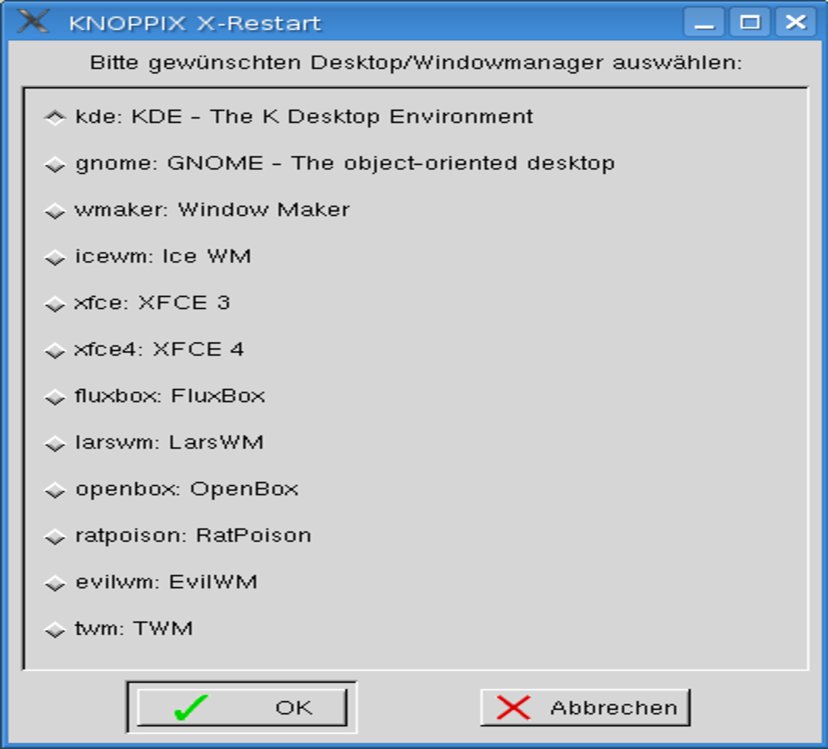
Abbildung 5: Knoppix stellt ein Dutzend verschiedene Fenstermanager zur Auswahl bereit, zwischen denen Sie nach Belieben über ein Menü wechseln.
Was die Vielfalt an Programmen angeht, nimmt es Knoppix locker mit den Standardinstallationen der großen Distributionen wie Suse, Mandriva oder Ubuntu auf und überflügelt diese zum Teil noch. An Office-Programmen verfügt die Distribution neben OpenOffice 2.1 auch über das Layout-Programm Scribus, die Tabellenkalkulation Gnumeric und das Finanzverwaltungsprogramm KMyMoney, um nur einige zu nennen.
Genauso breit gestreut ist die Auswahl bei den Multimedia-Programmen, die Knoppix unter anderem mit dem Soundeditor Rosegarden, dem Muldimediaspieler Kaffeine, der virtuellen Jukebox JuK und dem Winamp-ähnlichen Player XMMS besetzt. Möchten Sie Ihre Filme nicht nur sehen, sondern auch bearbeiten, hilft das Videoschnittprogramm Kino.
Knoppix enthält jedoch nicht nur normale Anwendersoftware, sondern eine umfangreiche Entwicklungsumgebung, bestehend unter anderem aus Eclipse mit Mono, den Qt3-Designer, Python in verschiedenen Versionen, Ruby, TCL sowie der Demoversion der Java-Entwicklungsumgebung.
Beinahe allen Programmen haftet jedoch ein Makel an: Sie zu finden, ist nicht immer ganz einfach, auch weil sie in der Masse der anderen Programme untergehen. Gepaart mit einer mangelhaften Beschreibung gerät die Suche nach dem Programm der Wahl nicht selten zum Geduldspiel (Abbildung 6).
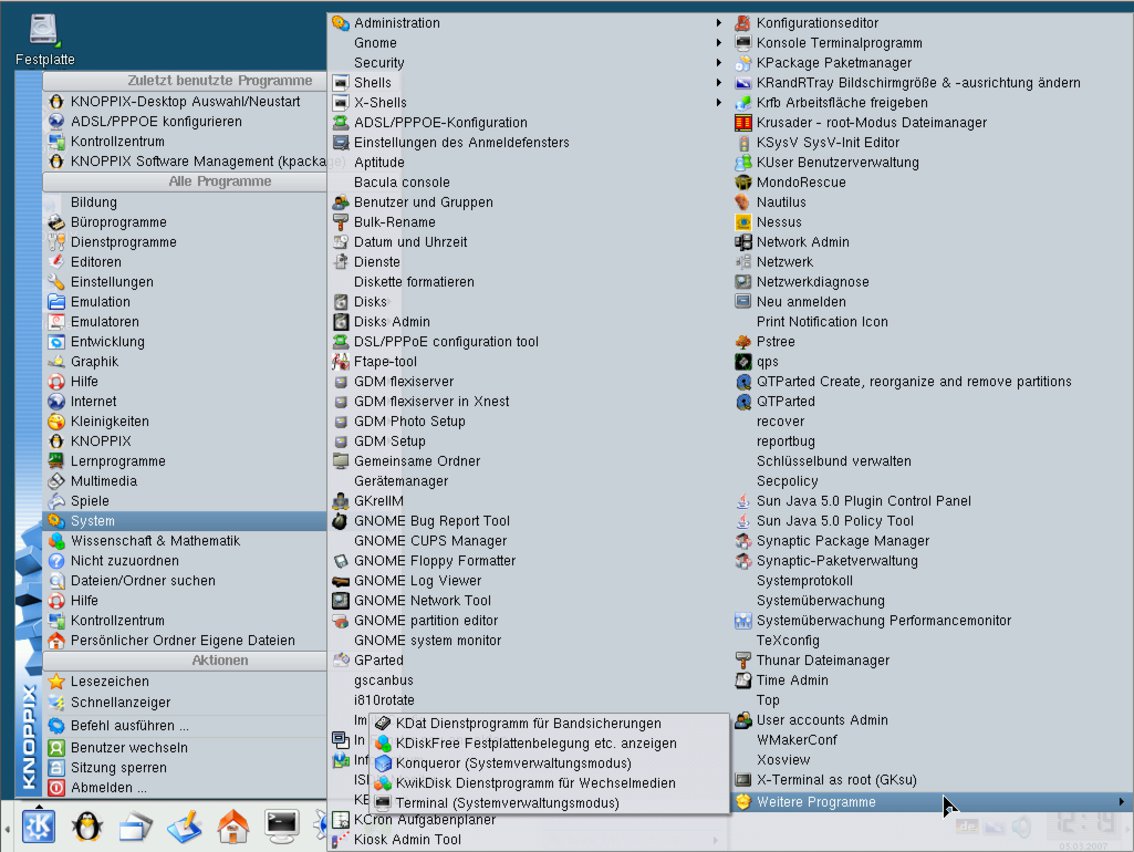
Abbildung 6: Die Programmvielfalt von Knoppix hat auch ihre Schattenseiten: Aus einer Auswahl von Dutzenden von Programmen das richtige zu finden, ist auch wegen der fehlenden Beschreibung nicht immer einfach.
Fazit
Zwar glänzt Knoppix mit einer hervorragenden Hardware-Unterstützung und einer riesigen Sammlung an Programmen, nur fehlt es der Distribution deutlich an Übersicht. Nicht selten sieht der Anwender den Wald vor Bäumen nicht mehr, wenn das Öffnen einer Programmgruppe des K-Menüs plötzlich den gesamten Bildschirm mit wenig bis gar nicht dokumentierten Programmen ausfüllt. Geschicktere Anordnung und bessere Dokumentation wären für die nächste Release wünschenswert.
Auch das Programm zur Installation von Knoppix auf der Festplatte gibt Anlass zur Kritik. Weder informiert es über die benötigte Partitionsgröße, noch prüft es den Platz auf der Zielpartition. Auch bei der Installation auf zu kleinen Partitionen zeigt das Tool keinerlei Fehlermeldungen.
Ein wahrer Lichtblick hingegen ist die gelungene NTFS-Unterstützung, die im Test problemlos auch mit Sonder- und Leerzeichen in Ordner- und Dateinamen umging.
[1] Knoppix: http://www.knoppix.org
[2] Debian: http://debian.org
[3] Beryl: http://www.beryl-project.org
[4] NTFS-3G: http://www.ntfs-3g.org
[5] ClamAV: http://www.clamav.net

