


Auf manchem Desktop ist wenig Platz. Die folgenden Tipps helfen Ihnen, sich mehr Raum zu verschaffen. Außerdem erfahren Sie, wie Sie Symbole ausrichten, Hintergrundbilder austauschen und Internetadressen auf dem Desktop ablegen.
Tipp: Kontrollzentrum unter OpenSuse 10.2
Für das KDE-Kontrollzentrum befindet sich unter OpenSuse 10.2 kein Eintrag im K-Menü. Falls Sie mit dem Suse-Menüstil arbeiten, starten Sie es, indem Sie bei ausgeklapptem Startmenü kcontrol eingeben. Klicken Sie den neuen Eintrag an, um das Kontrollzentrum aufzurufen.
Arbeiten Sie mit dem klassischen KDE-Menüstil, wählen Sie Befehl ausführen und tragen in den Dialog kcontrol ein. Nach einem Klick auf Ausführen startet auch hier das Kontrollzentrum.
Tipp: Platz auf dem Desktop schaffen
Wenn viele Fenster geöffnet sind, verliert man leicht den Überblick. Linux und KDE bieten mehrere Möglichkeiten, Ordnung zu schaffen. Für mehr Übersicht können Sie Fenster beispielsweise auf anderen Arbeitsflächen platzieren. Falls Sie mehr Desktops benötigen, legen Sie weitere Flächen im Kontrollzentrum unter Arbeitsfläche / Virtuelle Arbeitsflächen an. Freie Sicht erhalten Sie am schnellsten mit einem Klick auf das Icon Arbeitsfläche anzeigen in der Kontrollleiste; daraufhin minimiert KDE alle Programmfenster.
Eine dritte Möglichkeit: Klicken Sie doppelt auf die Titelleiste eines ungenutzten Programmfensters, reduziert KDE es auf seine Titelleiste. Dieses Verhalten erreichen Sie auch, indem Sie mit der rechten Maustaste auf die Titelleiste klicken und die Option Fensterheber einschalten. Ein erneuter Doppelklick auf die Titelleiste klappt das Fenster wieder aus.
Tipp: Automatischer Fensterheber
Anders als bei Windows kann man unter Linux das Verhalten der Programmfenster umfassend und individuell anpassen. So ist es bei KDE möglich, Fenster automatisch auf die Titelleiste zu reduzieren und sie durch Zeigen auf die Titelleiste automatisch aufzuklappen. Diese Funktionen aktivieren Sie im Kontrollzentrum.
Wechseln Sie in der linken Fensterhälfte zu Arbeitsfläche / Fenstereigenschaften und dort auf die Registerkarte Erweitert. Schalten Sie hier die Funktion Automatischer Fensterheber ein und bestätigen Sie Ihre Wahl mit Anwenden (Abbildung 1). Wenn Sie anschließend mit der rechten Maustaste auf die Titelleiste eines Programmfensters klicken und die Option Fensterheber auswählen, wird das Fenster auf die Leiste reduziert und die Automatik eingeschaltet. Bewegen Sie nun den Mauszeiger auf die Titelleiste, klappt das Fenster automatisch wieder auf.
Die Programmfenster bleiben dabei bis zum Klick allerdings im Hintergrund, sofern Sie nicht zuvor schon vorn platziert waren. Doch auch dieses Verhalten können Sie anpassen: Wechseln Sie dazu bei den Fenstereigenschaften im Kontrollzentrum auf das Register Aktivierung. Hier schalten Sie als Regelung die Aktivierung bei Mauskontakt ein. Wenn Sie nun noch die Option Automatisch nach vorne auswählen, werden die Programmfenster aktiviert und nach der als Verzögerung eingestellten Zeit in den Vordergrund geholt.
So, wie Sie das automatische Platzieren im Vordergrund verzögern können, lässt sich auch der Zeitraum bis zur Aktivierung eines Programmfensters anpassen: Schalten Sie dazu Aktivierung verzögern ein und geben eine Zeit in Millisekunden vor. Sie sollten hier keinen zu niedrigen Wert wählen, um nicht bei jeder Mausbewegung auf dem Desktop versehentlich ein anderes Fenster zu aktivieren.
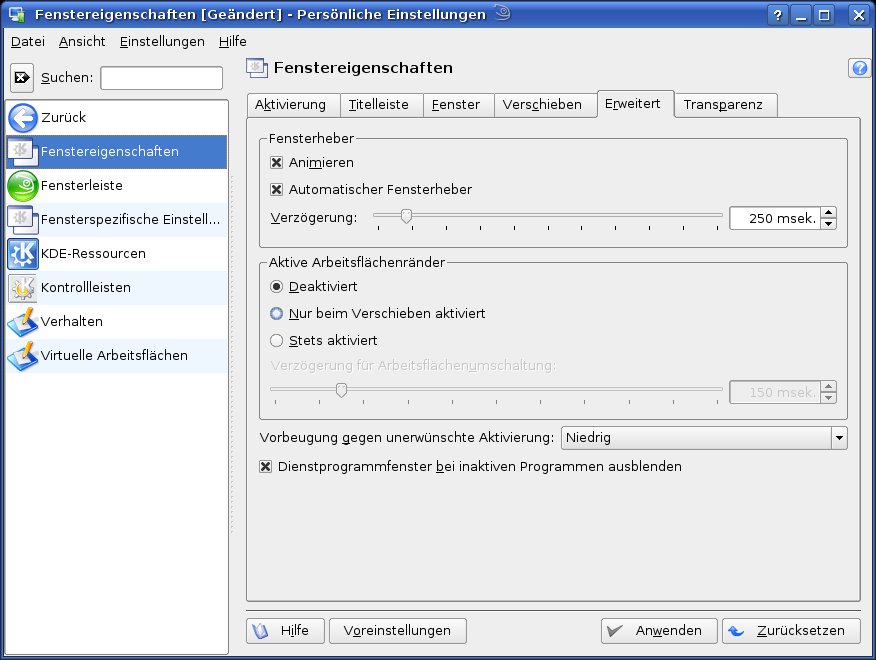
Abbildung 1: Eine feine Funktion ist der automatische Fensterheber: Damit sparen Sie sich manchen Mausklick.
Tipp: Mehr Platz in der Fensterleiste
Die Fensterleiste ist der Teil der Kontrollleiste, in der KDE für jedes Programmfenster eine Schaltfläche anzeigt. In der Voreinstellung befinden sich dort Buttons für die Programme aller Arbeitsflächen. Bei vielen laufenden Anwendung wird es in der Leiste sehr schnell eng und unübersichtlich, so dass Sie die Beschriftung der Schaltflächen nicht mehr lesen können. Einige Einstellungen im Abschnitt Arbeitsfläche / Fensterleiste des Kontrollzentrums schaffen Abhilfe: Schalten Sie die Option Die Fenster sämtlicher Arbeitsflächen anzeigen aus, zeigt KDE in der Fensterleiste nur noch Buttons für die Fenster des aktuellen Desktops an.
Noch mehr Platz erhalten Sie, wenn Sie nur minimierte Fenster anzeigen lassen (Abbildung 2). Dann verschwinden alle Fenster aus der Fensterleiste, die Sie nicht minimiert haben. Die Funktion Programmsymbole anzeigen zu deaktivieren, bringt leider nicht mehr Platz, sondern entfernt nur die Programmicons aus den Schaltflächen – ohne die aussagekräftigen Programmsymbole sind Sie dann jedes Mal gezwungen, die Beschriftung zu lesen, um das gewünschte Programm zu finden.
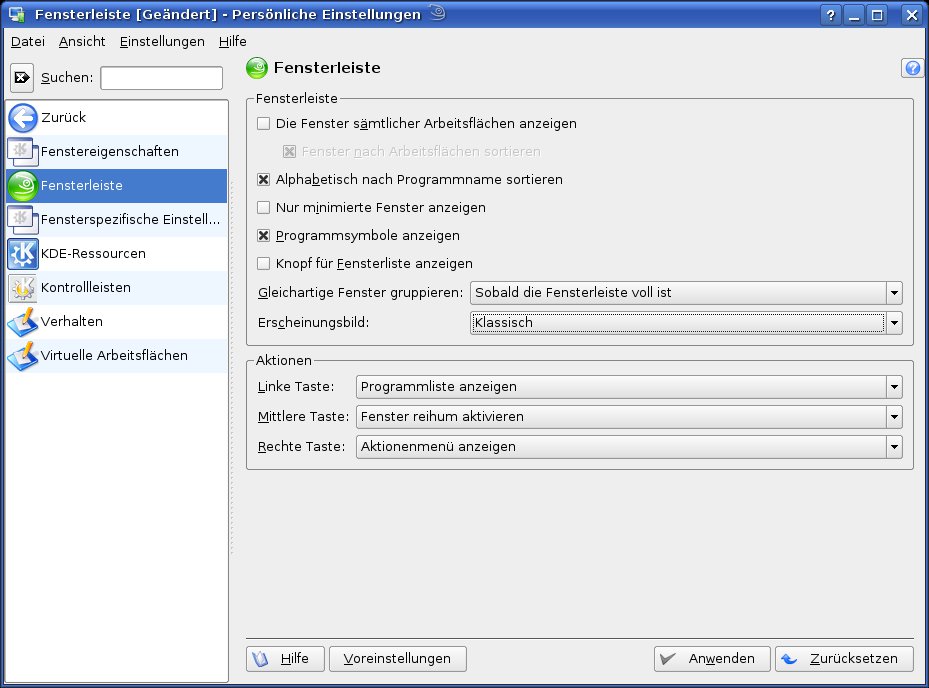
Abbildung 2: In diesem Dialog sorgen Sie für mehr Übersicht in der Fensterleiste.
Tipp: Kontrollleiste macht Platz
Eine weitere Möglichkeit, mehr Platz auf dem Desktop zu erhalten, bietet die KDE-Kontrollleiste. Für Änderungen öffnen Sie das Kontrollzentrum und wechseln zum Abschnitt Arbeitsfläche / Kontrollleisten. Im Register Layout verkleinern Sie die KDE-Leiste, indem Sie die Länge anpassen. Dann füllt die Leiste je nach Position nicht mehr die gesamte Bildschirmbreite oder -höhe aus.
Die Größe liegt in der Voreinstellung bei 40 Pixel. Stellen Sie den Wert auf Klein oder Sehr klein, erhalten Sie eine einzeilige KDE-Leiste.
Sie können die Kontrollleiste auch verschwinden lassen: Dazu wechseln Sie zum Register Ausblenden. Soll KDE die Leiste automatisch verschwinden lassen, aktivieren Sie unter Ausblendmodus die Option Automatisch ausblenden. Wollen Sie nur die Möglichkeit haben, die KDE-Leiste manuell vom Desktop zu verbannen, reicht es aus, wenn Sie im Bereich Ausblendknöpfe zumindest einen der beiden Buttons einschalten. Dann zeigt KDE an einer oder beiden Seiten der Leiste Knöpfe mit einem Pfeil an. Klicken Sie darauf, fährt die Leiste nach links oder rechts aus dem Bild. Soll das flotter geschehen, deaktivieren Sie die Animation der Kontrollleiste (Abbildung 3).
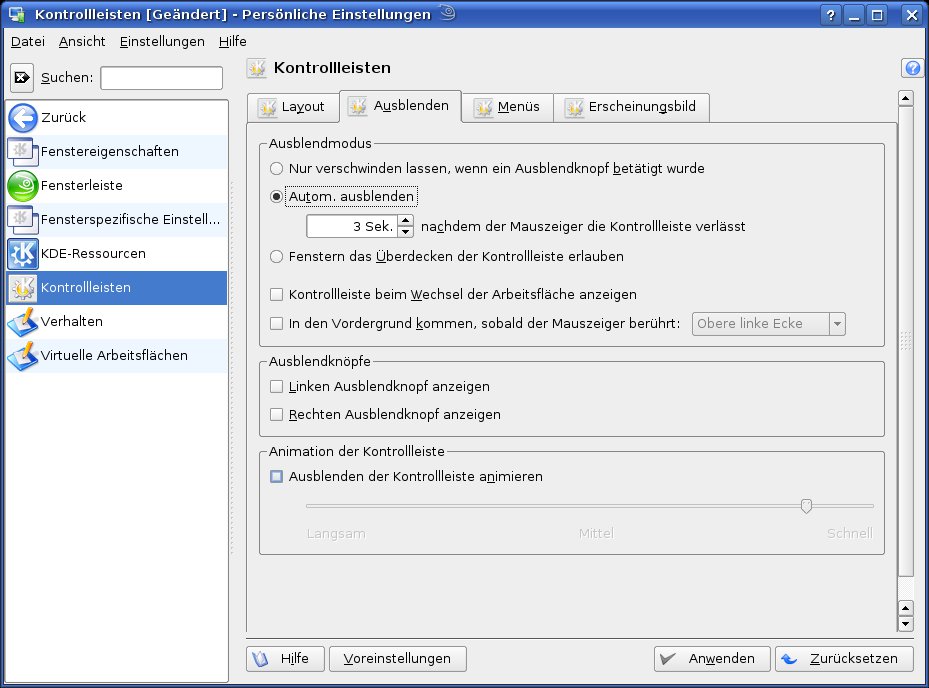
Abbildung 3: Hier schalten Sie die Animation beim Ausblenden der Kontrollleiste ab.
Tipp: Symbole für Geräte auf dem Desktop
Um Icons für Festplattenpartitionen, USB-Sticks, CD- oder DVD-Laufwerke auf dem Desktop anzuzeigen, müssen Sie nur eine Option im KDE-Kontrollzentrum aktivieren: Wechseln Sie ins Menü Arbeitsfläche / Verhalten und dort zum Register Gerätesymbole. Schalten Sie hier die Option Gerätesymbole anzeigen ein und wählen Sie darunter aus der Liste diejenigen Typen, für die KDE ein Icon einblenden soll. Achten Sie darauf, dass nicht nur die eingebundenen Gerätetypen (für einen USB-Stick etwa das Wechsellaufwerk), sondern auch die nicht gemounteten angezeigt werden. Sonst erscheint, falls das automatische Einbinden nicht funktioniert, kein Symbol für das Gerät.
Symbole im Raster anordnen
Wer einen aufgeräumten Schreibtisch liebt, hält diese Ordnung meist auch auf dem Linux-Desktop. Wenn sich auf dem Schreibtisch im Arbeitszimmer unsortierte Papierhaufen türmen, findet man nichts wieder, so dass man schon der Übersichtlichkeit wegen ein wenig Ordnung hält. Bei den Programmverknüpfungen auf der virtuellen Arbeitsfläche nimmt Ihnen KDE zumindest die Platzierung der Programm- und Dateiverknüfungen ab und ordnet die Symbole akkurat unter- und nebeneinander an.
Öffnen Sie dazu mit der rechten Maustaste das Kontextmenü der Arbeitsfläche und aktivieren Sie unter Symbole die Funktion An Gitter ausrichten.
Sofort halten alle Icons gleichen Abstand zu den Nachbarsymbolen. Möchten Sie diese Ordnung beibehalten, ist das im Gegensatz zum echten Schreibtisch einfacher: Wählen Sie die Option Symbole fixieren, bewegen sich diese anschließend nicht mehr von der Stelle.
Tipp: Neue Hintergrundbilder für den Desktop
Neue Hintergrundbilder, auch Wallpapers genannt, für den KDE-Desktop laden Sie bequem aus dem Netz: Wechseln Sie dazu im Kontrollzentrum zum Abschnitt Erscheinungsbild / Hintergrund und klicken Sie auf Neue Hintergrundbilder herunterladen. Daraufhin öffnet sich ein Dialogfenster, und KDE stellt eine Verbindung zur Webseite http://kde-look.org her. Markieren Sie auf einem der Register einen Hintergrund, erscheint in der rechten Fensterhälfte eine Vorschau (Abbildung 4). Ein Klick auf Installieren lädt dieses Bild herunter und speichert es im Homeverzeichnis im versteckten Ordner .kde/share/wallpapers. Die erfolgreiche Installation quittieren Sie mit einem Klick auf OK und verlassen den Wallpaper-Dialog über Schließen. Zurück im Kontrollzentrum können Sie die neue Desktop-Tapete als Hintergrund auswählen.
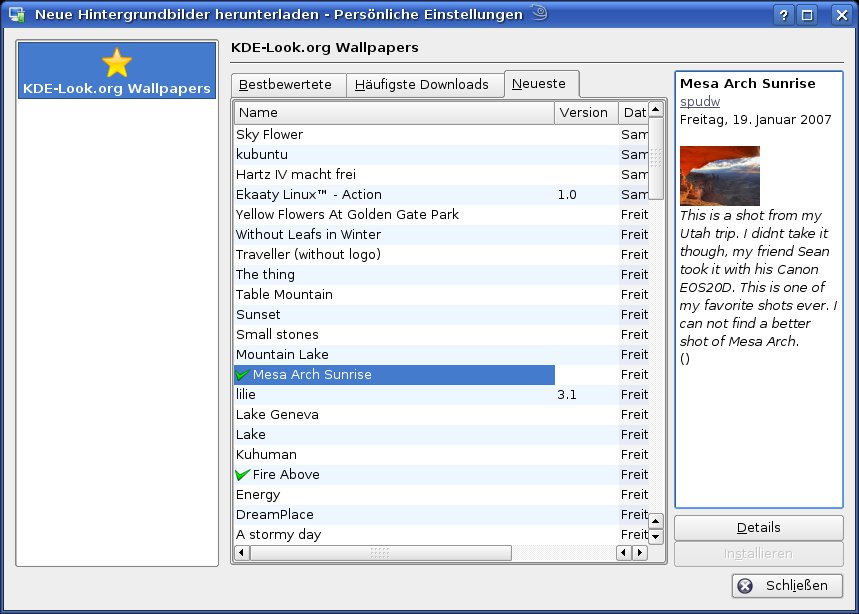
Abbildung 4: Von der Website “kde-look.org” laden Sie über das Kontrollzentrum weitere Hintergrundbilder herunter.
Tipp: Schnell zum neuen Hintergrundbild
Sehen Sie sich Bilder an und finden eines darunter, das Sie als Hintergrundbild verwenden möchten, müssen Sie nicht den Umweg über das Kontrollzentrum gehen: Ziehen Sie es mit gedrückt gehaltener linker Maustaste auf den Desktop und lassen Sie es dort los. Im aufklappenden Dialog wählen Sie Als Hintergrundbild verwenden.
Konqueror-Adressen auf dem Desktop ablegen
Internetseiten, die Sie öfter besuchen, speichern Sie in Konqueror als Lesezeichen. Es geht aber auch anders: Sie können einen Hyperlink direkt auf dem Desktop oder sogar in der Kontrollleiste ablegen. Das bietet sich besonders für Webseiten wie die Lieblingssuchmaschine an, die Sie mehrmals am Tag ansurfen.
Wenn Konqueror die gewünschte Webseite anzeigt, klicken Sie in der Adressleiste auf das Icon der Seite und ziehen es mit gedrückter linker Maustaste auf die Kontrollleiste oder die Arbeitsoberfläche. In der Kontrollleiste fügt KDE es direkt ein, beim Loslassen des Symbols auf dem Desktop erscheint noch eine Abfrage: Wählen Sie dort Hiermit verknüpfen, um den Link auf der Arbeitsfläche abzulegen. Klicken Sie stattdessen auf An die Stelle kopieren, speichert KDE die HTML-Seite auf dem Desktop.
Tipp: OpenSuse 10.2: Zurück zum gewohnten K-Menü
Eine der auffälligsten Neuerungen in OpenSuse 10.2 ist das in separate Reiter gegliederte K-Menü (Abbildung 5). Durch Bewegen der Maus auf einen davon wechseln Sie zwischen Rubriken wie Favoriten, System und Anwendungen, ein Klick auf ein Verzeichnis in den Anwendungen wechselt eine Ebene tiefer, über den Pfeilbalken links gelangen Sie zurück.
Doch auch an Benutzer, die sich mit dem neuen Menü nicht anfreunden können, haben die OpenSuse-Entwickler gedacht: Klicken Sie mit der rechten Maustaste auf das Suse-Logo und wählen Sie im Kontextmenü zu KDE-Menü-Stil wechseln, erscheint wieder das klassische KDE-Menü. Genauso leicht wechseln Sie zurück zum Suse-Menüstil.
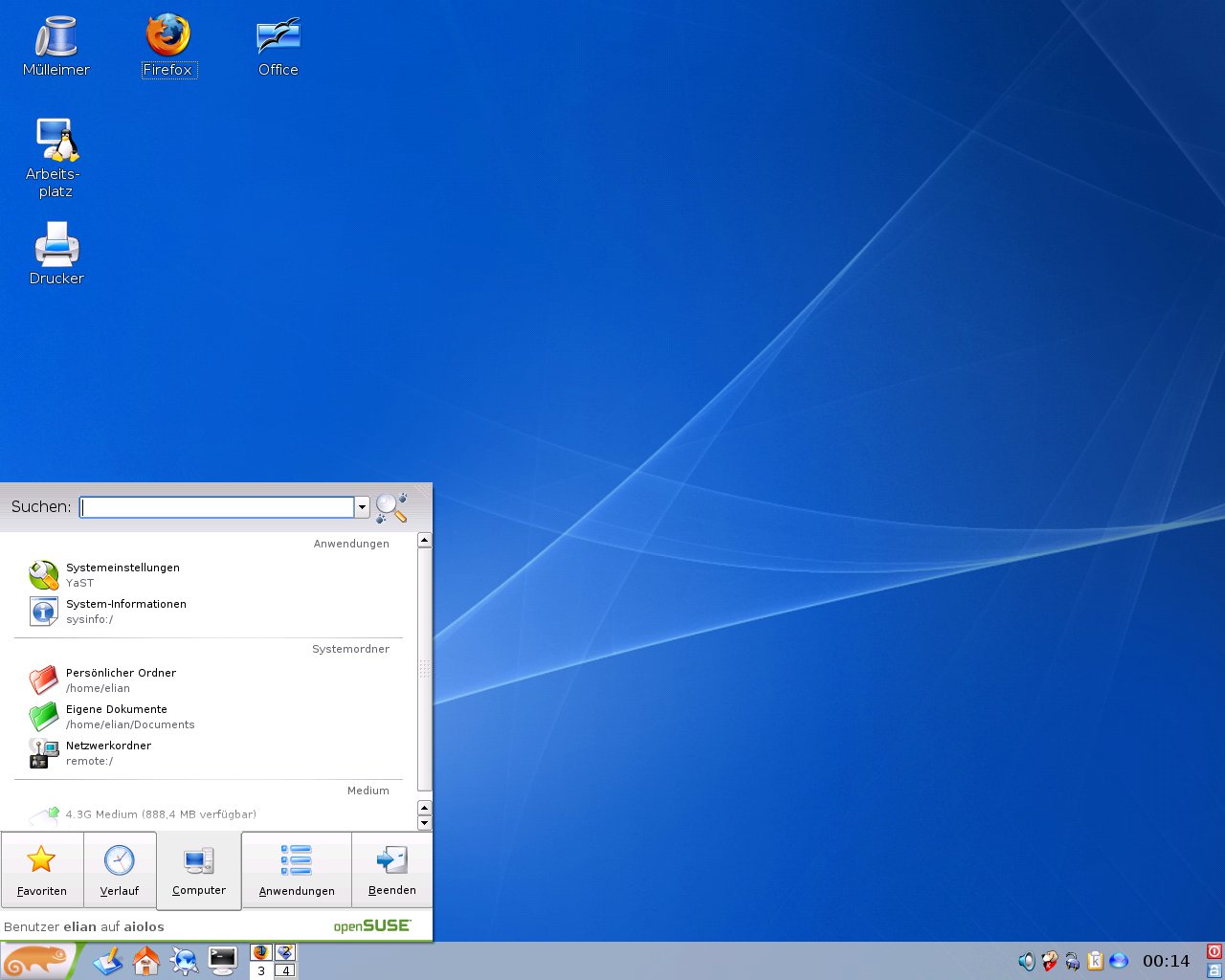
Abbildung 5: Bei OpenSuse 10.2 haben die Designer dem K-Menü ein neues Aussehen verpasst.
Tipp: Rechtschreibprüfung abschalten
Wenn Sie Konqueror nicht nur zum passiven Surfen nutzen, sondern im Browser auch Texte schreiben, zum Beispiel in Web-Foren oder Web-Mail-Diensten, ist es Ihnen sicher schon aufgefallen: Jedes getippte Wort, das die Rechtschreibprüfung nicht kennt, markiert sie rot. Im Gegensatz zu anderen Programmen lässt sich dieses Verhalten im Konqueror nicht über die grafische Oberfläche abschalten. Doch mit einer kleinen Ergänzung in der globalen KDE-Einstellungsdatei machen Sie dem digitalen Rotstift den Garaus: Öffnen Sie im Text-Editor Kate die Datei .kde/share/config/kdeglobals unterhalb Ihres Homeverzeichnisses (mit F8 zeigen Sie das versteckte Verzeichnis .kde an) und suchen Sie den Abschnitt [KSpell]. Ergänzen Sie dort unter den vorhandenen Einstellungen die Zeile
KSpell_DoSpellChecking=0
und speichern Sie die Datei. Um die Rechtschreibprüfung wieder zu Aktivieren, reicht es aus, die Zeile aus der Datei zu löschen.
Tipp: Javascript-Feintuning in Konqueror
Wenn von Sicherheitslücken auf Websites die Rede ist, fällt meist auch das Stichwort Javascript – das ist eine Skriptsprache, mit der Webdesigner ihre Seiten besser an Besucher anpassen, aber leider auch allerhand Unfug treiben können. So sind nervige Werbe-Pop-ups, die sich beim Besuch einer Seite öffnen, oft mit Javascript realisiert. Konqueror erlaubt es in neueren Versionen dem Benutzer, genau zu regeln, was Webseiten mit Javascript dürfen und was nicht.
Zu den Einstellungen gelangen Sie über Einstellungen / Konqueror einrichten / Java & Javascript. Wechseln Sie dort zum Reiter Javascript (Abbildung 6). Indem Sie das Häkchen in der Checkbox vor JavaScript global aktivieren entfernen, schalten Sie die Ausführung von Javascript-Code in Webseiten komplett ab. Das ist jedoch nicht empfehlenswert, da dann viele Seiten nicht mehr richtig funktionieren; beispielsweise nutzen die Weboberflächen vieler Banken Javascript für die Kontoführung per Browser.
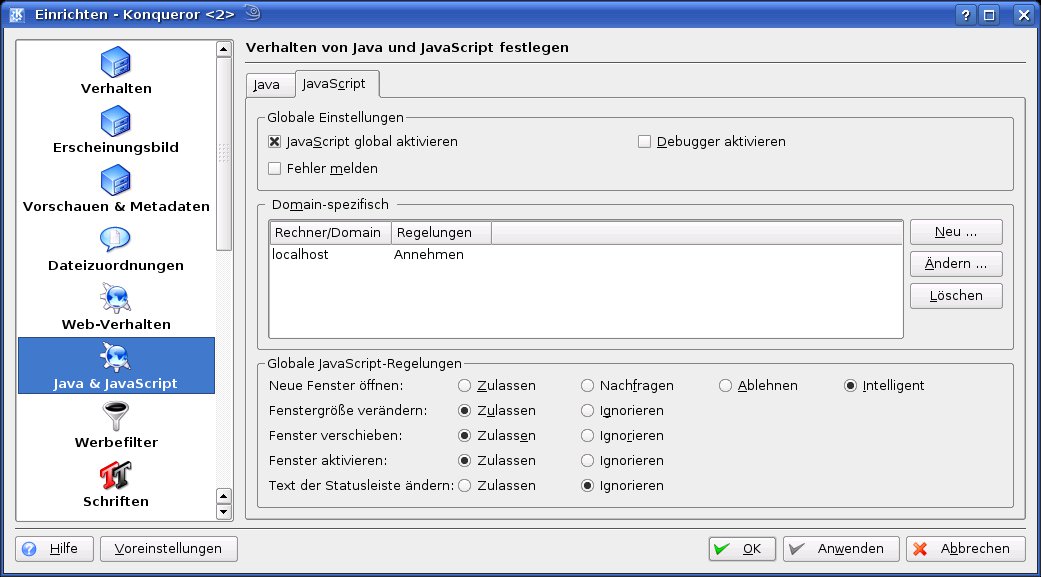
Abbildung 6: Der neue Konqueror erlaubt es, Javascript-Einstellungen im Detail anzupassen und so Websites, die mit Pop-ups und anderen Tricks nerven, in ihre Schanken zu weisen.
Weiter unten erlaubt Konqueror es Ihnen jedoch, über mehrere Radiobuttons Feineinstellungen vorzunehmen, mit denen Sie Missbrauch von Javascript abstellen können. Sinnvoll ist es zum Beispiel, Text der Statusleiste ändern auf Ignorieren zu setzen. Normalerweise zeigt der Konqueror dort an, auf welche Seite der Link, über dem sich der Mauszeiger befindet, verweist. Mit Javascript lässt sich dieses Verhalten beeinflussen, so dass Sie statt des richtigen Ziels eine falsche Adresse oder einen Werbetext sehen: ein beliebter Trick bei Phishing-Betrügern, die versuchen, damit an Passwörter zu gelangen. Über Ignorieren verbieten Sie das global.
Manche Website-Betreiber lieben es, ihren Besuchern vorzuschreiben, wie groß das Browser-Fenster ist. Wer das Fenster immer in derselben Größe und an derselben Position hat, stellt auch Fenstergröße verändern und Fenster verschieben auf Ignorieren. Diese Funktion kann auch Nebenwirkungen haben: Manche Seiten sind mit dieser Option nicht mehr gut zu bedienen, etwa solche, die Hilfetexte zur Navigation in einem kleinen Browserfenster öffnen.
Wenn Sie restriktive Javascript-Einstellungen gewählt haben und die Lieblingswebsite anschließend nicht mehr funktioniert, ist das jedoch kein Grund zu verzagen: Per Klick auf Neu unter Domain-spezifisch legen Sie nur für diese Website individuelle Javascript-Einstellungen fest.
Tipp: Konqueror-Navigationsbereich entschlacken
Die Navigationsleiste am linken Fensterrand, die Sie mit [F9] ein- und ausblenden, hält einige praktische Funktionen bereit, doch bei zu vielen Reitern geht die Übersicht verloren (Abbildung 7). Wer den AmaroK-Kontext-Browser oder die KDE-Dienste sowieso nicht nutzt, entfernt sie einfach und findet so schneller die benötigten Funktionen.
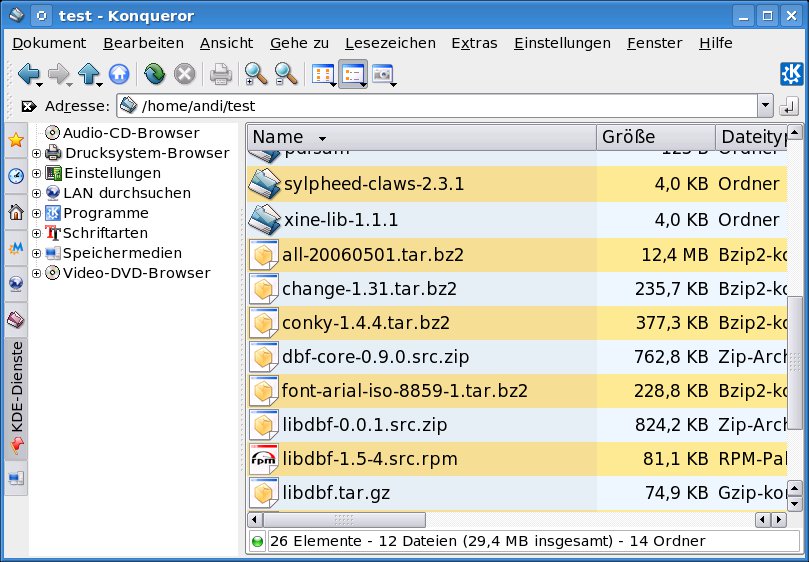
Abbildung 7: Die Naviagationsleiste des Konqueror befindet sich am linken Fensterrand und bietet u. a. Zugriff auf KDE-Dienste, Bookmarks und den Verlauf.
Klicken Sie dazu mit der rechten Maustaste auf den Reiter, den Sie entfernen wollen, und wählen Sie Entfernen aus dem Kontextmenü. Konqueror blendet eine Sicherheitsabfrage ein, die Sie mit Löschen bestätigen. Sollten Sie sich später einmal umentscheiden, sind entfernte Funktionen nicht unwiederbringlich verloren: Ein Klick auf Hinzufügen / Auf Systemstandard zurücksetzen stellt den Ursprungszustand wieder her.
Tipp: Web-Sidebars in Konqueror nutzen
Haben Sie sich auch schon einmal gewundert, wozu die Funktion Webnavigationsbereich in der Konqueror-Seitenleiste gut sein soll? Hier haben die KDE-Programmierer von Mozillas praktischer Sidebar-Funktion abgekupfert: Manche Websites, vor allem Nachrichtenportale, bieten ihr Inhaltsverzeichnis im kompakten Randleistenformat an. Als Leser haben Sie so die aktuellen Meldungen stets im Blick, während Sie im großen Browserfenster auf anderen Seiten surfen.
Einige Sidebars, zum Beispiel die von LEO oder Ebay, funktionieren nur mit Firefox oder Opera, aber viele arbeiten auch mit dem Konqueror zusammen, selbst wenn der Betreiber der Seite nicht darauf hinweist.
Um die Sidebar zu nutzen, schalten Sie über [F9] oder Fenster / Navigationsbereich einblenden die Anzeige des Navigationsbereichs im Konqueror ein. Klicken Sie mit der rechten Maustaste auf eine freie Stelle in der Randleiste und wählen Sie aus dem Kontextmenü den Eintrag Hinzufügen / Web-Navigationsbereich. Daraufhin erscheint ein neuer Reiter, über dessen Kontextmenü Sie nun als erstes Name und Adresse der Sidebar eingeben. Verwenden Sie dazu die Menüpunkte Namen festlegen und Adresse festlegen). Bei unserem Test arbeiteten u. a. die Sidebars der folgenden Seiten problemlos mit Konqueror zusammen:
- Spiegel: http://www.spiegel.de/dienste/sidebar/
- Tagesschau: http://www.tagesschau.de/sidebars/white/0,,,00.html
- ZDF: http://www.heute.de/ZDFheute/sidebar/0,3662,,00.html
- SelfHTML: http://src.selfhtml.org/selfside.htm
Es lohnt sich, bei häufig besuchten Websites Ausschau zu halten, ob der Betreiber eine Sidebar zur Verfügung stellt.
Ein Klick auf den Reiter präsentiert nun den Inhalt der Sidebar (Abbildung 8). Eines bleibt noch zu tun: Sidebars sollen schließlich aktuelle Informationen liefern. Aktualisiert sich der Inhalt nicht automatisch, öffnen Sie per Rechtsklick in die Leiste das Kontextmenü und rufen dort die Funktion Automatik für erneutes Laden festlegen auf. In diesem Dialog legen Sie fest, in welchen Abständen Konqueror den Inhalt der Leiste neu lädt.
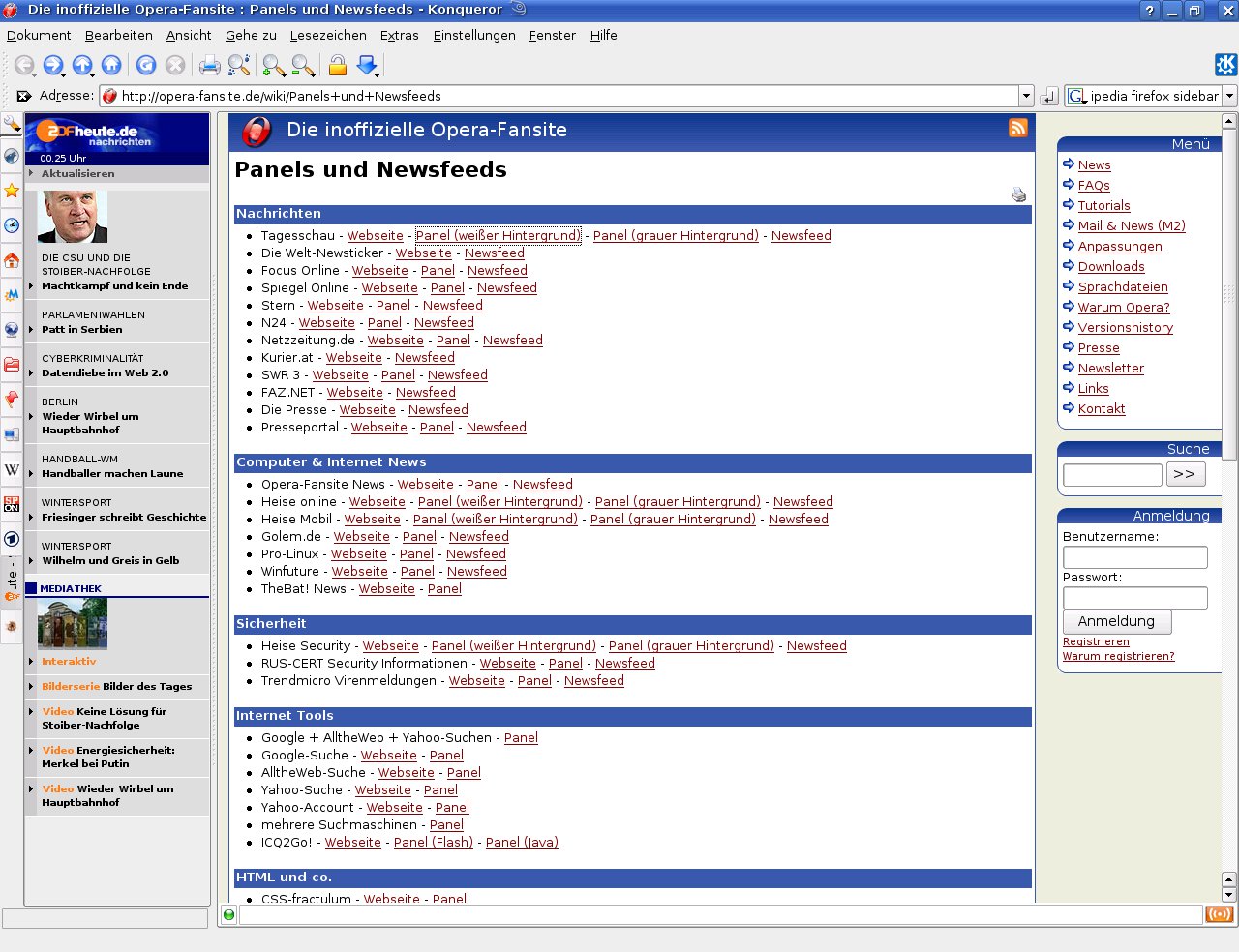
Abbildung 8: Während Sie im großen Browswerfenster im Web surfen, haben Sie aktuelle Nachrichten in der Sidebar im Blick.
Tipp: Del.icio.us-Bookmarks in der Sidebar
So wie normale Sidebars funktioniert auch die del.icio.us-Leiste in Konqueror. Del.icio.us ist ein Webdienst, bei dem Sie online Ihre Bookmarks speichern und verwalten. Das hat den Vorteil, dass Sie von überall aus auf Ihre Lesezeichen zugreifen und diese mit Freunden teilen können. Wenn Sie einen Account bei http://del.icio.us besitzen, rufen Sie per Klick in die Seitenleiste Hinzufügen / Lesezeichen von del.icio.us auf. Es öffnet sich ein Autorisierungsdialog, in dem Sie Ihre Login-Daten eingeben. Per Klick auf Tags aktualisieren und Lesezeichen aktualisieren laden Sie anschließend die bereits gespeicherten Tags und Lesezeichen, die Sie sich mit einem Klick im Hauptfenster anzeigen lassen. Ein Klick auf Neues einschicken erweitert Ihre Bookmark-Sammlung um die im Konqueror-Hauptfenster angezeigte Seite.
Tipp: Zahlensysteme mit KCalc konvertieren
Kopfrechnen in Hexadezimal, Binär und Oktal ist nicht jedermanns Sache. Wer sich schwer damit tut, Zahlenwerte wie 7EAAF0 in ihr dezimales Gegenstück zu konvertieren, hält mit dem KDE-Taschenrechner KCalc ein praktisches Helferlein in Händen, denn dieser hat – im Gegensatz zu nicht programmierenden Menschen – keinerlei Probleme mit fremdartigen Zahlensystemen. Starten Sie das Programm und aktivieren Sie im Menü Einstellungen den Eintrag Tasten für logische Operationen. Danach erscheinen nicht nur viele zusätzliche Operatoren, sondern auch vier Schaltflächen, mit denen Sie die eingegebenen Zahlen ins von Ihnen gewünschte Zahlensystem umwandeln (Abbildung 9).
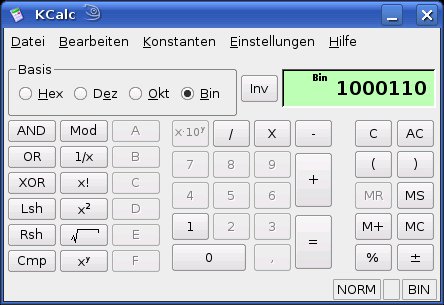
Abbildung 9: 100001101 mag für einen Computer eine leicht verständliche Zahl sein – dem Menschen hilft KCalc, Binär-, Hexadezimal- und Oktalzahlen ins gewohnte Dezimalsystem zu konvertieren.
Tipp: Reiter der Konsole einfärben
In KDE 3.5 bringt die Konsole ein praktisches neues Feature mit: Klicken Sie mit der rechten Maustaste auf einen geöffneten Reiter, können Sie diesen dort einfärben. Wählen Sie dazu Farbe für Unterfenster, und legen Sie im sich öffnenden Farbauswahldialog die gewünschte Farbe für den Reiter fest. Die Hintergrundfarbe des Kommandozeilenfensters lässt sich damit leider nicht ändern: Dazu bietet die KDE-Konsole nur den Weg über das Menü Einstellungen, in dem Sie beispielsweise eines der voreingestellten Farbschemata auswählen.
Tipp: Farbschema mit Hintergrundbild für die Konsole
Wer sich mit den mitgelieferten Farbschemata der Konsole nicht anfreunden mag, erstellt mit wenig Aufwand ein eigenes: Rufen Sie dazu über Einstellungen / Konsole einrichten den Optionsdialog auf und wechseln Sie zum Reiter Farbschema. Im Feld Titel geben Sie dem Schema einen Namen, anschließend können Sie Ihrer Kreativität freien Lauf lassen: Rechts wählen Sie ein Hintergrundbild aus, per Drop-down-Menü legen Sie fest, ob die Konsole es gekachelt, zentriert oder in voller Größe anzeigt. In den Drop-down-Menüs unter dem Titelfeld stellen Sie die Farben für Text und Hintergrund ein. Wenn Sie ein Hintergrundbild verwenden, markiert KDE die Hintergrundfarbe automatisch als transparent, da sie sonst nichts vom Bild sehen würden. Haben Sie alles eingestellt, fügen Sie Ihr Schema mit Schema speichern der Liste hinzu. Schließen Sie den Einstellungsdialog und aktivieren Sie das Schema über Einstellungen / Farbschema (Abbildung 10).
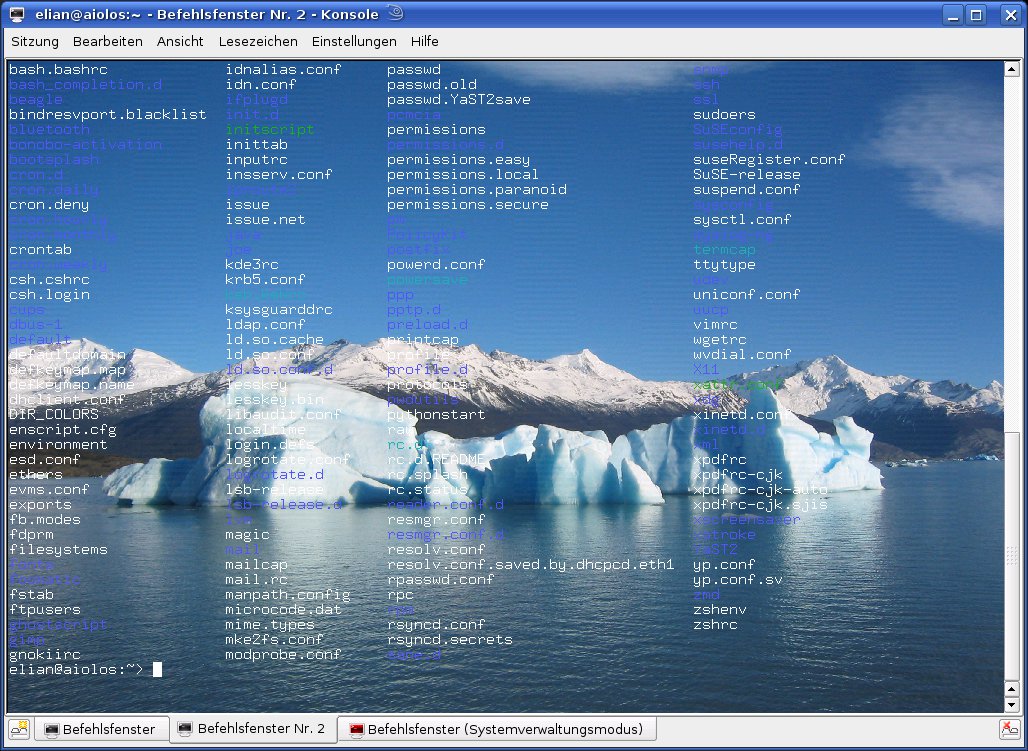
Abbildung 10: Mit wenig Aufwand verzieren Sie die Konsole mit einem eigenen Hintergrundbild.
Tipp: Reiterleiste in der Konsole verlagern
Aus dem Browser, egal ob Firefox oder Konqueror, ist man es gewohnt, die Tabs oben zu haben. Die KDE-Konsole tanzt mit Ihren standardmäßig unten platzierten Reitern aus der Reihe. Mit einem kleinen Eingriff in die Konsolen-Einstellungsdatei .kde/share/config/konsolerc unterhalb Ihres Homeverzeichnisses bringen Sie das Programm auf Linie: Öffnen Sie die Datei in einem Text-Editor, wie beispielsweise KWrite oder Kate, und ändern Sie die Zahl 2 in der Zeile tabbar=2 in eine 1. Speichern Sie die Datei und starten Sie die Konsole neu. Wenn Sie dort neue Reiter öffnen, erscheinen die Tabs oben.
Eine weitere, praktische Tab-Einstellung besteht darin, in der Zeile
DynamicTabHide=false
false in true zu ändern. Damit zeigt die Konsole erst dann Tabs an, wenn Sie mehrere Reiter geöffnet haben. Arbeiten Sie meistens nur mit einem Reiter, sparen Sie damit Platz auf dem Monitor.
Tipp: Icons in Konsolen-Reitern abschalten
Icons peppen zwar den Desktop auf, aber manchmal nehmen sie nur Platz weg, wie etwa die Terminalsymbole auf den Reitern der Konsole. Auch hier schaffen Sie über eine Änderung in der Konfigurationsdatei .kde/share/config/konsolerc Abhilfe: Die Zeile
TabViewMode=0
steuert die Beschriftung der Konsolen-Tabs. Ändern Sie die 0 in eine 1, zeigt die Konsole nur noch den Text auf den Reitern an. Setzen Sie den Wert auf 2, erreichen Sie den umgekehrten Effekt: Die Konsole zeigt keinen Text, sondern nur noch das Icon an.
Tipp: Konsole: Mehr History
In der Konsole bezeichnet der Begriff History, wie viele Zeilen Sie im Fenster nach oben scrollen können. Standardmäßig merkt sich die Konsole 1000 Zeilen Ein- und Ausgabe. Wem das nicht genug – oder zuviel – ist, der ändert einfach den voreingestellten Wert: Wählen Sie dazu Einstellungen / Verlaufsspeicher aus dem Menü und targen Sie im folgenden Dialog die gewünschte Zeilenzahl ein. Möchten Sie den Verlaufsspeicher deaktivieren, so dass es nach der Eingabe des Befehls clear nicht mehr möglich ist, nach oben zu scrollen, entfernen Sie das Häkchen vor Aktivieren.
Wie viele Zeilen Sie nach oben scrollen können, speichert die Konsole in der Datei .kde/share/config/konsolerc unterhalb des Homeverzeichnisses in der Zeile
history=1000
Passen Sie den Wert dort an, hat das denselben Effekt wie das Ändern der Voreinstellung über das Menü.
Tipp: Kommandos in mehreren Shells ausführen
Bei manchen Features rätselt man als Benutzer, was sich der Programmierer dabei wohl gedacht hat. So ist es mit der Funktion Eingabedaten an alle Sitzungen senden. Haben Sie mehrere Reiter in der KDE-Konsole geöffnet und wählen aus dem Kontextmenü eines Reiters diese Funktion aus, führt das Programm die folgenden Befehle in allen Reitern aus – so lange, bis Sie den Eintrag im Menü erneut anklicken. Der Reiter, der sich im Sendemodus befindet, zeigt ein anderes Icon an. Die Funktion ist praktisch, wenn Sie auf mehreren Rechnern, auf denen Sie per SSH angemeldet sind, die gleichen Operationen ausführen müssen und der eigentlich dafür vorgesehene Befehl dsh (Distributed Shell) [3] nicht installiert ist.
Tipp: Spaltenweise markieren und kopieren
Die Ausgabe des Dateilistenbefehls ls und auch viele andere ordnet die Shell üblicherweise in Spalten an. Wer die Ausgaben dieser Kommandos in eine Textdatei kopieren will, muss anschließend erst einmal überflüssige Tabulatoren entfernen und den Text in Form bringen. Mit einem Trick umgehen Sie solche Probleme: Halten Sie bei der Auswahl des Texts in der Shell [Strg]+ [Alt] gedrückt, markiert die Konsole einzelne Spalten. Mit einem Klick der mittleren Maustaste fügen Sie die ausgewählte Spalte in Ihr Dokument ein.
Tipp: Abstürze simulieren mit Dr. Konqi
Manche Leute meinen ja, KDE stürzt schon oft genug ab, aber wenn Sie einmal Freunde foppen wollen, sei zuletzt noch der folgende Tipp verraten: Die klassische KDE-Absturzmeldung stammt von einem Programm namens drkonqi – und das können Sie wie andere Anwendungen aus der Shell aufrufen, zum Beispiel so:
drkonqi --appname konqueror --signal 31337
konqueror (den Anwendungsnamen) und 31337 können Sie durch beliebige eigene Werte ersetzen. Für besonderes Rätseln bei Freunden sorgt es, wenn Sie ihnen in deren Abwesenheit gleich mehrere Absturzmeldungen unterjubeln. Dazu führen Sie einfach die folgende Schleife [2] in der Konsole aus:
for i in 1 2 3 4 5 ; do sleep $i; drkonqi --appname konqueror –signal 31337 ; done
Sie präsentiert die Absturzmeldung fünfmal, jeweils mit größeren Zeitabständen (eine bis fünf Sekunden) dazwischen (Abbildung 11). Um die Zeitabstände zu verlängern, setzen Sie hinter for i in einfach die gewünschten Werte ein, also beispielsweise 20, wenn der Befehl 20 Sekunden warten soll, bis er die nächste Absturzmeldung anzeigt. Damit der Streich nicht sofort auffliegt, sollten Sie die Konsole nach der Eingabe des Befehls minimieren.
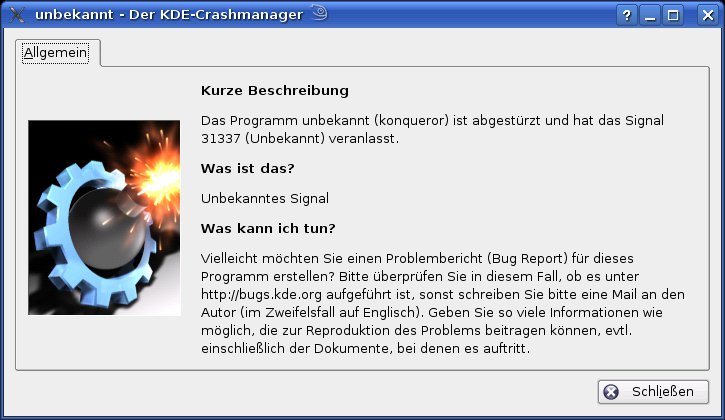
Abbildung 11: Original oder Fälschung? Mit direktem Aufruf des Programms “drkonqi” simulieren Sie KDE-Absturzmeldungen.
[1] Bash-Artikel: Elisabeth Bauer, “Schleichwege”, EasyLinux 07/2004, S. 82 f., http://www.easylinux.de/2004/07/082-bash/
[2] Artikel über Schleifen in der Shell am Beispiel von “convert”: Heike Jurzik, “Zauberhafte Bildbearbeitung”, EasyLinux 06/2006, S. 89 f., http://www.easylinux.de/2006/06/089-guru-convert/
[3] Artikel über “dsh”: Michael Renner, Muschelsammlung, Linux-Magazin 06/2004, S. 75, http://www.linux-magazin.de/2004/06/075_dsh/dsh.html

