


Die deutsche Firma Behringer, Hersteller professionellen Audio-Equipments, präsentiert mit der iAXE393 USB-Guitar einen Prototypen mit Plug & Play-Eigenschaften. EasyLinux hat sich das Gerät einmal aus der Nähe angeschaut.
Ahornhals, drei Single-Coil-Tonabnehmer mit fünffachem Wahlschalter, Vibrato-Brücke, Kopfhöreranschluss, USB-Buchse. USB? Richtig: Die Behringer-Klampfe funktioniert am Computer wie eine USB-Soundkarte. Alle analogen Signale, die über die Tonabnehmer aufgenommen werden, gehen als Input-Signal digital gewandelt in den Rechner. Dort kann man dieses Signal mit einem Harddisk-Recorder aufzeichen und anschließend digital weiterverarbeiten. So weit die vielversprechende Theorie.
Erste Akkorde
Das Anschließen der Gitarre an Ihren Linux-PC ist narrensicher. Alles, was Sie brauchen, ist ein freier USB-Anschluss (USB 1.1 reicht aus): Einstöpseln, und Sie können loslegen.
Die Audioeigenschaften der USB-Gitarre testen Sie am besten mit dem Audio-Editor Audacity, der bei den wichtigsten Distributionen zum Lieferumfang gehört. Drücken Sie [Alt]+ [F2] und geben Sie in das Schnellstartfenster audacity ein. Drücken Sie [Eingabe], um das Programm zu starten. Audacity ist ein Harddisk-Recorder, der das Audiosignal einer Soundkarte – hier die USB-Gitarre – direkt im Rechner aufzeichnet. Alle Signale, die Ihre Gitarre an den HD-Recorder sendet, landen so in Audacity. Bevor Sie sich an die erste Aufnahme machen, stellen Sie Audicity aber noch entsprechend ein. Wählen Sie Bearbeiten/Einstellungen und wechseln Sie dort – wenn Sie sich nicht schon hier befinden – in das Register Audio E/A. Klicken Sie im Bereich Aufnahme auf den Abwärtspfeil bei Gerät und wählen Sie ALSA USB Audio Codec: USB Audio (hw 2.0). Bei Kanäle übernehmen Sie die Voreinstellung 1 (Mono), weil Ihre Gitarre naturgemäß kein Stereosignal aussendet (Abbildung 1).
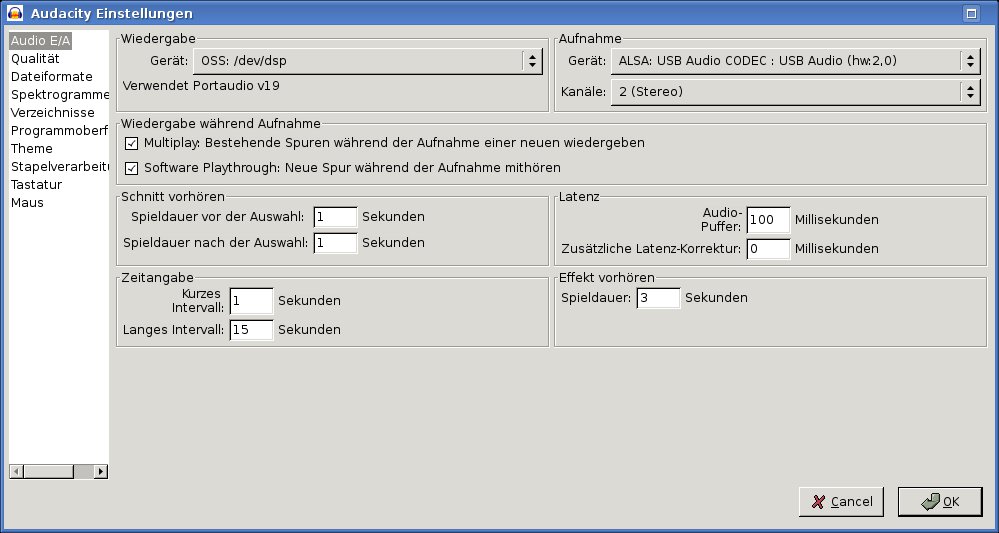
Abbildung 1: Aufnahmequelle USB-Gitarre: Wählen Sie in den Einstellungen von Audacity einfach den “ALSA USB Audio Codec”.
Mit OK übernehmen Sie die Einstellungen. Nun sind Gitarre und HD-Recorder aufnahmebereit. Um eine Aufnahme zu starten, drücken Sie einfach [R], um die Aufnahme zu stoppen, [S]. Starten Sie die Aufnahme erneut, fügt Audacity automatisch eine zweite Spur ein und beginnt bei der Timecode-Position 0,0. Sie können die Aufnahme aber auch unterbrechen und auf derselben Spur fortsetzen. Drücken Sie dazu [P] oder klicken Sie auf Pause. Dann bleibt die Aufnahmemarke an der Pausenposition stehen und setzt – wenn Sie erneut auf [P] drücken – auf derselben Spur und Aufnahmeposition fort. Wenn Sie sich Ihre Aufnahme anhören möchten, drücken Sie die Leertaste. Möchten Sie Ihr Stück als Schleife (“Loop”) hören, drücken Sie für die Wiedergabe [Umschalt]+ [Leertaste] .
Beim Speichern gilt es, zwischen zwei grundsätzlich unterschiedlichen Arten zu unterscheiden. Wählen Sie Datei/Projekt speichern (unter), speichert Audacity die Aufnahme in seinem eigenen Format. Sie können so später jederzeit alle Spuren weiter bearbeiten oder dazu aufnehmen. Möchten Sie die Aufnahme in einem gängigen Audioformat ausgeben, wählen Sie Datei/Exportieren als und suchen sich ein Audioformat, zum Beispiel MP3, aus. Dann mischt Audacity alle Audiospuren in einer einzigen Ausgabespur zusammen. Nachträgliche Änderungen an einzelnen Spuren sind dann nicht mehr möglich.
Mehrspuraufnahme
Mehrspuraufnahmen erlaubt die USB-Soundkarte in Gitarrenform auch. So könnten Sie zum Beispiel mehrere Gitarrenspuren nacheinander einspielen oder zu einer geladenen MP3-Datei ein fetziges Gitarrensolo aufnehmen. Damit Sie bei der Aufnahme mithören können, was Sie begleiten, stellen Sie Audacity dafür ein. Drücken Sie Bearbeiten/Einstellungen und setzen Sie bei den Wiedergabeoptionen zwei Häkchen: bei Multiplay: Bestehende Spuren während der Aufnahme einer neuen wiedergeben und bei Software Playthrough: Neue Spur während der Aufnahme mithören. Beides bestätigen Sie mit OK.
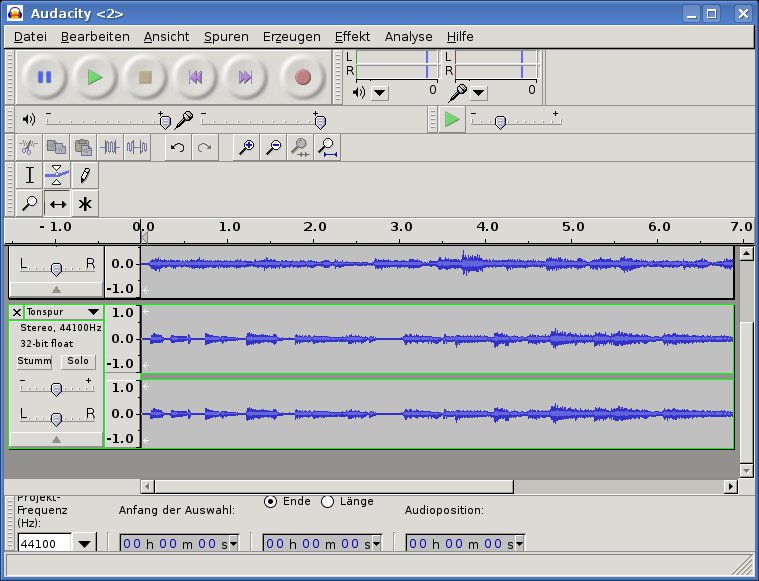
Abbildung 2: Achtung Aufnahme: Im Mehrspurbetrieb können Sie sich mit iAXE393 selber begleiten.
Audacity einrichten
Der Audioeditor Audacity gehört bei den meisten Distributionen zum Lieferumfang. Allerdings wird das Programm bei der Standardinstallation nicht mit eingerichtet. Also müssen Sie das von Hand nachholen. Für alle Installationsanweisungen gilt: Legen Sie die Installations-CD oder -DVD ein und schließen den Autostart-Dialog mit Abbrechen.
OpenSuse/Suse Linux
Drücken Sie nun [Alt]+ [F2] und geben Sie yast in die Kommandozeile ein. Klicken Sie auf Ausführen oder drücken Sie [Eingabe] und melden Sie sich dann als Administrator an. Wählen Sie im Kontrollzentrum Software installieren oder löschen und geben Sie bei Sucheaudacity ein. Klicken Sie anschließend einfach auf Suchen. Das Ergebnis Ihrer Suche lesen Sie im rechten Fenster. Per Klick auf übernehmen (Suse Linux 10.1: Häkchen neben dem Programmnamen setzen) starten Sie die Einrichtung des Pakets. Ist die Installation beendet, antworten Sie auf die Frage Weitere Pakete installieren einfach mit Nein, um YaST zu verlassen.
Mandriva Linux
Starten Sie mit [Alt]+ [F2] das Schnellstartfenster und geben Sie drakconf ein. Drücken Sie dann [Eingabe] und melden sich mit Ihrem Administratorpasswort bei der Paketverwaltung von Mandriva an. Im Register Software verwalten klicken Sie auf Betrachten installierbarer Software und installieren von Softwarepaketen und im folgenden Willkommen-Dialog auf Ja. Tragen Sie als Suchbegriff audacity ein und klicken auf Suche. Aktivieren Sie das leere Kästchen neben der Fundstelle Audacity 1.3.0… und bestätigen Sie den Hinweis zu zusätzlich benötigten Paketen mit OK. Wenn Sie nun auf Anwenden klicken und den Hinweis auf die zusätzlichen Pakete mit Ja bestätigen, startet die Installation. Sollte zum Abschluss eine kryptische Fehlermeldung auftauchen, ignorieren Sie diese einfach mit OK und verlassen das Kontrollzentrum über [Strg]+ [Q] .
Kubuntu
Drücken Sie [Alt]+ [F2] , um in das Schnellstartfenster zu gelangen. Geben Sie in die Kommandozeile “adept” ein und melden Sie sich mit Ihrem Administratorpasswort an. Bei search geben Sie audacity ein. Der Paketmanager findet das gewünschte Paket ohne weitere Aktion. Klicken Sie also den Dateinamen Audacity an und wählen Installation vormerken. Mit Änderungen anwenden starten Sie die Installation und verlassen Adept anschließend mit [Strg]+ [Q] .
Audacity starten
Der Start von Audacity ist in allen Distributionen gleich: Drücken Sie auf dem Desktop [Alt]+ [F2] , geben audacity ein und klicken auf Ausführen oder drücken [Eingabe]. Im Dialogfenster First Run übernehmen Sie die vorgeschlagene Sprache Deutsch mit OK. Anschließend steht Ihnen der Harddisk-Recoder zur Verfügung.
Bugfixes
Im Praxistest hatten wir unter OpenSuse Probleme, die Audioeinstellungen von Audacity zu ändern, wenn wir nicht als root eingeloggt waren. Haben Sie das gleiche Problem, drücken Sie [Alt]+ [F2] , geben audacity ein, klicken auf Einstellungen und aktivieren die Option Mit anderer Benutzerkennung ausführen. Übernehmen Sie den Benutzernamen root und geben Sie Ihr Administratorpasswort ein. Klicken Sie erst dann auf Ausführen, um das Programm zu starten.
Haben Sie Audacity unter Suse Linux 10.1 von der Original-DVD installiert, sind unerklärlicherweise nicht alle Menübefehle zu sehen. Abhilfe schafft hier die Installation der neusten Version von Audacity, die Sie auf der Heft-DVD finden.
Tipps für Linux-Profis
Beim Mehrspurbetrieb der USB-Soundkarte, also der USB-Gitarre, kann es zu so genannten Latenzen kommen. Latenzen sind Signalverzögerungen, die verhindern, dass Aufnahme und Wiedergabe synchron erfolgen. Saubere Mehrspuraufnahmen sind so nicht ohne Weiteres möglich. Um diese Latenzen zu korrigieren, empfiehlt Audacity das Benutzen des Zeitverschiebungswerkzeugs. Sie erreichen das Timeshifting über die Symbolleiste bei den Kontrollwerkzeugen von Audacity. Damit ist es möglich, eine der Spuren mit gedrückter linker Maustaste so lange gegen die andere zu verschieben, bis beide synchron laufen. Sie können aber auch versuchen, die Latenz über die Einstellungen zu korrigieren: Wählen Sie Bearbeiten/Einstellungen und stellen Sie bei Latenz im Audiopuffer einen kleineren Wert ein, zum Beispiel 2 Millisekunden. Hören Sie aber anschließend bei den Aufnahmen Knackgeräusche, erhöhen Sie die Latenz wieder ein wenig, bis Sie ein optimales Verhältnis gefunden haben.
Die Aufnahme einer USB-Gitarre direkt in den PC ist eine tolle Sache. Mit Audacity sind die Spuren allerdings zunächst absolut clean, haben also keine Verzerrung, Hall- oder Delay-Effekte aufzuweisen. Allerdings gibt es die Möglichkeit, Effekte, so genannte VST-Plugins, nachzurüsten und dann auf die fertigen Aufnahmen anzuwenden. Den Link zum VST-Enabler finden Sie unter [1], weitere Quellen für Audacity-Plugins unter [2]. Haben Sie den VST-Enabler auf Ihrem Rechner eingerichtet, können Sie auch die Plugins der CD verwenden, die der USB-Gitarre beiliegen. Eine ausführliche Anleitung zum Einrichten der VST-Plugins finden Sie in einem Beitrag von Dave Phillips für unser Schwestermagazin LinuxUser [3].
Fazit
Echtes Plug & Play ist unter Linux nicht immer selbstverständlich. Umso schöner, dass die USB-Gitarre von Behringer genau das ermöglicht: einstöpseln und losrocken. Die Verarbeitung und Ausstattung der Gitarre (Vibratobrücke) sind angesichts des günstigen Straßenpreises von rund 115 Euro voll in Ordnung. Schön wäre es allerdings, wenn die beiliegende CD mit typischen Gitarreneffekten auch unter Linux problemlos lauffähig wäre. Dann wäre der Genuss perfekt. Let’s rock!
Technische Daten
| Name: iAXE393 USB-Guitar |
| Hersteller: Behringer International GmbH |
| Wandler: 16-bit-Wandler |
| Abtastrate: 32/44,1/48kHz |
| Anschluss: USB 1.1 |
| Stromversorgung: über USB |
| Abmessungen (HxBxT): 990mm x 330mm x 60mm |
| Gewicht: ca. 3 kg |
| Preisempfehlung des Herstellers: 165 Euro |
| Straßenpreis: rund 115 Euro |
[1] VST-Enabler http://audacityteam.org/vst/
[2] Plugin-Quellen für Audacity http://audacity.sourceforge.net/download/plugins
[3] VST unter Linux einrichten http://www.linux-user.de/ausgabe/2005/06/052-vst

