


Der PC-Emulator VMware Workstation geht in die nächste Runde: Version 6 ist als Betaversion auf der VMware-Webseite verfügbar. EasyLinux hat dieses Produkt für Sie getestet. Lesen Sie, ob und warum sich die neue Version lohnt.
Für Fans von kurzen Videofilmen, Musikvideos und Schnipseln aus aktuellen Fernsehserien birgt das Internet eine Menge Schätze: Die muss der Goldgräber allerdings aus Massen von uninteressantem Material heraussieben. Mit der richtigen Ausrüstung stellt sich aber auch in der Virtualität Goldgräberstimmung ein – Democracy Player [1] und eine Firefox-Erweiterung [2] helfen dabei.
Die Participatory Culture Foundation bietet den Democracy Player für Windows, Mac OS X und Linux zum kostenlosen Download an. Den etwas merkwürdigen Namen verdankt der Media Player der Idee, dass über das Internet jeder ganz demokratisch eigene Filme präsentiert und somit vom passiven Empfänger zum aktiven Sender wird. Zusätzlich dürfen die Nutzer des Players die angeschauten Beiträge bewerten und bekommen so als Konsumenten eine Stimme.
Leider gibt es einen Haken: Die Entwickler behandeln Linux eher stiefmütterlich, jedenfalls gibt es offiziell keine funktionierenden Pakete für OpenSuse 10.2 und Mandriva Linux 2007. Für diese Systeme stellen wir die Firefox-Erweiterung VideoDownloader vor, mit der Sie Video-Streams herunterladen – wenn auch weniger komfortabel. Nutzer von Suse Linux 10.1 und Kubuntu 6.06 finden Pakete des Democracy Players auf der Heft-DVD.
Da die Entwickler des Players die Oberfläche noch nicht komplett übersetzt haben, stehen Sie zum Teil einem Mischmasch von Sprachen gegenüber. Im Extremfall besteht ein zusammenhängender Satz aus einem englischen und einem deutschen Teil. Da wo es nötig erscheint, übersetzen wir die Menüpunkte daher.
Channels und Feeds
Democracy Player verwaltet meist nicht nur einen Videofilm, sondern gleich ganze Channels. Der Begriff soll wohl an Fernsehkanäle erinnern, dabei handelt es sich um schlichte RSS-Feeds. So stellen etwa die Macher der Seite http://www.rocketboom.com jeden Tag eine kurze Nachrichtensendung auf die Webseite. Da es sich für Besucher als umständlich erweist, die Seite jeden Tag aufzurufen, bündelt der Content-Anbieter die Links zu mehreren Beiträgen in einer einzelnen XML-Datei – dem RSS-Feed. Democracy Player lädt diese Datei herunter, listet die Links zu den Filmen auf und nennt das Ganze Channel. Als Anwender abonnieren Sie Channels von verschiedenen Webseiten. Wie das mit Videoportalen wie YouTube klappt, lesen Sie weiter unten.
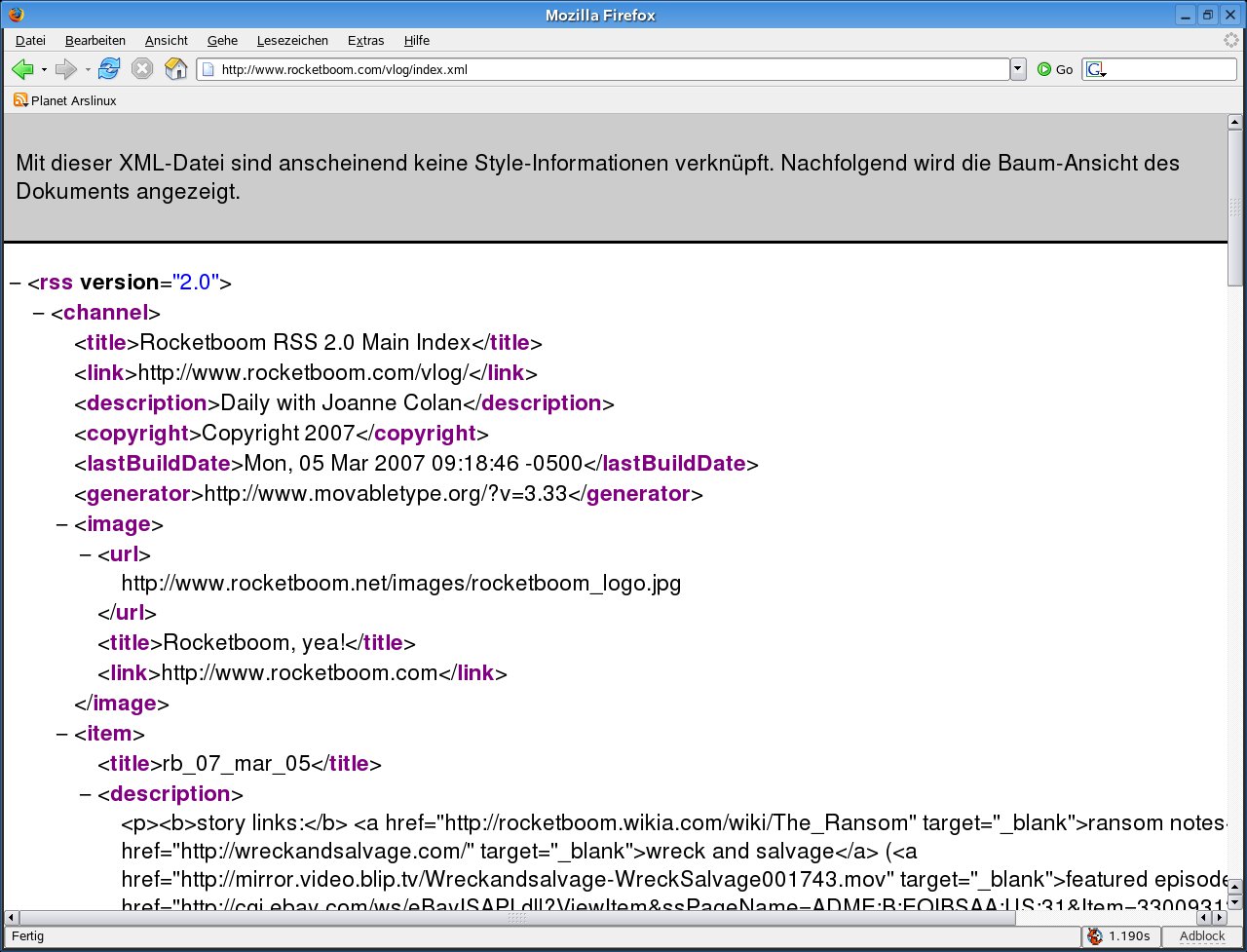
Abbildung 1: Eine XML-Datei im Browser betrachtet: Sie besteht ähnlich wie HTML-Dateien aus hierarchisch angeordneten Tags.
Codecs und Player installieren
Was Formate angeht, herrscht im Internet ein ziemliches Chaos: Jeder Nutzer bietet Filme in seinem eigenen Lieblingsformat an. Das Problem: Sie brauchen jeweils einen speziellen Codec, um das heruntergeladene Video abzuspielen. Wollen Sie es im Browser ansehen, benötigen Sie zudem spezifische Browser-Plug-ins.
Flashplayer installieren
Über Flashplayer 9 betrachten Sie mit Firefox und Konqueror Filme, die auf das proprietäre Flash-Format von Adobe setzen. Ein RPM-Paket für Mandriva 2007, OpenSuse 10.2 und Suse Linux 10.1 finden Sie auf der Heft-DVD. Wechseln Sie nach dem Kopieren des Pakets auf der Konsole in das Download-Verzeichnis, erlangen Sie Root-Rechte und spielen Sie das Paket über den Befehl rpm -Uhv flash-plugin-9.0.31.0-release.i386.rpm auf die Festplatte. Nach einem Neustart zeigt Firefox nun auch Flash-Filme an.
Um diese auch im Konqueror zu betrachten, wählen Sie den Menüpunkt Einstellungen / Konqueror einrichten / Plugins, klicken auf Neu und geben in die Zeile links daneben /usr/lib/flash-plugin ein. Ein Klick auf Nach neuen Plugins suchen (Abbildung 2) bringt auch dem Konqueror Flash bei.
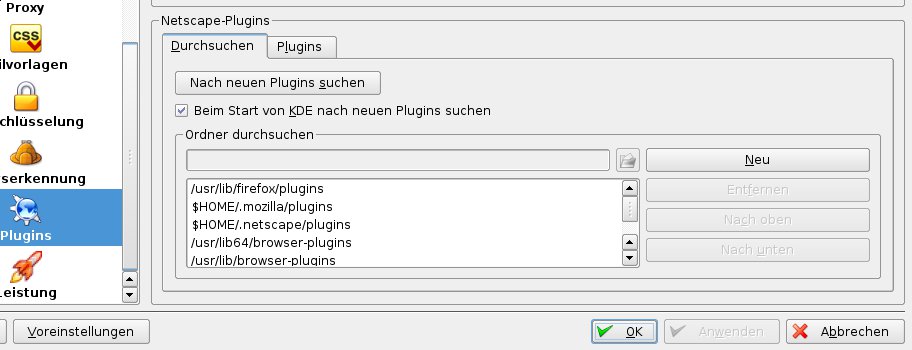
Abbildung 2: Damit auch der Konqueror Flash-Filme abspielt, müssen Sie selbst in den Einstellungen Hand anlegen und ihm mitteilen, wo sich die Bibliothek befindet.
Kubuntu-Anwender gehen etwas anders vor:
- Sie installieren zunächst das Paket firefox über Adept.
- Dann rufen Sie den Browser auf, was im Home-Verzeichnis einen Ordner namens .mozilla erzeugt.
- Spielen Sie das tar.gz-Archiv des Flashplayers von der Heft-DVD auf den Rechner und entpacken Sie es im Konqueror über das Kontextmenü.
- Über die Konsole begeben Sie sich mit
cdin das neu entstandene Unterverzeichnis und rufen über./flashplayer-installereine Installationsroutine auf. - Drücken Sie zweimal [Eingabe] und beantworten Sie die Frage Proceed with installation? mit [Y] und [Eingabe].
- Anschließend verneinen Sie die Frage Perform another installation? mit [N] und [Eingabe].
Nach einem Neustart spielt Firefox unter Kubuntu Flash-Videos ab.
Im Konqueror wählen Sie den Menüpunkt Einstellungen / Konqueror einrichten / Plugins und klicken auf Nach neuen Plugins suchen: Nun spricht auch KDEs Flaggschiff Flash.
MPlayer & Co.
Um Filme aus dem Netz im Browser anzusehen, installieren Sie das MPlayer-Plug-in. Das sorgt dafür, dass Firefox und Konqueror Filme aus dem Netz anzeigen. Das Plug-in installieren Sie zusammen mit MPlayer selbst. Der Zweck der Übung: Mit MPlayer und den installierten Codecs spielen Sie so gut wie alle heruntergeladenen Filme lokal ab. Das Plug-in zeigt die Filme direkt im Browser an.
Da wir die proprietären Codecs aus rechtlichen Gründen nicht auf der Heft-DVD mitliefern dürfen, installieren Sie MPlayer, das Plug-in und die Codecs über das Internet. Wie das geht und welche Pakete Sie dazu brauchen, verrät ein Artikel im letzten Heft [3]: Die Beschreibung würde den Rahmen des Artikels sprengen. Kubuntu- und Suse-Anwendern sei zusätzlich noch jeweils ein Wiki ans Herz gelegt [4,5].
Democracy Player einspielen
Mittlerweile gibt es die Version 0.95 des Democracy Players. Die aber braucht Pakete, die Kubuntu Dapper Drake und Suse Linux 10.1 noch nicht mitbringen. Installieren Sie also die älteren Pakete von der Heft-DVD, auf der Sie auch eine Anleitung finden, die das Prozedere erklärt.
Unter Mandriva Linux 2007 und OpenSuse 10.2 liefen weder Democracy Player noch verwandte Programme wie KatchTV oder PenguinTV. Alternativ benutzen Sie daher die Erweiterung VideoDownloader für Firefox, mit der Sie die Filme zahlreicher Videoportale herunterladen. Wie das geht, lesen Sie am Ende des Artikels.
Demokratie einschalten
Haben Sie Democracy Player erfolgreich installiert, drücken Sie [Alt]+ [F2] und geben democracyplayer ein. In der neuen Version der Software öffnet sich zunächst ein Assistent, der sich erkundigt, ob Sie den Player zukünftig zusammen mit dem System starten wollen ( Would you like to run Democracy when your computer starts up?). Sie wählen Yes oder No und klicken dann auf Forward, um zum nächsten Punkt der Konfiguration zu gelangen. Ob der Player nach bereits vorhandenen Videodateien auf dem Rechner suchen soll, lautet die nächste Frage ( Would you like to look for Video files […]?). Hier sollten Sie No wählen, es sei denn, Democracy Player soll zukünftig alle Videodateien verwalten. Nach dem Beantworten dieser Frage startet der Player zum ersten Mal. Er richtet im Home-Verzeichnis einen versteckten Ordner namens .democracy ein und legt die heruntergeladenen Beiträge dann im Unterordner Movies ab. Versagt der in die grafische Oberfläche integrierte Abspieler, starten Sie die Filme aus dem Unterverzeichnis ~/.democracy/Movies.
Im Angebot
Die Oberfläche besteht aus vier Bereichen. Die linke Spalte zerfällt von oben nach unten gesehen in drei durch Striche getrennte Areale. Ganz oben verwalten Sie Ihre Filme: Ein Klick auf den Eintrag Channel Guide ( Programmübersicht) holt die Inhalte einer Webseite [6] der Participatory Culture Foundation, die ausgewählte RSS-Feeds präsentiert und eine Suchfunktion mitbringt. Diese Non-Profit-Organisation entwickelt nicht nur die Software, sie betreibt auch das Portal http://www.videobomb.org, über das Nutzer ihre Videos ins Netz stellen. Das Laden der Programmübersicht dauert mitunter etwas: Generell hängt die Download-Geschwindigkeit der Software davon ab, über wie viel Bandbreite die Webseite verfügt, die ein Video anbietet.
Zapping
Um einen Channel aus der Programmübersicht zu abonnieren, klicken Sie auf den grünen Schriftzug Add, der die Bilder zu den verschiedenen Channels verziert (Abbildung 3). Der neue Feed landet dann im Mittelteil der linken Spalte.
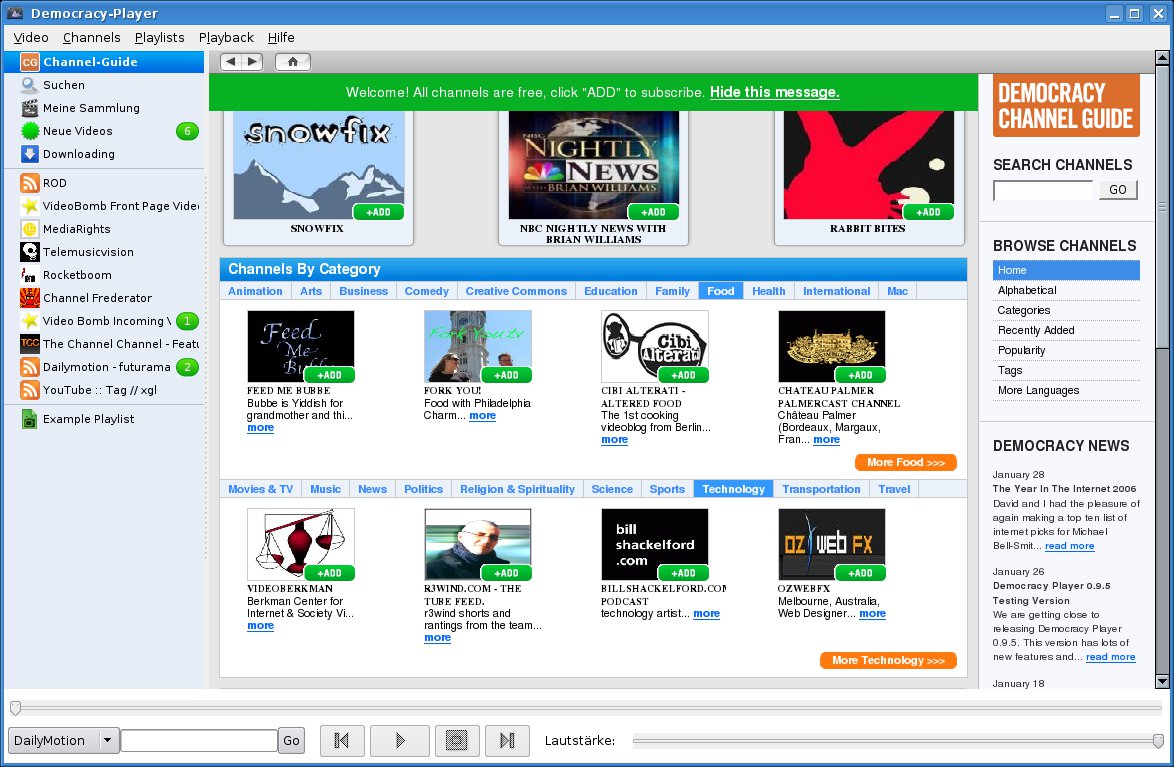
Abbildung 3: Über einen Klick auf “Add” erweitern Sie Democracy Player um einen neuen Kanal, der dann im Mittelteil der linken Spalte auftaucht.
Klicken Sie auf Suchen, finden Sie rechts oben unter Videosuche eine Suchfunktion, um Portale wie YouTube, Google Video und Yahoo! Video nach Beiträgen zu durchforsten. Geben Sie hier deutsch ein, erscheinen auch deutschsprachige Videos – links unten finden Sie dieselbe Suchfunktion übrigens noch einmal.
Die Punkte Meine Sammlung, Neue Videos und Downloading tragen ihre Bedeutung bereits im Namen: Meine Sammlung zeigt Ihr Videoarchiv, hinter Neue Videos verstecken sich noch nicht angeschaute Beiträge, und Downloading listet Filme auf, die Sie gerade herunterladen. Getrennt durch eine horizontale Linie folgen dann die abonnierten Feeds bzw. Channels. Ein paar bringt Democracy Player bereits mit, weitere fügen Sie über Add im Channel-Guide hinzu.
Kanäle graben
Es gibt aber noch eine weitere Methode, um neue Channels anzulegen: Sie können zwar nicht für YouTube selbst, wohl aber für einzelne Suchergebnisse in diesem Portal einen Channel anlegen. Geben Sie in die Eingabezeile ganz unten links einen Suchbegriff ein und klicken Sie nach Erscheinen der Ergebnisse oben mittig auf den Button Add this search as a channel ( Suchergebnis als Channel hinzufügen). Aus den Suchergebnissen erstellt Democracy Player einen eigenen RSS-Feed, den es auch regelmäßig aktualisiert. Nicht zuletzt fügen Sie Channels manuell über das Menü hinzu. Klicken Sie dazu auf Channels / Add Channel und geben Sie die Adresse einer Webseite an, die einen Video-Feed anbietet.
Großes Kino
Den größten Teil des Players belegt das Sichtfenster, über das Sie den Filmen nicht nur beim Download zusehen, sondern sie auch abspielen. Sie steuern das Ganze über das Bedienfeld rechts neben der unteren Suchzeile (Abbildung 4). Democracy Player greift beim Abspielen auf vorhandene Video-Codecs zurück. Über das quadratische Symbol vergößern Sie einen Beitrag in den Vollbildmodus, über die Leiste rechts neben den Feldern regulieren Sie die Lautstärke.
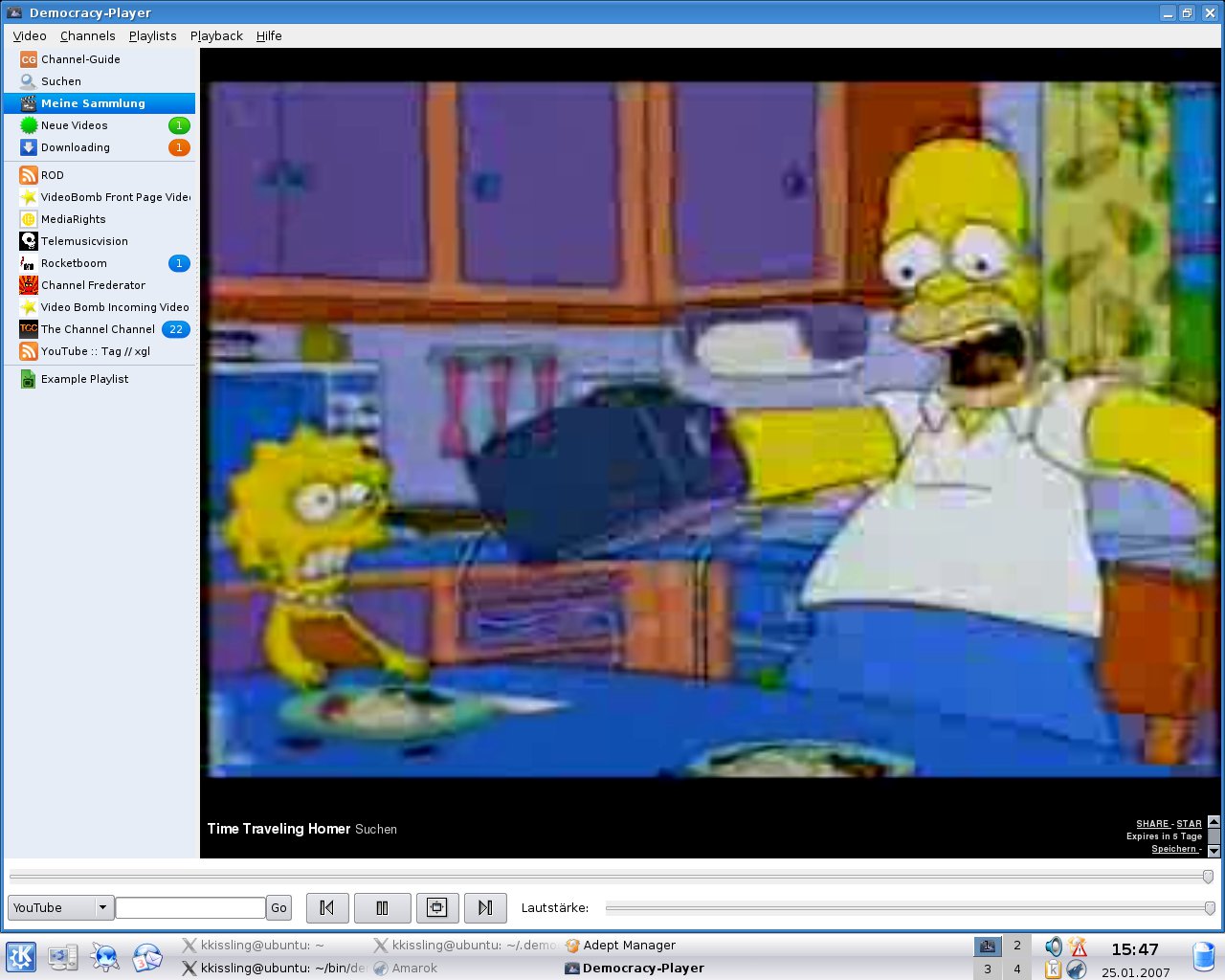
Abbildung 4: Über ein eigenes Bedienfeld schauen Sie sich Filme direkt im Player an. Versagt diese Möglichkeit, spielen Sie die Filme aus dem Konqueror heraus ab, indem Sie MPlayer verwenden.
Vorher laden Sie über diesen Bereich aber Filme herunter, speichern, bewerten und löschen sie. Geben Sie in die Suchzeile Futurama ein, durchsucht Democracy Player das ausgewählte Portal nach Beiträgen zu dieser Serie. Nach dem Herunterladen eines Films erscheint er im Ordner Neue Videos, rechts daneben sehen Sie jeweils mehrere Buttons und Links. Über Share it senden Sie ein Video an einen Freund, über Star it bewerten Sie einen Beitrag. Speichern und Delete sichern und löschen die Beiträge auf der Festplatte. Ein Klick auf Show File ruft den Konqueror auf den Plan: Der zeigt den Ordner an, in dem sich der ausgewählte Film befindet, was hilft, wenn der integrierte Player von Democracy Player versagt.
Optional
Ein paar interessante Optionen verbergen sich auch in dem blau unterlegten Bereich rechts oben. Setzen Sie die Möglichkeiten geschickt ein, verwandeln Sie die Software in einen Videorecorder. Die Optionen erscheinen, wenn Sie über das Menü links einen spezifischen Channel auswählen (Abbildung 5). Über Weiterempfehlen senden Sie die Adresse des Channels an einen Freund. Sehen Sie ein Häkchen im Kasten neben Auto Download, lädt die Software Beiträge eines Channels automatisch herunter. Welche das sind, regeln Sie über Optionen. Im Drop-down-Menü Video expires after wählen Sie einen Zeitraum, nach dessen Ablauf Democracy Player ein Video automatisch löscht. Sofern Sie nicht über ein paar Terabyte freien Speicherplatz verfügen, sollten Sie hier einen Wert angeben. Gewöhnlich löscht Democracy Player Beiträge nach sechs Tagen. Stellen Sie neben When turned on, Auto Download should ( Wenn aktiviert, sollte Auto-Download …) ein, was beim automatischen Download passiert: Soll Democracy Player nur neue oder automatisch alle Beiträge eines Channels holen? Setzen Sie bei Don’t Auto Download ein Häkchen und geben daneben eine 3 an, lädt die Automatik keine neuen Beiträge herunter, wenn es noch drei ungesehene Videos in einem Channel gibt. Auch das ergibt Sinn: Gehen Sie auf eine längere Reise, bestellen Sie ja meist auch die Zeitung ab.
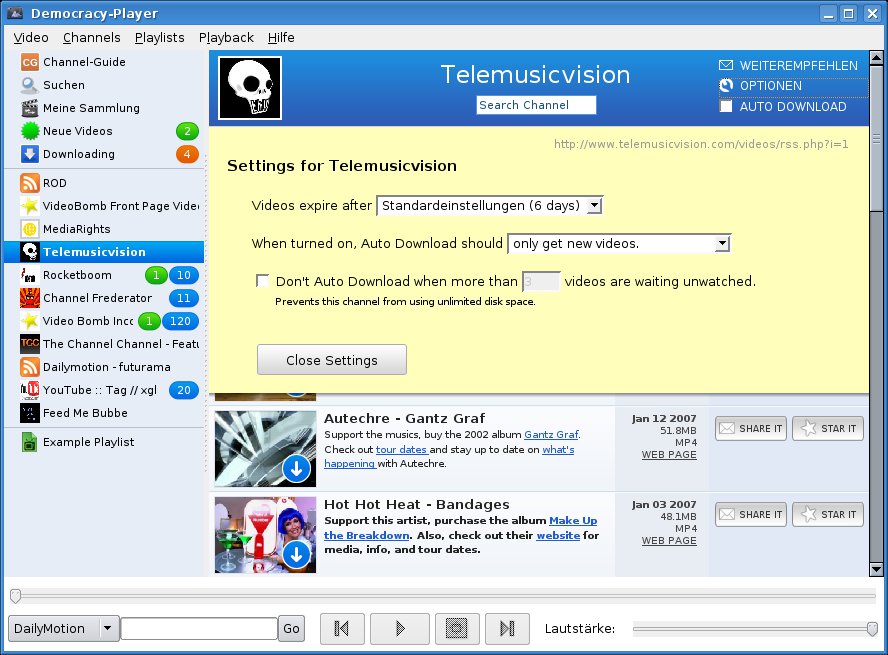
Abbildung 5: Über zahlreiche Optionen verwandeln Sie Democracy Player in einen Videorecorder, der neue Beiträge automatisch aufzeichnet.
Menü
Wie die meisten Programme bringt auch Democracy Player ein Menü mit, das Sie jedoch kaum brauchen. Die wichtigsten Einstellungen finden Sie unter Video / Einstellungen: Hier bestimmen Sie, ob die Software zusammen mit dem System starten soll und ob sie sämtliche Filme in Folge abspielt oder nach jedem Beitrag eine Pause einlegt. Nutzen Sie DSL 1000, sollten Sie auch die Anzahl der parallelen Downloads begrenzen, andernfalls geht Ihre ganze Bandbreite für die Video-Downloads flöten.
Praktisches bietet auch die Option Don’t start a download […]: Democracy Player lädt keine neuen Videos herunter, wenn der freie Platz auf Ihrer Festplatte die angegebene Menge an GByte unterschreitet. Die letzten Einstellungen betreffen den integrierten Torrent-Downloader: Hier müssen Sie nichts ändern. Die Einstellung gilt Nutzern, die selbst Torrent-Dateien für das Netzwerk anbieten.
Mit diesem Wissen erstellen Sie sich nun einen eigenen Video-Recorder, der regelmäßig Ihre Lieblingssendungen aufzeichnet.
Firefox-Erweiterung
Da bei Mandriva Linux 2007 und OpenSuse 10.2 keine Version des Democracy Players funktioniert und auch andere Hilfsmittel versagen, springt Firefox in die Bresche. Für den Browser gibt es eine Erweiterung, die es Ihnen erlaubt, Filme von YouTube oder Videobomb auf Ihrer Festplatte zu speichern, um sie später in Ruhe anzusehen oder zu verschicken.
Nun brauchen Sie eine Erweiterung, um die Filme herunterzuladen. Starten Sie Firefox und suchen Sie die Seite unter [2] auf. Ein Klick auf den grünen Knopf Install now öffnet ein Fenster, das bei der Installation assistiert (Abbildung 6). Drücken Sie auf Jetzt installieren und starten Sie den Internet-Fuchs anschließend neu. Sie sehen nun ein kleines Symbol unten rechts in der Statusleiste.
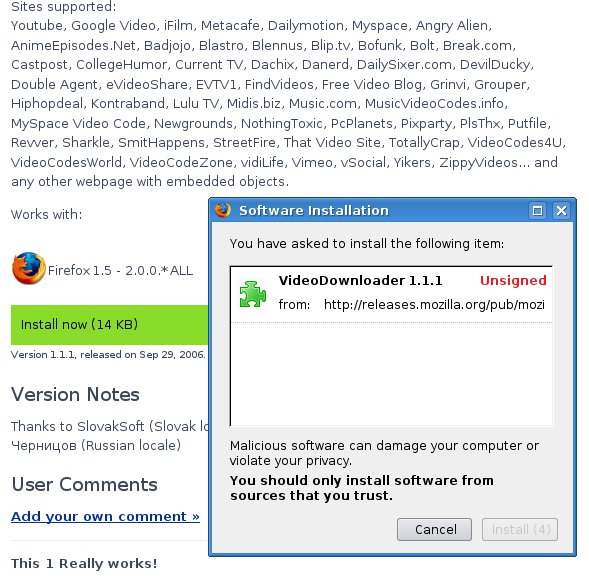
Abbildung 6: Die Installation von Erweiterungen für Firefox klappt problemlos: Einfach den Link anklicken, die Erweiterung installieren und Firefox neu starten.
Sie bedienen die Erweiterung ohne Mühe: Schauen Sie sich gerade ein Video an, klicken Sie auf das Symbol. Es öffnet sich ein Fenster, das Ihnen anbietet, den Stream herunterzuladen. Klicken Sie mit der rechten Maustaste auf den Button mit der Aufschrift Download Link, wählen Sie aus dem Kontextmenü Ziel speichern unter, und legen Sie den Film an einem Ort Ihrer Wahl ab. Gewöhnlich steht neben dem Download-Link auch, um welches Format es sich bei dem Film handelt. Benennen Sie den Film gegebenenfalls um, sonst sichert die Firefox-Erweiterung ihn als HTML-Seite.
Nach und nach legen Sie sich auch auf diese Weise ein Archiv Ihrer Lieblingsfilme an. Wie mit dem Democracy Player greifen Sie später auf den Fundus zurück und sehen sich das Video an, wenn es in Ihren Zeitplan passt.
Glossar
-
XML
-
Extensible Markup Language, sieht ähnlich aus wie HTML und dient dem Austausch von Daten zwischen verschiedenen Programmen und Programmiersprachen. XML-Dateien bestehen aus einem hierarchisch organisierten System von Tags, es handelt sich um reine Textdateien (Abbildung 1).
-
Codec
-
Um Platz und Rechenleistung zu sparen, komprimieren und skalieren Codecs Filme über verschiedene Algorithmen und verwandeln sie so etwa in das AVI- oder MPEG-Format. Um diese kodierten Filme dann zu sehen, benötigen Sie den passenden Codec, der das Kompressionsverfahren beherrscht.
[1] Democracy Player: http://www.getdemocracy.com/downloads
[2] Firefox-Erweiterung VideoDownloader: https://addons.mozilla.org/firefox/2390
[3] Multimedia-Support: Marcel Hilzinger “Ab ins Vergnügen”, EasyLinux 01/2007, S. 18 ff.
[4] Ubuntu-Wiki: http://ubuntuguide.org/wiki/Ubuntu_dapper_de
[5] OpenSuse-Wiki: http://de.susewiki.org/index.php?title=Fehlende_Multimedia-Funktionen_nachr%C3%BCsten
[6] Channel-Guide: https://channelguide.participatoryculture.org

