


Das Erstellen einer perfekten Bewerbung ist keine Geheimwissenschaft. Ordentlich getippt, sauber formatiert, sinnvoll strukturiert – das ist schon die halbe Miete. In unserem Workshop lesen Sie, wie Sie mit OpenOffice und Gimp eine überzeugende Mappe erstellen.
Das Ziel einer schriftlichen Bewerbung ist es, den Personalchef eines Unternehmens dazu zu bringen, Ihre Mappe aus dem hohen Stapel von Bewerbungen auf den kleinen Packen seiner Favoriten zu legen. Neben einem originellen Anschreiben, das von Ihrer Persönlichkeit, der Ausbildung und dem Werdegang zeugt, sind auch rein formale Kriterien wichtig: Ist die Bewerbungsmappe ordentlich? Gibt es ein Deckblatt, ein sauber formatiertes Anschreiben, einen strukturierten Lebenslauf, Zeugnisse und weitere Dokumente? Und ganz wichtig: Enthält die Bewerbung ein gutes und aussagekräftiges Foto? Wir zeigen Ihnen, wie Sie mit den Bordmitteln von Linux den formalen Weg zur neuen Stelle mühelos bewältigen.
Das Anschreiben
Das Anschreiben ist das erste Blatt Ihrer Bewerbung. Es wird später nicht in der Mappe liegen, sondern in einer separaten Klarsichthülle auf der Bewerbungsmappe. Auf den Inhalt können wir an dieser Stelle nicht ausführlich eingehen, verweisen Sie aber dazu im Kasten “Lesetipps zur richtigen Bewerbung” an geeignete Ratgeber. Das Anschreiben entspricht vom Aufbau her einem normalen Brief. Starten Sie also über Anwendungen / Büroprogramme die Textverarbeitung OpenOffice Writer, um ein neues Anschreiben zu erstellen.
Möchten Sie es einfach, wählen Sie über Datei / Assistenten den Brief…, um eine der Briefvorlagen von OpenOffice zu verwenden. Suchen Sie sich im ersten Schritt eine Vorlage aus, zum Beispiel unter Förmlicher Privatbrief die Vorlage Elegant. Direkt nach der Auswahl zeigt Ihnen Writer eine Vorschau auf das Dokument. Haben Sie unter Extras / Optionen im Register Benutzerdaten bereits Ihre Daten eingetragen, sehen Sie diese Daten auch gleich in der Vorlage. Praktisch! Sie können nun Schritt für Schritt dem Assistenten folgen und haben kurz darauf eine fertige Vorlage. Im Sinne einer individuellen Bewerbung ist das aber nicht. Zudem geht es bereits beim Anschreiben darum, einen durchgängigen Stil zu kreieren, der sich durch die gesamte Bewerbungsmappe zieht. Darum empfehlen wir Ihnen, eine eigene Briefvorlage zu erstellen.
Briefvorlagen verwenden
Der einfachste Weg zum eigenen Brief führt zunächst erneut über die in OpenOffice vorhandenen Briefvorlagen. Sie enthalten schon die die wichtigsten Einstellungen, etwa für das spätere Falzen. Der Vorteil: Sie können diese Werte übernehmen, den Rest aber komplett an Ihre Bedürfnisse anpassen. Suchen Sie sich also wieder eine Vorlage aus, die Ihren Vorstellungen am nächsten kommt, zum Beispiel die Vorlage Elegant. Hinter dem Assistenten sehen Sie eine Voransicht des neuen Dokuments (Abbildung 1).
Gehen Sie zu Schritt 3 (Gedruckte Elemente) und entfernen Sie das Häkchen bei Fußzeile. Damit verhindern Sie, dass später beim Ausdrucken die Seitenzahl im Brieffuß erscheint. Die anderen Einstellungen können Sie übernehmen und anschließend direkt auf Fertig stellen klicken.

Abbildung 1: Bei der Auswahl einer Briefvorlage sehen Sie im Hintergrund, wie das fertige Dokument aussehen wird.
Ansichtssache
Erscheint Ihnen die Ansicht der Briefvorlage im Writer zu groß, können Sie bei gedrückter [Strg]-Taste mit dem Scrollrad Ihrer Maus die Ansicht stufenlos verändern. Nach oben scrollen vergrößert die Ansicht, nach unten gescrollt, wird sie kleiner.
Anschreiben gestalten
Nun können Sie sich in der fertigen Vorlage an das Gestalten individueller Elemente machen. Im Folgenden beschreiben wir Ihnen einen möglichen, aber beileibe nicht den einzig möglichen Weg. Den für Sie richtigen finden Sie anschließend leicht selber.
Über das richtige Gestalten von Drucksachen gibt es viele Bücher mit ebenso vielen Theorien. Zudem bietet OpenOffice Tausende von Gestaltungsmöglichkeiten an. Vergessen Sie 99 Prozent davon! Beschränken Sie Ihre Stilmittel, und Sie sind auf der sicheren Seite.
Erstellen Sie für Ihre Bewerbung ein Gestaltungsraster, das in jedem der Dokumente Ihrer Bewerbungsmappe vorkommt. Damit die Sache praktikabel bleibt, schlagen wir Ihnen vor, dieses Raster nur mit einigen wenigen Elementen zu füllen. Diese Elemente können Sie dann aber beliebig verwenden. So geben Sie Ihrer Bewerbung einen gestalterischen Halt, der auf den Empfänger eine positive Wirkung haben wird.
Neben dieser legen wir Ihnen eine zweite Regel ans Herz: den goldenen Schnitt. Der goldene Schnitt bezeichnet ein Seitenverhältnis, das der Betrachter als “schön” oder “harmonisch” empfindet. Weicht ein Layout von diesem Ansatz ab, wirkt es unruhig oder eben unharmonisch. Beim goldenen Schnitt entspricht das Verhältnis des kleineren Teils der Seite zum größeren dem Verhältnis des größeren zur Gesamtseite. Zu kompliziert? Dann orientieren Sie sich an einer Faustformel: Dritteln Sie die Seite sowohl waagerecht als auch senkrecht. Platzieren Sie wichtige Elemente (zum Beispiel Ihr Foto, wichtige Textteile oder Überschriften) entweder auf der Schnittlinie des oberen oder eines der äußeren Drittel. So erzeugen Sie die wichtige Harmonie in Ihrem Bewerbungsschreiben.
Namenslogo
Weiter geht’s mit Ihrer Vorlage. Als Nächstes erstellen Sie sich mit wenigen Schritten aus Ihrem Namen ein prägnantes Logo.
- Markieren Sie im Absenderbereich oben rechts Ihren Namen.
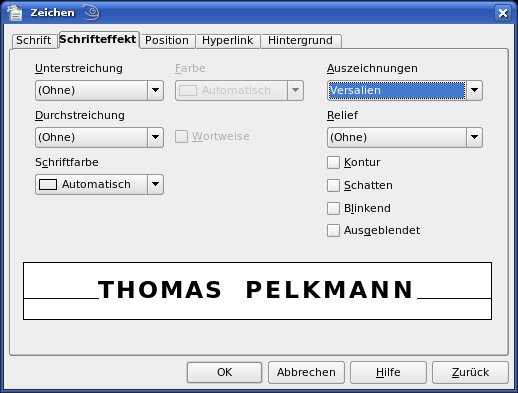
- Rufen Sie das Menü Format /| Zeichen… auf und wählen Sie aus dem Register Schrifteffekt bei Auszeichnungen die Versalien, also Großbuchstaben.
- Wählen Sie im Register Schrift eine andere Schrift. Wir haben uns im Beispiel für die zeitlos elegante Goha-Tibeb Zemen entschieden.
-
Passen Sie die Schriftgröße an das Erscheinungsbild an. Im Beispiel haben wir bei Schriftgrad die Größe 18 gewählt. Übernehmen Sie die Einstellungen mit OK (Abbildung 2).
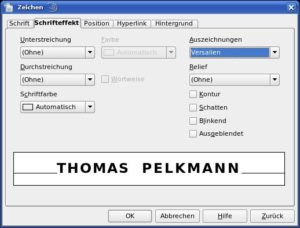
Abbildung 2: Über das Zeichen-Menü legen Sie die wichtigsten Schriftattribute fest.
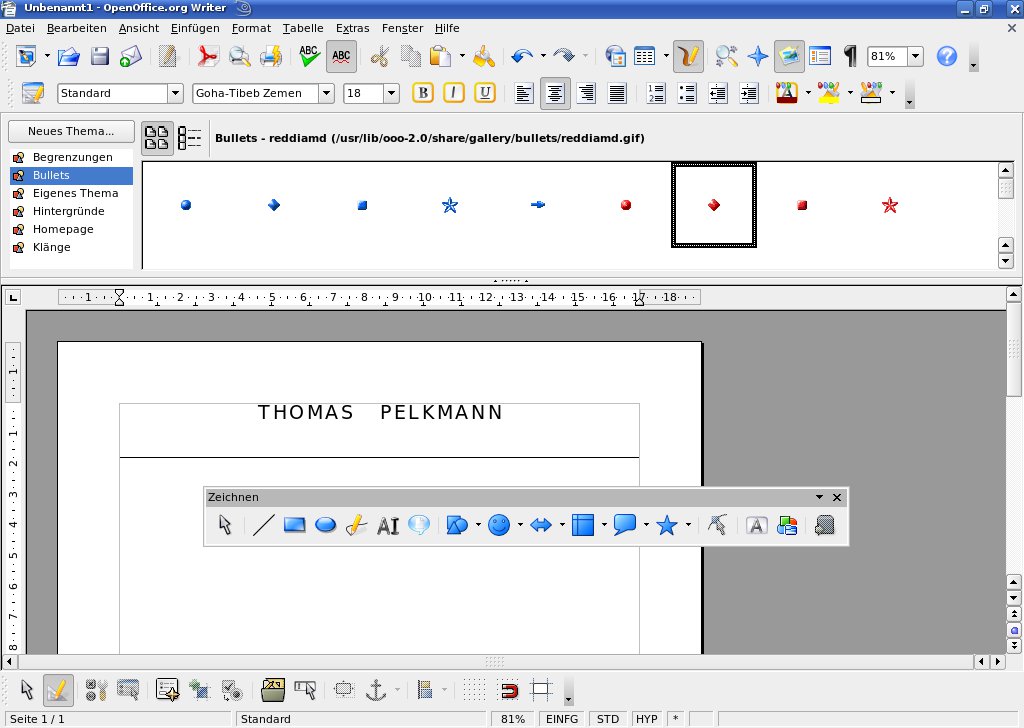
- Bewegen Sie die Einfügemarke von Writer vor Ihren Namen. Wählen Sie anschließend über Extras die Gallery und klicken Sie auf die Rubrik Bullets.
-
Wählen Sie dort zum Beispiel die rote Raute (Abbildung 6) aus und schieben Sie diese mit gedrückter linker Maustaste in Ihr Dokument.
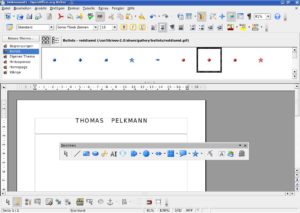
Abbildung 3: Über die Gallery können Sie per Drag&Drop Symbole in Ihr Dokument ziehen.
- Doppelklicken Sie das Symbol. Im Register Typ stellen Sie bei Verankerung die Option Als Zeichen ein. Übernehmen Sie die Einstellung mit OK.
- Bewegen Sie nun die Grafik mit gedrückter Maustaste an die Stelle vor Ihrem Namen. Seltsamerweise scheint Writer sich beim Platzieren der Grafik etwas schwerzutun. Ärgern Sie sich also nicht, wenn dieser Schritt nicht direkt beim ersten Mal klappt. Probieren Sie stattdessen verschiedene Verankerungen wie beschrieben durch, bis es klappt.
- Über Extras / Gallery schließen Sie die Galerie dann wieder.
Die Raute, die Sie eben als Trennzeichen für Ihren Namen verwendet haben, können Sie auch als Aufzählungszeichen verwenden. Um eine Aufzählung zu beginnen, wählen Sie Format / Nummerierung und Aufzählungszeichen. Nehmen Sie im Register Grafiken einfach die rote Raute (Abbildung 4).
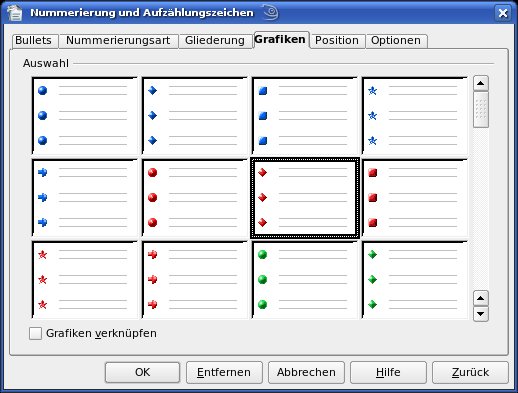
Abbildung 4: Im Menü “Nummerierung und Aufzählungszeichen” wählen Sie ein eigenes Aufzählungszeichen aus.
Auch das sparsame Verwenden von Linien bietet gute Gestaltungsmöglichkeiten.
- Um eine Linie zu zeichnen, aktivieren Sie über Ansicht / Symbolleisten die Zeichnen-Symbolleiste.
- Klicken Sie auf das Liniensymbol (das zweite von links). Ihr Mauszeiger verwandelt sich in ein Fadenkreuz mit einer Linie.
- Ziehen Sie nun mit gedrückter linker Maustaste eine Linie auf. Keine Sorge, wenn sie beim ersten Mal schief oder nicht lang genug ist: Sie können die Linie später bearbeiten. Wenn Sie eine horizontale, vertikale oder eine 45-Grad-Linie ziehen möchten, halten Sie beim Ziehen die Umschalt-Taste gedrückt.
- Lassen Sie die Maustaste los, um das Ziehen der Linie abzuschließen.
- Um die Linie nachträglich zu kürzen, zu längen oder den Winkel der Linie zu verändern, arbeiten Sie bei gedrückter linker Maustaste einfach mit den türkisen Rechtecken am Anfang und Ende der Linie. Hier hilft Ihnen wieder die Umschalt-Taste beim genauen Arbeiten.
-
Über die Symbolleiste Zeichnungsobjekt-Eigenschaften haben Sie weitere Bearbeitungsmöglichkeiten (Abbildung 5). Hier können Sie zum Beispiel den Linienstil, die Linienbreite oder die Linienfarbe einstellen.

Abbildung 5: Haben Sie eine Linie gezeichnet, stehen Ihnen über die Symbolleiste “Zeichnungsobjekt-Eigenschaften” weitere Einstellungen zur Verfügung.

Ihre individuell gestaltete Briefvorlage enthält nun alles, was Sie für Ihr Anschreiben benötigen: Absenderadresse, Platz für die Empfängeradresse, das aktuelle Datum, Betreff, Anrede und Grußformel. Alle grün gefärbten Teile Ihres Anschreibens sind Platzhalter, die Sie direkt überschreiben können. Klicken Sie einfach mit der Maus drauf und geben Sie den entsprechenden Text, zum Beispiel den Betreff, in die Markierung ein.
Um die grau hinterlegten Felder zu ändern, doppelklicken Sie in ein solches Feld, zum Beispiel die Anrede. Sie gelangen dann in das Fenster Feldbefehl bearbeiten: Variablen. Unter Wert sehen Sie die voreingestellten Werte, hier zum Beispiel “Sehr geehrte Damen und Herren”. Es empfiehlt sich dringend, hier den Namen des Ansprechpartners einzutragen, wenn er Ihnen bekannt ist. Klicken Sie dazu schnell hintereinander dreimal in das Feld Wert und überschreiben Sie den Eintrag, im Beispiel mit “Sehr geehrte Frau Weber” und übernehmen Sie mit OK die Anrede in Ihr Dokument. Wählen Sie nun Bitte Text eingeben und geben Sie den Brieftext Ihres Anschreibens ein. Ein Muster des fertigen Anschreibens sehen Sie in Abbildung 6.

Abbildung 6: So oder ähnlich könnte Ihr Bewerbungsschreiben aussehen.
Tipps fürs Anschreiben
Fassen Sie sich in Ihrem Anschreiben möglichst kurz. Idealerweise ist der Brief nicht länger als eine Seite. Ausnahmen sind allerdings möglich und keineswegs ehrenrührig. Die Länge Ihres Anschreibens hängt vor allem davon ab, was und wie viel Sie zu sagen haben.
Schreiben Sie in kurzen Sätzen (maximal 15 Wörter). Unterteilen Sie Ihr Bewerbungsschreiben in vier bis fünf Absätze. Stellen Sie für den Abstand zwischen den Absätzen über Format / Absatz unter Abstand / Unter Absatz etwa den Wert 0,50cm ein (Abbildung 7). Damit sorgen Sie für angenehme Luft im Anschreiben.
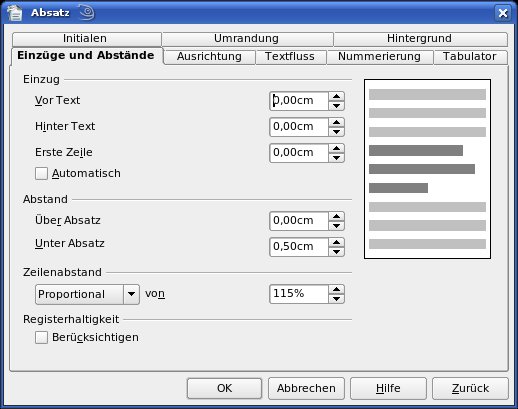
Abbildung 7: Im “Absatz”-Menü stellen Sie den Abstand zwischen den Absätzen Ihres Dokuments ein.
Seien Sie zurückhaltend beim Verwenden von Schriften: Eine reicht vollkommen! Die Schriftgröße sollte nicht weniger als 11 Punkt betragen. Kleinere Schriften sind nur schwer zu lesen, und das wirkt negativ. Die Schriftgröße stellen Sie über die Symbolleiste ein. (Abbildung 8).
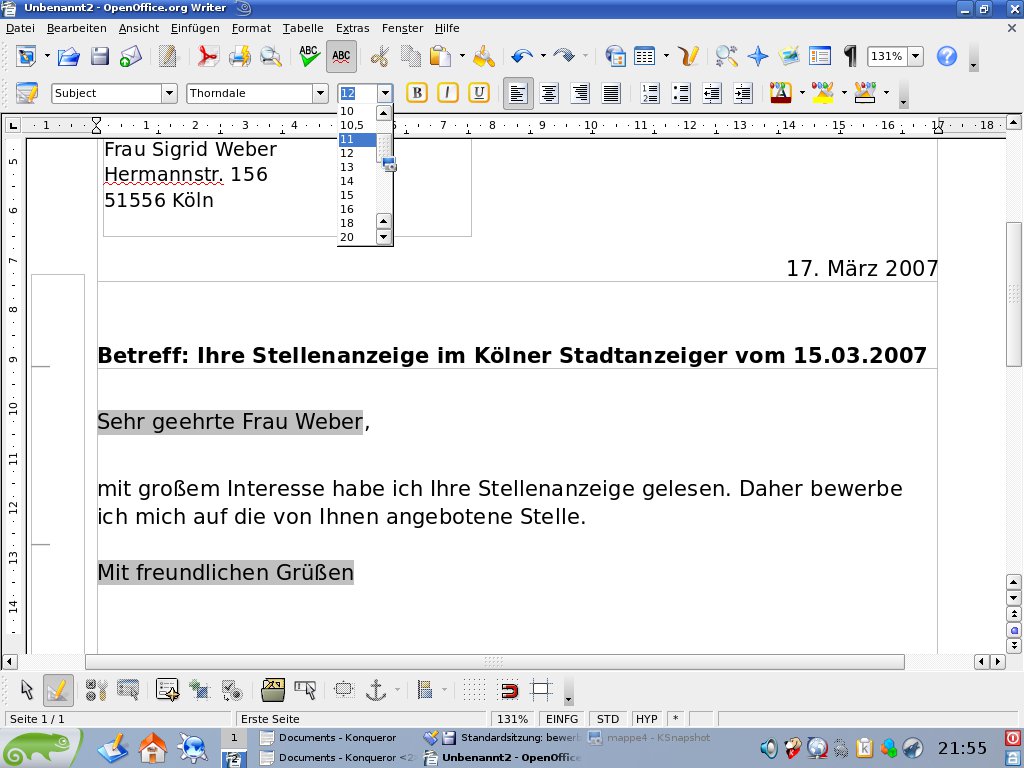
Abbildung 8: Wählen Sie über die Symbolleiste eine Schriftgröße, die die Lesbarkeit Ihres Anschreibens nicht beeinträchtigt.
Sparen Sie auch bei den Schrifteffekten. Fetten Sie einzelne Begriffe, die Ihnen wichtig erscheinen. Markieren Sie dazu das Wort und klicken Sie in der Symbolleiste auf B für “Bold” (Fettdruck, Abbildung 9)

Abbildung 9: In der Symbolleiste “Format” finden Sie die wichtigsten Einstellmöglichkeiten für die Schriftformate.
Vermeiden Sie aber verschiedene Schrifteffekte gleichzeitig: Unterstreichen, fetten und kursiv formatieren – das geht gar nicht, weil es das Auge des Betrachters überfordert. Für die Schrifteffekte gilt: Weniger ist mehr und wirkt professioneller!
Das Bewerberfoto
Beim Gestalten des Deckblatts gehen wir davon aus, dass Sie Ihr Bewerbungsfoto digital vorliegen haben. Sonst können Sie es natürlich nur in Papierform in die ausgedruckte Bewerbung einkleben. Der Vorteil eines digitalen Bewerberbildes ist aber: Sie können es nachträglich bearbeiten. In unserem Beispiel haben wir uns entschieden, den Ausschnitt des Bilds zu verändern, damit aus einem langweiligen ein spannenderes Bewerberfoto wird.
- Um das Bild zu beschneiden, öffnen Sie es mit der Bildbearbeitung Gimp. Klicken Sie das Bild dazu mit der rechten Maustaste an und wählen Sie aus dem Kontextmenü Öffnen mit / GIMP.
- Drücken Sie [R]. Damit wechseln Sie zur Funktion Einen rechteckigen Bereich wählen.
- Ziehen Sie nun mit gedrückter linker Maustaste einen Rahmen um das Bild, um einen neuen Ausschnitt des Bilds festzulegen. Lassen Sie die Maustaste los, erkennen Sie den Ausschnitt an der gestrichelten Linie.
- Wählen Sie aus dem Menü Bild die Funktion Bild zuschneiden.
- Wiederholen Sie diese Schritte, wenn Sie mit dem Ausschnitt noch nicht zufrieden sind. Mit [Strg]+ [Z] können Sie den Zuschnitt aber auch rückgängig machen.
- Speichern Sie über Datei / Speichern unter das Bild unter einen anderen Dateinamen, um das Original nicht zu überschreiben.
Das Deckblatt
Ihre eigentliche Bewerbungsmappe hinter dem Anschreiben beginnt mit einem Deckblatt. Es ist sozusagen das Titelblatt Ihrer Bewerbung, und wenn Sie sich vor Augen halten, wie viele Bücher oder Zeitschriften in Ihrem Leben Sie vor allem wegen des Titels gekauft haben, können Sie ermessen, wie wichtig dieses Blatt ist. Dazu kommt, dass es ziemlich schwierig zu gestalten ist, weil es nur sehr wenige Angaben enthält, in der Regel Informationen über Sie als Bewerber sowie über die Stelle, auf die Sie sich bewerben. Sie können hier auch Ihr Foto platzieren. Genauso ist es aber denkbar, das erst im Lebenslauf zu tun.
Gerne verwenden Bewerber neuerdings den großzügigen Platz auf dem Titelblatt, um mit einem Sinnspruch die Aufmerksamkeit des Personalchefs zu erringen. Für welche Variante Sie sich entscheiden, überlassen wir Ihnen.
Bei der Platzierung der Elemente sollten Sie auf jeden Fall den goldenen Schnitt beachten. Soll Ihr Foto auf das Deckblatt, dann platzieren Sie es genau auf der Schnittlinie des oberen und rechten Drittels. So springt es dem Betrachter direkt ins Auge. Richten Sie alle Elemente ebenfalls an der imaginären Linie des goldenen Schnitts aus, haben Sie alles richtig gemacht.
- Um Ihr Porträt richtig zu platzieren, aktivieren Sie Einfügen / Bild / Aus Datei….
- Öffnen Sie das Verzeichnis, in dem Ihr Bild liegt, zum Beispiel Persönlicher Ordner. Wählen Sie das gerade bearbeitete Bild aus und klicken Sie auf OK, um es an der Position der Einfügemarke in Ihr Dokument einzufügen.
- Das Bild steht natürlich noch nicht richtig. Verschieben Sie es daher mit gedrückter linker Maustaste einfach an die gewünschte Stelle. Ganz genau platzieren Sie die markierte Grafik dann mit gedrückter Alt-Taste und den Pfeiltasten. Ziehen Sie jetzt noch Linien um die Schnittpunkte des goldenen Schnitts.
- Wechseln Sie mit [Alt]+ [Tab] zu Ihrem Anschreiben. Kopieren Sie mir [Strg]+ [C] die kompletten Absenderdaten und fügen Sie diese im Deckblatt mit [Strg]+ [V] ein. Überprüfen Sie die Formate, wenn nicht alles genau an der richtigen Stelle steht.
-
Die Bezeichnung der Stelle, auf die Sie sich bewerben, platzieren Sie vertikal mittig über dieser gedachten Linie. Schon haben Sie ein harmonisches Deckblatt erstellt. Wie das fertig aussehen könnte, zeigt Ihnen Abbildung 10.
Abbildung 10: So könnte ein Deckblatt aussehen, das sich zumindest “Pi mal Daumen” am goldenen Schnitt orientiert.

Der Lebenslauf
Der Lebenslauf sollte vor allem eins sein: lückenlos. Verschweigen Sie daher keine wichtigen Stationen, auch dann nicht, wenn sie weniger vorteilhaft sind. Ob Sie den Lebenslauf von hinten nach vorne oder umgekehrt aufbauen, ist wiederum Geschmackssache. Wir haben uns für die Reihenfolge “von neu nach alt” entschieden, weil uns das dynamischer erscheint. Ob Sie nach vielen Berufsjahren Ihre Grundschulzeit noch erwähnen möchten, ist ebenfalls Ihre Entscheidung. Bei der von uns gewählten Reihenfolge jedenfalls tauchen diese Altdaten erst zum Schluss auf.
- Um einen neuen Lebenslauf anzulegen, erstellen Sie über Datei / Neu ein neues, leeres Textdokument.
- Wechseln Sie zurück zum Deckblatt und markieren Sie dort Ihre Absenderadresse. Kopieren Sie die Adresse mit [Strg]+ [C] in die Zwischenablage.
- Mit [Alt]+ [Tab] wechseln Sie wieder zwischen den Dokumenten hin und her.
- Fügen Sie im leeren Dokument die Adresse mit [Strg]+ [V] an derselben Stelle ein wie im Anschreiben, also oben rechts.
- Betätigen Sie zweimal die Zeilenschaltung mit [Eingabe].
- Schreiben Sie das Wort “LEBENSLAUF”, “VITA” oder “CURRICULUM VITAE”.
-
Klicken Sie nun mit der Maus in Ihren Namensschriftzug. Wählen Sie anschließend aus der Symbolleiste Standard das Symbol Format übertragen (Abbildung 11). Der Mauszeiger verwandelt sich in einen Farbeimer. Fahren Sie mit gedrückter linker Maustaste über den gerade erstellten Schriftzug, um das Format Ihres Namenszugs auf die Überschrift zu übertragen.
Abbildung 11: Mit dem Formatpinsel übertragen Sie das Format eines Elements per Mausklick auf ein anderes.
- Bleiben Sie mit der Eingabemarke in der Zeile und zentrieren Sie die Überschrift über die Symbolleiste Format. Damit haben Sie den Kopf Ihres Lebenslaufs gestaltet.

In der Regel ist ein Lebenslauf in tabellarischer Form abgefasst. Aus diesem Grund bietet es sich an, auch im Writer in einer Tabelle zu arbeiten, in der Sie Ihren beruflichen Werdegang erfassen.
- Wenn Sie sich noch in der Zeile mit der Überschrift befinden, betätigen Sie mit [Eingabe] zweimal die Zeilenschaltung.
- Fügen Sie dann über Tabelle / Einfügen / Tabelle eine neue Tabelle in Ihr Dokument ein.
- Übernehmen Sie im Fenster Tabelle einfügen die Spaltenzahl 2 und stellen Sie bei Zeilen zunächst einen Wert von 10 ein. Ob Sie mehr Zeilen brauchen, können Sie später entscheiden. Klicken Sie auf OK, um die neue Tabelle in Ihr Dokument einzufügen.
- Klicken Sie mit der Maus auf die mittlere Linie in der Tabelle und verschieben Sie diese Linie so, dass Sie mit dem Beginn der Überschrift bündig ist. Nun ist die linke Spalte schmaler als die rechte.
- Erfassen Sie nun Ihren Lebenslauf. Tragen Sie links die Jahreszahlen ein, rechts die Tätigkeiten. Zwischen den Zellen der Tabelle bewegen Sie sich vorwärts am schnellsten mit Tab], rückwärts mit [Umschalt]+ [Tab] . Sind Sie am Ende der Tabelle angekommen und reicht der Platz für Ihre Einträge nicht aus, drücken Sie einfach noch einmal [Tab], um neue Zeilen einzufügen. Haben Sie am Ende zu viele Zeilen übrig, markieren Sie diese Zeilen mit gedrückter linker Maustaste. Wählen Sie aus dem Kontextmenü der rechten Maustaste die Funktion Zeile / Löschen.
Formatieren Sie nun Ihre Tabelle. Markieren Sie diese, erscheint auf der Arbeitsfläche von Writer das Dialogfenster Tabelle. Wählen Sie bei Umrandung (das ist das vierte Symbol von links) die erste Option, die den Rahmen um die Tabelle entfernt: Das sieht schöner aus. Korrigieren Sie unter Umständen noch einmal die Begrenzung zwischen den Tabellenspalten, so dass die Schrift der rechten Spalte bündig mit der Überschrift ist. Übernehmen Sie – wenn Sie möchten – von Ihrem Deckblatt auch die Linien, um das Gestaltungsraster Ihrer Bewerbung wieder aufzugreifen.
Tipp: Vergessen Sie vor dem Abschicken Ihrer Bewerbung nicht, den ausgedruckten Lebenslauf persönlich zu unterschreiben!
Die Seite 3
Seit kurzer Zeit gehört zu jeder gut gemachten Bewerbung eine so genannte Seite 3 (Abbildung 12). Sie steht – der Name verrät es – an dritter Stelle hinter Anschreiben und Deckblatt. Diese “dritte Seite” hat nur einen Zweck: die klar vorgegebene Struktur einer Bewerbungsmappe mit Anschreiben, Lebenslauf und Zeugnissen zu durchbrechen.
Für diese Seite heißt das daher: Sie können sie völlig individuell gestalten und dort hineinschreiben, was Sie über sich noch sagen möchten, auch wenn es nicht direkt etwas mit der Stelle zu tun hat, um die Sie sich bewerben.
Das können Angaben über Zusatzqualifikationen oder zu Ihrem Profil sein, Statements zur Philosophie Ihres Berufslebens oder ein knackiges Zitat, das Sie treffend beschreibt. Nutzen Sie diese Chance zur Selbstdarstellung als Bonus für Ihre Bewerbung.
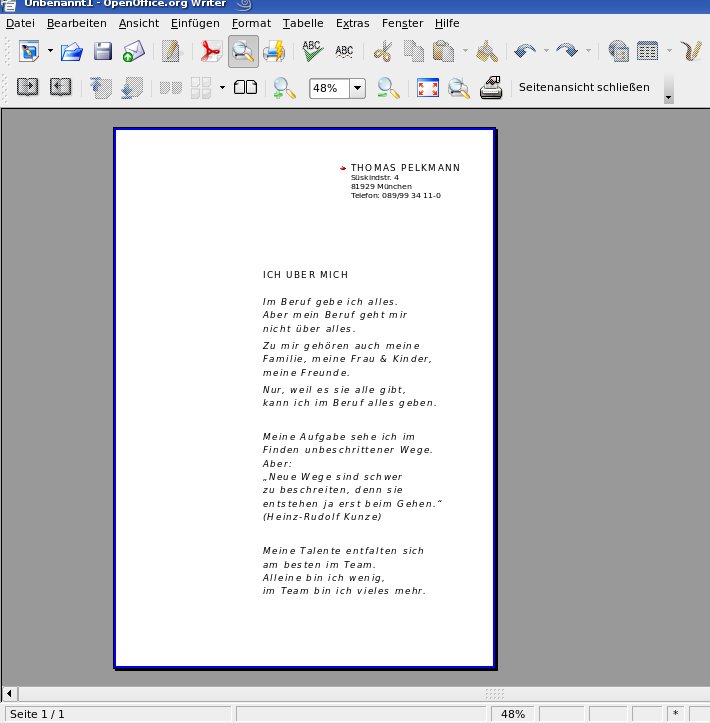
Abbildung 12: Eine relativ neue Art der Selbstdarstellung: Auf der “Seite 3” haben Sie alle Freiheiten, sich zu präsentieren. Nutzen Sie diese Möglichkeit, um sich von der Masse abzuheben.
Anlagen
Zeugnisse, Arbeitsproben, Referenzen – das sind mögliche Anlagen zu Ihrer Bewerbung. Dazu gibt es in der Regel nichts zu sagen, denn meist liegen diese Dokumente in gedruckter oder kopierter Form vor. Hier ist es aufgrund der verschiedenen Herkunft der Dokumente naturgemäß nicht möglich, ein einheitliches Auftreten zu gestalten. Daher zu den Anlagen hier nur ein Hinweis: Sollte der Anhang umfangreich sein, ist ein Verzeichnis sinnvoll. Und das können Sie – wie das Deckblatt – natürlich auch mit dem Gestaltungsraster erstellen, das Sie für den Rest Ihrer Bewerbung längst mehrfach erfolgreich verwendet haben.
Unterm Strich
Sie wissen nun, was eine gute Bewerbung ausmacht. Sie kennen die Werkzeuge und ein paar Kniffe beim Anwenden. Suchen Sie sich jetzt noch für den Ausdruck Ihrer Dokumente eine Mappe aus freundlichem Material und mit freundlichen Farben aus. Dann sollte es Ihnen leicht gelingen, auf interessante Stellenangebote mit einer insgesamt überzeugenden Bewerbung zu antworten. Dabei wünschen wir Ihnen viel Erfolg und: Vorhang auf für Ihre persönliche Mappen-Show!
Lesetipps zur richtigen Bewerbung
Dem Inhalt Ihrer Bewerbung konnten wir uns hier nicht ausführlich widmen. Dazu finden Sie aber im Buchhandel passende Literatur. Eine Auswahl:
Wolfgang Reichel, Erfolgreiche Musterbewerbungen und Lebensläufe. 50 Beispieltexte und Gestaltungsvorschläge (Broschiert), ISBN: 3442167396, 6,95 Euro.
Jürgen Hesse, Hans Chr. Schrader, Die perfekte Bewerbungsmappe. Mit CD-ROM. Kreativ – überzeugend – erfolgreich (Broschiert), ISBN: 3821859032, 14,90 Euro.
Judith Engst, Duden. Erfolgreich bewerben – kurz gefasst. Der kompakte Ratgeber für die überzeugende Bewerbung (Broschiert), ISBN: 3411704829, 5 Euro.
Svenja Hofert, Praxismappe für die kreative Bewerbung. Wie Sie auffallen und überzeugen, ISBN: 3821838191, 15,90 Euro.

