



Mozilla Thunderbird ist bei vielen Linux-Distributionen das Standard-Mailprogramm – nicht aber bei OpenSuse und Kubuntu. Wir empfehlen die Installation und helfen bei den ersten Schritten, außerdem stellen wir das Lightning-Plug-in zur Terminverwaltung vor.
Mozilla Thunderbird bietet einen einfachen Zugriff auf Ihre E-Mail-Konten, verwaltet Ihre Kontakte, und mit der Erweiterung Lightning auch Ihren Kalender. Da das plattformunabhängige Programm vielen Windows-Anwendern bereits bekannt ist, bietet sich auch der Einsatz unter Linux an – besonders für Umsteiger.
Installation
OpenSuse- und Kubuntu-Anwender müssen Thunderbird zunächst mit der Paketverwaltung aus den Standardquellen nachinstallieren; bei Ubuntu (mit dem Unity-Desktop) ist das Programm der Standard-Mailclient. Achten Sie darauf, auch die deutschen Sprachpakete für Thunderbird mitzuinstallieren: Bei Kubuntu heißt das nötige Paket thunderbird-locale-de, bei OpenSuse hat es den Namen MozillaThunderbird-translations-common. Zum Starten von Thunderbird öffnen Sie mit [Alt]+[F2] ein Schnellstartfenster und geben thunderbird ein.
Wenn Sie das Programm zum ersten Mal verwenden, kümmert sich ein Assistent um die Einrichtung eines bereits bestehenden E-Mail-Kontos. Dort lehnen Sie zunächst das Angebot ab, Ihnen einen neuen Mail-Account beim Anbieter gandi.net einzurichten, und klicken stattdessen links unten auf Überspringen und meine existierende E-Mail-Adresse verwenden. Im nächsten Dialog geben Sie Ihren Namen (wie dieser beim Mailschreiben als Absender erscheinen soll), Ihre E-Mail-Adresse und Ihr Passwort ein. Klicken Sie auf Weiter, versucht Thunderbird, die passenden Servereinstellungen automatisch vorzunehmen, und macht dazu einige Vorschläge.
An diesem Punkt angekommen entscheiden Sie, ob Sie Ihre E-Mails in Zukunft über IMAP oder POP3 abrufen wollen. Im ersten Fall werden Ihre Mails dynamisch mit dem entfernten Mailserver abgeglichen – bei POP laden Sie Ihre Mails lokal herunter, und je nach Einstellung lassen Sie auch eine Kopie auf dem Mailserver bestehen. Für die nötigen Hintergrundinformationen lesen Sie den Kasten IMAP oder POP3?.
IMAP oder POP3?
IMAP und POP3 sind die zwei Internetprotokolle für den E-Mail-Empfang. Der Hauptunterschied zwischen POP3 und IMAP ist, dass POP3 für die Offline-Nutzung gedacht ist, IMAP hingegen setzt in der Regel eine permanente Internetverbindung voraus.
Über IMAP arbeiten Sie direkt mit den Ordnern auf dem E-Mail-Server: Normal lädt der Client nur die Kopfzeilen der Nachrichten herunter. Ein Klick auf einen Ordner aktualisiert diesen und zeigt neue E-Mails an. Markieren Sie eine Nachricht, holt Thunderbird auch ihren Inhalt und eventuelle Anhänge vom Server. Löschen Sie eine Mail, wird dieser Löschvorgang auf dem Server ausgeführt, die Mail verschwindet somit sowohl auf dem Server und lokal.
Standardmäßig erstellt Thunderbird aber für alle angezeigten Nachrichtenordner auch lokale Kopien. Sie können diese Nachrichten so auch offline lesen. Um das für einzelne Ordner zu ändern (um eventuell Platz zu sparen), öffnen Sie den Einstellungsdialog für den Ordner per Rechtsklick und schließen unter dem Reiter Synchronisation den Ordner vom Herunterladen aus.
POP3-Verbindungen sind auf einen Offline-Betrieb ausgelegt. Laden Sie Ihre Mails herunter, landet eine Kopie in Thunderbird. Löschen Sie später eine Mail auf dem Server, bleibt die lokale Kopie erhalten, und umgekehrt. POP3 bietet sich dann als beste Lösung an, wenn Sie nicht die ganze Zeit im Internet sind, oder nur ein kleines Postfach beim Mailprovider haben.
Die automatisch ermittelten Einstellungen für Ihr Konto überprüfen Sie mit einem Klick auf Manuell bearbeiten. Stimmen die Angaben mit denen Ihres Providers nicht überein, können Sie diese erneut testen oder die richtigen Daten selbst eintragen (Abbildung 1). Im Zweifelsfall fragen Sie am besten beim E-Mail-Provider nach, welche Einstellungen Sie benutzen sollen.
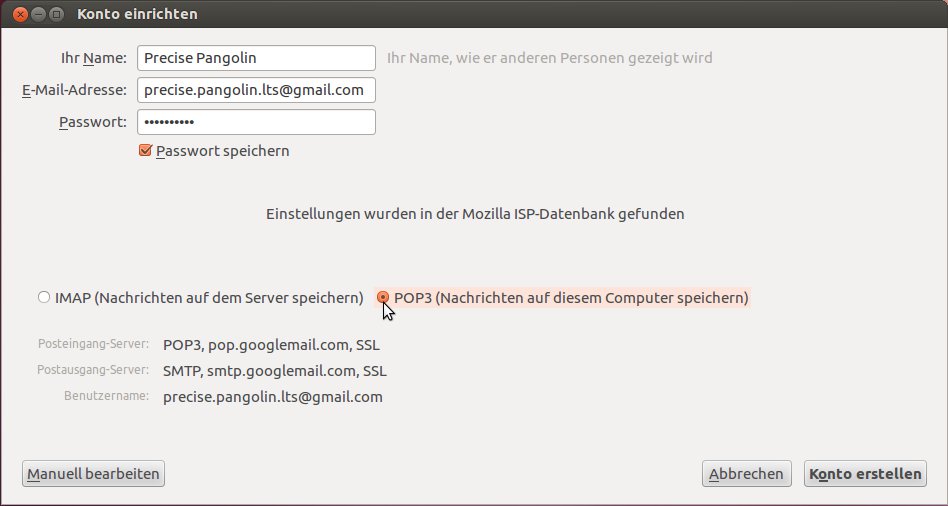
Abbildung 1: Dank einer integrierten Datenbank erkennt Thunderbird viele Kontoeinstellungen inzwischen automatisch, aber die Angaben können Sie auch selbst einfügen.
Wenn alles richtig eingestellt ist, führt Sie ein Klick auf Fertig direkt zu Ihrem Posteingang. Wollen Sie mehrere E-Mail-Konten einrichten oder spezielle Optionen ändern, rufen Sie den Menüpunkt Bearbeiten / Konten-Einstellungen auf.
E-Mails abrufen
Sobald Sie Ihr E-Mail-Konto Thunderbird anvertraut haben, sorgt das Programm für den Zugriff auf Ihre Mails auf dem Server, ohne dass Sie dazu einen Browser benötigen.
Wie die meisten Mailprogramme verfügt auch Thunderbird über ein dreigeteiltes Fenster (Abbildung 2). Links in der Ordneransicht sehen Sie alle Ihre eingerichteten E-Mail-Konten. Sowohl für IMAP-, als auch für POP-Konten legt Thunderbird in der Grundeinstellung ein neues Hauptverzeichnis pro Konto an. Mit IMAP erreichen Sie normalerweise alle Ordner Ihres Accounts, die Sie sonst über den Web-Browser auch sehen, bei POP-Konten hingegen nur den Posteingang (und natürlich die lokalen Ordner). Neue Mails laden Sie per Klick auf die Schaltfläche Abrufen aus dem Konto herunter, mit dem Sie gerade arbeiten; haben Sie mehrere Konten eingerichtet, können Sie auch den kleinen Pfeil rechts von der Schaltfläche anklicken und im aufklappenden Menü den Eintrag Alle Konten abrufen auswählen.
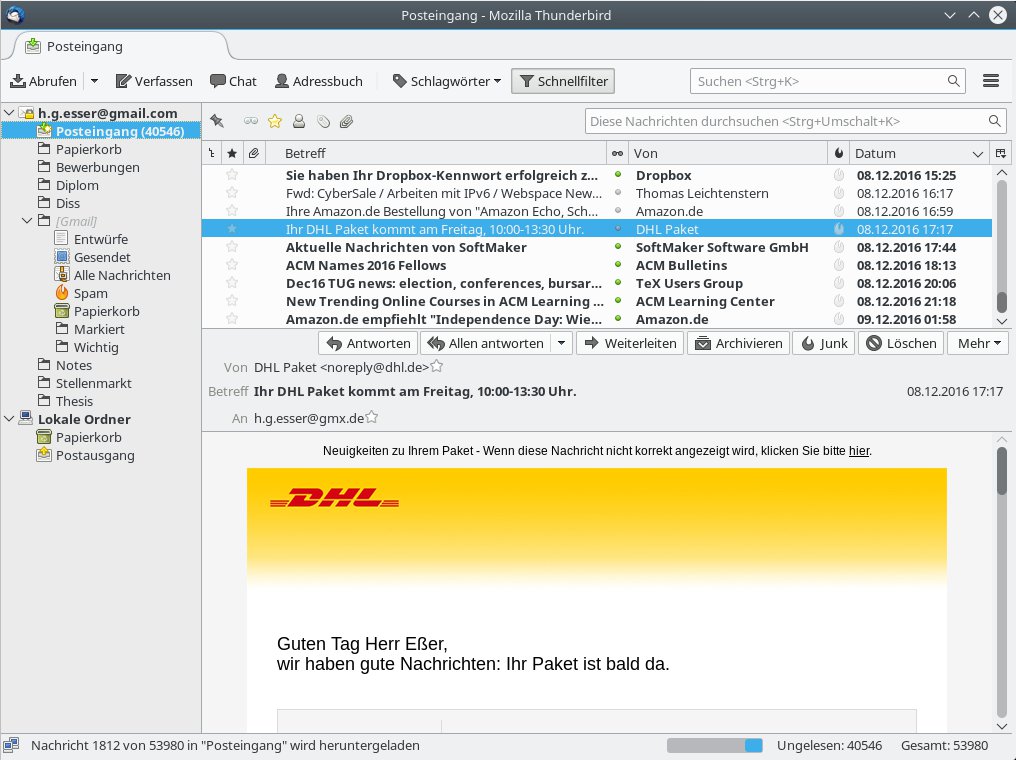
Abbildung 2: Die Nachrichtenansicht nach dem Einrichten eines Kontos: Links sehen Sie die Ordner, rechts die dazugehörigen E-Mails mitsamt einer Vorschau.
Grundeinstellungen
Haben Sie sich für das POP3-Protokoll entschieden, lädt Thunderbird beim ersten Start alle E-Mails samt Anhang herunter, die sich auf dem Mailserver im Posteingang-Ordner befinden und die für den eben eingerichteten Zugang noch als neu gelten: Das kann eine Weile dauern.
In der Grundeinstellung werden neue Mails bei bestehender Internetverbindung immer unmittelbar nach dem Start von Thunderbird heruntergeladen und alle zehn Minuten wieder geprüft. Eine Kopie bleibt so lange auf dem Server, wie Sie die Mail in Ihrem lokalen Posteingang-Ordner behalten, aber höchstens für 14 Tage nach dem Herunterladen. Die Einstellungen hierfür ändern Sie unter dem Menüpunkt Einstellungen / Konten-Einstellungen. (Das Menü öffnen Sie, indem Sie das auf die aus drei Strichen bestehende Schaltfläche am rechten Rand klicken; es wird oft als “Hamburger-Menü” bezeichnet. Das funktioniert wie beim Browser Firefox.)
Wählen Sie Server-Einstellungen unter dem entsprechenden Kontonamen aus (Abbildung 3), führen Sie die gewünschten Änderungen durch, und bestätigen Sie diese mit einem Klick auf OK.

Abbildung 3: In den Server-Einstellungen ändern Sie u. a., wie häufig Thunderbird nach neuen Mails sucht.
Bei manchen Providern werden die Mails, auch wenn es lokal so eingestellt ist, trotzdem nicht gelöscht. Am besten überprüfen Sie über das Web-Interface (also mit Browser und Anmelden) die Einstellungen für Ihr Nachrichtenkonto und den Inhalt der Ordner ab und zu auch direkt bei Ihrem Mailprovider.
Verwenden Sie das IMAP-Protokoll für den Mail-Abruf, lädt Thunderbird zuerst die komplette Ordnerstruktur vom Server lokal herunter und synchronisiert diese nun ständig mit den Ordnern auf dem Server. In der Grundeinstellung sucht Thunderbird auch über IMAP alle zehn Minuten nach neuen E-Mails. Je nach Einstellung wirken sich alle lokalen Änderungen, etwa das Verschieben oder Löschen von Nachrichten, auf die Mails auf dem Server beim Provider ebenfalls aus.
Der allererste Start nimmt gerade bei großen Mailboxen ziemlich viel Zeit in Anspruch. Die Statuszeile unten am Bildschirm hält Sie aber auf dem Laufenden. Rufen Sie aus dem Hamburger-Menü die Aktivitäten auf, verrät eine kleine Übersicht, was Thunderbird gerade tut (Abbildung 4).
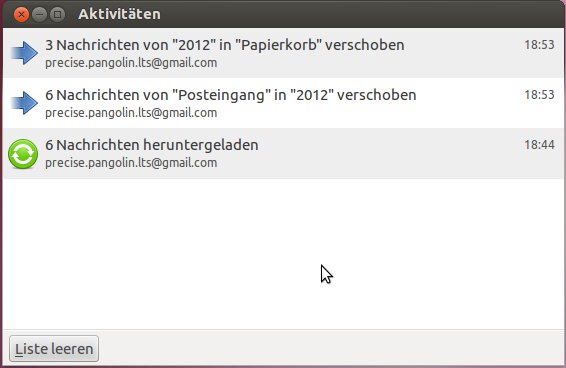
Abbildung 4: Eine kleine Übersicht verrät, welche Aufgaben Thunderbird im Hintergrund errichtet.
Nachrichten durchsuchen
Thunderbird erstellt aufgrund der heruntergeladenen E-Mails einen ausführlichen Index in Form einer Datenbank. Die aufwändige Indizierung aller E-Mails beim ersten Start erlaubt später eine globale Suche: Über das Eingabefeld Suchen oder mit [Strg]+[K] durchforsten Sie den gesamten Nachrichtenbestand. Nach Eingabe eines Suchbegriffs listet ein neuer Reiter alle Nachrichten auf, deren Absender, Empfänger, Betreff oder Inhalt die gesuchte Zeichenkette enthält (Abbildung 5). Sie sortieren die Trefferliste nach Datum oder Relevanz. Im linken Panel sehen Sie Filter, die zum Beispiel nur E-Mails bestimmter Absender oder nur welche mit Anhang anzeigen.
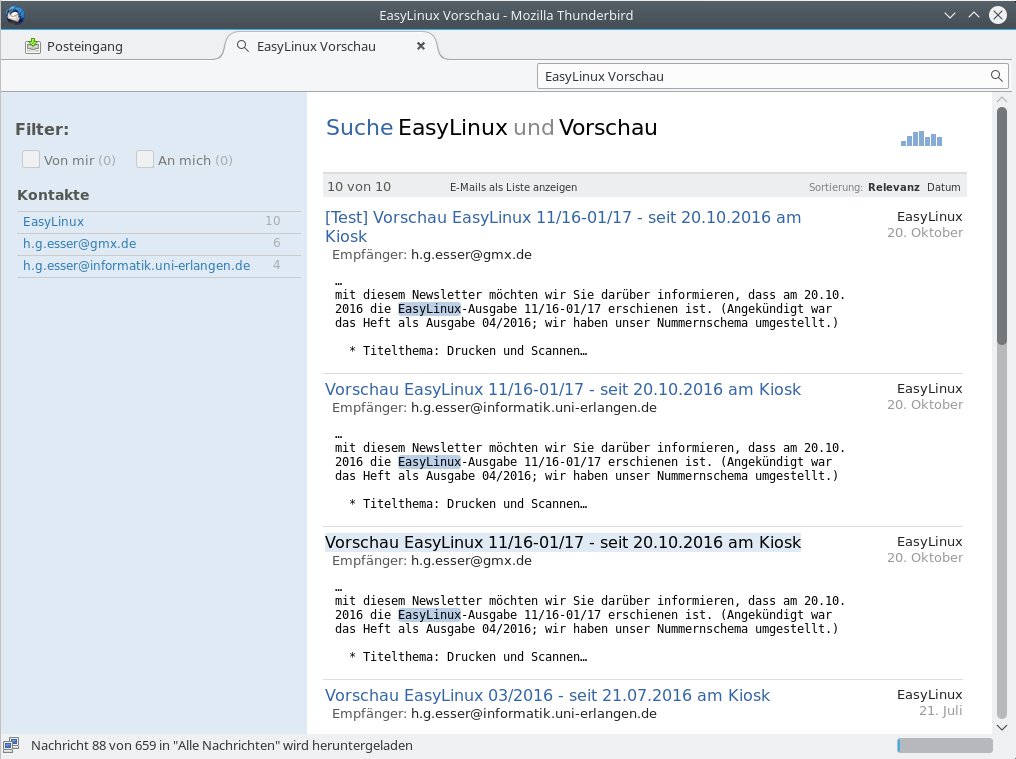
Abbildung 5: Bei einer globalen Suche durchforstet Thunderbird alle Mail-Ordner.
Zusätzlich zur globalen indizierten Suche bietet Thunderbird auch eine “klassische” Suchfunktion an, die Sie über den Menüpunkt Suchen / Nachrichten suchen oder mit [Strg]+[Umschalt]+[F] auslösen. (Weitere nützliche Tastaturkürzel finden Sie online [2].) Diese Suche arbeitet ohne einen lokalen Index und sucht bei IMAP-Konten direkt auf dem Server, benötigt dafür aber auch wesentlich mehr Zeit.
Praktisch ist es, Suchergebnisse als virtuelle Ordner zu speichern. So sammeln Sie etwa alle Lieferscheine und Rechnungen eines Kalenderjahres aus allen Ordnern eines Kontos in einem dynamischen Ordner, der sich selbst aktualisiert – das hilft vielleicht bei der nächsten Steuererklärung.
Nachrichten mit Filtern sortieren
Neben der Suche bietet Thunderbird auch umfangreiche Filter an. Diese helfen beim Sortieren und automatischen Beantworten von Nachrichten. Ein Beispiel: Sie haben eine kleine Firma mit einer Handvoll Lieferanten und Kunden, deren E-Mails automatisch in eigenen Ordnern landen sollen. Zunächst erstellen Sie per Rechtsklick auf den Posteingang und Auswahl von Neuer Ordner zwei neue Ordner Lieferanten und Kunden. Danach legen Sie über den Menüpunkt Filter Regeln fest, nach denen Thunderbird die E-Mails sortiert. Sie filtern dabei nach Kriterien wie Von, An, Betreff, Inhalt, Größe (in KB), Datum oder Alter in Tagen.
Im Dialogfenster wählen Sie zunächst das Konto aus, das der Filter kontrolliert. Über Neu fügen Sie dann eine Regel hinzu, der Sie einen eindeutigen Filter-Namen zuweisen. Zusätzlich stellen Sie über Filter anwenden bei ein, wann genau der Filter aktiv wird. Die Voreinstellung lautet Nachrichtenabruf und Manuelles Ausführen; dadurch können Sie neue Filter auch nachträglich auf Mails anwenden, die schon länger im Posteingang liegen.
Die Filterregeln greifen, wenn sie entweder alle Bedingungen oder mindestens eine erfüllen – wählen Sie für das Beispiel mit mehreren Mail-Adressen Mindestens eine Bedingung erfüllen, andernfalls müsste eine E-Mail sämtliche Kunden als Absender auflisten, um gefiltert zu werden. Aktivieren Sie die Funktion Verschieben der Nachricht in und wählen Sie den richtigen Zielordner aus.
Im Dialogfenster Filter sehen Sie alle eingerichteten Filterregeln aufgelistet, die Sie hier aktivieren oder vorübergehend auch wieder abschalten können.
Vorsicht beim automatischen Versenden von E-Mails über Filter. Ein kleiner Fehler reicht, und schon sendet Thunderbird munter Antworten auf eingehende Post, was im schlimmsten Fall zu einem “E-Mail-Loop” führt, wenn die Gegenseite auch automatisch antwortet.
Bitte keine Werbung einwerfen!
Viele Provider filtern bereits auf ihren Servern Werbung. Was dennoch durchrutscht, beseitigt Thunderbird mit seinem eigenen Spam-Filter, der sich auch trainieren lässt. Den Spam-Filter stellen Sie separat für jedes Ihrer E-Mail-Konten unter Einstellungen / Konten-Einstellungen / Junk-Filter ein. Je nach Einstellung verschiebt Thunderbird unerwünschte Werbung automatisch in den Junk- oder Spam-Ordner oder markiert diese nur mit einem Flämmchen. Falsch eingestufte E-Mails holen Sie über die Schaltfläche Kein Junk zurück (Abbildung 6).
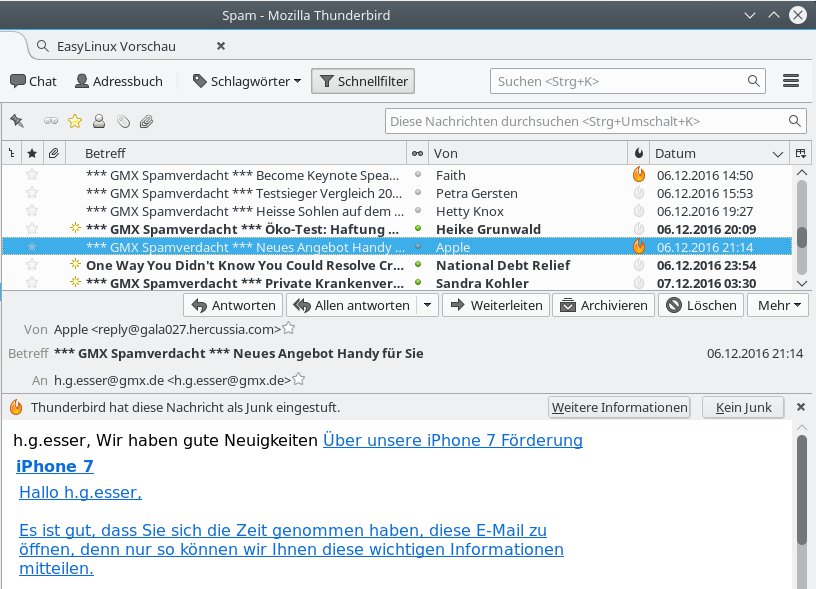
Abbildung 6: Ein Flammensymbol neben den einzelnen E-Mails steht für Spam. Der Spamfilter ist lernfähig, vorausgesetzt: Sie füttern ihn mit ausreichend Material.
Auch andersherum: E-Mails, die Thunderbird nicht als Spam erkennt, kennzeichnen Sie, indem Sie diese markieren, und im Nachrichtenkopf auf Junk klicken. Tun Sie das regelmäßig, steigern Sie dadurch die Erkennungsgenauigkeit. Was mit dem markiertem Spam passiert, stellen Sie unter Einstellungen / Einstellungen / Sicherheit / Junk ein. Eine sinnvolle Einstellung besteht darin, entsprechend markierte Nachrichten als gelesen zu kennzeichnen, und anschließend zu löschen. Neben unerwünschter Werbung erkennt Thunderbird übrigens auch betrügerische Phishing-Mails.
In Kontakt bleiben
Das Adressbuch öffnen Sie in Thunderbird über den entsprechenden Button in der Symbolleiste. In dessen linker Seitenleiste sehen Sie die verfügbaren Adressbücher, im rechten Bereich die darin enthaltenen Kontakte, darunter jeweils eine Vorschau auf den gewählten Eintrag. Übersichtlicher wird es, wenn Sie über Ansicht / Namen anzeigen / Nachname, Vorname die Reihenfolge der Darstellung ändern. In der Grundeinstellung gibt es zwei Adressbücher: das persönliche Adressbuch und die gesammelten Adressen. In Letzterem merkt sich Thunderbird alle Empfänger, denen Sie E-Mails schicken.
Um Ihre Kontakte übersichtlich zu gruppieren, richten Sie über Datei / Neu / Adressbuch weitere Adressbücher ein. Nützlich sind auch Verteilerlisten, die Sie über Datei / Neu / Verteiler-Liste anlegen: Darin fassen Sie eine Vielzahl von Empfängern zu einem einzigen Kontakt zusammen, um durch einen Mausklick Nachrichten an alle Empfänger zu versenden.
Ein weißer Stern neben dem Namen bzw. der Adresse zeigt an, dass der Kontakt – zumindest mit der aktuellen E-Mail-Adresse – noch nicht in Ihrem Adressbuch steht. Klicken Sie auf den Stern, landet der Absender in den gesammelten Adressen, und der Stern wird gelb gefärbt.
Bekannte Absender zeigt Thunderbird jeweils mit dem Namen an, wie er in Ihrem Adressbuch auftaucht. Sehen Sie den Namen lieber so, wie ihn der Absender verschickt, deaktivieren Sie das Feature im Abschnitt Ansicht unter Einstellungen / Einstellungen / Erweitert / Ansicht und dort auf dem Reiter Erweitert.
Kalender und Aufgaben
Die Erweiterung Lightning integriert in Thunderbird die Kalenderfunktion und verwaltet Ihre Aufgaben, Termine und Termineinladungen. Das Add-on erhalten Sie über den in Thunderbird eingebauten Add-on-Manager: Rufen Sie den Menüpunkt Add-ons auf, geben Sie rechts oben im Suchfeld “lightning” ein, und installieren Sie den ersten Treffer. Nach einem Neustart von Thunderbird stehen die neuen Funktionen zum Einsatz bereit. Die Oberfläche erhält einige neue Bedienelemente, am sichtbarsten ist darunter die schmale Kalenderspalte am rechten Rand des Fensters. Oben (bei den Reitern) gibt es zudem zwei kleine Icons, mit denen Sie neue Reiter mit Kalendereinträgen oder Aufgaben öffnen können.
Öffnen Sie die Kalenderansicht und klicken Sie am linken Rand mit rechts in die Kalenderliste: Aus dem Kontextmenü können Sie dann u. a. Neuer Kalender auswählen und damit auch eine Netzwerkkalender (etwa Google Kalender) einrichten. Neben eigenen Kalendern, für die Sie zunächst beim Kalenderdienst einen Freigabelink erzeugen müssen, können Sie auch öffentliche Kalender einbinden – beliebt sind etwa Feiertage und Müllabfuhrtermine am Wohnort, für die Sie im Netz passende Links finden. Jedem eingebundenen Kalender können Sie zudem eine eigene Farbe geben, so dass Sie Termine schon am farbigen Block erkennen (Abbildung 7).
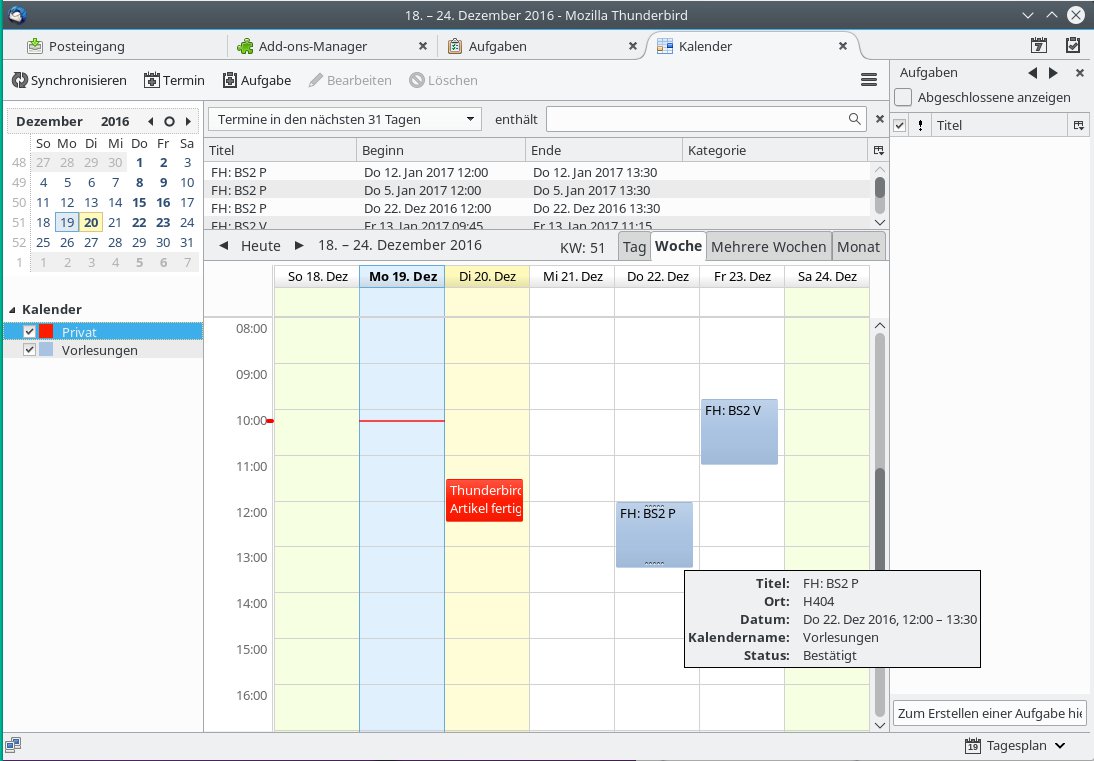
Abbildung 7: Die Thunderbird-Erweiterung Lightning kann auch mehrere Kalender verwalten und Termine farblich kodieren.
Die Lightning-Einstellungen integrieren sich in die regulären Thunderbird-Einstellungen: Dort taucht nun rechts oben eine neue Kategorie Lightning auf. In der Regel sind die Standardvorgaben brauchbar. Es empfiehlt sich allerdings, unter Ansichten den ersten Tag der Woche von Sonntag auf Montag umzustellen und unter Allgemein zu prüfen, ob der Eintrag unter Zeitzonen stimmt.
Selbst Erweiterungen lassen sich erweitern: Lightning können Sie mit vorgefertigten Angaben füllen, etwa mit den Feiertagen, Schulferien (je nach Bundesland) sowie Mondphasen für die nächsten paar Jahre [3]. Wer für Thunderbird noch mehr Funktionen benötigt, wird im ausufernden Add-on-Verzeichnis fündig.
Infos
[1] Thunderbird Dokumentation: http://www.thunderbird-mail.de/wiki/
[2] Tastaturkürzel für Thunderbird: https://support.mozilla.org/de/kb/Tastaturkuerzel_Thunderbird
[3] Kalenderdaten: http://www.sunbird-kalender.de/extension/kalender/

