


Im Quartalsrhythmus erscheinen viele Programme in neuer Version. Eine Auswahl stellen wir regelmäßig vor. Auf der Heft-DVD finden Sie die passenden Pakete und Installationshinweise (Teil 2/2).
Lollypop 0.9.220 – Übersichtlicher Musik-Player
Lollypop ist ein modernes, fensterleistenloses Gnome-Programm, das die üblichen Buttons wie “Schließen” und “Minimieren” rechts oben ins Programmfenster packt. Ein Drang zum Minimalismus durchzieht das ganze Programm: Es zeigt immer nur die Bedienelemente an, die der Anwender gerade braucht.
Der Musik-Player Lollypop (Abbildung 16, rechts) [1] fällt gleich nach dem Start durch sein übersichtliches Äußeres auf: Die Benutzeroberfläche bildet ein angenehmes Gegengewicht zu mit Buttons und Bedienelementen überladenen Playern wie Amarok (Abbildung 16, links) [2]. Dennoch bringt das Programm viele Funktionen mit.
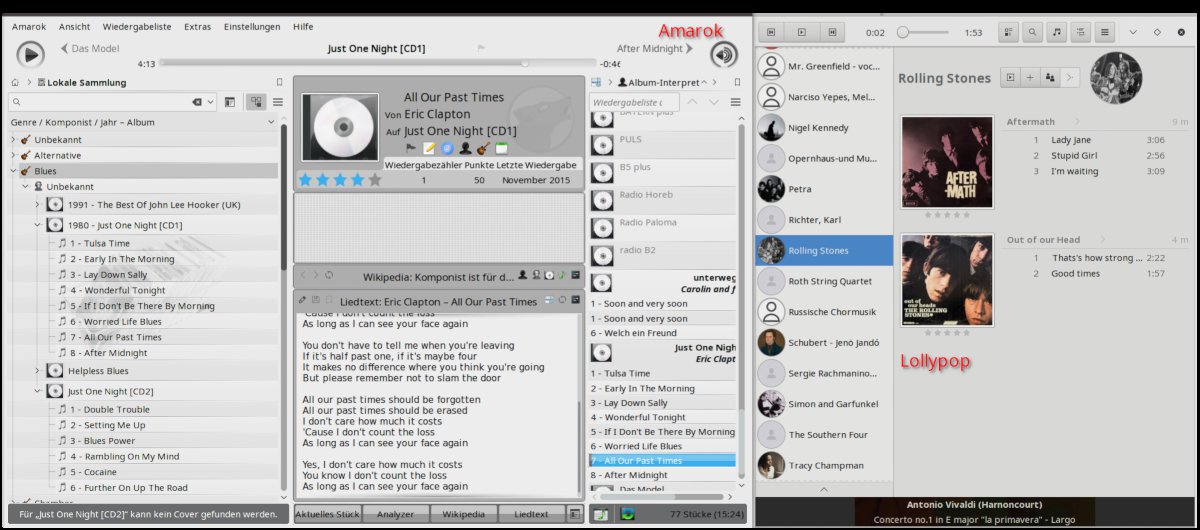
Abbildung 16: Im Vergleich zum mit Buttons übersäten Amarok wirkt das Musikprogrammen Lollypop angenehm übersichtlich.
Mundgerecht
Sein Geheimnis liegt darin, dass viele Bedienelemente erst bei Mauskontakt sichtbar werden (Abbildung 17): Halten Sie die Maus über ein Album-Cover, erscheinen Buttons, um es abzuspielen, der Warteschlange hinzuzufügen oder um ein Coverbild aus dem Internet zu laden.
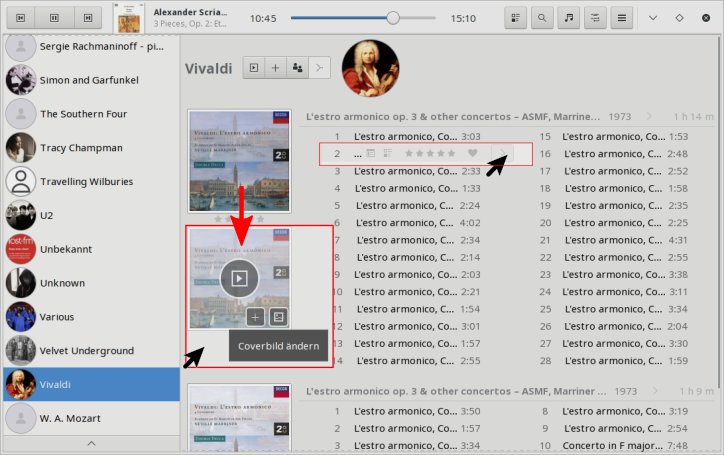
Abbildung 17: Viele Bedienelemente in Lollypop werden erst bei Mauskontakt sichtbar.
Ein Klick auf das unscheinbare kleine Coverbild des gerade abgespielten Albums legt gleich fünf Funktionen frei: Im wie eine Sprechblase herabklappenden Pop-up (Abbildung 18) ist eine Übersicht aller Alben vom gleichen Künstler zu finden.
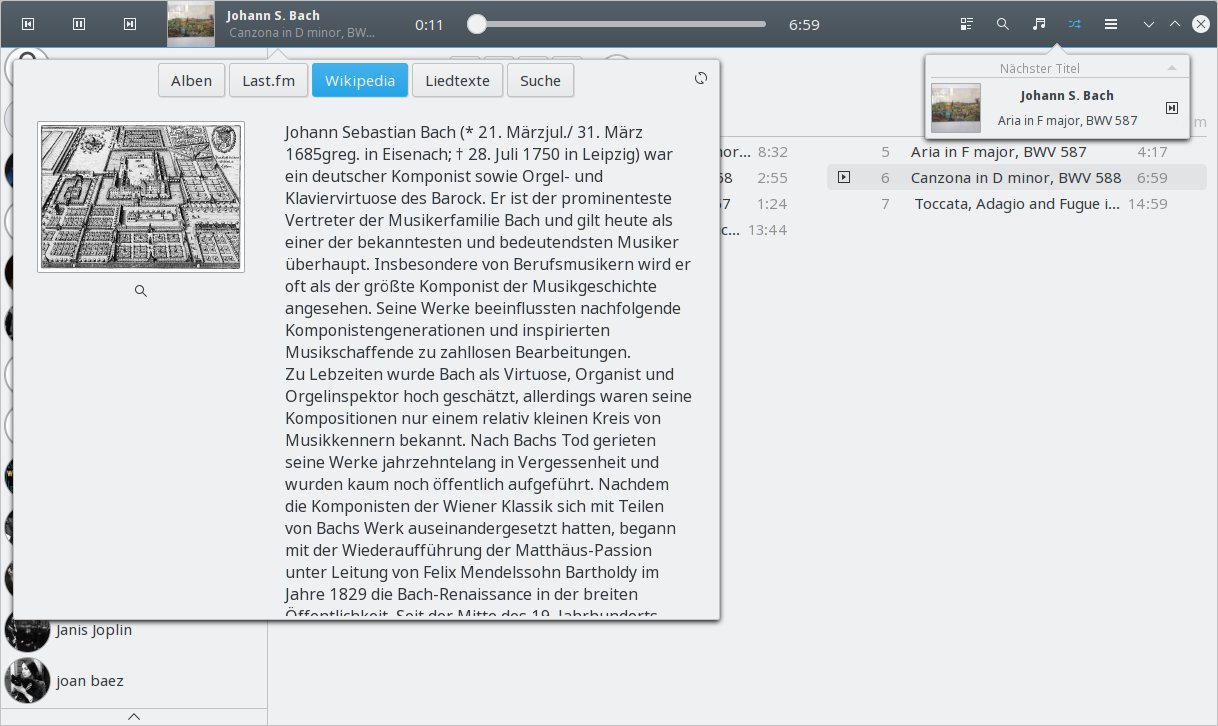
Abbildung 18: Hintergrundinformationen aus dem Internet, wie Liedtexte und Wikipedia-Artikel zum Künstler, findet Lollypop genau wie viele andere Musikprogramme vollautomatisch. Sie klappen allerdings erst nach einem Klick auf das Album-Icon in der Titelleiste auf.
Die nächsten beiden Tabs zeigen Hintergrundinformationen zum aktuellen Künstler auf Last.fm und Wikipedia. Allerdings fällt die Formatierung des Wikipedia-Artikels recht roh aus, statt hervorgehobener Zwischenüberschriften ist der Wiki-Code == Text == zu sehen. Eingebettete Bilder zeigt das Programm aber an. Hinter dem Wikipedia-Eintrag ist der Liedtext zu sehen, falls er auf der Wissensplattform Genius [3] zu finden ist. Der letzte Tab enthält Ergebnisse der Suchmaschine DuckDuckGo.
Eigener Mix
Wenn Sie die Maus über einen Eintrag der Stückeliste halten, erscheinen zwei Buttons: Vorne wird ein Plus-Icon sichtbar, das den Track der Warteschlange hinzufügt. Wie bei allen Buttons wird nach Mausberührung eine Kontexthilfe sichtbar.
Ein Klick auf den nach Mauskontakt sichtbaren kleinen Pfeil hinter dem Playlisteneintrag legt mehrere Buttons frei (Abbildung 17, oben Mitte): Einer fügt das Stück statt der Warteschlange einer permanenten Wiedergabeliste hinzu. Die Warteliste ist damit eine temporäre Wiedergabeliste, die Lollypop gerade abspielt und danach vergisst. Der erste Button hinter dem Wiedergabepositionsschieber zeigt ihren Inhalt.
Wiedergabelisten bleiben dagegen bis zum ausdrücklichen Löschen erhalten. Sie sind im Unterfenster links unter der Titelleiste zu finden. Zu den per Hand zusammengestellten Listen gesellen sich weitere, die Lollypop automatisch erzeugt: Sie können Lieder mit einem bis fünf Sternen bewerten. Bewertete Stücke erscheinen in der Liste Beliebte Alben. Außerdem gibt es die automatisch erzeugten Wiedergabelisten Kürzlich abgespielt, noch nie abgespielt und zufällige Titel.
Lollypop nutzt für die Internetsuche nach Bildern für Alben-Cover und Künstler die Google-Programmierschnittstelle, die eine Authentifizierung über einen so genannten API-Schlüssel voraussetzt. Von Haus aus teilen sich alle Lollypop-Installationen einen solchen Schlüssel. Es kann passieren, dass die Suche beim Erreichen des täglichen Anfragen-Grenzwerts streikt.
Wen es nicht stört, dass seine Anfragen sich dann zuordnen lassen, der kann in seinem Google-Account einen eigenen Schlüssel erzeugen [4] und ihn unter Einstellungen / Web / Google eintragen. Alternativ lässt sich der Netzzugriff auch ganz ausschalten.
Die Redaktion meint
Lollypop nennt sich selbst ein “modernes Musikabspielprogramm”. Tatsächlich hat uns sein Ansatz gefallen, die Oberfläche übersichtlich zu halten und viele Steuerelemente erst bei Mauskontakt einzublenden. Zwar dauert es eine Weile, bis man alle Funktionen gefunden hat, doch deren Platzierung wirkt intuitiv, man kann sie sich nach dem Entdecken schnell merken.
Leider stürzte das Programm beim Hinzufügen eines Albums zu einer Wiedergabeliste reproduzierbar ab.
Bewertung
3 von 5 Sternen
Kid3 3.4.3 – Audio-Tag-Editor
Das Musikprogramm Lollypop öffnet beim Klick auf “Tags bearbeiten” den Audio-Tag-Editor Kid3. Eine naheliegende Wahl, denn das Programm ist handlich und ausgereift.
Viele Musikprogramme, besonders die auf dem Smartphone, verlassen sich bei der Auswahl von Musikstücken ganz auf die in den Musikdateien eingebetteten Tags. Dabei stört es, wenn Künstler- oder Albennamen in unterschiedlichen Schreibweisen auftauchen. Auch das Genre-Tag sollte sich auf eine begrenzte Anzahl nachvollziehbarer Werte beschränken.
Mischmasch
Setzt sich Ihre Musiksammlung aus vielen Quellen wie Online-Shops oder selbst digitalisierten Dateien zusammen, fallen die Tags leider selten konsistent aus. Hier schafft der handliche Editor Kid3 Abhilfe (Abbildung 19) [5]: Er gleicht bestimmte Felder in vielen Dateien, wie Autor, Album oder Genre, in einem Arbeitsschritt ab.
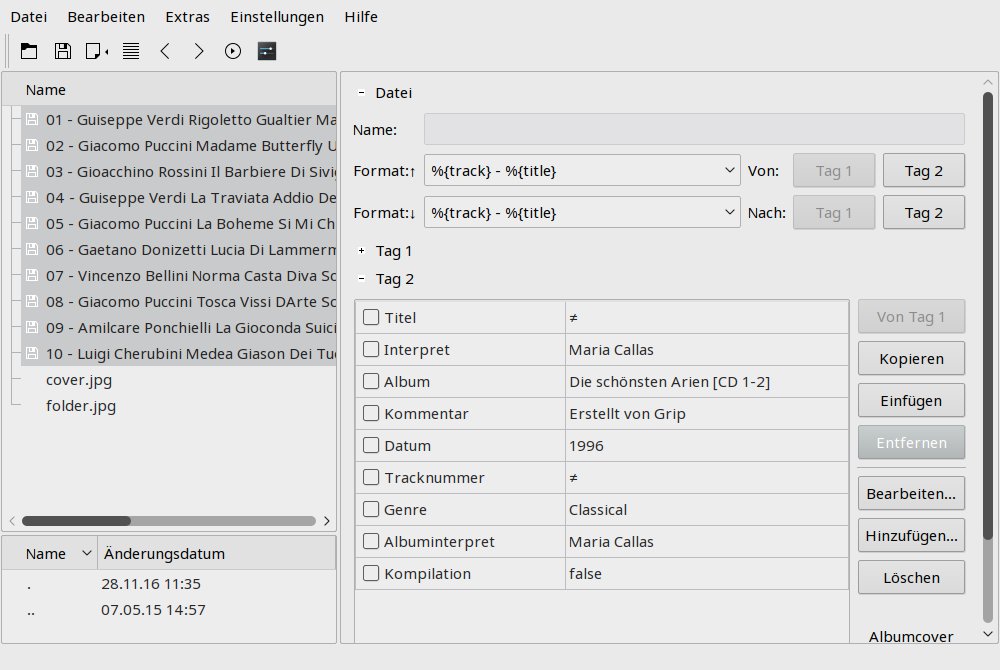
Abbildung 19: Nach der Bearbeitung mit Kid3 stimmen bei den Aufnahmen dieser gerippten CD alle Tags bis auf den trackspezifischen “Titel” und die “Tracknummer” überein. Um sie anzugleichen, genügt es, den Text einmal einzutippen.
Falls Sie beim Rippen von CDs ganz auf die Auszeichnung verzichtet haben, dafür aber die aussagekräftige Datei- und Verzeichnisnamen vergeben haben, wandelt das Programm diese Informationen automatisch in Tags um. Umgekehrt kann es auch die Dateinamen den eingebetteten Feldern anpassen. Außerdem erzeugt es Abspiellisten für eine beliebige Auswahl an Musikstücken.
Kid3 greift auf zwei Arten auf ihre Musikdateien zu: Entweder öffnen Sie eine einzelne Datei (dann erscheinen in der Liste der zu bearbeitenden Stücke automatisch alle im selben Ordner abgelegten Tracks und lassen sich auf Konsistenz trimmen), oder Sie nutzen die Funktion Verzeichnis öffnen und wählen den Basisordner Ihrer Musiksammlung oder einen beliebigen Unterordner. Kid3 zeigt dann einen Dateibaum mit ein- und ausklappbaren Verzeichnissen an. Dort können Sie per Mausklick Dateien zum Bearbeiten herauspicken. Die Umschalttaste erleichtert eine Mehrfachauswahl.
Dann zeigt das Programm die in diesen Stücken eingebetteten Tags an (Abbildung 19); bei vielen Dateien sowohl unter der Rubrik Tag 1 und Tag 2. Dies ist dann der Fall, wenn aus Kompatibilitätsgründen die Informationen sowohl im ID3v1- als auch im ID3v2-Format vorliegen. Über die Buttons Von Tag 1 und Von Tag 2 gleichen Sie die parallelen Datenbestände ab.
Gleichmacherei
Stimmen bestimmte Einträge in mehreren Stücken nicht überein, erscheint für das zugehörige Feld ein Ungleichzeichen. Dies ist beim Titel immer der Fall. Haben Sie jedoch nur Stücke eines Albums gewählt, sollten die Tags Album und in der Regel auch Interpret und Genre übereinstimmen.
Gibt es hier Abweichungen, ist die Stunde von Kid3 gekommen: Markieren Sie das Kontrollkästchen vor dem Tag-Namen und tippen Sie den gewünschten Wert ein. Datei / Speichern oder [Strg]+[S] schreibt die nun stückübergreifend übereinstimmenden Werte in die Dateien.
Es ist auch möglich, nur eine Datei auszuwählen und die Felder wie Titel oder Tracknummer anzupassen. Unter Extras gibt es eine Funktion, welche die Stücke automatisch nummeriert, damit Abspielprogramme sie zuverlässig in der gewünschten (Album-)Reihenfolge wiedergeben.
Online-Datenquelle
Online-Dienste erleichtern die Auszeichnung ihrer Musiksammlung: Dafür genügt es, den Interpreten und den Albumnamen parat zu haben. Die Software weist den Tracks dann entweder nach der Spieldauer oder Position in der Abspielliste die Werte aus der Online-Quelle zu. Kid3 bindet die Dienste Amazon, Discogs, gnudb.org, TrackType.org und MusicBrainz ein.
Bleibt noch das Angleichen von Tags und Dateinamen: Schreiben Sie dazu in eines der beiden Format-Felder einen Text aus Tag-Codes und Trennzeichen. Das erste Feld mit Pfeil nach oben ist für die Übertragung des Tag-Inhalts in den Dateinamen zuständig, das darunterstehende mit Pfeil nach unten importiert Information aus Datei- und Verzeichnisnamen.
Halten Sie die Maus über das Feld, dann zeigt das Programm die verfügbaren Tag-Codes an. %{track} - %{title} steht zum Beispiel für eine per Bindestrich vom Titelnamen getrennte Tracknummer. Schrägstriche interpretiert die Software als Verzeichnistrenner und legt beim Abgleich der Dateinamen entsprechend Unterordner an.
Die Redaktion meint
Kid3 bringt alle Funktionen mit, um die Tags in großen Musiksammlungen bequem zu bearbeiten und zu vereinheitlichen – nicht mehr, aber auch nicht weniger.
Bewertung
4 von 5 Sternen
SweetHome 3D 5.3 – Programm für virtuelle Inneneinrichtung
Im Möbelhaus kann man sich oft denkbar schlecht vorstellen, wie die vorteilhaft drapierten Exponate in der eignen Wohnung wirken. Im 3-D-Programm SweetHome 3D sind die eigenen vier Wände schnell hochgezogen – und mit ihnen eine Simulation von Einrichtungsgegenständen.
Wer umzieht, macht sich oft Sorgen, ob die Möbel gut in die neue Wohnung passen. Die Räumlichkeiten als 3-D-Modell in Blender [6] zu erstellen, ist möglich, aber schwierig und mit stundenlangem Aufwand verbunden. Hier springt das auf Architektur spezialisierte 3-D-Programm SweetHome 3D (Abbildung 20) [7] in die Bresche: Auf der Basis eines Scans Ihres Wohnungsgrundrisses ziehen Sie mit wenigen Mausklicks die Wände hoch und setzen Fenster an die passenden Stellen. Auch mehrere Etagen lassen sich umsetzen.
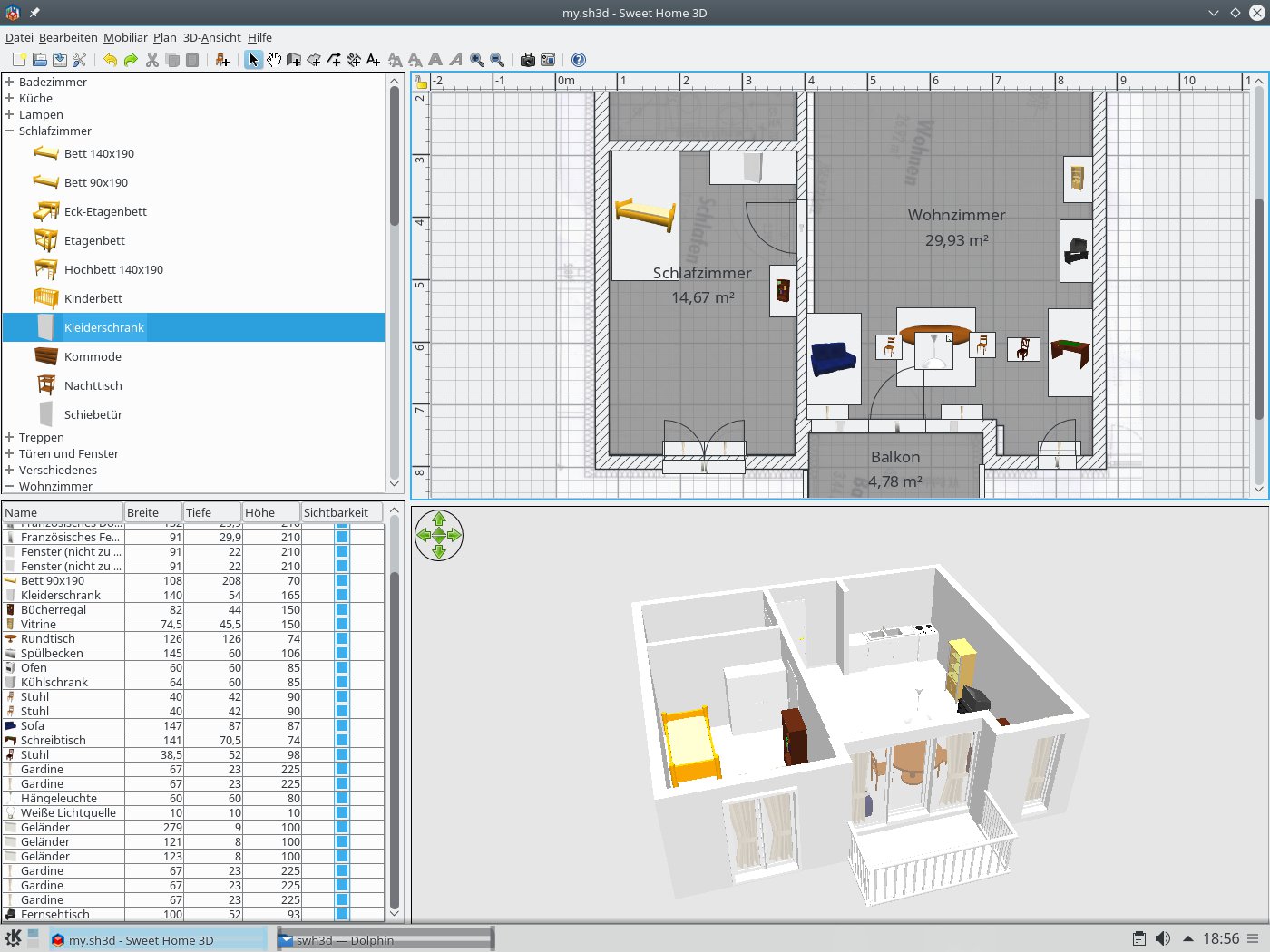
Abbildung 20: SweetHome 3D, ein Spezialprogramm für räumliche Simulation von Innenräumen, setzt anders als generische 3-D-Programme wie Blender keine wochenlange Einarbeitung voraus: Das Einrichten gelingt per Drag & Drop, die Wände entstehen in wenigen Mausklicks.
Einfach reinstellen
Zum Einrichten genügt es, Objekte wie Schränke aus der eingebauten Bibliothek an die passende Stelle zu ziehen. Zunächst liegen die Einrichtungsgegenstände in gängigen Standardgrößen vor, die Wände zieht das Programm in die üblichen 2,5 m hoch. Maße, Farbe und Oberflächenmaterial lassen sich aber verändern.
Allerdings ist der mitgelieferte Einrichtungsfundus etwas dürftig. Zum Glück importiert das Programme 3-D-Objekte in gängigen Dateiformaten (OBJ, DAE/Collada, KMZ und 3DS). Die Webseite des Programms nennt etliche Fundstellen für Möbelmodelle im Internet [8].
Wer großen Wert auf die originalgetreue Darstellung seiner antiken Vitrine legt, kann sie auch in 3-D-Programmen wie Blender [6] oder Art of Illusion [9] nachbauen, was allerdings viel Mühe kostet. Einige Einrichtungshersteller bieten 3-D-Modelle ihrer Produkte an – die Möbel werden heutzutage ohnehin am Computer entworfen.
SweetHome 3D kennt zwei Ansichtsmodi: die Überblicksansicht unten in Abbildung 20 und die Innenansicht (Abbildung 21), bei der sich ein virtueller Betrachter durch die nur im Rechner existierende Wohnung bewegt. Sie bestimmen dabei Position und Blickrichtung und sogar Details wie Körpergröße und Kopfneigung. Dabei stellt die Software praktisch verzögerungsfrei Farben und Helligkeitschattierungen dar, die sich aus der Beleuchtung durch Fenster oder künstliche Lichtquellen ergeben. Diese Ansichtsqualität genügt, um einen Überblick über die räumliche Wirkung der Wohnung und der darin platzierten Möbel zu bekommen. Von Fotorealismus kann man aber nicht sprechen.
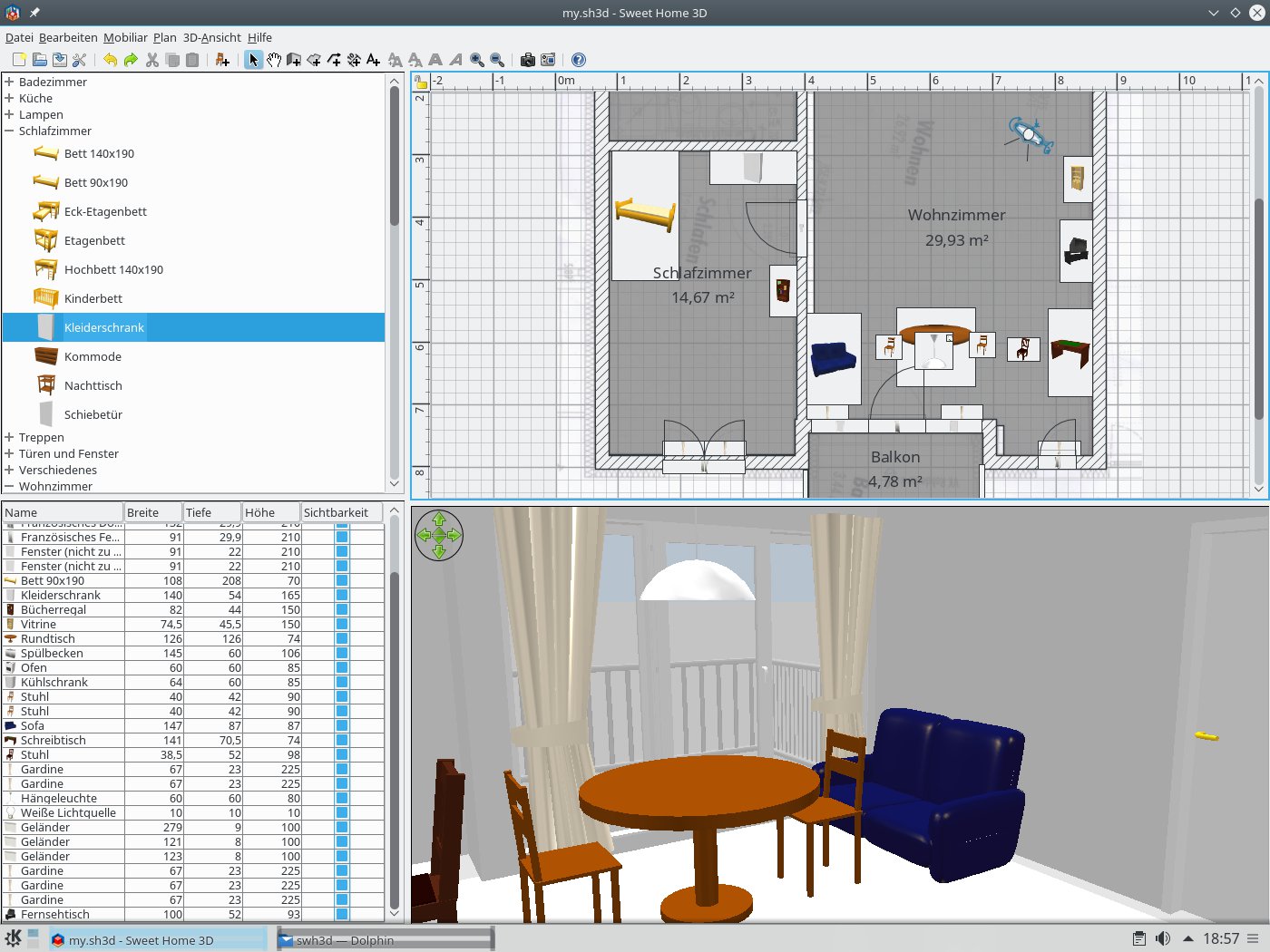
Abbildung 21: Architekten gelingt es vielleicht, sich die 2-D-Ansicht eines Plans direkt räumlich vorzustellen. Alle anderen erleben die virtuelle Szenerie hautnah, indem sie die virtuelle Person aus SweetHome 3D (oben links) in Zimmer stellen und die blitzschnell errechnete räumliche Ansicht (unten) genießen.
Fotorealismus
Reallitätsnäher wirken die Renderings, welche die Funktion Foto erstellen erzeugt (Abbildung 22). Zum Errechnen dieser höherwertigen Ansichten braucht das Programm dann auch etlichen Minuten. SweetHome 3D kann sogar Filme erzeugen, bei denen der virtuelle Betrachter durch die Wohnung läuft. Das kommt dem Probewohnen schon ziemlich nahe.
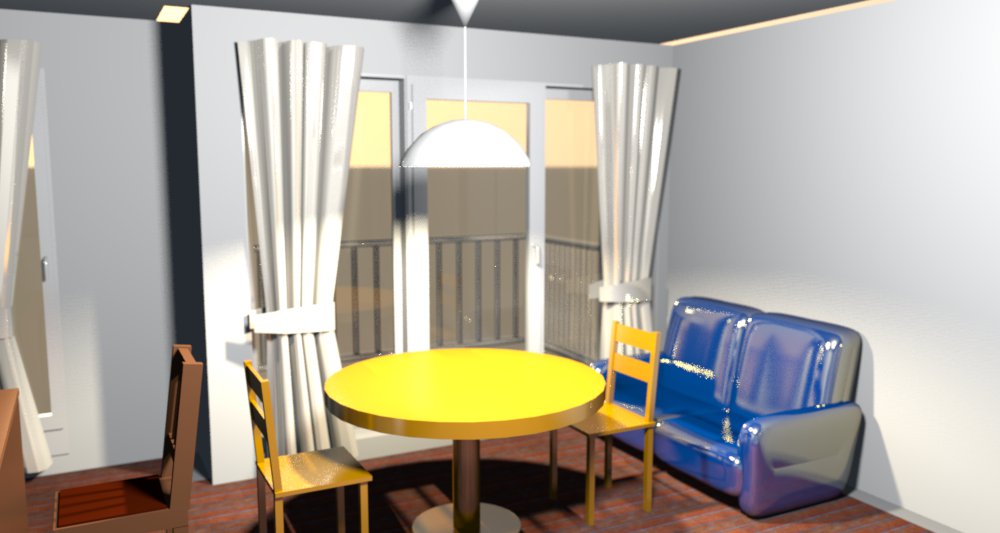
Abbildung 22: Mit den rechenintensiveren, auf Anforderung erstellten “Fotos” kommt in SweetHome 3D ein Hauch von Fotorealismus auf.
Mit der von versierten 3-D-Künstlern erzielten, von Fotos kaum zu unterscheidenden Bildqualität von Blender oder Art of Illusion können allerdings auch diese detaillierteren Renderings in SweetHome 3D noch nicht ganz mithalten. Doch das Programm kann die damit erstellten Szenen als Wavefront-Objekte [10] exportieren, die beide freien Programme einlesen.
So lassen sich mehrere Einsatzszenarien für das Programm denken. SweetHome 3D ist nützlich für alle, die einen Umzug planen: Das Programm hilft, sich die räumlich Wirkung der neuen Wohnung inklusive Möbeln vorzustellen. Wenn kein neues Domizil in Aussicht steht, macht es Ihnen vielleicht Spaß, die Traumwohnung wenigstens am Computer Realität werden zu lassen. 3-D-Künstler, die sonst in Blender arbeiten, sparen viel Zeit, wenn sie zumindest den Rohbau ihrer Innenraumszenen in SweetHome 3D erstellen.
Die Redaktion meint
Einfacher als in SweetHome 3D lassen sich halbwegs realistische Innenraumszenerien kaum erstellen. Das Java-Programm steht für alle gängigen Desktop-Betriebssysteme zur Verfügung.
Bewertung
4 von 5 Sternen
HomeBank 5.1.1 – einfache Finanzbuchhaltung
Natürlich kann man private Ausgaben in einer Tabellenkalkulation verbuchen. Viel bequemer geht das jedoch im Programm HomeBank: Übersichtliche Dialoge erleichtern die Eingabe, und Auswertungsfunktionen müssen Sie nicht selbst in der Tabelle definieren.
Die letzte Ausgabe der Software News hat das an sich vorzügliche Buchhaltungsprogramm GnuCash [11] vorgestellt. Doch die dort eingesetzte doppelte Buchführung ist mit einigem Aufwand verbunden, der für einen Überblick über die eigenen Finanzen nicht unbedingt erforderlich ist.
Laiengerecht
Wer davor zurückschreckt, sollte sich statt GnuCash das ausdrücklich für private Finanzen maßgeschneiderte Programm HomeBank (Abbildung 23) [12] ansehen. Für seine simple Gewinn- und Verlustrechnung brauchen Sie jede Buchung nur einmal einzugeben. Lediglich für die Firmenbuchhaltung ist doppelte Buchführung vorgeschrieben.
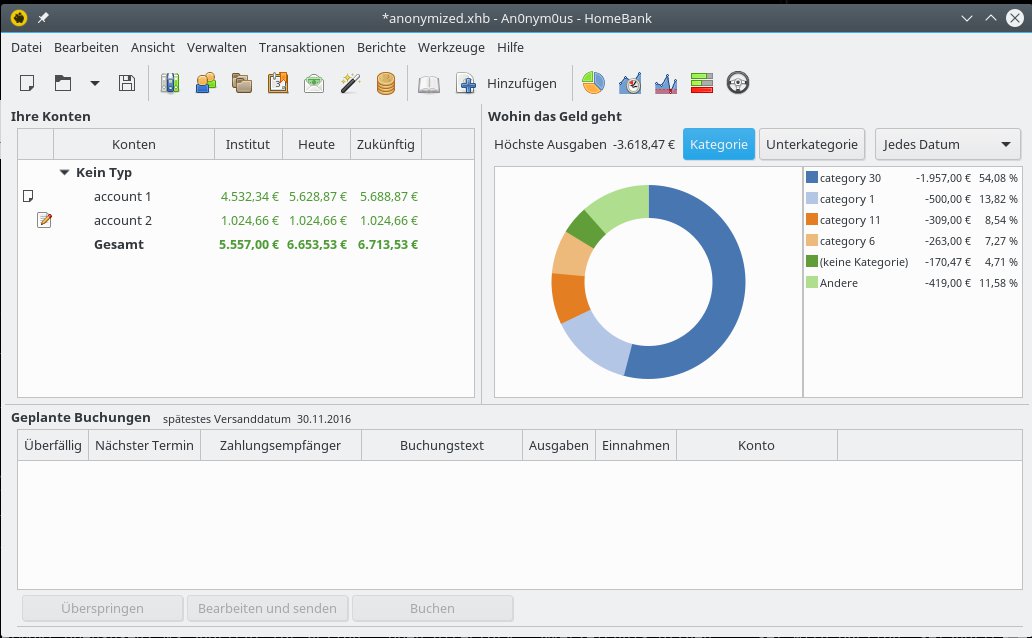
Abbildung 23: HomeBank ist ein einfach zu bedienendes Buchführungsprogramm, mit dem Sie Ihre privaten Finanzen im Blick behalten.
Während in der professionellen Buchhaltung jede Finanzkategorie Konto heißt, nennt HomeBank der Laiensprache gemäß nur echte Bankkonten so. Die Kategorien, in die Sie Einnahmen und Ausgaben aufteilen, heißen hier einfach Kategorien.
Abbildung 24 zeigt den Eingabedialog für eine Ausgabe, mit dem Sie eines Ihrer Konten belasten. Alle Felder des Dialogs kann jeder Laie nachvollziehen. Wichtig ist die Eingabe der Kategorie: Die Einteilung entscheidet darüber, wie genau sich ihre Finanzen analysieren lassen. Über das Doppelpfeil-Symbol hinter dem Betrag lässt sich eine Buchung auch auf mehrere Kategorien verteilen (“Split-Buchung”).
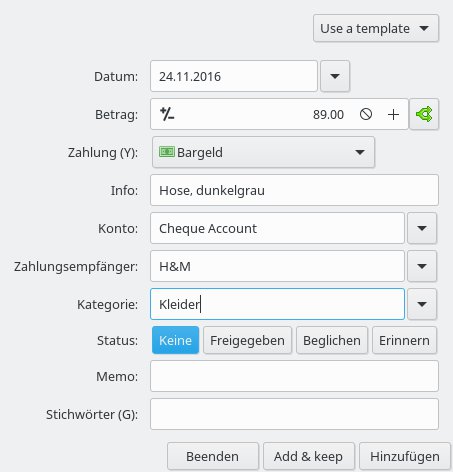
Abbildung 24: Das Buchungsformular in HomeBank fragt nur allgemeinverständliche Informationen wie Betrag, Zahlungsart und Konto ab. Einige Freitextfelder verbessern die Nachvollziehbarkeit.
Der Pfeil-Button rechts neben dem Kategorienfeld zeigt die bisher genutzten Kategorien. Dies hilft, Dopplungen zu vermeiden. Liegt die benötigte Kategorie noch nicht vor, tragen Sie diese einfach in das Feld ein.
Leider verfügt HomeBank über keine Online-Banking-Anbindung. Auch alle Buchungen auf Ihren Konten müssen Sie wie die Ausgaben im Bekleidungsgeschäft per Hand eingeben – es sei denn, Ihre Bank oder Ihre Online-Banking-Software übergibt die Daten im Quicken-/Microsoft-Money-, OFX-, QFX-, oder einem geeigneten CSV-Format.
Überblick verschaffen
Der Lohn einer peniblen Buchführung liegt in der Auswertung in Diagrammen (Abbildung 25). Statt der Balkendiagramme sind auch einfache Listen und Tortendiagramme verfügbar, die die Anteile der Ausgaben je Kategorie in Prozent darstellen.
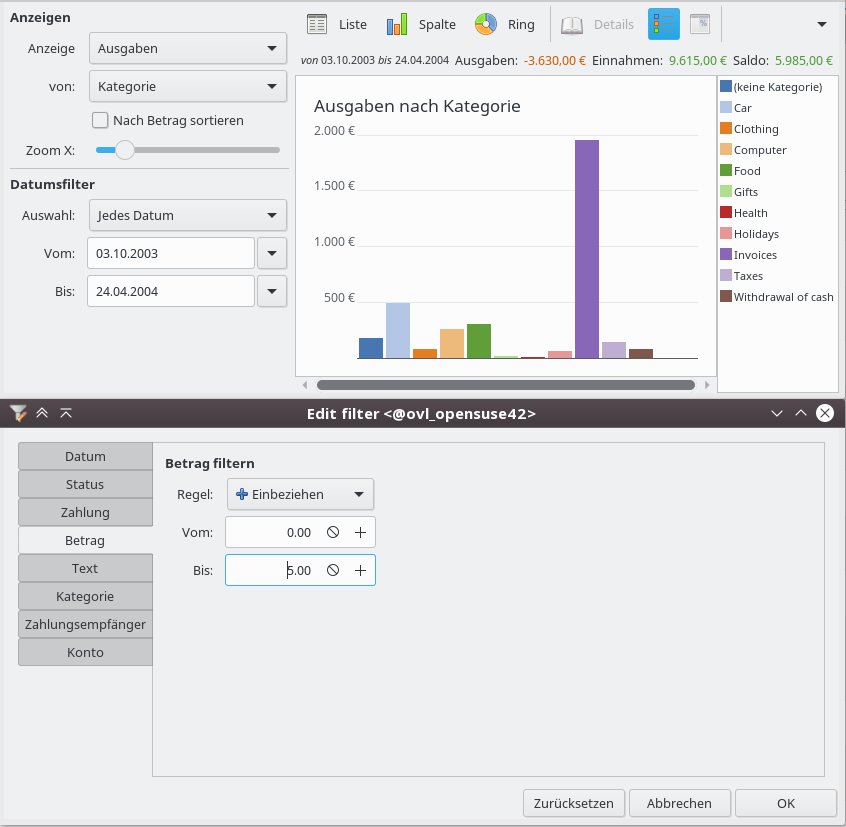
Abbildung 25: Eine Analyse nach Ausgabekategorien verschafft einen Überblick, wohin Ihr Geld geflossen ist. Neben der Aufteilung in Kategorien sind noch viele Filterfunktionen verfügbar, z. B. der unten sichtbare Filter für Beträge unter 5 Euro.
Bei der Auswertung gibt sich HomeBank flexibel: Sie möchten zum Beispiel aus der Kategorie Lebensmittel die Kleinposten bis fünf Euro herauslösen? Mit einem Filter vom Typ Betrag (Abbildung 25, unten) gelingt dies ganz leicht. Die Abbildung zeigt auch die weiteren verfügbaren Filter.
HomeBank ist bereits zehn Jahre alt. Trotz Major-Versionssprung seit der letzten Vorstellung in EasyLinux 04/2014 hat sich der Funktionsumfang nicht grundlegend verändert. Dafür haben die Entwickler viele Dialoge den “Gnome Human Interface Guidelines” [13] angepasst, was sie nicht nur viel übersichtlicher macht, sondern auch die Konsistenz mit anderen Gnome-Programmen gewährleistet.
Die Redaktion meint
HomeBank ist sehr handlich und ausgereift. Davon abgesehen, dass eine direkte Online-Banking-Anbindung fehlt, gibt es wenig an dem Programm auszusetzen.
Bewertung
4 von 5 Sternen
Digikam 5.3.0 – leistungsfähige Fotoverwaltung
Das “K” im Namen Digikam (englisch eigentlich “digicam”) zeigt: Das Programm gehört zum KDE-Umfeld. Ab Version 5 passt es in die aktuelle KDE-/Plasma-Umgebung. Version 5.3.0 zeigt keine Schwächen oder Instabiltäten nach der Portierung mehr.
Was Kid3 für die Musiksammlung ist, das ist Digikam (Abbildung 26) [14] für die Fotosammlung: Das Programm sorgt dafür, dass Sie ein bestimmtes Bild schnell finden, zum Beispiel über Tags und Stichworte. Das ist aber nicht alles: Digikam gruppiert die Bilder automatisch nach dem Aufnahmedatum auf einer Zeitleiste (Abbildung 27). Sind in Handyfotos GPS-Daten vorhanden, trägt die Software die Aufnahmestandorte auf einer OpenStreetMap-Karte ein. Auch erleichtert das Programm das Herunterladen von der Digitalkamera oder dem Smartphone.
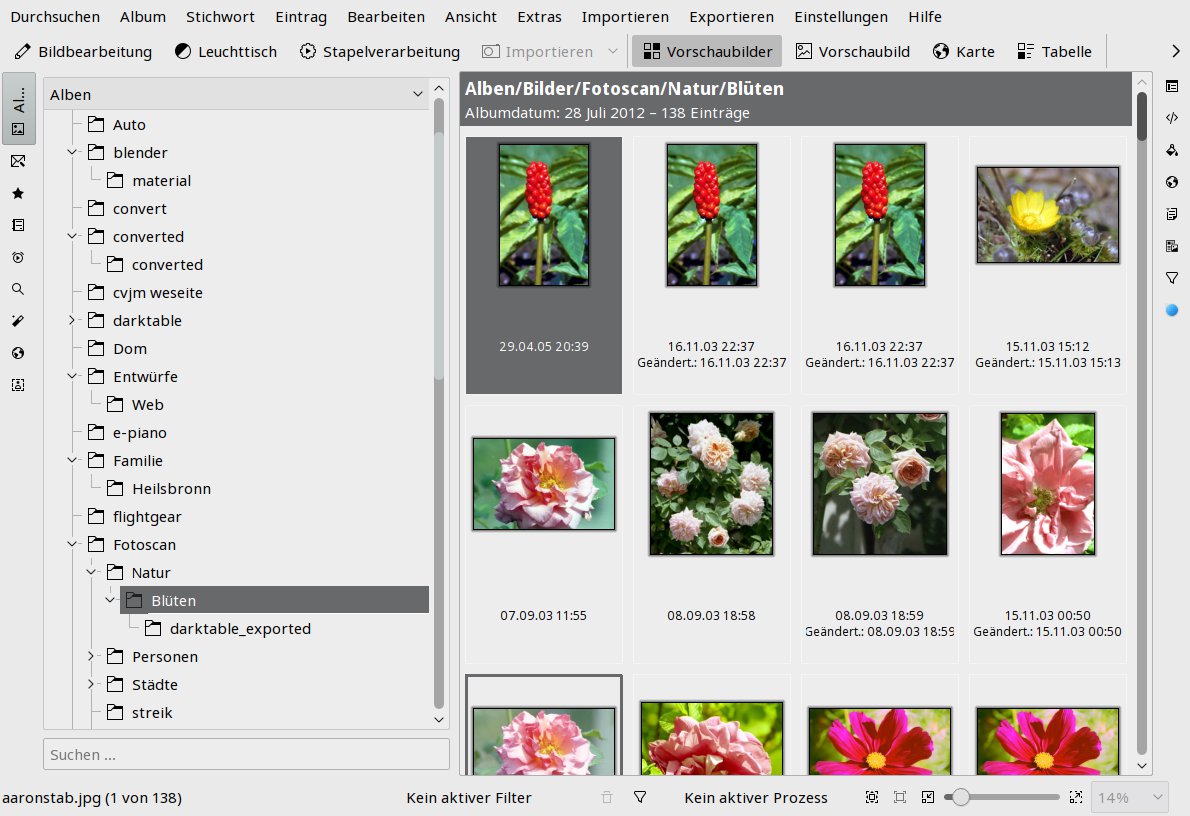
Abbildung 26: Digikam gliedert die Fotosammlung mit Tags, aber auch auf der Basis des Aufnahmedatums oder bei Handyfotos nach GPS-Koordinaten.
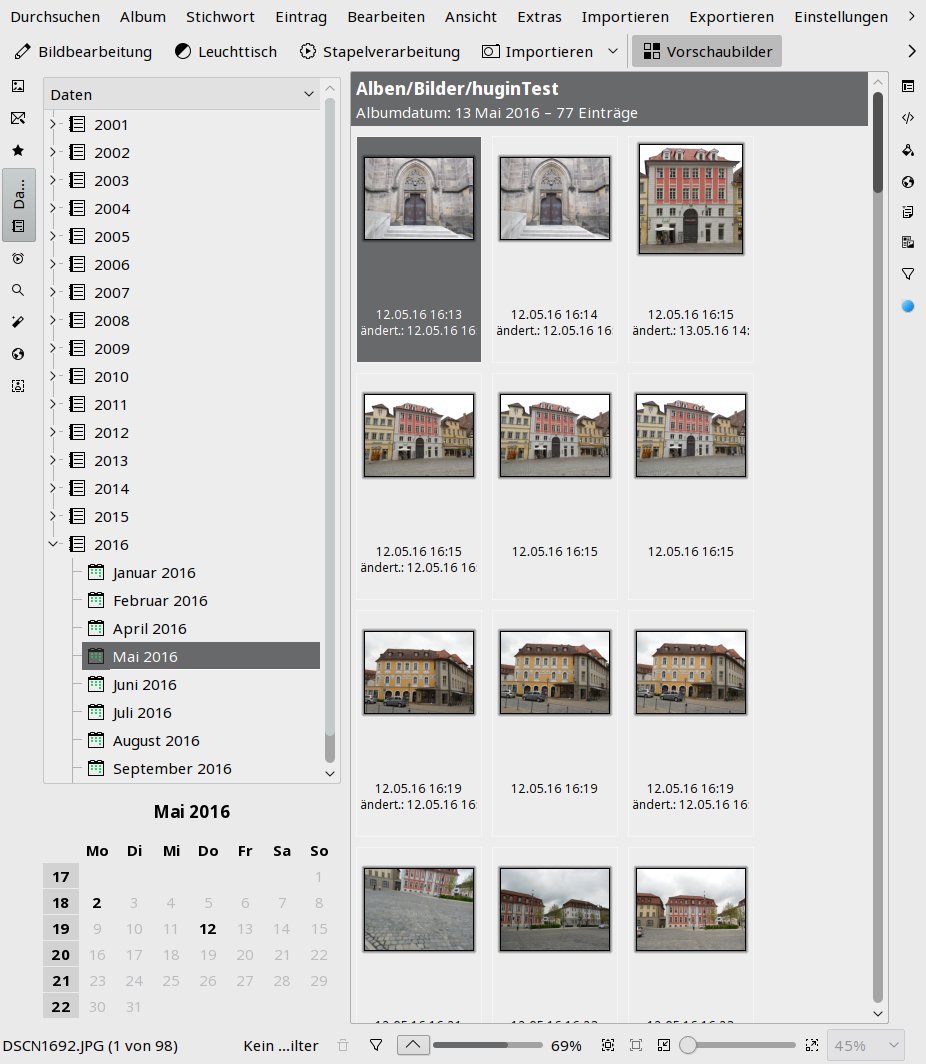
Abbildung 27: Im übersichtlichen Datum-Browser finden Sie Fotos über das Aufnahmedatum.
Digikam startet als Dateibrowser. Die meisten Programmfunktionen sind per Rechtsklick auf ein Thumbnail oder über die Reiter am rechten Fensterrand zugänglich. Ein Klick auf ein Bild öffnet eine größere Ansicht. Ein weiterer Klick auf die Großansicht schließt diese wieder.
Schließen Sie eine Digitalkamera an Ihren Rechner an, bietet KDE das Herunterladen von Bildern mit Digikam an. Benutzer anderer Desktop-Umgebungen starten diese Funktion im Digikam-Menü Importieren. Im Herunterladen-Dialog lädt der Menüpunkt Eintrag / Neue herunterladen oder [Strg]+[N] alle dort noch nicht vorhandenen Bilder auf die PC-Festplatte. Das Importmodul enthält in Version 5.3.0 auch eine Scanfunktion und greift auf die Onlinedienste wie Google Photos [15] zu.
Bei Digitalkameras liegt es nahe, ein Motiv für optimale Ergebnisse mehrfach zu knipsen. Digikam bringt mit dem Leuchttisch (Abbildung 28) eine Funktion zum Vergleich der Schnappschüsse mit. Um sie zu nutzen, markieren Sie die zu vergleichenden Bilder und drücken [Strg]+[L].
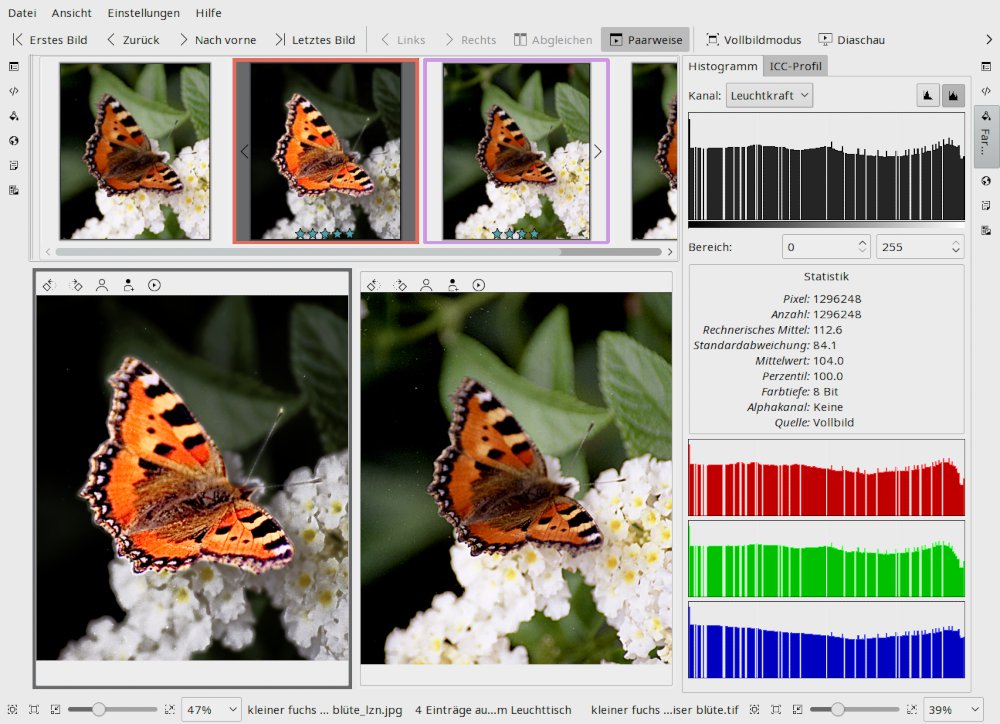
Abbildung 28: Der “Leuchttisch” ist das richtige Werkzeug für den Vergleich von Schnappschüssen des gleichen Motivs. Der Paarvergleich erleichtert die Suche nach dem besten Bild. Auch der rechts eingeblendete Helligkeitsverlauf kann dabei nützlich sein.
Ordnung schaffen
Im Hauptfenster weisen Sie den Bildern per Rechtsklick ein Stichwort zu. Das Kontextmenü Stichwort zuweisen zeigt die zuletzt verwendeten Begriffe. Brauchen Sie Zugriff auf alle Stichwörter, öffnen Sie mit dem Menüeintrag Weitere Stichwörter das zugehörige Unterfenster am rechten Seitenrand.
Der Stichwörter-Browser am linken Fensterrand (Abbildung 29) filtert die Bilder nach Tags. Auch die leistungsfähige Suchfunktion (Abbildung 30) bezieht neben Bildnamen und -kommentaren, dem Aufnahmedatum oder den GPS-Daten die Stichwörter mit ein.
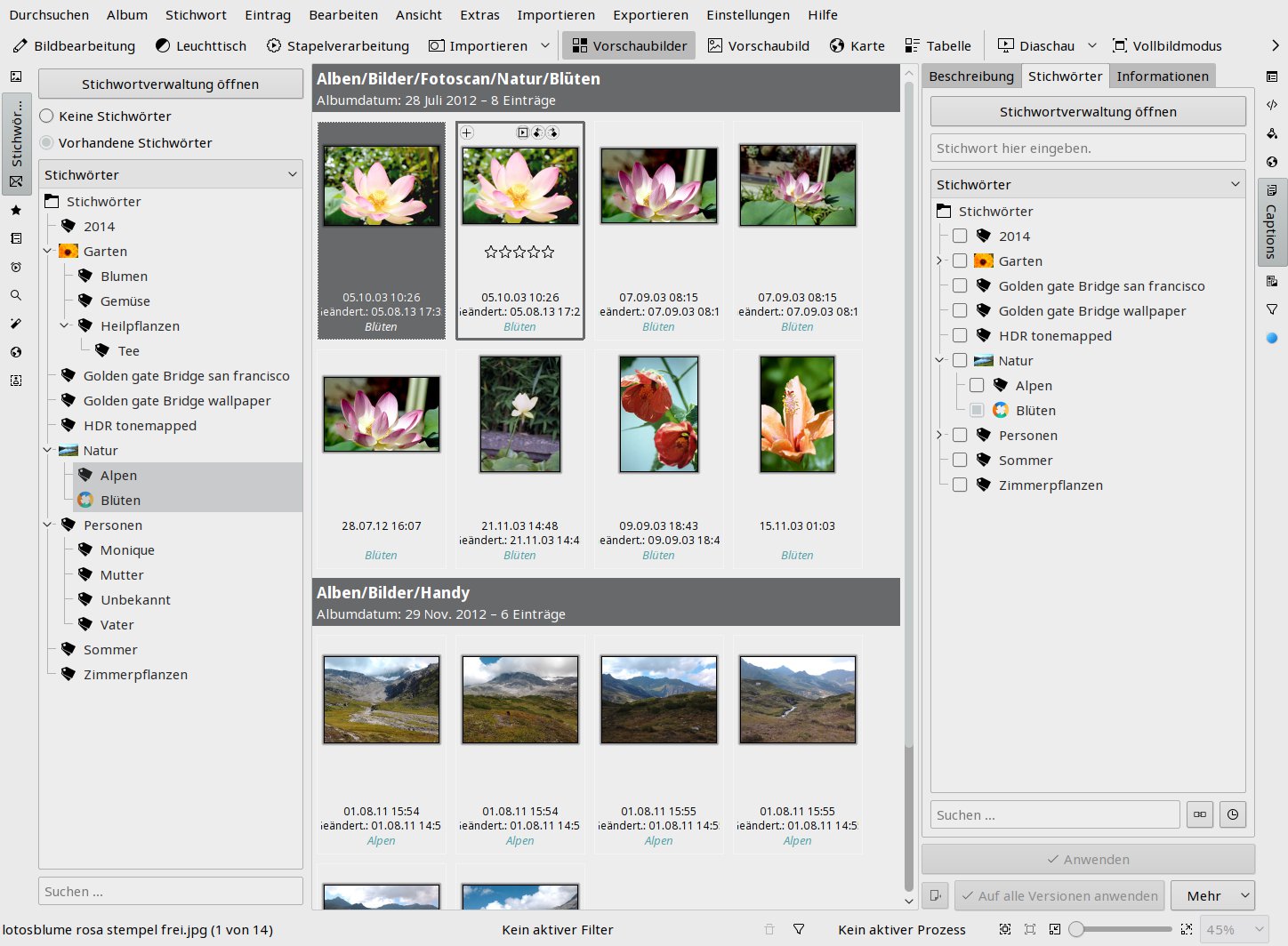
Abbildung 29: Im “Stichwörter”-Unterfenster rechts weisen Sie einem oder mehreren Bildern Tags zu. Der “Stichwörter”-Filter links filtert Bilder heraus, die mit bestimmten Stichwörtern verknüpft sind.
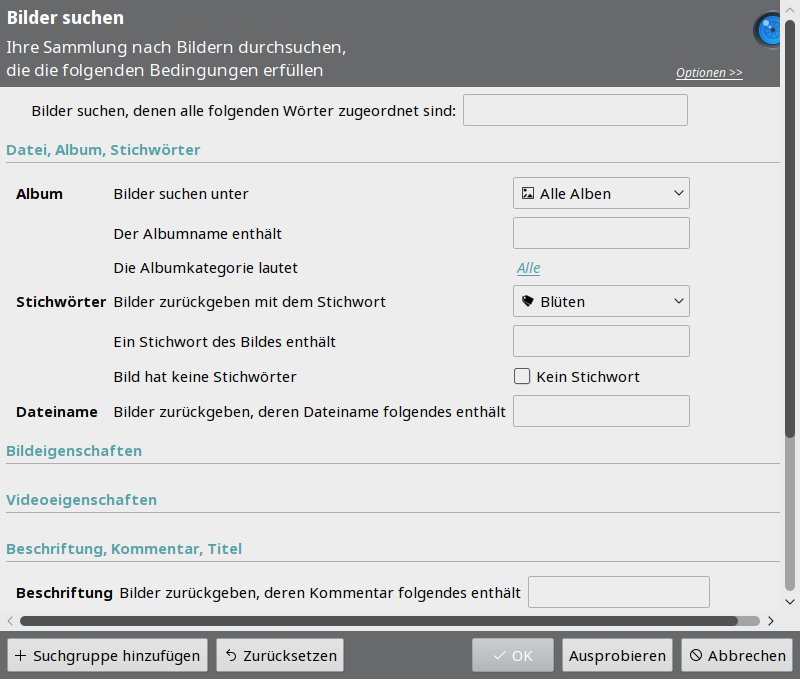
Abbildung 30: Die Suchfunktion wertet alle denkbaren Kriterien wie Bilddimensionen, Aufnahmedatum, Dateiname und auch die zugewiesenen Stichwörter aus.
Ein besonderes Schmankerl von Digikam ist seine Gesichtserkennung. Das Unterfenster Personen (Abbildung 31) listet alle Bildausschnitte, auf denen Gesichter zu sehen sind. Bei Mauskontakt öffnet sich ein Eingabefeld für den Namen der Person. Digikam legt für jeden eingegebenen Namen ein Stichwort an. Die fälschlicherweise als Gesicht erkannten Gegenstände stören nicht weiter: Ein Klick auf das ebenfalls bei Mauskontakt sichtbare rote Kreuz genügt, um sie aus der Liste zu entfernen.
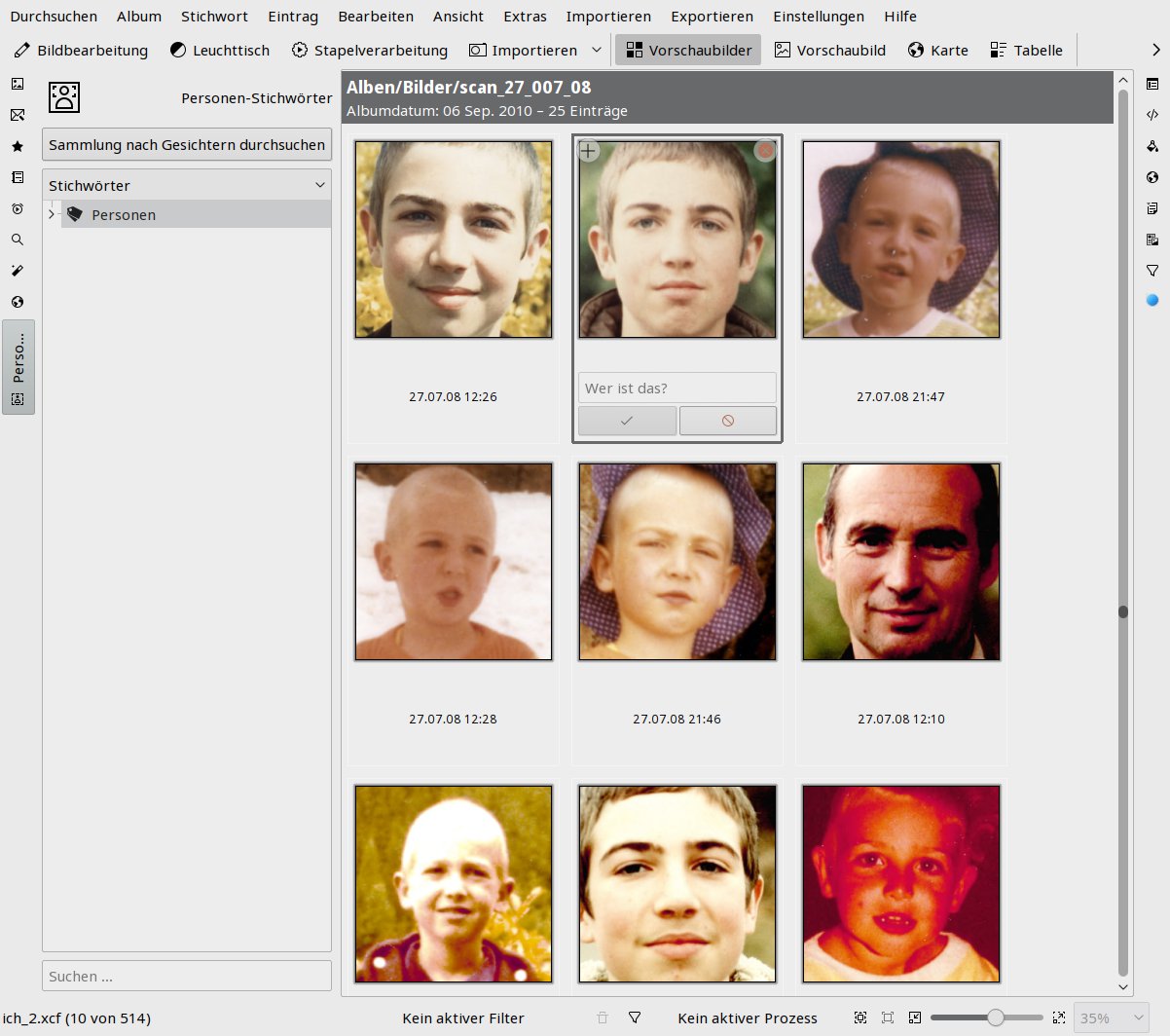
Abbildung 31: Der Reiter “Personen” sammelt alle Bildausschnitte mit Gesichtern und weist ihnen Namen zu.
Schließlich bringt Digikam auch ein Bilbearbeitungsmodul mit, das dem Bild mit wenigen Mausklicks Belichtungs-, Farb- und Schärfekorrekturen sowie einige künstlerische Effekte hinzufügt (Abbildung 32).
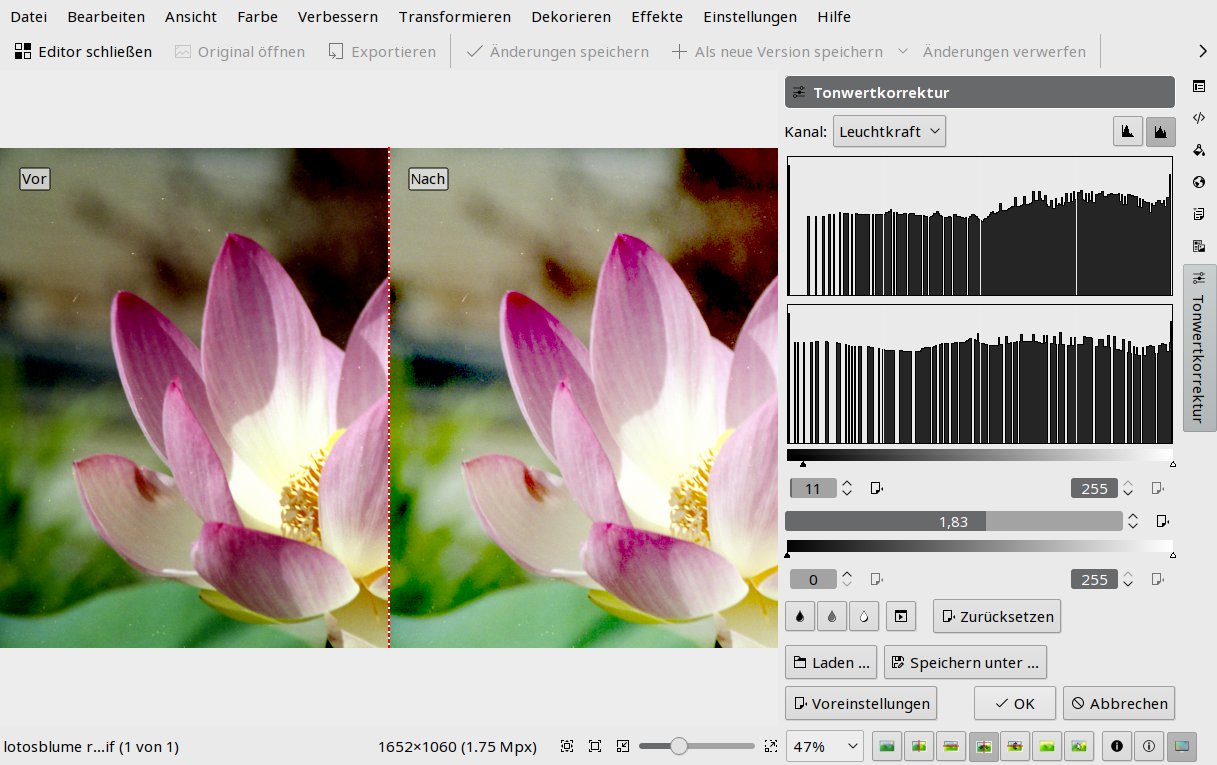
Abbildung 32: Nicht zu verachten sind auch die Bearbeitungsfunktionen von Digikam mit ihrem praktischen Vorher-/Nachher-Vergleich.
Die Redaktion meint
Dank seiner zahlreichen nützlichen Funktionen gilt Digikam nicht ohne Grund als Standardprogramm für die Verwaltung von Digitalsfotos.
Bewertung
5 von 5 Sternen
Infos
[1] Lollypop: https://gnumdk.github.io/lollypop-web/
[2] Amarok: https://amarok.kde.org/
[3] Genius.com: http://genius.com/
[4] Google API-Schlüssel erzeugen: https://console.developers.google.com/iam-admin/projects
[5] Kid3: http://kid3.sourceforge.net/
[6] Blender: https://www.blender.org/
[7] SweetHome 3D: http://www.sweethome3d.com/
[8] Download: http://www.sweethome3d.com/de/download.jsp
[9] Art of Illusion: http://www.artofillusion.org/
[10] Wavefront Format: https://de.wikipedia.org/wiki/Wavefront_OBJ
[11] GnuCash: https://www.gnucash.org/
[12] HomeBank: http://homebank.free.fr/
[13] GNOME Human Interface Guidelines: https://developer.gnome.org/hig/stable/
[14] Digikam: https://www.digikam.org/
[15] Google Photos: https://www.google.com/photos/

