


Im Quartalsrhythmus erscheinen viele Programme in neuer Version. Eine Auswahl stellen wir regelmäßig vor. Auf der Heft-DVD finden Sie die passenden Pakete und Installationshinweise (Teil 1/2).
Darktable 2.2.0 rc1 – professionelle Fotoaufbereitung
Darktable ist ein Spezialprogramm zum Nachbessern von Digitalfotos. Statt künstlerischer Effekte bietet das Programm eine Belichtungs- und Farbkorrektur, die den in Gimp eingebauten Funktionen weit überlegen ist. In Version 2.2.0 ist erstmals eine Perspektivkorrektur an Bord.
Anfang 2013 war das professionelle Bildbearbeitungsprogramm Darktable (Abbildung 1) [1] zum ersten Mal Thema der Software News. Schon damals brachte es das mächtige und gleichzeitig intuitive Belichtungskorrekturwerkzeug Zonensystem mit, das auch heute noch die Basis für sensible Helligkeitsanpassungen ist.
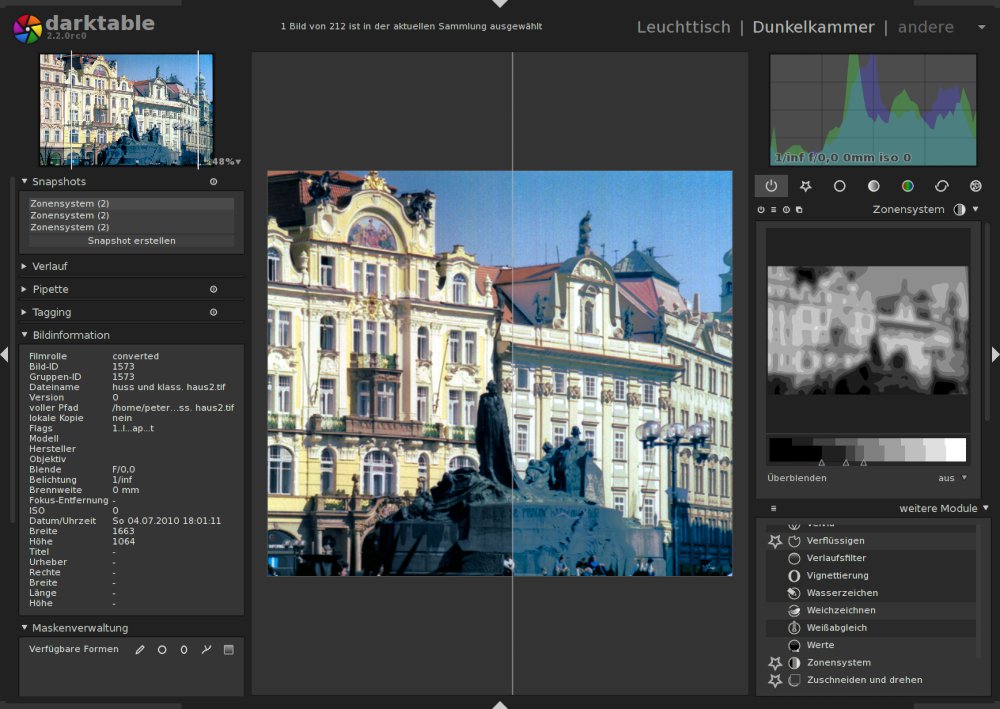
Abbildung 1: Das Belichtungskorrekturwerkzeug “Zonensystem” teilt das Bild in Helligkeitszonen ein. So lässt sich der abgeschattete Brunnen aufhellen, ohne die Häuser überzubelichten.
Die Neuerungen von Version 2.2.0 [2] waren es der Redaktion wert, das Programm erneut zu besprechen, obwohl diese Version noch nicht in endgültig stabiler Fassung vorliegt, sondern erst als zweiter Release Candidate (RC). Software im RC-Status ist aus Sicht der Entwickler ausgereift, sie wollen aber vor der endgültigen Freigabe noch einmal testen, ob sie Fehler übersehen haben.
Gerade gerückt
Neu hinzugekommen ist das leistungsfähige und dennoch äußerst einfach zu bedienende automatische Perspektivkorrektur-Werkzeug (Abbildung 2) [3]. Links im Bild sehen Sie ein schräg von vorn aufgenommenes Haus. Wie so oft erlaubte der beschränkte Platz keine bessere Aufnahmeperspektive.
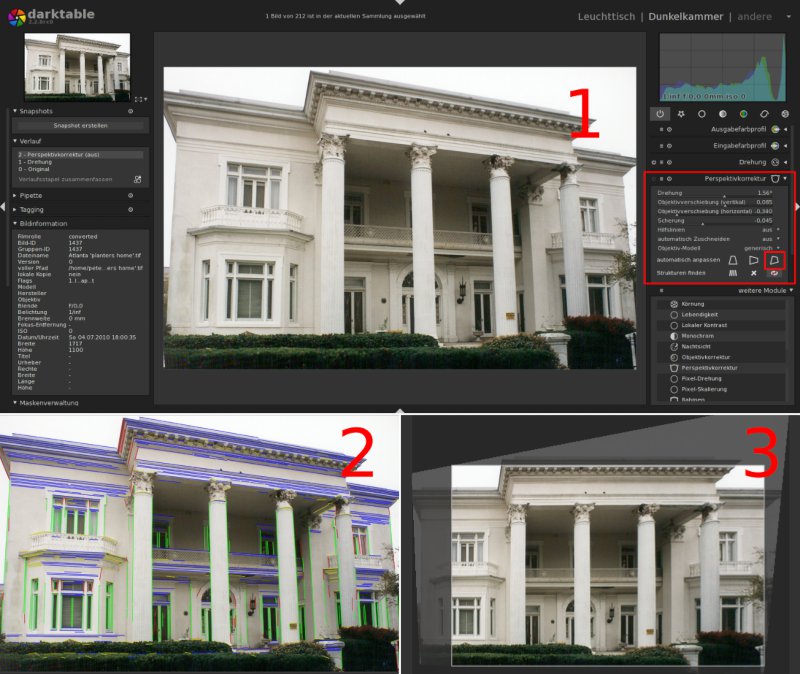
Abbildung 2: Die in Version 2.2.0 hinzugekommene automatische “Perspektivkorrektur” findet horizontale und vertikale Linien im Bild (2) und richtet Sie per Mausklick gerade (3).
Wählen Sie nun einfach das Perspektivkorrektur-Werkzeug aus der Liste weitere Module rechts unten. Es erscheint dann in der Arbeitspalette (rot markiert). Schalten Sie es mit dem Schaltersymbol links oben in der zum Werkzeug gehörigen Palette Perspektivkorrektur ein, dann findet es automatisch gerade Linien im Bild (Abbildung 2, links unten).
Nun brauchen Sie nur noch auf einen der drei Buttons in der Zeile automatisch anpassen zu klicken. Der linke korrigiert das Bild in der Vertikalen, der mittlere in der Horizontalen. Der rechte Button (markiert) richtet es horizontal und vertikal gerade, wie es bei diesem Foto angebracht war (Abbildung 2, rechts unten).
Wir kennen kein anderes freies Programm, das eine dermaßen simpel zu bedienende und dennoch vom Ergebnis her perfekte Perspektivkorrektur für Architekturaufnahmen mitbringt. Auf Wunsch beschneidet Darktable das Foto gleich auf das größte nach der Deformation mögliche Rechteck.
Beiseite gebürstet
Die ebenfalls neue Verflüssigen-Funktion [4] verbiegt Linien, statt sie gerade zu rücken. Die spielerische Anwendung in Abbildung 3 demonstriert die Wirkung: Verflüssigen verschiebt Bildpunkte so, als ob Sie flüssige Farbe mit einer Bürste in eine bestimmte Richtung drücken.
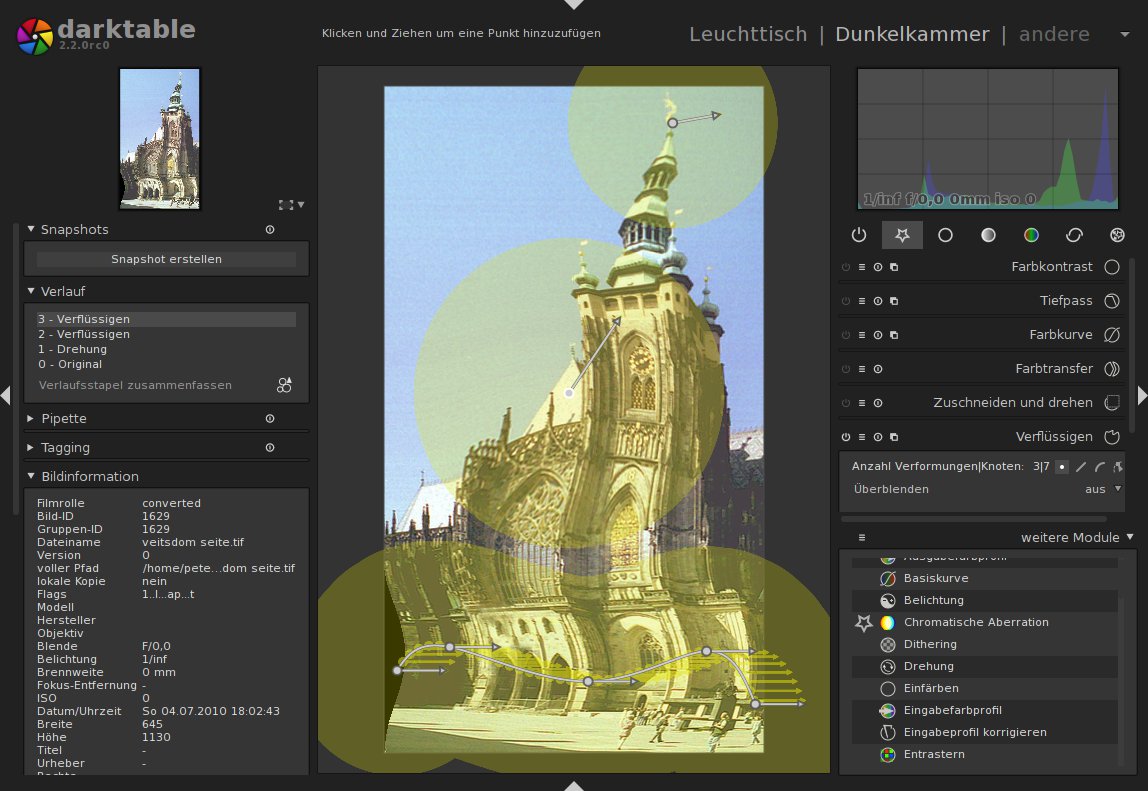
Abbildung 3: Das neue “Verflüssigen”-Werkzeug wirkt wie eine Bürste auf flüssige Farbe.
Die beiden Pfeile im Turmbereich symbolisieren Richtung und Betrag der Verschiebung. Die beigefarbenen Flächen zeigen an, auf welche Bildbereiche sich die Deformation auswirkt. Man kann sich den ausgelösten Effekt als ein Ziehen der Bürste in Pfeilrichtung vorstellen.
Der Linienzug über der Basis des Bauwerks bündelt dagegen viele Bürstenbewegungen. Die Kurve, von der die Verschiebungsvektoren ausgehen, zeichnen Sie wie im Zeichenprogramm Inkscape. Die Lage der Kontrollpunkte bleibt veränderbar, ebenso Richtung und Länge der von ihr ausgehenden Verschiebungsvektoren.
Hierin unterscheidet sich die Verflüssigen-Funktion in Darktable von ihrer gleichnamigen Entsprechung in Gimp: Dort deformieren Sie das Bild direkt durch Pinselstriche mit der Maus. Das mag sich intuitiver anfühlen als die auf Vektoren basierende Umformung in Darktable, doch die bei Vektoren nachträglich veränderbaren Kontrollpunkte gestatten eine viel genauere Steuerung des Effekts.
Die Redaktion meint
Bei aller Komplexität der Bearbeitungsalgorithmen bleibt die Benutzeroberfläche von Darktable übersichtlich. Profifotografen mit höchsten Ansprüchen spricht es ebenso an wie Hobbyfotografen, die mit wenig Aufwand ihre Schnappschüsse aufpolieren möchten. Das in Version 2.2.0 hinzugekommene Perspektivkorrektur-Werkzeug ist in der Architekturfotografie Gold wert.
Bewertung
5 von 5 Sternen
Firefox 50 – Linux-Standard-Browser
Zur Feier der Firefox-Version 50 lösen seine Entwickler endlich ein immer drängenderes Problem: Mit wachsender Anzahl geöffneter Tabs wird die Benutzeroberfläche des Programms immer träger. Nun nutzt Firefox die Multitasking-Fähigkeiten von Linux für eine zügige Reaktion auf Mausklicks.
Der Leistungsumfang von Firefox (Abbildung 4) [5] stimmt: Der Browser zeigt standardkonforme Webseiten korrekt an, technisch richtig umgesetzte Webanwendungen funktionieren. Klagen kommen allerdings bei der Performance auf: Selbst auf schnellen Rechnern öffnen sich Menüs oft mit leichter Verzögerung. Auch bei der Reaktion auf Mausklicks ist eine Atempause zu bemerken.
Usability-Experten sind sich einig, dass Anwender jede spürbare Verzögerung als störend empfinden, auch wenn der Zeitverlust objektiv vernachlässigbar bleibt: Wer den ganzen Tag mit einem trägen Programm arbeitet, fühlt sich gestresst. Leider ist eine Anpassung der Grundstruktur erforderlich, um die Reaktionsgeschwindigkeit zu verbessern.
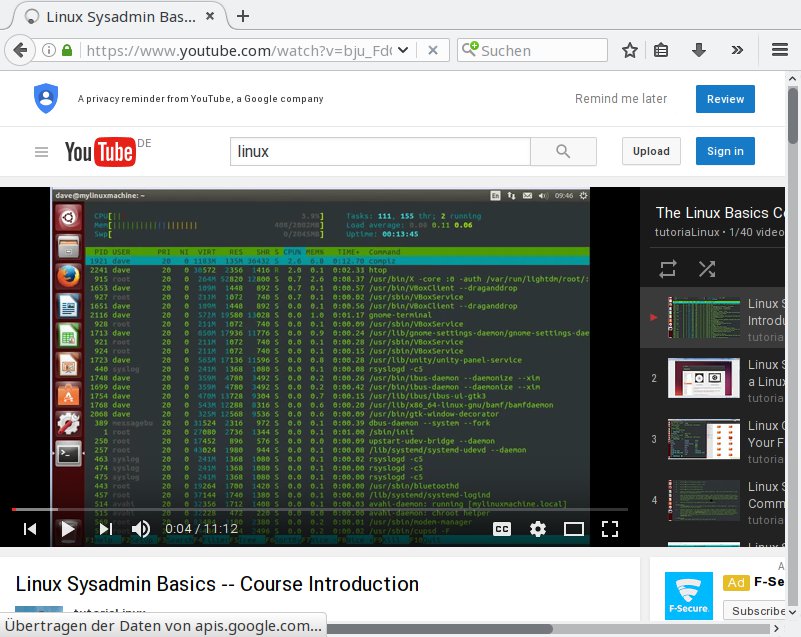
Abbildung 4: Egal ob YouTube-Videos oder anspruchsvolle Webanwendungen: Firefox beherrscht alle aktuellen Web-Technologien. Mit seiner trägen Benutzeroberfläche hinkte der Browser aber bisher den Möglichkeiten moderner Betriebssysteme hinterher.
In den Vordergrund gedrängt
Praktisch alle modernen Programme lagern die Benutzeroberfläche in einen eigenen “Ausführungsstrang” (englisch Thread) aus. Die Betriebssysteme wechseln blitzschnell zwischen diesen Threads, es entsteht der Eindruck, dass sie simultan ablaufen. So kann eine Anwendung spontan auf Eingaben reagieren, während sie im Hintergrund zum Beispiel am Seitenaufbau arbeitet.
Firefox hat diese vom Betriebssystem garantierte Quasi-Gleichzeitigkeit bisher nicht genutzt: Das Programm hat anliegende Aufgaben abgearbeitet und erst dann nachgesehen, ob Benutzereingaben vorlagen. Während das Betriebssystem in festen Millisekunden-Intervallen durch die Threads wechselt, dauerte es bei Firefox oft eine Weile, bis der Browser wieder für den Benutzer Zeit hatte. Doch mit Version 50 hat es das Firefox-Team geschafft: Nun läuft der Browser mit allen offiziellen Add-ons im Modus Fenster mit mehreren Prozessen (Abbildung 5). Bei den beiden Vorgängerversionen war dies nur der Fall, wenn entweder gar keine, oder nur als unproblematisch bekannte Erweiterungen installiert waren. Nun zeigt die KDE-Systemaktivitätsliste nach dem Start von Firefox stets die beiden Einträge Firefox (das eigentliche Programmfenster) und Web (Prozess für die Webseitenanzeige).
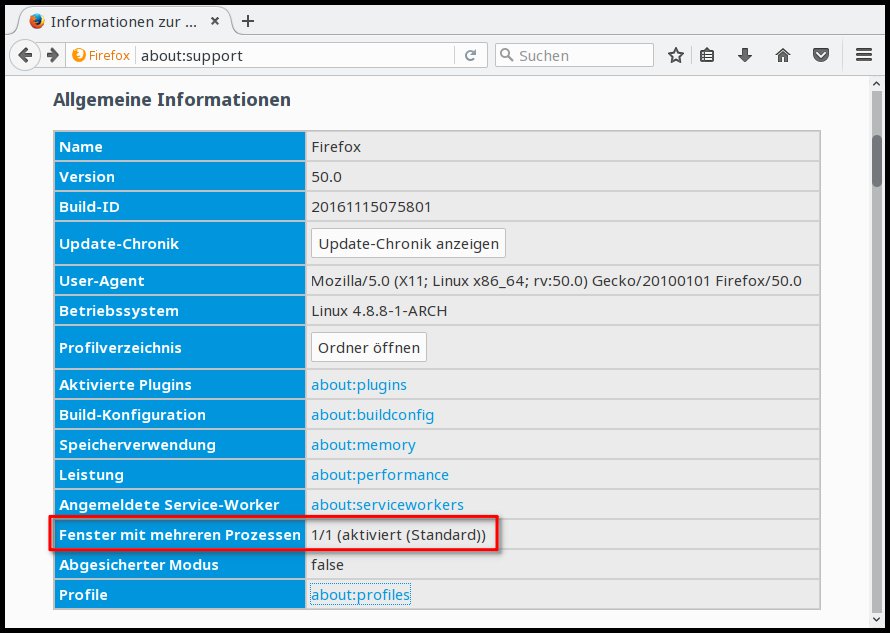
Abbildung 5: Die interne Browser-Spezialseite “about:support” zeigt, dass das neue Feature “Fenster mit mehreren Prozessen” aktiv ist. Es lässt die Benutzeroberfläche zügig reagieren, egal wie viele Seiten Firefox in den Tabs gerade aufbaut.
Wie üblich haben die Entwickler Sicherheitslücken beseitigt und an der Umsetzung neuer Webtechnologien gearbeitet [6]. Letzteres mag im Moment nur Webentwickler interessieren, doch irgendwann werden Webseiten auftauchen, die diese nutzen.
Textlastig
Eine für Durchschnittsanwender interessante Neuerung gibt es bei der zuerst in der Handy-Version von Firefox eingeführten Leseansicht. Diese Ansicht zeigt nur den Kerntext mit dort eingebundenen Grafiken (Abbildung 6). In Version 50 lässt sich diese Leseansicht erstmals ausdrucken. Auf dem Papier steigert die spartanische Darstellung nicht nur die Lesbarkeit, der Wegfall farbiger Flächen spart auch Tinte oder Toner.
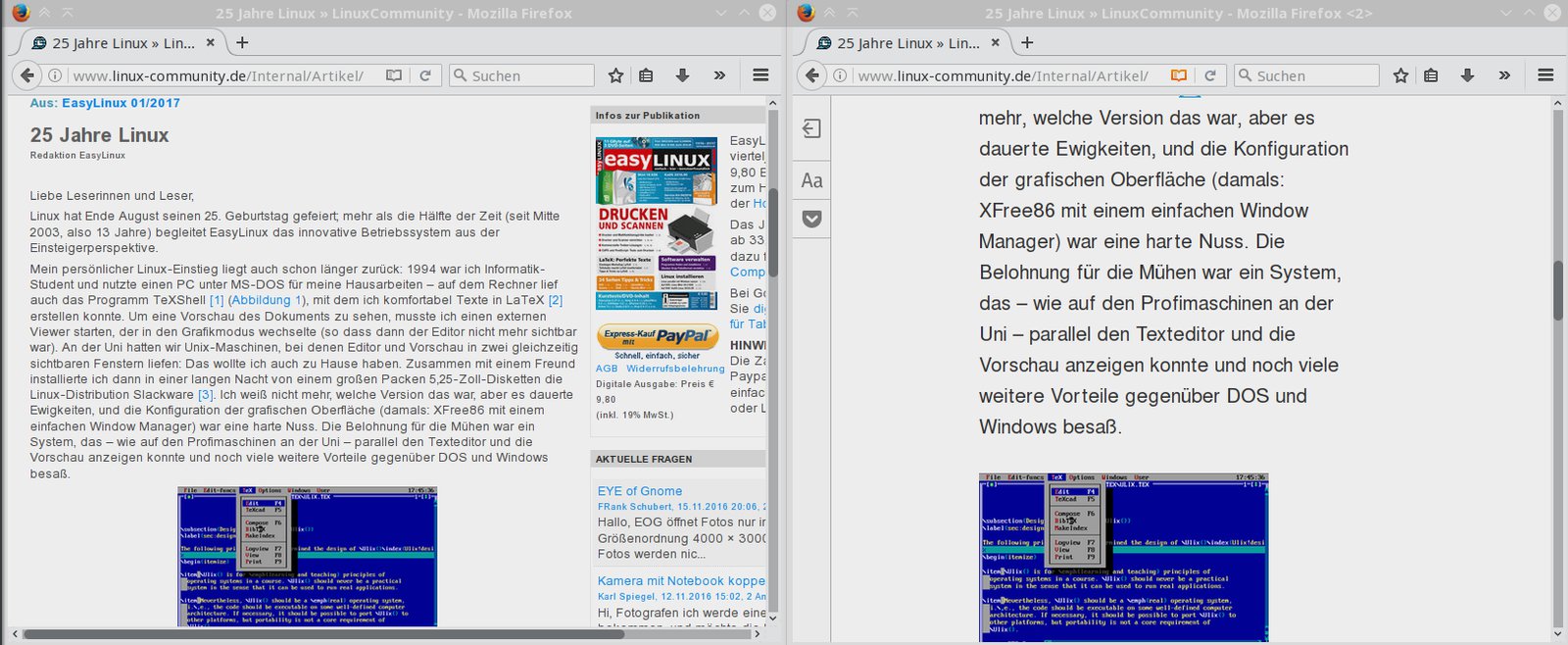
Abbildung 6: Die Leseansicht, die Randelemente und farbige Flächen unterdrückt, kommt vom mobilen Firefox. Inzwischen sorgt sie auch auf dem Desktop für tintensparende, leicht lesbare Ausdrucke textlastiger Seiten.
Die Redaktion meint
Bei alle sechs bis acht Wochen erscheinenden Releases darf man natürlich nicht jedesmal mit einem von Grund auf erneuerten Programm rechnen: Im Wesentlichen dient die Release-Politik der zügigen Beseitigung von Sicherheitslücken.
Doch Firefox 50 bringt wichtige Neuerungen: Das Programm reagiert dank des ausgelagerten Threads für die Benutzeroberfläche spürbar flotter auf Mausklicks und blendet (Kontext-)Menüs endlich verzögerungsfrei ein. Das war auch bitter nötig: Die Konkurrenz (Google Chrome/Chromium und der Internet Explorer) ist schon lange weiter und arbeitet sogar mit einem Thread per Browser-Tab, nutzt also Mehrkernprozessoren aus und verhindert bei Problemen mit einer Seite den Absturz des gesamten Programms.
Bewertung
4 von 5 Sternen
Font-Manager 0.7.3 – Schriftenverwaltung
Die Schriftauswahldialoge der Office- oder Grafikprogramme funktionieren dank der meist eingebauten Vorschauen gut für zwei- bis dreihundert Schriftarten. Wer die viel größeren Schriftsammlungen von DVDs gekaufter Programme nutzen möchte, sollte dafür eine Software wie Font-Manager einsetzen.
Gutes Design steht und fällt mit der eingesetzten Schriftart. Doch es ist gar nicht so leicht, die passende zu finden: Linux-Distributionen bringen Hunderte mit. Viele Anwender besitzen DVDs mit irgendwann einmal gekauften Office- oder Grafikprogrammen, deren gut 1000 TrueType-Schriften sich auch unter Linux nutzen lassen.
Qual der Wahl
Grafikdesigner benutzen deshalb Anwendungen wie Font-Manager (Abbildung 7) [7]. Diese Programme gliedern Schriftarten nach ästhetischen Kriterien und installieren nur die gebrauchten. Zwar sind die Zeiten vorbei, in denen der Speicherverbrauch des X-Servers von der Zahl der installierten Schriften abhing, doch eine Schriftartenauswahl in LibreOffice oder Inkscape mit 2000 Einträgen bleibt unhandlich.
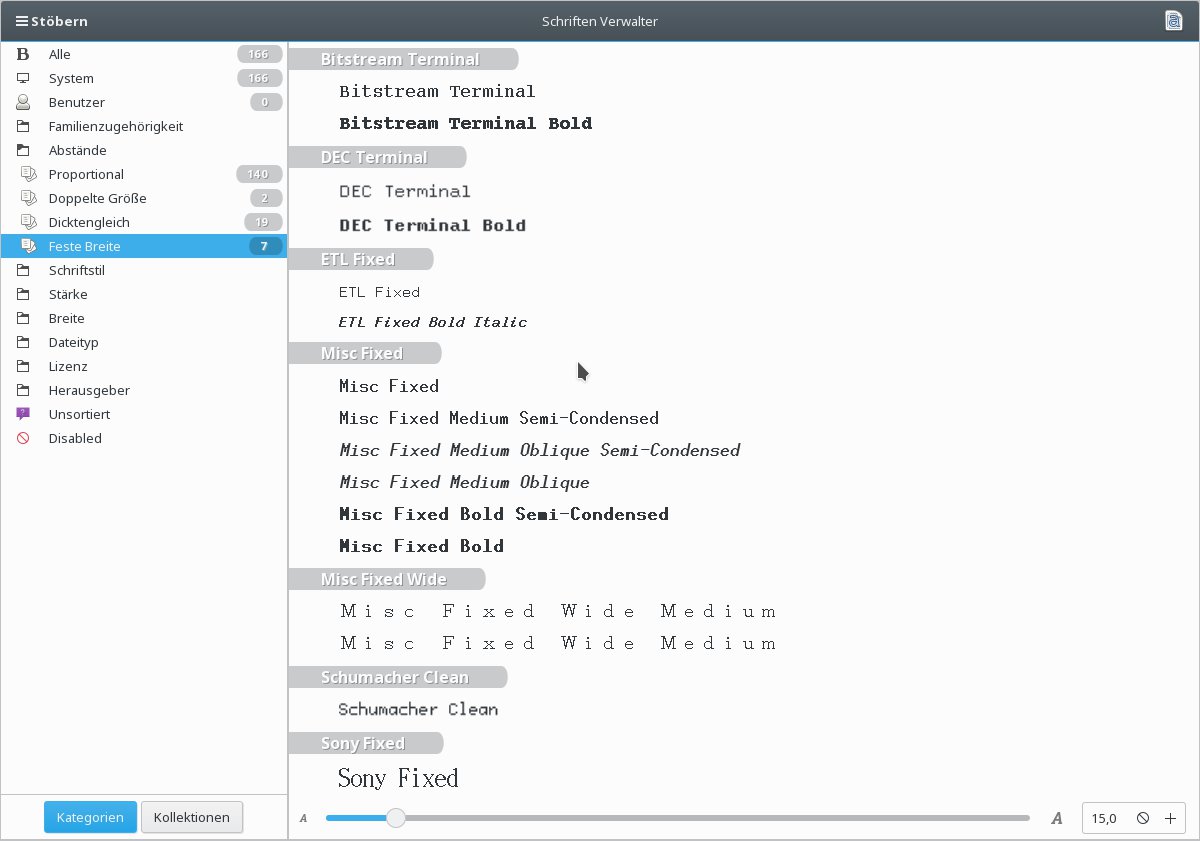
Abbildung 7: Font-Manager filtert Schriften nach optischen Kriterien. Hier sind Schreibmaschinenschriften mit fester Breite zu sehen.
Font-Manager kennt drei Modi, Verwalte (Abbildung 8), Stöbern und Vergleiche. In der ersten Betriebsart installieren oder deinstallieren Sie Schriften, die zweite hilft Ihnen dabei, Ihren Vorstellungen entsprechende Schriftarten zu finden. Im dritten Modus zeigt das Programm zum Vergleich ausgewählte Schriftarten untereinander an.
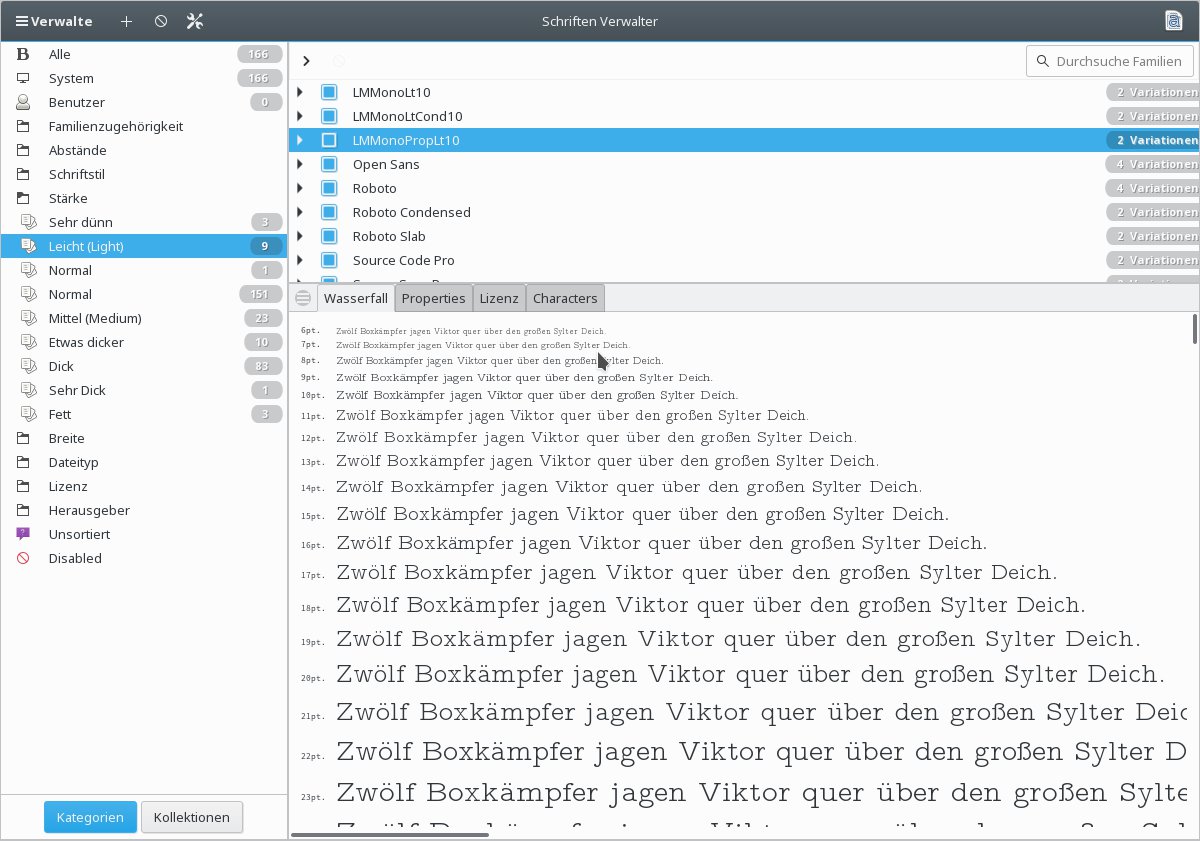
Abbildung 8: In der Ansicht “Verwalte” deinstallieren Sie Schriften durch Löschen eines Kontrollkästchens. Das Plus-Symbol in der Titelleiste liest neue Schriftdateien ein und installiert sie gleich, was bei großen Sammlungen unpraktisch ist.
Font-Manager gliedert die Schriften in systemweit und nur für den aktuellen Benutzer installierte Schriften. Wichtiger sind aber Kategorien, die sich auf das Aussehen der Schriften beziehen: Die Familienzugehörigkeit unterscheidet zwischen
- Schriften für größere Textmengen (Text und Bildschirm),
- Schreibschriften (Skript) und
- dekorativen Schriften, die sich für grafische Designs, aber nicht für Textblöcke eignen.
Mit Abständen sind die Buchstabenabstände gemeint. Die meisten Schriften sind proportional, ein “I” belegt weniger Platz als ein “M”. Bei Schriften mit fester Breite und dicktengleichen Schriften ist dies, wie auf der guten, alten Schreibmaschine, nicht der Fall. Sie kommen heute praktisch nur noch auf der Textkonsole oder beim Schreiben von Programmcode zum Einsatz.
Die Schriftstärke bezieht sich auf die Stärke der Linien, die die Buchstaben formen. Mit Breite ist die Zahl der Buchstaben gemeint, die auf eine Zeile einer bestimmten Länge passen.
Begrenzte Reichweite
Diese Gliederung ist eine echte Hilfe beim der Suche nach einer passenden Schriftart. Leider schränkt es die Nützlichkeit des Programms sehr ein, dass es nur installierte Schriften auswertet: Sammlungen aus Hunderten oder Tausenden Schriften lassen sich daher mit ihm nicht effektiv erschließen.
Sie alle zu installieren, würde wie schon erwähnt die Schriftauswahlen der Anwendungen überlasten. Erschwerend kommt hinzu, dass sich große Schriftensammlungen nur umständlich temporär installieren lassen: Es gibt im Modus Verwalten keine Möglichkeit, mehrere Schriften mit einem Klick zu installieren oder zu deinstallieren.
Das leider nicht mehr weiterentwickelte und weder für aktuelle Ubuntu- noch OpenSuse-Fassungen verfügbare Programm Fontmatrix (Abbildung 9) zeigt, wie professionelles Font-Management geht: Es bietet Vorschauen von Schriftdateien in einem Verzeichnis, ohne sie zu installieren. Seine namensgebende Kategorienmatrix (Abbildung 9) gestattet es außerdem, Schriften Schritt für Schritt nach bis zu zehn Kategorien zu filtern. Mit etwas Übung kommt man dabei einer gesuchten Schrift sehr nahe.
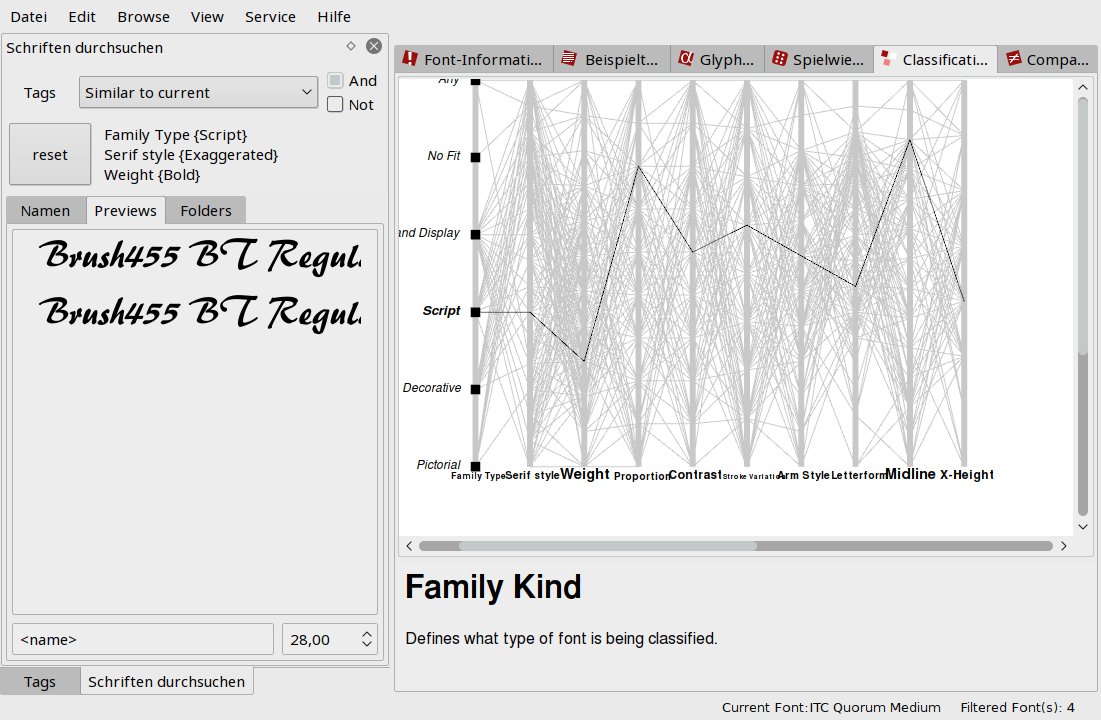
Abbildung 9: Die Vorgaben “Schreibschrift” (Family Type “Script”), “Fett” (Weight “Bold”) und “mit übergroßen Anstrichen” (Serif style “exaggerated”) führen im leider nicht für die EasyLinux-Distributionen verfügbaren Programm Fontmatrix direkt zu der einzigen Schriftart “Brush455 BT Regular”.
Die Redaktion meint
Font-Manager ist übersichtlich aufgebaut und einfach zu bedienen. Da es aber nur installierte Schriften auswertet und die Installation oder Deinstallation vieler Schriften nur mit viel Aufwand gelingt, ist das Programm mit Schriftensammlungen auf der DVD eines Textverarbeitungs- oder Grafikprogramms überfordert. Es ist aber nützlich, um die ohnehin auf dem System installierten Schriften auszuwerten.
Bewertung
2 von 5 Sternen
Shotcut 16.11 – handlicher Videoeditor
Es gibt leistungsfähigere Videoeditoren als Shotcut. Doch das Programm passt sich mit seiner flexiblen GUI vorbildlich den Anforderungen an.
Simple Einspur-Videoeditoren wie Avidemux (Abbildung 10, links) [8] sind die richtigen Tools, um Vor- und Nachlauf eines Clips abzuschneiden oder durchgängig Effekte wie eine Aufhellung anzuwenden. Nichtlineare Mehrspureditoren wie Kdenlive (Abbildung 10, rechts) [9] sind darauf ausgelegt, einen Film aus vielen Einzelszenen zusammenzuschneiden. Effekte lassen sich auf bestimmte Ausschnitte anwenden und in ihrer Intensität im Verlauf des Videos variieren. Shotcut (Abbildung 11) [10] liegt von seinem Anspruch her zwischen simplen Einspur- und professionellen Mehrspureditoren. Genauer gesagt: Das Programm kennt einen Einspur- und einen Mehrspurmodus.
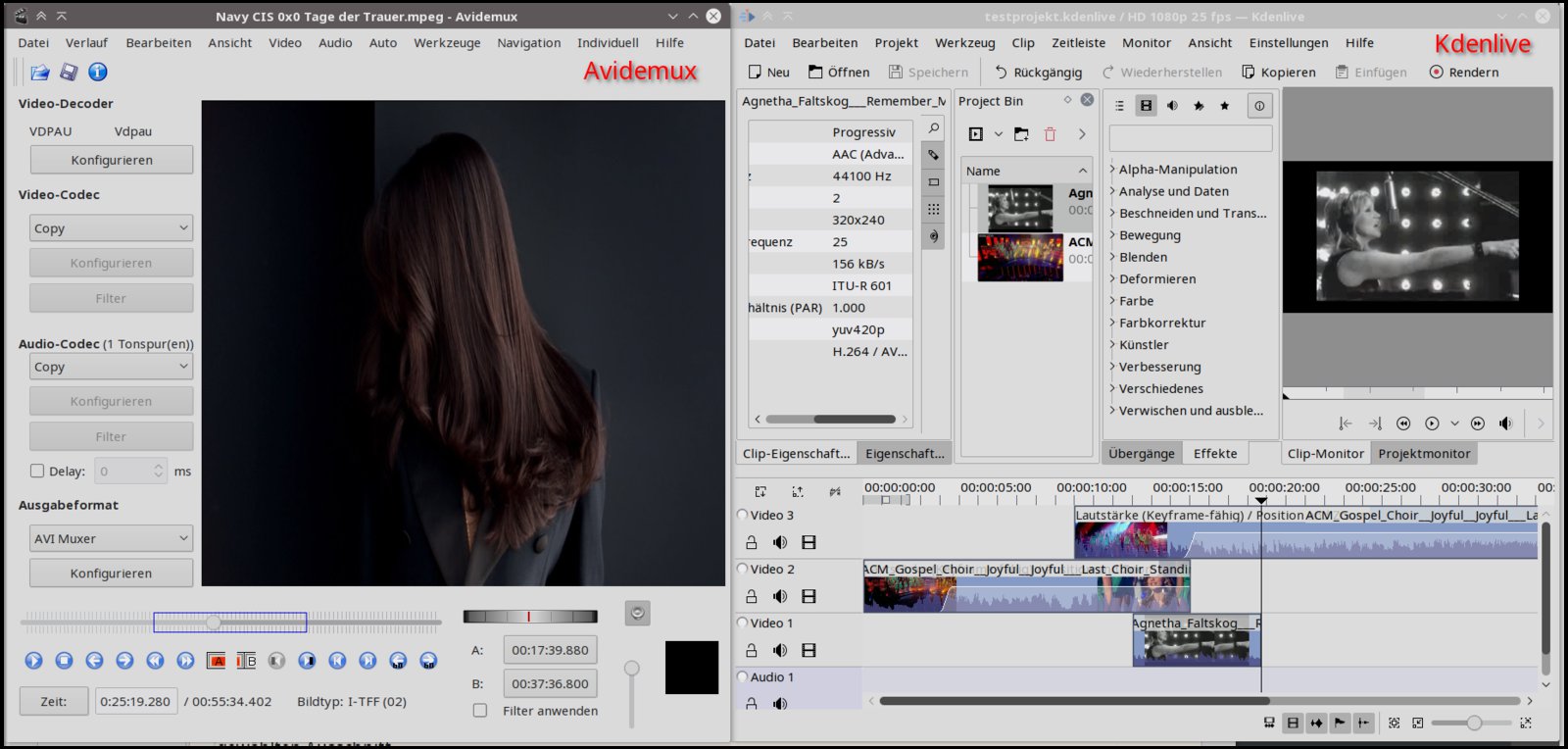
Abbildung 10: Avidemux (links) ist ein simpler Einspur-Videoeditor, Kdenlive (rechts) ein leistungsfähiger Mehrspur-Editor. Shotcut (Abbildung 11) liegt vom Umfang her dazwischen.
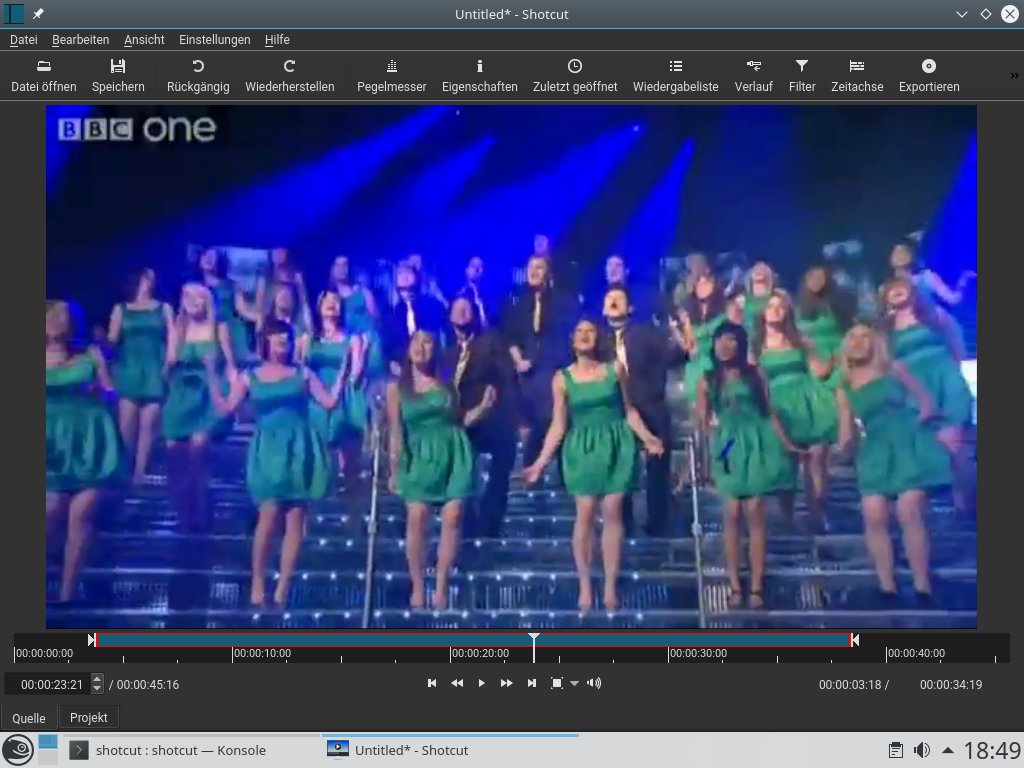
Abbildung 11: Shotcut startet als simpler Einspureditor, der lediglich Vor- und Nachlauf eines Videos entfernt. Das Programm bietet jedoch zwei Verfahren, um mehrere Szenen zu verketten: die Wiedergabeliste (Abbildung 12) und die mehrspurfähige Zeitleiste (Abbildung 13).
Einfacher Start
Nach dem Start sieht Shotcut auf den ersten Blick wie ein gewöhnlicher Videoplayer (Abbildung 11) aus. Über dem Zeitstrahl liegt jedoch eine blaue Leiste zur Markierung eines Ausschnitts. Der mit einem nach unten zeigenden Dreieck gekennzeichnete Wiedergabe-Cursor lässt sich durch Ziehen mit der Maus an die gewünschte Stelle bewegen. Halten Sie dabei die Umschalttaste gedrückt, erscheint beim Ziehen des Cursors gleich das zur Wiedergabeposition passende Bild im Wiedergabefenster. Dieses so genannte Scraping ist praktisch, um schnell eine bestimmte Szene zu finden. Die Pfeiltasten spulen frame-genau vor und zurück. Über die Leertaste starten und pausieren Sie die Wiedergabe in normaler Geschwindigkeit.
[I] (in) platziert den Eingangsschnittpunkt auf die aktuelle Cursorposition, mit [O] (out) setzen Sie den Schlusspunkt [11]. Klicken Sie nun auf Exportieren, speichert Shotcut nur den markierten Ausschnitt. Möchten Sie nur ein einzelnes Video am Anfang und am Ende beschneiden, sind Sie nach Auswahl eines der zahlreichen Ausgabeformate bereits fertig.
Montageband
Möchten Sie mehrere Ausschnitte zusammenmontieren, blenden Sie in der oberen Buttonleiste das Wiedergabelisten-Unterfenster ein (Abbildung 12) und markieren im Wiedergabefenster einen Zeitausschnitt. Klicken Sie dann auf den Plus-Button unterhalb der Wiedergabeliste. In der Liste erscheint ein Thumbnail für den gewählten Ausschnitt.
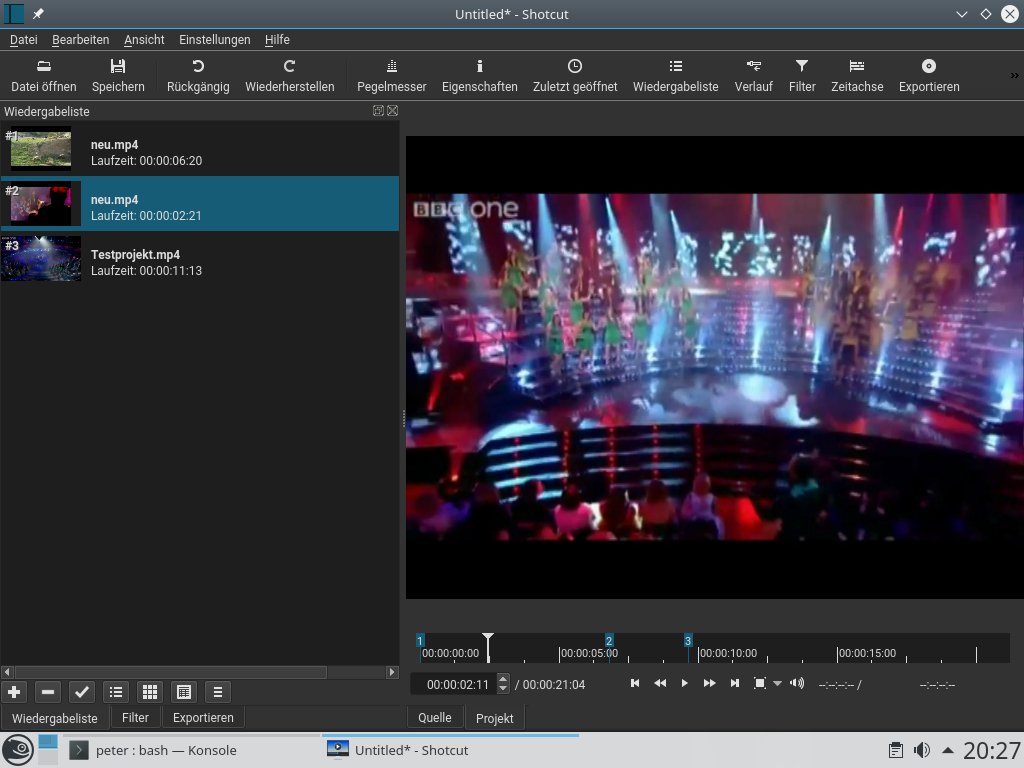
Abbildung 12: Die Wiedergabeliste (links) stellt eine einfache Möglichkeit dar, mehrere Schnipsel zu einem Film zu verketten.
Sie können beliebig viele Bereiche aus einer Videodatei in die Wiedergabeliste einfügen. Öffnen Sie weitere Videodateien, bleiben die Listeneinträge aus den vorigen Dateien erhalten. Eine Wiedergabeliste exportiert Shotcut als zusammenhängende Videodatei.
Alternativ zur Wiedergabeliste gibt es in Shotcut die aus Profiprogrammen bekannte mehrspurfähige Zeitleiste (Abbildung 13). Genau genommen ist die wie ein Filmstreifen gestaltete Leiste nur eine optisch anders dargestellte Wiedergabeliste. Sie stellt aber mehr Funktionen zur Verfügung als die simple Liste, bei der Sie per Drag & Drop lediglich die Reihenfolge der Einträge vertauschen können.
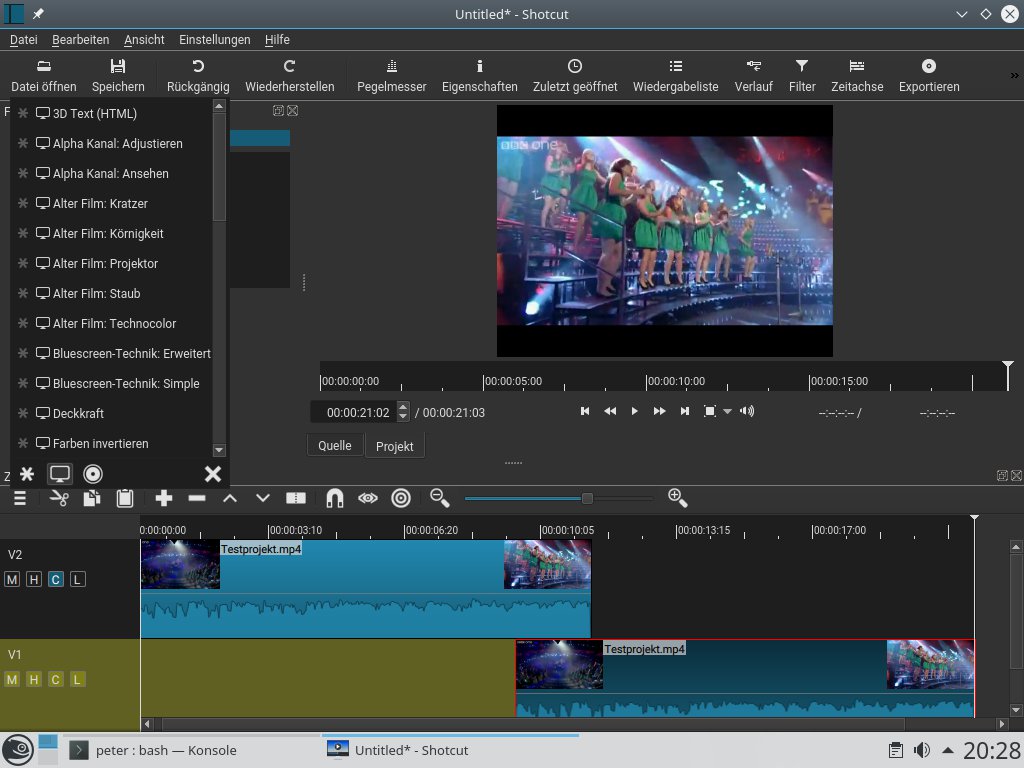
Abbildung 13: Mit der auf Wunsch einblendbaren Zeitleiste (unten) schließt Shotcut zur Liga der Mehrspureditoren auf.
Effektvoll
Ziehen Sie zum Beispiel auf der Zeitleiste Videosegmente überlappend übereinander, entsteht im Überschneidungsbereich eine weiche Überblendung. Fügen Sie der Zeitleiste eine weitere Spur hinzu, lässt sich ein kleineres Video wie in einem Fenster über ein größeres oder eine Bilddatei legen (Bild-im-Bild-Effekt).
Im Unterfenster Filter stehen zahlreiche Video- und Audioeffekte zur Verfügung. Effekte lassen sich einzelnen Abschnitten oder dem ganzen Video zuordnen. Fließende Übergänge wie in Kdenlive sind allerdings nicht umsetzbar.
Die Redaktion meint
Das Faszinierende an Shotcut ist, dass das Programm quasi mit den Anforderungen wächst: Für simples Beschneiden von Start und Ende reicht ähnlich wie in Avidemux eine simple Player-Ansicht. Zum Montieren mehrerer Ausschnitte, auch aus mehreren Dateien, gibt es eine übersichtliche Wiedergabeliste. Erst für sich überlappende Szenen brauchen Sie die leistungsfähigere, aber auch unhandlichere Mehrspuransicht.
Bewertung
4 von 5 Sternen
sK1 – übersichtliches Zeichenprogramm
Inkscape ist das leistungsfähigste Linux-Zeichenprogramm. Beim CMYK-PDF-Export und mehrseitigen Dokumenten hat das ansonsten viel simplere sK1 trotzdem die Nase vorn.
Längst hat sich Inkscape [12] von seinen Anfängen als Zeichenprogramm für einfache Skizzen entfernt: Dank seiner Effekte entstehen Kunstwerke, die einem Ölgemälde gleichen (Abbildung 14). Einfache Strichzeichnungen lassen sich mit dem umfangreichen Programm zwar immer noch erstellen, doch seine zahlreichen Funktionen wirken dann wie Ballast.
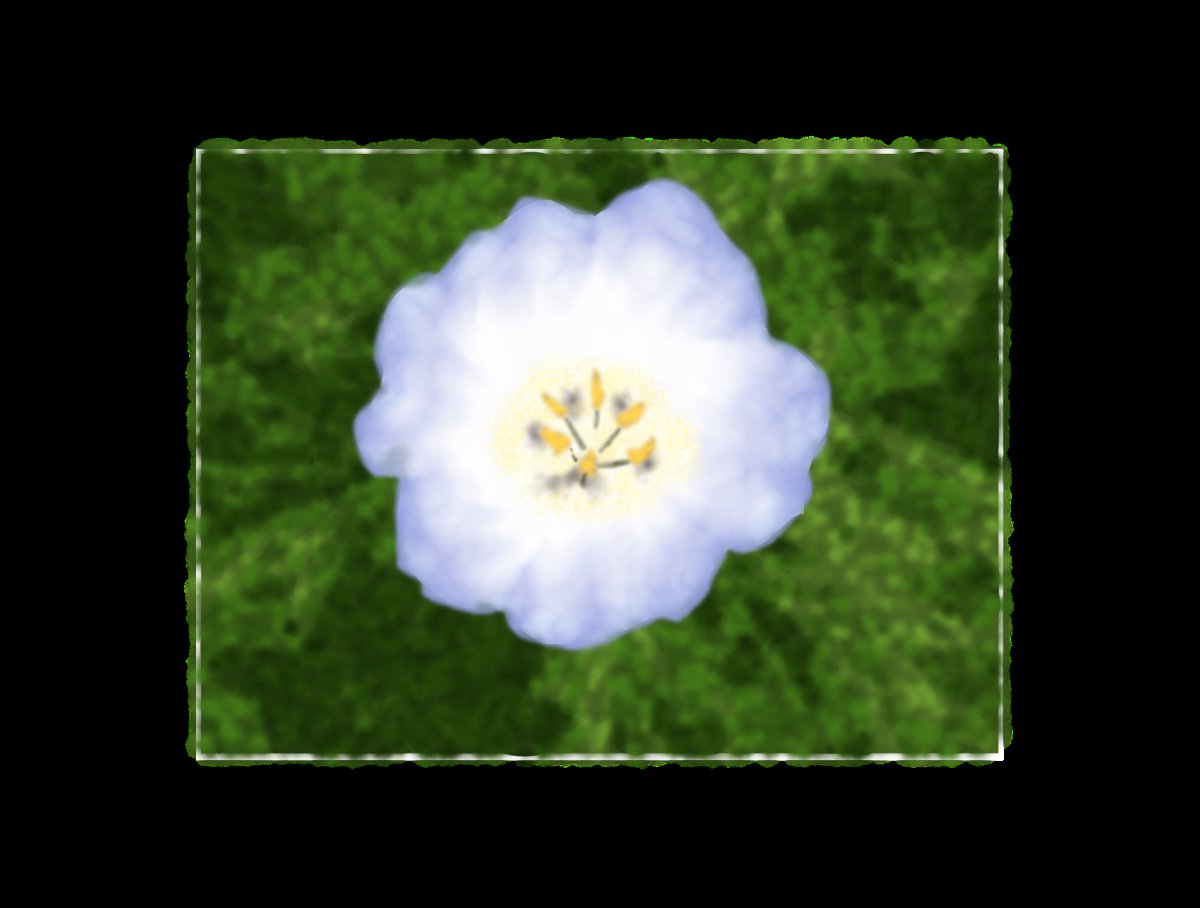
Abbildung 14: Die vielen grafischen Effekte von Inkscape beeindrucken, erhöhen aber auch den Ressourcen-Verbrauch.
Anwender, die sich von der Funktionsfülle in Inkscape überfordert fühlen, sollten sich daher das übersichtliche Programm sK1 ansehen (Abbildung 15) [13]: Es zeichnet Linienzüge, professionell glatte Bézierkurven, Kreise und Ellipsen sowie Vielecke mit beliebiger Eckenzahl. Auch ein Textwerkzeug ist vorhanden.
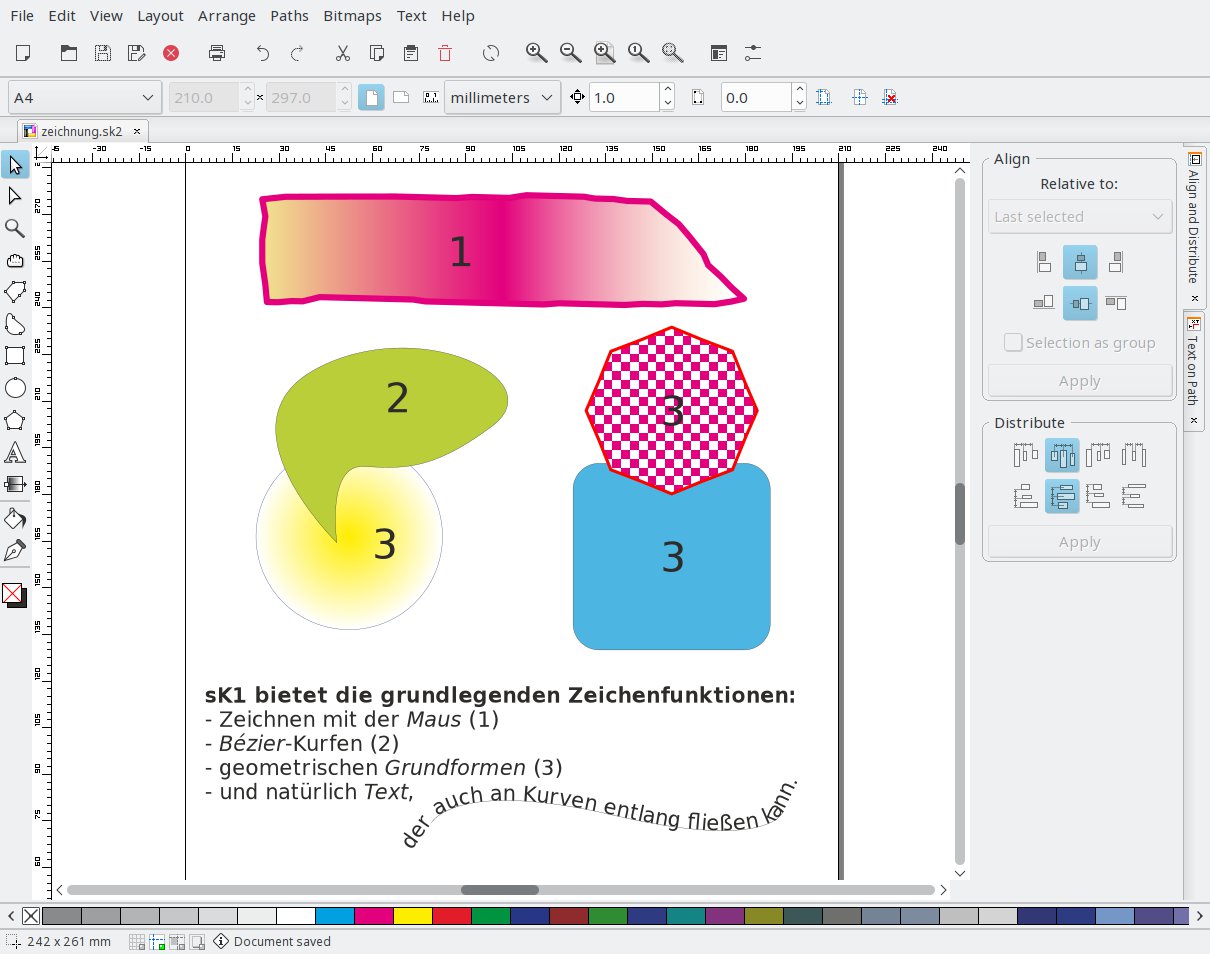
Abbildung 15: sK1 bringt nur grundlegende Zeichen- und Textfunktionen mit, kennt aber anders als Inkscape mehrseitige Dokumente und einen Export in den CMYK-Farbraum für Druckereien.
Strichzeichnungen
Anfänger starten am besten mit dem Polyline-Werkzeug: Klicken Sie mehrfach mit der Maus, zeichnet sK1 zusammenhängende Geradenzüge. Ziehen Sie die Maus dagegen mit gedrückter Taste, verhält sich das Werkzeug wie ein Bleistift. Die Software glättet dabei Linien, auch mit der grobmotorischen Maus gelingen halbwegs zitterfreie Kurven (Abbildung 15, 1).
Noch besser eignet sich dafür das auch in sK1 vorhandene Bézierkurven-Werkzeug (Create curve, Abbildung 15, 2). Wie beim Polyline-Werkzeug verbindet es die per Mausklick gesetzten Kontrollpunkte mit einer Linie. Wenn Sie jedoch die Maus nach dem Setzen eines Kontrollpunkts mit gedrückter Taste ziehen, verwandelt sich die Gerade in eine Kurve. Länge und Richtung der gezogenen Strecke definieren dabei ihre Krümmung. Bei beiden Zeichenwerkzeugen schließen Sie einen Linienzug entweder per Doppelklick ab oder klicken für eine geschlossene Form erneut auf den Startpunkt.
Wählen Sie nun mit dem Selection-Werkzeug eine gezeichnete Form aus. Per Rechtsklick legen Sie eine Füllung (Fill) oder die Umrisskontur (Stroke) fest. Neben einfachen Farbfüllungen kennt sK1 radiale und lineare Farbverläufe sowie einige einfach Muster. Das Werkzeug Edit gradient (Verlauf bearbeiten) verschiebt die Richtung und bei kreisförmigen Verläufen das Zentrum mit der Maus.
Texte (Werkzeug Create Text) lassen sich Buchstabe für Buchstabe formatieren. Die Schriftenliste zeigt wie in Inkscape eine Vorschau der Schriftarten. Der Button Use ligatures (Ligaturen verwenden) zeigt, dass sK1 ursprünglich für den professionellen Drucksatz konzipiert war: Bei manchen Buchstabenpaaren wie “ft” oder “fi” stoßen die Lettern am oberen Rand zusammen. Viele Schriftarten definieren daher für diese Paare eigene Buchstabenformen, die Ligaturen.
Druckfertig
Auch unterstützt sK1 anders als Inkscape mehrseitige Dokumente. So kann es direkt eine mehrseitige PDF-Vorlage für den Druck erzeugen und übernimmt damit neben der Rolle des Zeichenprogramms auch (ansatzweise) die einer Desktop-Publishing-Software wie Scribus.
Da der Offsetdruck mit den Grundfarben Cyan, Magenta, Gelb und Schwarz (CMYK) statt mit Rot, Grün und Blau wie ein Computermonitor arbeitet, beherrscht sK1 auch dieses Farbmodell: Seine Standardfarbpalette benutzt CMYK-Farben. Beruhen die Dokumentfarben auf diesem Modell, exportiert das Programm für Druckereien geeignete PDF-Dateien. In Inkscape ist ein CMYK-Export dagegen im Moment noch nicht möglich.
Die Redaktion meint
Für zwei Anwendergruppen ist sK1 als Inkscape-Alternative attraktiv: Für simple Strichzeichnungen fällt Inkscape unnötig kompliziert aus. Beim Erstellen von Druckvorlagen bietet sK1 gleich zwei Vorteile: Es unterstützt mehrseitige Dokumente und erzeugt PDF-Dateien im CMYK-Farbformat.
Bewertung
4 von 5 Sternen
Infos
[1] Darktable: https://www.darktable.org/
[2] Release Notes: https://www.darktable.org/2016/11/darktable-2-2-0rc1-released/
[3] Perspektivkorrektur-Werkzeug: https://www.darktable.org/2016/03/a-new-module-for-automatic-perspective-correction/
[4] Verflüssigen-Werkzeug: https://www.darktable.org/2016/04/liquify-liquify/
[5] Firefox: https://www.mozilla.org/de/firefox/products/
[6] Entwickler-Informationen: https://developer.mozilla.org/en-US/Firefox/Releases/50
[7] Font-Manager: https://github.com/FontManager
[8] Avidemux: http://fixounet.free.fr/avidemux/
[9] Kdenlive: https://kdenlive.org/
[10] Shotcut: https://www.shotcutapp.com/
[11] Tastatur-Shortcuts: https://www.shotcut.org/howtos/keyboard-shortcuts/
[12] Inkscape: https://inkscape.org/
[13] sK1: http://sk1project.net/

