


Ubuntu und Linux Mint basieren auf der Distribution Debian – wir verraten Tricks und Kniffe, welche die Arbeit auf diesen Systemen angenehmer machen.
Tipp: Ubuntu: Onlinesuche fürs Dash (re)aktivieren
Seit 2012 wurde das “Feature” heiß diskutiert – eine Suche über das Unity-Dash fahndete nicht nur in Anwendungen und lokalen Dateien, sondern befragte auch diverse Onlinedienste, wie Amazon, Wikipedia, YouTube, The Weather Channel und viele mehr. Canonical, die Firma hinter Ubuntu, beteuerte immer wieder, dass die Daten anonymisiert gesammelt werden, und 2014 entfernten die Entwickler immerhin die Amazon-Suche. Mit der im April diesen Jahres erschienenen Ausgabe Xenial Xerus (16.04) ist die Onlinesuche in der Voreinstellung deaktiviert. Wenn Sie die Funktion vermissen, können Sie diese mit wenigen Klicks wieder einschalten:
- Öffnen Sie per Klick auf das Zahnradsymbol im Dash oder im Benutzermenü die Systemeinstellungen.
- Wechseln Sie in die Abteilung Persönlich / Sicherheit & Datenschutz und dort auf den Reiter Suche.
- Ziehen Sie den Schalter Auch Online-Suchergebnisse verarbeiten nach rechts, so dass hier AN steht.
-
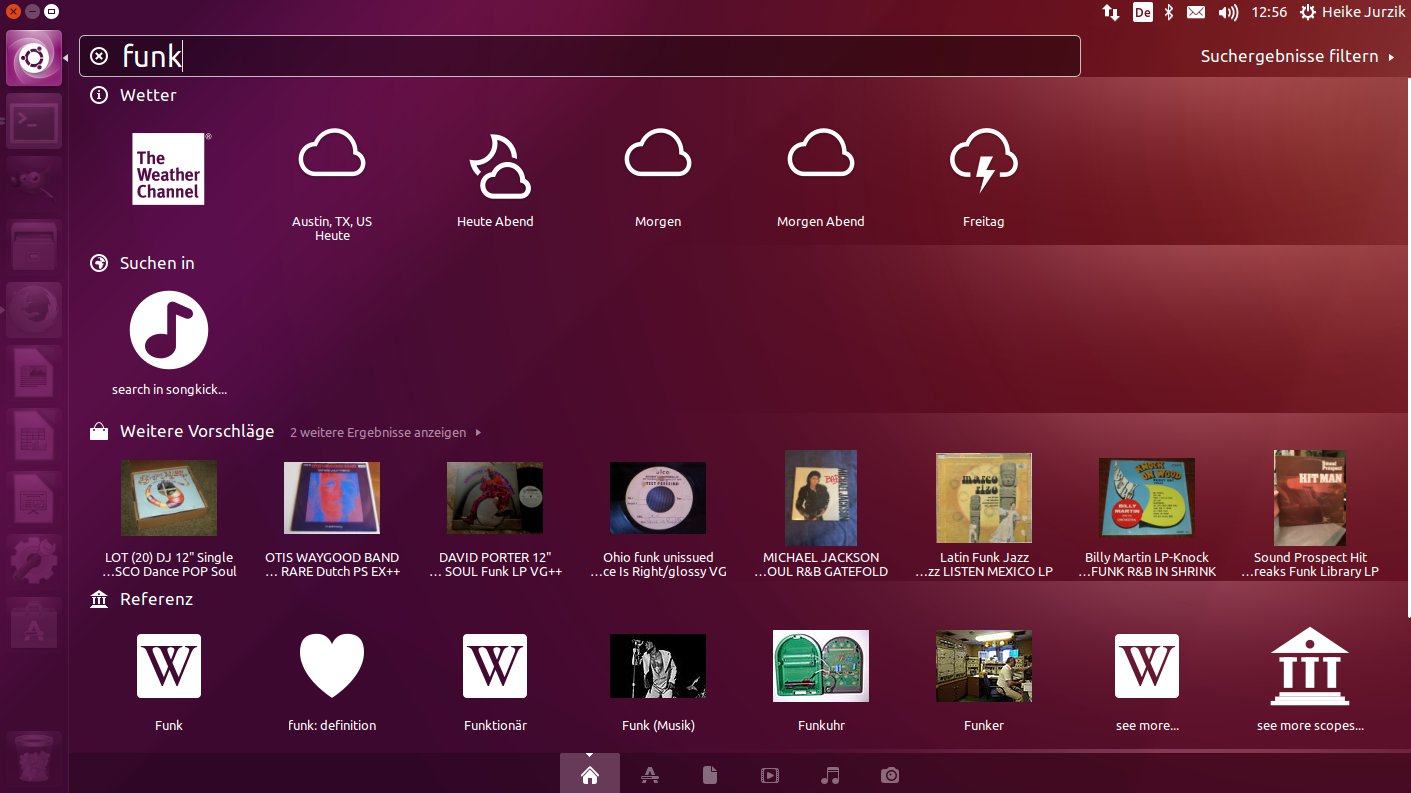
Öffnen Sie das Dash und suchen Sie nach einem Begriff. Sie sollten nun wieder Vorschläge aus den Bereichen Wetter, Referenz (Wikipedia, Websuche über Wordnik usw.) und anderen Onlinequellen sehen (Abbildung 1).
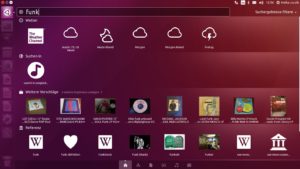
Abbildung 1: Die Onlinesuche ist bei Ubuntu 16.04 in der Voreinstellung deaktiviert. Sie können die Funktion jedoch wieder einschalten.
Tipp: Ubuntu: Suchfunktion im Unity-Dash anpassen
Wenn Sie die Onlinesuche, wie im letzten Tipp beschrieben, aktiviert haben, sucht Unity nicht in allen verfügbaren Quellen. Fehlen Ihnen beispielsweise die Amazon-Angebote, die lokalen Bilder und die eigene Musik, fügen Sie diese Kategorien mit wenigen Mausklicks hinzu. Öffnen Sie dazu das Dash, geben Sie den Suchbegriff ein, und klicken Sie dann rechts oben auf Suchergebnisse filtern. Nach unten klappt ein Menü auf, in dem Sie aktivierte Kategorien und Quellen hervorgehoben erkennen (Abbildung 2). Klicken Sie mit der Maus nun weitere Bereiche an, um sie in die Suche aufzunehmen.
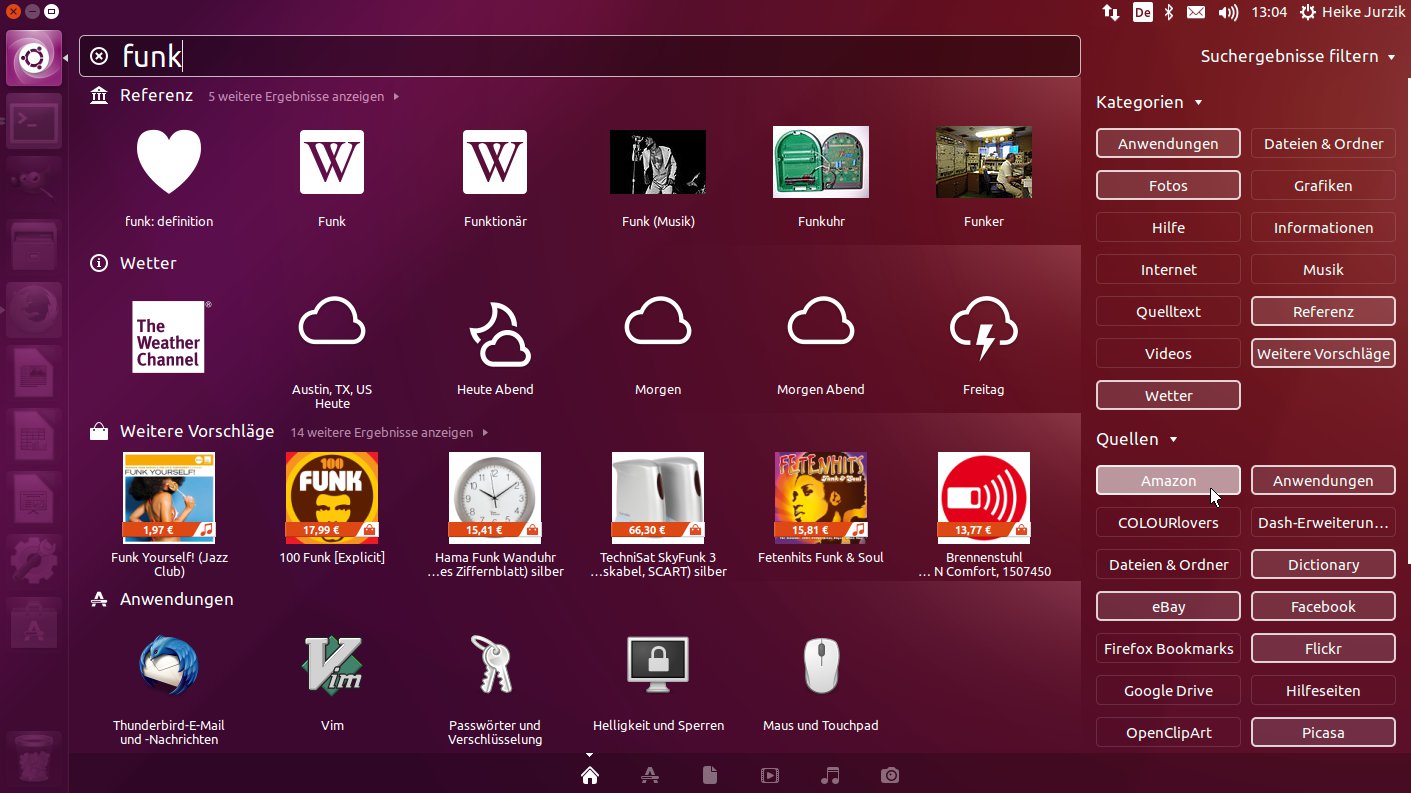
Abbildung 2: Über “Suchergebnisse filtern” können Sie per Mausklick weitere Kategorien und Quellen für die Onlinesuche freischalten.
Tipp: Ubuntu: Neues Theme für Unity einrichten
In den Systemeinstellungen können Sie über die Abteilung Persönlich / Darstellung ein paar Eigenschaften des Unity-Desktops anpassen, z. B. das Hintergrundbild und die Größe der Starter im Dash. Im Drop-down-Menü Thema stehen neben Adwaita (Standard) die beiden Looks Radiance und High Contrast zur Verfügung. Eine Suche nach theme im Paketmanager zeigt jede Menge alternative Looks, aber selbst nach dem Installieren können Sie diese nicht in den Systemeinstellungen auswählen.
Eine Möglichkeit, ein solches Theme zu aktivieren, bietet das Unity Tweak Tool, das Sie im Repository universe finden. Nach dem Start wechseln Sie dort in die Kategorie Erscheinungsbild / Symbole und sehen eine Auflistung aller installierten Themes. Sobald Sie eines davon anklicken, verändern die Icons im Dash ihren Look (Abbildung 3). Gefällt Ihnen das neue Theme nicht mehr, kehren Sie per Klick auf Standardeinstellungen wiederherstellen zum ursprünglichen Aussehen von Unity zurück.
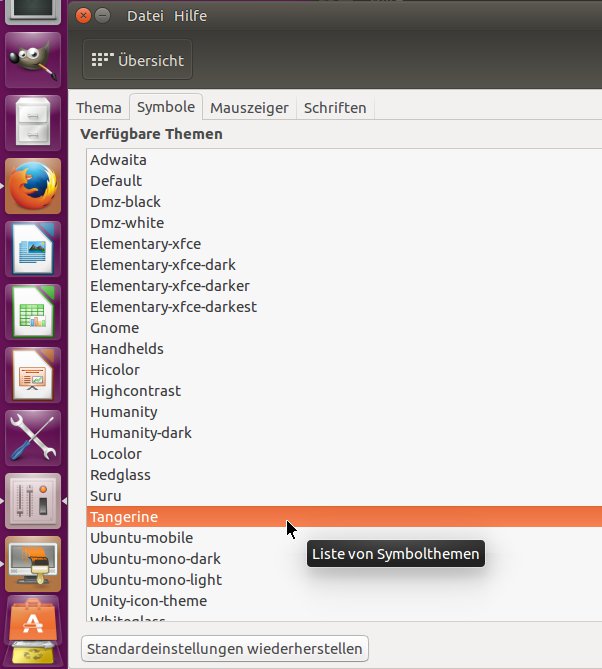
Abbildung 3: Über das Unity Tweak Tool können Sie den Look neuer Themes antesten und bei Gefallen die neuen Symbole übernehmen.
Tipp: Einen Benutzer zum Administrator machen
Unter Ubuntu und Linux Mint erhält der bei der Installation eingerichtete Account Administratorrechte, das heißt, er verfügt über besondere Privilegien. Er darf beispielsweise Software installieren und wieder entfernen, alle Dateien lesen und verändern (auch die von anderen Benutzern!) oder weitere Accounts zur Gruppe der Systemverwalter hinzufügen. Sind Sie bereits Systemverwalter auf einem Ubuntu- oder Linux-Mint-Rechner und hat sich ein anderer Anwender in Ihren Augen ebenfalls für den Job qualifiziert, dann zeigt dieser Tipp, wie Sie unter Ubuntu (Unity und Gnome), Kubuntu (KDE Plasma) und Linux Mint (Cinnamon und MATE) einen Benutzer zum Administrator machen.
Sowohl auf dem Unity- als auch auf dem Gnome-Desktop von Ubuntu öffnen Sie per Klick auf das Zahnradsymbol oder den Benutzernamen oben rechts im Panel die Systemeinstellungen. Öffnen Sie aus der Abteilung System den Eintrag Benutzer. Nachdem Sie die Schaltfläche Entsperren oben rechts angeklickt und sich mit Ihrem Kennwort authentisiert haben, können Sie links einen Account anklicken, um ihn zu bearbeiten. Auf der rechten Seite wählen Sie aus dem Drop-down-Menü Kontentyp den Eintrag Systemverwalter aus (Abbildung 4).
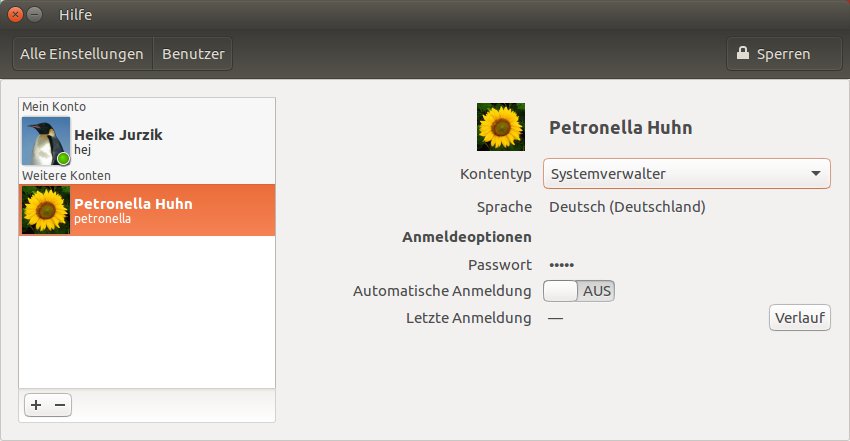
Abbildung 4: Wer Administratorrechte hat, kann auch anderen Benutzern diesen Sonderstatus geben und über die Systemverwaltung den Kontentyp bestimmen (hier Ubuntu).
Unter Kubuntu und KDE Plasma öffnen Sie aus dem Startmenü den Eintrag Rechner / Systemeinstellungen und wechseln unter Persönliche Informationen zu Benutzerkontodetails. Wählen Sie den Account aus der Liste aus und setzen Sie bei Systemverwalter ein Häkchen. Erst danach fordert das System Sie zur Eingabe des eigenen Passworts auf.
Bei Linux Mint MATE und Cinnamon erreichen Sie das Kontrollzentrum über das Startmenü; die zuständige Abteilung heißt Benutzer und Gruppen (manchmal auch Users and Groups). Auf Aufforderung geben Sie Ihr Kennwort ein. Nachdem Sie einen Benutzernamen angeklickt haben, erscheint rechts ein Drop-down-Menü Kontotyp. Hier wechseln Sie von Standard zu Systemverwalter.
Auf allen erwähnten Distributionen gehören Benutzer mit Administratorrechten zur Gruppe sudo, die früher admin hieß. Diese Gruppe hat über /etc/sudoers die Erlaubnis, alle Kommandos auszuführen. Ein Guru-Training aus dem Jahr 2004 [1] führt unter anderem in das sudo-Konzept und die Einrichtung ein.
Tipp: Linux Mint: Standard-Suchmaschine ändern
Wer den Browser Firefox unter Linux Mint öffnet und oben rechts ins Suchfeld etwas eingibt, landet automatisch bei der Suchmaschine Yahoo [2]: Bereits seit 2012 ist die Firma ein Partner [3] von Linux Mint, und das Mint-Projekt profitiert von den Suchanfragen der Nutzer. Möchten Sie lieber über Google [4], DuckDuckGo [5] oder Ixquick [6] im Netz suchen, stellen Sie den bevorzugten Anbieter so ein:
-
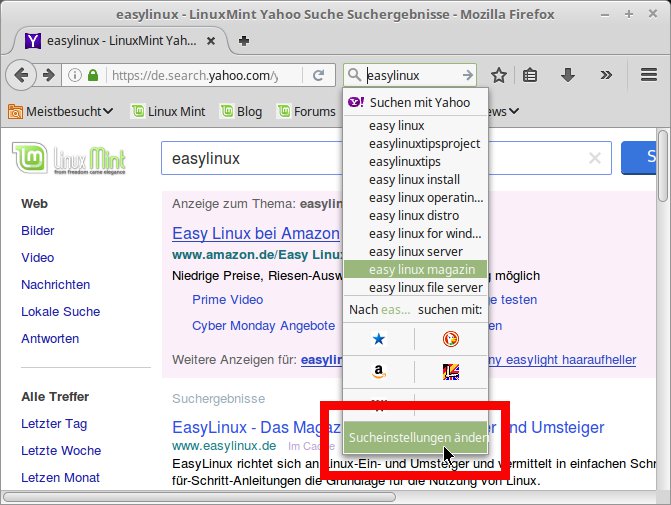
Klicken Sie auf das kleine Symbol mit der Lupe im Suchfeld oben rechts neben der Adresszeile und wählen Sie Sucheinstellungen ändern aus (Abbildung 5).
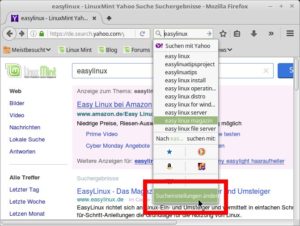
Abbildung 5: Die Standard-Suchmaschine in Firefox ist der Linux-Mint-Partner Yahoo. Sie können den Anbieter aber schnell wechseln.
- Blättern Sie im Einstellungsdialog nach unten und klicken Sie auf den Link Weitere Suchmaschinen hinzufügen, falls Ihre bevorzugte Suchmaschine noch nicht im Angebot ist.
- Im neu aufgegangenen Tab blättern Sie in der englischsprachigen Liste bis zum gesuchten Eintrag und klicken das dazu passende Symbol an. Neben der Lupe im Suchfeld erscheint ein kleines grünes Pluszeichen.
- Klicken Sie auf dieses und wählen Sie aus dem Menü “Anbieter” hinzufügen, wobei Sie “Anbieter” durch den Firmennamen ersetzen.
- Wechseln Sie zurück zum Tab mit den Firefox-Einstellungen. Blättern Sie wieder nach oben und wählen den neuen Eintrag im Drop-down-Menü Standardsuchmaschine aus.
Tipp: Linux Mint: SSH-Schlüsselpaar erstellen
Sie haben einen Benutzeraccount auf einem Rechner und melden sich per SSH auf diesem PC an? Wenn nun der dortige Administrator entscheidet, dass die Authentifizierung über Passwörter trotz der Verschlüsselung zu unsicher ist, und deshalb auf das so genannte Public-Key-Verfahren umstellen möchte, unterstützt Sie Linux Mint mit einem praktischen kleinen Tool dabei, ein solches SSH-Schlüsselpaar zu erstellen:
- Rufen Sie den Assistenten über das Startmenü / Zubehör / Passwörter und Verschlüsselung auf.
- Wechseln Sie in der linken Leiste zu Secure Shell / OpenSSH-Schlüssel. Klicken Sie dann rechts auf das Pluszeichen am oberen Rand, um ein neues Schlüsselpaar zu erzeugen.
- Wählen Sie den letzten Eintrag in der Liste aus (SSH-Schlüssel) und klicken Sie dann auf Weiter.
-
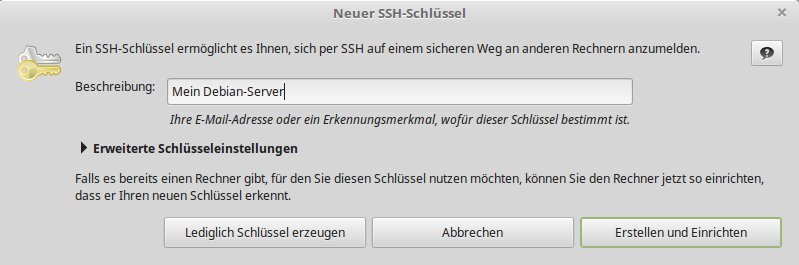
Ins Feld Beschreibung tragen Sie einen frei wählbaren Bezeichner ein, um das Schlüsselpaar später identifizieren zu können.
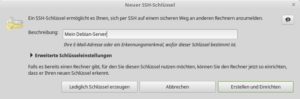
- Klappen Sie die erweiterten Einstellungen aus, um den Verschlüsselungs-Algorithmus anzupassen. In der Voreinstellung erzeugt das Tool einen RSA-Schlüssel mit einer Länge von 2048 Bit – das können Sie übernehmen.
-
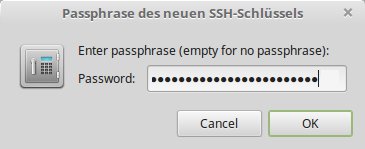
Klicken Sie auf Erstellen und Einrichten. Im nächsten Dialog legen Sie eine Passphrase für den Schlüssel fest. Sie können das Feld leer lassen, wenn Sie den Schlüssel nicht schützen möchten; davon raten wir allerdings ab. Praktisch: Sollten Sie aus Versehen die Feststelltaste aktiviert haben, weist der Assistent Sie mit einem Tooltip darauf hin.
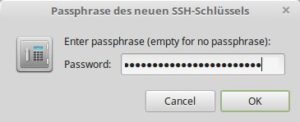
- Nach einem Klick auf OK fordert das Tool Sie auf, die Passphrase zu wiederholen – so vermeiden Sie Tippfehler.
-
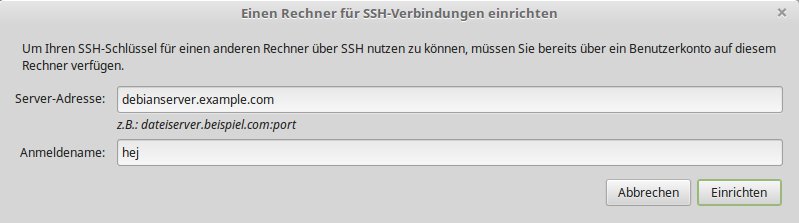
Ins nächste Feld tragen Sie den Rechnernamen oder die IP-Adresse des entfernten Rechners ein. Geben Sie außerdem darunter den Anmeldenamen ein – in der Voreinstellung steht hier Ihr Linux-Mint-Benutzername.
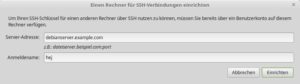
- Nach einem Klick auf Einrichten versucht Linux Mint, Kontakt zur Gegenstelle aufzunehmen. Können Sie sich dort noch mit einem Passwort per SSH anmelden, geben Sie dieses auf Anfrage ein – das Tool überträgt den Schlüssel dann automatisch zur Gegenstelle und hinterlegt ihn in der Datei ~/.ssh/authorized_keys. Hat der Administrator den Zugang per Passwort bereits deaktiviert, lesen Sie im nächsten Tipp, wie Sie ihm den öffentlichen Schlüssel bequem per Mail schicken.
Alternativ können Sie unter Linux Mint und allen anderen Linux-Distributionen ein SSH-Schlüsselpaar in der Shell erzeugen; dabei unterstützt Sie das Tool ssh-keygen. Ein älterer Artikel aus unserer Schwesterzeitschrift LinuxUser beschreibt, wie das geht [7].
Tipp: Linux Mint: Öffentlichen SSH-Schlüssel versenden
Wenn Sie die automatische Schlüsseleintragung aus dem Assistenten heraus nicht nutzen können (etwa, weil der Administrator der Gegenstelle die Authentifizierung per Passwort schon abgeschaltet hat), schicken Sie den öffentlichen SSH-Schlüssel einfach per Mail:
- Öffnen Sie ein Dateimanager-Fenster und aktivieren Sie mit der Tastenkombination [Strg]+[H] die Ansicht der versteckten Dateien und Verzeichnisse.
- Wechseln Sie in Ihrem Home-Verzeichnis in den Ordner .ssh. Dort liegen die SSH-Schlüsselpaare: den öffentlichen erkennen Sie an der Endung .pub (wie “public key”).
- Klicken Sie mit der rechten Maustaste auf die Datei und wählen Sie Per E-Mail versenden. Das Standard-Mailprogramm öffnet sich (Voreinstellung Thunderbird), startet den Nachrichten-Editor und hängt die Datei als Attachment an. So müssen Sie nur noch den Empfänger, einen Betreff und eine kurze Nachricht eintragen und alles auf die Reise schicken – fertig.
Übrigens: Wenn Sie das Standard-Mailprogramm verändern, also Thunderbird durch Evolution oder etwas anderes ersetzen möchten, finden Sie den passenden Schalter dazu in den Systemeinstellungen in der Abteilung Einstellungen / Bevorzugte Anwendungen. Klicken Sie auf die Schaltfläche neben E-Mail und dann auf Andere Anwendung. Der nächste Dialog schlägt automatisch geeignete Kandidaten (in diesem Fall Mailprogramme) vor.
Glossar
-
Public-Key-Verfahren
-
Eine asymmetrische Verschlüsselungsmethode, bei der sich einer oder mehrere öffentliche SSH-Schlüssel (englisch “public keys”) in der Datei ~/.ssh/authorized_keys auf dem Zielrechner befinden; der private Schlüssel verbleibt auf dem Rechner, von dem aus Sie die Verbindung starten. Wenn Sie sich mit dem Public-Key-Verfahren auf dem entfernten Rechner anmelden möchten, schickt der Server dem Client eine zufällig generierte Zeichenfolge, die Challenge, die der Client dann mit dem privaten Schlüssel verschlüsselt. Sofern die Gegenseite diese mit dem dazugehörigen öffentlichen Schlüssel wieder entschlüsseln kann, gilt die Identität des Anwenders als bestätigt.
Infos
[1] Artikel zu sudo: Heike Jurzik, “Doppelgänger”, EasyLinux 11/2004, S. 77 ff., http://www.easylinux.de/Artikel/ausgabe/2004/11/077-guru-sudo/
[2] Yahoo: http://yahoo.com/
[3] Linux-Mint-Partner: https://www.linuxmint.com/partners.php
[4] Google: https://www.google.de/
[5] DuckDuckGo: https://duckduckgo.com/
[6] Ixquick: https://www.ixquick.de/deu/
[7] Artikel zu SSH: Heike Jurzik, “Sicher senden”, LinuxUser 07/2003, S. 81 ff., https://www.linux-community.de/4021

