


Unsere Tipps bringen Ihnen Gimp-Funktionen und -Arbeitstechniken näher. In dieser Folge zeigen wir, wie Sie mit Ebenengruppen arbeiten, die Schriftfarbe von Texten ändern und den Farbverlauf sinnvoll einsetzen. Außerdem stellen wir Filter für Linsenreflexe und zum Verpixeln vor.
Tipp: Ebenen gruppieren und anordnen
Kein professionelles Bildbearbeitungsprogramm kommt ohne diese Technik aus – der Umgang mit Ebenen (englisch: “layers”) hat viele Vorteile: So können Sie Ebenen unabhängig voneinander bearbeiten, die Layer kopieren und duplizieren, ausblenden und wieder einblenden, und das alles, ohne das Originalbild zu verändern. Beim ausgiebigen Einsatz der Technik wird der Ebenenstapel schnell immer größer. Damit Sie die Übersicht behalten, können Sie die Layer in Gruppen organisieren (Abbildung 1).
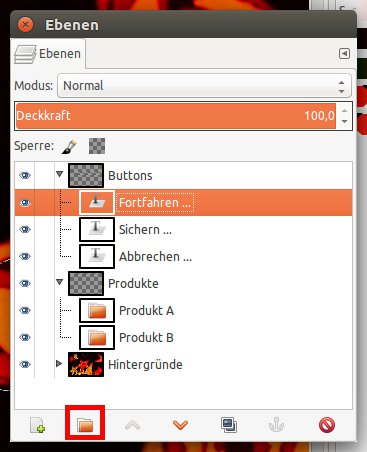
Abbildung 1: Organisieren Sie die Ebenen in Gruppen für mehr Übersicht.
Eine Gruppe erstellen Sie über den Menüpunkt Ebene / Neue Ebenengruppe oder per Klick auf das Ordnersymbol am unteren Rand des Dialogs (zweites Icon von links, rot umrandet in Abbildung 1). Genau wie bei einzelnen Ebenen blendet ein Klick auf das Auge eine Gruppe aus und wieder ein. Enthält eine Gruppe mehrere Layer oder Untergruppen, erscheint links davon ein kleiner Pfeil zum Aus- und Einklappen; das spart zusätzlichen Platz.
Gimp lässt Ihnen freie Hand beim Strukturieren und Benennen der Ebenen(gruppen). Um etwas im Stapel neu zu positionieren, ziehen Sie einen Eintrag einfach mit gedrückt gehaltener linker Maustaste an einen neuen Ort. Die Ebene, in der Sie gerade arbeiten möchten, wählen Sie mit einem einfachen Mausklick im Stapel aus. Es ist also eine gute Idee, immer den Ebenenstapel im Blick zu haben, um sicherzustellen, dass Sie wirklich im richtigen Layer arbeiten.
Tipp: Schriftfarbe im Textwerkzeug ändern
In Gimp können Sie Text und Bild gut kombinieren, ohne auf die üblichen Gestaltungsmöglichkeiten verzichten oder das Bild neu erstellen zu müssen. Immer wenn Sie mit dem Textwerkzeug ([T]) ins Bild schreiben, legt das Programm dafür eine eigene Textebene an. Diese ist im Ebenenstapel mit einem T gekennzeichnet. Auf diese Weise finden Sie jeden Text-Layer gut wieder und können ihn unkompliziert und schnell anpassen. In diesem Tipp zeigen wir, wie einfach es ist, die Schriftfarbe zu ändern:
- Aktivieren Sie das Textwerkzeug und geben Sie einen Text ein. Gimp verwendet automatisch die ausgewählte Vordergrundfarbe und legt eine neue Ebene an.
- Die Textfarbe ändern Sie, indem Sie eine andere Vordergrundfarbe auswählen. Klicken Sie dazu auf das Farbfeld im Werkzeugkasten. Im Dialog Vordergrundfarbe ändern entscheiden Sie sich für eine andere Nuance und bestätigen über OK.
- Per Drag & Drop färben Sie den Text mit der neuen Vordergrundfarbe ein: Ziehen Sie das Farbfeld mit gedrückt gehaltener linker Maustaste auf den Text (Abbildung 2). Gimp übernimmt die neue Einstellung sofort.
Auf diese Art und Weise verändern Sie übrigens genauso schnell die Farbe von anderen Ebenen oder vorher ausgewählten Bereichen.

Abbildung 2: Per Drag & Drop färben Sie nicht nur den Hintergrund, sondern auch einen Text ganz bequem ein. Ziehen Sie das Farbfeld einfach auf den Schriftzug – fertig.
Tipp: Einen Farbverlauf im Bild erzeugen
Viele Fotografen schrauben Filter auf ihr Objektiv, um interessante Effekte für die Bilder zu erzielen. Im echten Leben sind das Glas- oder Kunststoffscheiben oder auch Folien – in Gimp passiert das Ganze digital. Ein Verlaufsfilter, der ein Bild teilweise abdunkelt und so beispielsweise zu hohe Kontraste korrigiert oder dramatische Stimmungen für Wolken oder Meer zaubert, liegt der Bildbearbeitung ebenfalls bei. Sie erreichen das Werkzeug über die Taste [L] oder das Symbol Farbverlauf im Werkzeugkasten. Per Doppelklick darauf öffnen Sie die Einstellungen.
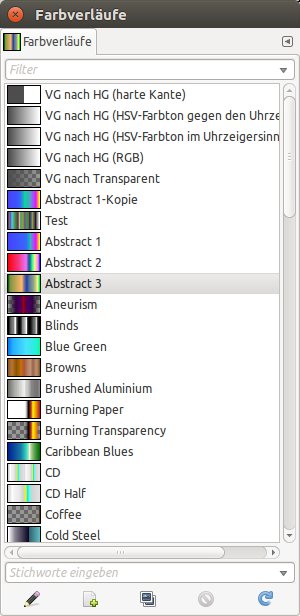
Einen Überblick über alle verfügbaren Farbverläufe erhalten Sie im gleichnamigen Dialog, den Sie im Bildmenü unter Fenster / Andockbare Dialoge finden (Abbildung 3). Wählen Sie mit der Maus einen Eintrag an, um ihn zu aktivieren – dass das geklappt hat, sehen Sie in den Werkzeugeinstellungen. So wenden Sie einen Farbverlauffilter an:
- Öffnen Sie ein Bild und erzeugen Sie über Ebene / Neue Ebene eine neue transparente Ebene. Diese sollte sich an oberster Stelle im Ebenenstapel befinden.
- In den Werkzeugeinstellungen des Filters ist im Drop-down-Menü Form der Eintrag Linear ausgewählt, was Sie übernehmen können.
- Klicken Sie nun ins Bild und ziehen Sie die Maus in die Richtung, die der Verlauf haben soll. Am gewünschten Endpunkt lassen Sie die Maustaste wieder los. Beachten Sie, dass sich ein solcher Verlauf auf das ganze Bild bezieht. Möchten Sie diesen einschränken, wählen Sie vorher einen bestimmten Bereich aus.
-
Wählen Sie im Drop-down-Menü Modus im Ebenenstapel nun den Eintrag Überlagern aus. Gimp vermischt dann die Farben der unteren Ebene mit denen der darüber liegenden. Licht und Struktur des Bildes bleiben also erhalten.
Abbildung 3: Gimp enthält eine große Anzahl an vordefinierten Farbverläufen, die tolle Effekte in Ihre Bilder zaubern.
Meist sind die Ergebnisse recht zufriedenstellend. Ist Ihnen der Effekt zu stark, reduzieren Sie über den Schieberegler im Ebenenstapel die Deckkraft ein bisschen. Probieren Sie ruhig andere Ebenenmodi aus: Eventuell ist einer dabei, der ein besseres Ergebnis liefert als unser Vorschlag. Es lohnt sich außerdem, verschiedene Farbverläufe auszutesten, um bessere Kontrastunterschiede zu erzielen oder Farbstiche zu beseitigen.
Tipp: Linsenreflexe per Filter zaubern
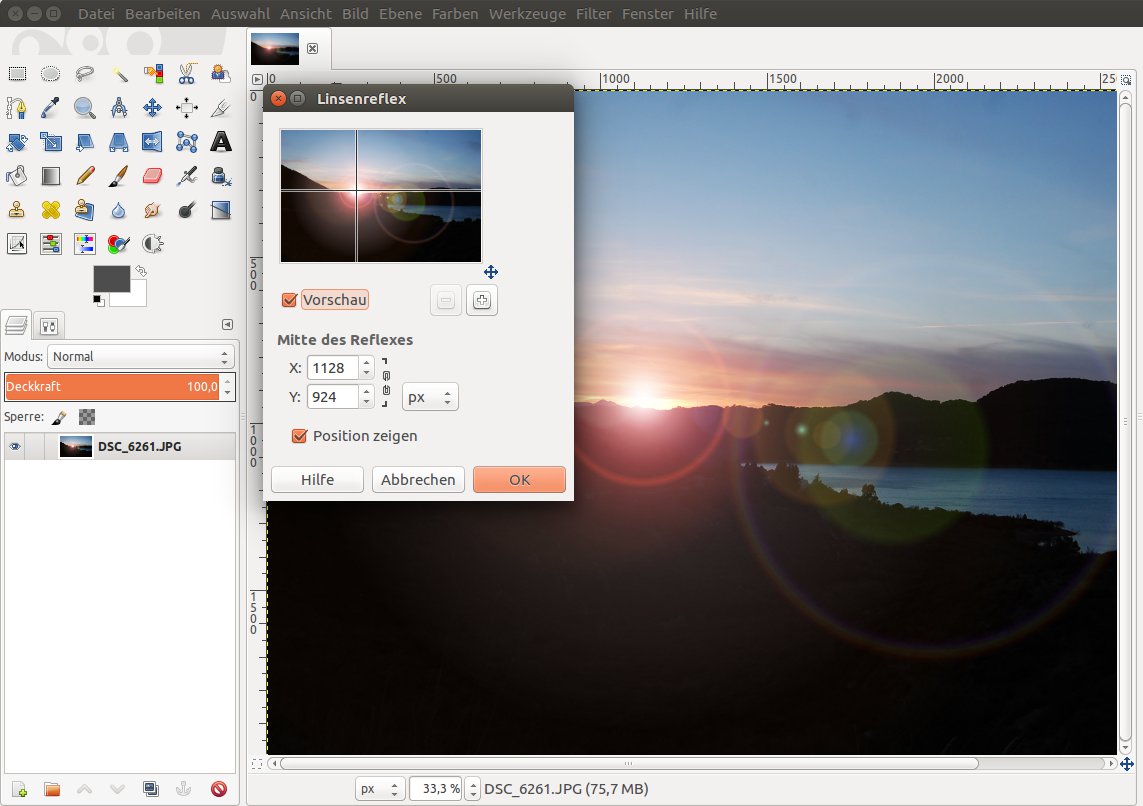
Eine Grundregel in der Fotografie lautet: Knipse nicht gegen das Licht, um Linsenreflexe (englisch “lens flare”) zu vermeiden. Wer sich nicht daran hält, sieht später abhängig vom verwendeten Objektiv die reflektierenden Lichtstrahlen mehr oder weniger stark im Bild. Die oft als störend empfundenen Blendenflecke können aber auch ein Gestaltungsmittel und damit gewollt sein. Diese Anleitung zeigt, wie Sie einen solchen Effekt mit einem Gimp-Filter erzeugen:
- Öffnen Sie das Foto, das Sie bearbeiten möchten. Wir haben für unser Beispiel eine Landschaft mit Bergkette und See ausgewählt (Abbildung 4).
- Rufen Sie den Dialog Linsenreflex über das Menü Filter / Licht und Schatten auf.
- Aktivieren Sie die beiden Optionen Vorschau und Position zeigen. Letzteres zeichnet ein Fadenkreuz ins Bild, das Sie mit der Maus im Vorschaufenster an den gewünschten Ort ziehen können. Alternativ bestimmen Sie die Position über die beiden Felder X und Y im Bereich Mitte des Reflexes.
-
Klicken Sie abschließend auf OK, zeichnet Gimp die Blendenflecken ins Bild.
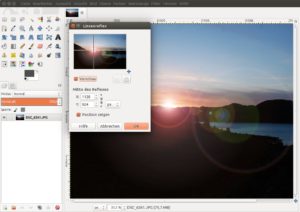
Abbildung 4: Mit dem Filter “Linsenreflex” simulieren Sie Lichtbrechungen, was einen interessanten Effekt in Fotos zaubern kann.
Tipp: Gesichter unkenntlich machen (“verpixeln”)
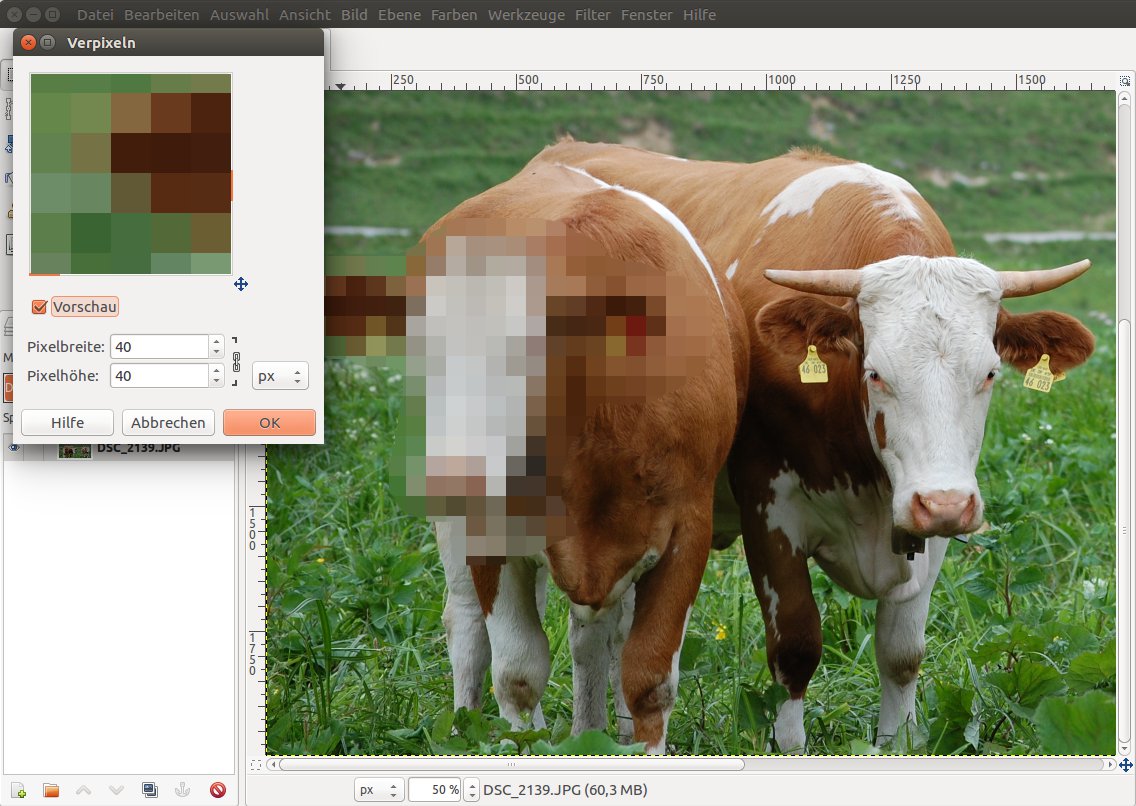
Wer häufiger bei großen Veranstaltungen als Fotograf unterwegs ist und vor dem Veröffentlichen gezielt Gesichter unkenntlich machen möchte, kann dazu den Gimp-Filter Verpixeln nutzen. Dieser ist auch unter dem Namen “Abraham-Lincoln-Effekt” bekannt, weil das erste Bild, das in dieser Art dargestellt wurde, ein Porträt von Abraham Lincoln war. Die folgende Schritt-für-Schritt-Anleitung zeigt, wie Sie einen Bildausschnitt unkenntlich machen (Abbildung 5):
- Öffnen Sie das Bild und aktivieren Sie im Werkzeugkasten die Freie Auswahl (das Symbol mit dem Lasso, Taste [F]).
- Ziehen Sie nun mit der Maus einen Bereich um das Gesicht, das Sie verpixeln möchten. Sobald Sie den Startpunkt wieder mit der Maus treffen, sehen Sie einen gelben Punkt und können die Maustaste loslassen.
- Rufen Sie dann den Dialog Verpixeln über das Menü Filter / Weichzeichnen auf.
- Aktivieren Sie die Vorschau im Dialogfenster und tragen Sie für Pixelbreite und Pixelhöhe die gewünschten Werte ein.
-
Klicken Sie abschließend auf OK. Gefällt Ihnen das Ergebnis nicht, machen Sie den Schritt mit [Strg]+[Z] rückgängig.
Abbildung 5: Tierisch gut: Den Kopf der linken Kuh haben wir verpixelt. Der Filter eignet sich auch gut dazu, um Gesichter von Personen unkenntlich zu machen.
Tipp: Low-Poly-Kunst mit Gimp
Vielleicht haben Sie schon einmal den Begriff “Low Poly” gehört? Er fällt vor allem in Bezug auf Porträts – Fotos von Gesichtern, die aus Polygonen (Vielecke) bestehen, sind ein echter Trend. Auch wenn die Details nicht mehr gut zu erkennen sind, versprühen die Dreiecksflächen gerade durch ihre Einfachheit einen ganz eigenen Charme. Apps für Android- und iOS-Geräte gibt es zuhauf, und auch mit Gimp können Sie mit klaren geometrischen Formen kleine Kunstwerke erzeugen. Als Basis für unser Low-Poly-Bild (Abbildung 6) verwenden wir ein Foto, das bereits Polygone enthält – gerade für Einsteiger ist es leichter, sich an fertigen Formen zu orientieren.

Abbildung 6: Wer ein bisschen Zeit investiert, kann mit Gimp wahre Kunstwerke aus einfachen geometrischen Formen erstellen.
- Öffnen Sie ein Bild und erzeugen Sie über Ebene / Ebene duplizieren eine neue Ebene.
- Fügen Sie dann über das Bildmenü Ebene / Neue Ebene eine neue transparente Ebene hinzu. Sie sollte sich an oberster Stelle im Ebenenstapel befinden. In dieser zeichnen wir nun die geometrischen Formen.
- Nehmen Sie mit der Farbpipette ([O]) aus der untersten Ebene eine Farbe aus dem Motiv auf. Wechseln Sie nun zur transparenten Ebene und aktivieren Sie im Werkzeugkasten die Freie Auswahl ([F]).
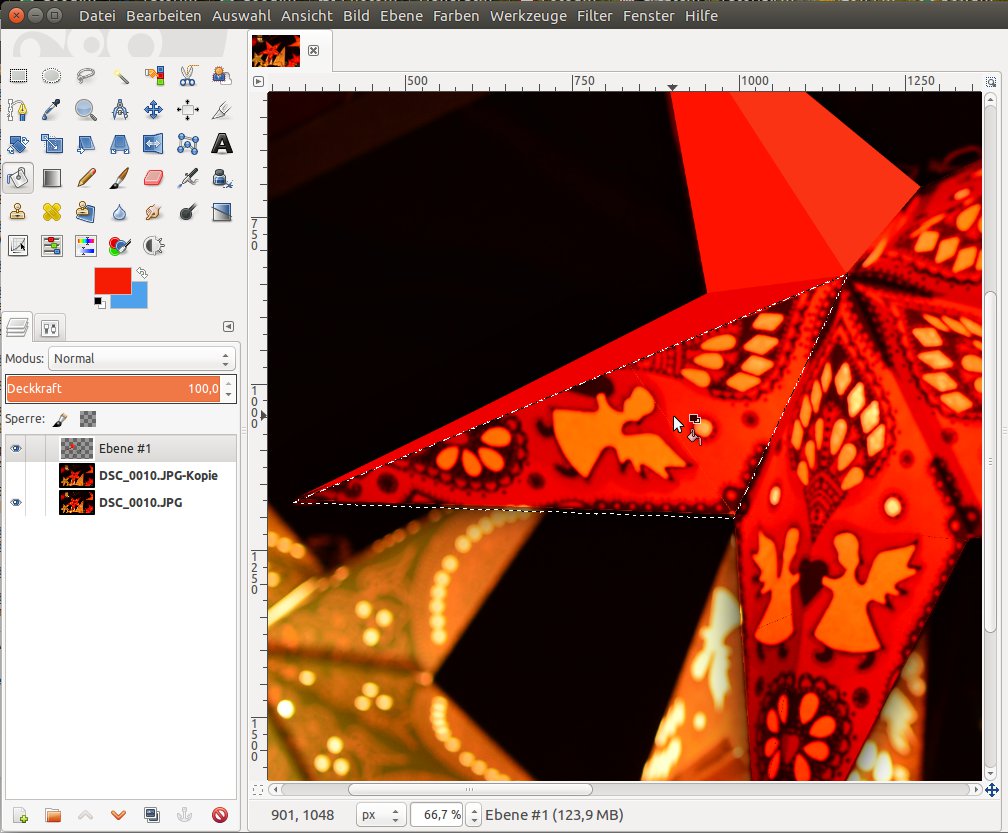
- Zeichnen Sie ein einfaches Dreieck in die transparente Ebene (Abbildung 7). Um eine gerade Linie zu ziehen, halten Sie die Taste [Umschalt] gedrückt. Die Auswahl schließt sich automatisch, wenn Sie wieder beim Startpunkt angekommen sind.
- Füllen Sie die Auswahl mit der in Schritt 3 aufgenommenen Farbe. Verwenden Sie dazu das Füllen-Werkzeug ([Umschalt]+[B]).
- Wiederholen Sie die Schritte 4 und 5, bis Sie mehrere farbige Dreiecke im Bild angeordnet haben.
- Die mittlere Ebene bearbeiten Sie nun mit Filter / Weichzeichnen / Gaußscher Weichzeichner. Setzen Sie die Werte für Horizontal und Vertikal im Abschnitt Weichzeichnenradius auf 30.
-
Abschließend reduzieren Sie die Deckkraft der Ebene über das gleichnamige Feld im Ebenendialog auf 90 Prozent.
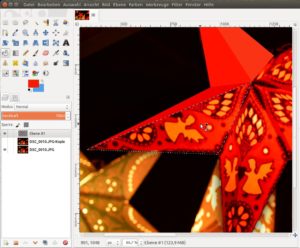
Abbildung 7: Das Werkzeug “Freie Auswahl” eignet sich gut für mehreckige Formen und damit auch für Polygone.
Wer schon geübter ist, kann die Technik auch auf Gesichter anwenden. Dabei zeichnen Sie zahlreiche Dreiecke, die mal größer und mal kleiner ausfallen. Wenn Sie für solche und ähnliche Fingerübungen nach einer Anleitung suchen, sind Videoplattformen wie YouTube eine gute Anlaufstelle.

