


Die LibreOffice-Tipps stellen unter anderem Shortcuts für Linien in Writer und Funktionen zum Verbinden von Calc-Zellen vor. Außerdem beschreiben wir neue Funktionen in LibreOffice 5.2.
Tipp: Writer: Linien in den Text einfügen
Wenn Sie in einem Textdokument eine Linie zwischen zwei Bereichen einfügen möchten, können Sie zum Zeichenwerkzeug greifen. Das Symbol mit dem waagerechten Strich (Tooltip: Linie) blendet in der rechten Seitenleiste allerhand Formatierungsoptionen (Stil, Breite, Farbe, Transparenz usw.) ein, und per Mausklick wandern die Linien ins Dokument. Schneller geht’s mit der Tastatur – Writer kennt einige Tastenkombinationen, die unterschiedliche Linienarten und -stärken einfügen:
- Drücken Sie dreimal hintereinander die Taste [-] (der einfache Bindestrich) für eine schmale, durchgezogenen Linie.
- Dreimal Unterstrich ([Umschalt]+[ ], also _) fügt eine etwas dickere durchgezogene Linie ein.
- Eine sehr feine doppelte Linie erzeugen Sie, indem Sie dreimal das =-Zeichen eingeben. Tipp: Vergrößern Sie die Ansicht, wenn Sie den Eindruck haben, es sei eine einzige dicke Linie.
- Soll die doppelte Linie etwas dicker sein, geben Sie stattdessen dreimal das Rautezeichen [#] ein.
- Eine doppelte Linie (oben fein, unten dick) erhalten Sie über das Sternchen ([Umschalt]+[ +], also *), das Sie ebenfalls dreimal eingeben.
- Die umgekehrte Variante, also eine dicke Linie mit einem feineren Strich darunter, erstellen Sie über dreimal Tilde ([AltGr]+[ +], also ~).
Jeden Shortcut schließen Sie mit einem Druck auf [Eingabe] ab. Beachten Sie, dass der Cursor am Anfang einer neuen Zeile stehen muss, damit Writer die neue Linie einfügt. Abbildung 1 zeigt alle sechs Varianten im Vergleich.

Abbildung 1: Diese sechs Linienarten erzeugen Sie in LibreOffice Writer flott über die Tastatur und ohne das Zeichenwerkzeug aktivieren zu müssen.
Vorsicht ist geboten, wenn Sie mehr Abstand zwischen dem Text und der Linie wünschen: Wenn Sie am Ende der Textzeile einfach [Eingabe] drücken, fügt Writer automatisch eine neue Zeile mit einer Linie ein. Verwenden Sie stattdessen die Tastenkombination [Umschalt]+[Eingabe], verschiebt sich die Linie eine Zeile weiter nach unten.
Um eine vorhandene Linie durch einen anderen Typ zu ersetzen, klicken Sie an den Anfang der entsprechenden Zeile; der Cursor blinkt dann unterhalb der Linie. Geben Sie die Tastenkombination für das andere Format ein und bestätigen Sie über [Eingabe]. Writer ersetzt dann die bisherige Linie. Um eine Linie zu entfernen, klicken Sie an den Anfang der Zeile und wählen Format / Direkte Formatierung löschen (Shortcut [Strg]+[M]). Mit den Tasten [Entf] bzw. [Rückschritt] klappt das nur, wenn Sie vorher die ganze Zeile markiert haben.
Achtung: Das dreifache Pluszeichen [+] und auch dreimal Pipe ([AltGr]+[<], also |) erzeugen keine Linien, sondern Tabellen!
Tipp: Calc: Sonderzeichen per Formel einfügen
Eine Tabelle soll einen Copyright-Hinweis erhalten, gekennzeichnet mit dem Zeichen ©. Unter Linux erzeugen Sie dieses über die Tastenkombination [AltGr]+[Umschalt]+[C] – eine schöne Fingerübung. Wer sich das nicht merken kann oder will, blendet über Einfügen / Sonderzeichen eine Liste bekannter Sonderzeichen ein und fügt diese per Mausklick ins Dokument ein. In LibreOffice Calc gibt es darüber hinaus die Funktion UNIZEICHEN(), mit der Sie das Copyright-Symbol und andere Sonderzeichen ins Tabellenblatt bringen. Klicken Sie mit der Maus in eine Zelle und geben Sie ins Feld oben die Formel =UNIZEICHEN(169) ein. Nach einem Druck auf [Eingabe] erscheint das Zeichen ©.
Auf ähnliche Weise erreichen Sie das Pi- (=UNIZEICHEN(960)), Trademark- (=UNIZEICHEN(174)) oder Paragrafzeichen (=UNIZEICHEN(182)). Welche Zahl in die runden Klammern gehört, bringen Sie ebenfalls über den Dialog Einfügen / Sonderzeichen in Erfahrung: Klicken Sie ein Symbol mit der Maus an, erscheint im Feld Dezimal die zugehörige Zahl.
Tipp: Calc: Text aus mehreren Zellen zusammenfassen
Eine Tabelle enthält eine Liste von Namen – in je zwei Spalten stehen einmal der Vor- und einmal der Nachname einer Person. Diese wollen Sie in einer Zelle zusammenfassen. Handelt es sich nur um ein paar Einträge, sind diese schnell kopiert oder abgeschrieben. Ist die Liste jedoch länger, wird es mühsam. Hier hilft Calc mit der Funktion VERKETTEN(), die mehrere Texte (und damit auch Inhalte von Zellen) miteinander verbindet.
Um einen Text zusammenzufügen, klicken Sie in die Zelle, in der das Ergebnis stehen soll. Geben Sie ins Feld über dem Dokument die Formel =VERKETTEN(A3;” “;B3) ein, wenn der Vorname in A3 und der Nachname in B3 steht. Dazwischen soll Calc ein Leerzeichen einfügen, was Sie mit ” “ zwischen den beiden Semikolons erreichen. VERKETTEN() nimmt bis zu 30 Bausteine zum Verknüpfen entgegen. Sobald Sie auf [Eingabe] drücken, erscheint der Text in der Zelle.
Während der Formeleingabe können Sie auch einfach die entsprechenden Zellen in Ihrer Tabelle anklicken und sich so das Eintippen von Hand sparen. Eine weitere Abkürzung erreichen Sie über das Kaufmanns-Und. Anstelle von =VERKETTEN(A3;” “;B3) können Sie auch Folgendes schreiben:
=A3&" "&B3
Beachten Sie, dass auch hier das Gleichheitszeichen und die Leerzeichen in doppelten Hochkommas erforderlich sind.
Wie erwähnt, sind mehrere Bausteine möglich, und so können Sie weitere Spalten als Datenquellen und auch weitere Zeichen(ketten) hinzufügen. Um etwa die Spalten A3, B3 und F3 (in unserem Beispiel: Vorname, Nachname, Funktion) miteinander zu verbinden und zwischen dem Nachnamen und der Funktion der Person ein Komma einzusetzen, tippen Sie dies:
=VERKETTEN(A3;" ";B3;", ";F3)
Im Tabellendokument erscheint nun der Text: Franz Becker, Vorsitzender.
Sie können die Formel mit eigenem Text ergänzen. In unserem Beispiel soll nach der Funktion (z. B. Vorsitzender, 1. Beisitzer, 2. Beisitzer, Kassenwart usw.) der Text des Sportvereins ABC-Sport stehen. Die erweiterte Formel sieht so aus:
=VERKETTEN(A3;" ";B3;", ";F3;" des Sportvereins ABC-Sport")
Um die Formel zu kopieren und weitere Zellen auf diese Weise zu erfassen, klicken Sie mit der Maus in die Zelle und fahren dann mit der Maus über den schwarzen Anfasser unten rechts an der Umrandung. Der Zeiger verwandelt sich in eine Art Fadenkreuz. Dieses ziehen Sie nun einfach nach unten, und Calc füllt die nachfolgenden Zellen mit den Werten aus den restlichen Spalten (Abbildung 2).
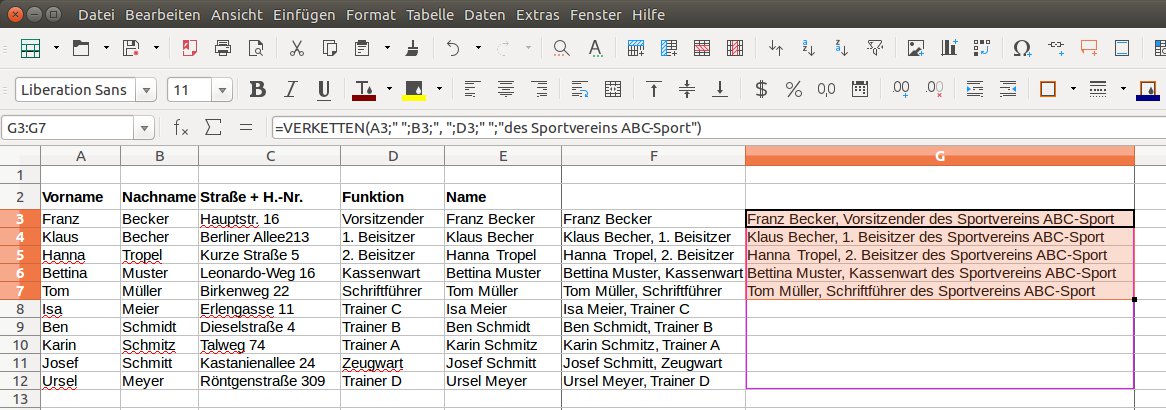
Abbildung 2: Die Formel in der Zelle G3 können Sie mit gedrückt gehaltener linker Maustaste nach unten ziehen und damit die restlichen Zellen der Spalte (G4 bis G12) füllen.
Tipp: Calc: Mit der Funktion “VERBINDEN()” arbeiten
Etwas flexibler beim Zusammenfügen mehrerer Zellen zeigt sich die Funktion VERBINDEN(), die seit LibreOffice 5.2 dabei ist. Gegenüber VERKETTEN() bietet sie beispielsweise den Vorteil, dass Sie nur einmal festlegen, wie Sie die einzelnen Werte trennen wollen. So müssen Sie nicht nach jedem einzelnen Wert ” “; eintippen. Außerdem können Sie beim Verbinden mehrere Zellen zusammenfassen.
Im nächsten Beispiel sollen in der Tabelle mit den Vereinsdaten (siehe vorheriger Tipp) in einer neuen Zelle die Vor- und Nachnamen, die Funktion des Mitglieds sowie die Vereinsmeistertitel mit Jahreszahl (zweites Tabellenblatt) stehen. Klicken Sie dazu in eine Zelle und geben Sie die folgende Formel ein:
=VERBINDEN(" ";1;A3:B3;F3;Tabelle2.A2:B2)
Die Anführungszeichen am Anfang der Formel legen die Trennzeichen fest; im Beispiel soll das ein Leerzeichen sein. Beachten Sie, dass diese Trenner zwischen allen Werten der Formel stehen werden. Die 1 legt fest, dass Calc Zellen ignorieren soll, in denen kein Wert steht. Danach folgen die Bereiche mit dem Text: Vor- und Nachname stehen in A3 und B3; Sie können die Zelle beim Eingeben mit der Maus anklicken, um sie zu übernehmen.
In Zelle F3 steht in unserem Beispiel die Funktion der jeweiligen Person. Auf dem zweiten Tabellenblatt (hier mit Tabelle2 referenziert) findet Calc die Angaben zum Vereinsmeister. Alle Argumente trennen Sie in der Formel mit einem Semikolon. Abschließend drücken Sie die Eingabetaste. Sie können nun, wie im letzten Tipp gezeigt, die Formel mit der Maus kopieren und die restlichen Zellen ausfüllen. Abbildung 3 zeigt das Ergebnis.
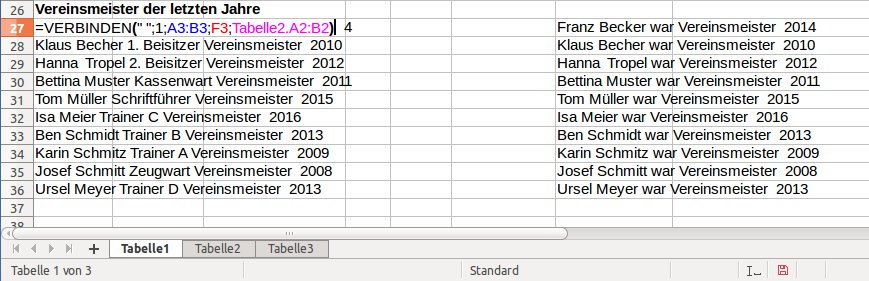
Abbildung 3: Wenn Sie viele Tabellenzellen zusammensetzen möchten, können Sie die Funktion “VERBINDEN()” einsetzen. Sie ist ab LibreOffice 5.2 verfügbar.
Tipp: Calc: Was genau macht welche Funktion?
Wenn Sie mit einer Funktion in der Tabellenkalkulation arbeiten und sich nicht genau daran erinnern, was diese macht, tragen Sie in eine Zelle das Gleichheitszeichen ein und fangen an, den Namen der Funktion zu tippen. Sobald Sie die erste runde Klammer ( eingeben, blendet ein kleiner Tooltip Hinweise zur Syntax ein (Abbildung 4). In der aktuellen Version 5.2 haben die Entwickler den Tooltip noch um einen kleinen informativen Text ergänzt.
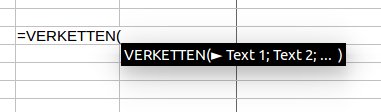
Abbildung 4: Calc zeigt im Tooltip die Formelsyntax an.
Tipp: Calc: Neue Funktionen in LibreOffice 5.2
Calc 5.2 bringt neben der Funktion VERBINDEN() (siehe Tipp ##) vor allem interessante Neuerungen für die Statusleiste am unteren Fensterrand mit. Wenn Sie mehrere Zahlen markieren, zeigt Ihnen Calc dort direkt den Mittelwert und die Summe an – ohne dass Sie entsprechende Formeln eintippen müssten (Abbildung 5). Gedacht ist das Feature als schnelle Vorschau, um den Überblick zu behalten. Soll der entsprechende Wert in der Tabelle stehen, greifen Sie wie gewohnt zu einer Formel.
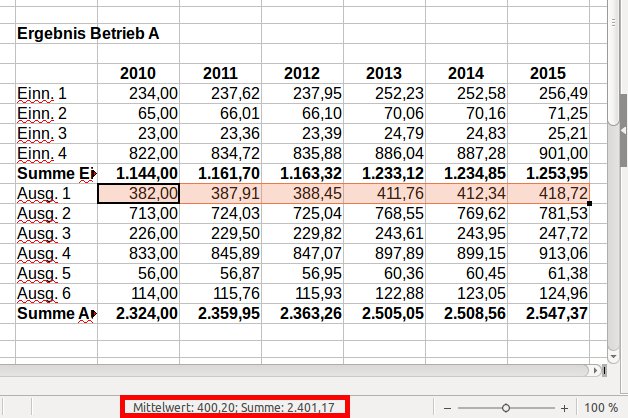
Abbildung 5: Den Mittelwert und die Summe einer markierten Zahlenreihe können Sie direkt in der Statusleiste ablesen.
Ebenfalls neu ist die Möglichkeit, Zeilen und Spalten per Mausklick auf ein Symbol zu fixieren. Diese Option ist besonders bei großen Tabellen hilfreich. Sie war bisher im Menü Ansicht versteckt. Zum Fixieren der ersten Spalte oder Zeile klicken Sie auf den kleinen Pfeil neben dem Symbol Zeilen/Spalten fixieren oben rechts in der Menüleiste (Abbildung 6). Entscheiden Sie sich im Drop-down-Menü für ein Festheften der ersten Spalte oder Zeile. Um beide zu fixieren, wiederholen Sie den Schritt. Calc zeigt den verankerten Bereich mit einer dunklen Linie an.
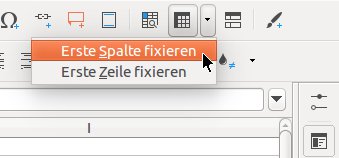
Abbildung 6: Ohne Umweg übers Menü können Sie in Calc nun Zeilen und Spalten fixieren.
Dabei ist es egal, wo sich Cursor befindet. Möchten Sie hingegen die ersten drei Zeilen und die erste Spalte fixieren, gehen Sie so vor: Klicken Sie in die zweite Zelle der vierten Zeile, also unterhalb der zu fixierenden Zeile und rechts neben der anzuheftenden Spalte. Danach klicken Sie direkt auf das Symbol Zeilen/Spalten fixieren, ohne dessen Menü zu öffnen.
Calc und Writer haben die LibreOffice-Entwickler eine neue Symbolleiste spendiert: Über Ansicht / Symbolleisten / Standard (einfacher Modus) aktivieren Sie diese. Die restlichen schalten Sie nacheinander über Ansicht / Symbolleisten von Hand aus. Die neue Leiste enthält die wichtigsten Funktionen der beiden Leisten Standard und Formatierungen, darunter Symbole, um Dateien zu öffnen und zu speichern, die Schriftart und -größe sowie Absatzformate auszuwählen, Tabellen, Bilder, Hyperlinks und Kommentare einzufügen sowie Filter/Bedingte Formatierung. Mit einem Klick auf Ansicht / Symbolleisten / Wiederherstellen kehren Sie zum gewohnten Look zurück.
Tipp: Writer: Bilder richtig anzeigen
Nach LibreOffice-Updates kann es vorkommen, dass Writer Bilder nicht mehr richtig anzeigt, sondern nur noch Platzhalter mit der Bezeichnung Bild und einer laufenden Nummer einblendet. Taucht der Fehler bei Ihnen auf, überprüfen Sie, ob die Bildanzeige eingeschaltet ist:
- Öffnen Sie aus dem Menü Extras / Optionen die Einstellungen.
- Wählen Sie aus der linken Seitenleiste den Punkt LibreOffice Writer / Ansicht.
- Schauen Sie in der rechten Hälfte nach, ob im Abschnitt Anzeigen bei Bilder und Objekte das Häkchen gesetzt ist.
Ist das der Fall, und ein größeres Dokument zeigt immer noch nicht alle Grafiken an, kann es helfen, den Grafikspeicher zu erhöhen. Im Einrichtungsdialog (Extras / Optionen) finden Sie unter LibreOffice / Arbeitsspeicher die Möglichkeit, den Wert heraufzusetzen. In der Voreinstellung liegt dieser bei 64 MByte und erlaubt 12 MByte pro Objekt. Die Anzahl der Grafikobjekte ist auf 20 begrenzt; über die Pfeiltasten setzen Sie die Werte herauf.
Tipp: Impress: Maße von mehreren Formen angleichen
Wenn Sie im Präsentationsmodul Formen aus der Gallery der rechten Seitenleiste in eine Folie ziehen, sind diese nicht automatisch gleich groß. Seit LibreOffice 5.2 ist es möglich, mehrere Objekte bequem per Mausklick anzugleichen. Markieren Sie dazu die Formen – klicken Sie zuerst diejenige an, die Sie anpassen wollen, und dann diejenige, die unverändert bleiben soll. Klicken Sie nun mit der rechten Maustaste auf die Auswahl und wählen Sie aus dem Kontextmenü den Eintrag Formen und dann Breite angleichen bzw. Höhe angleichen (Abbildung 7).
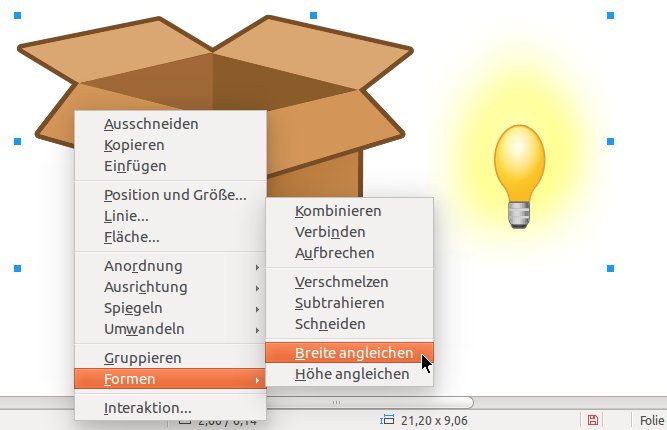
Abbildung 7: Das neue Impress bietet eine bequeme Möglichkeit, die Höhe und Breite mehrerer Objekte auf denselben Wert zu bringen.


Hab ein Problem gelöst, was keiner beschreibt. Wie bekommt man im OO-Writer den unschönen Strich aus der esgeht -g-Unterschleife weg. Das hat auch diese Software schon erkannt. Aber wie macht man das: Text ggf. markieren. Dann auf
>Bearbeiten, >Suchen und Ersetzen, oben – g – einsetzen, >Weitere Optionen, >Attribute [x] unterstrichen, >Ersetzen unten – g – einsetzen, >Weitere Optionen,
>Format links 3 leere Kästen und Unterstreichen ohne, >OK, alle Ersetzen. Ich habe 200 positive Ergebnisse e-g-e ohne Strich wie hier in der Unterschleife. Super gelöst.