


Software unter Linux nachzuinstallieren, ist meist sehr einfach: immer dann, wenn man eine ausreichend aktuelle Programmversion in den Standard-Repositorys der Distribution findet. Gilt das einmal nicht, wird es schwieriger.
Wer ein modernes Linux-System einsetzt, ist beim Thema Software-Installation einigen Komfort gewohnt: Über die Paketverwaltung in YaST oder Synaptic und alternativ über die Kommandozeilentools zypper oder apt sind Programmpakete schnell eingespielt. Stellen Sie z. B. fest, dass der Konqueror-Nachfolger Rekonq nicht installiert ist, beheben Sie das Problem in der Shell mit
sudo zypper in rekonq
(unter OpenSuse) oder mit
sudo apt install rekonq
(unter Kubuntu). Wer sich aus früheren Artikeln noch an das Kommando apt-get erinnert, kann es weiter verwenden; neuere Versionen von Kubuntu lassen apt als Abkürzung für apt-get und apt-cache zu, so dass man sich nicht mehr merken muss, dass klassisch
apt-cache search Suchbegriff
für die Suche in der Paketdatenbank und
apt-get install Paketname
verwendet wurde. Die alten Befehle funktionieren aber weiterhin. Bei zypper waren schon immer Suche und Installation in einem einzigen Tool integriert.
Wer es lieber grafisch mag, startet unter OpenSuse die Softwareverwaltung in YaST und unter Kubuntu den Paketmanager Synaptic (letzteres Tool müssen Sie dort erst nachinstallieren, es ist nur bei Ubuntu vorinstalliert; siehe weiter unten).
Software suchen
Was die Paketverwaltung nicht kennt, gibt es nicht? Der Satz ist zum Glück falsch; die Installation wird in der Regel nur ein wenig aufwendiger. Sowohl für OpenSuse als auch Kubuntu gibt es Webseiten, auf denen Sie nach zusätzlichen Programmpaketen fahnden und diese im Erfolgsfall direkt installieren können. Wir starten mit einigen Hinweisen zu OpenSuse; Kubuntu-Anwender finden ab dem Abschnitt Kubuntu-Pakete suchen die passenden Informationen.
Für OpenSuse ist die Paketsuchseite der Distribution [1] die erste Anlaufstelle. Hier geben Sie im Suchfeld den Namen eines Programms ein und erhalten dann eine Trefferliste, aus der Sie das richtige Programm auswählen (Abbildung 1). Die Detailseite zu einem Programm enthält dann neben einer Paketbeschreibung auch eine Schaltfläche Direkte Installation, über die Sie eine ymp-Datei herunterladen, die YaST dann alle nötigen Informationen für die Paketinstallation liefert. Speziell bei Multimedia-Paketen erscheint gelegentlich der Hinweis, dass eine Installation aus dem Packman-Repository bessere Ergebnisse als die direkt bei OpenSuse verfügbaren Pakete liefert; das hat mit den rechtlichen Beschränkungen bei diversen Codecs und Abspielschutzmechanismen zu tun. Nehmen Sie einen solchen Hinweis ernst und brechen Sie an der Stelle ab.
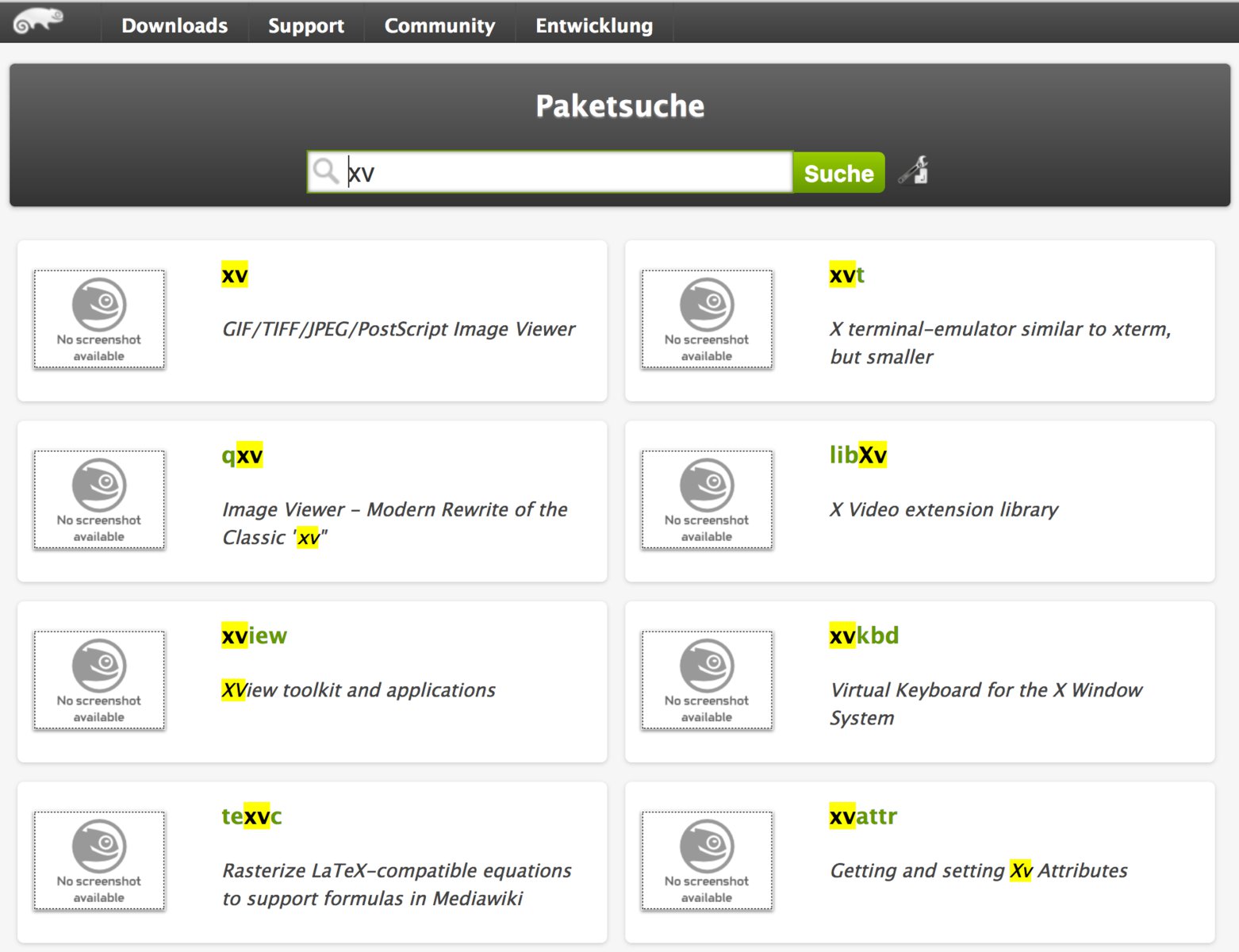
Abbildung 1: Das OpenSuse-Projekt bietet im Netz einen Paketsuchdienst.
Oft können Sie über Zeige andere Versionen eine Liste mit weiteren Einträgen aufklappen. Hier erscheinen dann verschiedene OpenSuse-Versionen, unter denen Sie zunächst Ihre Version (also z. B. 42.1 oder 13.2) auswählen – ein weiterer Klick auf Möglicherweise instabile Pakete anzeigen vergrößert die Anzahl der Treffer. Hier gibt es dann am rechten Rand zu jedem Paket einen Link 1 Click Install, der (wie vorher der Link Direkte Installation) zu einer ymp-Datei führt, über die Sie die Paketinstallation anstoßen. YMP steht übrigens für YaST Meta Package, und in einer solchen Datei können neben einer Paketliste auch Informationen über nötige Repositorys enthalten sein, die Sie dann in einem Rutsch hinzufügen und für die Paketinstallation nutzen können. Das ist sehr komfortabel, führt aber bei häufiger Nutzung dazu, dass sich Ihre Repository-Liste mit vielen Einträgen füllt.
Packman für OpenSuse
Das Packman-Projekt [2] stellt alternative Versionen vieler Multimedia-Programmpakete zur Verfügung, die im Gegensatz zu offiziellen OpenSuse-Paketen ohne Einschränkungen z. B. alle Dateiformate unterstützen.
Um Packman in die Paketverwaltung zu integrieren, starten Sie YaST, rufen den Punkt Software / Software-Repositories auf, klicken links unten auf Hinzufügen, wählen dann im nächsten Dialog die Option Community-Repositorys und klicken auf Weiter. Nach kurzer Wartezeit erscheint ein neues Dialogfenster, in dem Sie den ersten Eintrag Packman Repository aktivieren (Abbildung 2) und die Auswahl mit OK bestätigen. Danach ist noch ein GPG-Schlüssel für das neue Repository mit Vertrauen zu importieren, und danach stehen in YaST die Packman-Pakete zur Verfügung. Die Konfiguration der Repositorys können Sie dann verlassen.
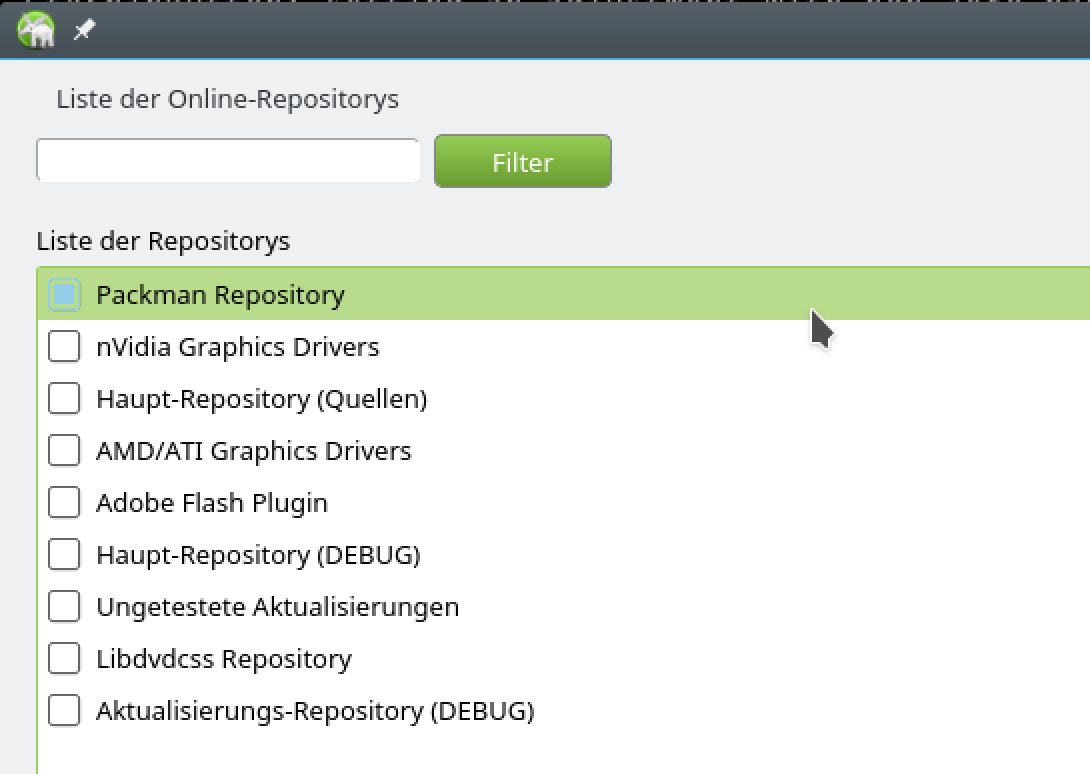
Abbildung 2: Wer Multimedia-Pakete installieren möchte, sollte das Packman-Repository in YaST ergänzen.
Software über YaST installieren
Die Suche nach einem Programm in YaST kann manchmal verwirrende Ergebnisse liefern; das liegt u. a. daran, dass die Suchfunktion von YaST auch sämtliche Bibliotheken zurückliefert, die zum Programm gehören, sofern der Paketname der Bibliothek den Programmnamen enthält. Ein gutes Beispiel dafür ist der beliebte Multimedia-Player VLC: Eine Suche nach VLC liefert etliche Treffer (Abbildung 3). Relevant ist nur einer (nämlich vlc). Doch auch wenn Sie den richtigen Eintrag identifiziert haben, bietet Ihnen der Reiter Versionen eventuell eine Überraschung: Dort tauchen dann gleich mehrere Versionen desselben Programms auf, die sich entweder in der Versionsnummer (aktueller oder älter) oder in der Paketquelle (also im Repository) unterscheiden.
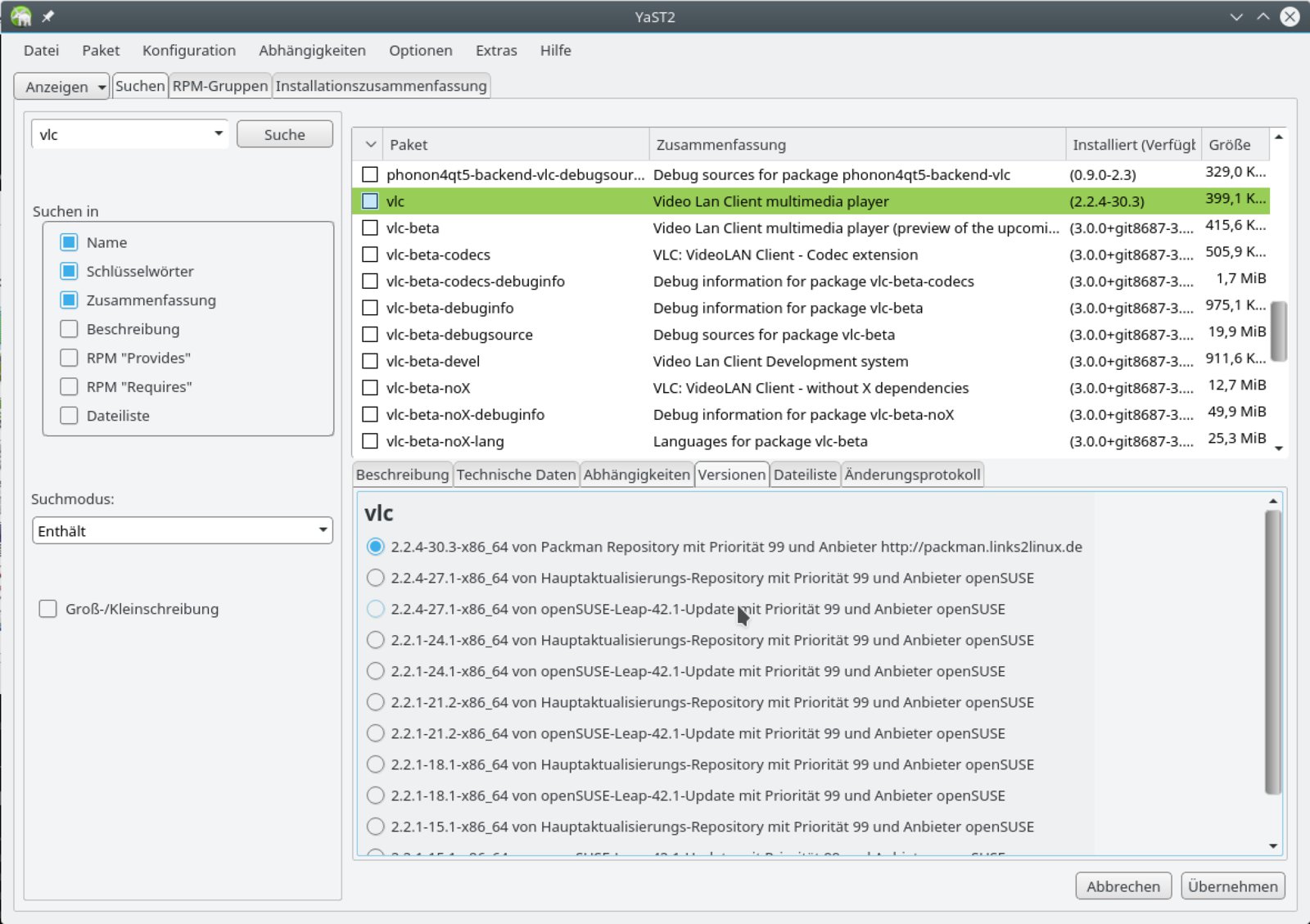
Abbildung 3: Eine Suche nach VLC liefert in YaST viele Treffer.
Für Multimedia-Pakete gilt hier: Wählen Sie die Version aus dem Packman-Repository, wenn Sie dieses aktiviert haben (siehe oben). In einigen Fällen kann die Auswahl eines Pakets aus einem bestimmten Repository dazu führen, dass YaST einen Konflikt feststellt und empfiehlt, diverse andere Pakete durch Versionen aus dem gerade ausgewählten Repository zu ersetzen.
Kubuntu-Pakete suchen
Unter Kubuntu ist der erste sinnvolle Schritt, den Ubuntu-Paketmanager Synaptic (Abbildung 4) nachzuinstallieren, weil das Standardtool der KDE-Variante von Ubuntu (Muon Discover, Anwendungen / System / Programmverwaltung) nur eingeschränkt benutzbar ist: Das geht im Terminalfenster mit dem Kommando
sudo apt install synaptic
Sie starten die Paketverwaltung anschließend über
sudo synaptic
oder durch Auswahl von Anwendungen / Einstellungen / Package Manager (Synaptic Package Manager) im KDE-Startmenü. Über Einstellungen / Paketquellen sollten Sie zunächst prüfen, dass alle Standard-Repositorys (main, universe, restricted und multiverse) aktiviert sind. Über die Suche finden Sie nun wie in YaST alle in den Repositorys enthaltenen Pakete.
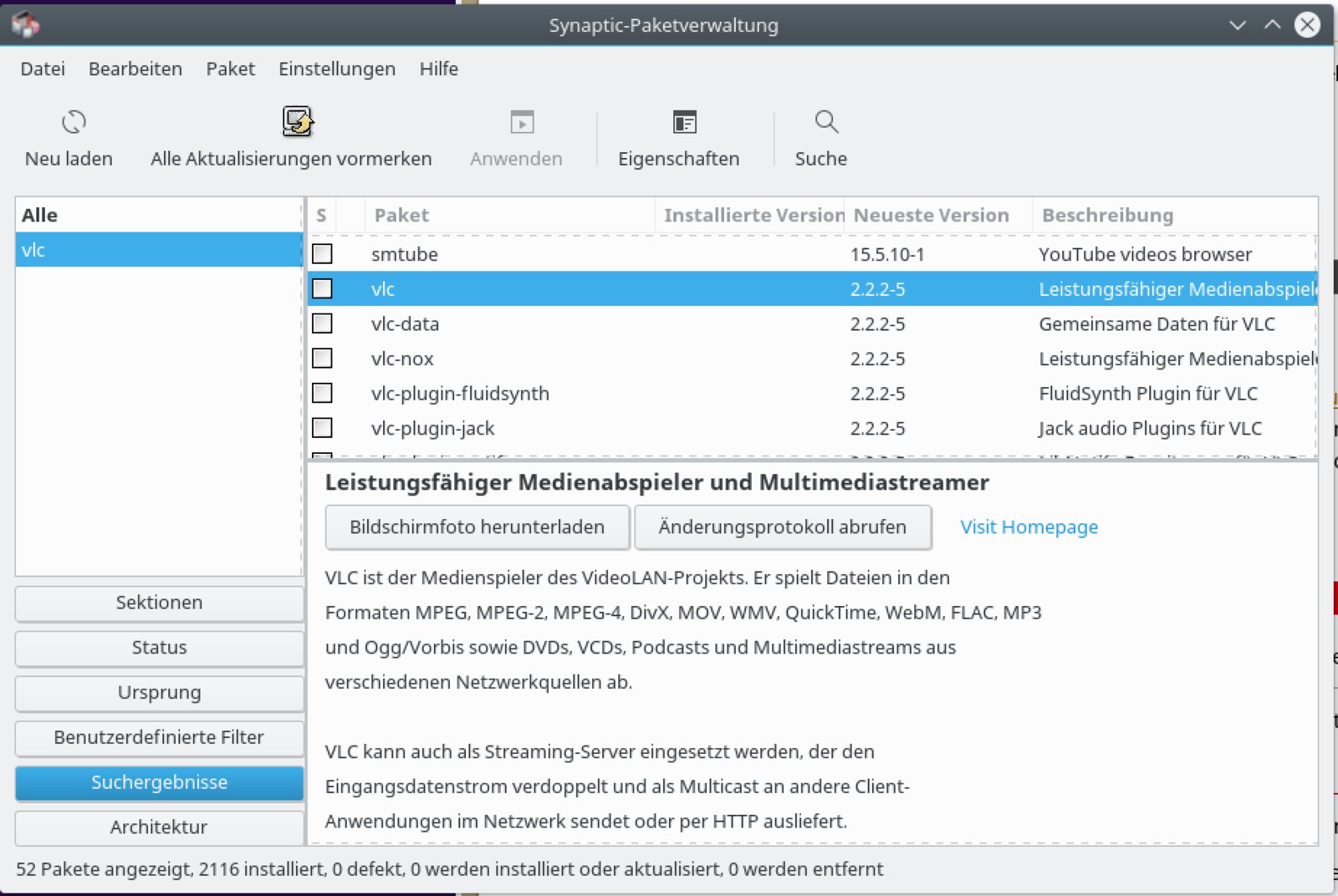
Abbildung 4: Synaptic durchsucht – wie YaST – die vollständige Paketliste und findet damit deutlich mehr Pakete als das Kubuntu-Tool Muon Discover.
Synaptic ist vor allem dann geeignet, wenn Sie wissen, welches Paket Sie installieren wollen (also seinen Namen kennen). Wer stattdessen nur ein paar Vorschläge für interessante Programme sucht, ist beim oben erwähnten Muon Discover besser aufgehoben, auch wenn dort nur wenige Programmpakete verzeichnet sind.
Eine gute Anlaufstelle für die Suche nach Programmen ist auch die Softwaresammlung von Ubuntuusers.de [3]. Dort sind etliche Programme übersichtlich in Kategorien einsortiert (Abbildung 5). Hangeln Sie sich dort zu einer Programmseite durch, finden Sie dort einen Button Jetzt installieren. Dahinter verbirgt sich ein Link, dessen URL mit http://apt:// beginnt und auf einer Standardinstallation nicht funktioniert – um solche Links nutzen zu können, müssen Sie zunächst das Paket apturl installieren und dann Firefox so konfigurieren, dass der Browser mit diesen Links umgehen kann. Auf der Konsole erledigen Sie das mit
sudo apt install apturl
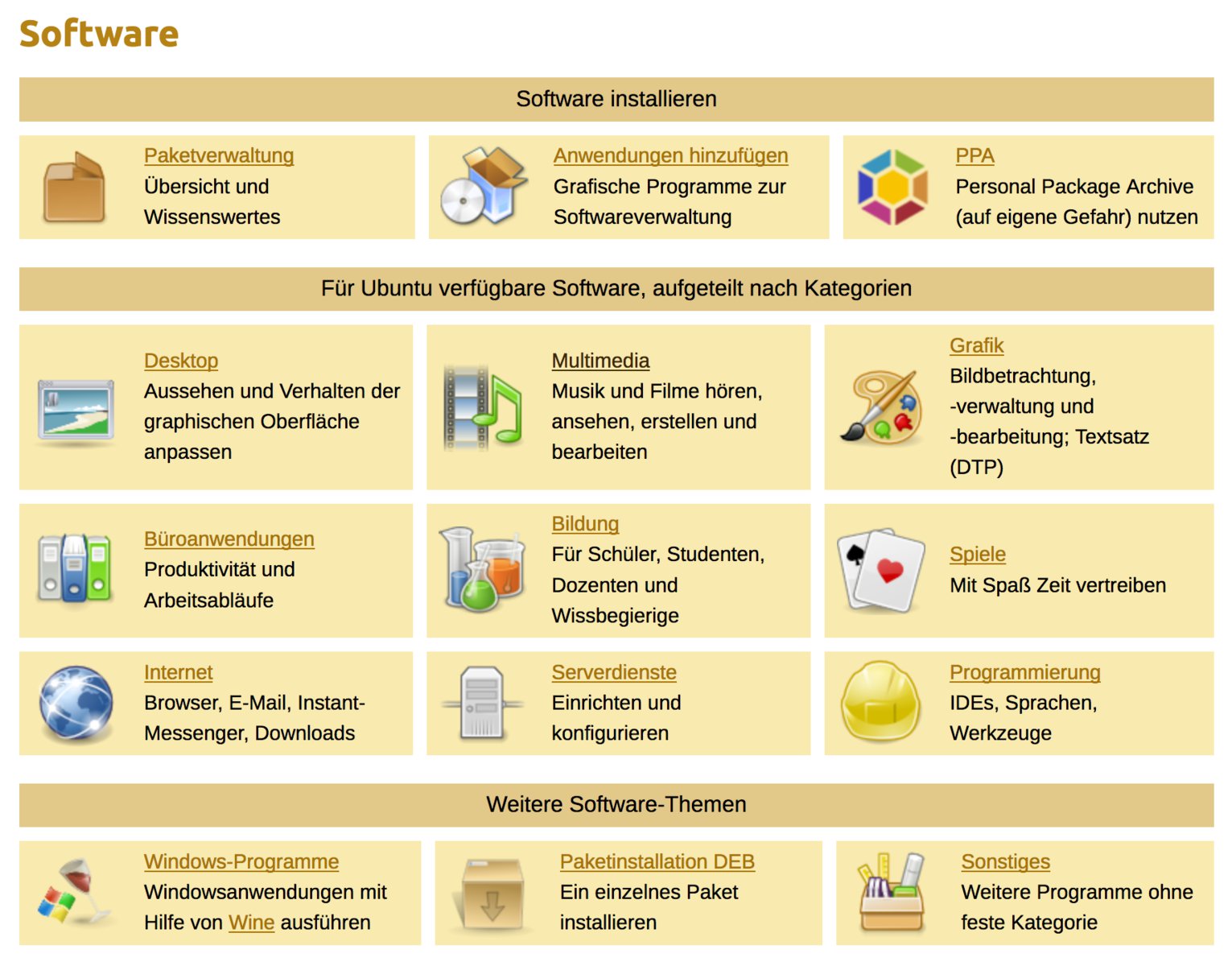
Abbildung 5: Eine schöne Software-Übersicht für Ubuntu- und Kubuntu-Anwender liefert die Webseite ubuntuusers.de.
Danach gilt es noch, Firefox auf die Sprünge zu helfen:
- Geben Sie in der Adresszeile http://about:config ein und bestätigen Sie, dass Sie die Einstellungen ändern wollen.
- Wählen Sie nach einem Rechtsklick im Kontextenü den Eintrag Neu / Boolean.
- Geben Sie in das Namensfeld den Wert network.protocol-handler.expose.apt ein und ergänzen Sie als Wert: False.
Klicken Sie danach einen dieser apt://-Links an, fragt Firefox, mit welchem Programm es solche Links öffnen soll (Abbildung 6). Klicken Sie dann auf Durchsuchen und navigieren Sie zur Datei /usr/bin/apturl. Markieren Sie dann noch das Kästchen vor Auswahl für apt-Links speichern und klicken Sie auf Link öffnen. Jetzt erscheint die Rückfrage, ob Sie das Paket installieren wollen – und das passiert in Zukunft dann auch direkt, wenn Sie einen apt://-Link anklicken.
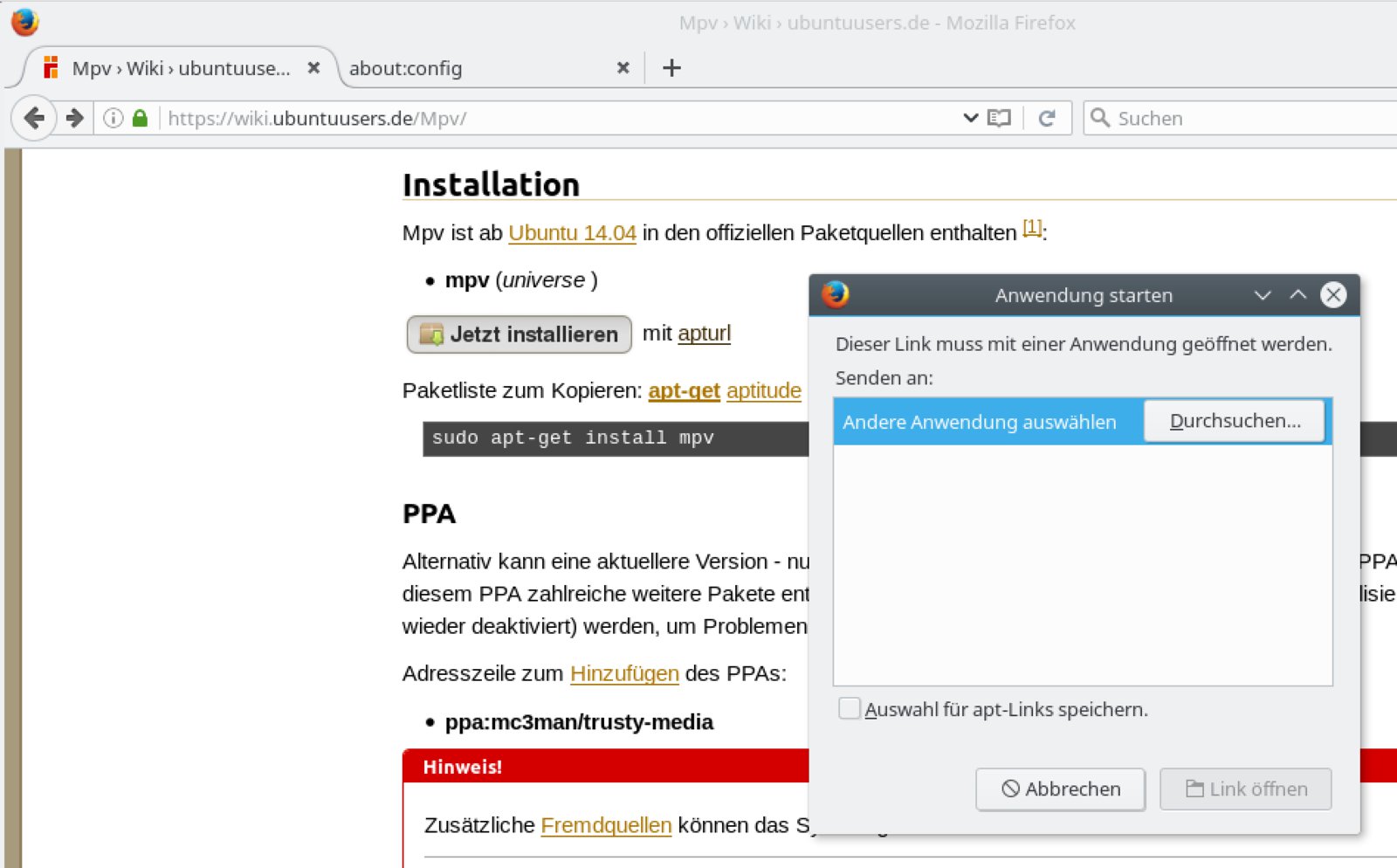
Abbildung 6: Der Helfer “apturl” sorgt nach passender Konfiguration dafür, dass Firefox “apt://”-Links verarbeiten kann.
Mit dieser Methode lassen sich aber nur Pakete installieren, die aus Repositorys stammen, welche Sie schon aktiviert haben. Anders als etwa bei der One-Click-Installation von OpenSuse ist es nicht möglich, mit einem Mausklick auch neue Repos zu ergänzen. Die Programmseiten von Ubuntuusers zeigen bei Paketen immer in Klammern an, aus welchem Repository sie stammen. Steht dort z. B. universe, müssen Sie dafür sorgen, dass das Repo universe auch eingebunden ist.
Personal Package Archives
So genannte PPAs (Personal Package Archives) sind kleine Repositorys, die oft nur wenige Pakete enthalten. Sie werden zentral auf Canonicals Launchpad-Seite [4] verwaltet, und Software-Entwickler oder Paketbetreuer können dort eigene PPAs anlegen und mit Software füllen.
Oft finden sich im Netz Hinweise, dass ein Ubuntu-Paket über ein PPA installierbar ist – suchen Sie z. B. nach einer Anleitung für das Mediacenter Kodi (ehemals XBMC), stoßen Sie auf das folgende Kommando:
sudo add-apt-repository ppa:team-xbmc/ppa
Es fügt das Repository ppa des Launchpad-Benutzers team-xbmc zur Liste Ihrer Repositorys hinzu. Nach jeder Änderung an der Repo-Liste aktualisieren Sie zunächst mit
sudo apt update
die Paketlisten und können dann mit sudo apt install ... neue Pakete installieren, wobei apt jetzt auch in den neuen Repos sucht.
Hilfe durch die Shell
Oft hilft auch die Shell bei der Suche nach einem Programm: Geben Sie dort einen Befehl ein, zu dem die Shell keine passende Programmdatei findet, schlägt sie unter Kubuntu passende Pakete für die Nachinstallation vor, die ein Programm dieses Namens enthalten – auch der nötige apt-Aufruf steht direkt dabei (Abbildung 7).
Ähnlich komfortabel geht es unter OpenSuse: Dort sagt die Shell zwar zunächst nur, dass Sie mit cnf (einem Symlink auf command-not-found) weitere Informationen erhalten können; das Programm cnf liefert dann aber wie bei Kubuntu die Liste sinnvoller Pakete, und auch hier steht direkt ein Vorschlag für ein zypper-Kommando (Abbildung 8).
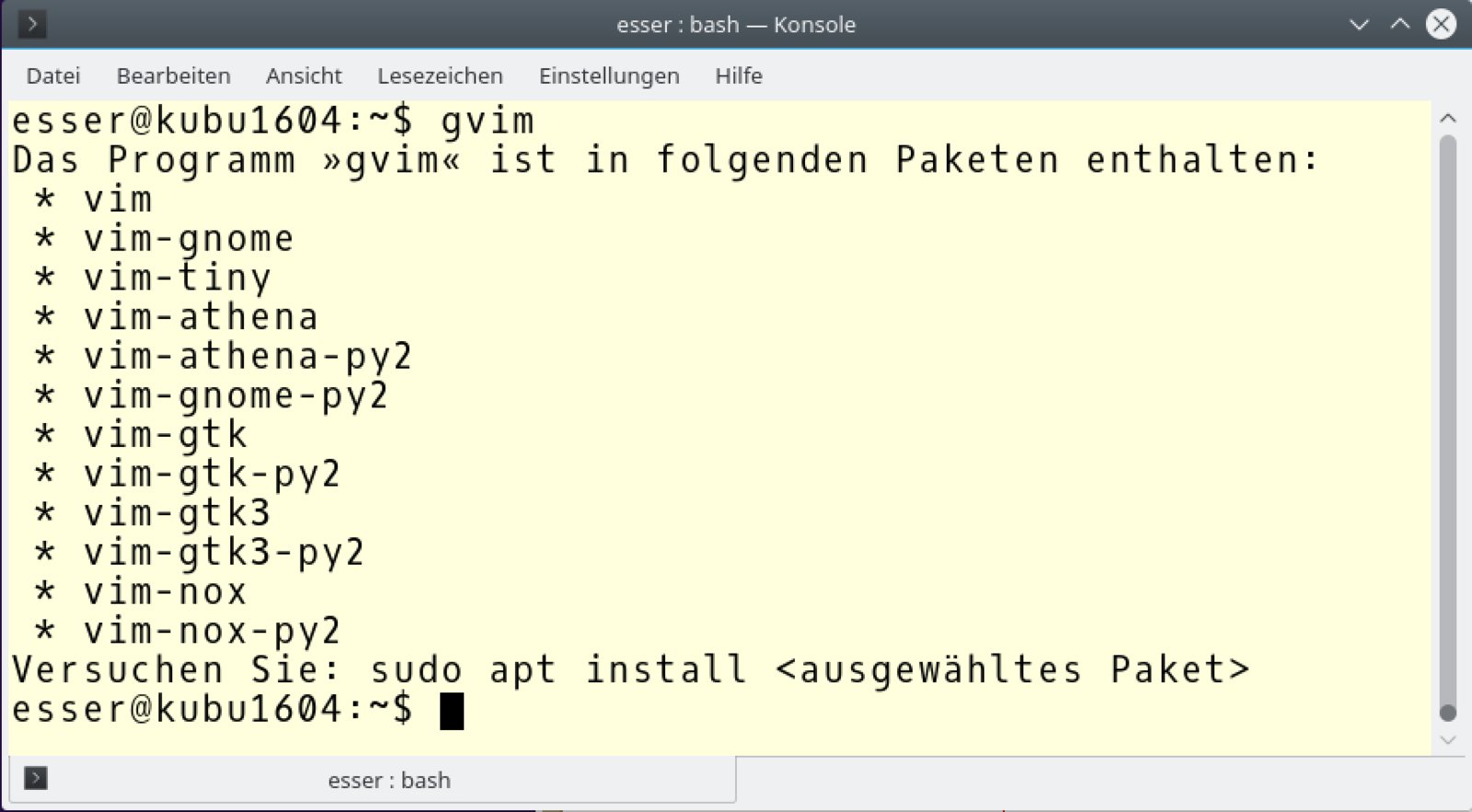
Abbildung 8: Auch OpenSuse kann nach fehlenden Programmen suchen, dazu verwenden Sie in der Shell “cnf”.
Fazit
OpenSuse und Kubuntu bieten viele Möglichkeiten für die Verwaltung und Nachinstallation von Programmen. Für Pakete, die offiziell zur Distribution gehören, ist die Einrichtung ein Kinderspiel, doch auch Fremdpakete finden dank One-Click-Installation (OpenSuse/YaST) oder Personal Package Archives (PPAs, Kubuntu) leichter den Weg auf die Platte als vor einigen Jahren.
Stellt sich heraus, dass Sie ein Programm auf keinem der hier beschriebenen Wege installieren können, bleibt als letzter Ausweg oft das Kompilieren aus dem Quellcode: Damit sind Einsteiger aber in der Regel überfordert – wenn Sie sich einmal daran versuchen wollen, finden Sie im Schwerpunkt einer alten LinuxUser-Ausgabe erste Hinweise zur Vorgehensweise [5]. Wir empfehlen aber, bei den fertigen Paketen bleiben.
Infos
[1] OpenSuse-Paketsuche: https://software.opensuse.org/
[2] Packman: http://packman.links2linux.com/
[3] Software auf Ubuntuusers.de: https://wiki.ubuntuusers.de/Software/
[4] Ubuntu Launchpad: https://launchpad.net/
[5] LinuxUser-Schwerpunkt Programminstallation: https://www.linux-community.de/Internal/Artikel/Print-Artikel/LinuxUser/2004/06


![[IMG]](https://www.linux-community.de/var/ezwebin_site/storage/images/internal/artikel/print-artikel/easylinux/2017/01/die-grosse-auswahl/abbildung-7/2963043-1-ger-DE/Abbildung-71_lightbox.png)