


Mit TeXstudio fällt der Einstieg in LaTeX leichter: Eine integrierte Vorschau und Hilfen bei der Fehlersuche unterstützen aber selbst Profis bei der Arbeit mit dem komplexen Satzsystem.
LaTeX-Einsteiger tun sich mit dem richtigen Einsatz der diversen TeX-Befehle häufig schwer, ähnlich wie Entwickler, die eine neue Programmiersprache lernen: Viele Befehle sind noch unbekannt, und welche Argumente ein Kommando erwartet, ist auch oft unklar. Hier kommt TeXstudio [1] ins Spiel: Die integrierte Schreibumgebung – vergleichbar einer IDE (Integrated Development Environment, deutsch: integrierte Entwicklungsumgebung) für Software-Entwickler – hilft mit Assistenten und Tooltipps zu LaTeX-Befehlen, so dass viele Fehlerquellen versiegen.
In einer Übersicht von LaTeX-Editoren [2] findet sich TeXstudio als eines der Programme mit den umfangreichsten Funktionen. Es läuft außerdem unter Linux, OS X und Windows. TeXstudio (Abbildung 1) hieß ursprünglich TeXmakerX und entstand als Fork des Programms TeXmaker. Da die Dokumentation von TeXstudio noch Lücken aufweist, lohnt es sich manchmal, in jener von TeXmaker [3] zu spicken. Wir starten mit Hinweisen zur Installation und einer Beschreibung der wichtigsten Features – am Ende des Artikels finden Sie einen Kurz-Workshop, mit dem Sie ein kleines Beispieldokument erstellen.

Abbildung 1: Die Oberfläche von TeXstudio wirkt wie aus einem Guss. Sie integriert eine Reihe von externen Programmen, die z. B. die Rechtschreibung prüfen.
TeXstudio einrichten
TeXstudio findet sich in den Repositorys aller gängigen Distributionen, darunter auch OpenSuse und Kubuntu: Sie können das Programm bequem über die Paketverwaltung einspielen – allerdings oft nicht in der aktuellsten Ausgabe. OpenSuse 42.1 bringt Version 2.10.2 mit, Kubuntu 16.04 hat Version 2.10.8 im Repository. Bei beiden Distributionen heißt das Paket texstudio, und wenn Sie LaTeX nicht vorher installiert haben, zieht dieses Paket die wichtigsten Tools als Abhängigkeit automatisch nach. Bei Kubuntu fehlen danach aber einige Dateien, die für deutschsprachige Dokumente nötig sind: Die rüsten Sie über das Paket texlive-lang-german nach.
Im Downloadbereich der TeXstudio-Homepage auf Sourceforge finden Sie alternativ vorbereitete Binärpakete der neuesten TeXstudio-Version für diverse Distributionen.
Oberflächlich
Die Oberfläche besteht aus einer Reihe von Dialogen, die zusammengefasst in einem großen Hauptfenster erscheinen. Dieses Konzept verleiht der Software ein recht homogenes Aussehen, wirkt aber unter bestimmten Umständen – etwa auf kleinen Bildschirmen – schnell unübersichtlich. Neben Menü und Werkzeugleiste finden Sie im Fenster mehrere Ein- und Ausgabebereiche. Die Werkzeugleisten lassen sich mit der Maus verschieben; einzelne Leisten blenden Sie ein oder aus, indem Sie mit der rechten Maustaste in eine der Leisten klicken und dann Häkchen vor den angebotenen Leisten setzen oder entfernen.
TeXstudio zeigt Tooltipps an, wenn Sie den Mauszeiger über einem Element der Oberfläche platzieren, bei Bedarf schließen Sie Fenster der Oberfläche einzeln oder verschieben deren Inhalt. Die Oberfläche erlaubt es aber nicht, Teilfenster frei zu verschieben oder abzuhängen. Falls Sie mit einem kleinen Bildschirm arbeiten, sollten Sie für die PDF-Anzeige ein externes Programm verwenden, denn der integrierte PDF-Betrachter verkleinert den Editor-Bereich.
Am linken Rand finden Sie vertikal eine Reihe von Symbolen, über die Sie die Funktion des entsprechenden Bereichs daneben steuern: Er zeigt die Struktur, Bookmarks oder spezielle LaTeX-Zeichen an. Allerdings prüft das Programm in letzterem Fall nicht, ob nötige Pakete und Fonts tatsächlich installiert sind. Anhand der “The Comprehensive LaTeX Symbol List” [6] finden Sie aber bei Bedarf heraus, was fehlt (und können sich darüber hinaus im Katalog ansehen, welche Sonderzeichen LaTeX darstellen kann).
Links vom Editor liegen Schaltflächen für oft verwendete Formatierungen (z. B. fett, kursiv und die Ausrichtung des Absatzes) sowie für verschiedene Formeln. Ganz oben im Fensterrand erscheinen beim Suchen Schaltflächen, mit denen Sie zur nächsten oder vorherigen Fundstelle im aktuellen Dokument springen.
Die Parameter des Editors stellen Sie im Menü Optionen unter TeXstudio konfigurieren im Detail ein. Unter Editor legen Sie das grundlegende Verhalten fest, im Dialog Erweiterter Editor die Feinheiten, wie die Breite des Tabulators, die Suchfunktion oder den automatischen Zeilenumbruch. Einige Bereiche (darunter auch Erweiterter Editor) erscheinen nur, wenn Sie links unten die erweiterten Optionen einschalten.
Unter Syntaxhervorhebungen passen Sie gegebenenfalls das Farbschema für das Syntax-Highlighting an. Genügt das nicht, definieren Sie unter Eigene Hervorhebungen neue Modi. Fangen Sie an, einen typischen LaTeX-Befehl einzugeben, greift die automatische Vervollständigung (Abbildung 2): Sie listet die Varianten auf, die sich aus dem bisher Getippten ergeben. Das hilft nicht zuletzt Anfängern, da die Software automatisch die Syntax der Befehle anzeigt.

Abbildung 2: Das Programm versucht, LaTeX-Befehle weitgehend automatisch zu komplettieren. Dabei zeigt es auch die Syntax eines Kommandos an.
Unter dem Fenster mit dem Editor befindet sich ein Bereich für die Ausgaben des Compilers. Er fällt in der Regel etwas knapp aus, schließen sollten Sie ihn aber nicht: Hier erscheinen die normalerweise im Terminalfenster ausgegebenen Meldungen, Warnungen und Rückfragen. Da TeXstudio Rückfragen durch die LaTeX-Option --nonstopmode unterbindet, bleiben die Meldungen und Warnungen übrig. Diese wertet das Programm soweit möglich selbst aus. Das erlaubt es, mit [Strg]+[Pfeil hoch] und [Strg]+[Pfeil runter] zum nächsten bzw. vorherigen Fehler im Quelltext zu springen.
Im Inneren
TeXstudio ist in der Lage, Dateien mit UTF-8-kodiertem Text zu verarbeiten. Zum Übersetzen steht eine ganze Reihe von LaTeX-Compilern bereit (Abbildung 3), darunter der heute häufig genutzte XeLaTeX. Welchen dieser Compiler Sie für Ihr Dokument verwenden, stellen Sie in der Konfiguration ein.

Abbildung 3: TeXstudio unterstützt mehrere LaTeX-Dialekte, darunter XeLaTeX. Wie Sie die verwendete Befehlszeile anpassen, verrät die Hilfe unter den Eingabefeldern.
Wir empfehlen, zunächst bei PDFLaTeX zu bleiben (und nicht auf XeLaTeX umzustellen), weil es in unseren Tests Probleme mit der Verwendung von Umlauten gab: Die von TeXstudio erzeugten Dokumente binden das falsche Paket für die Verwendung der UTF8-Kodierung ein; statt der für PDFLaTeX korrekten Zeile
\usepackage[utf8]{inputenc}
in der Präambel muss man für XeLaTeX den Befehl
\usepackage{xltxtra}
verwenden, was LaTeX-Einsteiger aber erst nach längerer Suche im Netz (oder Lektüre dieses Artikels) herausfinden.
Bei Bedarf passen Sie die Befehlszeilen für den Compiler und andere Tools an Ihre Bedürfnisse an. Im entsprechenden Dialog gibt es zudem die Möglichkeit, Befehle festzulegen, die TeXstudio direkt vor dem Kompilieren ausführt – etwa zum Erstellen eines neuen Index oder zum Bereitstellen eingebundener Dateien, die Sie zuvor durch Konvertieren erzeugen.
Befehle und Texte
TeXstudio bietet im Menü Assistenten viele Hilfen zum Erstellen der Dokumente. Hier rufen Sie den gewünschten Helfer auf und stellen im sich öffnenden Dialog die erforderlichen Parameter ein (Abbildung 4).
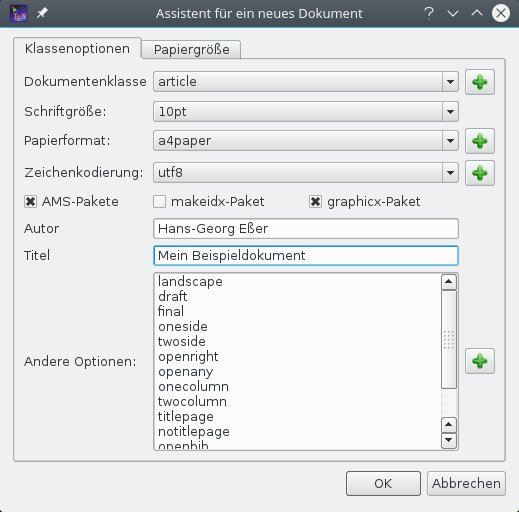
Abbildung 4: Für das Anlegen neuer Dokumente bietet das Programm einen Assistenten, der aus einer Vorlage ein Gerüst für den Quelltext erzeugt.
Leider berücksichtigt TeXstudio beim Anlegen eines neuen Dokuments nicht, welche LaTeX-Variante Sie verwenden: Die Vorlagen bleiben gleich, obwohl etwa für XeLaTeX andere Befehle in den Vorspann gehören – das ist ein weiterer Grund, das Programm zunächst nur mit PDFLaTeX zu verwenden.
Auf Wunsch bindet TeXstudio gleich das Paket graphicx mit ein, was in den meisten Fällen angebracht ist. Es erlaubt das Einbinden und Verwenden von Bildern und Farben. Der Sammlung weiterer aktivierbarer Dokumenteigenschaften unter Andere Optionen fehlen leider Erläuterungen, was welche Option genau macht.
Schon beim Schreiben des Textes besteht die Möglichkeit, viele potenzielle Fehler zu vermeiden. Dabei versucht TeXstudio, möglichst weitgehend Hilfe zu leisten: So zeigt der Editor bereits bei der Eingabe von Befehlen durch farbige Hervorhebung an, wenn Sie einen ihm unbekannten Befehl benutzen. Er berücksichtigt hier auch die im Vorspann eingebundenen Pakete und die dort definierten Befehle. Klammern, eines der wichtigsten Elemente zum Strukturieren von LaTeX-Quelltexten, fügt der Editor voreingestellt immer paarweise ein – der Cursor steht dann zwischen den beiden Klammern.
Bei der Arbeit mit Umgebungen (\begin{}...\end{}) leistet die Software ebenfalls Hilfe: Wie bei den Befehlen erkennt der Editor Umgebungen, welche die in der Präambel eingebundenen Pakete bereitstellen. Das ermöglicht eine schnelle Eingabe über Autovervollständigung. Alternativ schreiben Sie den Namen einer Umgebung ohne \begin ins Dokument, markieren diesen und drücken dann [Strg]+[E] – das fügt einen Block der Form
\begin{Umgebungsname}
  content
\end{environment-name}
in den Text ein – leider wörtlich mit “environment-name” statt des Namens der Umgebung. Besser ist es darum, von Hand
\begin{Umgebungsname}
zu schreiben: Das erkennt TeXstudio und ergänzt automatisch die schließende Zeile mit \end; für Aufzählungsumgebungen wie itemize und enumerate fügt der Editor dann sogar direkt eine erste, leere \item-Zeile ein.
Bei langen Dokumenten erleichtert das Einklappen von Teilen des Dokuments die Arbeit: Das funktioniert für jede Umgebung, alle Abschnitte sowie viele weitere Strukturen, indem Sie den kleinen Pfeil am linken Rand des Editorfensters anklicken. Dieses Feature kennen Software-Entwickler auch von IDEs, welche auf diese Weise Code-Blöcke für eine bessere Übersicht ausblenden.
Beim Prüfen der Rechtschreibung setzt TeXstudio auf das in Java geschriebene LanguageTool [4], auf das unter anderem auch LibreOffice schon länger zurückgreift. Im Menü Tools stehen die Rechtschreibprüfung und ein Thesaurus (ein Wörterbuch sinnverwandter Wörter) bereit, und schon bei der Eingabe werden erkannte Fehler unterkringelt. Ein Rechtsklick auf ein so gekennzeichnetes Wort öffnet eine Liste mit Korrekturvorschlägen.
Bilder und Tabellen
Vielen Einsteigern bereiten in LaTeX das Einbinden von Bildern und das Erstellen von Tabellen einiges Kopfzerbrechen. Um diese bekannten Schwierigkeiten zu minimieren, verfügt TeXstudio über passende Assistenten.
Für die Tabellen fällt diese Hilfe relativ mager aus: Der entsprechende Dialog unterstützt lediglich die grundlegendsten Möglichkeiten (Abbildung 5). Ausgefallene Funktionen müssen Sie über die Dokumentation zu den passenden Paketen aufspüren und manuell ergänzen. Eine gute Quelle für aktuelle Informationen ist das Wiki-Book zu LaTeX-Tabellen [5].
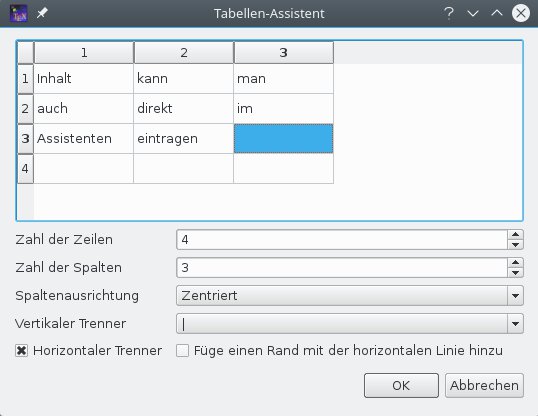
Abbildung 5: Der Assistent für Tabellen unterstützt nur die elementarsten Funktionen.
Bis zu einem gewissen Grad lassen sich die erzeugten Tabellen später noch verändern, indem Sie etwa weitere Zeilen oder Spalten anfügen. Dabei werden aber Vorgaben zu Linien zwischen Zeilen und Spalten ignoriert, so dass hier immer ein wenig Nachbearbeitung nötig ist. Achten Sie darauf, wo der Cursor steht, wenn Sie diese Funktion in der Werkzeugleiste aufrufen: Neue Spalten erscheinen rechts vom Inhalt, auf dem der Cursor steht, neue Zeilen unterhalb der aktuellen Tabellenzeile.
Ähnlich, aber etwas besser, sieht es bei den Bildern aus, für die TeXstudio zusätzliche Features unterstützt (Abbildung 6). Für das Label einer Grafik sollten Sie keine speziellen Zeichen verwenden: Oft dienen die Labels als Ziel für Referenzen, und Sonderzeichen können dann schwer auffindbare Fehler verursachen. Keine Berücksichtigung im Assistenten finden die subtileren Möglichkeiten – etwa Bilder, um die Text herumfließt.
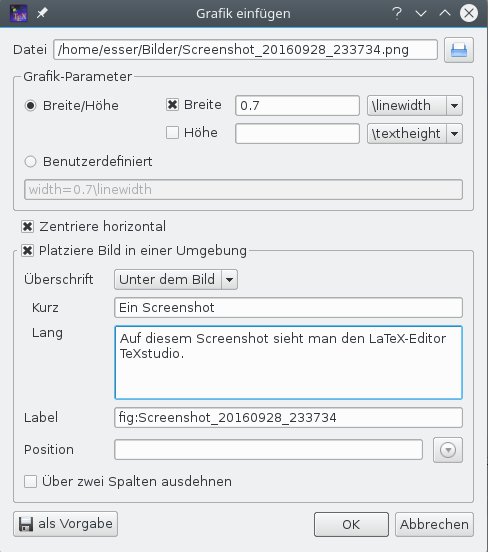
Abbildung 6: Über den Bilder-Assistenten bringen Sie in einem Schritt Beschriftungen und Label an. Nutzen Sie keine Sonderzeichen für die Labels.
Extras und Versionen
Das Zusammenspiel von Editor und Vorschau klappt in TeXstudio ausgezeichnet. Meist können Sie auf den eingebauten PDF-Betrachter zurückgreifen, um den aktuellen Zustand des Quelltextes zu bestimmen; er öffnet sich automatisch, wenn Sie mit [F5] das Dokument übersetzen.
Hier und im Editor können Sie jeweils direkt Positionen anklicken und zwischen den Fenstern hin und her springen: Ein rechter Mausklick auf Text im Editor oder in der Vorschau öffnet ein Kontextmenü, aus dem Sie Gehe zu PDF (im Editor) oder Gehe zum Quelltext (in der Vorschau) auswählen. Die jeweils andere Komponente scrollt dann an die richtige Stelle und hinterlegt den zugehörigen Ausschnitt kurz mit einer gelben Markierung. Wer schon einmal versucht hat, in einem größeren Dokument Fehler manuell zu finden und zu beheben, weiß das Zusammenspiel zu schätzen.
Mehrere Versionen der Dokumentenquelltexte verwaltet TeXstudio über die Versionsverwaltung Subversion [7]. Die Details dazu stellen Sie im Reiter SVN der Konfiguration ein: Wählen Sie im Drop-down-Menü ganz oben auf dem Reiter die Einstellung Checkin nur nach explizitem Speichern, wenn Sie das Feature nutzen möchten.
Auch beim Erzeugen von Indizes und Literaturverzeichnissen hilft TeXstudio: Neben dem klassischen Index-Tool Makeindex unterstützt das Programm Xindy, und für Bibliographien kommt neben BibTeX auch BibLaTeX zum Einsatz. Ein eigenes Menü Bibliographie unterstützt die Eingabe entsprechender Daten; Sie nutzen die Einträge dieses Menüs, wenn Sie eine .bib-Datei mit Literaturangaben bearbeiten. Das setzt aber voraus, dass Sie sich in den BibTeX-Mechanismus einarbeiten.
Kurzer Workshop
Anhand eines kleinen Beispieldokuments führen wir Sie nun durch die wichtigsten Schritte bei der Arbeit mit TeXstudio.
Dokument anlegen
- Starten Sie das Programm über [Alt]+[F2] und Eingabe von
texstudioim Schnellstartfenster. - Rufen Sie den Menüpunkt Assistenten / Assistent für ein neues Dokument auf.
- Stellen Sie die Zeichenkodierung im Drop-down-Menü auf utf8 um (nach dem Öffnen des Menüs können Sie
utfeintippen, um schnell zur richtigen Auswahl zu gelangen) und tragen Sie in den Feldern Autor und Titel sinnvolle Informationen ein; den Autorennamen merkt sich TeXstudio auch für kommende Dokumente. - Die restlichen Vorgaben können Sie für unser Beispieldokument übernehmen; wer ein Buch schreiben möchte, würde statt der Dokumentklasse article z. B. book wählen. Klicken Sie auf OK, öffnet sich ein Editor-Unterfenster mit der fast leeren LaTeX-Datei, die ein Gerüst für das neue Dokument enthält.
Text eingeben
- Text gehört immer in die äußerste Umgebung (document); Sie können also hinter der Zeile
\begin{document}starten und Inhalte eingeben. Verwenden Sie dabei auch Umlaute und sonstige Sonderzeichen, die Sie über die Tastatur erreichen können. - Erzeugen Sie einige Absätze, indem Sie Leerzeilen in das Dokument einfügen und danach weiter schreiben.
-
Ergänzen Sie auch eine kleine Aufzählung: Dazu geben Sie
\begin{enumerate}ein und drücken [Eingabe] – TeXstudio ergänzt den schließenden Befehl sowie dazwischen eine erste Zeile, die mit
\itembeginnt: Hinter dem Befehl fügen Sie den Text für den ersten Aufzählungspunkt ein (Abbildung 7).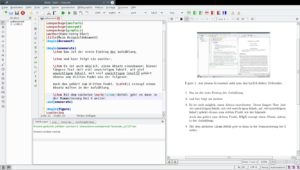
Abbildung 7: Einzelne Punkte in einer Aufzählung (“itemize”-Umgebung) können auch aus mehreren Absätzen bestehen.
- Markieren Sie einzelne Worte oder Sätze und formatieren Sie diese fett und kursiv, indem Sie auf die entsprechenden Icons B (bold = fett) und I (italics = kursiv) links neben dem Editor-Bereich klicken. TeXstudio fügt dann die Befehle
\textbfbzw.\textitein.

PDF-Datei erzeugen
- Drücken Sie [F5], um den Dokumenten-Compiler zu starten – wenn Sie an den Voreinstellungen nichts geändert haben, sollte das
pdflatexsein, und damit gelingt in jedem Fall die Übersetzung des leeren Vorlagendokuments. Ob das auch nach Ihren Ergänzungen noch klappt, hängt davon ab, ob Sie die LaTeX-Befehle korrekt verwendet haben. - Rechts öffnet sich ein neues Teilfenster mit der PDF-Vorschau Ihres Dokuments (auch ohne, dass Sie es vorher gespeichert haben).
- Wenn Sie mögen, können Sie das Dokument auch mit [Strg]+[S] speichern: Dann erscheint ein Dateiauswahldialog, mit dem Sie zu einem Zielverzeichnis navigieren. Den vorgeschlagenen Dateinamen dokument1 können Sie anpassen, und Sie sollten in jedem Fall die Dateiendung .tex ergänzen, denn TeXmaker hat die lästige Angewohnheit, diese Endung nicht automatisch anzuhängen. Verwenden Sie zum Speichern am besten einen neu erstellten leeren Ordner, z. B. unterhalb von Dokumente, denn dort landen neben der .tex-Datei auch alle von LaTeX erzeugten Hilfsdateien.
- Ergänzen Sie noch ein wenig Text, so dass Ihr Dokument (in der PDF-Vorschau) länger als eine Seite wird. Probieren Sie dann die Funktion aus, mit der Sie aus dem Editor bzw. aus der PDF-Ansicht zur zugehörigen Position in der anderen jeweils Ansicht springen können.
Bild einfügen
- Rufen Sie den Menüpunkt Assistenten / Grafik einfügen auf.
- Im sich öffnenden Dialog können Sie ganz oben eine Bilddatei angeben – klicken Sie neben dem Eingabefeld auf die Schaltfläche, um die Datei auszuwählen; es eignen sich z. B. PNG- oder JPG-Bilder.
- Füllen Sie die Felder Kurz und Lang mit Inhalt: Der lange Text erscheint später als Bildunterschrift, der kurze Text taucht im Abbildungsverzeichnis auf, wenn Sie mit
\listoffigureseines erzeugen. -
Bestätigen Sie mit OK – es erscheint nun an der Cursor-Position im Editor ein längerer Code-Block für das Bild. Bei unseren Tests hat TeXstudio den Dateinamen allerdings fehlerhaft in den
\includegraphics-Befehl eingebaut (Abbildung 8): Am Anfang fehlt ein Schrägstrich (/). Ergänzen Sie den noch (falls er auch bei Ihnen fehlt) und überprüfen Sie mit [F5] das Ergebnis.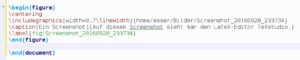
Abbildung 8: Der Bildassistent fügt leicht fehlerhaften Code ein: Es fehlt ein Schrägstrich am Anfang des absoluten Pfads zur Bilddatei.

Die wichtigsten Funktionen für das Erstellen von LaTeX-Dokumenten in TeXstudio haben Sie damit schon genutzt.
Fazit
Das einfach zu bedienende TeXstudio wendet sich vor allem an die Zielgruppe der LaTeX-Einsteiger. Diesen bietet es rundum Hilfestellung und erleichtert über die ausgezeichnete Integration der Vorschau das Aufspüren und Beseitigen von Fehlern. Erfahrenere Anwender vermissen dagegen eine ganze Reihe von Features für den fortgeschrittenen Einsatz des Textsatzsystems. Die ausgezeichneten Debugging-Features liefern aber auch diesen trotzdem einen Grund, sich das Programm einmal näher anzusehen.
Infos
[1] TeXstudio: http://texstudio.sourceforge.net
[2] Vergleich LaTeX-Editoren: http://en.wikipedia.org/wiki/Comparison_of_TeX_editors
[3] TeXmaker: http://www.xm1math.net/texmaker/
[4] LanguageTool: http://www.languagetool.org
[5] LaTeX-Tabellen: https://en.wikibooks.org/wiki/LaTeX/Tables
[6] LaTeX-Symbole: http://tug.ctan.org/info/symbols/comprehensive/symbols-a4.pdf
[7] Subversion-Artikel: Hans-Georg Eßer, “Kleine Unterschiede”, EasyLinux 01/2013, S. 44 ff., https://www.linux-community.de/28132

