



Kurze Texte sind mit LibreOffice schnell erstellt. Für größere (und wichtige) Dokumente ist das Officeprogramm aber nur das zweitbeste Tool – hier hat das Textsatzsystem LaTeX die Nase vorn.
Wenn Sie bisher alle Texte mit LibreOffice Writer oder Microsoft Word schreiben, könnte Ihnen der Umgang mit der Alternative LaTeX (gesprochen: Latech, nicht Latex) zunächst sehr merkwürdig vorkommen, denn dort gibt es keine Buttons für kursiv und fett, zentrierte Absätze oder Blocksatz. Stattdessen schreiben Sie Befehle für die Auszeichnung direkt in den Text, etwa \textbf{wichtig} für das fett geschriebene Wort “wichtig”. Wer das zum ersten Mal macht, sucht zunächst nach den passenden Tastenkombinationen, die den Backslash \ und die geschweiften Klammern {} erzeugen.
Texte mit LaTeX zu schreiben, erinnert damit ein bisschen ans Programmieren; in beiden Fällen führt nur der korrekte Einsatz der Befehle (aus LaTeX oder aus der Programmiersprache) zum Ziel. Die Einarbeitung in LaTeX wird also länger dauern als der Umstieg auf eine alternative Textverarbeitung. Warum sollten Sie sich das antun? Wir verraten Ihnen, welche Vorteile LaTeX [1] gegenüber klassischen Textverarbeitungen bietet, und helfen bei den ersten Schritten. Der nächste Artikel (ab Seite 57) bietet zudem eine Einführung in die integrierte Schreibumgebung TeXstudio.
Kleine Werbekampagne
Die kurze Zusammenfassung lautet: “Wenn Sie es ordentlich machen wollen, nehmen Sie LaTeX.” Dokumente nach allen Regeln der Kunst zu gestalten, ist eine komplexe Aufgabe. Häufig ist Perfektion gar nicht nötig; wenn Sie also einen kurzen Brief ans Finanzamt schreiben wollen, reicht eine klassische Textverarbeitung völlig aus – schließlich würde die Behörde auch einen von Hand geschriebenen Brief akzeptieren. Auch für eine schnelle Notizensammlung, in der Sie etwa wichtige Begriffe fett hervorheben oder eine Aufzählung mit Punkten einfügen wollen, ist LibreOffice Writer ein gutes Tool.
Doch manchmal muss es mehr sein. Wenn Sie ein Buch, eine wissenschaftliche Abschlussarbeit oder ein anderes umfangreiches Dokument erstellen wollen, das auch andere Personen lesen werden, dann sollte nicht nur der Inhalt, sondern auch die Form stimmen. Und hier kann LaTeX punkten: Es berücksichtigt alle wichtigen Regeln des professionellen Textsatzes und lässt sich nur mit Mühe dazu zwingen, hässliche Dokumente zu erstellen.
Ein klassischer “Fehler”, der vielen Anwendern von Writer, Word & Co. unterläuft, ist der Einsatz von zu vielen verschiedenen Schriften, Schriftgrößen und Auszeichnungen (fett, kursiv, beides, unterstrichen, Schrift mit Schatten und viele mehr). Textprogramme geben den Anwendern die Freiheit, mit wenigen Klicks alle nur denkbaren Texteigenschaften zu ändern. Doch haben nur die wenigsten Anwender die nicht mehr angebotene dreijährige Ausbildung zum Schriftsetzer (oder zu dessen modernem Nachfolger, dem Mediengestalter) absolviert. Eine Grundregel ist: “Weniger ist mehr.”
LaTeX bündelt einen Großteil des theoretischen Wissens, das Schriftsetzer früher erwerben mussten. So weiß LaTeX z. B., wie es den Zeilenabstand anpassen muss, wenn sich die Schriftgröße ändert, und es hat vernünftige Voreinstellungen für die Größe von Überschriften.
Textsatz
In Textverarbeitungsprogrammen ist nie vom “Textsatz” die Rede – worum geht es da überhaupt? Seit der Buchdruck mit Bleilettern erfunden wurde, haben sich Textsetzer bemüht, Buchstaben in besonders gelungener Weise zu Worten zusammenzusetzen, diese dann zu Zeilen in einer Textspalte (bzw. auf der Buchseite) und schließlich die Zeilen zu ganzen Absätzen. Das klingt einfach, denn schließlich macht das jedes Textprogramm automatisch, aber das liegt daran, dass Programme wie Writer und Word nicht alle Regeln der Kunst beherrschen. Dazu ein paar Beispiele:
Viele Texte verwenden den so genannten Blocksatz, dabei ordnet das Textprogramm – im Gegensatz zum Flattersatz – die Worte in allen Zeilen so an, dass die Zeilen gleichzeitig links- und rechtsbündig sind, es entsteht der optische Eindruck eines (Text-)Blocks. LibreOffice produziert dabei in der Standardeinstellung teilweise unbrauchbare Ergebnisse (Abbildung 1), weil es lange Worte nicht trennt, sondern in die nächste Zeile zieht, wenn sie nicht mehr in die aktuelle passen. Die Optik wird sofort deutlich besser, wenn Sie die Silbentrennung einschalten: Dann umbricht Writer lange Worte an geeigneten Stellen, fügt also einen Bindestrich ein und setzt das Wort in der nächsten Zeile fort. Abbildung 2 zeigt denselben Text mit aktivierter Silbentrennung, aber auch hier fallen noch unterschiedlich große Wortabstände auf, besonders stark in der dritten Zeile (in der die Abstände deutlich größer als in den übrigen Zeilen sind).
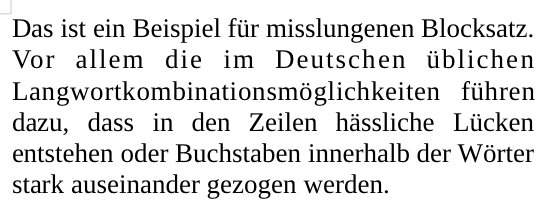
Abbildung 1: Blocksatz ohne Silbentrennung (LibreOffice) sieht selten gut aus.
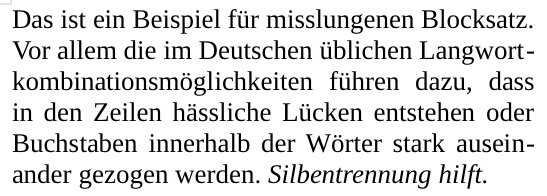
Abbildung 2: Mit Silbentrennung wird es besser (LibreOffice).
Ein professioneller Textsetzer wird sich bemühen, durch Silbentrennungen an den richtigen Stellen ein einheitliches Textbild zu erzeugen – zumindest für jeden Absatz. Das war früher Handarbeit, doch heute können leistungsfähige Textsatzprogramme (wie LaTeX) das mit ausgeklügelten Algorithmen automatisch erledigen. Abbildung 3 zeigt, wie LaTeX mit dem Beispieltext umgeht. Der Unterschied ist auf den ersten Blick vielleicht schwer zu erkennen, aber geringfügige Abweichungen bei den Trennentscheidungen sorgen dafür, dass das Erscheinungsbild des Absatzes einheitlicher ist.
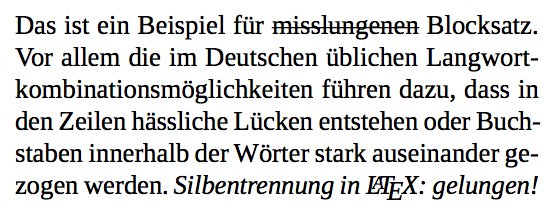
Abbildung 3: LaTeX setzt Absätze so, dass die Wortabstände möglichst einheitlich sind.
Ligaturen
Eine typographische Feinheit, die viele Anwender nicht kennen, sind die so genannten Ligaturen: Das sind zusammengezogene Buchstabenpaare (oder sogar Kombinationen aus drei Buchstaben), typische Vertreter sind “fl” und “ff”. Abbildung 4 zeigt am Beispiel in den Schriftarten Times New Roman und Minion Pro, wie LibreOffice Writer (links) und LaTeX (rechts) damit umgehen. Das Minion-Pro-Beispiel macht deutlich, dass LibreOffice durchaus mit Ligaturen umgehen kann, aber ausgerechnet in der von vielen Anwendern verwendeten Standardschrift Times New Roman fehlen diese in der Font-Datei – deswegen erscheinen “ff”, “fl”, “fi” usw. in dieser Schrift nicht als Ligaturen, sondern als separate Zeichen, bei denen sich z. B. der obere Bogen des “f” und der “i”-Punkt unangenehm nahe kommen. LaTeX behandelt Ligaturen korrekt.
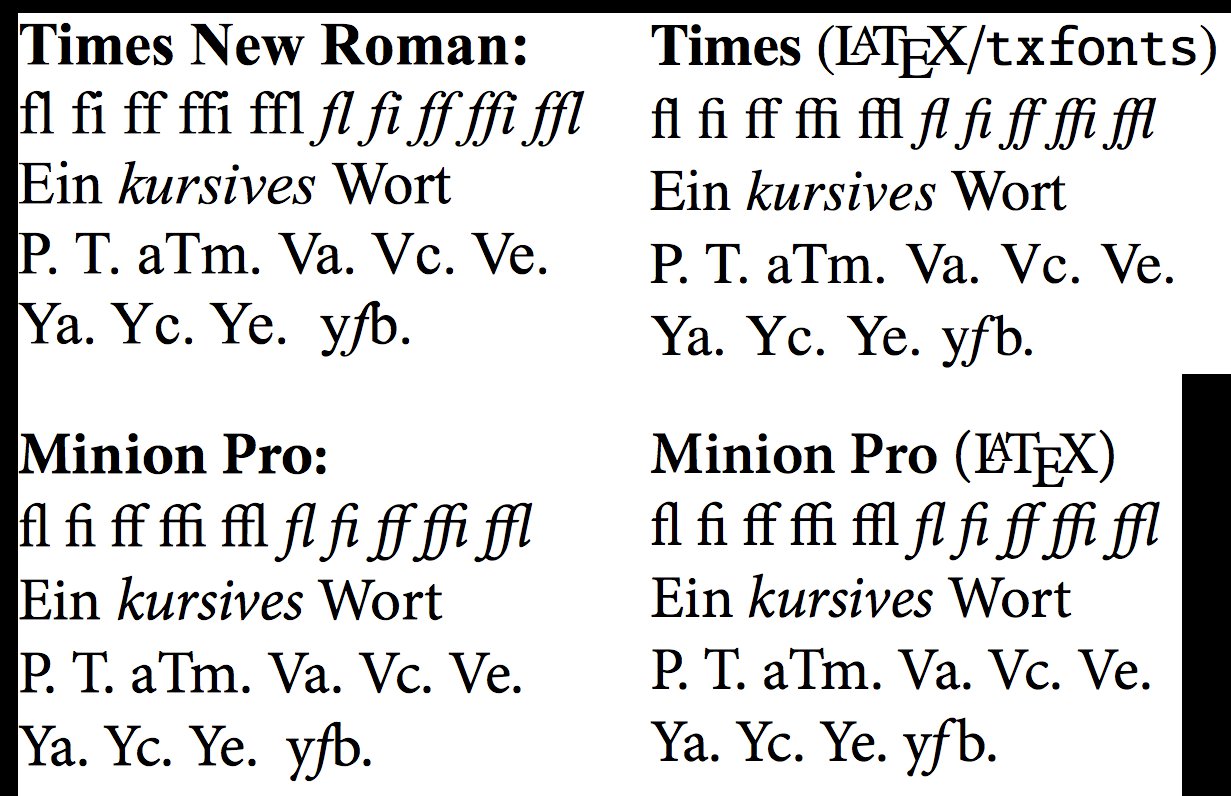
Abbildung 4: Bei Ligaturen werden einzelne Buchstaben leicht verändert, so dass sich schönere Kombinationen von Paaren wie “ff” und “fl” bilden.
Ein weiteres Problem, das LibreOffice mit der Schriftdarstellung hat, wird in der jeweils untersten Zeile der Beispieltexte in der Buchstabenkombination “yfb” deutlich: Das “f” in der Mitte ist kursiv gesetzt, wodurch der obere Bogen des “f” weit nach rechts reicht – LibreOffice setzt die Zeichen jeweils so, dass “f” und “b” verschmelzen, was nicht erlaubt ist. LaTeX hingegen korrigiert die Zeichenabstände, so dass sich ein schönes Gesamtbild ergibt.
Nun ist das Kursivsetzen einzelner Buchstaben nicht üblich, aber in abgeschwächter Form tritt das Problem auch bei kursiv gesetzten Worten auf: Je nachdem, mit welchem Buchstaben ein solches Wort endet, sind die Abstände vor und nach dem Wort unterschiedlich groß. Solche Details werden den meisten Lesern nicht auffallen, aber wer es 100-prozentig korrekt haben will, greift (auch) deswegen zu LaTeX.
LaTeX mit UTF8 und TrueType-Fonts
Viele Anwender verwenden statt des klassischen LaTeX eine neuere Variante namens XeLaTeX [2]. Die grundsätzliche Bedienung unterscheidet sich nicht, und wenn Sie unter Linux die LaTeX-Pakete installieren, landen beide Varianten auf dem Rechner. Der große Vorteil von XeLaTeX ist, dass Sie in dieser Programmversion einfacher die unter Linux installierten (TrueType-)Schriften verwenden können.
XeLaTeX setzt standardmäßig auf die UTF8-Textkodierung, so dass Sie in Ihren Texten nicht nur westeuropäische Sonderzeichen, sondern auch kyrillische und einige andere Schriften verwenden können.
Installation von LaTeX
Die LaTeX-Installation ist unter OpenSuse und Kubuntu sehr leicht, denn in beiden Fällen wählen Sie über die Paketverwaltung ein einzelnes Paket zur Installation aus: texlive-latex (OpenSuse) bzw. texlive-full (Kubuntu). Es handelt sich dabei jeweils um ein Metapaket, das eine sehr große Anzahl an weiteren Paketen als Abhängigkeiten mitinstalliert: LaTeX ist komplexe Software und benötigt einiges an Speicherplatz auf der Festplatte; bei einer langsamen Internetverbindung könnte die Installation also einen Moment dauern.
Wenn Sie zunächst eine kleinere Paketauswahl einspielen, achten Sie bei Kubuntu darauf, dass auch das Paket texlive-lang-german dabei ist; es enthält die nötigen Dateien für LaTeX-Dokumente mit deutschen Umlauten.
Für die ersten Schritte mit LaTeX reicht ein normaler Texteditor aus, der aber in der Lage sein muss, UTF8-kodierte Textdateien zu speichern. Sie können z. B. den KDE-Editor Kate dafür verwenden, der bereits vorinstalliert ist. Kate zeigt auch die LaTeX-Befehle mit Syntaxhervorhebung an. Entscheiden Sie sich dafür, regelmäßig mit LaTeX zu arbeiten, ist eventuell der Umstieg auf ein anderes Tool sinnvoll, das speziell für den Einsatz mit LaTeX geschaffen wurde; wir empfehlen dafür TeXstudio, das wir im folgenden Artikel vorstellen.
Die ersten Schritte
Ein minimales LaTeX-Dokument, das nur einen Satz enthält, sieht folgendermaßen aus:
\documentclass{article}
\begin{document}
Das ist der Inhalt.
\end{document}
Der eigentliche Textinhalt besteht hier nur aus der Zeile Das ist der Inhalt, während die restlichen Zeilen LaTeX-Kommandos enthalten:
- Das erste,
\documentclass, legt die so genannte Dokumentklasse fest, welche das Dokument verwendet, im Beispiel ist es article, alternativ könnte hier z. B. book stehen. (Eine Übersicht der wichtigsten Klassen finden Sie in der Tabelle Dokumentklassen. Von vielen Standardklassen gibt es eine modernere Variante aus dem empfehlenswerten KOMA-Script-Paket; die Namen der KOMA-Klassen fangen mit scr an, z. B. scrbook statt book.) Das Wort article ist dabei ein Argument des Kommandos \documentclass und steht in geschweiften Klammern {} – so sehen viele LaTeX-Kommandos aus. - In der zweiten und vierten Zeile stehen zwei spezielle LaTeX-Kommandos:
\beginund\endstarten und beenden eine LaTeX-Umgebung. In diesem Fall (Argument: document) geht es um das gesamte Dokument. Alles, was Sie am Ende in der PDF-Datei in Textform sehen möchten, muss zwischen diesen beiden Kommandos stehen. Den Teil oberhalb von\begin{document}nennt man auch den Dokumentenheader; im Header können Sie noch viele weitere Kommandos unterbringen, die Einstellungen des Dokuments festlegen oder dafür sorgen, dass zusätzliche Features zur Verfügung stehen, indem LaTeX ein Extrapaket integriert. Weiter unten im Artikel folgen einige Beispiele für solche Pakete, die Sie mit dem Befehl\usepackageeinbinden können.
In dieser einfachsten Form eines LaTeX-Dokuments gelten verschiedene Einschränkungen, die es loszuwerden gilt: Zum Beispiel ist es noch nicht möglich, deutsche Umlaute oder andere Zeichen zu nutzen, die nicht zum amerikanischen ASCII-Zeichensatz gehören. Wenn Sie im Texteditor das obige Dokument mit der veränderten Inhaltszeile Das ist ein Dokument eingeben, entsteht eine PDF-Datei, in der diese Zeichen einfach fehlen. Das wird aber nicht so bleiben; wir kommen gleich (im Abschnitt Textkodierungen) darauf zurück. Ein anderes Problem ist die Formatierung von Absätzen, die sich standardmäßig ebenfalls an amerikanischen Gewohnheiten orientiert; zwischen Absätzen gibt es keinen Abstand, stattdessen hat die erste Zeile jedes neuen Absatzes einen kleinen Einzug. Das heißt: Der Text in der ersten Zeile beginnt erst nach ca. einem Zentimeter Leerraum. Im deutschsprachigen Raum gestaltet man Dokumente anders, und auch das lässt sich umstellen (siehe Abschnitt Deutsche Konventionen).
Dokumentklassen
| Name | Eigenschaften |
|---|---|
| book, scrbook | Für Bücher. Neben section, subsection usw. gibt es noch die höheren Gliederungsebenen chapter (Kapitel) und part (Teil). Die Klasse scrbook gehört zum Paket KOMA-Script und ist eine modernere Variante. |
| article, scrartcl | Für kürzere Beiträge, z. B. Artikel für wissenschaftliche Fachzeitschriften. Die Klasse scrartcl gehört zum Paket KOMA-Script. |
| report, scrreprt | Ähnlich article, aber auch mit chapter-Gliederungsebene. Die Klasse scrreprt gehört zum Paket KOMA-Script. |
| slides | Zum Erstellen von Vortragsfolien (im PDF-Format) |
| scrlttr2 | KOMA-Script-Klasse für Briefe, die auch DIN-Briefe erstellt. |
Textkodierungen
Sie können LaTeX auf den Einsatz deutscher Sonderzeichen (Umlaute und das scharfe S: äöüÄÖÜß) vorbereiten, indem Sie vor der \begin{document}-Zeile den Befehl
\usepackage[ngerman]{babel}
einfügen. Das hat zudem den (erwünschten) Nebeneffekt, dass Sie damit die Silbentrennung nach neuer deutscher Rechtschreibung aktivieren und die Namen verschiedener Verzeichnisse auf Deutsch umstellen, so dass es dann später z. B. “Inhaltsverzeichnis” und nicht “Table of Contents” heißt. Nach diesem Kommando könnten Sie Umlaute als "a, "o, "ü, "A, "O, "U (für “ä”, “ö”, “ü”, “Ä”, “Ö”, “Ü”) und das scharfe s als "s eingeben, was aber umständlich ist. Komfortabler wird es, wenn Sie auch noch den Befehl
\usepackage[utf8]{inputenc}
ergänzen, denn dann können Sie die Umlaute wie gewohnt direkt eingeben. (Sollten Sie noch ein älteres Linux-System verwenden, das mit der alten ISO-Latin1-Kodierung arbeitet, schreiben Sie in dem Kommando latin1 statt utf8.) Neben den deutschen Zeichen können Sie auch viele weitere Sonderzeichen verwenden, z. B. die französischen Akzentbuchstaben oder das spanische “ñ”.
Erste Tests
Legen Sie im Ordner Dokumente in Ihrem Home-Verzeichnis einen neuen Ordner tex an und speichern Sie dort eine kleine Beispieldatei als test.tex. Öffnen Sie dann ein Kommandozeilenfenster ([Alt]+[F2] und Eingabe von konsole ins Schnellstartfenster). In der Shell wechseln Sie dann mit cd Dokumente/tex/ in den neuen Ordner und geben
pdflatex test
ein. (Alternativ können Sie auch den vollen Dateinamen, also test.tex als Argument verwenden, das Programm ergänzt die Dateiendung aber automatisch, wenn Sie .tex weglassen.)
Es erscheinen nun einige Zeilen mit Ausgaben, die Sie bei den ersten Schritten ignorieren können – sofern keine Fehlermeldung darunter ist. Wenn Sie schon einmal mit einem Compiler Software aus den Quellen in ausführbare Programme übersetzt haben, kennen Sie die Vorgehensweise: pdflatex übersetzt auch hier den Quellcode (die tex-Datei), nur ist das Ergebnis kein Programm, sondern die PDF-Datei test.tex, die Sie nun in einem PDF-Betrachter anzeigen können (Abbildung 5).
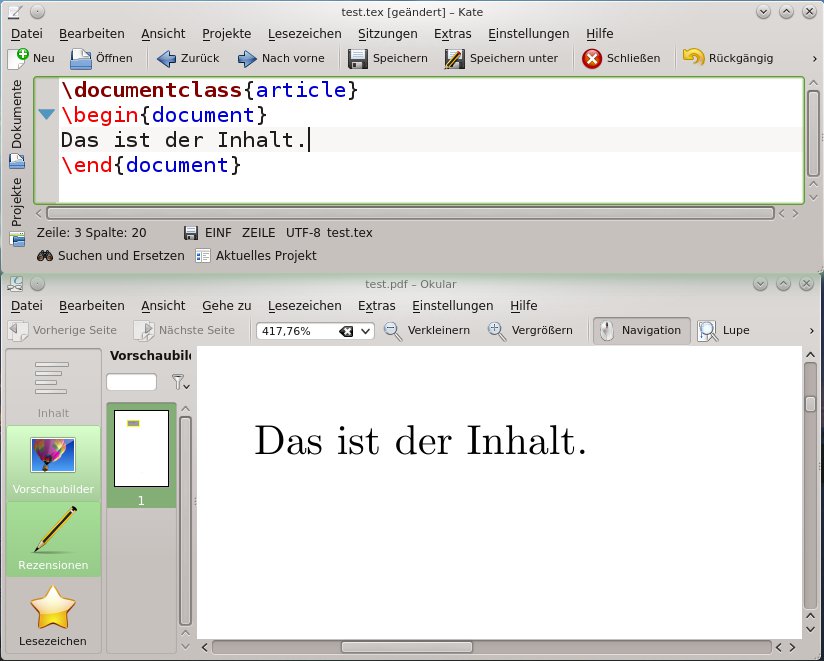
Abbildung 5: Erst in der PDF-Datei sehen Sie, wie das Dokument aussieht. Bei Änderungswünschen setzen Sie dann die Bearbeitung der TeX-Datei fort.
Das Dokument gliedern
LaTeX-Dokumente können Sie in Abschnitte, Unterabschnitte, Unterunterabschnitte und noch weiter untergliedern, indem Sie die Befehle \section{}, \subsection{}, \subsubsection{}, \paragraph{} und \subparagraph{} verwenden – in die geschweiften Klammern gehört dabei jeweils die Überschrift für den Abschnitt, den Sie damit beginnen wollen. Das erzeugt auch automatisch eine Nummerierung. Einige Dokumentarten (wie etwa Bücher) erlauben zusätzlich, mit Kapiteln (\chapter{}) zu arbeiten. Die Tabelle Kapitelnummerierung zeigt, wie LaTeX die Nummernvergabe umsetzt. Bei den tieferen Gliederungsstufen ist die Nummerierung oft unerwünscht, darum können Sie in LaTeX einstellen, bis zu welcher Tiefe der Hierarchie das Programm solche Nummern vergibt.
Kapitelnummerierung
| Befehl | Buch | Artikel |
|---|---|---|
\chapter{Kapitel} |
1. Kapitel | (nicht verfügbar) |
\section{Abschnitt} |
1.1 Abschnitt | 1. Abschnitt |
\subsection{Unterabschnitt} |
1.1.1 Unterabschnitt | 1.1 Unterabschnitt |
\subsubsection{Titel} |
1.1.1.1 Titel | 1.1.1 Titel |
\paragraph{Titel} |
1.1.1.1.1 Titel | 1.1.1.1 Titel |
\subparagraph{Titel} |
1.1.1.1.1.1 Titel | 1.1.1.1.1 Titel |
Wenn Sie von LibreOffice Writer schon die Methode kennen, Überschriften mit Absatzformatvorlagen wie Überschrift 1, Überschrift 2 usw. auszuzeichnen, wird Ihnen dieses Konzept vertraut vorkommen, denn auch die klassischen Textverarbeitungen können automatisch Kapitelnummern vergeben.
Ein Dokument mit einer komplexen Struktur braucht auch ein Inhaltsverzeichnis. Bei LaTeX erstellen Sie das automatisch, indem Sie an der gewünschten Stelle im Dokument den Befehl
\tableofcontents
einfügen. Wie ausführlich dieses Inhaltsverzeichnis ist, können Sie auch festlegen: Eventuell wollen Sie zwar Überschriften bis zur vierten oder fünften Ebene nutzen, diese aber nicht alle im Inhalt sehen. Für diesen Zweck können Sie die maximale Tiefe festlegen.
\setcounter{tocdepth}{3}
stellt z. B. ein, dass alle Überschriften, die in einer tieferen Ebene als subsection angesiedelt sind (also die Subsubsections, Paragraphs und Subparagraphs), beim Erzeugen des Inhalts ignoriert werden. Um schon die subsection-Einträge zu entfernen, geben Sie im Kommando 2 statt 3 an. Setzen Sie den Wert hingegen auf 4, erscheinen auch paragraph-Überschriften. Der Wert 0 würde ein leeres Inhaltsverzeichnis produzieren.
Analog können Sie angeben, bis zu welcher Tiefe überhaupt Kapitelnummern angezeigt werden. Das erledigen Sie mit dem Kommando
\setcounter{secnumdepth}{3}
Der Wert 3 ist auch jeweils die Vorgabe; für Änderungen könnten Sie also z. B.
\setcounter{tocdepth}{4}
\setcounter{secnumdepth}{5}
schreiben und damit ein Ergebnis wie in Abbildung 6 erhalten. Die Befehle ergänzen Sie vor oder nach \begin{document} – in jedem Fall aber vor dem \tableofcontents-Befehl, der den Inhalt erzeugt; ansonsten gelten die Standardeinstellungen.
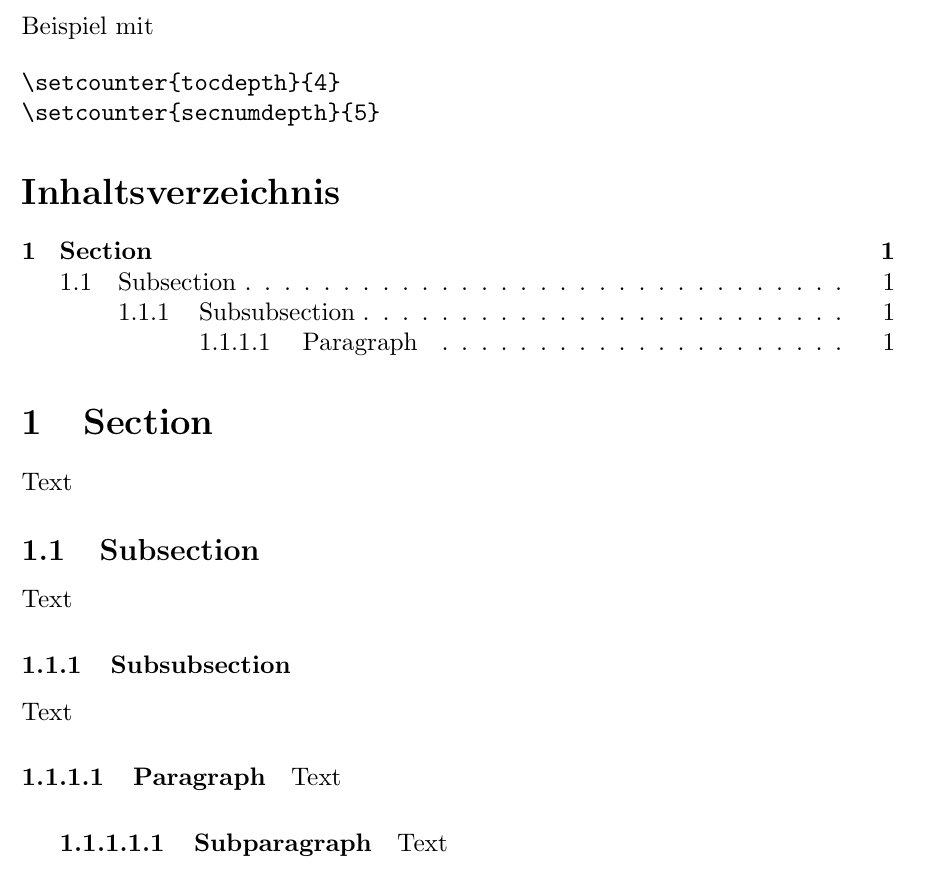
Abbildung 6: Wie umfangreich das Inhaltsverzeichnis wird, legen Sie über den Zähler “tocdepth” fest.
Bei Büchern (Dokumentklasse book) beginnt die Überschriftenhierarchie bereits mit chapter, und diese Kapitel verwenden die Hierarchiestufe 0. Um in Büchern die Nummerierung abzuschalten, setzen Sie secnumdepth auf -1. Gerade in Romanen ist es unüblich, Kapitel zu nummerieren. In wissenschaftlichen Arbeiten finden sich hingegen oft absurd tief gehende Nummerierungen: Bei Büchern können Sie also mit subparagraph Nummern der Form 1.2.3.4.5.6 erzeugen.
Bezug auf Kapitel nehmen
Kapitelnummern sind vor allem dann sinnvoll, wenn Sie diese verwenden, um auf Stellen im Buch zu verweisen. Häufig liest man etwa Sätze der Form “Wie Sie in Kapitel 1.2.19 gesehen haben, …”. Diesen Effekt erreichen Sie in LaTeX ganz leicht, indem Sie mit \label direkt nach der Kapitelüberschrift ein Label setzen, z. B. in dieser Form:
\chapter{Zusammenfassung}
\label{kapitel:zusammenfassung}
Dann können Sie an anderer Stelle im Text über den \ref-Befehl darauf Bezug nehmen:
Wie Sie in Kapitel \ref{kapitel:zusammenfassung} gesehen haben, ...
Oft will man statt auf die Kapitelnummer direkt auf die Startseite des Kapitels verweisen. Dafür können Sie statt \ref den \pageref-Befehl verwenden:
Die Zusammenfassung beginnt auf Seite \pageref{kapitel:zusammenfassung}.
Die \label-Befehle können Sie nicht nur hinter Kapitelüberschriften, sondern auch allen anderen (\section, \subsection usw.) nutzen. Es ist üblich, diese dann in der Beschreibung auch als “Kapitel” zu bezeichnen, also “in Kapitel 1.2.3” statt “in Unterabschnitt 1.2.3”.
Fett, kursiv & Co.
Bisher haben Sie nur gesehen, wie Sie normalen “Fließtext” und Überschriften erzeugen können. Oft ist es aber nötig, Textstellen hervorzuheben, etwa mit kursiver oder fetter Schrift. LaTeX bietet dafür u. a. die Befehle \textbf (“bold face”: fett), \textit (“italics”: kursiv), \texttt (Maschinenschrift), \textsc (“small caps”: Kapitälchen), \textsf (“sans-serif”: Schrift ohne Serifen), \textsl (“slanted face”: schräggestellt, nicht kursiv) und \underline (unterstrichen), wobei Sie jeweils den auszuzeichnenden Text dahinter in geschweifte Klammern setzen, also z. B. \textbf{fett} für fette Darstellung des Wortes “fett”. Welche Ergebnisse Sie damit erzielen, zeigt Abbildung 7. Die letzten sechs Beispiele zeigen weitere Auszeichnungsmöglichkeiten, die aber nur verfügbar sind, wenn Sie am Anfang des Dokuments die Zeile
\usepackage[normalem]{ulem}
ergänzen.
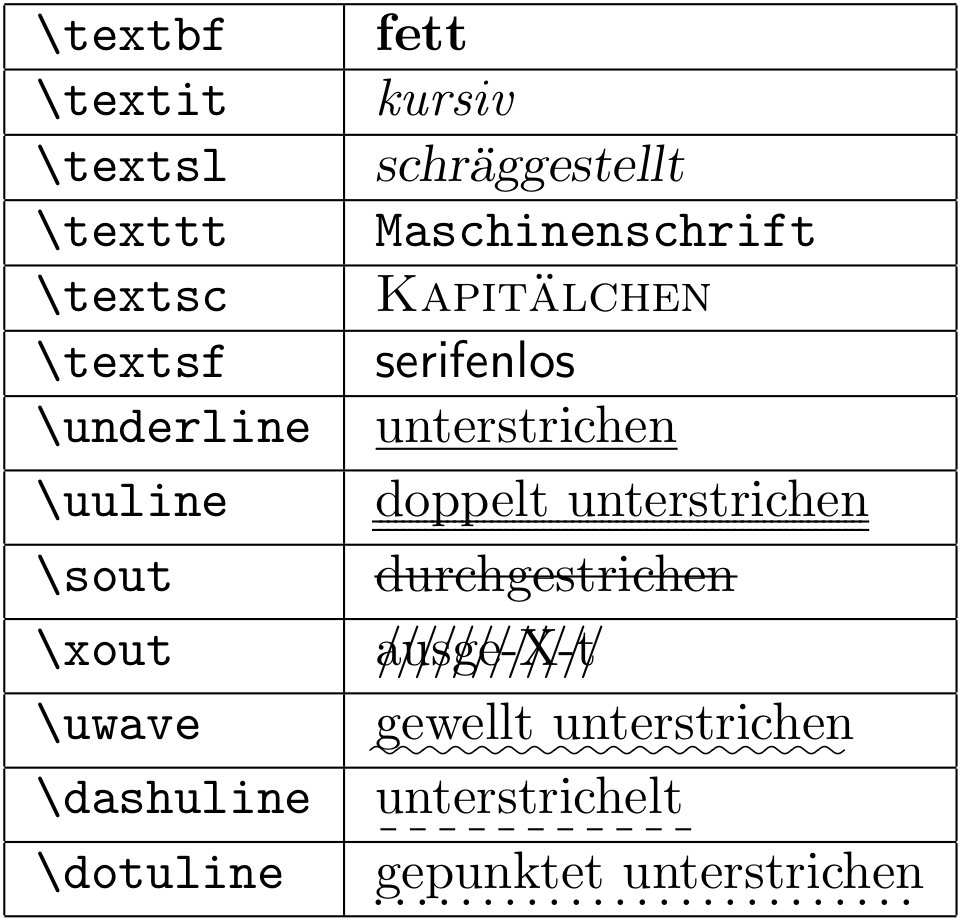
Abbildung 7: LaTeX bietet verschiedene Möglichkeiten, um Text auszuzeichnen.
Deutsche Konventionen
LaTeX trennt Absätze voneinander, indem es am Anfang jedes Absatzes einen kleinen Einzug einbaut – so ist es im englischsprachigen Raum üblich. Wer lieber die hier übliche Methode (kein Einzug, dafür Abstand zwischen den Absätzen) verwendet, ergänzt die folgenden zwei Zeilen am Anfang des Dokuments (vor \begin{document}):
\setlength{\parindent}{0cm}
\setlength{\parskip}{0.2cm}
Das sorgt dafür, dass der Einzug der ersten Zeile (\parindent: paragraph indentation) auf 0 und der Abstand zwischen zwei Absätzen (\parskip: paragraph skip) auf 0,2 cm gesetzt werden. Als Nebeneffekt wird dadurch auch der Abstand zwischen Überschrift und erster Zeile etwas größer.
Mathematische Formeln
Eine besondere Stärke von LaTeX ist das Setzen mathematischer Formeln. Wenn Sie komplexe Summen, Integrale oder andere mathematische Ausdrücke in Ihre Arbeiten integrieren wollen, bietet LaTeX eine schnell erlernbare Syntax, in der Sie diese formulieren können, z. B. erzeugen Sie mit
\[ \int_0^\infty \frac{f(x)+g(x)}{f(x)-g(x)}\textrm{d}x = \big( \varphi(z) \big) \big|_{z=0} + \lim_{n \rightarrow \infty} \frac{2^n}{n!} \Delta_n^{i_n} \]
die komplexe (wenn auch sinnfreie) Formel aus Abbildung 8. Dabei leitet \[ die Formel ein, und \] zeigt ihr Ende an. Diese Auszeichnung sorgt dafür, dass die Formel zentriert in einem separaten Absatz erscheint. Für die kurze Formel zwischendurch (die sich in den normalen Fließtext integriert) verwenden Sie jeweils ein Dollar-Zeichen am Anfang und Ende der Formel, dann sehen einige Zeichen anders (meist kleiner) aus, weil LaTeX sich bemüht, die Formel schön in die Zeile bzw. den Absatz zu integrieren. Allgemein gilt: Je komplexer die Formel ist, desto eher sollten Sie diese in einen separaten Absatz packen.

Abbildung 8: Der Formelsatz von LaTeX ist ungeschlagen der schönste von allen Anwendungen, die ein solches Feature besitzen.
Schreiben Sie eine Arbeit mit vielen Formeln, sollten Sie ein Buch über LaTeX-Formelsatz lesen, denn es gibt hier erstaunlich viele Möglichkeiten, etwa zum Setzen von Matrizen oder zum Anordnen komplexer, mehrzeiliger Formeln.
Literatur
LaTeX ist ein so komplexes Programm und bietet so viele Erweiterungen, dass es zahlreiche Bücher dazu gibt, die sich auf unterschiedlichem Niveau damit beschäftigen. Für Einsteiger empfiehlt sich unter anderem der “LaTeX-Begleiter” (Mittelbach und Goossens, 2010, 1168 Seiten, 39,95 Euro, ISBN: 386894088X), ein Klassiker, der alle wichtigen Aspekte nachvollziehbar behandelt.
Wer zunächst kein Geld ausgeben mag, sollte auf seinem Rechner (oder im Internet) nach der Datei l2kurz.pdf suchen [3], die auf 50 Seiten einen Überblick über die wichtigsten Grundlagen gibt. Auch viele Fragen zu konkreten LaTeX-Befehlen lassen sich über eine schnelle Google-Recherche oder eine Suche auf der englischsprachigen LaTeX-Community [4] klären, und schließlich gibt es noch eine eingebaute Hilfe: Wenn Sie Informationen über ein mit \usepackage{} verwendbares Paket benötigen, hilft oft das Kommando texdoc Paketname in der Shell weiter, denn die meisten dieser Pakete enthalten eine Dokumentation im PDF-Format. Für die KOMA-Script-Klassen gibt es zudem eine 500 Seiten lange Dokumentation (scrguide.pdf), die Sie über texdoc koma aufrufen können. (Unter OpenSuse müssen Sie dafür die Pakete texlive-koma-script-doc und texlive-collection-documentation-german nachinstallieren.)
Wenn Sie nun neugierig auf LaTeX geworden sind, sich aber ein wenig Unterstützung beim Einstieg wünschen, lesen Sie auch den folgenden Artikel: Darin stellen wir den integrierten LaTeX-Editor TeXstudio vor, mit dem die ersten Schritte deutlich bequemer werden.
Infos
[1] LaTeX: http://latex-project.org/
[2] XeLaTeX: http://wiki.xelatex.org/doku.php
[3] LaTeX-2e-Kurzbeschreibung: ftp://ftp.dante.de/pub/tex/info/lshort/german/l2kurz.pdf
[4] Tipps und Tricks: http://latex-community.org/

