


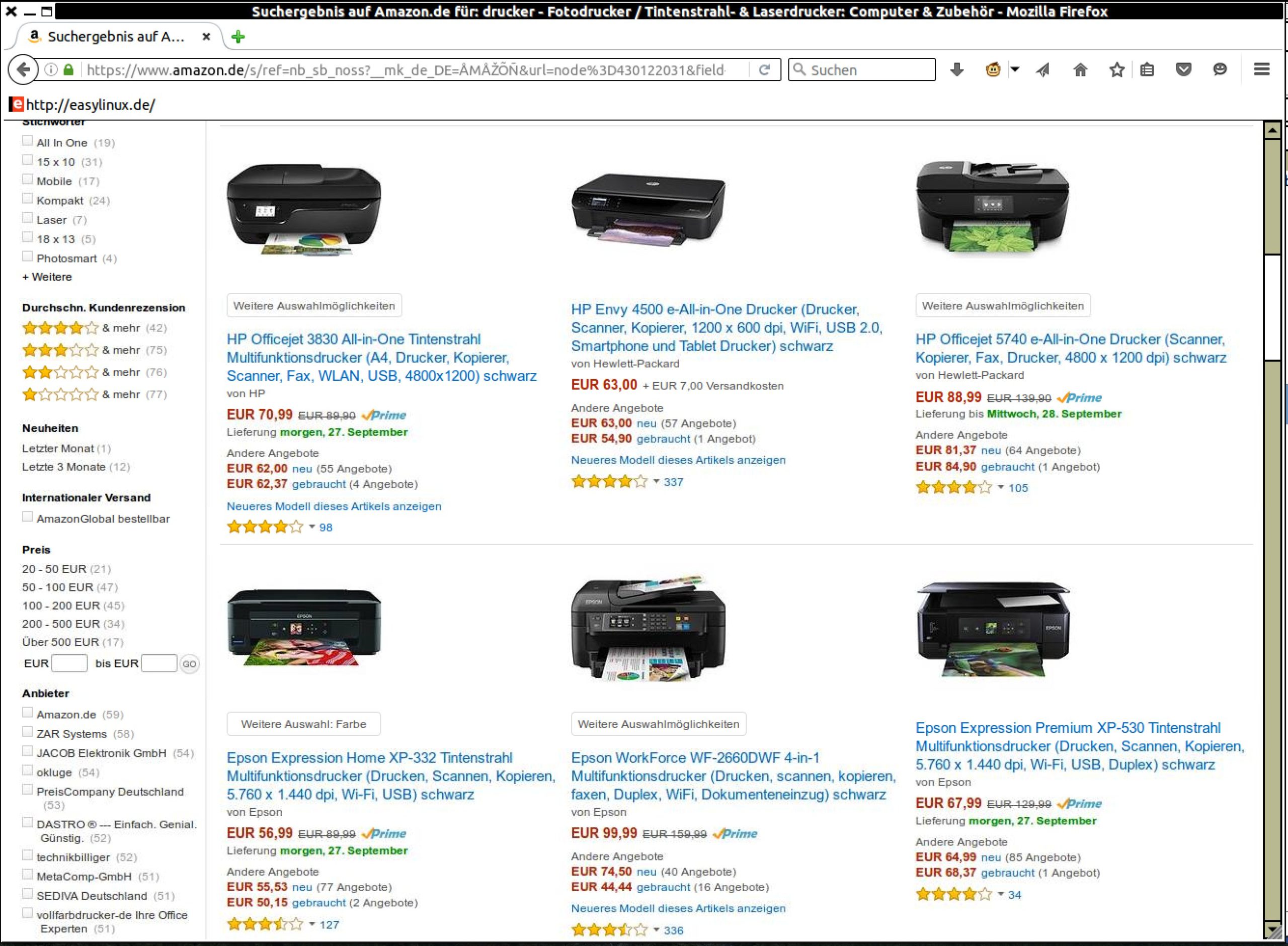
Tinte oder Laser? Netzwerkfähig oder nicht? Reiner Drucker oder lieber ein Multifunktionsgerät mit Kopierfunktion? Wenn Sie die Anschaffung eines neuen Druckers oder Multifunktionsgeräts planen, stellen Sie sich diese Fragen. Wir erklären, worauf es ankommt.
Trotz aller Phantasien vom papierlosen Büro sind Drucker aus den meisten Haushalten und Büros bis heute nicht wegzudenken. Manchmal muss es eben doch Papier sein – etwa, wenn ein Brief an eine Behörde, Versicherung, Bank etc. zu verfassen ist. Mehrfach hat sich der Druckermarkt in den vergangenen Jahren radikal verändert, und selbst in vielen Supermärkten stapeln sich Drucker mittlerweile in den Regalen. Hinzu gesellen sich die auch sehr beliebten Multifunktionsgeräte: Bei denen ist ein Drucker gleich mit einem Scanner kombiniert, so dass sich das Gerät auch als Kopierer nutzen lässt.
Wer auf der Suche nach einem neuen Drucker für den Einsatz an Linux-Computern ist, steht vor vielen Fragen:
- Reiner Drucker oder Multifunktionsgerät?
- Und was den Drucker-Part angeht: Tintenstrahldrucker oder Laser?
- Soll das Gerät netzwerkfähig sein, oder genügt der Anschluss per USB?
- Wie viel darf eine Lösung kosten, die für die eigenen Ansprüche geeignet ist?
- Und: Wie gut funktioniert das jeweilige Gerät mit Linux? Gibt es Treiber vom Hersteller? Sind diese überhaupt notwendig?
Wir liefern Ihnen die nötigen Informationen, um ein für Ihre Ansprüche geeignetes Gerät zu finden. Zunächst geht es dabei um Drucker; am Ende gehen wir dann auf die beliebten Multifunktionsgeräte ein.
Gretchenfrage: Toner oder Laser?
Die wichtigste Frage gleich vorweg: Lohnt es sich, zu einem Laserdrucker zu greifen, oder genügt ein Tintenstrahldrucker? Die Entscheidung wirkt sich vor allem auf den Preis des Geräts aus, denn Tintenstrahldrucker bekommen Sie in vielen Fällen bereits für deutlich unter 50 Euro, während Laserdrucker unter 100 Euro kaum erhältlich sind.
Ausschlaggebend bei der Berechnung der tatsächlichen Druckkosten ist jedoch nicht nur der Preis für die Geräteanschaffung: Der Drucker selbst ist ohne Tinte oder Toner nutzlos. Gerade bei den laufenden Kosten entpuppen sich die billigen Tintenstrahldrucker oft als Mogelpackung, denn neue Tintenpatronen kosten oft mehr als das Gerät, dem meist nur Patronen mit wenig Tinte beiliegen, damit der Kunde möglichst schnell Patronen nachkaufen muss. Viele Hersteller sind dazu übergangen, die Drucker billig anzubieten und den niedrigen Verkaufserlös durch entsprechend hohe Preise bei den Patronen gegenzufinanzieren. Mit Dritthersteller-Patronen lässt sich dieser Effekt zwar manchmal noch vermeiden, doch daran haben die Hersteller kein Interesse – und denken sich immer wieder Tricks aus, um die Patronen anderer Hersteller für die eigenen Geräte unbrauchbar zu machen.
Der traurige Höhepunkt dieser Entwicklung ist aktuell HP: Wenige Tage vor Redaktionsschluss machten Meldungen die Runde, nach denen die Firmware vieler Tintenstrahldrucker von HP seit dem 13. September bloß noch eine Fehlermeldung anzeigen, wenn keine Original-HP-Patrone eingesetzt ist (Abbildung 1). Ob und wann sich das umgehen lässt, war unklar. Wer solche Probleme vermeiden möchte, greift nur zu den Originalpatronen und gibt dafür bei mittlerem oder hohen Druckaufkommen viel Geld aus.
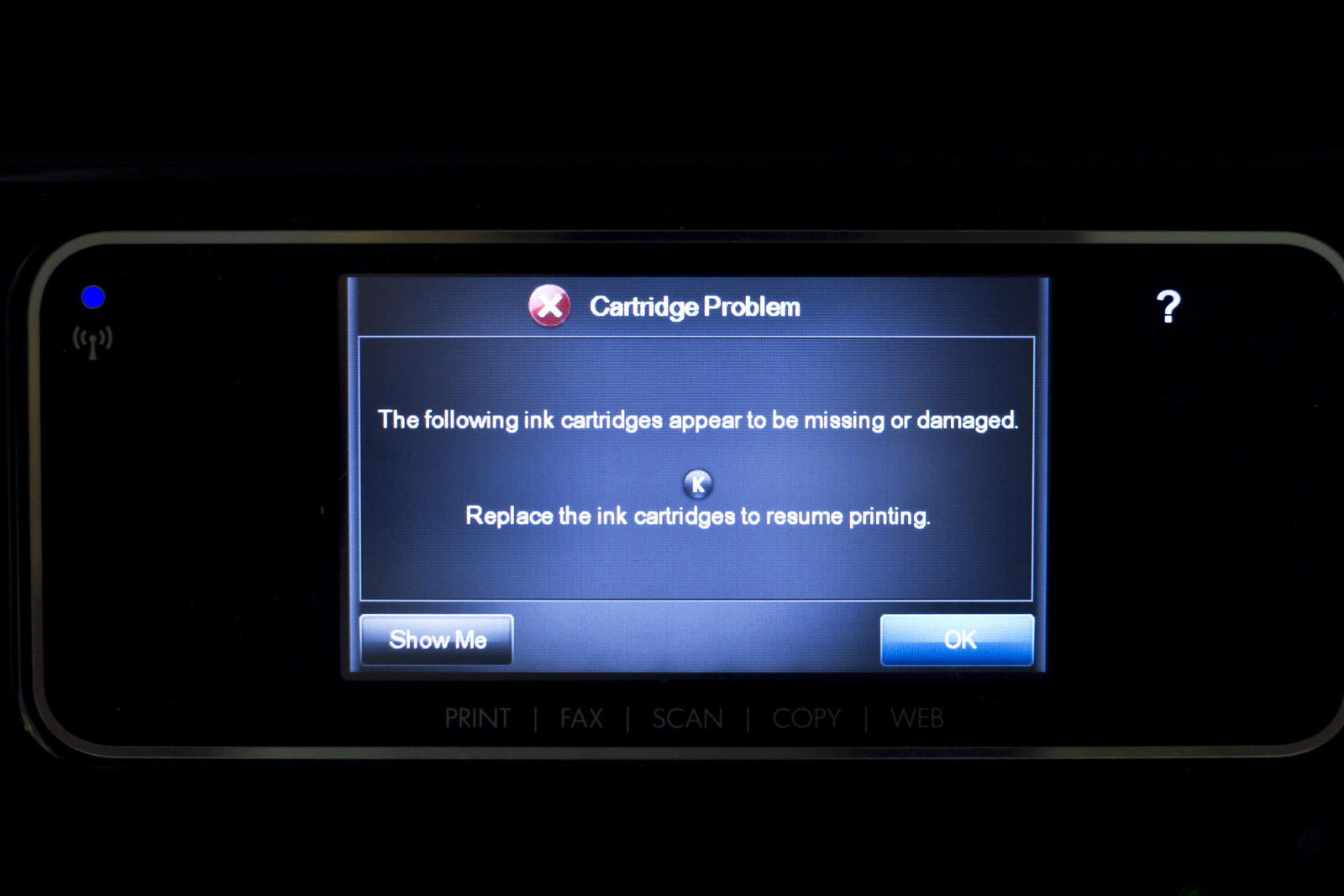
Abbildung 1: Tintenstrahldrucker sind günstig, doch die Patronen sind teuer. Darum denken sich die Hersteller oft neue Tricks aus, um Fremdpatronen auszuschließen – wie hier HP.
Die Kosten für Toner spielen auch bei Laserdruckern eine Rolle, und Toner sind nicht automatisch billiger als Tintenpatronen: Für einen schwarzen Toner sind je nach Marke zwischen 45 und 80 Euro fällig. Allerdings reicht ein Toner dann auch für mehrere Tausend Seiten. (Farb-)Laserdrucker verfügen über vier Toner – Cyan (“C”), Magenta (“M”), Gelb (Yellow, “Y”) und Schwarz (“K”) –, die sich separat voneinander austauschen lassen (Abbildung 2). Wer also regelmäßig nur schwarz druckt, kommt mit den anderen drei Tonern lange aus. Einzeln tauschbare Farben gibt es aber auch bei vielen Tintenstrahlern.
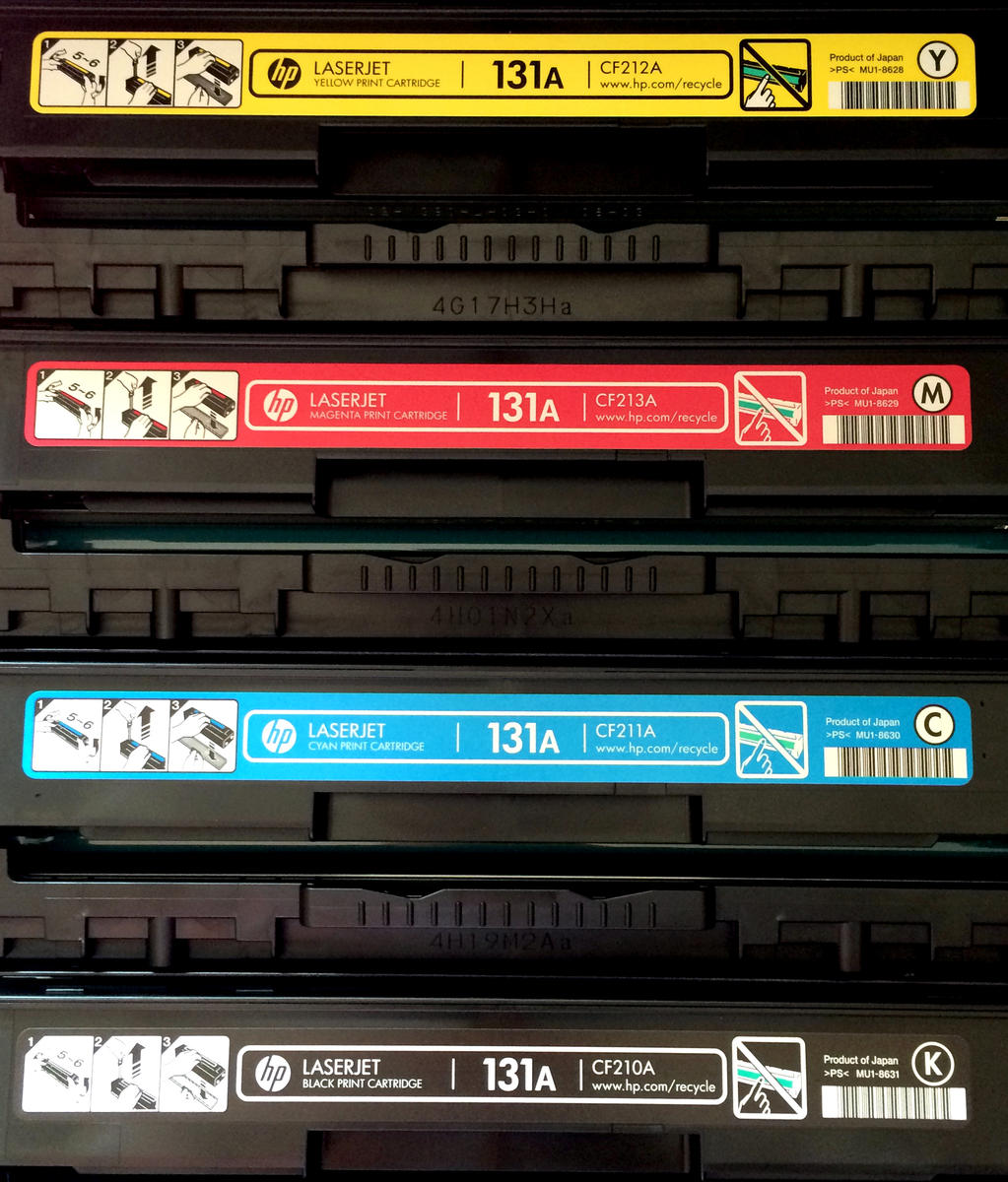
Abbildung 2: Bei Farblaserdruckern sind die vier Grundfarben in vier eigene Tonerkartuschen aufgeteilt, die sich separat tauschen lassen.
Viel, normal oder wenig Druck machen?
Traditionell verläuft die Grenze zwischen Tintenstrahl- und Laserdruckern entlang der Unterscheidung zwischen Büro- und Heimeinsatz. In Büros finden sich meist große Laserdrucker, weil sie dort einige Vorteile besonders gut ausspielen können. Wichtig ist hier etwa der PPM-Wert: “ppm” ist die Abkürzung für “Pages per Minute”, also Seiten pro Minute. Dieser Wert ist oft bei Laserdruckern höher: Dort wird das Druckmittel, also der Toner, in das Papier hineingebrannt, während bei klassischen Tintenstrahldruckern ein Druckkopf seine Bahnen über das Papier zieht und die Tinte dort auf das Papier bringt, wo sie hin soll. Das Hin- und Herfahren des Druckkopfes dauert länger als das Einbrennen des Toners, das passiert, während das Blatt im Laserdrucker an der “Trommel” vorbeigezogen wird. Zwar sind Tintenstrahldrucker in den vergangenen Jahren kontinuierlich besser geworden, die Laserkollegen haben bei der Geschwindigkeit aber noch immer die Nase vorn. Wer also viel druckt und will, dass es schnell geht, greift an dieser Stelle besser zu einem Laserdrucker.
Uneingeschränkt gilt die Laserdrucker-Empfehlung für Sie auch, wenn Sie nur wenig drucken, denn eine einmal eingesetzte Tintenpatrone trocknet früher oder später ein, wenn der Drucker nicht regelmäßig benutzt wird. Sobald das passiert, können Sie die Patrone bloß noch durch eine neue ersetzen. Wie zuvor beschrieben kann das bei Tintenstrahldruckern schnell ein teurer Spaß werden. Laserdrucker haben das Problem nicht: Auch wer ein Jahr lang gar nicht druckt, kann das Gerät danach problemlos wieder in Betrieb nehmen.
Daraus ergibt sich auch die Empfehlung für Tintenstrahldrucker: Wer ein normales Druckaufkommen hat und den Drucker regelmäßig benutzt, kann ohne Probleme zu einem modernen Tintenstrahler greifen. Denn in einem solchen Szenario besteht nicht die Gefahr, dass die Tintenpatronen eintrocknen, und die Kosten liegen im Mittel trotzdem unterhalb der Kosten für vergleichbare Laserdrucker.
Netzwerkfähig oder nicht?
Seit einigen Jahren nimmt auch im Endwenderbereich die Zahl der Drucker zu, die über einen eigenen Netzwerkanschluss verfügen. Im Alltag bringen solche Geräte allerlei Annehmlichkeiten mit sich: Von jedem Computer im heimischen Netz lässt sich jederzeit ein Druckauftrag senden, wenn der Drucker direkt am Netz hängt – und nicht etwa als Freigabe eines Rechners mit Linux über das Samba-Protokoll, der nicht permanent eingeschaltet ist. Viele netzwerkfähige Geräte melden sich sogar im WLAN an, so dass das Gerät an einer beliebigen Position im Haushalt stehen kann, solange es dort WLAN-Empfang hat.
Praktisch ist ein Netzwerkdrucker aber auch aus anderen Gründen: Meistens statten die Hersteller ihre Geräte gleich mit mehreren Protokollen aus, die das Einrichten des Druckers auf den Zielsystemen – im Beispiel etwa einem Linux-Computer – erleichtern. Das Paradebeispiel sind Druckerfreigaben über das Samba-Protokoll (SMB): Sobald der Drucker sich via SMB zu erkennen gibt, lässt er sich auf den Zielsystemen direkt aus der Druckerkonfiguration heraus als Netzwerkdrucker einrichten. Ähnliches gilt für Bonjour: Das ist ein ursprünglich von Apple entwickeltes Netzwerkprotokoll für die Erkennung von Diensten innerhalb eines Netzes, über das etwa Drucker ihre Verfügbarkeit im Netz verkünden können (Abbildung 3). Auch Linux beherrscht mittlerweile den Umgang mit Bonjour – ein kompatibler Drucker lässt sich also genauso leicht wie ein SMB-Drucker auf Linux-Systemen einrichten.
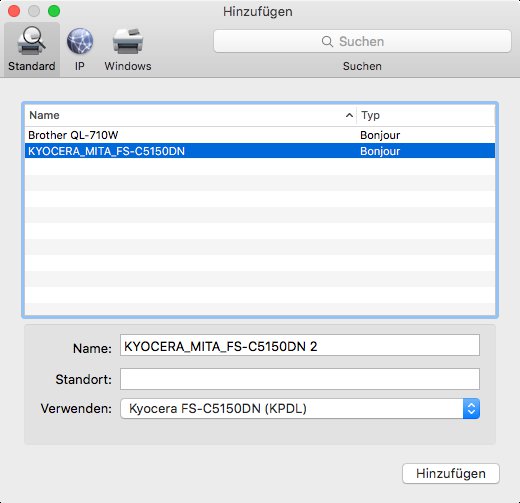
Abbildung 3: Netzwerkdrucker sind praktisch und ermöglichen die automatische Konfiguation über das Bonjour-Protokoll, das eigentlich Apple erfunden hat, aber das mittlerweile auch Linux beherrscht.
Die Hersteller lassen sich die Netzwerkfähigkeit ihrer Geräte aber üblicherweise bezahlen. Viele Geräte gibt es als “normale” Version ohne Netzwerk und als teurere “Network”-Version. Das gilt sowohl für Laserdrucker als auch für Tintenstrahldrucker. Meist liegt der Aufschlag für die Netzwerkfähigkeit zwischen 30 und 100 Euro. Das Mehr an Komfort schlägt also merklich zu Buche. Wir raten dazu, den Aufpreis zu zahlen: Der Mehrwert in Sachen Komfort und einfacher Konfiguration lohnt sich definitiv.
Welcher Drucker für Linux?
Der schönste Drucker ist nichts wert, wenn er sich unter Linux nicht sinnvoll betreiben lässt. Deshalb sollten Sie sich schon vor dem Kauf eines Geräts unbedingt über dessen Linux-Kompatibilität informieren. Am zuverlässigsten geht das über die Website des Herstellers: Wenn Sie also bereits ein konkretes Modell ins Auge gefasst haben, sollten Sie dort nach dem entsprechenden Modell suchen und schauen, ob Linux-Treiber bereitstehen.
Bietet ein Hersteller für einen Drucker keinen Linux-Treiber an, heißt das noch nicht, dass das Gerät ausscheidet, denn neben den Herstellern stellen auch einige Projekte Treiber für Drucker bereit. Oft verweisen die Hersteller auf ihren Websites sogar explizit auf diese Projekte und adeln sie so zur halboffiziellen Lösung.
Dreh- und Angelpunkt für Drucken unter Linux ist CUPS: Das “Common Unix Printing System” bietet eine generische Schnittstelle, an die beliebige Treiber andocken können. Diesem Ansatz folgen die meisten Treiberanbieter: Das Projekt OpenPrinting [1] der Linux-Foundation stellt etwa diverse Treiber für CUPS zur Verfügung. Vorbildlich ist HP: Als Teil des Projekts “HP Linux Imaging and Printing” (hplip) bietet der Hersteller Treiber für die meisten seiner Tintenstrahl- und Laserdrucker an. Zwar ist für die Installation der passenden Treiber ein eigener Installationsschritt notwendig, aber danach fügt sich der HP-Treiber nahtlos in das CUPS-System eines Linux-PCs ein. Neben HP sind auch Brother [2], Epson [3] und Samsung [4] grundsätzlich bemüht, Linux-Treiber für ihre Drucker anzubieten.
Weniger rosig sieht die Sache bei Canon aus: Der Support für Tintenstrahldrucker des Unternehmens lässt zu wünschen übrig. Das Ubuntu-Wiki [5] listet zwar Canon-Treiber auf, die sich mit Linux nutzen lassen – die Setup-Prozedur ist dort allerdings kompliziert und für Nichtprofis kaum zu bewerkstelligen. Laserdrucker von Canon lassen sich über die eigens von Canon bereitgestellten Treiber allerdings problemlos mit CUPS nutzen.
Das OpenPrinting-Projekt der Linux-Foundation bietet übrigens auch eine Datenbank an, die Ihnen einen schnellen Überblick darüber liefert, wie gut ein Drucker sich mit Linux betreiben lässt [6].
Hilfreich: PostScript-Kompatibilität
Grundsätzlich auf der sicheren Seite sind Sie, wenn Sie einen Drucker mit PostScript-Kompatibilität kaufen. PostScript ist als “Seitenbeschreibungssprache” ein unabhängiger Standard zur Verarbeitung von Druckdaten. Jeder PostScript-kompatible Drucker lässt sich also über einen generischen Treiber für PostScript-Drucker ansprechen. Zwar hat praktisch jeder Anbieter seine eigene Art und Weise, das PostScript-Protokoll umzusetzen: Kyocera etwa nennt das “KPDL” und bietet über die KPDL-Schnittstelle seiner Ducker zusätzliche Informationen an, etwa über den Füllstande der eingesetzten Toner. Wenn für das Zielbetriebssystem allerdings kein Herstellertreiber verfügbar ist, lassen sich diese Drucker eben auch mit dem generischen PostScript-Treiber ohne Probleme betreiben.
Kyocera bietet aktuell nur Laserdrucker an, sticht hier aber aus der Menge heraus: Für sämtliche Kyocera-Drucker stehen KPDL-Treiber für CUPS bereit. Wer sich die Mühe der Installation eines KPDL-Treibers nicht machen möchte, greift stattdessen zum PostScript-Treiber.
Multifunktionsgeräte
Wachsender Beliebtheit erfreuen sich die Multifunktionsgeräte (Abbildung 4) aus Scanner und Drucker: Mit einem solchen Gerät können Sie scannen und drucken und manchmal auch Faxe versenden. Für den Druckerteil dieser Geräte gelten die bisherigen Hinweise dieses Artikels; die Geräte sind sowohl als Tintenstrahl- als auch als Laservariante erhältlich und unterscheiden sich wie die Nur-Drucker vorrangig im Preis.
Anders als bei den Druckern finden sich bei den Multifunktionsgeräten fast nur noch solche mit Netzwerkanschluss. Grundsätzlich gilt: Multifunktionsgeräte sind eine direkte Kombination aus Drucker und Scanner, und beide Geräte sind – egal, ob das Gerät über das Netzwerk angeschlossen ist oder direkt am USB-Port hängt – separat anzusprechen. Für den Scanner-Teil kommt dabei die Lösung des SANE-Projekts zum Einsatz. Das Linux-Infoportal Lidux listet aktuell 135 Geräte auf [1], die sich sowohl als Drucker als auch als Scanner an Linux-Systemen betreiben lassen. Weitere Details finden sich in der schon genannten OpenPrinting-Datenbank der Linux-Foundation, die auch Multifunktionsgeräte umfasst.
Übrigens: Viele Multifunktionsgeräte bieten mittlerweile auch die Option, selbst E-Mails zu verschicken. Das Gerät scannt das eingelegte Blatt dann ein und versendet die erzeugte PDF-Datei als E-Mail-Anhang. Diese Lösung ist deutlich bequemer als die Einrichtung des Geräts als Linux-Scanner, allerdings stehen bei dieser Vorgehensweise nicht so viele Einstellungsmöglichkeiten wie beim Scannen mit SANE zur Verfügung.
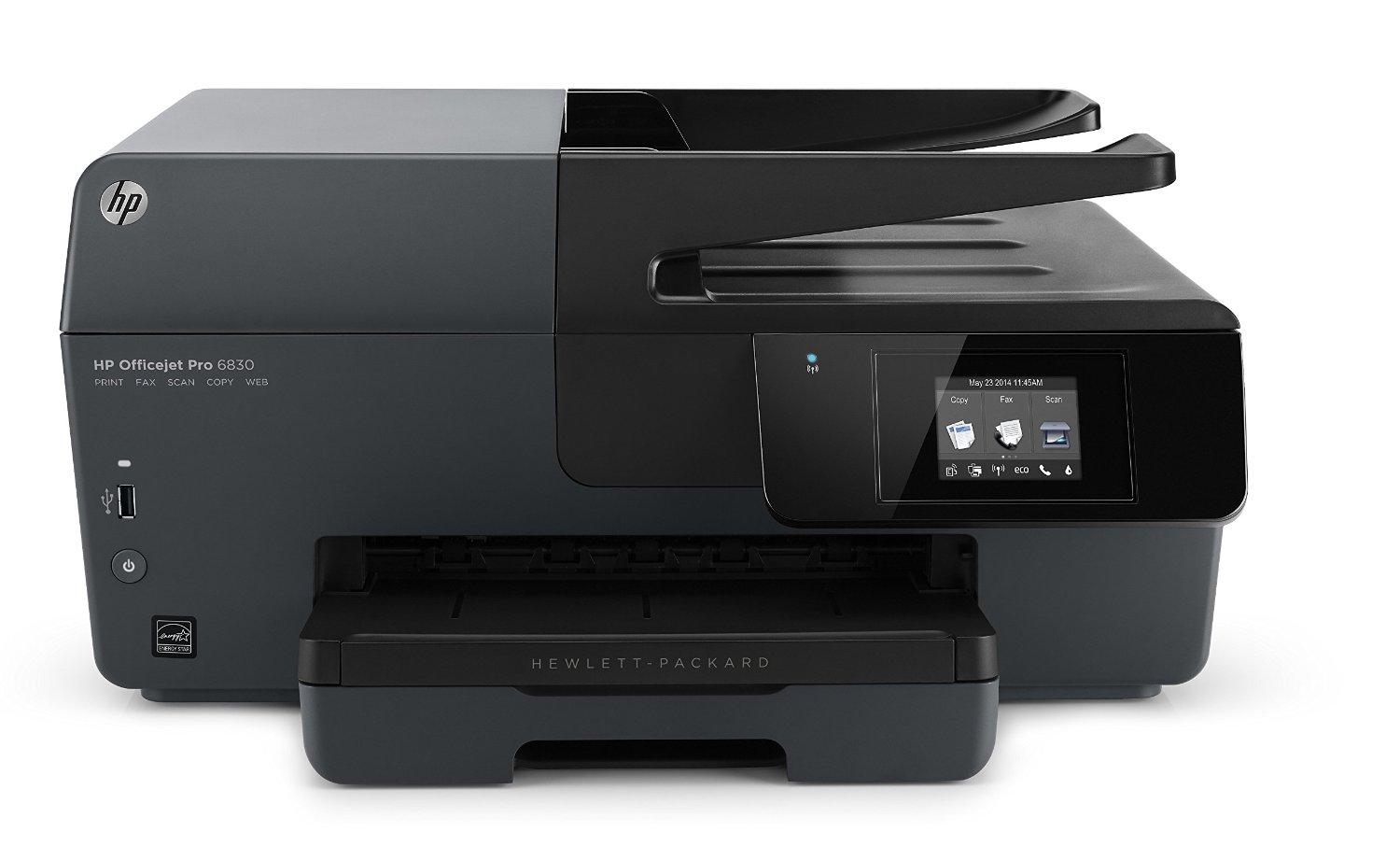
Abbildung 4: Multifunktionsgeräte wie hier der HP OfficeJet Pro 6830 sind beliebt, weil sie auch scannen und als Kopierer zu gebrauchen sind.
Infos
[1] OpenPrinting-Treiber: http://www.openprinting.org/drivers
[2] Brother und Linux: http://support.brother.com/g/s/id/linux/en/index.html?c=us_ot&lang=en&comple=on&redirect=on
[3] Epson und Linux: http://www.epson.com/cgi-bin/Store/support/supAdvice.jsp?noteoid=162111&type=highlights
[4] Samsung und Linux: http://www.samsung.com/us/support/answer/ANS00045346/
[5] Canon-Infos im Ubuntu-Wiki: https://wiki.ubuntuusers.de/Drucker/Canon/
[6] Druckertreiber-Datenbank: http://www.openprinting.org/printers
[7] Lidux-Datenbank: https://www.lidux.de/multifunktionsgeraete-linux.htm


Hallo, es wird viel geschrieben um einen Drucker z. B. HP ENVY 6000 oder 6032 unter Linux Mint 19.1 20 oder 21, zum Scannen zu bringen, 5 und mehr Seiten Problemlösungen soll man lesen.
Problem gelöst alten Canon MX320 eine neue Patrone – bei alten etc. läuft er auf Störung – spendiert, sofort druckt der und scannt ohne Probleme!! Ich finde es auch interessant 2 Drucker zu haben, da hast du selten Probleme. Selbst uralte Drucker erkennt Linux. Eric Hoyer