


Im Quartalsrhythmus erscheinen viele Programme in neuer Version. Eine Auswahl stellen wir regelmäßig vor. Auf der Heft-DVD finden Sie die passenden Pakete und Installationshinweise. (Teil 2)
Gparted 0.26.1 – Festplattenpartitionierer
Die Installationsprogramme der EasyLinux-Distributionen bringen einen Festplattenpartitionierer mit. Wer jedoch die Platzverteilung bereits installierter Systeme verändern möchte, nimmt dazu am besten die Gparted-Live-CD.
Normal brauchen Sie zum Installieren von Linux keinen eigenständigen Festplattenpartitionierer, denn in den Installationsprogrammen der EasyLinux-Distributionen gibt es einen Arbeitsschritt, der diese Aufgabe übernimmt. Doch für Größenveränderungen an Partitionen, auf denen bereits Betriebssysteme installiert sind, ist die Gparted-Live-CD (Abbildung 14) [1] gefragt: Änderungen an der Root-Partition sind nur dann möglich, wenn das dort installierte System nicht läuft. Auch die parallele Installation von Windows und Linux auf eine leere Festplatte gelingt am einfachsten, wenn Sie mit Gparted vor der Installation für beide Systeme Platz (leere Partitionen) reservieren.
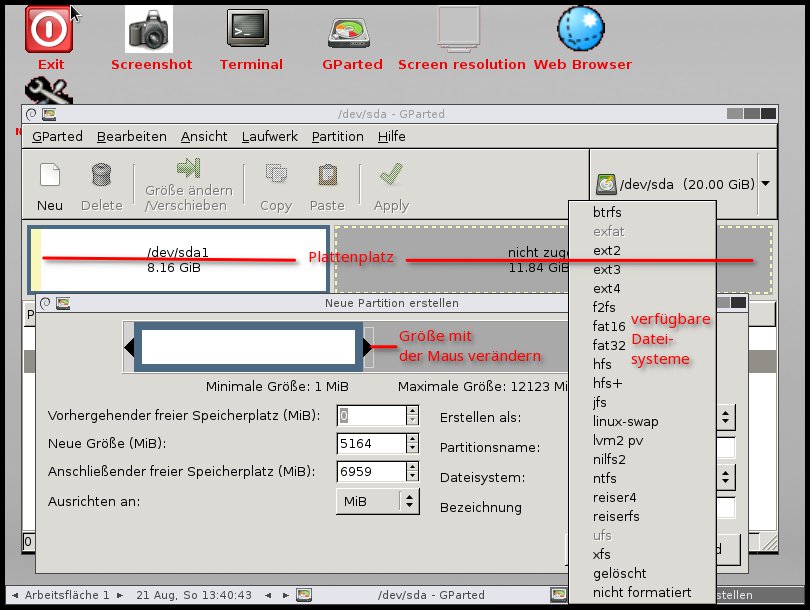
Abbildung 14: Gparted gestaltet die Festplattenpartitionierung grafisch-intuitiv. Das Tool kennt alle gängigen Linux- und Windows-Dateisysteme.
Live gehen
Gparted-Live ist als ISO-Image zum Brennen auf eine CD und als Zip-Archiv für die Installation auf einen USB-Stick erhältlich. Für die CD-Installation können Sie ein beliebiges Brennprogramm verwenden.
Für die USB-Stick-Installation entpacken Sie das Zip-Archiv auf einen USB-Stick mit FAT-32-Dateisystem (der Lieferzustand neuer Sticks). Wechseln Sie dann in einem Terminalfenster in das Verzeichnis utils/linux auf dem Stick und führen Sie dort den Befehl
sudo bash makeboot.sh /dev/sdX1
aus, wobei Sie das “X” in /dev/sdX1 so ersetzen, dass die Zeichenfolge zur Linux-Gerätedatei für Ihren USB-Stick passt. Sie finden den richtigen Buchstaben heraus, indem Sie im Terminalfenster sudo journalctl -f eingeben, um die Kernel-Meldungen zu verfolgen, und dann den Stick einstecken. Achten Sie auf ausgegebene Zeilen wie
kernel: sd 9:0:0:0: [sdc] Attached SCSI removable disk
Hier steht [sdc] für die Gerätedatei des Sticks. Prüfen Sie genau, ob die Bezeichnung wirklich stimmt, sonst zerstören Sie eventuell den Bootloader Ihres laufenden Systems.
Zum Verändern anderer als der Home- und Root-Partitionen des laufenden Systems brauchen Sie kein Live-System zu booten – es reicht aus, gparted mit dem Paketmanager zu installieren und zu starten.
Gparted kommt hervorragend mit neueren Rechnern klar, die mit dem BIOS-Nachfolger UEFI arbeiten, das betrifft z. B. alle Systeme mit vorinstalliertem Windows 8 oder 10. Zwar bringen im Moment noch alle Rechner einen BIOS-Kompatibilitätsmodus mit, der für reine Linux-Installationen zu empfehlen ist; ein im UEFI-Modus eingerichtetes Windows 8/10 verträgt aber die Umstellung auf diesen Modus nicht.
Auf Festplattenebene ersetzt der neue Standard GPT [2] das früher auch unter Linux gebräuchliche MS-DOS-Partitionsschema. Es ist Voraussetzung für Windows 8 oder neuer im UEFI-Modus und für Platten über 2 TByte Größe.
An den Start
Gparted startet wie normale Linux-Distributionen mit einem Bootmenü. Danach sind im Textmodus Tastaturlayout und Sprache zu wählen (Abbildung 15). Das wirkt im Zeitalter, in dem alle gängigen Linux-Installer ein GUI mit Mausbedienung mitbringen, altbacken, erschwert die Bedienung aber nicht sonderlich.
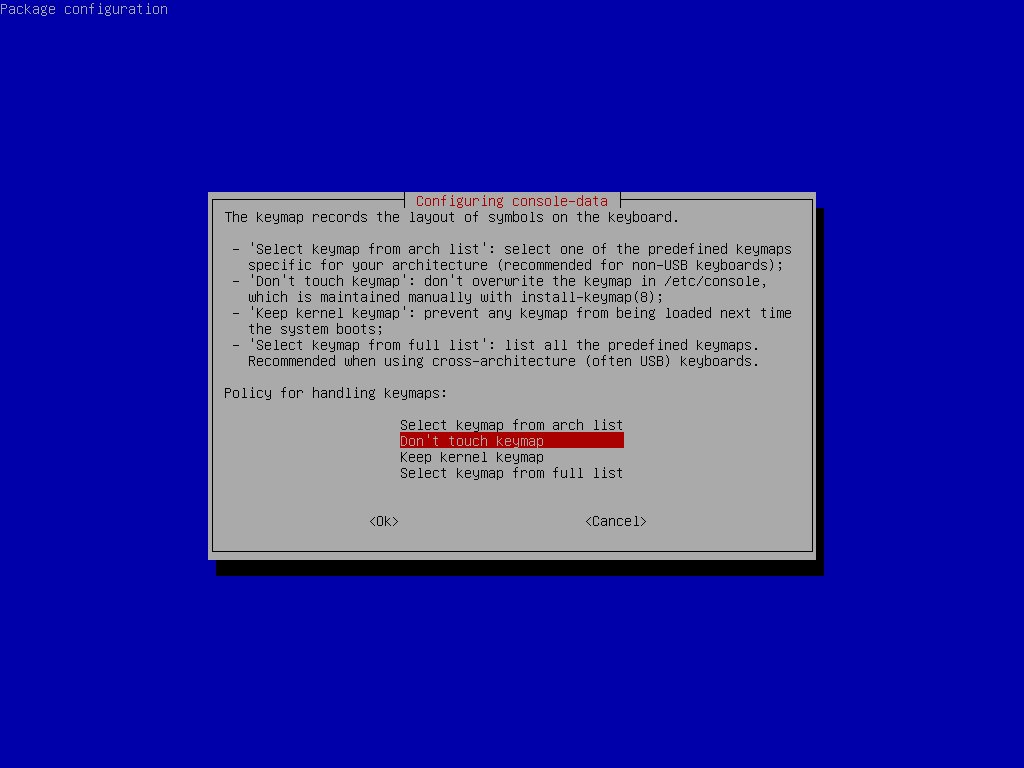
Abbildung 15: Ein paar Dialoge im Textmodus, wie die Auswahl des Tastaturlayouts, muss der Anwender nach dem Start des Gparted-Livesystems überstehen.
Nach der Sprachauswahl fragt Gparted, ob Sie X Window (den Grafikmodus) starten, X Window mit Forcevideo manuell konfigurieren oder auf der Konsole verbleiben möchten. Fast immer genügt es, [Eingabe] zu drücken, was die Standardoption Continue to start X auswählt, also die grafische Umgebung.
Mit dem Drop-down-Feld rechts oben im Gparted-Programmfenster wählen Sie die zu bearbeitende Festplatte aus. Gparted stellt belegten (links in Abbildung 14) und unbelegten Speicherplatz (rechts) grafisch als Balkendiagramm dar.
Per Rechtsklick auf freien Plattenplatz erstellen Sie eine neue Partition. Gparted lässt die Wahl zwischen allen gängigen Linux- und Windows-Dateisystemen. Über die schwarzen Pfeile (in Abbildung 14 hervorgehoben) legen Sie die Größe neuer Partitionen einfach mit der Maus fest. Alternativ geben Sie exakte Werte ein.
Mit einem Rechtsklick auf eine bestehende Partition verändern Sie deren Größe oder Lage auf der Festplatte nach dem gleichen Prinzip, zum Beispiel um auf einer komplett von Windows belegten Platte Platz für Linux zu schaffen. Die Daten bleiben dabei erhalten, ein Backup kann natürlich trotzdem nicht schaden.
Die Redaktion meint
Gparted gestaltet das Partitionieren übersichtlich und einsteigertauglich. Der Ubuntu-Installer setzt deshalb auf dieses Tool. Die OpenSuse-Eigenlösung fällt nicht ganz so übersichtlich aus.
Manchmal braucht man jedoch ein eigenständiges Partitionierungsprogamm, um bereits installierte Systeme zu verändern. Dann ist die Gparted-Live-CD das richtige Werkzeug – aber nur, wenn Sie die Home- oder Root-Partition des laufenden Systems verändern möchten. Andere Partitionen können Sie auch mit der Gparted-Version auf Ihrem normalen Linux-System vergrößern oder verkleinern.
Bewertung
4 von 5 Sternen
Ardour 5.1 – professionelle Audio-Workstation
Digitale Audiodaten lassen sich verlustfrei kopieren und abmischen. Dies verhilft digitalen Mischpulten zu einer Audioqualität, wie sie nur sehr teure Analogelektronik erreicht. Das gilt auch für das digitale Musikprogramm Ardour
Bei Musikaufnahmen im Studio lässt sich vieles nachträglich verändern: Aufnahmeingenieure passen die Lautstärkeverhältnisse in Ruhe an, wenn die Band längst in Richtung Bar entschwunden ist (“abmischen”). Viele Pop-Aufnahmen leben sogar regelrecht von später eingefügten synthetischen Effekten.
Vermutlich haben Sie schon einmal Bilder der riesigen Mischpulte in den Abbey Road Studios oder anderen Tonstudios gesehen. Diese teure Hardware kommt nur noch selten zum Einsatz: Es ist viel günstiger, sie als Software nachzubilden. Ardour (Abbildung 16) [3] ist ein solches Programm. Es richtet sich in erster Linie an Profis und hat den Anspruch, teurer analoger Studiohardware klanglich nicht nachzustehen.
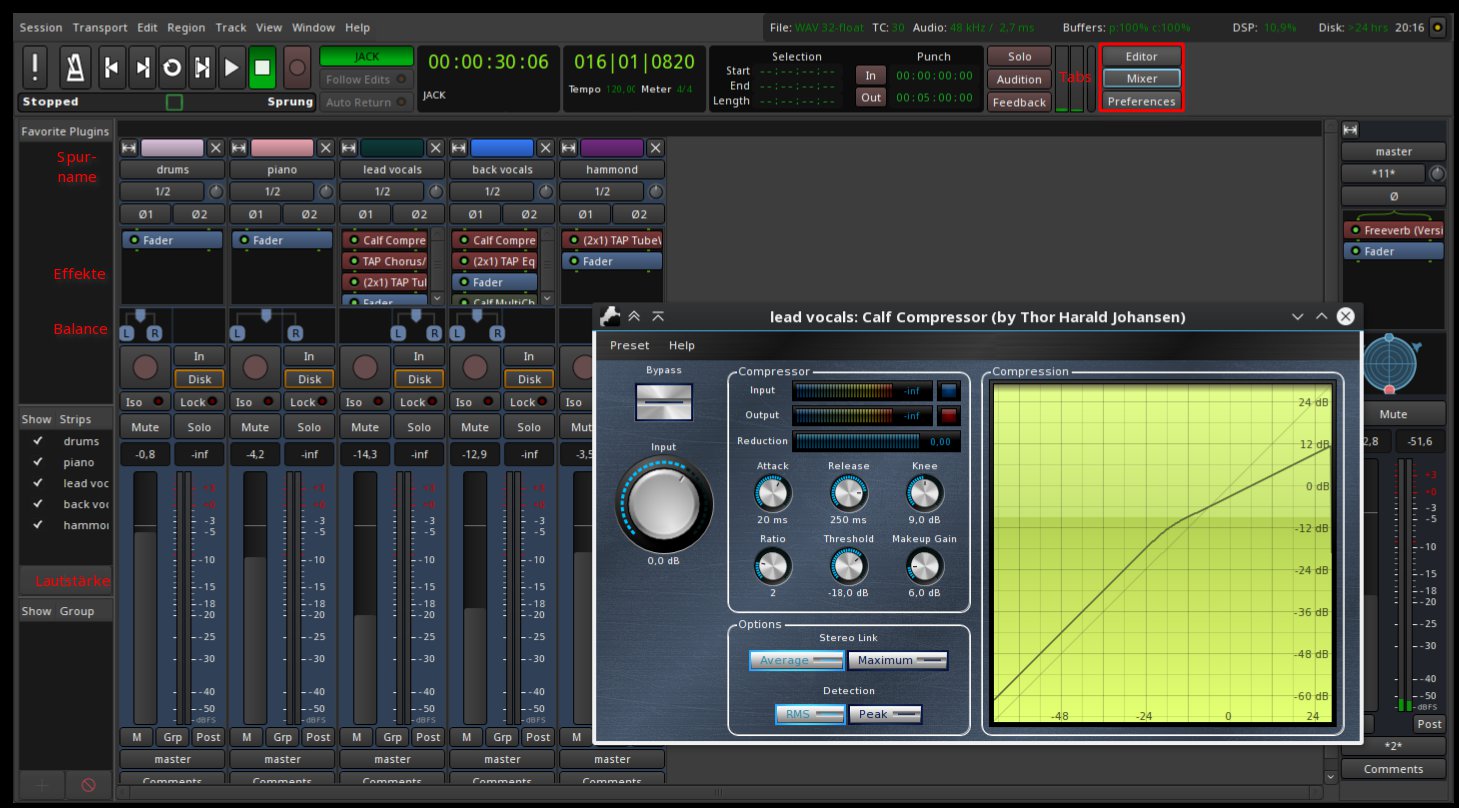
Abbildung 16: Im Grunde ist das auf jedem PC mit Soundkarte funktionsfähige Programm Ardour nicht anderes als ein digitales Mischpult mit angeschlossenem Mehrspuraufnahme- und Effektgeräten.
Mehrspurig
Ardour setzt zur Aufnahme und zum Abspielen auf den Soundserver Jack [4], der mehrere Klangquellen millisekundengenau koordiniert. Am einfachsten starten Sie Jack mit dem grafischen Programm Qjackctl [5].
Abbildung 16 zeigt das Mixer-Fenster von Ardour, das optisch sein Hardwarevorbild erahnen lässt: Wer die Funktionsweise eines analoges Mischpults kennt, erkennt die Schieber unten als Lautstärkeregler. Das in der Abbildung geöffnete Musikstück besteht aus fünf Spuren. Dies ist in etwa die Projektgröße, ab der sich ein leistungsfähiges, aber auch sperriges Programm wie Ardour lohnen könnte: Wer die uralten, unvollständigen Ansätze von Handbüchern [6] querliest und den Rest mit Geduld durch Ausprobieren herausfindet, wird das Programm schließlich meistern.
Die braunen und blauen Balken am unteren Ende des oberen Drittels eines Mixerkanals (Fader, Compressor, Chorus) stehen für auf den Kanal angewandte Effekte. Rechts unten ist ein Einstellungsfenster für einen Compressor-Effekt zu sehen, den ein Doppelklick auf eines der Effektsymbole öffnet.
Effektvoll
Das Ardour-5-Paket bringt erstmals selbst fünf grundlegende Effekte mit. Das mag für klassische Musik reichen. Ansonsten machen wie bisher erst separat installierte Effekt-Plug-ins das Programm richtig arbeitsfähig [7].
Ardour schneidet beim Live-Abmischen alle Reglereinstellungen (Effekt- und Lautstärkeregler) im zeitlichen Verlauf mit. Spielen Sie das Stück erneut ab, bewegen sich die Regler von selbst zu den früher aufgezeichneten Positionen. Sie können dabei auch erneut eingreifen.
Dass alle Einstellungen jederzeit bearbeitbar bleiben, ist ein Vorteil digitaler Audio-Workstations im Vergleich zum auf Magnetband fixierten Abmischen. Ein weiterer ist die Spuransicht (Abbildung 17), die die wechselnden Reglereinstellungen als Kurven sichtbar macht. Wie in einem Zeichenprogramm lassen sie sich mithilfe von Kontrollknoten anpassen.
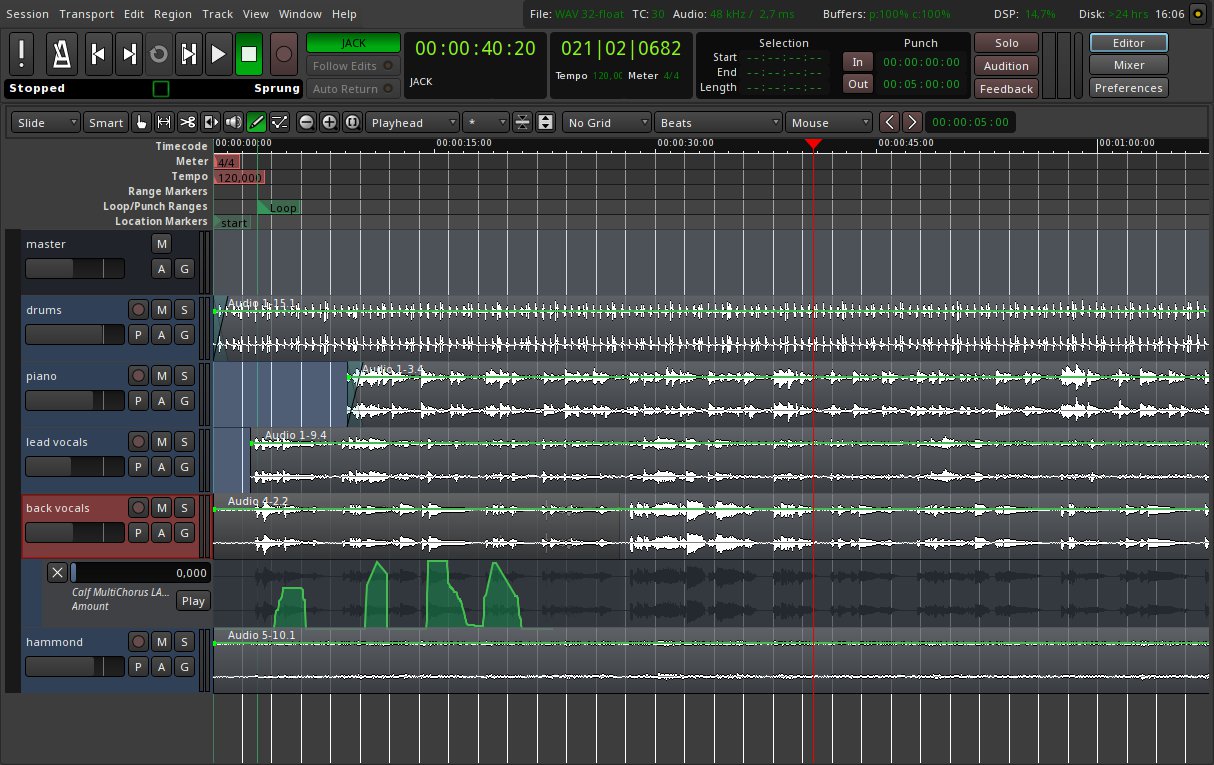
Abbildung 17: In der Spuransicht können Sie die Effekteinstellungen als Kurven (nach)bearbeiten (grüne Kurve unten) und dabei dank der Lautstärkehüllkurven der Aufnahmen zeitlich koordinieren.
Dieses Verfahren liefert genauere Ergebnisse, als wenn Sie die Regler während des Abspielens verschieben. Die aus Live-Regelanpassungen resultierenden Kurven lassen sich auch noch nachträglich verfeinern.
Den bisher beschriebenen Funktionsumfang kann man sich als ein mit vielen Effektgeräten verkabeltes Mischpult vorstellen, dessen Regler beim Abspielen elektrisch zu früher festgelegten Positionen fahren.
Tastenanschläge
Das ist aber noch nicht alles: Neuere Ardour-Versionen zeichnen auch die Tastenanschläge von MIDI-Instrumenten auf. In der Abmischphase erklingen diese dann auf direkt in das Programm eingebundenen Synthesizer-Plug-ins, oder das Programm schickt sie an externe MIDI-Instrumente, deren Klänge Ardour synchron zu den restlichen Spuren aufnimmt. MIDI-Noten lassen sich bearbeiten, doch eine Notendarstellung wie in Rosegarden [8] gibt es nicht.
Die neue Version 5 integriert bisher eigenständige Teilfenster wie Spureditor, Mixer und Einstellungen als Tabs ins Hauptfenster (Abbildung 16). Sie können sie für Computer mit mehreren Monitoren immer noch als Einzelfenster ablösen. Die Software kennt nun endlich fließende Tempoübergänge. Im Mixerfenster lassen sich einzelne oder alle Regler eines Effekts direkt im Kanalunterfenster einblenden (Abbildung 18), was das Öffnen der oft sperrigen Effekteinstellungsfenster erspart.
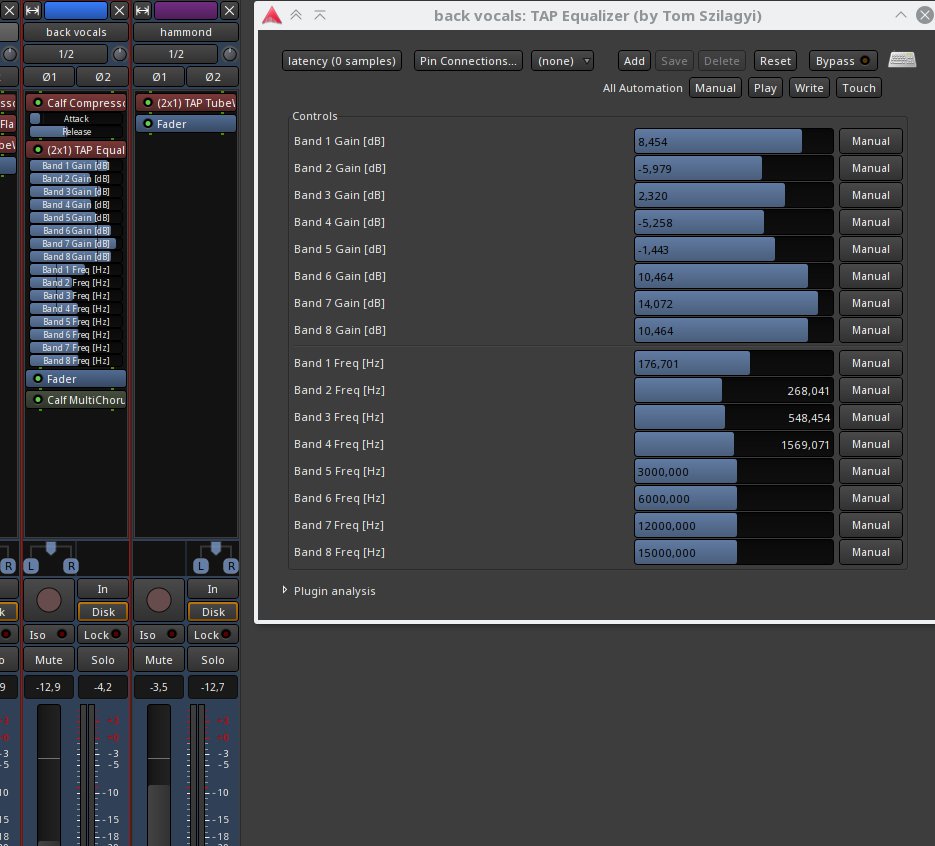
Abbildung 18: Bisher waren Effekteinstellungen nur in für jeden Effekt gesondert zu öffnenden Dialog zugänglich (rechts). Nun lassen sie sich permanent im Kanalschacht einblenden (links).
Die Redaktion meint
Mit Version 5 kommen in Ardour nicht nur einige neue Funktionen hinzu. Die Benutzeroberfläche wird auch an manchen Stellen handlicher. Trotzdem ist und bleibt Ardour ein Programm für engagierte Hobbymusiker oder Profis, die ihm dann aber beste Soundqualität entlocken.
Da fast alles mit der Qualität der Effekt-Plug-ins steht oder fällt, werden Profis auch vor den Preisen von speziell auf Ardour zugeschnittenen kommerziellen Add-ons nicht zurückschrecken [9].
Bewertung
5 von 5 Sternen
Guake 0.8.5 – immer präsente Konsole
Wer die Linux-Konsole ausgiebig nutzt, möchte das Konsolenfenster nicht jedes mal umständlich per [Alt]+[Tab] aus der Liste offener Fenster herauspicken. Guake öffnet es mit einem Druck auf [F12]. Bei Fokusverlust verschwindet es dezent im Hintergrund.
Für viele Linux-Anwender ist die Konsole das zentrale Arbeitswerkzeug: Von dort starten sie Programme, kopieren Dateien und vieles mehr. Daher liegt es nahe, die Konsole nicht wie ein gewöhnliches Programm zu behandeln, das man erst starten muss und dessen Programmfenster in der Taskleiste sichtbar ist.
Wer den Spieleklassiker Quake kennt, weiß: [^] (die Taste unter [Esc]) lässt dort vom oberen Rand eine Textkonsole herabschweben. Dies haben sich die Guake-Entwickler [10] zum Vorbild genommen: Nach dem Eintragen von Guake in der Desktopumgebung als Autostart-Programm ist die Guake-Konsole (Abbildung 19) nach einem Tastendruck sofort verfügbar – anders als bei Quake drücken Sie hier [F12].
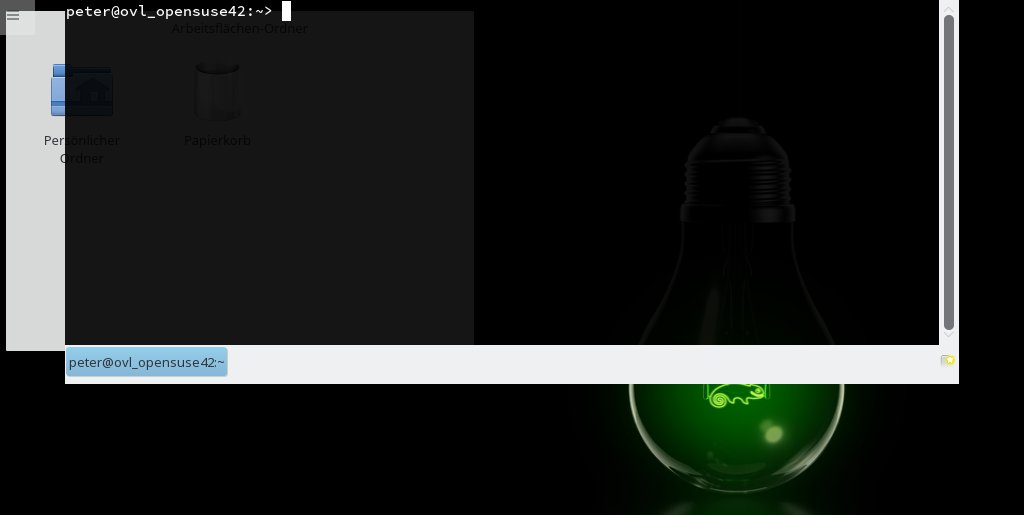
F12 vom oberen Bildschirmrand ausklappende Guake-Terminal ist flotter zur Stelle als ein normales Konsolenfenster, das Sie erst in der Fensterliste suchen müssten.” width=”300″ height=”151″ />
Abbildung 19: Das überF12 vom oberen Bildschirmrand ausklappende Guake-Terminal ist flotter zur Stelle als ein normales Konsolenfenster, das Sie erst in der Fensterliste suchen müssten.Auf Knopfdruck
Das geht schneller, als mit [Alt]+[Tab] durch alle offenen Programmfenster zu blättern. Guake ist auch weder in der [Alt]+[Tab]-Fensterliste noch in der Taskleiste sichtbar, denn es ist ja über einen gesonderten Tastatur-Shortcut erreichbar. Sie können auch eine andere Taste als [F12] festlegen.
In den Guake-Einstellungen legen Sie außerdem fest, wie sich das Programm bei Fokusverlust verhält: In der Standardeinstellung bleibt es immer im Vordergrund, bis Sie es mit [F12] wieder einklappen. Alternativ verhält es sich wie ein normales Programmfenster – andere Fenster können es dann überdecken. Ist die Option Verstecken, wenn der Fokus verloren geht gewählt, verschwindet es stattdessen ganz – mit [F12] öffnen Sie es dann erneut im Vordergrund.
Über [Strg]+[T] öffnen Sie einen neuen Tab mit einer weiteren Konsolensitzung. Hintergrundfarbe, Schriftart, -größe und -farbe sind konfigurierbar, ebenso Höhe und Breite des Guake-Fensters.
Unter Einstellungen / schnell öffnen aktivieren Sie die Schnell-Öffnen-Funktion: Ist in der Konsole, zum Beispiel nach Eingabe von ls, ein Dateiname sichtbar, dann öffnen Sie die zugehörige Datei mit [Strg]+Klick in einem voreingestelltem Programm.
KDE macht’s besser
KDE-Anwender sollten das in einigen Details bessere KDE-Programm Yakuake [11] vorziehen: Es öffnet beim Klick auf Dateinamen nicht immer das gleiche voreingestellte Programm, sondern das gemäß KDE-Einstellungen zum Dateityp passende.
Ist Yakuake so eingestellt, dass andere Programmfenster es überdecken, holt [F12] das Terminal gleich in den Vordergrund, während der Tastatur-Shortcut bei Guake zunächst das Fenster einklappt. Erst ein zweiter Tastendruck holt es dann in den Vordergrund.
Außerdem kennt Yakuake eine Aktivitätsüberwachung, bei der ein Signalton ertönt, wenn das auf der Konsole laufende Programm entweder erstmals Text ausgibt oder aufhört, Text auszugeben. Dies ist bei lang laufenden Prozessen sinnvoll.
Die Redaktion meint
Für regelmäßige Shell-Benutzer ist es praktisch, wenn dem oft gebrauchten Terminalfenster ein eigener Shortcut zugewiesen ist, der die Suche mit [Alt]+[Tab] überflüssig macht. Guake ist das richtige Programm für Anwender, welche den KDE-Desktop nicht installieren möchten, denn Yakuake zieht einen Teil davon als Abhängigkeit mit.
Bewertung
3 von 5 Sternen
QtlMovie 1.9 – simples Videokonvertierungsprogramm
In der simplen Benutzeroberfläche von QtlMovie brauchen Sie bloß Ein- und Ausgabedateien festzulegen und zwischen wenigen Optionen zu wählen. Dann konvertiert das Programm Videos in für mobile Geräte oder die Langzeitarchivierung geeignete Formate. Alternativ brennt es ein einzelnes Video auf DVD.
Das weiter vorne vorgestellte Programm DVDStyler erstellt DVDs mit optisch ansprechenden Menüs zum Starten von Filmen oder Filmkapiteln. Es ist zwar möglich, eine DVD zu brennen, die direkt nach dem Einlegen einfach mit der Wiedergabe beginnt, doch in dem komplexen Programm bedeutet dies eine Menge Aufwand. Wie geschaffen für einfachere Variante ist dagegen QtlMovie (Abbildung 20) [12]: Hier brauchen Sie nur eine Videodatei zu wählen, als Output file die Variante Burn DVD zu wählen und auf Start zu klicken. Enthält die Videodatei mehrere Audio- oder Videospuren und Untertitel, wählen Sie eine davon in der jeweiligen Rubrik im QtlMovie-Fenster aus.
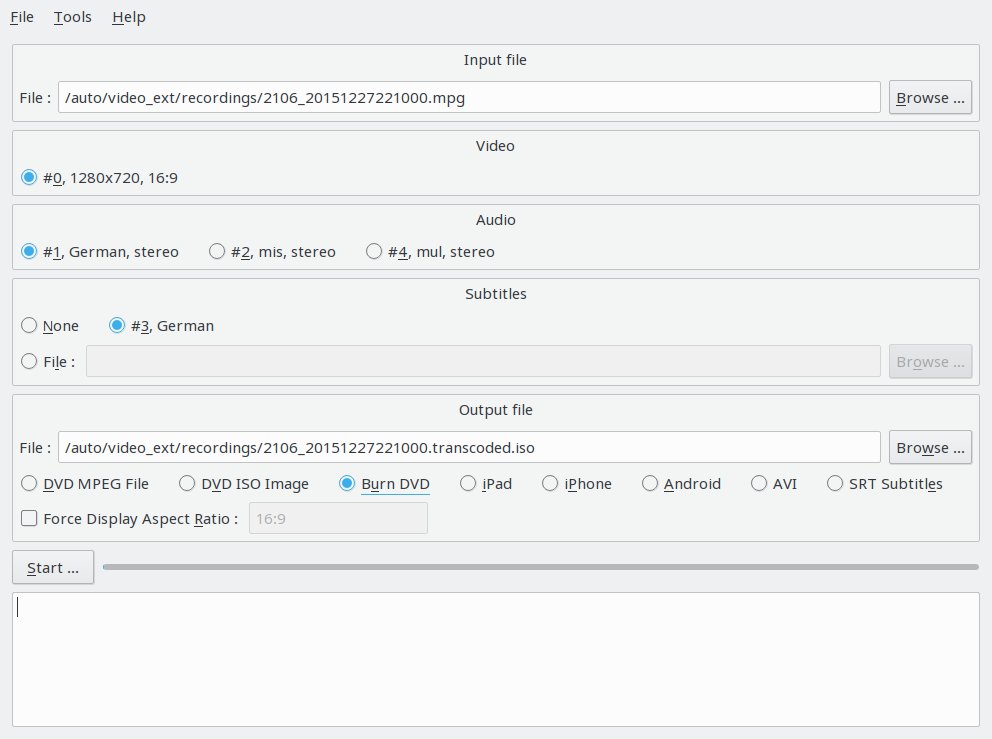
Abbildung 20: Das simple GUI von QtlMovie enthält nur ein paar Schalter zur Auswahl von Video- und Audiospur sowie Untertiteln. Das Programm erzeugt DVD-spezifische Dateien zur Weiterverarbeitung oder brennt die Silberscheibe gleich.
Ein weiteres Spezialgebiet von QtlMovie sind optimierte Videos für Handys oder Tablets. Das Programm konvertiert die Filme dabei automatisch in Formate, die Android- oder Apple-Geräte verstehen. Sie müssen lediglich unter Tools / Settings die Bildschirmauflösung Ihres Geräts auswählen, den Rest übernimmt die Software.
Das Programm setzt auf FFmpeg auf, das oft als Schweizer Taschenmesser der Linux-Videobearbeitung bezeichnet wird: Es kommt mit allen gängigen Video- und Kompressionsformaten zurecht. OpenSuse-Anwender sollten FFmpeg aus dem Packman-Community-Repository installieren. Leider ist die Bedienung des Kommandozeilenprogramms schwierig. Daher sind grafische Frontends wie QtlMovie gefragt.
Alt, aber bewährt
Außer herunterskalierten Videos für kleine Mobilschirme erstellt die Anwendung auch auf älteren Betriebssystemen abspielbare AVI-Dateien. Unter Tools / Settings /AVI legen Sie Auflösung und Kompressionsrate fest. AVI ist der Klassiker unter den Videoformaten, die verbreiteten AVI-Dateien werden sich sicher auch noch in vielen Jahren abspielen lassen und sind daher gut für die Archivierung Ihrer Filme geeignet.
Neu in Version 1.9 von QtlMovie ist ein Werkzeug zur Extraktion von DVDs, das auch mit kopiergeschützten kommerziellen DVDs klarkommen soll. Im Test hat das allerdings nicht funktioniert: Weder gekaufte Film-DVDs noch selbstgebrannte Scheiben ohne Kopierschutz wurden im Laufwerk erkannt. Als Ersatz empfiehlt EasyLinux das handliche Programm OGMRip [13], das direkt im Ubuntu-Repository sowie in Community-Repository Packman für OpenSuse enthalten ist.
Wie schon erwähnt, ist QtlMovie nur ein Frontend für Kommandozeilenprogramme. Damit es funktioniert, braucht es die Programme FFmpeg und Dvdauthor sowie zum Erzeugen von DVDs das Paket dvd+rw-tools. Unter OpenSuse 13.2 lässt sich das Programm leider wegen einer zu alten Version der Bibliothek Qt5 nicht installieren.
Die Redaktion meint
Besonders gut eignet sich QtlMovie zum Skalieren von Videodateien für Handys und Tablets. Das simple Programm kümmert sich dabei um geeignete Datei- und Kompressionsformate, setzt also kein Expertenwissen voraus. Es brennt auch DVDs mit einem einzigen Film und erzeugt altbewährte AVI-Dateien in auf den Zweck zugeschnittener Kompressionsrate.
Bewertung
3 von 5 Sternen
Krop 0.4.11 – PDF-Dateien zuschneiden
Die Seiten von PDF-Dateien gedruckter Magazine (auch EasyLinux) sind für E-Book-Reader zu groß: Sie passen nicht in lesbarer Schriftgröße auf den kleinen Bildschirm. Krop entfernt die leeren Ränder oder zerteilt die Seiten in handliche Kacheln.
Wenn die Seiten eines PDF-E-Books zu groß für die Anzeige auf einem E-Book-Reader sind, erschwert dies das Lesen sehr: Auf der trägen E-Ink-Anzeige macht es wirklich keinen Spaß, den angezeigten Ausschnitt laufend nach oben oder unten zu verschieben. Hier hilft das praktische Tool Krop (Abbildung 21) [14]: Es entfernt die leeren Ränder von PDF-Seiten. Auf Wunsch teilt es zu große Seiten in mehrere Unterseiten auf. Zum Beschneiden ziehen Sie mit gedrückter Maustaste einen Rahmen auf. Alles, was außerhalb dieser Auswahl liegt, verschwindet in der beschnittenen PDF-Datei, die Sie über den Krop-Button mit dem Smiley-Symbol erzeugen.
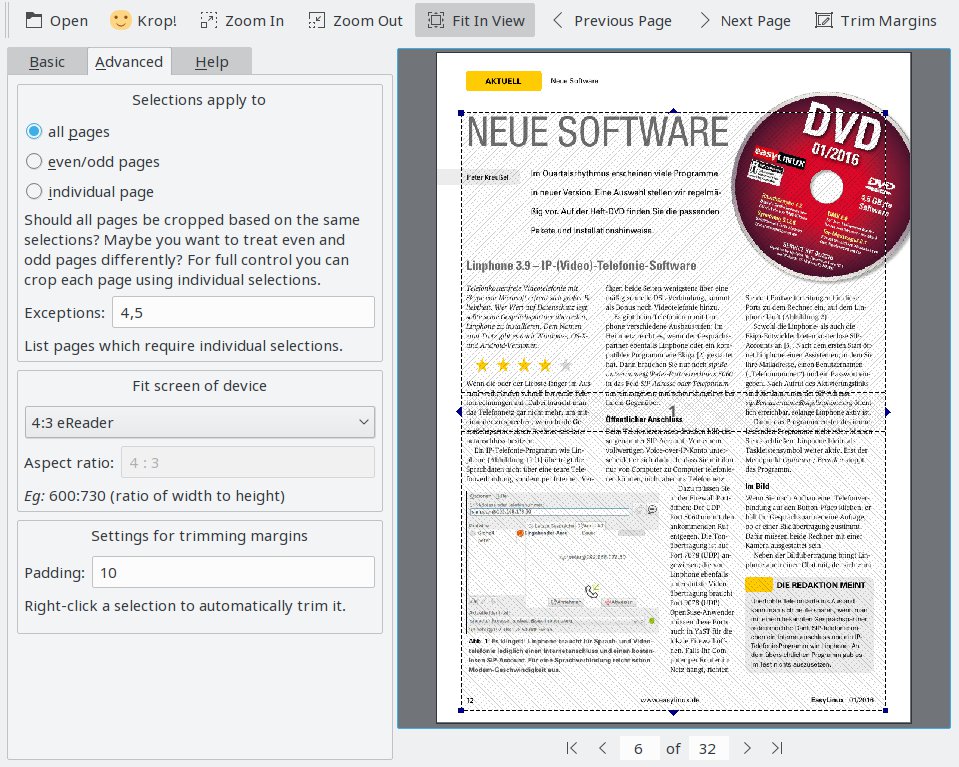
Abbildung 21: Krop beschneidet PDF-Dateien an einem mit der Maus aufgezogenen Rahmen und entfernt so überflüssiges Beiwerk.
Wildwuchs
Der Button Trim Margins erzeugt automatisch einen Rahmen, der alle leeren Seitenbereiche abtrennt. Im Feld Save to des Reiters Basic geben Sie Ordner und Name für die bearbeitete Datei ein. Standardmäßig steht hier der ursprüngliche Name, ergänzt um den Zusatz -cropped. Auf Wunsch rotiert Krop die Seiten oder übernimmt nur eine Auswahl der Seiten in die beschnittenene Datei. Sie können auch mehrere Rahmen pro Seite aufziehen, die dann in der neuen PDF-Datei als eigenständige Seiten erscheinen.
Normalerweise trimmt Krop alle Seiten nach demselben Schema. Wenn Sie im Reiter Advanced für Selections apply to (Auswahl anwenden auf) even/odd pages auswählen, geben Sie für gerade und ungerade Seiten unterschiedliche Schnittmuster an.
Über die Option individual page erhält jede Seite ihren eigenen Beschnittrahmen. Wenn Sie möchten, dass die meisten Seiten nach dem gleichen, einige jedoch nach einem gesonderten Muster beschnitten werden, listen Sie die Ausnahmen durch Kommata getrennt im Feld Exceptions auf. Blättern Sie dann zu diesen Seiten und ziehen Sie dort mit der Maus nur für diese Seiten geltende Rahmen auf.
Kacheln
Bleibt noch die Kategorie Fit screen to device im Reiter Advanced: Hier legen Sie das Seitenverhältnis Ihres E-Book-Schirms fest. Entweder wählen Sie ein Standard-4:3-Verhältnis oder den Screenreader Nook 1st Edition, den der Programmentwickler offenbar besitzt. Alternativ geben Sie nach Auswahl von Custom (benutzerdefiniert) die Auflösung ihres Lesegeräts, zum Beispiel 600:730 ins Feld Aspect Ratio ein.
Krop zerschneidet mit diesen Einstellungen die Seite in Kacheln, die sich stets ein wenig überlappen. Das Programm kann allerdings nicht verhindern, dass es dabei Überschriften zerschneidet, die über mehrere Spalten laufen – schließlich kann das Programm den Textfluss der Originaldatei nicht verändern.
Man kann darüber streiten, ob sich eine für den Druck gestaltete Magazinseite in dieser zerschnittenen Form besser lesen lässt als durch Zoomen im Originaldokument. Wer beide Varianten unbrauchbar findet, kann versuchen, PDF-Dateien in Calibre in das Epub-Format umzuwandeln. Allerdings sind auch dabei gute Ergebnisse nicht garantiert.
Leider lässt sich Krop unter OpenSuse 13.2 wegen Problemen mit dem Python-Modul popplerqt4 nicht starten.
Die Redaktion meint
Mit Krop befreien Sie PDF-Dateien von großzügigen Rändern. Das ist besonders für E-Book-Reader praktisch. Doch auch auf dem Desktop nervt allzu üppiger Weißraum. Deshalb schneidet der PDF-Betrachter Okular selbst auf Wunsch leere Bereiche ab. In Krop beschneiden Sie die Seiten (falls nötig) noch radikaler.
Bewertung
4 von 5 Sternen
GnuCash 2.6.13 – professionelle Buchhaltungssoftware
Das Buchhaltungsprogramm GnuCash ist vom Funktionsumfang auf kleine Unternehmen ausgerichtet, kann aber auch beim Verwalten der privaten Finanzen helfen – wenn man sich auf das Prinzip der doppelten Buchführung einlässt.
Beim einfachen Verbuchen von Kosten und Ausgaben in einer Tabellenkalkulation fehlt ein Kontrollmechanismus, der in der Unternehmensbuchhaltung sogar gesetzlich vorgeschrieben ist: die “doppelte Buchführung”, die jede Finanztransaktion zweifach erfasst.
Kaufen Sie sich eine EasyLinux-DVD-Ausgabe in der Buchhandlung, dann belasten Sie Ihren Geldbeutel mit 9,80 Euro (“Soll”). Dafür verbuchen Sie auf dem Konto Bildung den gleichen Geldbetrag als Gegenwert (“Haben”). So funktioniert auch das Buchhaltungsprogramm GnuCash (Abbildung 22) [15].
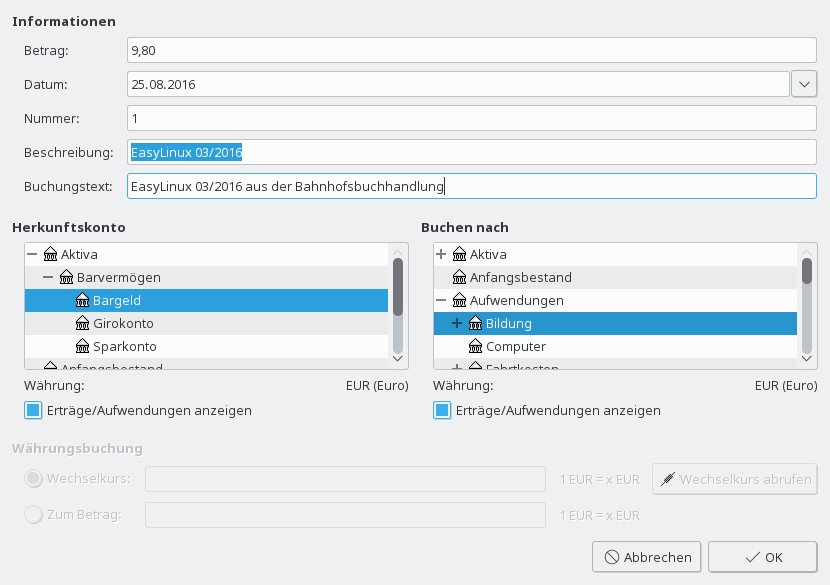
Abbildung 22: GnuCash mit seiner doppelten Buchführung erfasst jede Buchung zweimal, hier im Aktivakonto “Bargeld” und im Aufwendungskonto “Bildung”.
Finanztransfers
Nach dieser Sichtweise verschwindet Geld nicht einfach, sondern es wird für etwas ausgegeben. In GnuCash entspricht dem ein Umbuchen von einem Konto auf ein anderes. Finden solche Buchungen regelmäßig statt, etwa bei der Miete, dann ist eine Terminbuchung hilfreich, welche die Software in definierten Zeitabständen automatisch ausführt.
Nach dem Anlegen eines neuen GnuCash-Dokuments öffnet sich ein Wizard zum Anlegen von Konten (Abbildung 23). Dabei kann es sich auch um Bankkonten handeln, allgemeiner sind Konten aber einfach Finanzkategorien.
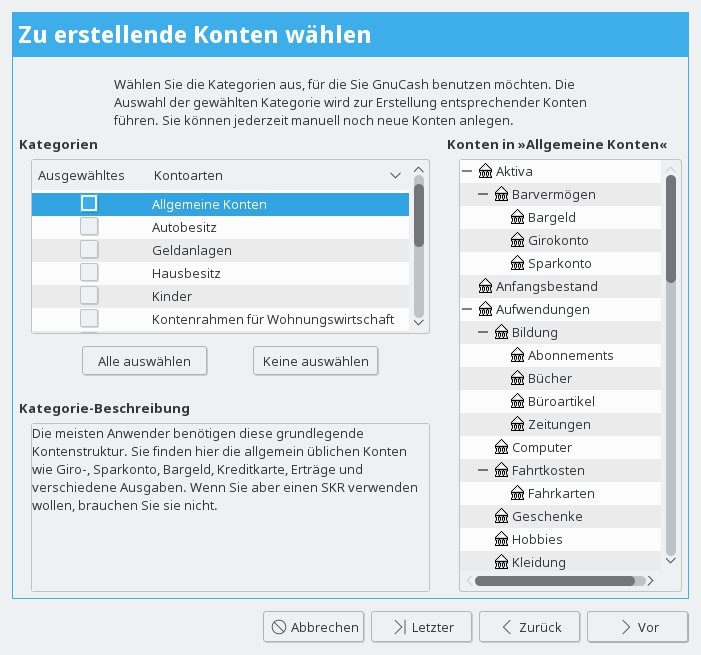
Abbildung 23: Konten zum Verrechnen von Einnahmen und Ausgaben bilden das Rückgrat der Buchhaltung.
Standardmäßig schlägt GnuCash vor, allgemeine Konten zu erstellen, bei denen Kategorien wie Kleidung, Lebensmittel oder Hobbys auftauchen. Vorangelegte Konten sind auch für das Studium, den Haus- oder Autobesitz vorhanden, sowie die bei Steuerberatern üblichen Datev-Kontenrahmen SKR03, SKR04 und SKR49. Sie können auch nach Verlassen des Wizards noch beliebig Konten anlegen, löschen und umbenennen. Zur besseren Übersicht legt GnuCash die Konten in einer Baumstruktur ab, es gibt also Ober- und Unterkategorien.
Übersicht behalten
GnuCash kann zahlreiche Übersichten und Diagramme anzeigen, die Ein- und Ausgaben, finanzielle Entwicklungen oder Kontostände analysieren (Abbildung 24). Sie können dabei Berichtszeitraum und Konten frei wählen und behalten damit den Überblick über so verschiedene Finanzaspekte wie berufliche Einnahmen, Aktiengewinne oder die Ausgaben für Ihre Hobbys.
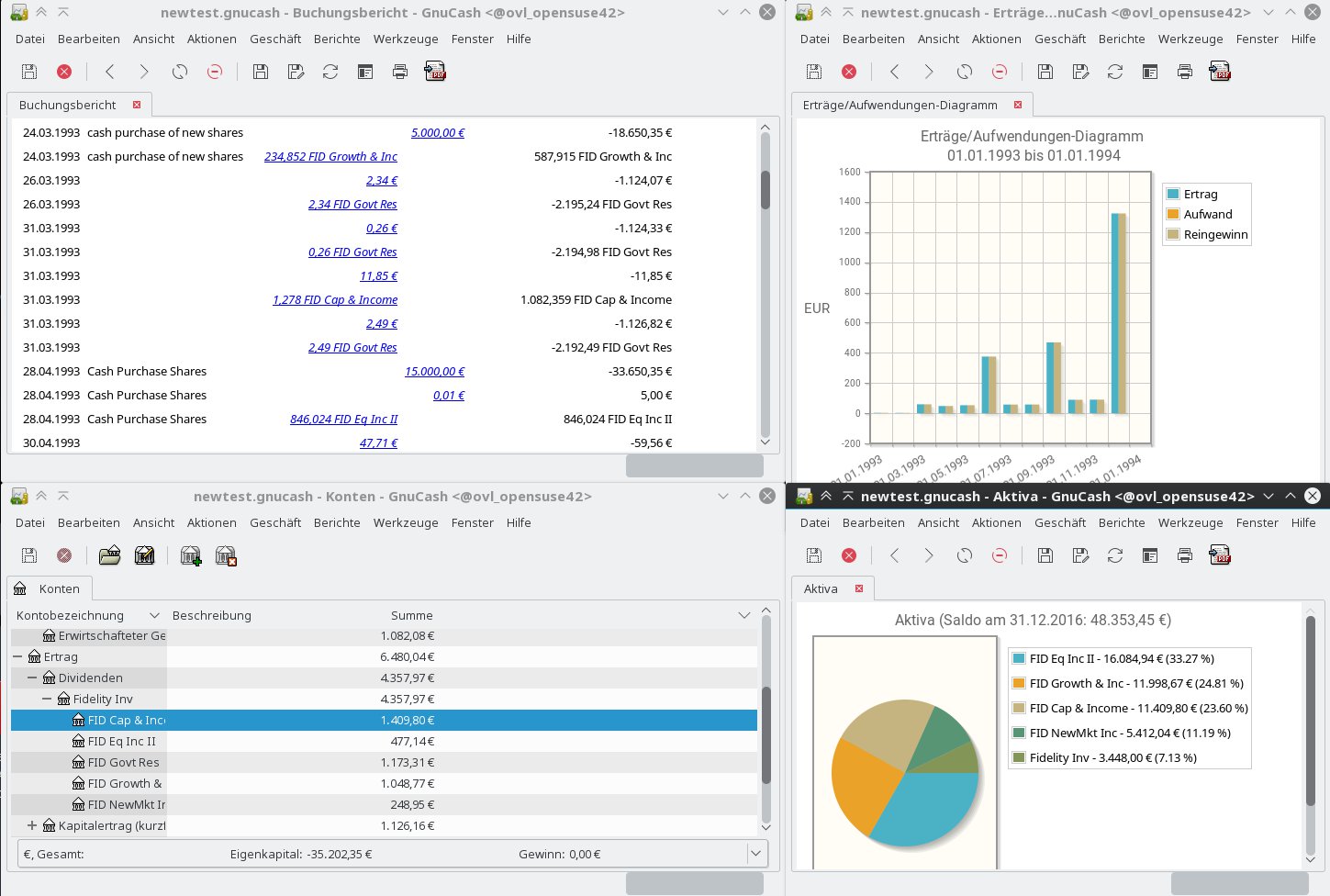
Abbildung 24: Mit Berichten und Diagrammen nehmen Sie Sie in GnuCash die Entwicklung Ihrer Finanzen unter die Lupe.
Dass GnuCash (auch) für den Einsatz in kleinen Unternehmen gedacht ist, merkt man an den Einträgen im Menü Geschäft: Dort liegen Funktionen zur Kreditoren- und Debitorenbuchhaltung sowie zur Mitarbeiterbuchhaltung. Auch Wertpapiergeschäfte lassen sich mit GnuCash verwalten.
Wichtiger für Privatanwender ist die integrierte Online-Banking-Anbindung nach dem in Deutschland von vielen Banken angebotenen FinTS/HBCI-Standard [16]. Auf der EasyLinux-DVD sind alle notwendigen Pakete vorhanden, auch die für den Einsatz eines Chipkartenlesers.
Per Online-Banking übernehmen Sie die Umsätze Ihrer Bankkonten automatisch vom Bankserver, statt Sie per Hand aus den Kontoauszügen einzutragen. GnuCash importiert auch Buchungen und Kontodaten im Quicken-Format (Quicken, jetzt Lexware FinanzManager [17], oder Microsoft Money) sowie dem MT940-/MT942-Format, das verbreitete Online-Banking-Programme nutzen. Außerdem versteht es kommaseparierte Daten aus Tabellenkalkulationen (im CSV-Format). Es gibt auch eine Android-Version [18], mit der Sie Ausgaben gleich beim Einkaufen auf dem Smartphone verbuchen und später in die Desktop-Anwendung importieren.
Ein auf Deutsch verfügbares Handbuch [19] und ein Wiki [20] erleichtern den Einstieg in das umfangreiche Programm.
Die Redaktion meint
GnuCash ist gut für die Buchführung in kleinen Unternehmen geeignet. Man kann sich streiten, ob Privatpersonen sich mit doppelter Buchführung belasten sollten. Allerdings braucht man sich auch als Laie nicht von sperrigen Begriffen wie “Aktiva” und “Passiva” einschüchtern zu lassen: Es genügt, die eine Grundregel zu beachten, dass Geld stets von einem Konto auf ein anderes fließt – dann geht die Bilanz auf.
Bewertung
4 von 5 Sternen
Infos
[1] Gparted: http://gparted.org/
[2] GPT: https://de.wikipedia.org/wiki/GUID_Partition_Table
[3] Ardour: https://ardour.org/
[4] Jack Soundserver: http://www.jackaudio.org/
[5] Qjackctl: http://qjackctl.sourceforge.net/
[6] Ardour-Handbücher: http://manual.ardour.org/ und http://www.flossmanuals.net/ardour/
[7] Effekt-Plug-ins: http://manual.ardour.org/working-with-plugins/getting-plugins/ oder Paket fluidsynth-dssi (Ubuntu und OpenSuse)
[8] Rosegarden: http://www.rosegardenmusic.com/
[9] Kostenpflichtige Effekt-Plug-ins: http://harrisonconsoles.com/site/store-mixbus-plugins.html
[10] Guake: http://guake.org/
[11] Yakuake: https://www.kde.org/applications/system/yakuake/
[12] QtlMovie: http://qtlmovie.sourceforge.net/
[13] OGMRip: http://ogmrip.sourceforge.net/
[14] Krop: http://arminstraub.com/software/krop
[15] GnuCash: https://www.gnucash.org/
[16] HBCI/FinTS: https://de.wikipedia.org/wiki/Homebanking_Computer_Interface
[17] Lexware FinanzManager: http://shop.lexware.de/persoenliche-finanzen
[18] GnuCash Android: https://play.google.com/store/apps/details?id=org.gnucash.android
[19] GnuCash Handbuch: https://www.gnucash.org/viewdoc.phtml?doc=guide&lang=de_DE
[20] GnuCash Wiki: https://wiki.gnucash.org/wiki/De/GnuCash

