


Im Quartalsrhythmus erscheinen viele Programme in neuer Version. Eine Auswahl stellen wir regelmäßig vor. Auf der Heft-DVD finden Sie die passenden Pakete und Installationshinweise. (Teil 1)
Cherrytree 0.37.3 – übersichtliche Notizbuch-Software
Cherrytree könnte man als Zettelsammlung in Gliederungsstruktur beschreiben: Zu jedem Eintrag in einem “Themenbaum” am linken Fensterrand gehört eine Seite mit formatierbarem Text. All dies packt das Programm in eine einzige, nach Schlagwörtern durchsuchbare Datei.
Eine Zettelsammlung so zu ordnen, dass man die Notizen darin schnell wiederfindet, bedarf einiger Anstrengung. Leider gilt dies auch für größere Notizsammlungen auf dem Computer, denn Ordnerhierarchien im Dateisystem sind dafür schlecht geeignet: Sie müssen ein Verzeichnis erst öffnen, bevor Sie sehen, welche Unterverzeichnisse sich darin befinden.
Hier hilft die Notizbuch-Software Cherrytree (Abbildung 1) [1]: Sie ordnet Notizen in einer am rechten Fensterrand sichtbaren Baumstruktur. Angelehnt an den Namen des Programms nutzt das Programm dabei verschiedenfarbige Kirschen als Ordnersymbol. Deren Farbe wechselt für eine bessere Übersicht mit der Hierarchieebene.
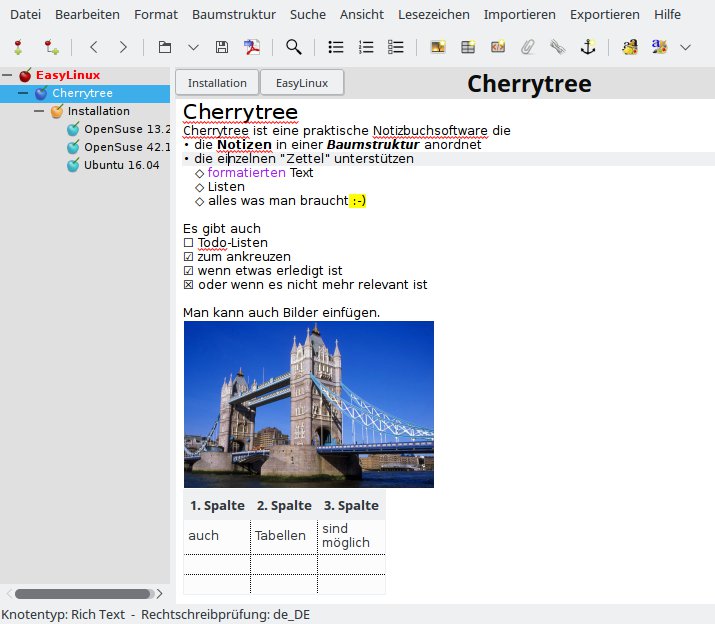
Abbildung 1: Cherrytree ordnet Notizen aus formatiertem Text in einer Baumstruktur, dem namensgebenden “Kirschbaum” (links).
Mundgerecht
Jede Kirsche im Baum steht für einen Informationshappen, sprich: einen Notizzettel, dessen Text sich fett, kursiv oder als Überschrift formatieren lässt. Auch die Schrift- und Hintergrundfarbe können Sie wählen. Zur Strukturierung gibt es hierarchische Listen, Tabellen sowie spezielle To-do-Listen, deren Kästchen sich abhaken oder auskreuzen lassen (Abbildung 1). Hyperlinks zu anderen Notizen sorgen für über die Baumstruktur hinausgehende Verknüpfungen. Der oben im Notizzettel angezeigte Pfad im Themenbaum erleichtert die Orientierung.
Wer die Obstmetapher als zu blumig empfindet, wählt in den Einstellungen statt der voreingestellten Kirsche ein neutrales Ordnersymbol. Nach dem Start zeigt Cherrytree in den Notizzetteln hellen Text vor einem schwarzen Hintergrund. Dies hat unseren lange dem Bildschirm ausgesetzten Augen nicht behagt, deswegen ist diese Einstellung in Abbildung 1 bereits verändert.
Das Programm bietet leistungsfähige Import- und Exportfunktionen: Einzelne Notizen, alle Notizen unterhalb eines Knotens oder den ganzen Baum exportiert Cherrytree als PDF- oder HTML-Datei. Bei den Importformaten ist die Auswahl noch größer: Das Tool übernimmt die Zettelsammlungen vieler anderer Notizbuchprogramme, wie Tomboy [2] oder das in den Software News ebenfalls schon vorgestellte RedNotebook [3].
Auch Text- und HTML-Dateien lassen sich einbinden. Wenn Sie Textabschnitte aus LibreOffice über die Zwischenablage kopieren, bleiben Formatierungen und sogar eingebettete Grafiken erhalten. Kommaseparierte Dateien (CSV), in die Tabellenkalkulationen und viele andere Programme Ihre Daten exportieren, übernimmt Cherrytree gleich als Tabelle.
Gesucht und gefunden
Eine leistungsfähige Suchfunktion bringt das Programm ebenfalls mit: Sie sucht nach Schlagwörtern in allen Notizen, dem aktuellen Zettel, oder in den Notizen unterhalb eines Eintrags im Baum. Auch Auszeichnungen mit Tags bezieht die Suche ein.
Um Notizen vor neugierigen Blicken zu schützen, verschlüsselt Cherrytree sie auf Wunsch. Es gibt auch eine On-the-fly-Rechtschreibprüfung, die allerdings nach der Installation des Programm noch nicht funktioniert hat. Unter OpenSuse mussten wir dafür noch das Paket python-pyenchant, unter Ubuntu für eine deutsche Rechtschreibprüfung hunspell-de-de nachinstallieren.
Die Redaktion meint
Cherrytree eignet sich sehr gut zum Verwalten größerer Notizsammlungen oder Wissensbestände. Es bringt alle dafür denkbaren Funktionen mit und sogar einige, auf die man zunächst gar nicht kommen würde. Dennoch bleibt das Programm einfach zu handhaben.
Bewertung
4 von 5 Sternen
Gimp 2.9.4 – universeller Bitmap-Editor
Der stabilen Gimp-Version, die den Linux-Distributionen beiliegt, fehlt die überfällige Unterstützung höherer Farbtiefen (16 Bit und 32 Bit). Darum verfolgt EasyLinux den Fortschritt des instabilen Entwicklerzweigs. Die nun erschienene zweite Vorabversion 2.9.4 kommt dem stabilen Gimp 2.10 schon nahe.
Der Bitmap-Editor Gimp (Abbildung 2) [4], einst das Vorzeigeprojekt des Linux-Desktops, hat Jahre schleppender Entwicklung hinter sich. Aus unserer Sicht war dabei nicht der langsam wachsende Funktionsumfang das Problem, denn Gimp bietet längst alles, was Hobby-Anwender benötigen. Vielmehr sind wir mit der zu geringen Farbtiefe von 256 Abstufungen (8 Bit) pro Farbkanal unzufrieden.
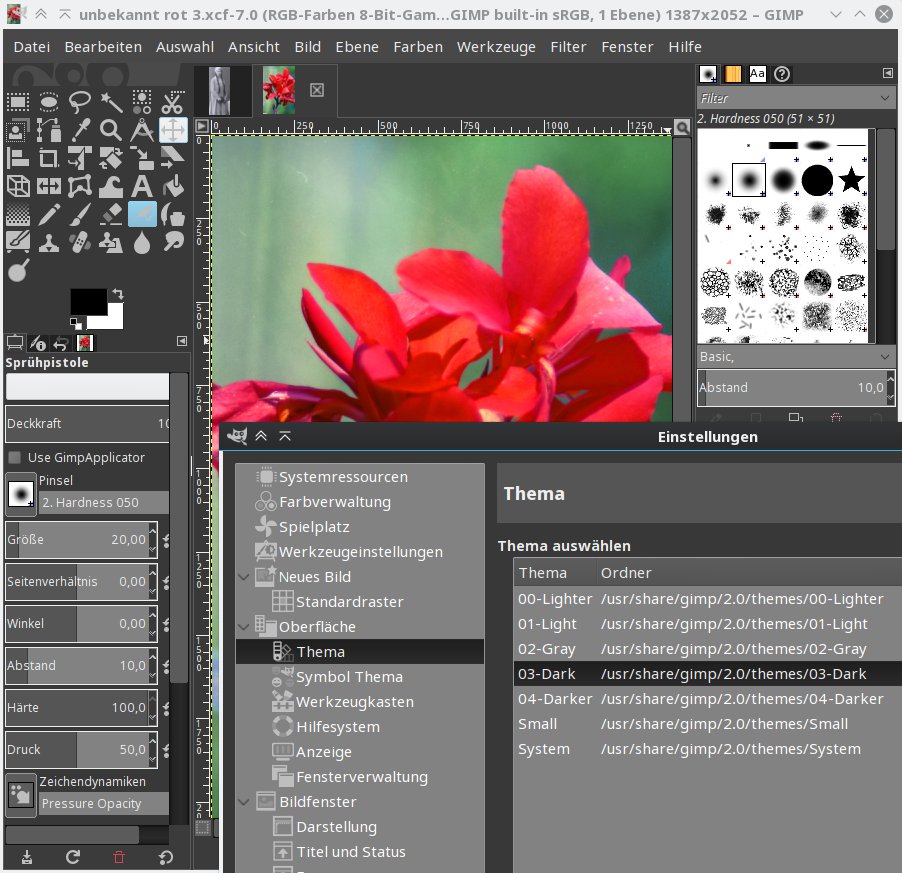
Abbildung 2: Die augenfälligste Veränderung von Gimp 2.9.4 sind die grauen Themes für die Benutzeroberfläche.
8 Bit Farbtiefe waren bei den Arbeitsspeichergrößen der 90er Jahre das Höchste der Gefühle. Doch längst nehmen gute Kamerasensoren die Welt differenzierter wahr. Selbst wenn 8 Bit pro Farbe für den Bildschirm oder einen Ausdruck genügen, sollte die Software bei Helligkeitsanpassungen mit größerer Farbtiefe rechnen, sonst gehen durch Rundungsfehler Bilddetails verloren.
Mehr Tiefe
Dieses Problem wird der schon lange erwartete Versionssprung auf 2.10 lösen: Gimp wird dann die höheren Farbtiefen 16 und 32 Bit unterstützen und damit sogar für HDR-Fotografie geeignet sein. Stabil gelten bei Gimp nur Ausgaben mit gerader zweiter Ziffer. Die aktuelle stabile Reihe 2.8 startete bereits 2012.
Nun ist Gimp 2.9.4 aus dem Entwicklerzweig 2.9 erschienen. Das Gimp-Team bezeichnet diese Fassung als bereits “recht zuverlässig für produktive Arbeit”. Außerdem enthält sie schon alle wesentlichen Features von Version 2.10 (Abbildung 3). Bis auf gelegentliche Warnmeldungen gab es im Test an der Vorabversion dann auch nichts auszusetzen.
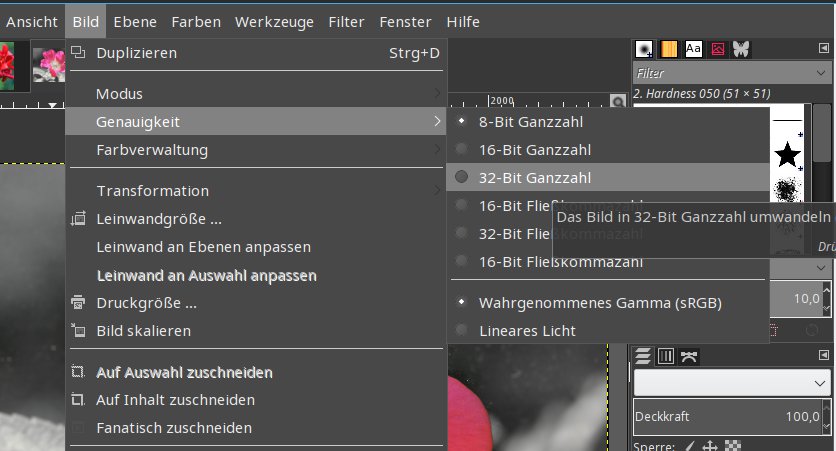
Abbildung 3: Die wichtigste Verbesserung im Entwicklerzweig 2.9 ist die Unterstützung von 16 und 32 Bit Farbtiefe.
Neben vielen ausgebügelten Bugs bringt Version 2.9.4 im Vergleich zur in Heft 01/2016 vorgestellten letzten Entwicklerfassung 2.9.2 auch eine veränderte Optik mit (Abbildung 2), die das zu bearbeitende Bild in neutralgrauer Umgebung zeigt. Dies erleichtert eine objektive Begutachtung, denn das Auge passt seine Wahrnehmung unbewusst dem Gesamtkontext an. Alternativ lassen sich hellere, dunklere Grautöne oder die für den Desktop eingestellten Farben wählen.
Direkter Vergleich
Die neue geteilte Vorschau (Abbildung 4) erleichtert es, einzelne Bearbeitungsschritte zu bewerten: Ein verschiebbarer Bildschirmteiler gestattet einen direkten Vorher-/Nacher-Vergleich. [Umschalt]-Klick vertauscht bearbeiteten und unbearbeiteten Ausschnitt, [Strg]-Klick dreht den Splitter um 90 Grad.
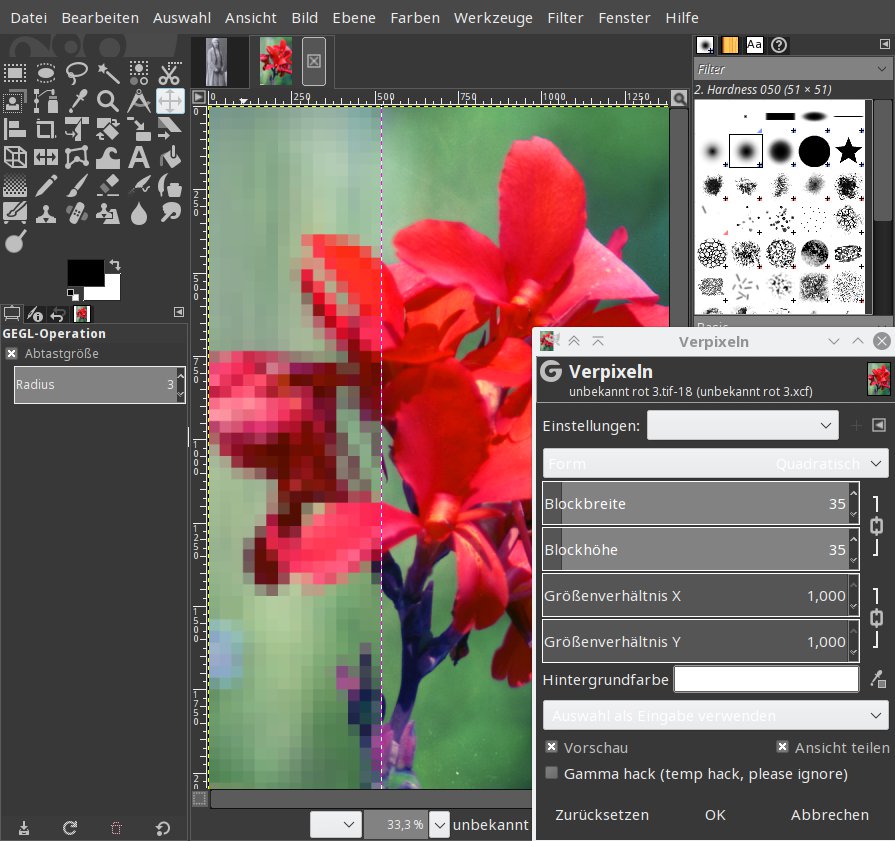
Abbildung 4: Ein verschiebbarer Splitter erlaubt es nun bei den meisten Gimp-Effekten, das Bild vor und nach der Anwendung direkt im Hauptfenster zu vergleichen.
Nicht zu verachten ist auch die neue Funktion Auswahl / Löcher entfernen (Abbildung 5): Sie hilft besonders beim Arbeiten mit der Zauberstabauswahl, die zum Herauspicken gleichfarbiger zusammenhängender Bildbereiche dient. Nun lassen sich einzelne Bildobjekte leichter selektiv bearbeiten.
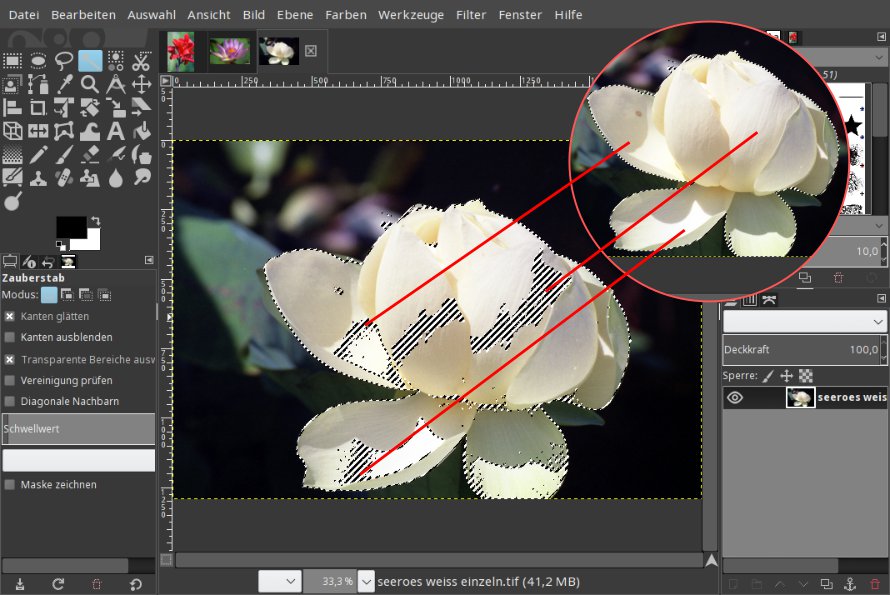
Abbildung 5: Die neue Funktion “Löcher entfernen” macht die Zauberstabauswahl ein ganzes Stück komfortabler.
Von ornamentalem Wert ist die neue Funktion Symmetrisches Malen (Abbildung 6), die Sie über Fenster / Andockbare Dialoge erreichen. Sie kennt drei Modi: Spiegelsymmetrie, Radialsymmetrie (siehe Abbildung), sowie einen Kachelmodus, der Zeichnungen wie ein Fliesenmuster vervielfältigt.
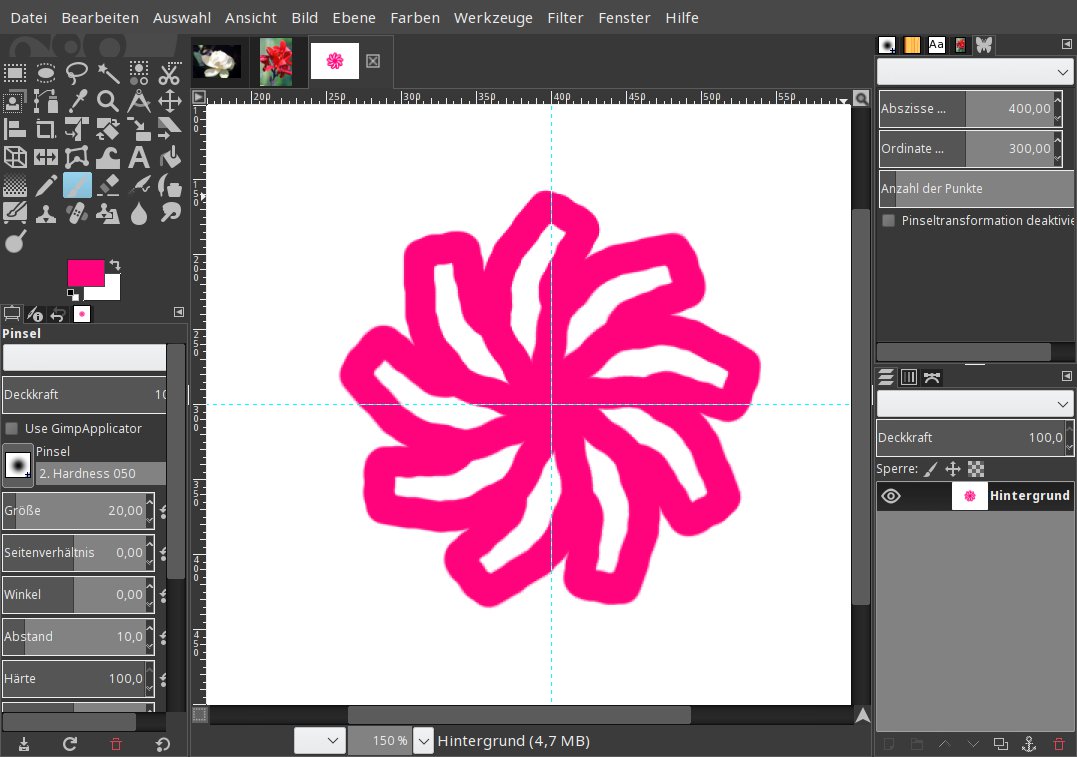
Abbildung 6: Das neue Symmetrie-Werkzeug in Gimp 2.9.4 macht aus dem einen gezeichneten Blütenblatt automatisch eine Blume.
Für mehr Spaß beim Malen sorgt auch das nun als stabil geltende MyPaint-Pinselwerkzeug (Abbildung 7): Es stellt zahlreiche Pinsel mit unterschiedlicher Struktur bereit. Wer damit ganze Bilder malen möchte, sollte sich ein Grafiktablett anschaffen, das für die Zeichnung in der Abbildung erkennbar gefehlt hat. Doch auch bei der Retusche bestehender Bilder mit der Maus leisten strukturierte Pinsel gute Dienste.
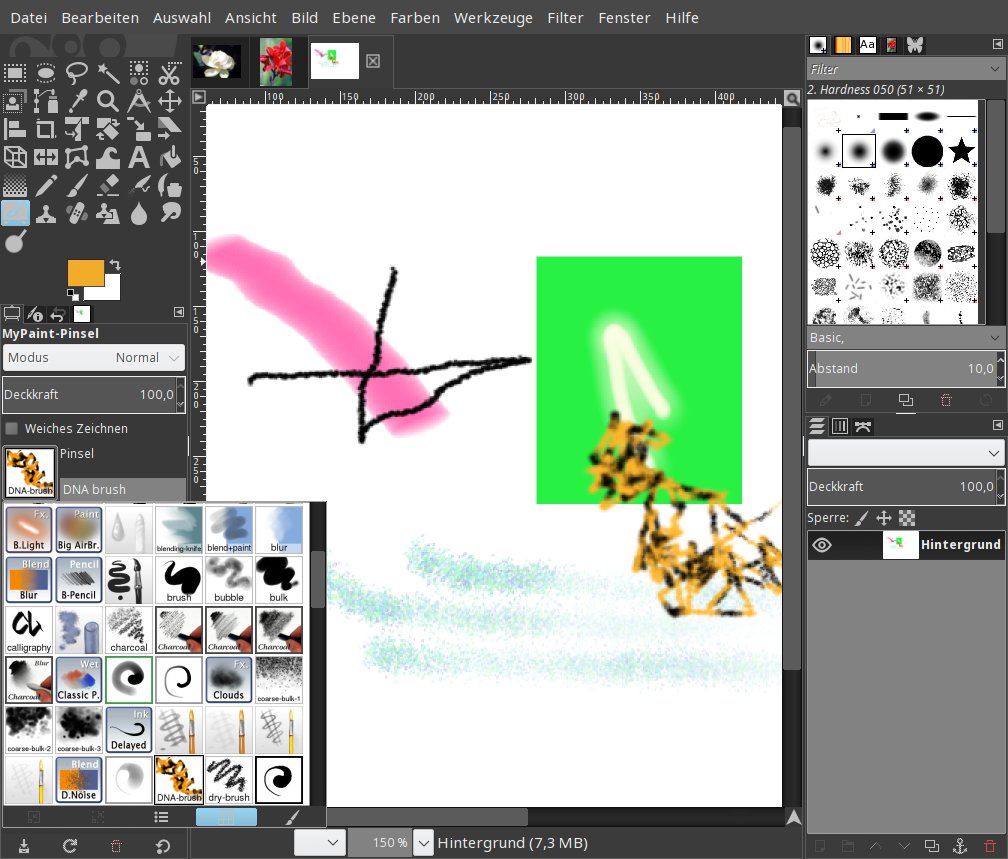
Abbildung 7: Gimp integriert nun das auch als eigenständiges Programm verfügbare MyPaint, das mehrfarbige und komplex strukturierte Pinsel zur Verfügung stellt.
Alle übrigen für eine Minor-Release zahlreichen Verbesserungen zählen die Release Notes [5] auf Englisch auf.
Die Redaktion meint
Bis zur Veröffentlichung von Gimp 2.10 müssen die nur etwa drei bis vier aktiven Gimp-Hauptentwickler noch 56 offene Bugs beheben. Dies dürfte einige Monate dauern. Bis dahin sollten Sie sich die neuen Features, allem voran die für professionelle Ergebnisse nötige höhere Farbtiefe nicht entgehen lassen, denn die sind es wert, ein paar Ecken und Kanten in Kauf zu nehmen.
Bewertung
5 von 5 Sternen
LibreOffice 5.2 – Microsoft-Office-Ersatz
Die Standard-Office-Suite des Linux-Desktops, LibreOffice, wächst langsam. Doch kleine, aber feine Anpassungen sind bei dem umfangreichen Programm ohnehin gefragter als neue Funktionen.
Regelmäßige Leser dieser Rubrik wissen schon, dass Versionssprünge bei LibreOffice (Abbildung 8) [6] wie von 5.1 auf 5.2 nicht unbedingt größere Veränderungen versprechen. Immerhin gibt es, anders als beim Wechsel von 5.0 auf 5.1, bei der Kernanwendung Writer ein paar Dinge zu berichten.
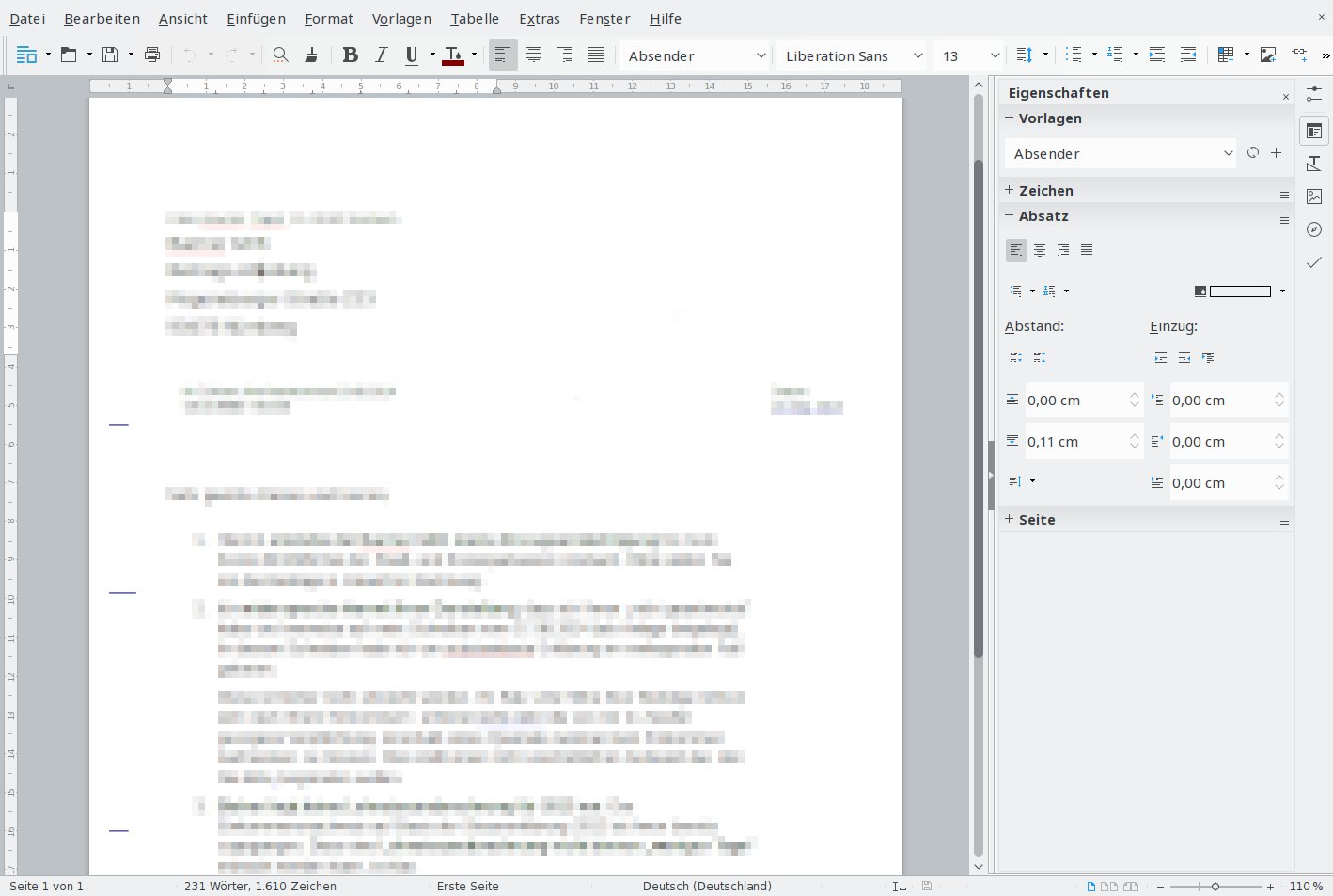
Abbildung 8: LibreOffice 5.2 macht sich mit der neuen, einzeiligen Symbolleiste (oben) und der schon bisher verfügbaren Formatierungspalette (rechts) gut auf 16:9-Bildschirmen: Viele wichtige Funktionen sind direkt erreichbar, trotzdem bleibt viel Text zu sehen.
Platz fürs Wesentliche
Die optisch auffälligste Neuerung ist eine einzeilige Buttonleiste (Abbildung 8, oben), die dennoch alle wesentlichen Textformatierungen enthält. Installieren Sie LibreOffice 5.2 über eine bestehende Konfiguration, müssen Sie die neue Leiste erst aktivieren: Wählen Sie dazu Ansicht / Symbolleisten / Standard (einfacher Modus) und deaktivieren Sie alle anderen Leisten.
Die Tatsache, dass es in der deutschen Version neben der neuen Leiste Standard (einfacher Modus) auch noch Leisten mit dem Namen Standard (= die alte Standardleiste) und Standard (Ansicht) gibt, erleichtert die Auswahl nicht gerade. Die neue Buttonleiste selbst gefällt jedoch: Sie spart besonders auf Breitwandbildschirmen Platz. Stile, Schriftarten sowie die grundlegenden Formatierungen Fett, Kursiv und Unterstreichen lassen sich mit ihr dennoch auswählen.
Leichter zu finden
Die bisher unübersichtliche Auswahl der Vorlagen erhält nun eine praktische Vorschau (Abbildung 9). Die angezeigten Vorlagen lassen sich auf eine Anwendung der Office-Suite (Textdokumente, Tabellen, Präsentationen oder Zeichnungen) beschränken. Der Dialog Suchern & Ersetzen zum Ersetzen von Fließtext wurde ebenfalls neu gestaltet: Endlich gibt es dort auch einen Button Vorherige suchen, der zu früheren Treffern springt.
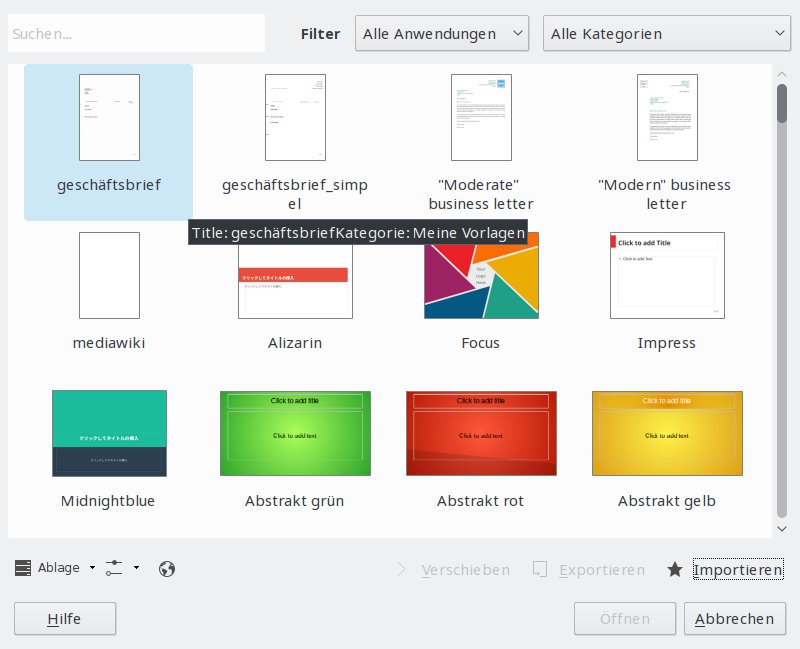
Abbildung 9: Dank des neuen Auswahldialogs mit Vorschau macht es endlich auch in LibreOffice Spaß, Vorlagen für Text-, Präsentations- und Tabellendokumente einzusetzen.
Gefeilt haben die Entwickler auch an den Textreferenzen: Der Querverweis-Dialog (Abbildung 10) (Einfügen/Querverweis) bringt nun ein Filter-Textfeld mit, das das Auffinden bestehender Textverweise erleichtert, wenn das Dokument viele davon enthält. Beim Schreiben von Texten mit zahlreichen Verweisen, zum Beispiel bei wissenschaftlichen Arbeiten, schont dies die Nerven.
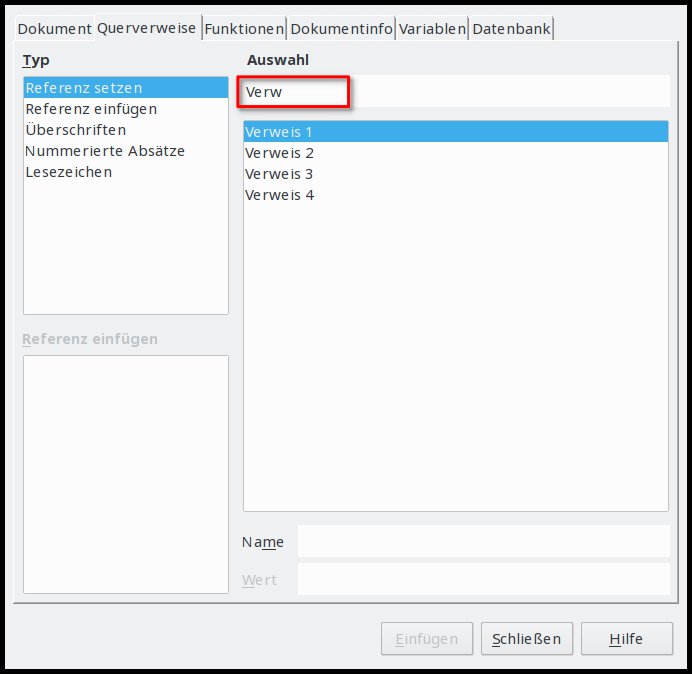
Abbildung 10: In langen Dokumenten sind bestehende Textverweise dank des hinzugekommenen Fliterfelds (oben) leichter zu finden.
Schließlich sind in der Textverarbeitung Writer nun alle Zeichenwerkzeuge aus Draw, dem Zeichenprogramm der Office-Suite, verfügbar. Bisher fehlten dort einige, wie zum Beispiel Freihandlinie gefüllt.
Nicht nur für Mathematiker
Wenn die Liste der einigen hundert Rechenfunktionen in der Tabellenkalkulation Calc Zuwachs bekommt, interessiert das durchschnittliche Anwender meist nicht besonders. Die neuen FORECAST-Funktionen (engl. Forecast = Vorhersage) sind aber auch für weniger mathematisch versierte Benutzer interessant: Sie interpolieren den generellen Trend und saisonale Effekte von Kurven in die Zukunft (Abbildung 11).
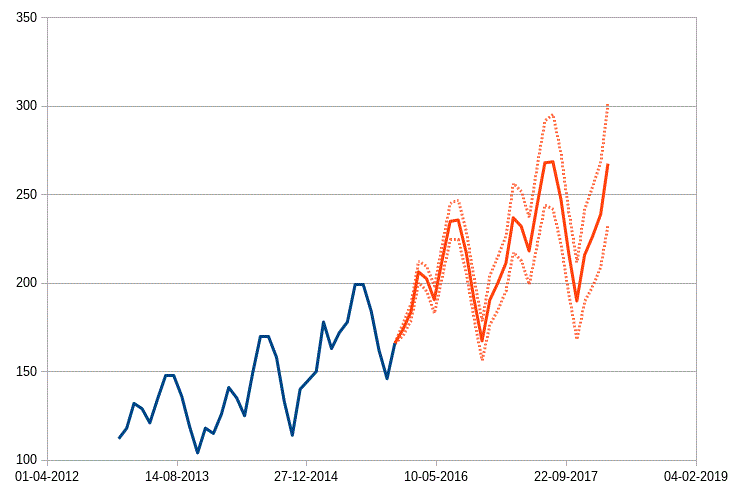
Abbildung 11: Die neuen Vorhersagefunktionen in der Tabellenkalkulation Calc können zwar nicht hellsehen, aber immerhin rechnen sie die bisherigen Zahlen auf der Basis des Trends und wiederkehrender Muster fort.
Eine kleine Erleichterung bei der täglichen Arbeit bringen auch die Einträge Erste Spalte fixieren und Erste Zeile fixieren unter Ansicht / Zellen fixieren: Damit schützen Sie Titelspalten und -zeilen mit einem Klick vor versehentlichem Überschreiben.
Schneller formatieren
Auch die Option Benachbarte Linienstile zusammenführen im Dialog Tabellenformat erleichtert die alltägliche Arbeit: Wenn Sie die Umrandungslinien für einen ausgewählten Tabellenbereich ändern, passt diese Option die angrenzenden Linien umgebender Zellen ebenfalls an (Abbildung 12).
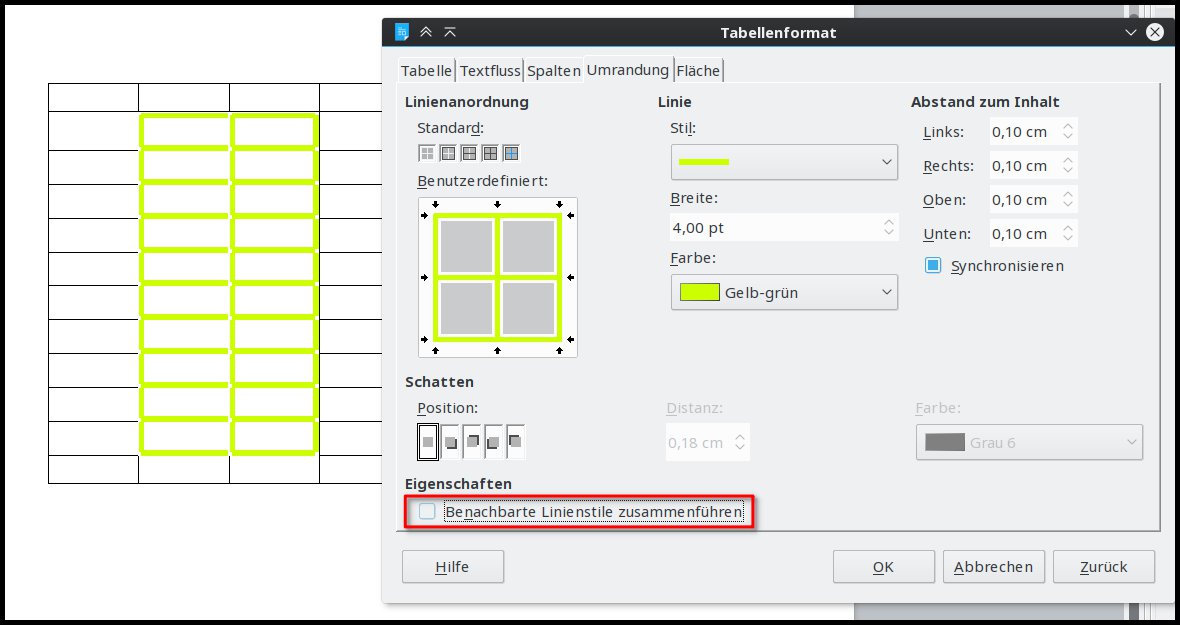
Abbildung 12: Ärgernisse beim Tabellenformatieren wie die rechts und oben stehengebliebenen schwarzen Linien in der Abbildung beseitigt die neuen Option “Benachbarte Linienstile zusammenführen” automatisch.
Wie in Writer steht nun auch in Calc der volle Satz an Zeichenwerkzeugen aus Draw zur Verfügung. Eine einzeilige Standardleiste, die trotzdem die wichtigsten Formatierungen enthält, gibt es auch hier.
Wie üblich haben die Entwickler an den Import- und Exportfiltern für fremde Dateiformate gearbeitet: So soll nun der Import von nicht direkt eingebetteten, sondern verlinkten Grafiken aus DOCX- und RTF-Dokumenten besser funktionieren. Auch zeigt LibreOffice jetzt viele SVG-Grafiken mit Effekten aus Inkscape korrekt an.
Die Redaktion meint
Auch mit Version 5.2 halten die LibreOffice-Entwickler den Kurs “behutsames Feilen vor größeren Neuerungen” – und das ist gut so.
Bewertung
4 von 5 Sternen
DVDStyler 3.0 – grafische DVD-Authoring-Software
DVDStyler ist das richtige Programm, um Video-DVDs mit Menüs zur Auswahl mehrerer Videos oder Kapitel zu erzeugen. Wer nur ein Video auf die Silberscheibe bannen möchte, kommt aber mit dem ebenfalls in dieser Ausgabe vorgestellten Qtlmovie schneller zum Ziel.
DVDStyler (Abbildung 13) [7] ist ein Frontend für das skriptgesteuerte Kommandozeilen-Tool Dvdauthor [8]. Dessen Bedienung ist eine Wissenschaft für sich. Profis setzen damit Gimmicks wie DVD-Menüs mit integrierten Film- und Sound-Clips um. Längst funktionieren die Spielereien auch in den meisten Linux-Abspielprogrammen und auf Hardware-DVD-Spielern.
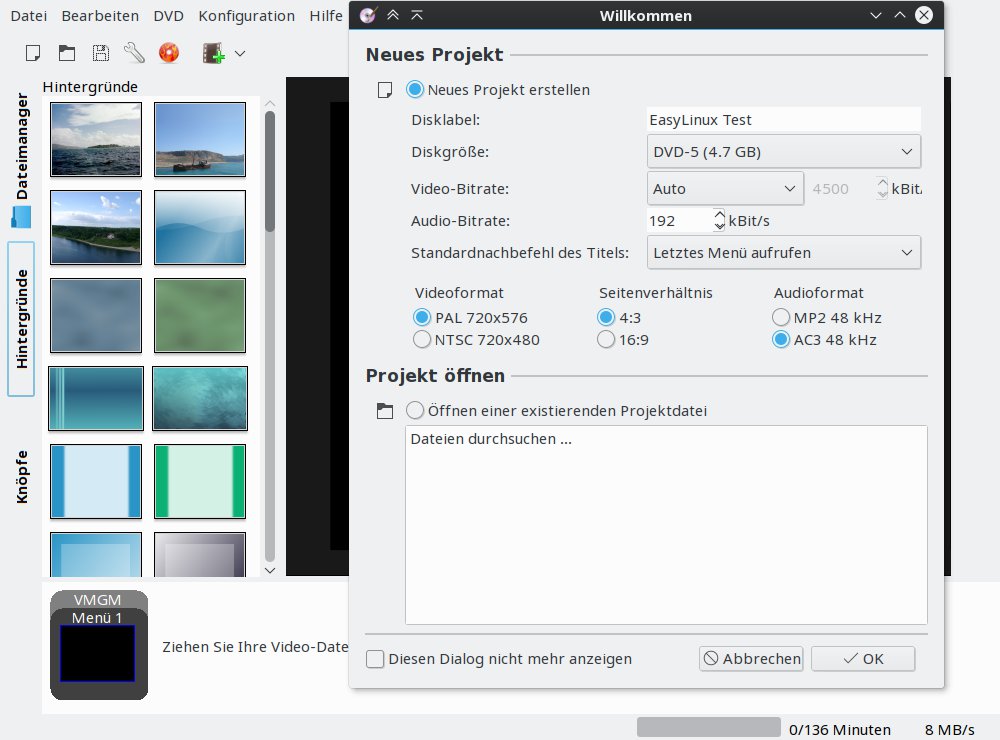
Abbildung 13: DVDStyler erstellt Video-DVDs mit professionell wirkenden Menüs. Es bringt viele Hintergrundbilder mit. Nach dem Start öffnet sich ein Wizard, der ein Projekt mit zwei Standardmenüs erzeugt.
Im grafischen Programm DVDStyler sind solche Effekte leichter zu erstellen als mit dem Kommandozeilenprogramm dvdauthor: Vieles erschließt sich beim Experimentieren von selbst. Die Details erläutert ein im Wesentlichen noch aktueller LinuxUser-Artikel von Ende 2014 [9]. Ein umfassendes und aktuelles Handbuch fehlt leider.
Automatisch
Wer auf handgeschneiderte, mehrfach verschachtelte Menüs verzichten kann, kommt schon mit dem Wizard (Abbildung 13), der sich nach dem Start von DVDStyler öffnet, zu ansprechenden Ergebnissen. Im ersten Screen öffnen Sie entweder ein bestehendes DVD-Projekt oder legen ein neues an.
Für europäische Abspielgeräte wählen Sie als VideoformatPAL 720×576. Ob Sie das gute alte 4:3- oder das heute verbreiterte Seitenverhältnis 16:9 verwenden, bleibt Ihnen überlassen. Das voreingestellte AudioformatAC3 48 kHz bietet gute Klangqualität, MP2 48 kHz gestattet eine etwas längere Spieldauer pro DVD und ist zum Abspielen unter älteren Linux-Distributionen die sicherere Wahl.
Wenn Sie die Voreinstellung (Auto) für die Video-Bitrate verändern, komprimiert DVDStyler das Video neu, was in der Regel einige Stunden dauert. Ob das nötig ist, hängt davon ab, ob Ihr Ausgangsmaterial ohne Neukomprimierung auf die DVD passt. Das Listenfeld Standardnachbefehl des Titels legt fest, was nach dem Abspielen eines Films geschieht.
Im nächsten Wizard-Schirm wählen Sie einen Hintergrund für die Menüs aus. Sagt Ihnen keiner der mitgelieferten zu, können Sie später per Rechtklick auf ein Menü eine beliebige JPG- oder PNG-Datei von Ihrer Festplatte als Hintergrund wählen.
Von der Platte
Öffnen Sie dann mit dem Button Dateimanager oben am linken Fensterrand die Dateimanager-Ansicht und navigieren Sie dort zum Verzeichnis mit den Videodateien, die Sie auf die DVD brennen möchten. Ziehen Sie bis zu vier Videos auf den unteren Streifen im DVDStyler-Fenster. In neuen Projekten ist dieser Bereich mit Ziehen Sie Ihre Video-Dateien aus dem Dateimanager hier hin gekennzeichnet.
Klicken Sie nun auf Menü 2 im Streifen unten im Fenster. Sie sehen dann das Startmenü genau so, wie es später der DVD-Player anzeigen wird. Wenn Sie vier Videos hinzugefügt haben, sind alle der rechteckigen Buttons mit einem Vorschaubild ausgefüllt. Wollen Sie weniger als vier Videos brennen, löschen Sie die leeren Buttons.
Klicken Sie dann noch auf Menü 1 im unteren Streifen und passen Sie mit einem Doppelklick auf Disk-Titel im Menü den Titeltext an. Dann ist ihr DVD-Projekt reif zum Brennen. Der Button mit der orangeroten Scheibe in der oberen Buttonleiste öffnet den zugehörigen Dialog. Hier entscheiden Sie, ob DVDStyler direkt brennen oder eine ISO-Datei erstellen soll, die ein Standard-Brennprogramm wie K3b [10] weiterverarbeitet.
Die neue Version 3.0 behebt zahlreiche Bugs, von denen bisherige Fassungen leider viele mitbrachten. Bei den neu hinzugekommenen Features sind vor allem die Animationseffekte erwähnenswert.
Die Redaktion meint
Die Bedienung von DVDStyler ist halbwegs intuitiv gestaltet. Allerdings bleibt das Programm mit seinen vielen Features sperrig. Wer einfach nur ein einzelnes Video auf eine standardkonforme DVD brennen möchte, ist mit Qtlmovie besser bedient.
Bewertung
4 von 5 Sternen
Infos
[1] Cherrytree: http://www.giuspen.com/cherrytree/
[2] Tomboy: https://wiki.gnome.org/Apps/Tomboy
[3] RedNotebook: http://rednotebook.sourceforge.net/
[4] Gimp: https://www.gimp.org/
[5] Release Notes: https://www.gimp.org/news/2016/07/13/gimp-2-9-4-released/
[6] LibreOffice: https://de.libreoffice.org/
[7] DVDStyler: http://www.dvdstyler.org/
[8] Dvdauthor: http://dvdauthor.sourceforge.net/
[9] DVDStyler-Artikel: Peter Kreußel, “Scheibenmeister”, LinuxUser 11/2014, S. 38 ff., https://www.linux-community.de/31462
[10] K3b: http://www.k3b.org

