


Das frisch erschienene Digikam 5 wartet mit einer Reihe von Neuerungen auf und bringt zahlreiche Detailverbesserungen mit. Obendrein schneidet das Release einige alte Zöpfe ab.
Wer mehr als ein paar Schnappschüsse in seinem Fotoarchiv pflegt, benötigt eine leistungsfähige Software für die Verwaltung. Diese sollte die Bilder nicht nur über den Dateinamen zugänglich machen, sondern auf ganz unterschiedliche Weisen – etwa über den Zeitpunkt der Aufnahme, ein bestimmtes Stichwort oder eine geografische Position.
Genau das schafft Digikam [1] und obendrein vieles mehr. Dazu zählen etwa Funktionen, um Bilder zu bewerten und zu bearbeiten. Das frisch veröffentliche Digikam 5 (aktuell ist Version 5.1 mit einer Reihe von Fehlerbereinigungen) schneidet alte Zöpfe ab und umfasst eine Reihe konzeptioneller Änderungen sowie eine Menge eher kleinerer Ergänzungen. Wir werfen einen ausführlichen Blick auf die fünfte Digikam-Generation.
Altes und Neues
Digikam baut auf einem einfachen, klaren Konzept auf, was sich im Design niederschlägt. Das Hauptfenster gliedert sich in maximal drei Bereiche (Abbildung 1): die Bilderquelle (etwa ein Album), die darin enthaltenen Bilder sowie Details zu dem/den im aktuellen Ordner oder Album ausgewählten Bilder(n). Diese Struktur hat sich bewährt.
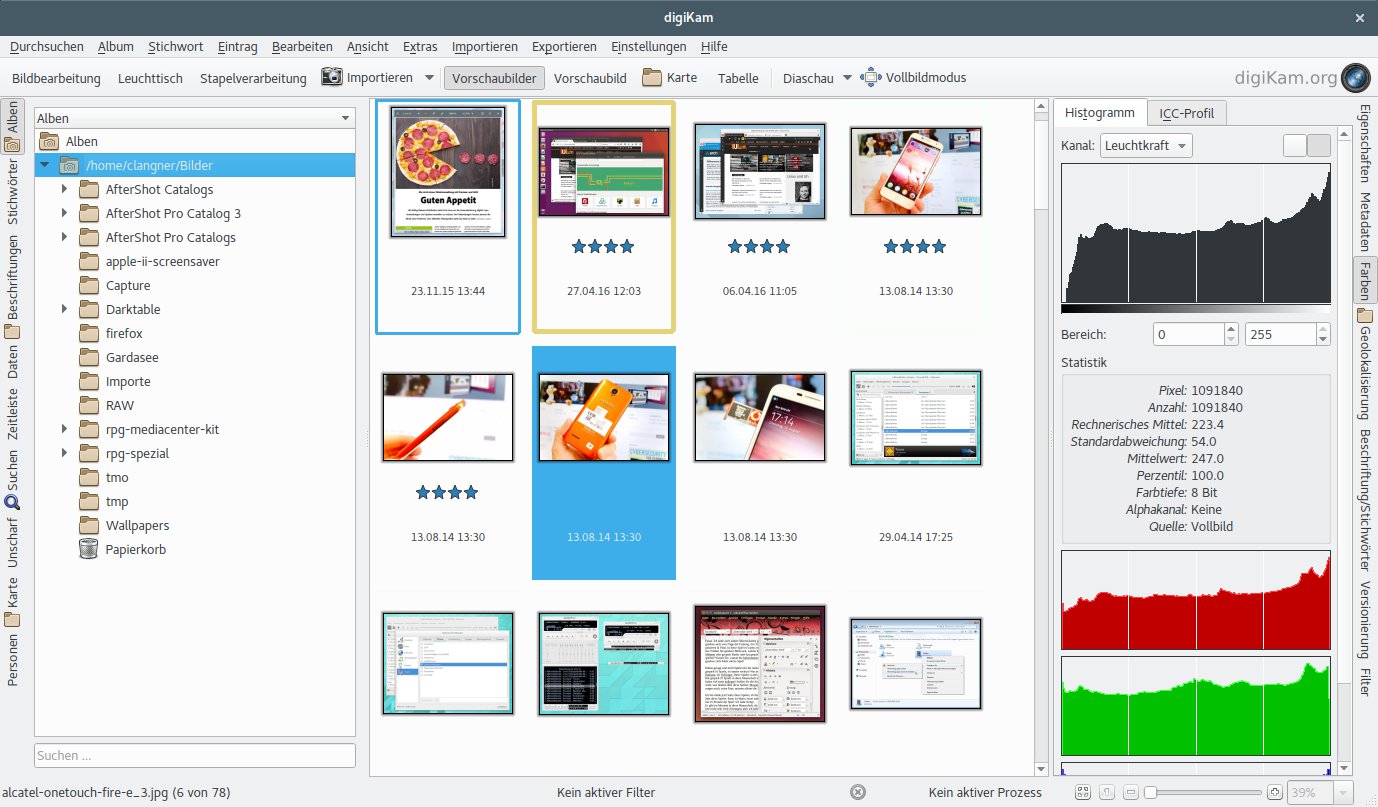
Abbildung 1: Strukturierter Aufbau: Links wählen Sie die Quelle der Bilder, die in der Mitte erscheinen und deren Details Sie rechts sehen.
Links wählen Sie zwischen einzelnen Alben (sprich: Ordnern im Dateisystem), Stichwörtern, (EXIF-)Daten oder Suchergebnissen. Was immer Sie hier durch einen Mausklick auf den entsprechenden Schalter in der linken Leiste aktivieren, zeigt Digikam im mittleren Hauptfenster an. Ein zweiter Mausklick auf den gleichen Button lässt die linke Leiste verschwinden und vergrößert damit das Hauptfenster.
In der neuen Version von Digikam kommen in der linken Seitenleiste einige neue Schalter hinzu, auf die wir im Folgenden noch näher eingehen. Neu ist in dieser Ansicht die Möglichkeit, sich die Anzahl der Bilder in einem Album anzeigen zu lassen. Das geschieht durch Aktivieren von Anzahl der Einträge in allen Baumansichten anzeigen in Einstellungen | Settings unter Einstellungen zur Ordneransicht im Bereich Albenansicht.
Im Hauptfenster verfügt Digikam über den neuen Vorschaumodus Tabelle, der alle wesentlichen Daten zu den Bildern übersichtlich zusammenfasst. Hier sehen Sie zunächst nur wenige Spalten, die sich aber mit dem Kontextmenü um weitere Einträge erweitern lassen. Zudem können Sie nun über Einstellungen | Design unterschiedliche Stile für das gesamte Programmfenster auswählen.
Aus dem Extras-Menü ist der OpenGL-Betrachter verschwunden. Dafür funktioniert die Funktion zum Erzeugen von Panoramas durch Verschmelzen mehrerer Einzelbilder wieder, obwohl der Einrichtungsdialog fehlende Komponenten bemängelt – für diese Funktion müssen Sie das Programm Hugin [2] aus der Paketverwaltung installieren. Digikam bietet zudem auch eine Option zum Verschmelzen von Bildern aus einer Belichtungsreihe.
Digikams Hauptfenster hat sich kaum verändert. Dort wählen Sie aus dem angezeigten Bereich die zu bearbeitenden Bilder aus, wofür es verschiedene Möglichkeiten gibt: Einzelne Bilder klicken Sie mit der Maus an. Bei gehaltenem [Strg] funktioniert das auch für mehrere Bilder, mit [Umschalt] sogar für ganze Bereiche. Weiterhin gibt es am linken oberen Bildrand mit Plus- und Minus-Zeichen versehene Schaltflächen, mit denen Sie Bilder ebenfalls der Auswahl hinzufügen oder davon abziehen.
Am rechten Rand finden sich wie bisher die Reiter für spezielle Funktionen, die auf die ausgewählten Bilder wirken – etwa zum Hinzufügen von Stichworten, dem Zugriff auf die EXIF-Tags und Weiteres. Neu hinzu kamen hier Versionsinformationen von Bildern, Geodaten, ein Filter zum Einschränken der Bildauswahl im Hauptfenster sowie der Zugriff auf die Dateiattribute.
Die Funktionen in der Statusleiste am unteren Fensterrand haben sich verändert: Hier lassen sich nun keine Filter mehr angeben. Stattdessen zeigt die Leiste nur noch die aktuell aktiven Filter, die Sie jeweils mit einem Mausklick auf das vorangestellte Kreuzchen deaktivieren.
Im Detail
Mit zunehmender Anzahl der von Digikam verwalteten Bilder wächst die Bedeutung der Suchfunktion. Daher sollten Sie sich frühzeitig mit den in der linken Seitenleiste vorhandenen Schaltflächen bekannt machen, um sich auch später bei größeren Bildermengen gut mit den Funktionen zurechtzufinden.
Intuitiv gelingt die Suche nach Beschriftungen und Bewertungen (Abbildung 2). Bei den Bewertungen gibt es kaum etwas zu beachten. Sie weisen den Bildern schlicht eine Anzahl von Sternchen zu. Da dieses Konzept sich als viel zu unflexibel erwies, kamen zwei neue Varianten hinzu: Fähnchen (Flags, auf Deutsch: Auswahl) und Farben (Color flags beziehungsweise Farbmarkierung). Die Fähnchen signalisieren beispielsweise die Qualität von Bildern (siehe Kasten “Qualitätsmanagement”): Mit der Option Abgelehnter Eintrag markieren Sie schlechte Bilder, die nur deshalb in der Datenbank stecken, weil Ihnen ein besseres Bild für das Motiv fehlt.
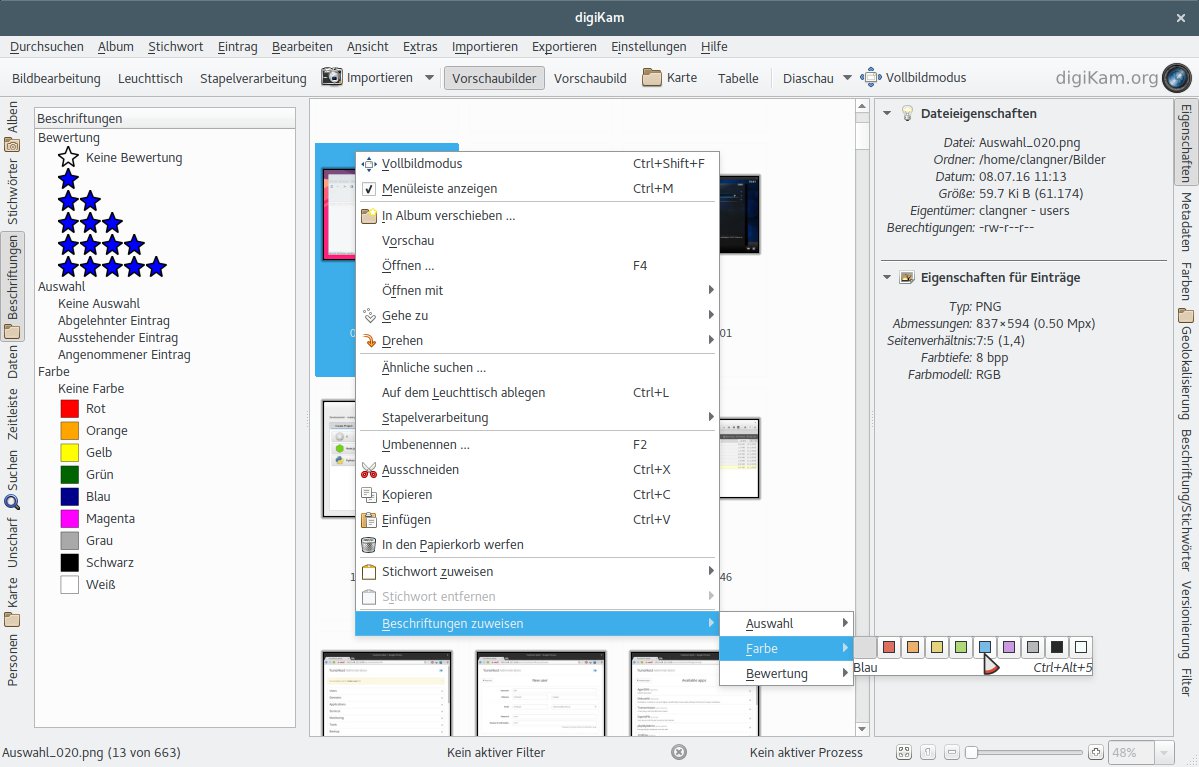
Abbildung 2: Bilder lassen sich in Digikam 5 mit einer ganzen Reihe von abstrakten Bewertungen versehen und so leicht ausfiltern.
Sie weisen diese Flags auf unterschiedliche Art zu: Entweder wählen Sie im Kontextmenü des Hauptfensters unter Beschriftungen zuweisen das entsprechende Fähnchen aus oder – das geht viel schneller – verwenden Tastenkürzel: [Alt]+[1] steht für “Abgelehnt”, [Alt]+[2] für “Angenommen”, [Alt]+[3] für “Ausstehend”, und [Alt]+[0] bedeutet “keine Bewertung”. Das wäre wunderbar, würden nicht viele Fenstermanager die Tastenkürzel abfangen. Beispielsweise öffnet [Alt]+[2] oft ein Fenster zur Eingabe von Programmnamen. Die Tastenkürzel lassen sich jedoch über die Funktion Kurzbefehle festlegen … im Menü Einstellungen leicht ändern.
Noch einen Schritt weiter in Richtung Abstraktion gehen die Farbmarkierungen: Was sie bedeuten sollen, legen Sie selbst fest. So könnten Sie etwa besonders wichtige Bilder damit kennzeichnen. Zehn Farben stehen dabei über die Tastenkürzel [Strg]+[Alt]+[1] bis [Strg]+[Alt]+[0] zur Wahl. Alle diese “Beschriftungen” finden Sie alternativ auch in der rechten Seitenleiste im Reiter Filter.
Qualitätsmanagement
Digikam nutzt die neuen Flags auf eine sehr interessante Weise: Die aktuelle Version besitzt ein Analysewerkzeug zum maschinellen Bestimmen der Bildqualität. Dabei ermittelt Digikam Daten zur Bildschärfe, dem Rauschen, zu Belichtungsfehlern sowie zur Komprimierung und bildet aus diesen einen Kennwert. Dazu aktivieren Sie zunächst unter Extras | Wartung die Option Sortieren nach Bildqualität. Anschließend definieren Sie unter Einstellungen, wie genau die Sortierung erfolgen soll (Abbildung 3). Generell lässt sich die Qualitätsanalyse nur dann verwenden, wenn gerade keine andere Wartungsaufgabe (etwa die Gesichtserkennung) aktiv ist. Das Untersuchen der Bilder nimmt sehr viel Rechenleistung und insbesondere bei größeren Bildbeständen viel Zeit in Anspruch. Zudem blockiert die Analyse die Nutzung anderer Funktionen von Digikam.
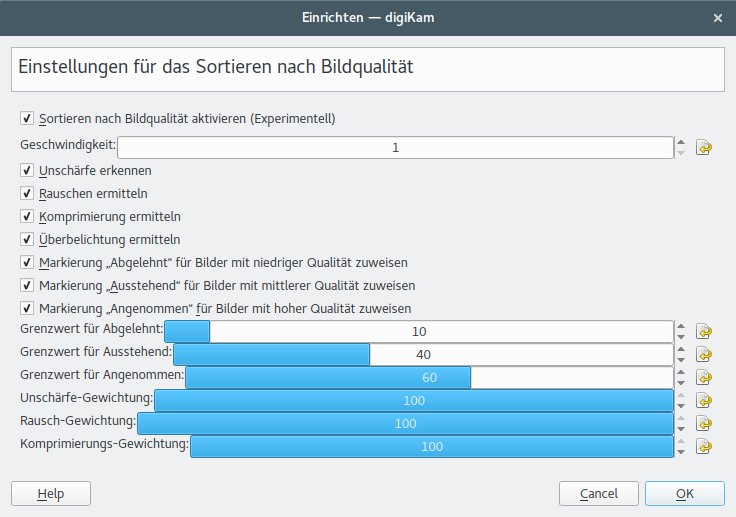
Abbildung 3: Digikam ermittelt auf Wunsch automatisiert die Bildqualität und zieht so ohne weiteres Zutun die besten Bilder aus der Datenbank.
Geodaten nutzen
Generell gibt es verschiedene Möglichkeiten, Bilder mit Geodaten zu versehen. Die universellste und sicherste Methode ist es immer noch, das manuell zu machen, doch oft erledigen Kameras das Geotagging heute bereits automatisch. So bietet sich Ihnen Gelegenheit nachzuvollziehen, wo Sie die Bilder aufgenommen haben. Selbst bei GPS-fähigen Kameras kommt es jedoch gelegentlich zu Fehlern, etwa, wenn diese während der Aufnahme keine Satelliten finden konnten oder die Ortsbestimmung aus anderen Gründen fehlschlug.
Um die Geodaten zu modifizieren, wählen Sie die zu verortenden Bilder aus und rufen die Funktion Geolokalisierung bearbeiten … aus dem Menüpunkt Bild auf. Hier können Sie durchaus mehrere Bilder von verschiedenen Standpunkten in einem Schritt verändern. Digikam startet den Assistenten immer in einem Übersichtsmodus, sodass es einiger Schritte bedarf, um die korrekte Position zu finden (Abbildung 4). Am besten stellen Sie als Karte OpenStreetMap anstelle des Marble-Atlas ein.
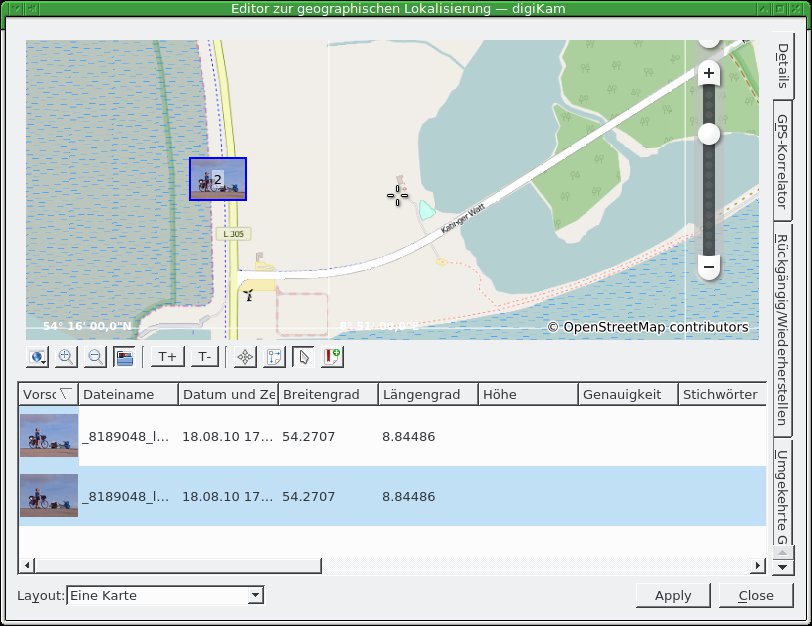
Abbildung 4: Fügt Ihre Kamera GPS-Ortsdaten nicht automatisch der Aufnahme hinzu, lässt sich dieses mit Digikam nachholen.
Als nächstes wählen Sie die Bilder für einen Standort mit der Maus aus der Liste aus und ziehen sie dort auf die Karte, wo Sie sie aufgenommen haben. Das genügt üblicherweise, um die Geolokalisierung vorzunehmen. Damit Digikam die Positionen in die Bilder schreibt, müssen Sie im Menü Einstellungen unter Metadaten die Option Falls möglich, Metadaten in Rohdateien schreiben aktivieren. Digikam zeigt das Vorhandensein von Geolokalisierungen nun in der rechten oberen Ecke eines Bilds im Hauptfenster an.
Die Kartensuche aktivieren Sie über den zweiten Reiter von unten in der linken Seitenleiste. Wählen Sie dazu in der Karte den gewünschten Bereich aus. Unter Suchen in Gebiet: lässt sich dazu entweder ein Bereich oder ein konkreter Ort auswählen (Abbildung 5). Klicken Sie in der Karte auf die Bild-Icons, dann finden Sie sich in der Ansicht schnell zurecht.
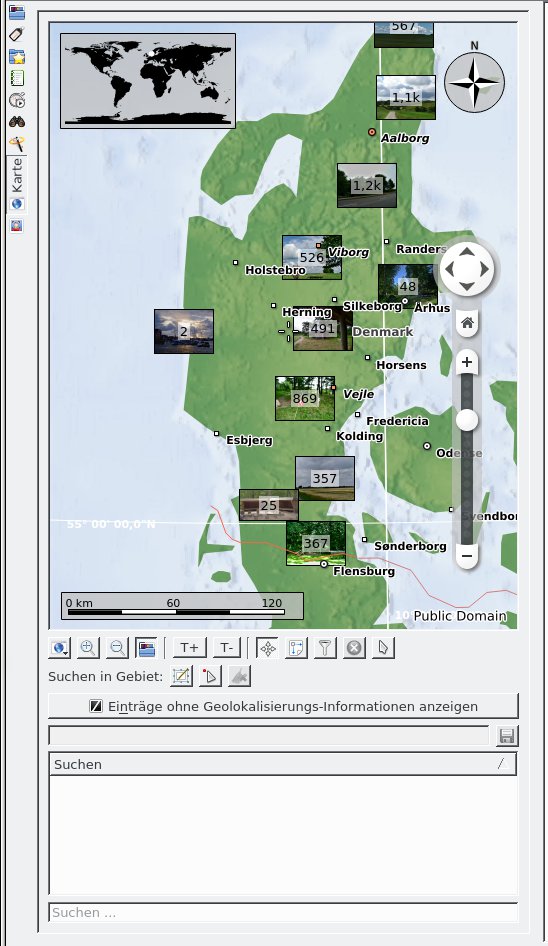
Abbildung 5: Die Suche nach nach verorteten Aufnahmen aus einem vorgegebenen Gebiet funktioniert in Digikam vorbildlich.
In der Karte lassen sich zudem bestimmte Bereiche wieder von den Ergebnissen ausnehmen, etwa um unerwünschte Bilder aus der Auswahl auszufiltern. Als sehr nützlich erweist sich der große Schalter Einträge ohne Geolokalisierungs-Informationen anzeigen, über den Sie in der Datenbank Einträge ohne Geodaten aufspüren.
Bekannte Gesichter
Eine weitere neue Suchfunktion bezieht sich auf die Personensuche. Was im Internet Fragen in Bezug auf die Privatsphäre aufwirft, ergibt auf eine lokale Bilderdatenbanken losgelassen durchaus Sinn. Für die Personensuche benötigen Sie zunächst eine zusätzliche Datenbank mit den zugehörigen Gesichtern. Die legt Digikam an, sobald Sie die Suchfunktion aufrufen und den Knopf Sammlung nach Gesichtern durchsuchen aktivieren.
Im anschließenden Dialog gibt Digikam unterschiedliche Optionen zum Erstellen der Datenbank vor (Abbildung 6). Das Aufbereiten der Daten benötigt bei einer umfangreicheren Bildersammlung einige Zeit; später sollten Sie die Datenbank des Öfteren über Wartungen aktualisieren.
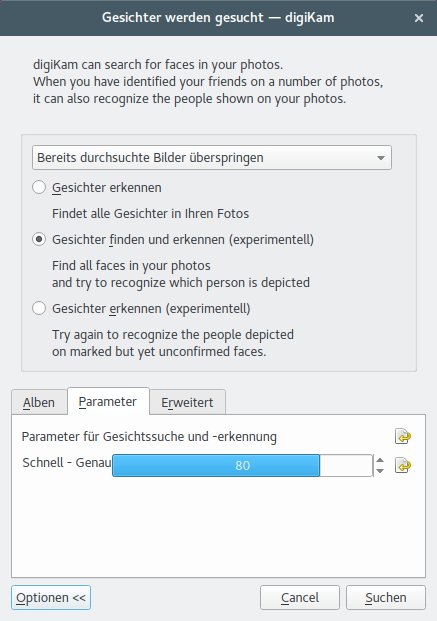
Abbildung 6: Für die Personensuche muss Digikam zuerst alle Bilder analysieren und eine Gesichterdatenbank erstellen.
Allerdings arbeiten die zugrunde liegenden Funktionen noch nicht gut genug, um sie ohne Nachkontrolle zu nutzen (Abbildung 7). Es gibt aber einige Möglichkeiten, die Ergebnisse zu beeinflussen. Diese finden Sie im Dialog zur Gesichtersuche in den Optionen im unteren Bereich unter Parameter und Erweitert. Dort verteilen Sie etwa die Analyse auf alle Prozessorkerne, was die Bearbeitung erheblich beschleunigt, allerdings eventuell auch die Stabilität des Programms negativ beeinflusst. Um die Arbeit von Digikam beim Indexieren zu beobachten, starten Sie das Programm von der Befehlszeile aus und studieren die Ausgaben. Dies funktioniert auch beim Anlegen der anderen Datenbanken.
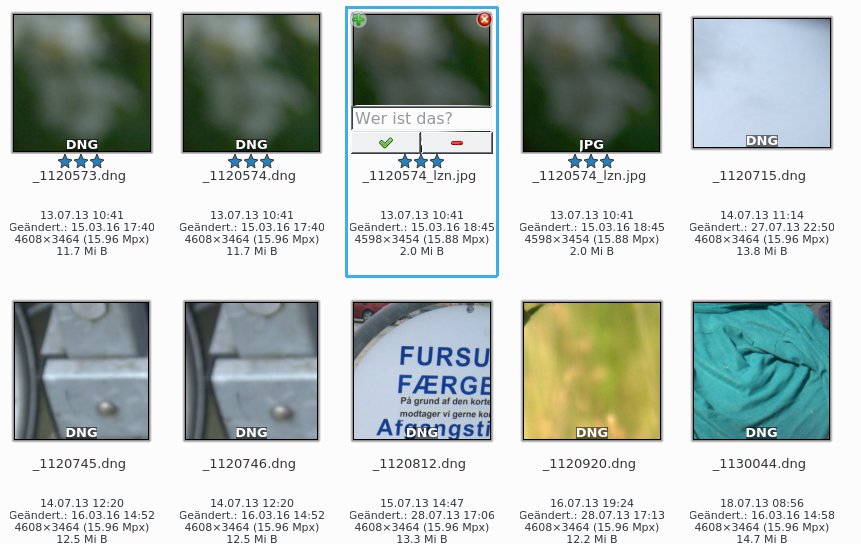
Abbildung 7: All diese Bildausschnitte erkannte Digikam als Gesicht. Durch einen Klick auf das kleine Kreuz oben rechts entfernen Sie falsche Treffer.
Haben Sie Gesichter in der Bilderdatenbank markiert, steht die neue Suchfunktion zur Verfügung: Unter Durchsuchen | Stichwörter finden sich die angegebenen Namen zu den Gesichtern.
Filter
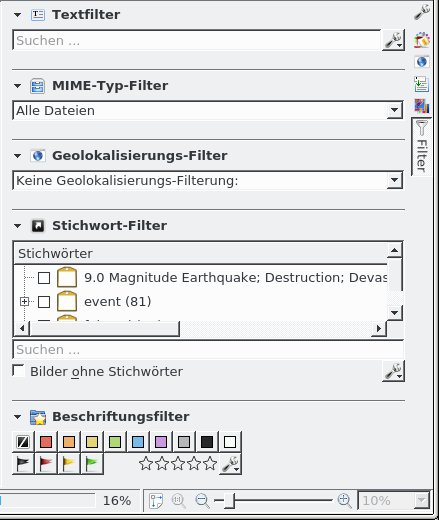
Immer wenn das Hauptfenster eine große Anzahl von Bildern auflistet, ist es sinnvoll zu prüfen, ob Sie die Auswahl mit einem Filter (symbolisiert durch den Trichter in der rechten Seitenleiste) auf die wesentlichen Aufnahmen reduzieren können.
Der Filter lässt sich einfach aktivieren: In den verschiedenen Feldern wählen Sie aus oder geben Sie ein, wonach Sie suchen möchten. Filter wie der Stichwort-Filter erlauben dabei mehrere Eingaben gleichzeitig. Andere, wie die MIME-Types, unterstützen das nur bedingt: Rohdateien unterstützt alle RAW-Formate, keine Rohdateien alle anderen Formate. Spezielle Formate wie ORF und DNG lassen sich so nicht spezifizieren.
Bei Geolokalisierung sollten Sie den Filter nicht mit der oben beschriebenen Kartensuche verwechseln: Beim Filtern geht es darum, ob Bilder über eine Geolokalisierung verfügen oder nicht. Beim Stichwortfilter gibt es nun eine neue Funktion Bilder ohne Stichwörter. Im letzten Teil dieses Dialogs stehen ebenfalls die oben beschriebenen Beschriftungen und Filter für die Flags zur Verfügung. Früher gab es eine eingeschränkte Variante dieser Funktion unter dem Hauptfenster; heute zeigt Digikam dort nur noch die aktiven Filter an und erlaubt, sie zu deaktivieren.
Filtern dar.” width=”253″ height=”300″ />
Abbildung 8: Eine neue, leistungsfähige Möglichkeit, die angezeigten Bilder im Hauptfenster einzugrenzen, stellt dasFiltern dar.Diverse Neuerungen
Eine weitere Änderung bezieht sich auf das Nutzen des virtuellen Papierkorbs (Abbildung 9): Verbannte Digikam früher gelöschte Bilder direkt in den Papierkorb der Desktop-Umgebung, verfügt das Programm nun über einen eigenen Mülleimer. Er steht als normales Album Papierkorb zur Verfügung und erlaubt das Löschen und Restaurieren aus dem Album heraus.
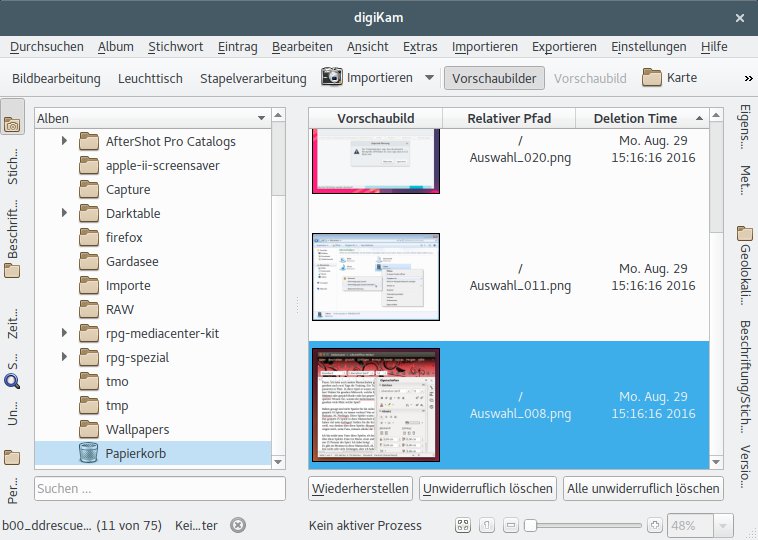
Abbildung 9: Digikams Papierkorb integriert sich nun besser in das System und erlaubt das Restaurieren von Einträgen.
Der neue Wartungsdialog unter Extras | Wartung … (Abbildung 10) dient jetzt als Schnittstelle für alle regelmäßig anfallenden Aufgaben. Über den Dialog lassen Sie Digikam bei Bedarf die (Hilfs-)Datenbanken erneuern oder stoßen einen Abgleich zwischen interner Datenbank und Bilderdateien an.
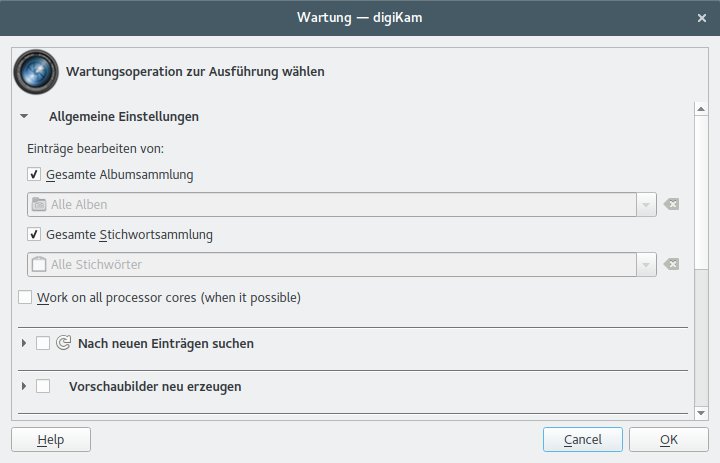
Abbildung 10: Alle für Digikam wichtigen Wartungsarbeiten lassen sich nun über einen einzigen Dialog steuern.
Dem Leuchttisch (Abbildung 11) spendierten die Entwickler ebenfalls etliche Änderungen. In der Praxis erweist sich die Bedienung als intuitiver, und zu den angezeigten Bildern lassen sich gleichzeitig auch die relevanten Metadaten anzeigen. Zwei Bilder verschiebt Digikam voreingestellt immer parallel (Schalter Paarweise), was Vergleiche bei stärkeren Vergrößerungen erleichtert. Sowohl auf dem Leuchttisch als auch im Editor lassen sich nun Metadaten (einschließlich der Geolokalisierung) editieren.
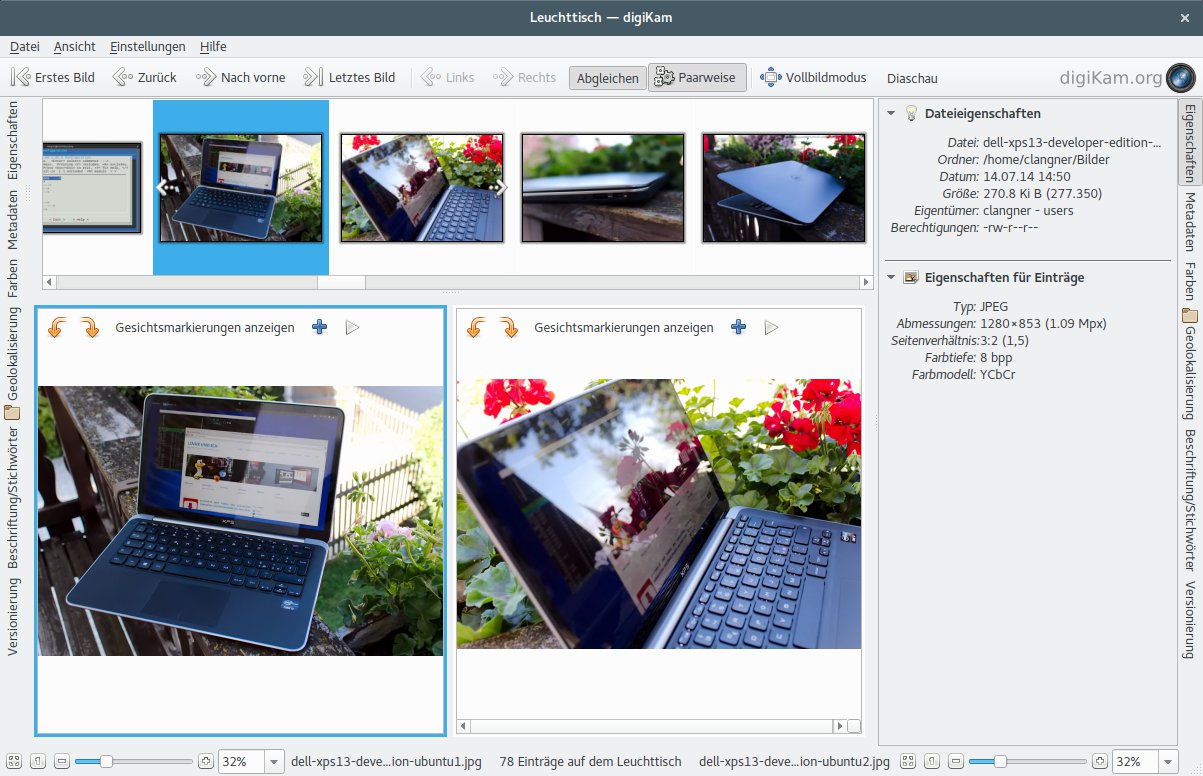
Abbildung 11: Der Leuchttisch kann nun neben den Bildern auch die Metadaten der entsprechenden Aufnahmen anzeigen und editieren.
Relativ wenig hat sich bei den Funktionen zum Bearbeiten von Bildern getan. Falls Sie eine Bildbearbeitung benötigen, greifen Sie ohnehin besser auf einen externen RAW-Entwickler wie Darktable oder später auf Gimp zurück. Der eingebaute RAW-Konverter wirkt nun etwas aufgeräumter, aktualisiert aber die Vorschau noch immer nur auf Knopfdruck und stellt nur einen Bruchteil der wünschenswerten Funktionen bereit.
Ähnliches gilt für den Bildeditor (Abbildung 12). Hier gibt es nach wie vor nur eine relativ kleine Auswahl von Funktionen, wie etwa das Schärfen oder Weichzeichnen von Bildern oder eine Rauschunterdrückung. Für viele Zwecke genügen die gebotenen Filter und Funktionen, in Sachen Bedienbarkeit bleibt aber noch Raum für Verbesserungen. Einzig die neue Funktion Automatische Korrektur… unter Farbe arbeitet recht anwenderfreundlich.
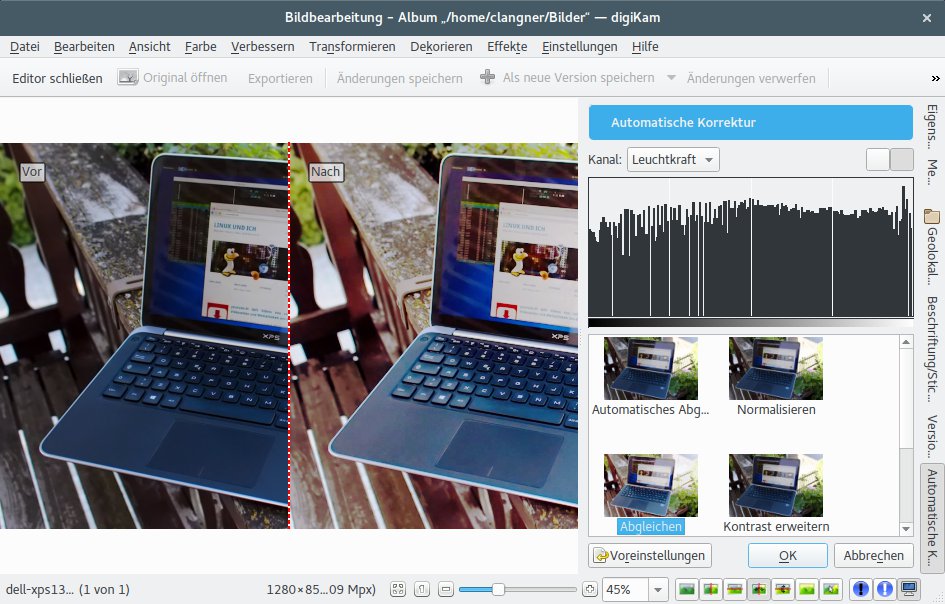
Abbildung 12: Die integrierte Bildbearbeitungsfunktion bietet wenige Funktionen, genügt aber in den meisten Fällen den Anforderungen.
Im Gegensatz zum Bildeditor nimmt die Versionierung von Bildern einen hohen Stellenwert bei Digikam ein. Schon bei der Entwicklung mit dem RAW-Konverter des Programms lässt sich eine erste Version eines Bilds anlegen. Später können Sie beim Aufbringen von Filtern mithilfe der Editierfunktion jeweils neue Versionen abspeichern, sodass das Original auf jeden Fall erhalten bleibt und sich bei Bedarf wiederherstellen lässt.
Fazit
Die fünfte Hauptversion von Digikam zeigt deutliche Verbesserungen gegenüber den Vorgängern. Code und Menüs wurden gründlich aufgeräumt und klarer strukturiert. Davon profitieren sowohl die Anwender als auch die Entwickler-Community. Zwei Probleme löst aber auch Digikam 5 noch nicht vollständig: die relativ geringe Geschwindigkeit trotz In-Memory-Datenbank sowie die immer noch vorhandenen Probleme mit der Stabilität.





