


Endlich erwachsen: Linux Mint hat Versionsnummer 18 erreicht. Der Übergang in die Volljährigkeit ist aber unspektakulär, denn Mint war schon in früheren Versionen eine gut ausgestattete, einsteigerfreundliche Distribution.
Linux Mint 18 ist eine LTS-Version (Long Term Support) und wird vom Mint-Team bis 2011 mit Updates versorgt; dieselbe Jahreszahl zeigt auch das Supportende für die kommenden Mint-Versionen 18.* an. Das System basiert auf Ubuntu 16.04 (ebenfalls eine LTS-Version)
Die Mint-Installation läuft ähnlich wie bei Kubuntu ab (siehe vorheriger Artikel), allerdings müssen Sie den Vorgang händisch per Doppelklick auf das Desktop-Icon Install Linux Mint anstoßen, denn die Mint-DVD bootet direkt auf den Desktop. Auch hier können Sie zwischen automatischer Aufteilung der Platte und manueller Partitionierung wählen.
Oberflächliches
Der Cinnamon-Desktop erlaubt eine klassische Bedienung: Die Start- und Taskleiste am unteren Rand zeigt alle Fenster an, und an den Ränder gibt es das Startmenü (links) sowie kleiner Helfericons zu Abmeldung/Ausschalten, Netzwerkverbindungen, Lautstärke, Updates und Uhrzeit.
Im Startmenü, das Sie auch mit [Windows] öffnen können, warten acht Rubriken mit Anwendungen auf nähere Betrachtung; alle Programme liegen direkt in einer dieser Rubriken (ohne weitere Verschachtelung) und erscheinen im rechten Teil des Startmenüs. Die Auswahl ist dabei auch mit den Cursortasten möglich, wenn Sie nicht mit der Maus arbeiten wollen; die Eingabetaste ersetzt dann den Mausklick zum Starten eines Programms.
Der Desktop und die Standardprogramme (z. B. der Dateimanager Nemo) erwarten Doppelklicks, um eine Datei zu öffnen, ein Programm zu starten oder in ein Verzeichnis zu wechseln; Einfachklicks markieren nur einen Eintrag.
Voreingestellt sind vier virtuelle Desktops, zwischen denen Sie mit [Strg]+[Alt]+[Pfeil links] und [Strg]+[Alt]+[Pfeil rechts] wechseln können; wer mehr Arbeitsflächen benötigt, gibt z. B. den Befehl
gsettings set org.cinnamon.desktop.wm.preferences num-workspaces 6
ein, um die Zahl auf 6 zu erhöhen. Praktisch: Ein Fenster schieben Sie auf einen benachbarten Desktop, indem Sie es mit der Maus an seiner Titelleiste anfassen und (mit noch gehaltener Maustaste) eine der Pfeiltasten drücken.
Multimedia
Mit Version 18 haben die Entwickler Multimediapakete von der DVD entfernt, die rechtlich oder aus Lizenzgründen problematisch sind, damit fehlt nach einer frischen Installation die Unterstützung für einige Dateitypen. Das ist aber kein Problem; die folgenden zwei Befehle ziehen die fehlenden Codecs aus dem Netz und spielen sie ein:
sudo apt-get update
sudo apt-get install mint-meta-codecs
Alternativ zu diesen Befehlen können Sie auch im Startmenü den Suchbegriff Codecs eingeben und dann aus den Treffern den Menüpunkt Multimedia Codecs installieren (Install Multimedia Codecs) auswählen.
X-Apps
Das Mint-Projekt möchte unter dem Namen “X-Apps” die Idee umsetzen, dass Standardanwendungen wie ein PDF-Viewer und ein Texteditor Desktop-übergreifend und über mehrere Distributionsversionen hinweg unverändert nutzbar sein sollen. Bei größeren Versionswechseln tauschen Desktopumgebungen teilweise Standardprogramme gegen Nachfolger mit geändertem Verhalten oder reduziertem Funktionsumfang aus, und die alten Versionen lassen sich nicht mehr nachinstallieren – das will Mint mit den X-Apps vermeiden.
Die in Version 18 enthaltenen X-Apps sind
- Xed (Texteditor),
- Xreader (PDF-Viewer),
- Xviewer (Bildbetrachter, basiert auf Eye of Gnome),
- Xplayer (Videoplayer, basiert auf Totem) und
- Pix (Fotoverwaltung, basiert auf gThumb)
Abbildung 1 zeigt eine Auswahl dieser neuen Programme.
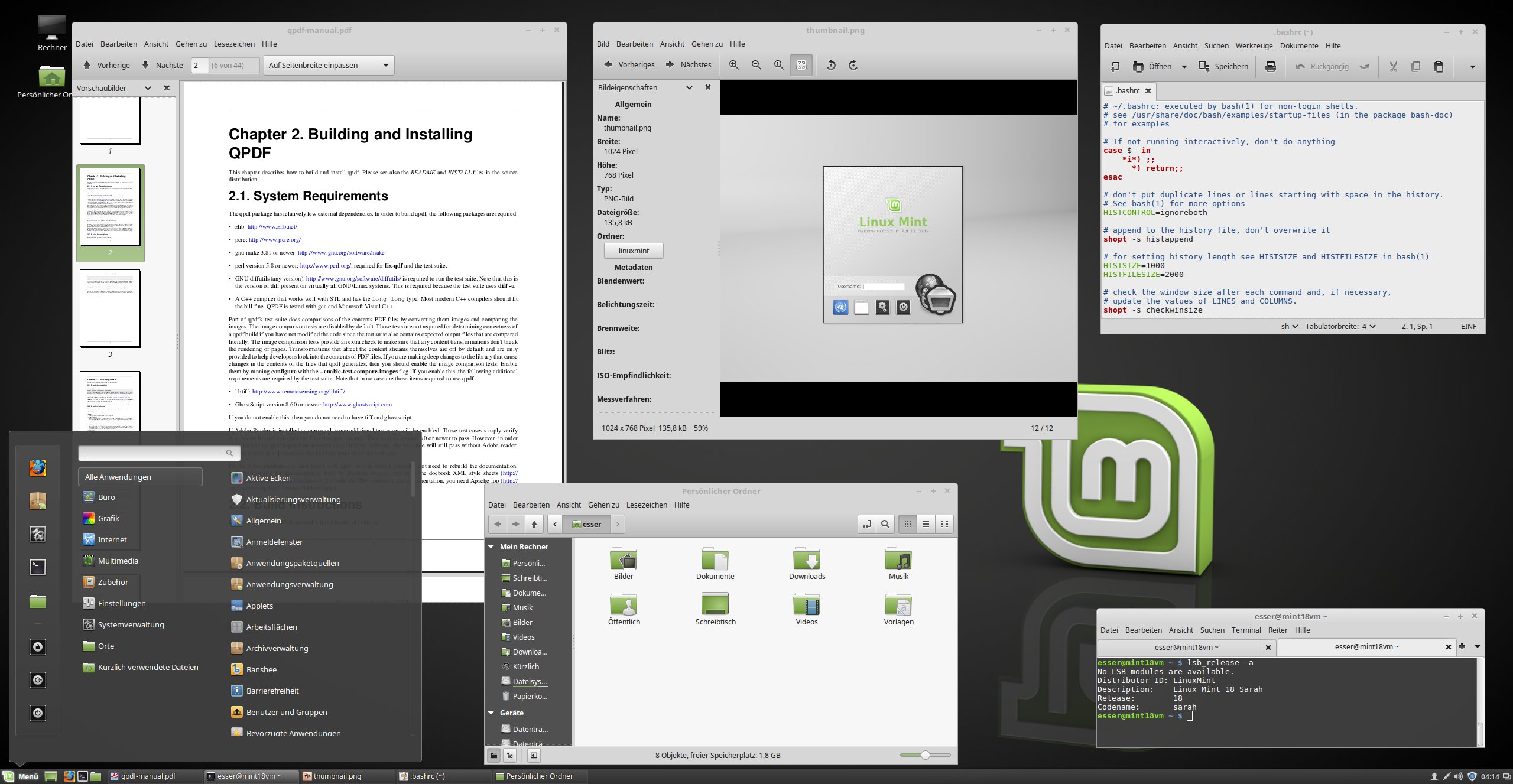
Abbildung 1: Drei der neuen X-Apps unter Linux Mint: Oben v. l. n. r. Xreader, Xviewer und Xed.
Updates
Um Paket-Updates kümmert sich bei Mint die Aktualisierungsverwaltung, die Sie über den gleichnamigen Eintrag in der Rubrik Systemverwaltung des Startmenüs erreichen. Beim ersten Start fragt das Tool, welche Art von Updates Sie einspielen möchten (Abbildung 2). Hier wählen Sie zwischen drei Varianten:
- Rechner nicht beschädigen: In dieser (konservativsten) Version bringt der Updater nur Pakete auf einen neuen Stand, die keine Probleme verursachen können.
- Stabilität und Sicherheit optimieren (Vorgabe): Mit dieser Einstellung führt das System auch Kernel-Updates durch, was Probleme mit Kernel-Modulen von Drittanbietern verursachen könnte.
- Immer alles aktualisieren: Damit bleibt Mint auf dem neusten Stand, durch Fehler in den Update-Paketen kann diese Einstellung aber auch das System beeinträchtigen.
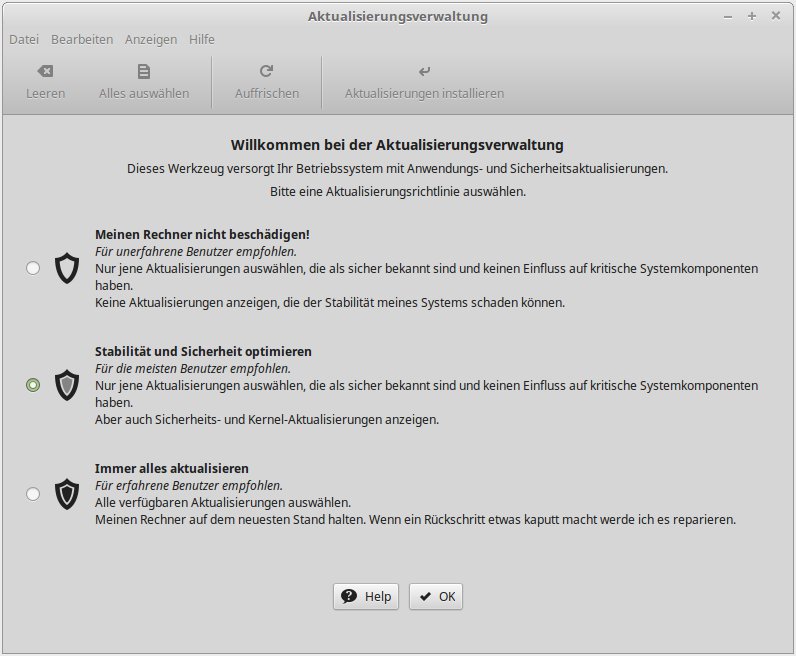
Abbildung 2: Wie bei der Bankberatung: Sind Sie eher der riskofreudige oder der vorsichtige Typ?
Das Updatetool bietet auch an, die Download-Quelle für die Pakete auf einen lokalen Server umzustellen. Es nimmt dann Kontakt mit allen bekannten Spiegelservern auf und zeigt die Datentransfergeschwindigkeiten der Server übersichtlich an – Sie brauchen dann nur noch den schnellsten anzuklicken und mit OK zu bestätigen.
Schlüsselverwaltung
Ein sehr hübsches Konfigurationsmodul von Mint heißt Passwörter und Verschlüsselung: Damit können Sie u. a. ein SSH-Schlüsselpaar erzeugen und den (öffentlichen) Schlüssel automatisch auf einen Zielrechner kopieren lassen, so dass danach ein sicherer Fernzugriff ohne Anmeldung mit Benutzername und Passwort möglich ist (siehe auch den Sicherheitsartikel ab Seite 30).
Genauso soll das auch mit PGP- (bzw. GnuPG-)Schlüsseln für den Versand verschlüsselter und/oder signierter E-Mails funktionieren, allerdings klappte das in unserem Test nicht.
Hübsches System
Einfache Installation, aktuelle und brauchbare Paketauswahl, hübsche Oberfläche: Linux Mint ist eine der besten und einsteigerfreundlichsten Distributionen. Ob Sie beim Desktop auf Cinnamon, Mate oder doch KDE setzen, entscheiden Sie. Die KDE-Version von Mint 18.0 sollte kurz nach Verkaufsstart dieser EasyLinux-Ausgabe auf der Projektseite verfügbar sein.
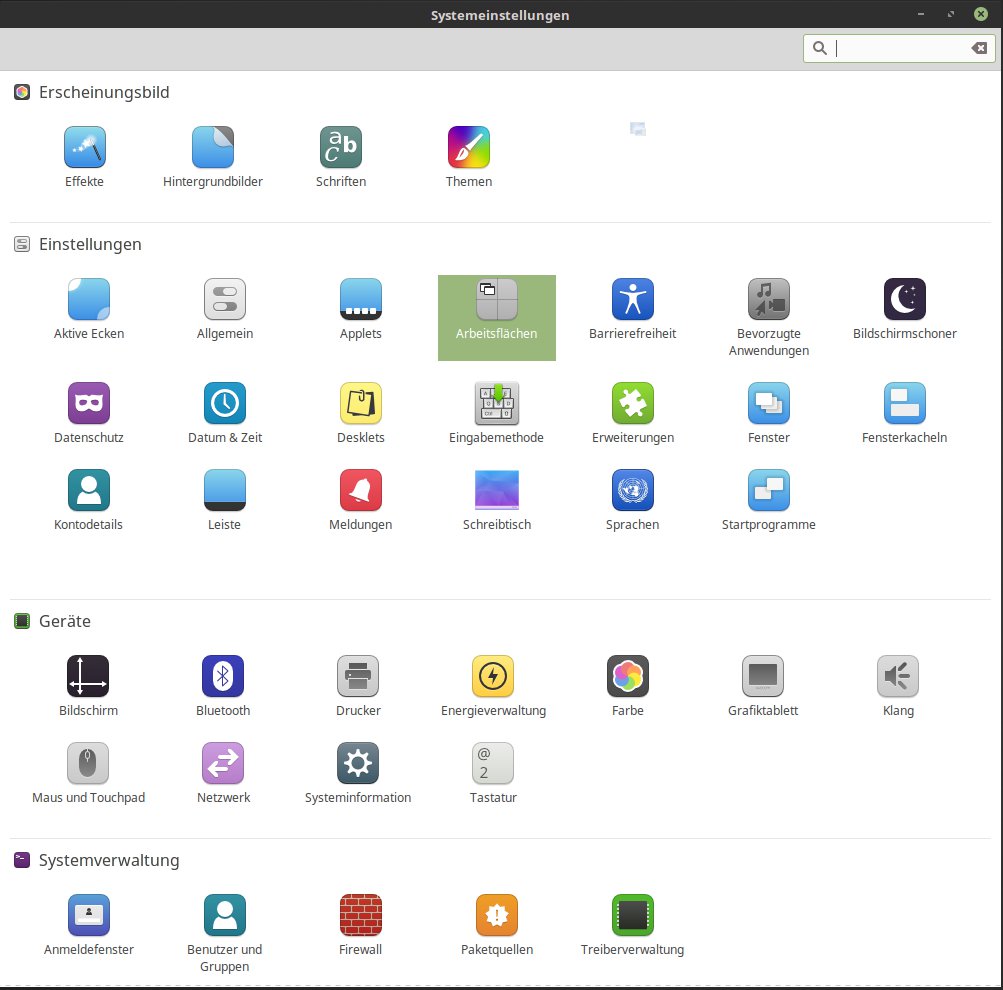
Abbildung 3: Alle Desktop-Settings übersichtlich im Fenster “Systemeinstellungen”.
Infos
[1] Linux Mint: https://www.linuxmint.com/

