


Unsere Tipps bringen Ihnen Gimp-Funktionen und -Arbeitstechniken näher. In dieser Folge zeigen wir, wie Sie Bilder skalieren, die Größe von JPEG-Dateien und die gestrichelten Hilfslinien der Auswahlwerkzeuge beeinflussen. Außerdem lernen Sie die Pipette und das Werkzeug zum Spiegeln kennen.
Tipp: Größe von Bildern und Fotos skalieren
Sie möchten große Bilddateien verkleinern, um sie per E-Mail zu verschicken, oder um ein Foto in ein anderes zu integrieren? Kein Problem für Gimp, denn mit wenigen Schritten erzeugen Sie neue Maße und erhalten sogar die Proportionen. Öffnen Sie dazu die Grafik, die Sie skalieren möchten. Rufen Sie dann das Dialogfenster Bild skalieren über das Bildmenü Bild / Bild skalieren auf (Abbildung 1).

Abbildung 1: Im Dialog “Bild skalieren” verändern Sie die Maße und die Auflösung von Grafiken. Auf Wunsch bleibt dabei das Seitenverhältnis erhalten.
Tragen Sie im Bereich Bildgröße die entsprechenden Pixelwerte für Breite oder Höhe ein. Über das kleine Aufklappmenü neben den Feldern bestimmen Sie die Maßeinheit. Gefällt Ihnen die Voreinstellung px (für Pixel) nicht, können Sie hier auf Prozent, Zoll, Millimeter usw. umschalten. In der Voreinstellung reicht es, einen der Werte einzugeben, denn Gimp behält die Proportionen bei und berechnet die zweite Zahl automatisch. Ist das nicht gewünscht, klicken Sie auf das Symbol mit der Kette, um die Verknüpfung zu lösen. Sie können nun Breite und Höhe unabhängig voneinander definieren.
Passen Sie darunter die Werte für X-Auflösung und Y-Auflösung an, wenn Sie diese gleichzeitig mit der Größe verändern möchten. Die beiden Werte bestimmen die logische Auflösung des Bildes – in der Voreinstellung in der Einheit Pixel/in (Pixel pro Zoll). Das Drop-down-Menü neben den beiden Feldern bietet wiederum Alternativen wie Pixel pro Millimeter oder Zentimeter. Auch hier sind die beiden Werte für X und Y zunächst miteinander verknüpft, was auch sinnvoll ist. Ein Klick auf das Icon mit der Kette löst die Verbindung. Klicken Sie abschließend auf Skalieren, um die Größe zu verändern.
Interpolation beim Skalieren beeinflussen
Beim Skalieren kann Gimp verschiedene Verfahren zum Interpolieren der Bilder nutzen. Diese unterscheiden sich hinsichtlich Qualität und Geschwindigkeit voneinander. Zur Auswahl stehen im Drop-down-Menü die Einträge Keine, Linear, Kubisch und Sinc (Lanczos3). Soll es schnell gehen, und sind Qualitätseinbußen kein Problem, dann entscheiden Sie sich für Keine. Kubisch ist die Standardeinstellung von Gimp und führt meist zu sehr guten Ergebnissen – allerdings dauert es etwas länger. Linear ist der Mittelweg, wenn es sowohl schnell als auch qualitativ ausreichend sein soll. Die letzte Methode namens Sinc (Lanczos3) liefert besonders hochwertige Ergebnisse.
Welche Interpolation Gimp als Standard verwendet, legen Sie in den Programmeinstellungen fest. Rufen Sie dazu Bearbeiten / Einstellungen auf und wechseln Sie in der linken Leiste zum Punkt Werkzeugeinstellungen. Im Bereich Skalierung rechts suchen Sie aus dem Drop-down-Menü die gewünschte Voreinstellung aus; zur Wahl stehen wiederum Keine, Linear, Kubisch und Sinc (Lanczos3) (Abbildung 2). Klicken Sie auf OK, um die veränderte Konfiguration zu speichern.

Abbildung 2: In den Werkzeugeinstellungen legen Sie die Standardmethode zum Interpolieren von Bildern fest.
Tipp: Dateigröße für JPEG-Bilder beeinflussen
Gimp exportiert Dateien in zahlreiche Formate, darunter PNG, TIFF, BMP oder JPEG. Letztgenanntes ist besonders dann eine gute Wahl, wenn die Dateigröße eine wichtige Rolle spielt. Beachten Sie, dass abhängig vom gewählten Kompressionsgrad die Qualität des Fotos leidet und unschöne Artefakte entstehen können. Daher eignet sich das JPEG-Dateiformat nicht für jedes Motiv gleich gut. So beeinflussen Sie die Dateigröße beim Exportieren:
- Wählen Sie aus dem Bildmenü Datei den Eintrag Exportieren als oder drücken Sie [Strg]+[Umschalt]+[E].
- Im nächsten Dialog vergeben Sie einen Namen und tragen als Dateiendung .jpg, .jpeg oder .jpe ein.
- Ein Klick auf die Schaltfläche Exportieren öffnet den Dialog Bild exportieren als JPEG (Abbildung 3). Aktivieren Sie die Option Vorschau im Bildfenster anzeigen, um die Dateigröße nach dem Exportieren einzublenden.
- Wenn Sie jetzt den Schieberegler Qualität nach rechts oder links ziehen, verändert sich die Größenangabe: Ein hoher Wert bedeutet eine hohe Bildqualität, daher eine niedrige Kompression und damit eine größere Datei. Wählen Sie einen niedrigen Wert, dann komprimiert Gimp stärker, was zu einer kleineren Datei bei gleichzeitig schlechterer Bildqualität führt.
-
Sind Sie mit dem Ergebnis zufrieden, klicken Sie auf die Schaltfläche Exportieren – fertig.
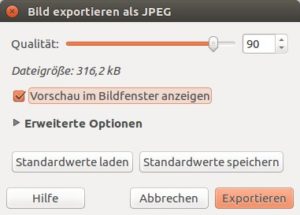
Abbildung 3: Eine zu hohe Kompression führt bei JPEG-Dateien zu erheblichen Qualitätseinbußen. Über die Vorschaufunktion kontrollieren Sie die Größe der exportierten Datei.

Tipp: Schnell oder langsam laufende Ameisen
Gimp hat drei Auswahlwerkzeuge. Über [R] aktivieren Sie die rechteckige und über [E] die elliptische Auswahl. Um einen Bereich frei zu selektieren, drücken Sie die Taste [F]. In allen drei Fällen ist die gestrichelte Begrenzungslinie animiert und sieht ein bisschen wie eine Ameisenstraße aus. Daher nennen sie die Gimp-Entwickler laufende Ameisen. Sind Ihnen die Linien zu wuselig, können Sie das Blinken reduzieren.
Dazu öffnen Sie die Konfiguration über Bearbeiten / Einstellungen und navigieren links in den Bereich Bildfenster. Auf der rechten Seite sehen Sie relativ weit oben das Feld Geschwindigkeit der laufenden Ameisen. In der Voreinstellung steht hier 200, das heißt, dass die Striche alle 0,2 Sekunden wandern. Wenn Sie den Wert verringern (minimal 10), dann laufen die Ameisen schneller (0,01 Sekunden). Erhöhen Sie die Zahl (maximal 10.000), dann bewegen sie sich im Schneckentempo (alle 10 Sekunden).
Tipp: Informationen zum Bild auslesen
Wie groß ist das Foto, welchen Farbraum verwendet es, wie viele Ebenen hat es, und wie viele Bearbeitungsschritte haben Sie rückgängig gemacht bzw. wiederholt? Antworten auf diese und viele weitere Fragen liefert der Dialog Bildeigenschaften, den Sie über das Menü Bild oder die Tastenkombination [Alt]+[Eingabe] öffnen. Auf den drei Reitern Eigenschaften, Farbprofil und Kommentar verrät Gimp allerhand Informatives (Abbildung 4).

Abbildung 4: Analysieren Sie Ihr Bild und finden Sie mehr heraus über die Größe, die Auflösung, den Farbraum usw.
Neben allgemeinen Informationen wie beispielsweise Größe in Pixel, Auflösung oder Farbraum finden Sie hier auch Angaben zur Pixel- oder Ebenenanzahl oder zur Größe im Speicher. Interessant ist auch die Möglichkeit, auf dem Reiter Kommentar einen vorhandenen Bildkommentar zu betrachten oder einen neuen einzutragen. Hier können Sie beispielsweise einen Copyrightvermerk oder andere Hinweise für Anwender hinterlegen.
Tipp: Inhalt des Bildfensters verschieben
Gimp öffnet jede Datei in einem so genannten Bildfenster. Ist eine Grafik so groß, dass sie nicht hineinpasst, dann können Sie einerseits die Ansicht verkleinern (Menü Ansicht / Vergrößerung oder Taste [-]) und andererseits auch den Ausschnitt selbst verschieben. Das erledigen Sie beispielsweise über die Bildlaufleisten am rechten und unteren Rand. Sind diese ausgeblendet (Ansicht / Bildlaufleisten anzeigen), dann verschieben Sie den Ausschnitt einfach mit gedrückt gehaltener Leertaste und der Maus.
Tipp: Leichtere Auswahl von Farbbereichen
Der Grafikfuchs enthält allerhand praktische Werkzeuge, z. B. eine Pipette, mit der Sie Farbe pixelgenau aufnehmen und diese zur neuen Vorder- oder Hintergrundfarbe machen. Da es bei einem farbenprächtigen Bild oft nicht leicht ist, den richtigen Punkt zu erwischen, zeigen wir Ihnen hier eine komfortable Möglichkeit, Informationen mit der Pipette auszulesen:
- Aktivieren Sie die Pipette über die Taste [O] oder das Symbol im Werkzeugkasten. Alternativ erreichen Sie es über das Bildmenü Werkzeuge / Farbpipette.
- Aktivieren Sie in den Werkzeugeinstellungen die Option Info-Fenster verwenden (Umschalt) (Abbildung 5).
- Klicken Sie im Bild auf den Farbbereich, den Sie aufnehmen möchten. Die Vordergrundfarbe verändert sich, und gleichzeitig öffnet sich das Dialogfenster Informationen zur Farbpipette.
- Es zeigt nicht nur die ausgewählte Nuance an, sondern verrät darüber hinaus die RGB-, HSV- oder CMYK-Werte. Auch die hexadezimale Farbkodierung blendet der Dialog ein, die Sie beispielsweise beim Gestalten von Webseiten benötigen.
-
Mit einem Klick auf Schließen oder [Esc] schließen Sie das Dialogfenster wieder.
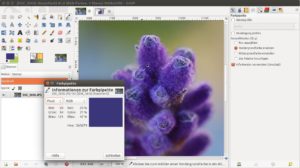
Abbildung 5: Das informative Dialogfenster der Farbpipette erleichtert die Auswahl von Farbbereichen und verrät auch Details zum Farbraum.

Tipp: Bilder und Ebenen spiegeln
Manchmal soll eine Person auf einem Bild in eine andere Richtung schauen oder ein Gegenstand auf dem Kopf stehen – wann immer Sie eine Auswahl, einen Pfad, eine Ebene oder die ganze Grafik horizontal oder vertikal spiegeln möchten, setzen Sie das Transformations-Werkzeug Spiegeln ([Umschalt]+[F]) ein. Der Mauszeiger verwandelt sich und zeigt mit zwei kleinen Pfeilen an, ob Gimp horizontal oder vertikal spiegelt.
In den Werkzeugeinstellungen wechseln Sie die Richtung per Klick in die entsprechende Checkbox. Darüber regeln Sie über eines der drei Symbole im Bereich Wirkt auf, ob Gimp die Ebene, die Auswahl oder den Pfad spiegelt.
Bei Bedarf erfassen Sie nicht nur die aktuelle Ebene, sondern mehrere gleichzeitig. Dazu klicken Sie im Ebenenstapel neben das Symbol mit dem Auge und sehen dann ein Ketten-Icon (Abbildung 6). Alle so zur Serie hinzugefügten Ebenen erfasst Gimp beim anschließenden Spiegeln.
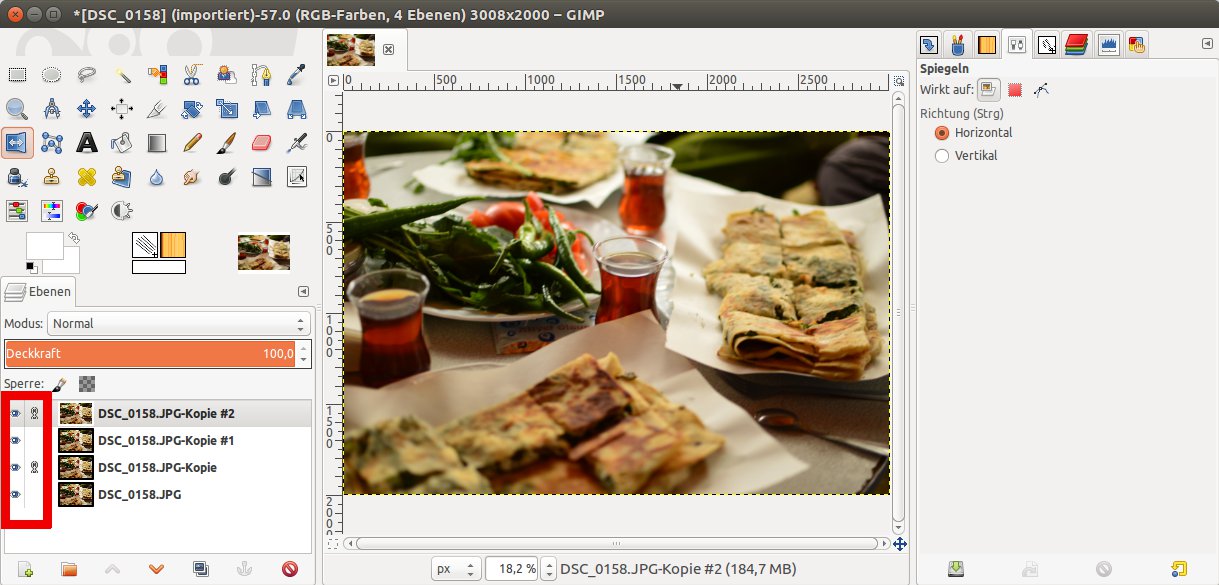
Abbildung 6: Wenn Sie im Ebenenstapel mehrere Ebenen mit dem kleinen Kettensymbol zusammenfassen, wirkt das Werkzeug “Spiegeln” auf die gesamte Auswahl.
Tipp: Kubistische Kunst per Filter
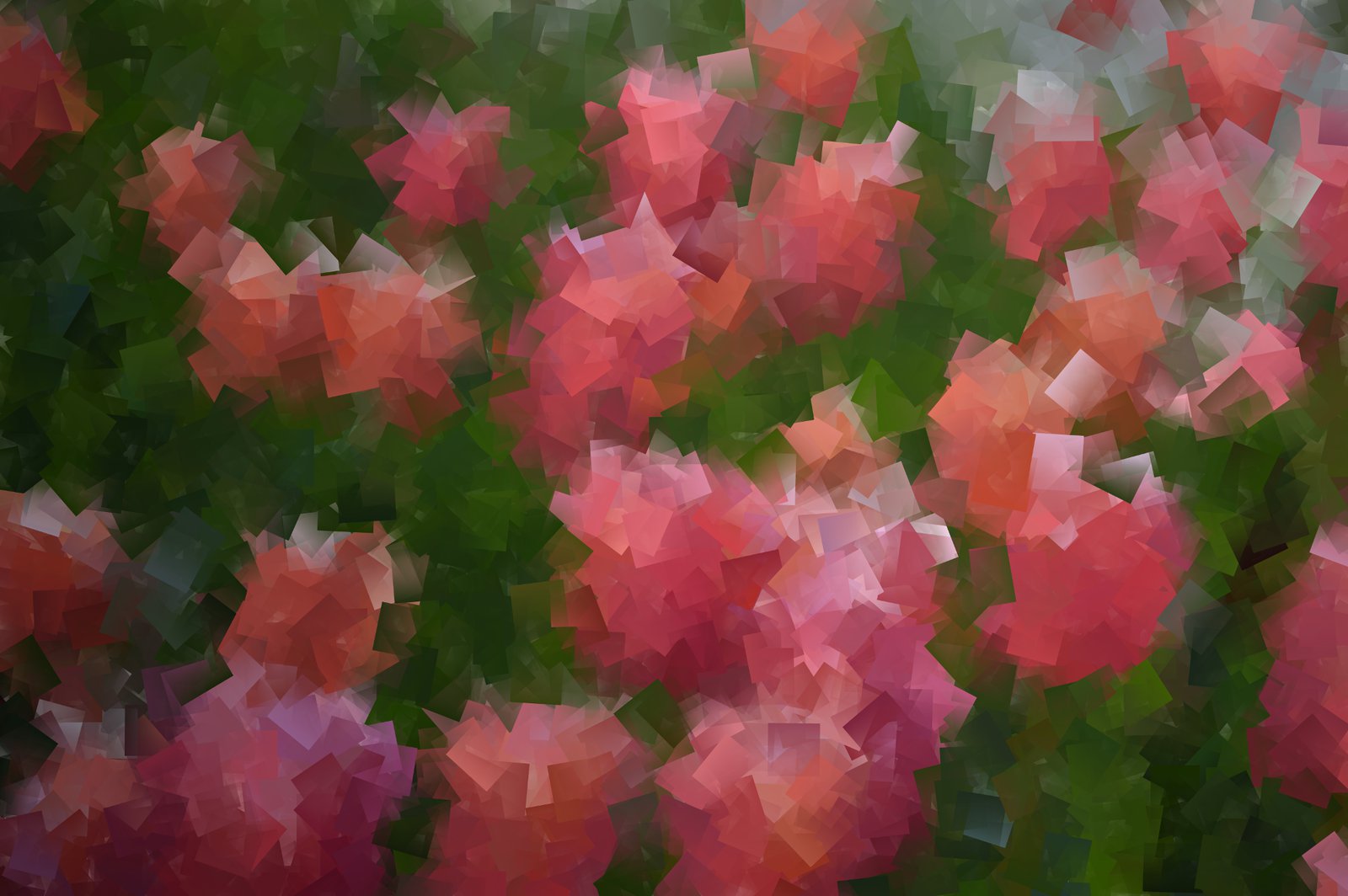
Mit wenigen Handgriffen verwandeln Sie ein Bild in eine Art Kubismus-Gemälde. Der Name dieser im frühen 20. Jahrhundert populären Stilrichtung leitet sich vom lateinischen Wort “cubus” ab, was “Würfel” bedeutet. Ganz ähnlich arbeitet der gleichnamige Gimp-Filter, der ein Motiv auf Würfelformen reduziert. Mit diesem Tipp werden Ihre Fotos zu Kunstwerken wie in Abbildung 7:
- Öffnen Sie eine Datei, die Sie umwandeln möchten. Dann aktivieren Sie den Filter über das Bildmenü Filter / Künstlerisch / Kubismus.
- Aktivieren Sie die Checkbox Vorschau, damit Sie die nachfolgenden Anpassungen gleich sehen können.
- Definieren Sie mit Hilfe des Schiebereglers die Kachelgröße und die Kachelsättigung.
- Aktivieren Sie die Option Hintergrundfarbe verwenden, um die Stellen, an denen der Hintergrund durchscheint (z. B. aufgrund eines zu niedrigen Sättigungswertes) mit der aktuellen Hintergrundfarbe zu füllen.
-
Klicken Sie abschließend auf OK, und Sie können Ihr neues Kubismus-Kunstwerk bewundern.
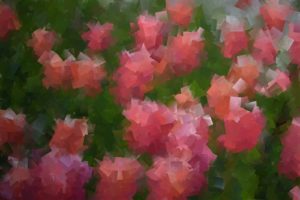
Abbildung 7: Es müssen nicht Pinsel und Farbe sein, um solche Kunstwerke zu zaubern. Mit dem Gimp-Filter Kubismus laufen Sie zur künstlerischen Hochform auf.
Wenn Ihnen die Möglichkeiten des Kubismus-Filters nicht ausreichen, finden Sie im Menü Filter / Künstlerisch den Eintrag GIMPressionist, der weitere Einstellungen zum Kubismus-Effekt bietet. Sie können hier zusätzlich ein Papier, einen Pinsel, die Ausrichtung, Farbe und vieles mehr beeinflussen.

