


Die LibreOffice-Tipps stellen unter anderem Bilder in Impress-Präsentationen vor und zeigen, wie Sie diese in LibreOffice bearbeiten oder mit künstlerischen Effekten versehen. Außerdem erklären wir, wie Sie einen Index in Writer einfügen und erweitern.
Tipp: Impress: Bilder in eine Präsentation einfügen
Grafiken und Fotos machen sich immer gut in Präsentationen – sie zeigen Zusammenhänge oder erhöhen die Aussagekraft. Impress bietet mehrere Wege, um Bilder einzufügen. Die erste Möglichkeit ist über den Platzhalter auf Standardfolien (Abbildung 1). Mit einem Klick auf das Bildsymbol unten links öffnen Sie einen Dateiauswahldialog: Sie können nun ein Bild von der Festplatte aussuchen. Navigieren Sie zum gewünschten Ordner, klicken Sie die Datei an und bestätigen Sie über Öffnen. Alternativ fügt ein Doppelklick das Bild sofort ein.
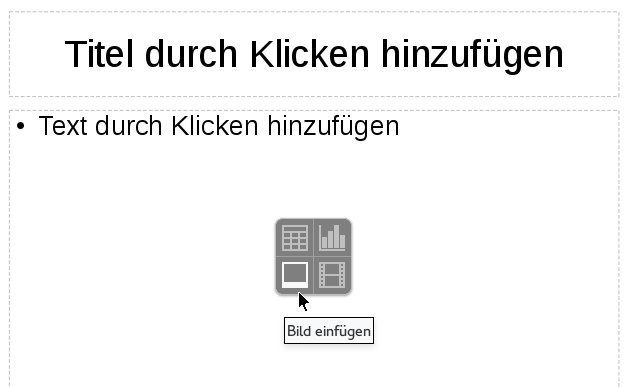
Abbildung 1: Der Platzhalter auf einer Standardfolie zeigt vier Schaltflächen zum Einfügen von Tabellen, Diagrammen, Bildern und Audio-/Videodateien.
Die zweite Möglichkeit zum Einfügen von Bildern finden Sie in der Symbolleiste. Klicken Sie auf das Icon mit dem Baum vor einem Sonnenuntergang (Unity und Gnome) bzw. einer Sonne und einem Berg (KDE, Abbildung 2). Es öffnet sich wiederum der Dateiauswahldialog, und Sie können das Bild wie oben beschrieben aussuchen. Der dritte Weg führt über das Menü Einfügen / Bild und den folgenden Dialog. Beachten Sie, dass Grafiken, die Sie auf einem der drei Wege einbinden, als Kopie in der Präsentation landen. Die Originaldatei auf der Festplatte bleibt unverändert, auch wenn Sie das Bild in Impress bearbeiten.

Abbildung 2: So sieht das Icon zum Einfügen von Bildern aus (oben Kubuntu, unten Ubuntu).
Tipp: Impress: Mehrere Bilder einfügen
Bei den drei im vorherigen Tipp beschriebenen Wegen können Sie jeweils nur ein Bild auf einmal einfügen. Möchten Sie direkt mehrere Grafiken auf Ihrer Folie platzieren, nehmen Sie den Dateimanager (Dolphin, Nautilus usw.) zur Hilfe:
- Markieren Sie die gewünschten Dateien mit der Maus. Halten Sie die Umschalttaste gedrückt, um einen Bereich auszuwählen. Mit [Strg] und Klick markieren Sie Bilder, die nicht direkt nebeneinander liegen.
- Ziehen Sie diese nun mit gedrückt gehaltener Maustaste auf die Impress-Folie oder kopieren Sie die Auswahl erst über [Strg]+[C], wechseln Sie dann in die Präsentation und drücken Sie [Strg]+[V], um den Inhalt der Zwischenablage einzufügen.
- Die Bilder landen als Stapel übereinander im Dokument, so dass eventuell nur ein Bild zu sehen ist. Fassen Sie das oberste Bild mit der Maus an und ziehen Sie es an eine andere Stelle.
- Gehen Sie entsprechend bei den anderen Bildern vor und ordnen Sie alle Bilder des Stapels auf den Folien an.
Steht bereits Text in einem Platzhalter auf der Folie, achten Sie vor dem Einfügen eines Bildes darauf, wo der Cursor ist: Steht er noch im Textplatzhalter, landet lediglich der Pfadname der Datei als Text im Dokument, z. B. /home/user/Bilder/foto1.jpg. Klicken Sie dann an eine andere Stelle zum Einfügen und ziehen Sie das Bild an die gewünschte Stelle.
Tipp: Impress: Bilder mit Dokument verknüpfen
Wenn Sie eine lange Präsentation mit vielen Bildern und Grafiken füllen, wächst die Dateigröße entsprechend an. Daher bietet Impress die Möglichkeit, Bilder mit der Präsentation zu verknüpfen, was deutlich weniger Speicherplatz benötigt. Im Dateiauswahldialog zum Einfügen von Bildern aktivieren Sie dazu unten links die Checkbox Als Verknüpfung einfügen, bevor Sie auf Öffnen klicken. LibreOffice lädt verknüpfte Bilder bei jedem Öffnen oder Aktualisieren des Dokuments neu, denn Impress speichert es nicht in der Datei.
Wenn Sie die Bilddatei auf der Festplatte verschieben oder löschen, funktioniert der Link in der Präsentation nicht mehr. Daher erhalten Sie in der Voreinstellung eine Warnung (Abbildung 3). Klicken Sie hier auf Grafik einbetten, wird das Bild wie in Tipps 1 und 2 eingefügt. Wählen Sie stattdessen Verknüpfung beibehalten, um einen Verweis auf die Datei zu erzeugen. Wenn Sie später die Impress-Datei in ein anderes Verzeichnis verschieben, geht der Link übrigens nicht kaputt. Wollen Sie eine Präsentation mit verknüpften Bildern jedoch auf einen anderen Computer kopieren, müssen Sie die Grafiken ebenfalls mitnehmen und ggf. die Ordnerstruktur überprüfen oder die Verknüpfungen neu erzeugen.
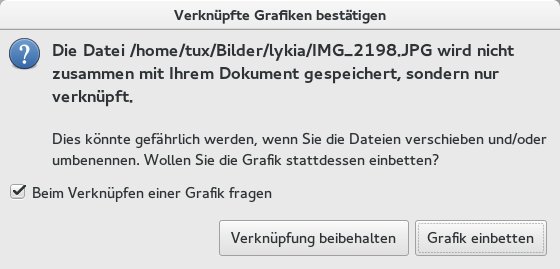
Abbildung 3: Verknüpfte Bilder speichert LibreOffice nicht im Dokument, sondern nur als Verweis auf die Datei auf der Festplatte.
Tipp: Impress: Bilder in der Präsentation bearbeiten
Um verknüpfte oder eingefügte Grafiken optisch abzurunden, können Sie diese direkt in Impress bearbeiten – ein externes Bildbearbeitungstool ist nicht erforderlich. Zum Anpassen stehen Ihnen die Werkzeuge und Funktionen der Seitenleiste und der Symbolleiste Zeichnung zur Verfügung. Sollte diese nicht sichtbar ein, blenden Sie sie über Ansicht / Symbolleisten / Zeichnung ein.
Klicken Sie ein Bild auf einer Folie an, das Sie bearbeiten möchten. In der Seitenleiste rechts ist die Kategorie Grafik danach aufgeklappt. Ist das gesamte Bild zu dunkel, erhöhen Sie den Wert bei Helligkeit. Fehlt Kontrast, verändern Sie den Wert im gleichnamigen Feld. Noch feiner gelingt die Abstimmung der RGB-Werte – es gibt eigene Felder für Rot, Grün und Blau. Die Gammakorrektur (rechts neben dem Feld für die blaue Farbe) reguliert die Helligkeit gezielter: Dunkle Bereiche werden heller, wenn Sie den Standardwert 1,00 erhöhen.
Künstlerische Effekte erzielen Sie mit den Optionen hinter der Schaltfläche Filter (das Icon mit dem Zauberstab in der Symbolleiste). Sie ist nur sichtbar, wenn Sie das Bild in Impress vorher mit der Maus angeklickt haben. LibreOffice bietet die folgenden Filter (von rechts nach links und von oben nach unten):
- Invertieren: Kehrt die Farben des Bildes um. Gelbtöne werden zu Blautönen, Rot wird Grün usw.
- Weichzeichnen: Setzt die Bildschärfe herab; im aufklappenden Dialog können Sie selbst einen Wert festlegen und auf dem kleinen Vorschaubild sehen, wie sich die Änderungen auf das Bild auswirken werden (Abbildung 4). (Achtung: Bei sehr großen Bildern hat Impress Schwierigkeiten, diesen Filter anzuwenden.)
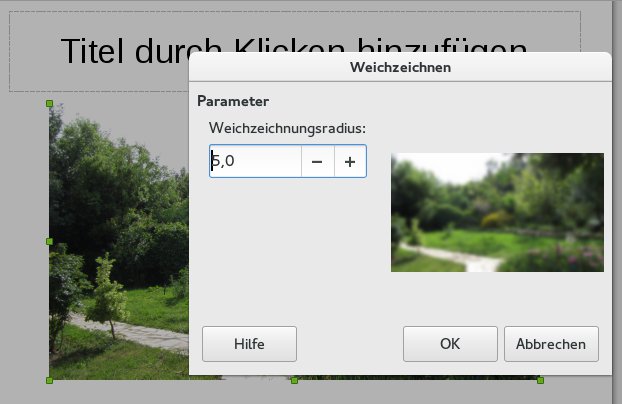
Abbildung 4: Der Weichzeichnen-Filter macht ein in die Folie eingefügtes Bild unscharf.
- Schärfen: Diesen Filter können Sie mehrfach anwenden, um ein verwaschenes Objekt zu schärfen – ein Dialogfenster mit Feinjustierungsmöglichkeiten öffnet sich nicht. Beachten Sie, dass die Option ein unscharf fotografiertes Bild nur unwesentlich verbessern kann.
- Rauschen entfernen: Im Dunkeln ohne Blitz fotografierte Bilder zeigen oft ein Rauschen, das heißt, sie sind körnig. Dieser Filter reduziert das Rauschen durch Weichzeichnen – meist ohne deutliche Verbesserung.
- Solarisation: Korrigiert starke Überbelichtungen – ebenfalls in Maßen.
- Altern: Lässt die Farben auf dem Bild verblassen und taucht das Foto in rötliche Farbe. Sie können selbst bestimmen, wie stark der Effekt sein soll. Ein geringerer Wert als die Vorgabe 10 entfernt den Rotstich.
- Poster: Als Parameter legen Sie die Anzahl der Farben fest, und dann zeichnet Impress nach Ihren Vorgaben ein Poster.
- Pop-Art: Verfremdet das Bild durch Verstärken der Ränder und Füllen von glatten Flächen.
- Kohlezeichnung: Zeichnet starke Linien des Bildes mit schwarzem Stift nach.
- Relief: Hier legen Sie fest, aus welcher Richtung das Relief “angeleuchtet” wird. Klicken Sie dazu auf einen der Punkte am Rand des Quadrats (Abbildung 5).
- Mosaik: Mit diesem Filter können Sie das Foto verpixeln. Bei großen Fotos erhöhen Sie dazu den Wert bei Breite und Höhe auf 10.
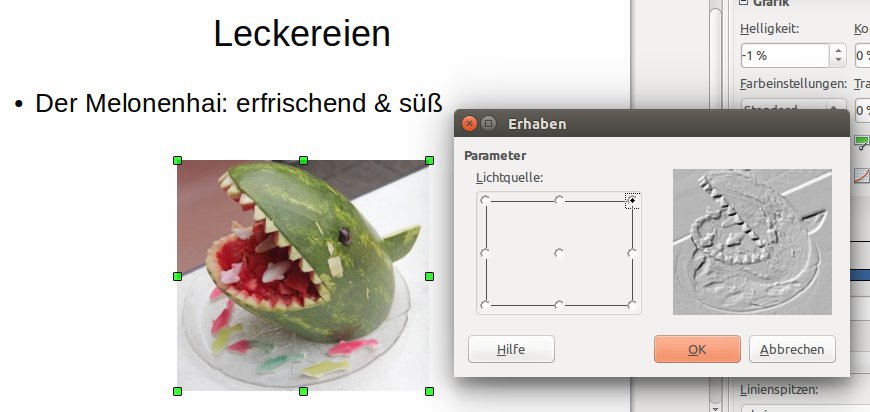
Abbildung 5: Mit diesem Filter wird der Melonenhai zum Relief – die Lichtquelle befindet sich rechts oben.
Tipp: Writer: Einen Index fürs Dokument erstellen
Sie schreiben eine Hausarbeit, eine längere Abschlussarbeit oder sogar ein Buch? Dann kann ein Index hilfreich sein, damit Ihre Leser bestimmte Begriffe im Dokument schnell finden können. Einen Index in Writer erstellen Sie in mehreren Schritten: Zunächst legen Sie die Begriffe fest, die in den Index sollen, danach erzeugen Sie das Verzeichnis. Writer unterstützt Sie bei dieser Aufgabe, denn die Textverarbeitung erkennt optional ähnliche Begriffe im Dokument und trägt die Fundstellen automatisch ein.
Um einen Begriff in den Index einzutragen, markieren Sie das Wort. Klicken Sie dann auf Einfügen / Verzeichnisse / Verzeichniseintrag. Im folgenden Dialog (Abbildung 6) erscheint das Wort automatisch im Feld Eintrag. Im Drop-down-Menü Verzeichnis sollte Stichwortverzeichnis ausgewählt sein. Im Eingabefeld neben 1. Schlüssel legen Sie den übergeordneten Eintrag fest, falls es einen gibt. Writer könnte z. B. unter dem Oberbegriff LibreOffice erscheinen. Andernfalls lassen Sie das Feld leer. Aktivieren Sie die Option Auf alle ähnliche Texte anwenden, damit Writer das Dokument durchsucht und ähnliche Begriffe in den Index aufnimmt. Klicken Sie abschließend auf Einfügen. Writer hebt das Wort nun im gesamten Text hervor.

Abbildung 6: Writer bietet eine komfortable Funktion, um einen Index ins Dokument einzufügen. Optional nimmt das Programm gleichlautende Begriffe mit auf.
Lassen Sie das Dialogfenster geöffnet und markieren Sie den nächsten Begriff. Klicken Sie einmal ins Feld Eintrag, um das Wort zu aktualisieren. Legen Sie ggf. den ersten Schlüssel fest oder entfernen Sie ihn, falls Sie ihn vorher verwendet haben und bei dem neuen Begriff nicht benötigen. Klicken Sie wieder auf Einfügen. So können Sie hintereinander alle Begriffe dem Index hinzufügen. Klicken Sie dann auf Schließen.
Jetzt klicken Sie im Writer-Dokument an die Stelle, wo der Index landen soll. Rufen Sie den Menüpunkt Einfügen / Verzeichnis / Verzeichnis auf. Im folgenden Dialog wählen Sie im Drop-down-Menü Typ auf der rechten Seite den Eintrag Stichwortverzeichnis aus. Weiter unten im Bereich Optionen aktivieren Sie die Checkbox Zusammenfassen gleicher Einträge und Groß-/Kleinschreibung. Entfernen Sie das Häkchen bei Zusammenfassen mit f oder ff, sonst tauchen bei den Seitenzahlen nicht alle Seiten auf, auf denen ein Begriff vorkommt. Nach einem Klick auf OK erscheint der Index im Dokument (Abbildung 7).
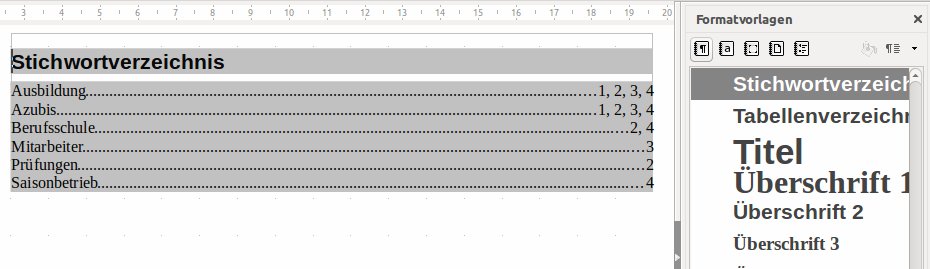
Abbildung 7: Das fertige Stichwortverzeichnis listet alle von Ihnen festgelegten Einträge mitsamt den Seitenzahlen auf.
Tipp: Writer: Index verändern und erweitern
Sie können Ihr Dokument bearbeiten, ergänzen, Text löschen und dabei auch jederzeit weitere Begriffe zum Index hinzufügen. Nachdem Sie alle Änderungen vorgenommen haben, klicken Sie mit der rechten Maustaste auf den Index und wählen aus dem Kontextmenü den Eintrag Verzeichnis aktualisieren. Writer fügt die neuen Begriffe hinzu, entfernt gelöschte Wörter und korrigiert die Seitenzahlen im Stichwortverzeichnis.
Um die Schriftart und -größe zu ändern, bearbeiten Sie die Formatvorlage. Klicken Sie den Index mit der rechten Maustaste an und wählen Sie im Kontextmenü den Eintrag Absatzvorlage bearbeiten. Im folgenden Dialog können Sie auf insgesamt 14 Reitern bestimmen, wie die Schrift, die Hintergründe, die Einzüge und Abstände, die Umrandung und Position aussehen sollen. Bestätigen Sie Ihre Änderungen über OK. Auch wenn Writer den Index in Ihrem Dokument grau hinterlegt anzeigt – beim Ausdrucken verschwindet der Feldhintergrund, wie die Druckvorschau ([Strg]+[Umschalt]+[O]) beweist.
Tipp: Writer, Calc, Impress: Text um 90 Grad kippen
Manchmal kann es sinnvoll sein, einen Text zur Seite gedreht oder sogar auf dem Kopf darzustellen – beispielsweise dann, wenn Sie einen Abreißzettel oder einen Flyer gestalten wollen. Auf dem üblichen Weg (Text eingeben, dann formatieren) klappt das nicht. Stattdessen arbeiten Sie mit einem Textfeld, das Sie über das Menü Einfügen in die Datei eintragen. Der Mauszeiger verwandelt sich in eine Art Fadenkreuz, und mit gedrückt gehaltener linker Maustaste ziehen Sie im Dokument nun das Feld auf.
Danach tippen Sie Ihren Text ein und formatieren ihn wie gewohnt. Klicken Sie dann einmal außerhalb des Feldes ins Dokument und erst danach mit der rechten Maustaste auf das Textfeld. Wählen Sie den Eintrag Position und Größe aus dem Kontextmenü aus und wechseln Sie zum Reiter Drehung. Geben Sie unter Drehwinkel ins Feld Winkel entweder 90 ein oder ziehen Sie rechts bei Standardeinstellungen den Zeiger so zurecht, bis der blaue Punkt oben ist (Abbildung 8). Drehen Sie weiter bis 270 Grad, kippt der Text nach rechts. Bestätigen Sie mit OK.
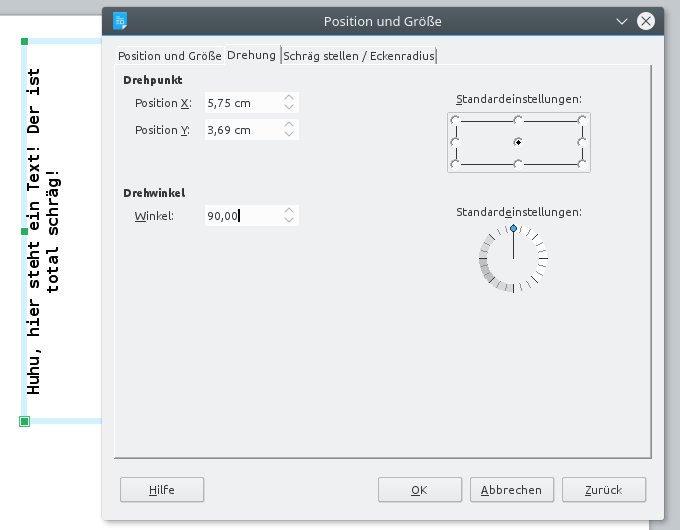
Abbildung 8: Um einen Schriftzug um 90 Grad zu drehen, erzeugen Sie zuerst ein Textfeld mit Inhalt. Danach öffnen Sie den Dialog “Position und Größe”.
Tipp: Writer, Calc, Impress: Textfelder vervielfältigen
Um ein Textfeld mehrfach nebeneinander zu platzieren, klicken Sie es mit der rechten Maustaste an und wählen aus dem Kontextmenü den Eintrag Kopieren. Alternativ drücken Sie [Strg]+[C]. Klicken Sie dann außerhalb des Feldes ins Dokument und drücken Sie [Strg]+[V] (Kontextmenü / Einfügen). Impress und Writer fügen die Kopie direkt über dem Original ein; Sie können sie dann mit der Maus anfassen und an einen neuen Ort ziehen. In Writer vermeiden Sie das, indem Sie in eine andere Zeile des Dokuments klicken und erst dann das Textfeld einfügen.
Tipp: Writer, Calc, Impress: Textfelder formatieren
Damit der Text im Textfeld nicht am Rahmen “klebt”, vergrößern Sie den Abstand zum Rand des Textfeldes. Klicken Sie dazu mit der rechten Maustaste auf das Feld und wählen Sie im Kontextmenü Text. Im Bereich Abstand zum Rahmen erhöhen Sie alle vier Werte auf mindestens 0,10**cm. Im rechten Bereich des Dialogs bestimmen Sie bei Textverankerung, ob der Text im Feld links, mittig, rechts usw. steht. Beachten Sie, dass Writer, Impress und Calc davon ausgehen, dass der Text nicht gekippt ist – Sie müssen also ggf. etwas um die Ecke denken. Soll der um 90 Grad gekippte Text z. B. mittig unten stehen, klicken Sie auf den mittleren Punkt links auf dem Vorschaubild. Bestätigen Sie alles über OK.
Das Textfeld können Sie außerdem einfärben. Klicken Sie es wieder mit der rechten Maustaste an und wählen Sie Fläche. Über die Reiter stellen Sie eine einfache Farbe oder einen Farbverlauf ein. Auch eine Schraffur oder ein Bild (Bitmaps) ist möglich. Soll Ihr Textfeld einen Schatten haben, wechseln Sie zum gleichnamigen Reiter, aktivieren die Checkbox Schatten anwenden und legen eine Farbe sowie die Distanz fest.
Achtung: Wenn Sie Ihr Textfeld mit einer Schraffur versehen haben, legt LibreOffice einen Schatten der Schraffur quasi als versetzte Kopie an. Verzichten Sie dann lieber auf einen Schatten und fügen stattdessen eine Umrandung hinzu, damit das Textfeld einen sauberen Abschluss hat. Dazu klicken Sie rechts auf das Textfeld und entscheiden sich im Kontextmenü für Linie. Wählen Sie Linienart, -stärke, -muster und -farbe aus und drücken Sie die Eingabetaste.
Textfelder müssen nicht kantig sein – Sie können die Ecken auch abrunden. Die Funktion finden Sie im Dialog Position und Größe auf dem Reiter Schräg stellen / Eckenradius. Erhöhen Sie den Wert im Feld Radius, bis es passt. Beachten Sie, dass Sie die Rundung nur sehen, wenn das Textfeld einen sichtbaren Hintergrund hat (Farbe, Bild, Schraffur, Farbverlauf).

