


In den KDE-Tipps finden Sie diesmal nützliche Hinweise zum Dateimanager Dolphin und zur Kontrollleiste. Außerdem erklären wir die Handhabung von Dateien und Ordnern im Packprogramm Ark und zeigen verborgene Wege zum Entfernen von Miniprogrammen.
Tipp: Schnelle Brotkrumen-Navigation in Dolphin
Als ein übersichtlicher Ort zum Aufrufen und Verschieben aller Dateien und Ordner sowie zur Vorschau von Bild-, Text- und PDF-Dateien ist bei den aktuellen KDE-Versionen der Dateimanager Dolphin standardmäßig installiert. Er wartet mit mehreren Funktionsleisten an definierten Positionen sowie mit Symbolen und Tabs zum Navigieren und Anzeigen auf. Diese sind anfangs noch nicht alle zu sehen und werden je nach Bedarf einfach hinzugefügt.
Auch das “Breadcrumb”-Konzept (deutsch: Brotkrumen) ist hier integriert, das man von manchen Content-Management-Webseiten kennt: Dabei wird in einer Navigationszeile oberhalb der Ordneransicht der Ordner einer aufgerufenen Datei innerhalb der hierarchischen Ordnerstruktur als Pfad bis zum Home-Verzeichnis angezeigt. Dadurch kann man schnell in einen Oberordner wechseln.
Die Brotkrumen-Navigation ist in Dolphin insofern eine hilfreiche Abkürzung zum raschen Navigieren. Die Ordner erscheinen in der Adressleiste des Dateimanagers mit ihren Bezeichnungen als Schaltflächen: Über einen einfachen Mausklick springen Sie ins jeweilige Verzeichnis. Eine nach rechts gerichtete Pfeilspitze weist in dieser Leiste auf die nächste Schaltfläche, die gleichzeitig der Unterordner des linken Ordners ist. Die jeweils aktuell geöffnete Datei (Abbildung 1) befindet sich in dem Ordner, der in dieser Linie ganz rechts außen erscheint.
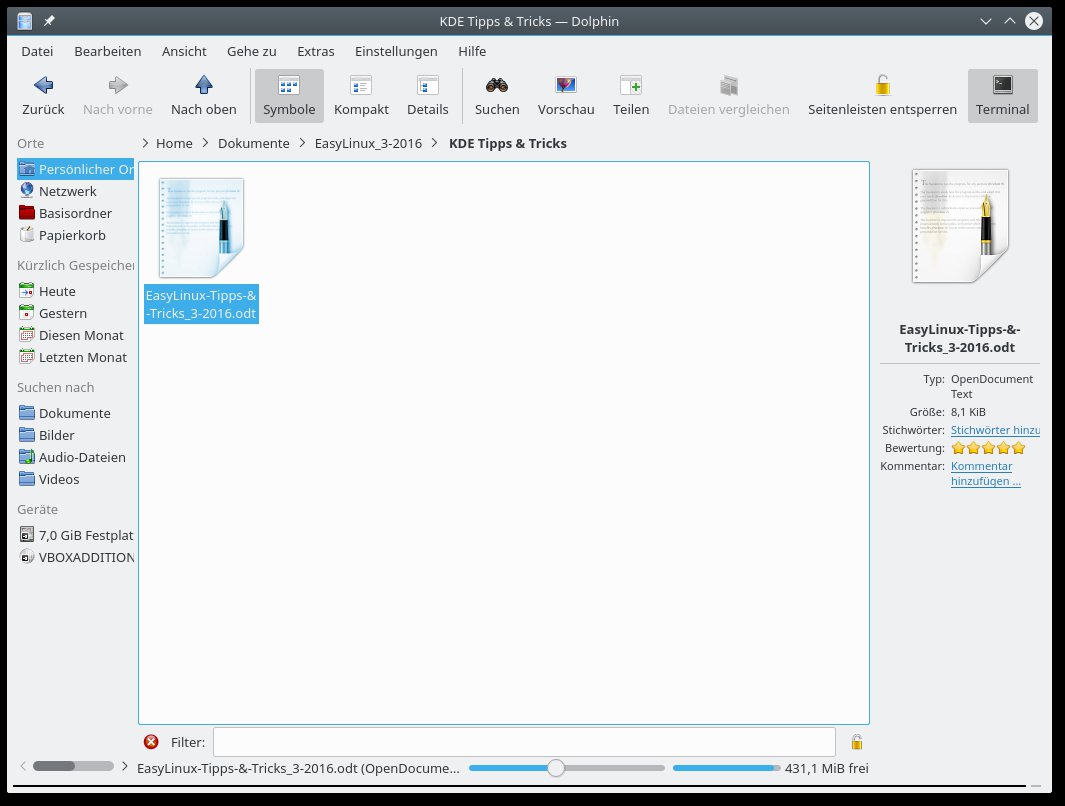
Abbildung 1: Das Dolphin-Fenster zeigt die Seitenleisten und die Breadcrumb-Navigation.
Wollen Sie eine Datei an einen anderen Ort verschieben, schneiden Sie diese mit der Tastenkombination [Strg]+[X] aus, klicken danach entweder auf eine dieser Schaltflächen-Ordnernamen oder auf eine der Pfeilspitzen dazwischen: Unterhalb des Pfeils öffnet sich eine Liste mit allen Unterordnern, die sich im links angezeigten Ordner befinden. Sie können den gewünschten Ordner sofort bequem aufrufen und die Datei anschließend mit [Strg]+[V] einfügen.
Liegen mehrere Dateien in einem Ordner und Sie können die gesuchte nicht auf Anhieb erkennen, nutzen Sie einfach den Schieberegler am unteren Fensterrand: Damit vergrößern (oder verkleinern) Sie die Thumbnail-Inhalte zur besseren Ansicht stufenlos.
Tipp: Dolphin: Menüleiste einblenden
Im Dolphin-Fenster fehlt nach der Neuinstallation von OpenSuse Leap oder Kubuntu am oberen Seitenrand vermutlich die Menüleiste, in der Sie Aktionen unter Menüpunkten wie Datei, Bearbeiten, Extra oder Einstellungen auswählen können. Nicht jede Funktion wird im Kontextmenü nach dem Klick mit der rechten Maustaste angeboten. Um dauerhaft an die Menüleiste zu gelangen, drücken Sie [Strg]+[M]. Sollten Sie diese Leiste nicht mehr benötigen, können Sie zum Entfernen erneut [Strg]+[M] drücken.
Tipp: Dolphin: Neue Funktionen für die Werkzeugleiste
Dolphin blendet am oberen Fensterrand die Werkzeugleiste mit Symbolen ein. Darin sehen Sie nur eine kleine Auswahl aller vorhandenen Menüpunkte für einen schnellen Zugriff. Um zum optimalen Arbeiten auch an weitere Funktionen zu gelangen, können Sie die noch fehlenden hinzufügen. Das gelingt über den Navigationspunkt Werkzeugleisten einrichten, den Sie entweder in der oberen Menüleiste unter Einstellungen oder per Rechtsklick auf eine freie Stelle in der Werkzeugleiste aufrufen.
In der rechten Spalte des sich öffnenden Übersichtsfensters sehen Sie die aktuellen Einträge in der Werkzeugleiste; in der linken Spalte dieses Fensters finden Sie die lange Reihe an weiteren Optionen, deren verborgene Punkte Sie über den seitlichen Schieberegler ins Ansichtsfenster hinein rollen. Markieren Sie einen dieser Punkte und klicken Sie danach auf den nach rechts weisenden Pfeil, wandert er ins rechte Fenster – und damit in die Werkzeugleisten-Ansicht.
Wollen Sie die Anzeigen-Reihenfolge in der Werkzeugleiste ändern, wählen Sie dafür zunächst einen Eintrag aus und klicken anschließend auf die nach oben oder unten zeigenden Pfeilspitze (Abbildung 2). Wenn Sie die Anzeige der Symbole dahingehend verändern wollen, dass Sie nur deren Textbezeichnung sehen, hilft ein Rechtsklick in die Werkzeugleiste. Im Kontextmenü wählen Sie dann Textposition / Nur Text.
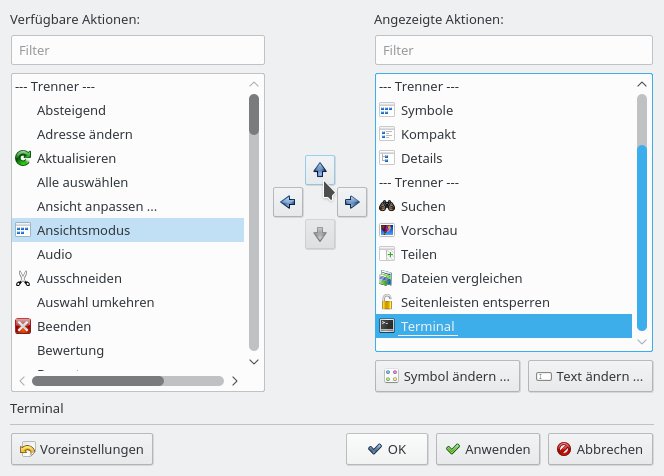
Abbildung 2: In diesem Fenster wählen Sie die Einträge für die Werkzeugleiste und die Positionen dieser Einträge durch Klicks auf die Pfeilsymbole.
Tipp: Dolphin: Geteilte Ansichten
Zum Vergleichen, Kopieren oder Verschieben von Dateien und Ordnern ist das Nebeneinanderlegen von zwei Fenstern eine hilfreiche Option. In Dolphin steht dafür der Menüpunkt Ansicht / Teilen zur Verfügung. Noch schneller teilen Sie das Fenster mit [F3]. Ein erneutes Drücken von [F3] schließt das aktive Fenster wieder. Möchten Sie eines der Fenster jedoch über die Menüleiste schließen, sehen Sie unter Ansicht in einer winzigen Abbildung ein geteiltes Fenster vor dem Punkt Schließen. Auf einer dieser Seiten ist ein graues Minuszeichen zu erkennen – es markiert das aktive Fenster und dient somit der Kontrolle, damit Sie nicht das falsche Fenster schließen. In der Werkzeugleiste zeigt ein – diesmal rotes – Minuszeichen ebenfalls das aktive Fenster an.
Tipp: Dolphin: Terminalfenster öffnen
Wer zum Arbeiten Kommandos ins Terminalfenster eingeben möchte, kann dies auch gleich in Dolphin erledigen. Wenn das entsprechende Symbol schon in der Werkzeugleiste bereit liegt, öffnet sich das Fenster nach einem Klick gleich am unteren Fensterrand. Sollte es recht schmal geraten sein, lässt es sich mit dem Mauszeiger nach oben vergrößern, wenn dieser an den Rand gehalten wird und sein Aussehen zu zwei entgegen gerichteten Pfeilen verändert (Abbildung 3).
Alternativen zum Aufrufen des Terminals sind der Menüpunkt Extras / Terminal öffnen und die Tastenkombination [Umschalt]+[F4]. Hierbei öffnet sich jeweils ein eigenes Fenster.
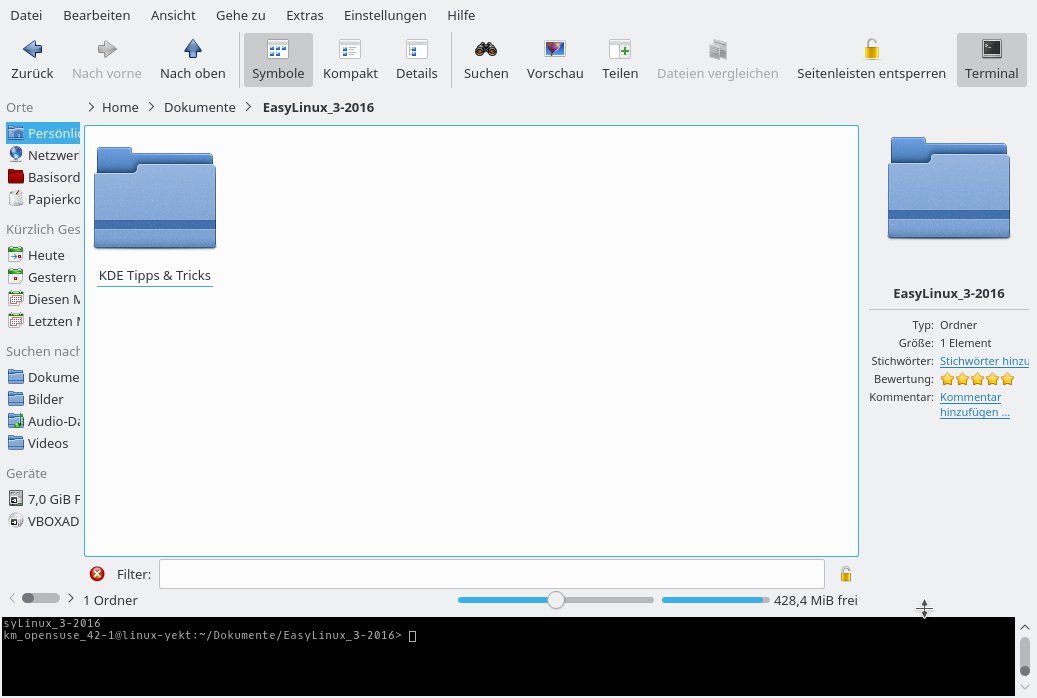
Abbildung 3: Das Terminalfenster, das bei Dolphin angedockt ist, können Sie mit dem sich dem verändernden Mauszeiger in die Höhe (oder nach unten) ziehen.
Tipp: Archivdateien in Dolphin entpacken
In Dolphin lassen sich auch Archivdateien erstaunlich schnell entpacken. Ziehen Sie dafür beispielsweise eine tar.bz2-Datei einfach in einen ausgewählten Dolphin-Ordner. Sobald Sie die Datei loslassen, erscheint ein Dialogfenster, das den Menüeintrag hierher entpacken zeigt. Auf den brauchen Sie nun nur noch zu klicken.
Tipp: Ark – Auswahlkriterien für Archivdateien
Für einige Vorhaben empfiehlt es sich, Dateien und Ordner in einem komprimierten Archiv zusammenzufassen. Sie werden dadurch handlicher zum Weitergeben und sparen Platz beim Mailversand sowie auf der Platte. Mit dem Archivprogramm Ark können Sie Archive betrachten, entpacken, neu erstellen oder auch verändern. Ark ist bei den neueren KDE-Versionen für diese Aufgaben zum Standard geworden, da es mit den aktuellen Framework- und Bibliotheks-Softwarekomponenten zusammenarbeitet. Diese Arbeiten können Sie auf mehreren Wegen erledigen: in Ark selbst, in Dolphin, über das Kontextmenü der rechten Maustatste oder im Terminalfenster.
Ark unterstützt neben den Linux-typischen Archivdateiformaten .tar, .gz (gzip), .bz2 (bzip2, auch die unter Windows verbreiteten Formate .rar, .zip und .7z (7-Zip) und weitere Dateitypen (Abbildung 4).
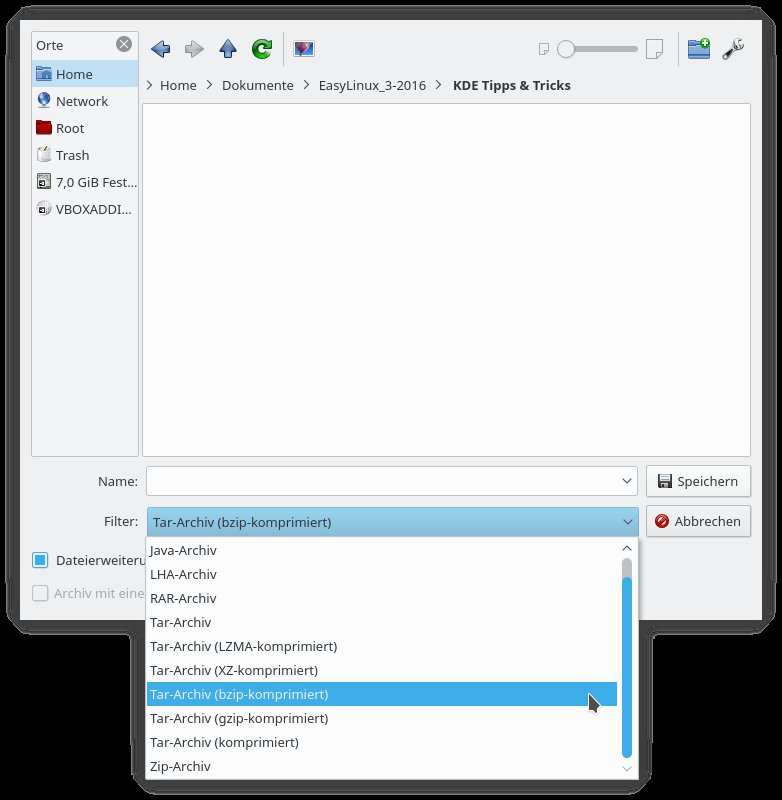
Abbildung 4: Die Archiv- und Komprimierungsformate zeigt Ark im “Öffnen”-Dialog an, wenn Sie auf “Filter” klicken.
Welches Format man wählt, hängt zum einen vom Umfang der eigenen Dateien ab, aber auch von der Entpackungs-Software des Empfängers. In Abbildung 4 sind bei Filter zugleich die Aufgaben der jeweiligen Archivprogramme (Archiv packen oder komprimieren) zu sehen. Dateiendungen wie etwa .tar.bz2 zeigen, dass diese beide Aufgaben für ein komprimiertes Archiv erledigt wurden – und zwar nacheinander. Das erledigt Ark automatisch nach Auswahl des gewünschten Filters.
Die Formateigenschaften der Programme sind:
- tar – Der Name tar ist die Abkürzung von “tape archive”: Das Archivprogramm trägt diesen Namen, weil es zunächst für die Archivierung auf Datenbändern (Streamern) zuständig war. Es fasst Dateien und Ordner als Archiv zusammen, ohne sie zu komprimieren. Deshalb kommt es meist zusammen mit Kompressionsprogrammen zum Einsatz.
- gzip – komprimiert Dateien im Gzip-Format und hängt die Endung .gz an. Wird es zusammen mit tar eingesetzt, entsteht die Dateiendung .tar.gz.
- bzip2 – ähnlich wie gzip, liefert aber eine bessere Kompression, was jedoch mehr Hauptspeicher und Zeit für die Kompression benötigt. Das Programm bietet einen Reparaturmodus. Das Zusammenspiel mit tar entsteht die Dateiendung .tar.bz2.
- rar – Das Kompressionsprogramm erzeugt in einem Rutsch komprimierte Archive (ähnlich wie Zip) und bietet Passwortverschlüsselung sowie eine Recovery-Funktion (Reparaturmodus).
Tipp: Archivieren im tar.bz2-Format
Sie wollen Ihre Dateien in ein tar.bz2-Archiv packen, doch die Filterauswahl zeigt diese Dateiendung nicht an? Das ändert sich, wenn Sie tar-Archiv (bzip-komprimiert) auswählen. Die im Ark-Fenster unterhalb des Filters stehende Anzeige Dateierweiterung automatisch auswählen (.tar.bz2) zeigt dann an, dass Sie die richtige Einstellung gefunden haben (Abbildung 4). Nun geben Sie noch den Namen ein und klicken auf Speichern.
Tipp: Einzelne Dateien aus Archivdatei entpacken
Tastenkombinationen sind auch in Ark nützliche Helfer. Mit [Strg]+[E] wird der Entpackungsdialog zum weiteren Bearbeiten geöffnet. Dort können Sie auch einzelne Inhalte statt des gesamten Archivs auswählen. Dafür wählen Sie mit gedrückter Strg-Taste die gewünschten Dateien und Ordner und drücken anschließend erneut [Strg]+[E] oder klicken auf den Menüpunkt Entpacken am oberen Fensterrand. Im neuen Fenster können Sie sich in der rechten Spalte am unteren Bereich im Feld Entpacken bei Bedarf auch noch für die Option Alle Dateien umentscheiden.
Tipp: Kontrollleiste zum raschen Arbeiten
In der Kontrollleiste können Sie Miniprogramme (auch Plasmoide genannt) zusätzlich zu den bereits vorhandenen für einen Schnellzugriff dauerhaft ablegen: Sie kann Inhalte wie ein Container aufnehmen. Die Symbole von aktuell geöffneten Fenstern liegen dort ebenfalls, allerdings nur temporär, bis sie wieder geschlossen werden.
In dieser Leiste sind verschiedene Bereiche für unterschiedliche Aufgaben vorgesehen – die Sie allerdings auch verschieben können. So befinden sich standardmäßig am rechten Ende die Systemelemente mit Anzeigen für Netzwerkverbindungen, Updates usw. sowie die Uhr mit Kalendarium und vor allem ganz rechts außen das Symbol zum Aufrufen der Kontrollleisten-Einstellungen: das “Hamburger-Menü”.
Auch für die Aktivitäten, die wir in der letzten EasyLinux-Ausgabe vorgestellt haben, können Sie dort ein Miniprogramm ablegen, über das Sie dann die Aktivitäten aufrufen. Die Leiste befindet sich standardmäßig am unteren Bildschirmrand, lässt sich allerdings auch an alle anderen Seitenränder verschieben.
Tipp: Größe und Position der Kontrollleiste ändern
Für eine bessere Übersicht bei einer großen Anzahl an Miniprogrammen sowie zum Vergrößern von Symbolen können Sie die Leistenhöhe anpassen. Voraussetzung dafür ist, dass die entsperrten Miniprogramme sind – falls sie es noch nicht sind, gelingt das mit der rechten Maustaste oder mit [Alt]+[A],[L]. Ein weiteres Drücken dieser Kombination sperrt sie wieder.
Auch die Position und die Ausrichtung der Kontrollleiste können Sie zum komfortablen Arbeiten anpassen. Da die Miniprogramme direkt nebeneinander liegen, ggf. aber besser voneinander unterscheidbar sein sollen, können Sie dazwischen auch in der Breite konfigurierbare Abstandhalter einfügen – und bei Platzmangel auch wieder löschen (Abbildung 5).

Abbildung 5: Beim Sortieren der Symbole sind auch Abstandhalter sinnvoll.
Sie können die Kontrollleiste über diesen Weg sogar schmaler ziehen, so dass am unteren rechten Bildschirmrand der Desktop zum Vorschein kommt. Für diese Konfigurationen klicken Sie das Hamburger-Menü (das Symbol mit drei übereinanderliegenden Linien) am rechten Ende der Kontrollleiste an. Zum Verkürzen der Kontrollleiste verschieben Sie die unscheinbaren weißen, schmalen Pfeile im grauen Feld über der Kontrollleiste (Abbildung 6).

Abbildung 6: In der Einstellfläche der Kontrollleiste können Sie Miniprogramme und Abstandhalter einfügen und löschen sowie die Leiste schmaler machen.
Doch Achtung – das Hamburger-Menü, das als einziges seine Randposition nicht verändert, könnte dabei eine der Schaltflächen in der Kontrollleiste überdecken. Um die Höhe der Leiste zu verändern, klicken Sie auf die Schaltfläche Höhe, halten die Maustaste gedrückt und ziehen dann die Leiste nach oben oder unten. Die Symbole vergrößern sich und sind dann am rechten Leistenrand eventuell nicht mehr sichtbar (Abbildung 7). Um diesen Einstellmodus zu beenden, klicken Sie einfach auf eine freie Desktopstelle oder auf den roten Kopf rechts außen.

Abbildung 7: Wenn Sie die Kontrollleiste vergrößern, verschwinden evtl. die Symbole am rechten Rand.
Tipp: Doppelte Tastenkombinationen
Manche Funktionen werden nicht nur über einfache Tastenkombinationen, wie etwa [Alt]+[Leertaste] für das Suchfeld von KRunner, aufgerufen. Bei anderen Funktionen sind mehrfache Tastenkombinationen erforderlich, welche die KDE-Dokumentation in den Schreibweisen Alt+D A oder Alt+D Alt+L darstellt. Das bedeutet, dass Sie diese nacheinander drücken, um die Funktion auszulösen.
- [Alt+D, A] entspricht z. B. in EasyLinux-Notation [Alt]+[D] und [A]. (Damit rufen Sie am linken Bildschirmrand die Miniprogrammleiste auf, aus der Sie mit einem Doppelklick das gewünschte Programm zur Kontrollleiste hinzufügen.)
- [Alt+D, Alt+L] steht analog für [Alt]+[D],[Alt]+[L] (hierbei können Sie die Alt-Taste gedrückt halten). Der Shortcut öffnet die Aktivitätenleiste am linken Bildschirmrand.
Tipp: Aktivitäten aus der Kontrollleiste aufrufen
Arbeiten Sie mit mehreren Aktivitäten, brauchen Sie diese nicht über das Hamburger-Menü aufzurufen, sondern können sie direkt aus der Kontrollleiste mit einem Klick starten. Damit sie dort überhaupt erscheinen, rufen Sie mit einem Rechtsklick auf die Kontrollleiste Kontrollleisten-Optionen / Miniprogramme hinzufügen / Aktivitätsleiste auf. Sämtliche Aktivitäten liegen nun einsatzbereit vor und sind an ihren Bezeichnungen zu erkennen – Sie müssen sie nicht einzeln hinzufügen.
Alternativ können Sie z. B. auch die Aktivitätenübersicht mit dem Doppelklick hinzufügen. Dann erscheinen kleine Schaltflächen, wie sie am linken Ende der Kontrollleiste auch für die Arbeitsflächen angezeigt werden, die weiter konfigurierbar sind (Abbildung 6).
Tipp: Windows-Taste auch unter Linux nutzen
Bei Beschreibungen von Tastenkombinationen wird zuweilen auch die Meta-Taste erwähnt: So heißt und Linux die Windows-Taste. Sie kommt bei der Aktivitätenleiste zum Einsatz, um von einer Aktivität zur nächsten zu wechseln – in der Kontrollleiste ist die aktuell aufgerufene Aktivität bei einem eingefügten Miniprogramm durch den blau unterlegten Balken gut zu erkennen (Abbildung 6).
Zum Vorwärtsspringen drücken Sie [Windows]+[Tab], zurück geht es mit [Meta]+[Umschalt]+[Tab]. Es verändert sich nicht nur das von Ihnen zuvor gewählte Erscheinungsbild der Desktopoberfläche, auch der blaue Balken unterhalb der Aktivität wandert im Kontrollleisten-Miniprogramm weiter.
Tipp: Einfügen eines Plasmoids
Sie können häufig genutzte Miniprogramme, wie z. B. Dolphin, dauerhaft in die Kontrollleiste einfügen (Abbildung 8), die nach dem Klick auf Miniprogramm hinzufügen nicht in der Miniprogramm-Auswahlleiste erscheinen. Auch hier stehen übrigens weit mehr Programme zur Verfügung als auf den ersten Blick zu erkennen ist. Der schmale Laufbalken am rechten Rand der Miniprogramm-Liste deutet darauf hin (Abbildung 9).

Abbildung 8: Das eingefügte Dolphin-Plasmoid wird in der verkürzten Kontrollleiste durch Mousover angezeigt.
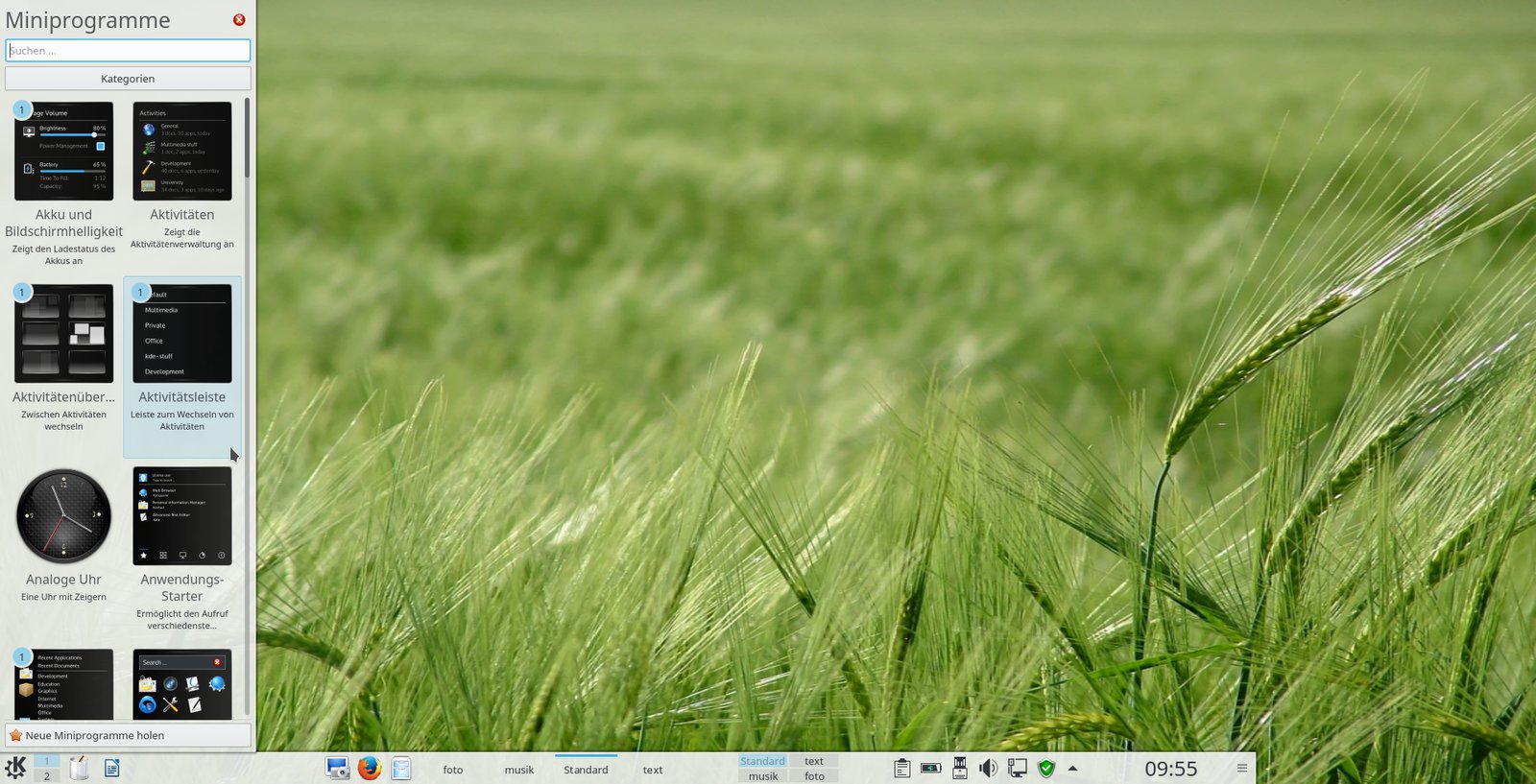
Abbildung 9: Die Desktop-Abbildung mit verkürzter Kontrollleiste zeigt mit der schmalen Laufleiste im Miniprogramm-Fenster an, dass noch mehr Programme vorhanden sind.
Das Einfügen gelingt über einen kleinen Umweg: Öffnen Sie den Anwendungsstarter und navigieren Sie dort zum gewünschten Miniprogramm in einer der Kategorien – am Beispiel Dolphin zu System. Ein Rechtsklick auf den Programmnamen öffnet das Kontextmenü, in dem zur Kontrollleiste hinzufügen eine der Optionen ist (Abbildung 10).
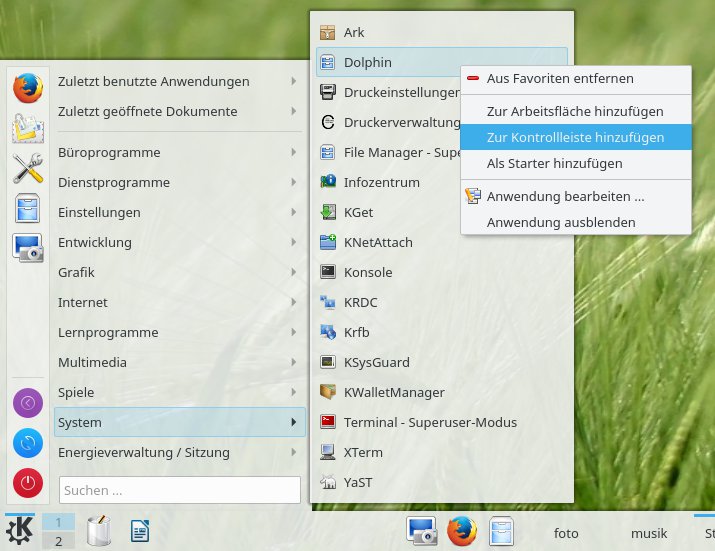
Abbildung 10: Nach dem Rechtsklick kann Dolphin aus dem Anwendungsstarter in die Kontrollleiste oder an andere Stellen integriert werden.
Tipp: Entfernen eines Miniprogramms
Wenn Sie ein Miniprogramm wieder aus der Kontrollleiste entfernen wollen, weil Sie es versehentlich doppelt eingefügt haben oder schlicht nicht mehr benötigen, werden Sie diese Option nicht auf den ersten Blick finden. Nach einem Rechtsklick an einer freien Stelle der Kontrollleiste wählen Sie Kontrollleiste-Optionen / Einstellungen für Kontrollleiste und anschließend nach einem weiteren Rechtsklick auf das Miniprogramm entfernen aus.
Noch schneller geht es, wenn Sie statt des letzten Rechtsklicks nach dem Mausover im angezeigten Infofenster des Miniprogramms auf das weiße Kreuz im roten Kreis zum Schließen linksklicken – oder gleich das Hamburger-Menü aufrufen und dann zum Miniprogramm navigieren, um hier auf den roten Schaltknopf zu klicken (Abbildung 6).
Auch von der Desktop-Oberfläche können Sie Miniprogramme wieder entfernen, was ebenfalls nicht auf den ersten Blick erkennbar ist. Erst nachdem Sie die linke Maustaste ein paar Sekunden lang auf dem Symbol des Miniprogramms gedrückt halten, öffnet sich neben dem rechten Symbolrand eine schmale Hochkantleiste. An deren unteren Ende ruft das weiße “x” im roten Kreis zum Löschen dieses Plasmoids auf.
Sie können über die anderen Schaltflächen auch Einstellungen vornehmen – nach dem Berühren dieser Symbole mit dem Mauszeiger werden die Funktionen angezeigt (Abbildung 11).
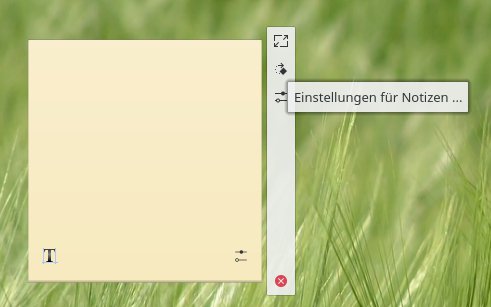
Abbildung 11: Plasmoide wie Notizzettel löschen Sie vom Desktop, indem Sie die linke Maustaste ein paar Sekunden darauf gedrückt hält und dann auf den Löschknopf klicken.

