


Der Rechner ist nicht der jüngste, und LibreOffice arbeitet unter KDE nur schleppend? Mit kleineren Alternativprogrammen können Sie auch auf älterer Hardware gut arbeiten.
In unseren EasyLinux-Workshops konzentrieren wir uns meist auf die Standardtools: Unsere Philosophie ist, für jede Aufgabe das beliebteste Werkzeug zu beschreiben – unter anderem, weil es unter OpenSuse und Ubuntu/Kubuntu bereits vorinstalliert ist und damit vor allem für Einsteiger keinen zusätzlichen Installations- oder Konfigurationsaufwand verursacht.
Dieser Artikel nimmt eine andere Perspektive ein, denn die Standardprogramme sind meist komplexe Anwendungen, die auch entsprechende Anforderungen an die Rechnerausstattung stellen: Die CPU-Geschwindigkeit und der verbaute Arbeitsspeicher müssen stimmen, damit sie gut funktionieren. Doch nicht jeder Anwender hat einen topaktuellen PC, und darum lohnt gelegentlich der Blick auf Alternativen: Programme, die – was die Features angeht – nicht mit den Topprogrammen konkurrieren können, aber trotzdem ausreichend gut verwendbar sind, um Alltagsaufgaben zu bearbeiten.
Auf den folgenden Seiten geht es nur um die wichtigsten Aufgaben: Wir stellen eine alternative Textverarbeitung, einen Browser, ein Mailprogramm und einige weitere Anwendungen vor – doch möchten wir Sie dazu einladen, sich auch selbst auf Recherche in den Repositorys Ihrer Distribution zu begeben und den Schatz zu heben, der darin steckt. Sowohl unter OpenSuse als auch Ubuntu/Kubuntu sind tausende Programme verfügbar und nur einen Klick entfernt: Mit großer Wahrscheinlichkeit ist dort auch für Ihr Anwendungsgebiet das passende Tool enthalten und wartet nur darauf, dass Sie es ausprobieren.
Eine Alternative zum Austausch einzelner Anwendungen ist der Umstieg auf eine spezielle Linux-Distribution, die für den Einsatz auf schwächerer Hardware entwickelt wird: Zwei Beispiele (Lubuntu und Puppy Linux) stellt der Kasten Alternative Distributionen vor.
Texte schreiben
Für die kleine Notiz zwischendurch oder den Brief an die Bank verwenden die meisten Anwender die Textverarbeitung Writer aus dem LibreOffice-Paket – denn sie ist auf allen großen Linux-Distributionen als Standardanwendung für diese Aufgabe vorinstalliert. LibreOffice ist in Umfang und Features aber mit Microsoft Office vergleichbar und damit oft ein viel zu mächtiges Werkzeug.
Macht man sich auf die Suche nach “kleineren” Lösungen, gibt es in der Linux-Welt nicht allzu viele Alternativen. Die interessanteste, die sich auch bequem auf jedem System installieren lässt, ist Abiword [1] aus dem Gnome-Office-Paket [2]. Hier ist zwar zuletzt im Dezember 2014 eine neue Version (3.0.1) erschienen, diese läuft aber auch auf aktuellen Distributionen. Sie richten das Programm bequem über die Softwareverwaltung von Ubuntu oder OpenSuse (hier landet Version 3.0.0 vom Oktober 2013 auf der Platte) ein und starten es dann über das Menü oder durch Eingabe von abiword in ein mit [Alt]+[F2] geöffnetes Schnellstartfenster.
Auf den ersten Blick wirkt das schnell startende Programm genau wie LibreOffice Writer: Den größten Teil des Programmfensters nimmt der Bereich ein, in dem Sie Ihr Dokument verfassen; oben gibt es wie gewohnt Menü- und Symbolleisten, unten eine Statusleiste (Abbildung 1). Nutzen Sie nur die elementarsten Funktionen, also die Eingabe von Text und das einfache Formatieren (Fett, Kursiv etc.), dann fühlen Sie sich sofort zu Hause und können das Programm nutzen, ohne einen Blick in die Menüstruktur zu werfen.
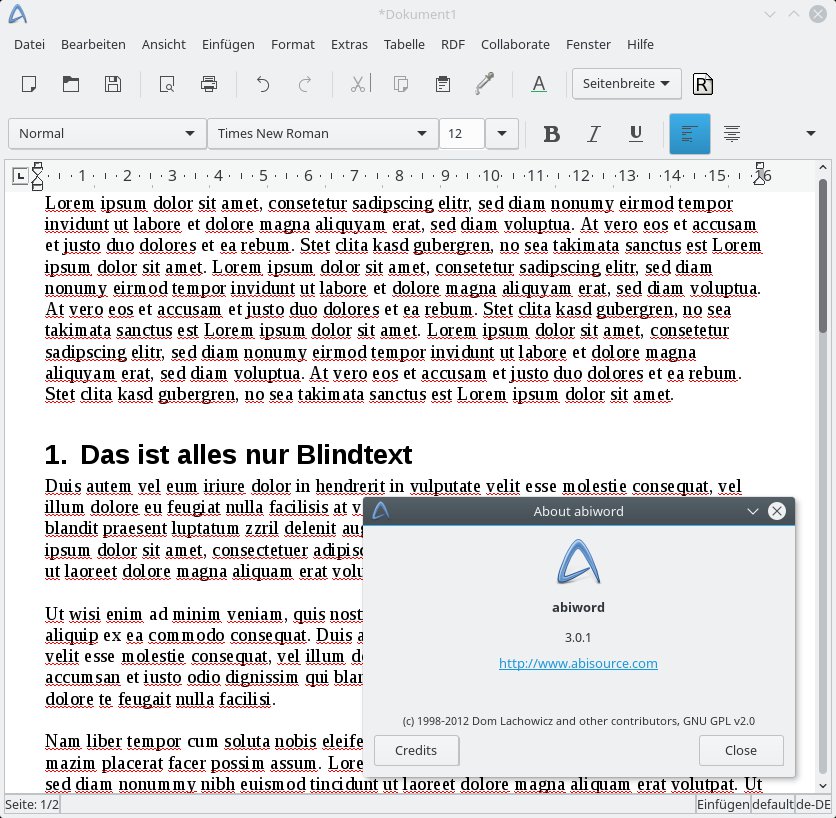
Abbildung 1: In Abiword nutzen Sie die zentralen Features einer Textverarbeitung genau wie in den größeren Anwendungen LibreOffice Writer oder Microsoft Word.
Auch die Möglichkeit, Text mit Hilfe von Absatzformatvorlagen zu formatieren, bietet Abiword – so sind z. B. für verschiedene Überschriftenebenen bereits Vorlagen vorhanden. Wenn Sie ein neues Dokument erstellen, können Sie auch eine der integrierten Dokumentvorlagen ausprobieren.
Alternative Distributionen
Statt manuell diverse kleine Programme nachzuinstallieren, können Sie auch direkt mit einer Linux-Distribution arbeiten, die geringere Anforderungen an den Rechner stellt, z. B. mit Lubuntu oder Slacko Puppy.
Lubuntu
Lubuntu [12] ist einer der zahlreichen Ubuntu-Ableger, vergleichbar mit Kubuntu und Xubuntu. Während Ubuntu, Kubuntu und Xubuntu jeweils Unity, KDE bzw. Xfce als Desktops verwenden, haben die Lubuntu-Entwickler sich für LXDE, den Lightweight X11 Desktop, entschieden; das ist der Grund für das “L” vor “Ubuntu”. Der Lubuntu-Installer funktioniert wie der in dieser Ausgabe ab Seite 108 beschriebene Kubuntu-Installer.
LXDE benötigt deutlich weniger Ressourcen als andere Desktops, was die Distributionsvariante für ältere Rechner interessant macht. Wem die Oberfläche gefällt, der kann das System aber auch auf einem modernen PC verwenden: Da Lubuntu exakt dieselben Repositorys wie Ubuntu nutzt, sind alle aktuellen Softwarepakete verfügbar, und es lassen sich auf Wunsch auch später die großen Desktops nachinstallieren.
Als Dateimanager steht PCManFM zur Verfügung, die Anwendung beherrscht die üblichen Features zum Navigieren im Dateisystem. Dateien öffnet das Programm nach einem Doppelklick mit Standardanwendungen, die mit dem jeweiligen Dateityp verknüpft sind. Klappt das einmal nicht, können Sie über die Dateieigenschaften unter Öffnen mit ein neues Standardprogramm wählen.
Mit LXDE machen Sie keine Experimente: Die Oberfläche funktioniert so, wie man es erwartet, über das Startmenü (klassisch links unten in einer Start- und Taskleiste) rufen Sie die installierten Programme auf, Fenster können Sie auf mehreren (zunächst zwei) Desktops platzieren, zwischen denen Sie mit [Strg]+[Alt]+[Cursor links] und [Strg]+[Alt]+[Cursor rechts] hin und her wechseln, und Fenster besitzen die üblichen Schaltflächen zum Maximieren, Minimieren und Schließen. Wollen Sie mehr als zwei Arbeitsflächen einsetzen, klicken Sie mit der rechten Maustaste in den Bereich der Startleiste, der zwischen den Desktops umschaltet, und wählen aus dem Kontextmenü die Desktop-Pager-Einstellungen; im erscheinenden Dialog gibt es eine Einstellung Anzahl der Arbeitsflächen.
Slacko Puppy
Puppy Linux [13] gibt es in vielen Varianten, eine davon heißt Wary Puppy [14] und wurde speziell für sehr alte Rechner mit Single-Core-CPUs ab dem Intel 80486 gebaut – sie ist aber schon mehrere Jahre nicht mehr aktualisiert worden. Die Version Slacko Puppy 6.3 von Puppy Linux ist im Dezember 2015 auf Basis von Slackware Linux erschienen [15]. Das ISO-Image ist nur 234 MByte groß.
Auch alte Rechner zeigten sich in Tests mit Slacko Puppy gut benutzbar; wer Firefox starten will, braucht aber mindestens 512 MByte RAM. Die kleineren Anwendungen funktionierten auch auf einem System mit 256 MByte Speicher.
Slacko Puppy ist ein Live-Linux, das beim Booten zunächst einige Fragen zu Sprache, Tastaturbelegung und Zeitzone sowie zur gewünschten grafischen Auflösung stellt (Abbildung 10). Trotz Auswahl der deutschen Sprache bleibt die Oberfläche zunächst englisch, weil nötige Pakete fehlen. Starten Sie zur Abhilfe über Setup / Puppy Package Manager die Paketverwaltung, suchen Sie nach puppy und installieren Sie aus der Trefferliste langpack_de per Klick auf den Paketnamen und dann auf Do it nach. Die grafische Oberfläche starten Sie nach Abschluss der Einrichtung neu.
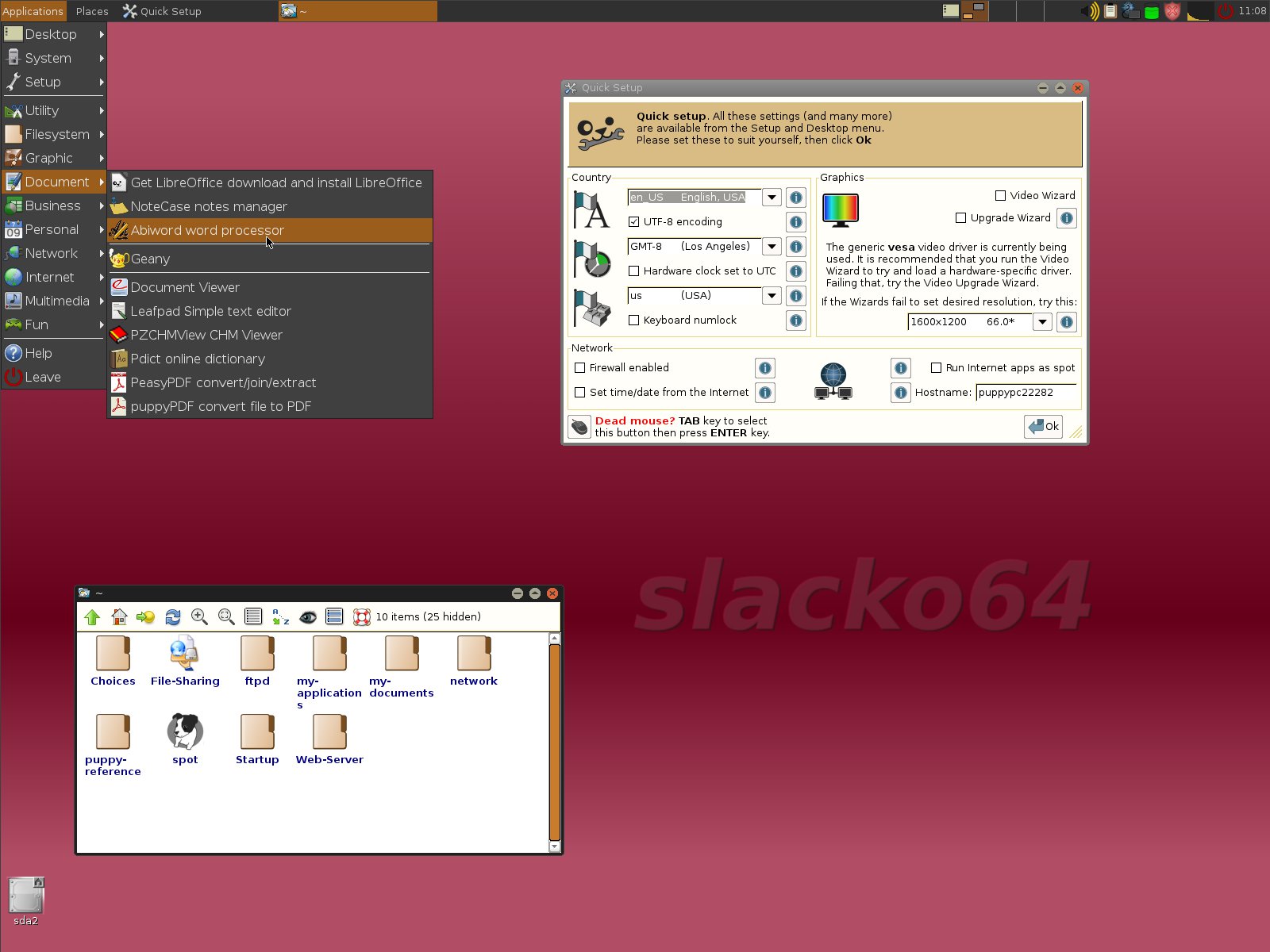
Abbildung 10: Auf dem übersichtlichen Desktop von Slack Puppy läuft die Ersteinrichtungsroutine.
Über den Menüpunkt Setup / Puppy-Universal-Installierer rufen Sie ein Programm auf, das bei der Installation auf Platte hilft; für die Partitionierung startet es GParted, und Sie legen dort von Hand Partitionen an. Es ist auch möglich, in eine bestehende Windows-Partition hinein zu installieren; dann legt das Programm nur ein Dateisystem-Image an. Nach der Installation (und dem Neustart von Platte) steht wieder die Erstkonfiguration an; Einstellungen aus dem Live-Betrieb übernimmt der Installer nicht.
PDF-Viewer
Das Standardprogramm fürs Betrachten von PDF-Dateien war über lange Jahre der Adobe Reader (ehemals Acrobat Reader) – diese Anwendung ist aber ein Monster, und auf manchen Rechnern dauert schon der Programmstart unangenehm lang, zudem installieren aktuelle Distributionen das Programm nicht mehr. Es gibt viele alternative PDF-Viewer, die flink arbeiten: nicht nur beim Start, sondern auch, während Sie durch ein Dokument navigieren. Beliebt ist unter Linux z. B. das Gnome-Programm Evince [4], das neben PDF-Dateien auch andere (seltener genutzte) Dateiformate wie etwa PostScript versteht (Abbildung 2).
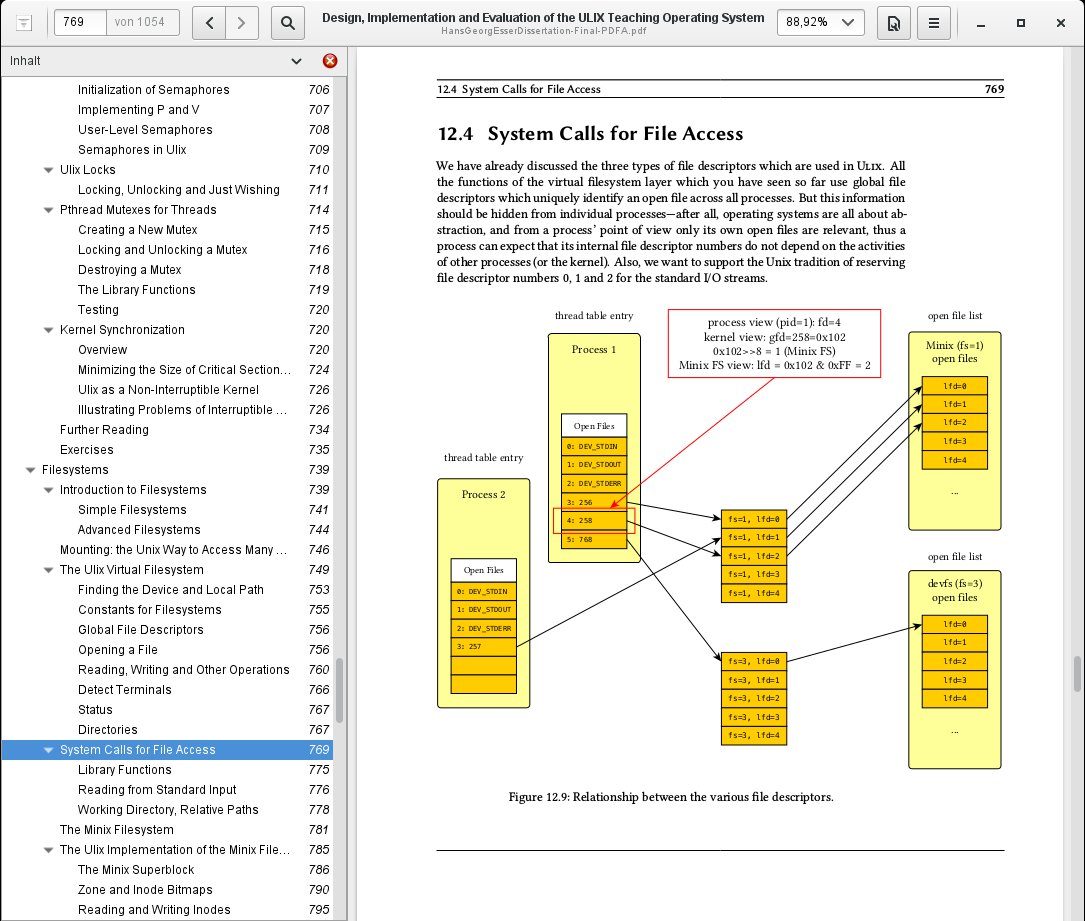
Abbildung 2: Der PDF-Viewer Evince startet nicht nur schneller als der Adobe Reader, sondern Sie navigieren damit auch fixer durch das Dokument.
Auch Zathura [5] ist ein schlanker und schneller PDF-Viewer: Ubuntu-Anwender können das Programm über die Paketverwaltung installieren, OpenSuse-Anwender finden über die Softwaredatenbank [6] ein passendes Paket und können es über die One-Klick-Funktion einrichten.
Internet
Firefox, der Standardbrowser unter Linux, ist auch dafür bekannt, enorme Mengen an Speicher zu verbrauchen – vor allem, wenn Sie das Programm eine Weile laufen lassen und zahlreiche Tabs öffnen. Bremst Firefox Sie zu sehr aus, könnten Sie einen Blick auf das Programm Rekonq [7] werfen. Pakete für Ubuntu und OpenSuse liegen in den Standard-Repositorys, so dass die Anwendung schnell installiert ist, und Rekonq unterstützt auch HTML5, Java und Flash-Inhalte, so dass er aktuelle Webseiten problemlos anzeigt, etwa die von YouTube (Abbildung 3). Rekonq ist ein Fork des integrierten Dateimanagers und Browsers Konqueror, der unter KDE bis zu Version 3 das Standardtool für beide Aufgaben war.
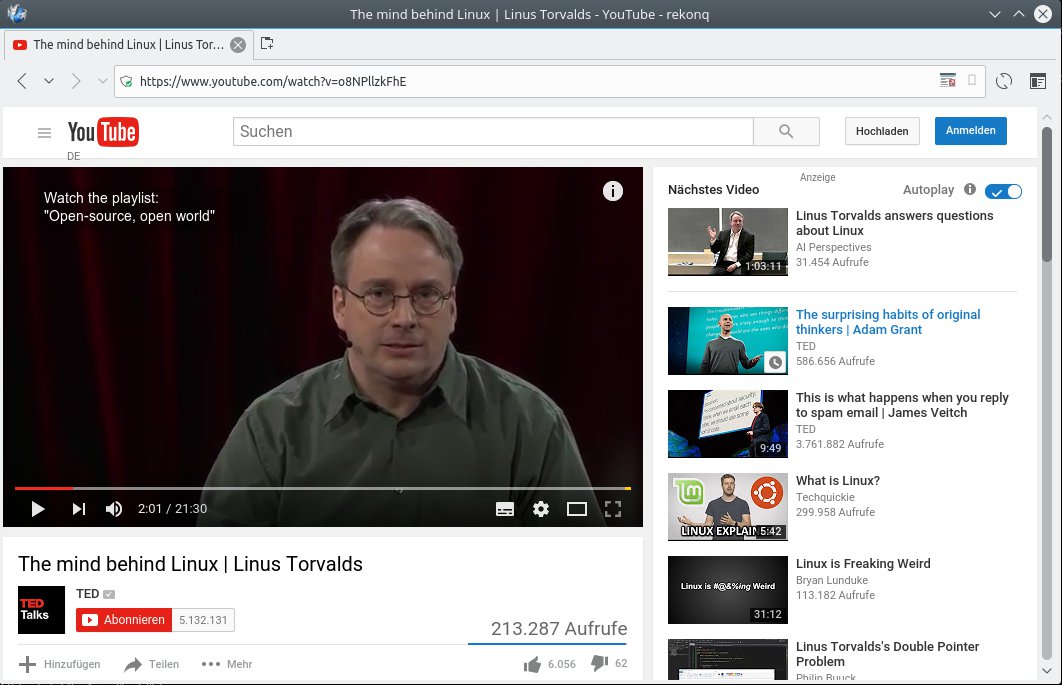
Abbildung 3: Der schlanke Browser Rekonq kann auch YouTube-Videos anzeigen.
Auch für das beliebte Mailprogramm Thunderbird, das wie Firefox vom Mozilla-Projekt entwickelt wird, gibt es einige Alternativen. Wir empfehlen, einen Blick auf Claws Mail [8] zu werfen (Abbildung 4). Sie installieren dazu unter Ubuntu oder OpenSuse das Paket claws-mail über die Paketverwaltung.

Abbildung 4: Claws Mail ist eine Alternative zu größeren Programmen wie Thunderbird und KMail.
Beim ersten Start müssen Sie einen Account einrichten, Claws Mail unterstützt unter anderem die Standards POP und IMAP, so dass das Abholen und Versenden der Mails mit allen Providern gelingen sollte. Zudem können Sie auch auf Newsgroups zugreifen, falls Ihr Internetanbieter einen Newsserver zur Verfügung stellt. Bestehende Mailsammlungen (etwa von Thunderbird) im Mbox-Format können Sie in Claws Mail importieren.
Wenn Ihnen die gebotenen Features nicht ausreichen, können Sie Claws Mail über Plug-ins erweitern [9] – allerdings ist das Angebot hier deutlich übersichtlicher als bei Thunderbird. Nützlich sind z. B. die Erweiterungen für Verschlüsselung, für den Spamfilter SpamAssassin und das Abtrennen von Dateianhängen.
Grafik
Der Klassiker Gimp, den mittlerweile auch viele Windows-Anwender gerne und als Photoshop-Alternative verwenden, ist auch ein Bolide unter den Linux-Programmen. Fürs reine Betrachten von Bildern oder kleinere Änderungen tut es auch ein weniger komplexes Programm. Für die Bearbeitung eignet sich z. B. mtPaint [10] (Abbildung 5), das Sie in den Standard-Repositorys unter Ubuntu und OpenSuse finden; der Paketname ist mtpaint.
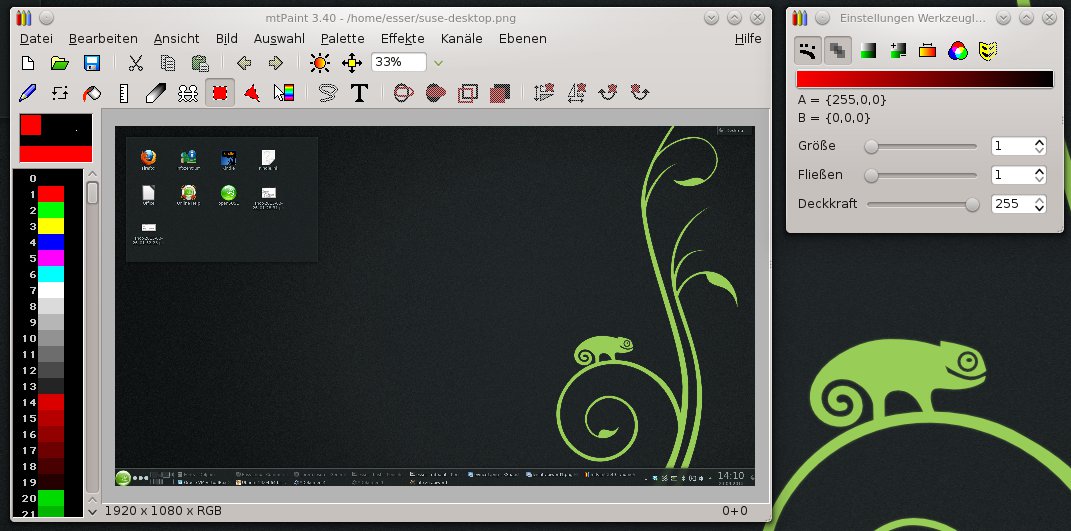
Abbildung 5: MtPaint reicht als Malprogramm häufig aus: Es muss nicht immer Gimp sein.
Bei den Bildbetrachtern stellen wir Ihnen zwei Tools vor: Feh [11] für alle Anwender und xv für OpenSuse-Benutzer: In den Standard-Repositorys von Ubuntu gibt es kein xv-Paket. Die Paketnamen sind feh und xv.
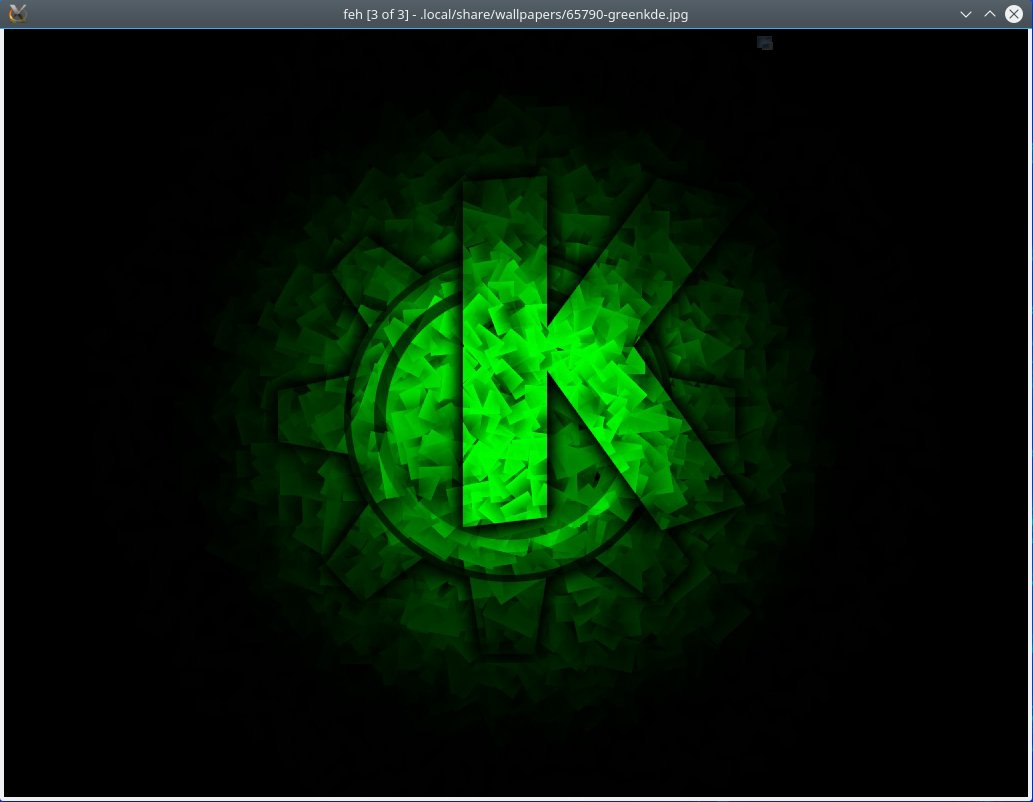
Abbildung 6: Einfach, aber schnell: “feh” ist unter Ubuntu eine gute Wahl, um Bilder zu betrachten.
Ein extrem schneller Bildbetrachter, der auch das Bearbeiten der Grafiken erlaubt, ist das uralte Programm xv (Abbildung 7): Es wird schon seiut etlichen Jahren nicht mehr weiter entwickelt, reicht für viele Aufgaben aber auch heute noch völlig aus, wenn Sie sich an die etwas altbackene Optik gewöhnen können. xv stammt aus einer Zeit, als es weder KDE noch Gnome gab, und nutzt entsprechend nicht die modernen GUI-Elemente dieser Desktops.
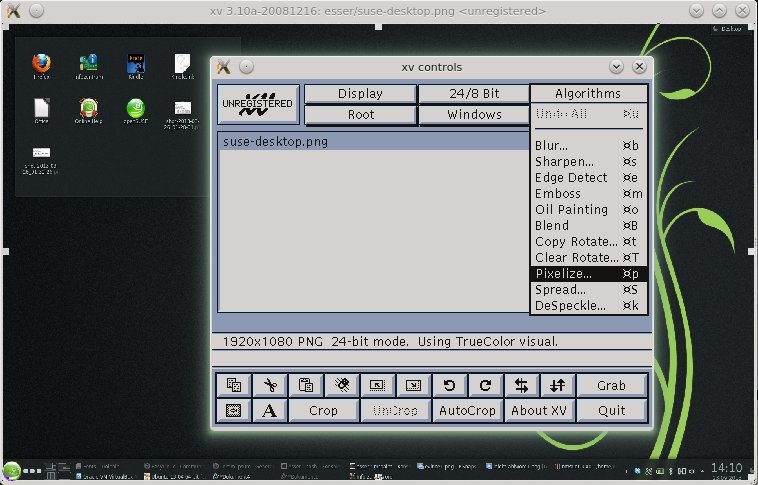
Abbildung 7: Das Programm “xv” ist ein Klassiker aus der Unix-Welt aber leider nur für OpenSuse verfügbar.
Für OpenSuse gibt es ein xv-Paket in den Standard-Repos, aber Ubuntu-Anwender müssen auf das historische Tool verzichten – die nötigen Schritte, um das Programm dort zum Laufen zu bekommen, sind für Linux-Einsteiger zu komplex – das gilt besonders für die 64-Bit-Version von Ubuntu.
Standardprogramme
Wenn Sie die hier besprochenen Programme installieren, bleiben die Klassiker weiterhin als Standardprogramme voreingestellt: Ein Klick im Dateimanager startet die für den Desktop konfigurierte Default-Anwendung, und auch beim Download einer Datei öffnet der Browser diese in den klassischen Programmen. Zum Abschluss verraten wir darum noch, wie Sie die Einstellungen anpassen, wenn Sie automatisch die neuen Tools verwenden wollen.
In Dolphin navigieren Sie in einen Ordner, der Dateien vom richtigen Typ enthält, z. B. PNG-Bilder. Für diesen Bildtyp ist Gwenview als Anzeigeprogramm voreingestellt. Das können Sie folgendermaßen anpassen:
- Klicken Sie eine PNG-Datei mit der rechten Maustaste an und wählen Sie im Kontextmenü den Eintrag Eigenschaften.
- Es öffnet sich ein kleines Übersichtsfenster. Klicken Sie darin auf die Schaltfläche Einstellungen zum Dateityp.
-
Damit holen Sie ein weiteres Fenster auf den Desktop. Im unteren Bereich sehen Sie alle Programme, die aus KDE-Sicht für die Anzeige dieses Dateityps geeignet sind – in Abbildung 8 taucht hier auch xv auf, allerdings nur in der Mitte der Liste; Gwenview steht ganz oben.
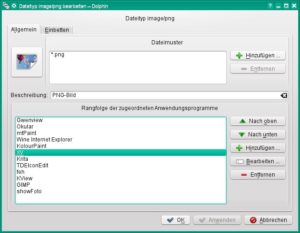
Abbildung 8: Wenn Sie bei Dolphin die Eigenschaften eines Dateityps anpassen, nutzt der Dateimanger die Anwendung Ihrer Wahl.
- Markieren Sie die Zeile mit dem Eintrag XV und klicken Sie dann so oft auf Nach oben, bis das Programm ganz am Anfang der Liste steht.
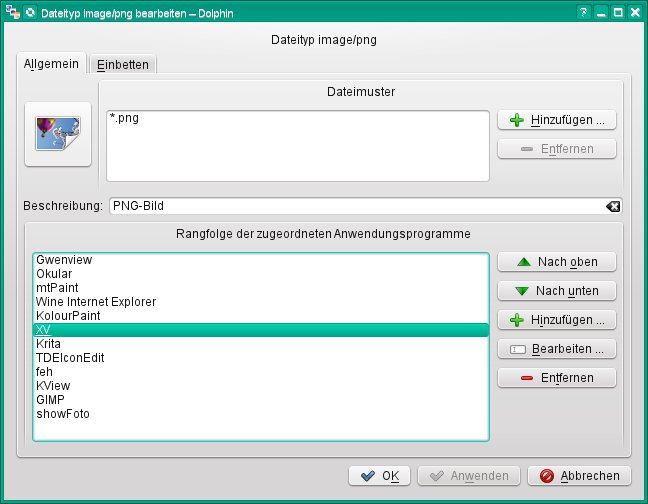
Finden Sie das Programm Ihrer Wahl gar nicht in der Liste, können Sie im letzten der beschriebenen Dialoge auch auf Hinzufügen klicken, um die Wunschanwendung zu ergänzen.
In Firefox rufen Sie über das Hamburger-Menü die Einstellungen auf und wechseln dann im Einstellungsfenster zum Bereich Anwendungen. Hier sehen Sie Voreinstellungen für verschiedene Dateiformate und können diese ändern. Für die meisten Formate ist rechts Jedes Mal nachfragen angegeben; klicken Sie auf diesen Eintrag und wählen Sie aus der Auswahlliste eine andere Anwendung. Taucht Ihr Wunschprogramm nicht auf, wählen Sie Andere Anwendung und suchen dann im sich öffnenden Fenster das Programm aus.
Dateitypen, für die noch kein Standardprogramm festgelegt wurde, fehlen in der Liste. Sie können das Wunschverhalten konfigurieren, wenn Sie zum ersten Mal eine solche Datei herunterladen: Dann erscheint der Dialog in Abbildung 9, und hier können Sie entscheiden, in welcher Anwendung Firefox die Datei öffnen soll. Setzen Sie dabei auch das Häkchen bei Für Dateien dieses Typs immer diese Aktion ausführen, damit Firefox sich die Einstellung generell merkt.
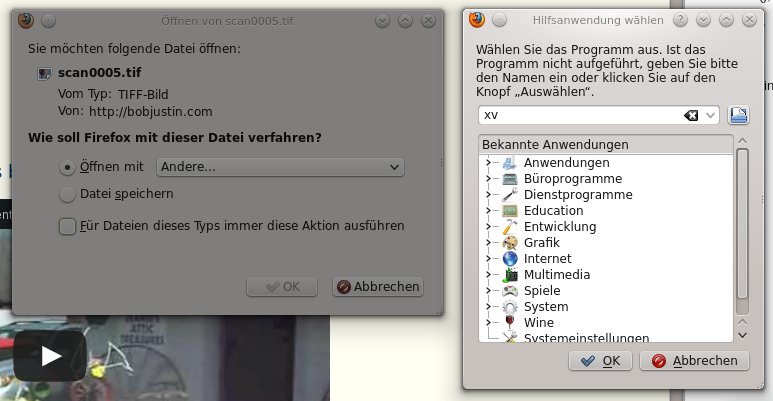
Abbildung 9: Firefox lässt Sie beim Herunterladen einer Datei festlegen, mit welcher Anwendung Sie diese öffnen wollen.
Infos
[1] Abiword: http://www.abisource.com/
[2] Artikel zu Gnome Office: Karl Sarnow, “Kleine Macken”, LinuxUser 10/2013, S. 24 ff., http://linux-community.de/30381
[3] LXDE: http://lxde.org/
[4] Evince: https://projects.gnome.org/evince/
[5] Zathura: http://pwmt.org/projects/zathura/
[6] Zathura für OpenSuse: https://software.opensuse.org/package/zathura
[7] Rekonq: http://rekonq.kde.org/
[8] Claws Mail: http://www.claws-mail.org/
[9] Plug-ins für Claws Mail: http://www.claws-mail.org/plugins.php
[10] mtPaint: http://mtpaint.sourceforge.net/
[11] Feh: http://feh.finalrewind.org/
[12] Lubuntu: http://lubuntu.net/
[13] Puppy Linux: http://puppylinux.org/
[14] Wary Puppy: http://puppylinux.org/main/Long-Term-Supported%20WaryPuppy.htm
[15] Slacko Puppy 6.3: http://puppylinuxnews.org/home/slacko-puppy-is-released/

