


Im Quartalsrhythmus erscheinen viele Programme in neuer Version. Eine Auswahl stellen wir regelmäßig vor. Auf der Heft-DVD finden Sie die passenden Pakete und Installationshinweise.
Hugin 2016.0.0 – professionelles Panorama-Tool
Hugin ist ein hervorragendes Spezialprogramm, das Panoramateile zusammensetzen und Architekturfotos entzerren kann. Der Standardmodus sorgt für einsteigertaugliche Bedienung, der Expertenmodus legt viele von Fotoprofis geschätzte Funktionen frei.
Die meisten Bitmap-Editoren wie Gimp oder Darktable verändern Belichtung und Farbe eines Bilds. Hugin (Abbildung 1) [1] dagegen formt das Bild im direkten Wortsinn: Eines seiner Anwendungsgebiete ist die Korrektur “stürzender” Linien in der Architekturfotografie. Das zweite ist das Verschmelzen von Einzelbildern zu bruchlosen Panoramen.
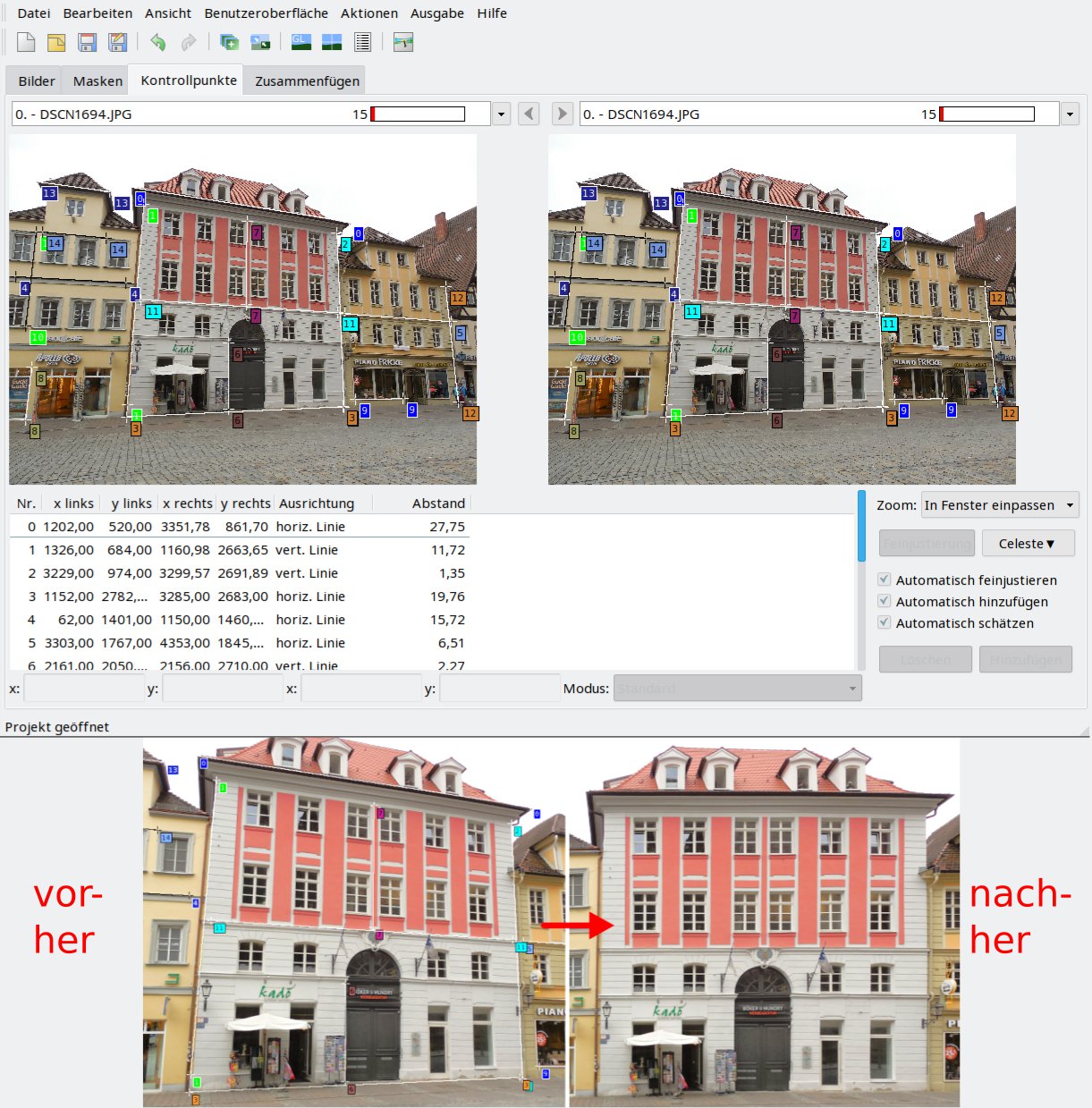
Abbildung 1: Nach dem Markieren vertikaler und horizontaler Linien (oben) richtet Hugin dieses schräg von vorne aufgenommene Foto eines Hauses gerade (unten).
Im oberen Teil der Abbildung sehen Sie mit der Maus markierte horizontale und vertikale Linien. Auf deren Basis richtet das Programm das Haus in einem Mausklick gerade (unten).
Aus der Hüfte
In der Analogfotografie war ein Stativ Voraussetzung für Panoramafotos: Nur mit ihm lässt sich die Kamera drehen, ohne den Bildausschnitt in der Höhe zu verändern. Hugin fügt jedoch auch Fotos nahtlos aneinander, deren Bildausschnitte sich vertikal verschoben haben. Selbst, wenn Sie die Kamera bei manchen Aufnahmen schräg halten, gleicht die Software das aus.
Für die Panoramaerzeugung stellt Hugin seit Version 2013.0.0 einen simplen Wizard aus drei Schritten zur Verfügung (Reiter Assistent, Abbildung 2). Das Hugin-Hauptprogramm heißt übrigens Hugins Panorama Editor, die beiden anderen mitgelieferten Anwendungen sind Hilfsprogramme zum reihenweisen Bearbeiten vieler Fotos und zum Kalibrieren von Objektiven.
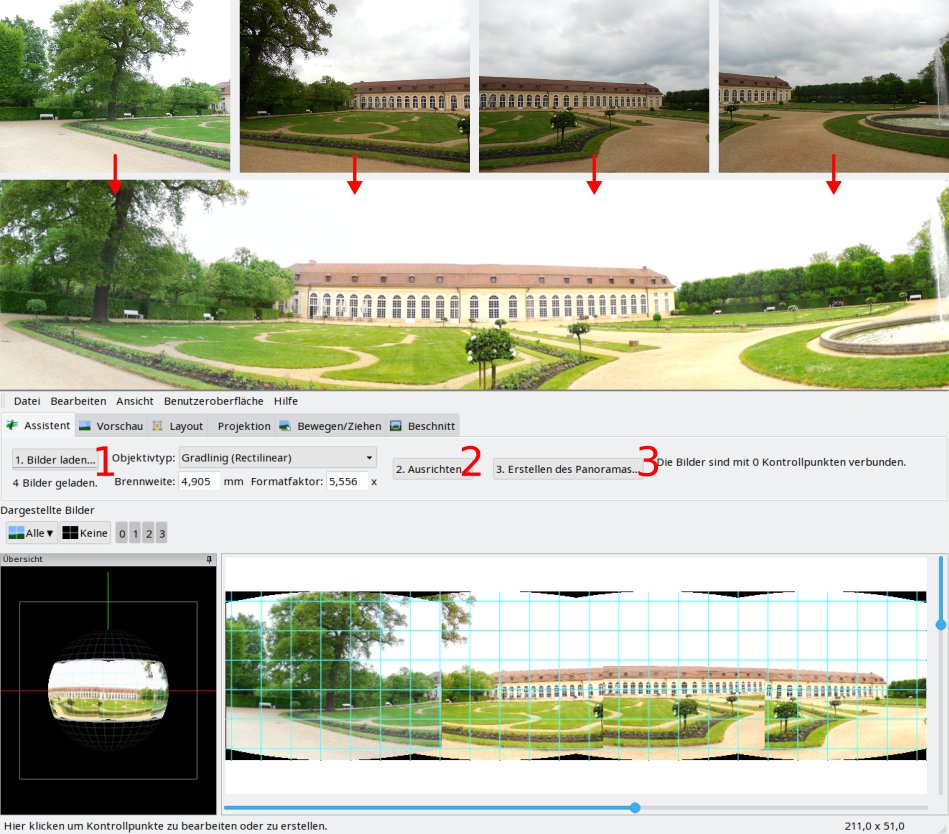
Abbildung 2: In drei einfachen Schritten (unten) verbindet Hugin im Standardmodus die aus der Hüfte geschossenen, unterschiedlich belichteten Kacheln (oben) zu einem Panorama (Mitte).
Laden Sie mit 1. Bilder Laden die Einzelteile des Panoramas von links nach rechts. 2. Ausrichten durchsucht die Bilder nach markanten Punkten und richtet die Kacheln daran aus. Dabei verschiebt Hugin die Bilder nicht nur vertikal, sondern es errechnet aus der Lage der sich entsprechenden Punkte eine Deformationsmatrix, die auch Ungenauigkeiten der Kameraoptik ausgleicht.
3. Erstellen des Panoramas erzeugt schließlich das fertige Panorama. Diese drei einfachen Schritte, die Hobbyfotografen vollauf genügen dürften, verdecken die Leistungsfähigkeit des Programms: Es bietet noch weit mehr.
Die Tiefe des Raums
Im Reiter Projektion legen Sie fest, wie Hugin das Bild in die Bildschirmebene presst: Die Kamera fährt ja für die Aufnahmen nicht auf einer Schiene von links nach rechts. Vielmehr nimmt sie durch die Drehung ein gebogenes Gesamtbild auf. Hugin muss sie in die Ebene projizieren – ein uraltes Problem, das schon von der Abbildung der Erdoberfläche auf Landkarten her bekannt ist.
Eine solche Projektion bleibt ein Kompromiss: Entweder verzerrt sie die Größenverhältnisse, oder sie verbiegt in der Natur gerade Linien (Abbildung 3, oben, zylindrisch, Mitte, geradlinig). Dazwischen sind verschiedene Abstufungen (Abbildung 3, unten, Panini-Projektion) möglich.
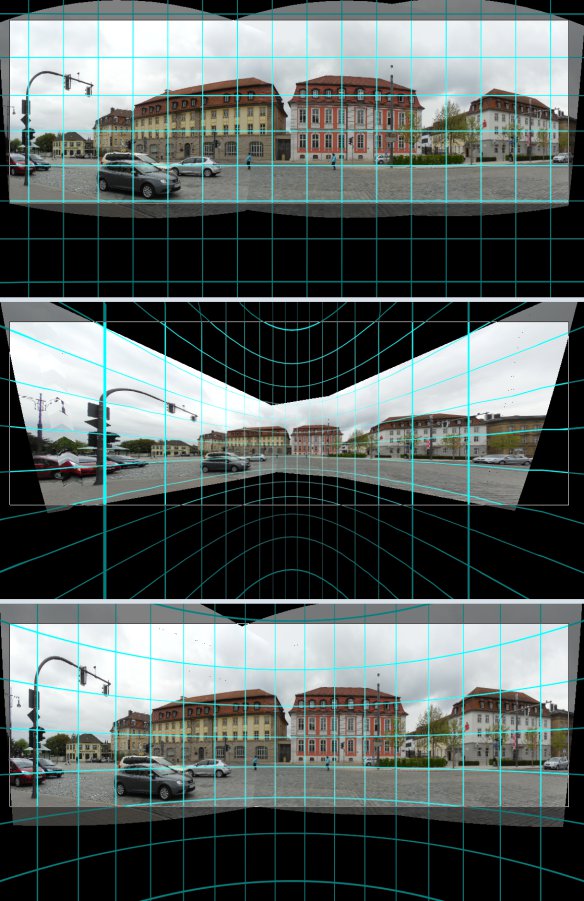
Abbildung 3: Wer die Vorgabe der Automatik nicht mag, wählt im Expertenmodus im Reiter “Projektion” das Projektionsverfahren.
Licht und Schatten
Bereits in Abbildung 2 war zu sehen, wie Hugin die unterschiedliche Belichtung der Kacheln angleicht. Dabei sind die in den dunklen Aufnahmen deutlich sichtbaren Wolken verschwunden.
Um dies zu verhindern beherrscht Hugin die von HDR-Aufnahmen (HDR: high dynamic range, großer Wertebereich) bekannte Technik der Mehrfachbelichtung: Nehmen Sie dafür einfach jeden Panoramaauschnitt mehrfach mit unterschiedlicher Belichtung auf. Für HDR-Einzelaufnahmen funktioniert das ebenfalls.
Die Redaktion meint
Die Panorama-Tools [2], die für Hugin im Hintergrund die eigentliche Rechenarbeit übernehmen, hat ein Mathematik-Professor entwickelt. Dementsprechend ist auch der Leistungsumfang von Hugin eher auf Profis zugeschnitten, eventuell sogar auf Architekten, die maßgenaue Abbildungen benötigen. Die Einstellung Benutzeroberfläche / Standard verdeckt diese Komplexität jedoch und macht die Software einsteigertauglich.
Auf jeden Fall liefert Hugin hervorragende Ergebnisse, die weit über das Verzerren-Werkzeug in Gimp hinausgehen: Dort korrigieren Sie stürzende Linien frei nach Augenmaß statt mathematisch genau wie in Hugin.
Bewertung
5 von 5 Sternen
Geary 0.11 – Mailprogramm für kleine Bildschirme
Alle verbreiteten Mail-Programme gleichen sich in den Grundzügen. Der Newcomer Geary versucht dagegen, die gute alte E-Mail ins Zeitalter von WhatsApp & Co. zu beamen.
In den letzten Softwarenews haben wir mit Sylpheed [3] ein Mailprogramm vorgestellt, das wenig Rechnerressourcen benötigt. Im Gegensatz dazu knausert das noch junge Geary (Abbildung 4) [4] mit der Anzeigefläche am Bildschirm: Wie WhatsApp fasst es Mail-Threads zu “Konversationen” zusammen.
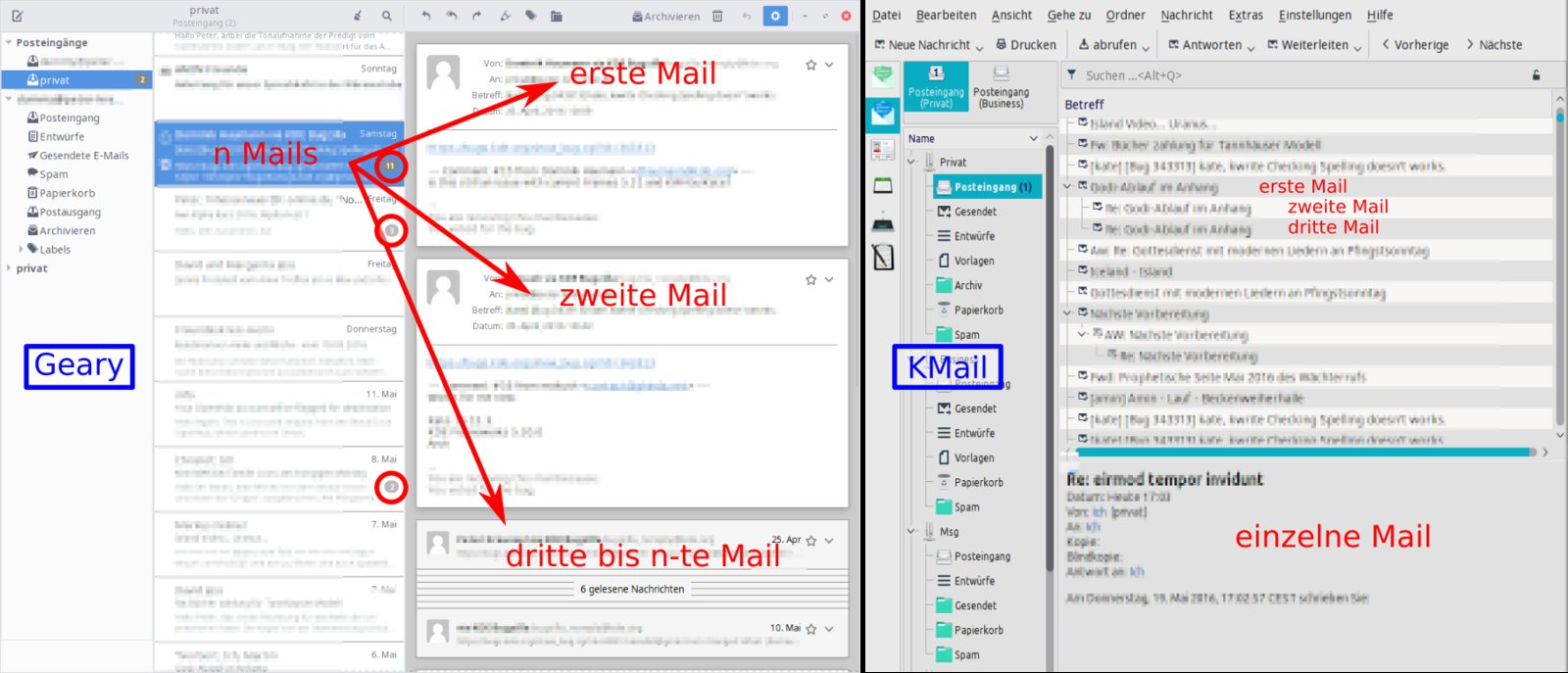
Abbildung 4: Mail à la WhatsApp: Geary zeigt nicht nur den Text einer einzelnen Mail in der Detailansicht. Vielmehr scrollt das rechte Unterfenster durch die Texte aller Mails im Thread.
Das Programm zeigt Mails und Antworten einer Konversation in der rechten Spalte in Karteikartenoptik an. Bei langen Threads kürzt es gelesene Mails und klappt sie erst per Mausklick aus. Dabei stört allerdings, dass Geary eigene Mails nicht optisch hervorhebt. Passend zur beschränkten Bandbreite mobiler Computer lädt die Software zunächst nur die am Bildschirm sichtbaren Konversationen herunter, weitere erst beim Scrollen.
Die dreispaltige Ansicht, in der das Programm startet, ist optimal für 16:9-Bildschirme. Alternativ beherrscht es auch eine zweispaltige Darstellung, bei der es die Konversationen unterhalb der Mailkonten platziert. In der Grundeinstellung zeigt Geary bereits in dieser Konversationsübersicht eine Vorschau aus zwei Textzeilen der ersten Mail. In der zweispaltigen Ansicht ist dafür wenig Platz, darum lässt sich diese Vorschau abschalten.
Minimalist
Gearys Programmfenster ziert keine Fensterleiste: Die Schließen-, Minimieren- und Maximieren-Buttons sind wie bei manchen neueren Gnome-Programmen in die obere Werkzeugleiste integriert. Auch eine Menüleiste fehlt, alle Funktionen sind über die Button-Leiste und Tastatur-Shortcuts erreichbar: Antworten ([R]), Allen Antworten ([Umschalt]+[R], schließt Teilnehmer auf CC ein) und Weiterleiten. Außerdem können Sie Mails als gelesen und als wichtig markieren (Sternmarkierung zuweisen), verschieben und archivieren. Der Button für neue Mails liegt ganz links, mit [N] gibt es auch dafür einen Hotkey.
Beim Schreiben neuer Mails öffnet sich kein Dialogfenster, stattdessen legt Geary im rechten Unterfenster eine beschreibbare Karteikarte an. Wenn Sie auf eine Mail antworten, zeigt das Programm die Antwort schon beim Schreiben direkt darunter an. Auf Wunsch lässt sich die Karteikarte für die neue Mail allerdings aus dem Hauptfenster lösen.
Genug ist genug
Geary gibt sich also minimalistisch, doch an den elementaren Grundfunktionen fehlt es nicht: Das Programm bettet Anhänge wie die “großen” Mailprogramme als Symbol ein. Auch nicht standardkonforme, bei Microsoft-Outlook-Benutzern aber beliebte Mails mit HTML-Formatierungen zeigt Geary fehlerfrei an.
Dabei blendet es externe Grafiken (wie es sich gehört) erst nach Rückfrage ein: Ihr Nachladen verrät dem Absender unter Umständen, wann Sie die Mail gelesen haben und mit welcher IP-Adresse Sie im Netz unterwegs sind. Ein BCC-Adressfeld, über das Sie eine Mail für die anderen Empfänger unsichtbar an weitere Adressaten senden könnten, gibt es nicht. Sie können die Mail aber stattdessen in einem zusätzlichen Arbeitsschritt weiterleiten.
Die Redaktion meint
Geary verbraucht wenig Bildschirmplatz für die Benutzeroberfläche, auch auf kleinen Displays bleibt viel Raum für den eigentlichen Mailtext.
Das Programm orientiert sich am von Google initiierten “Material Design”, das Bedienelemente wie ein Blatt Papier mit einem leichten Schlagschatten hervorhebt. Das wirkt schlicht, aber dennoch adrett. Ob man sich mit der nicht abschaltbaren Thread-Gruppierung der Mails anfreunden kann oder die Baumansicht konventioneller Programme bevorzugt (Abbildung 4), ist Geschmackssache.
Bewertung
3 von 5 Sternen
Rescatux 0.40b6 – Live-System für die Systemreparatur
Wenn die Nerven blank liegen, weil das dringend gebrauchte Arbeitssystem nicht mehr startet, ist ein virtueller Rettungsring wie das Rescatux-Live-System gefragt: Es repariert viele Bootprobleme automatisch – allerdings nur für BIOS-, (noch) nicht für UEFI-Computer.
Viele Linux-Anwender kennen das: Sie haben Windows nach Linux installiert, und nun ist Linux “verschwunden”. Zwar löscht Windows Linux-Installationen nicht ungefragt von der Festplatte, aber es überschreibt stets deren Bootloader. Linux lässt sich dann nicht mehr starten.
Im Prinzip kann man den Linux-Bootloader Grub mit der Live-DVD eines beliebigen Linux-Systems reparieren, das selbst Grub einsetzt. Bei den normalen Ubuntu- und OpenSuse-Installationsmedien ist dabei allerdings Handarbeit auf der Konsole gefragt [5]. Die Live-CD Rescatux (Abbildung 5) [6] nimmt Ihnen diese ab.
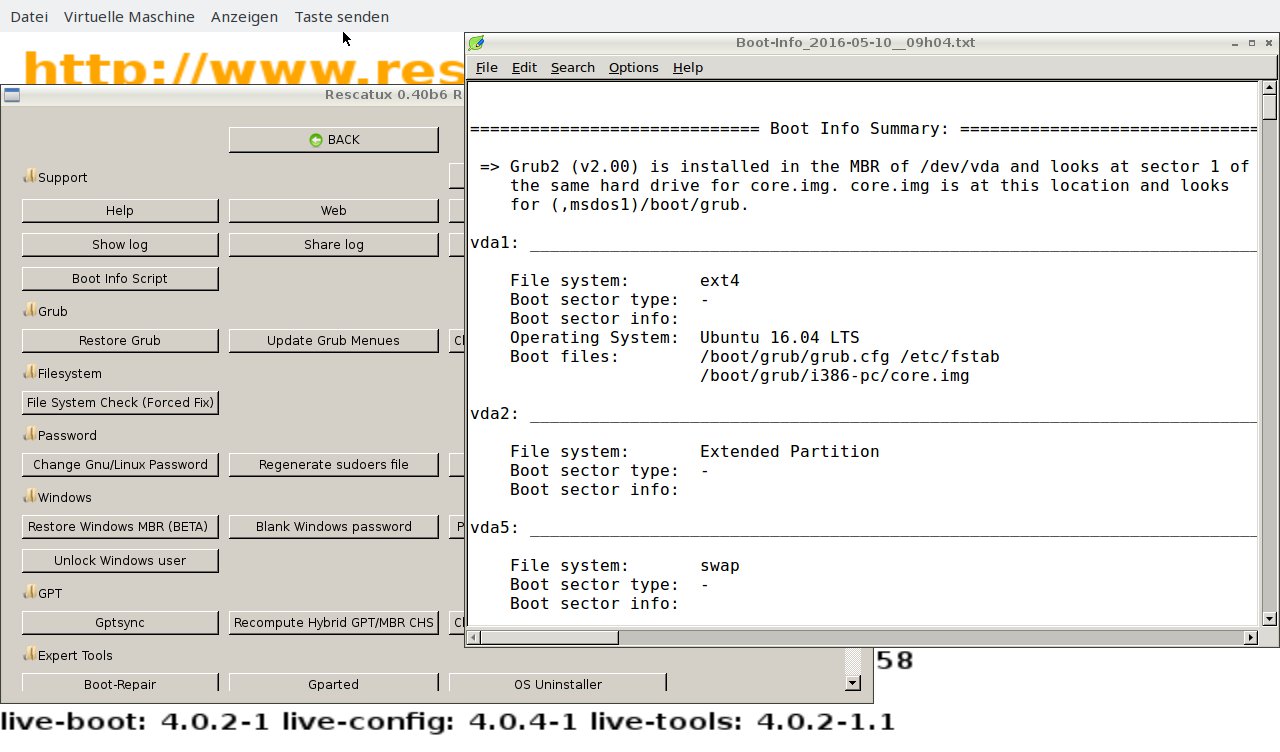
Abbildung 5: Rescatux findet auf der Festplatte installierte Linux-Systeme und repariert deren Bootloader vollautomatisch.
BIOS only
Im Test hat Rescatux [5] allerdings nur auf Rechnern funktioniert, die mit der älteren Firmware-Variante BIOS arbeiten. Alle Rechner mit vorinstalliertem Windows 8 oder 10 setzen dagegen auf das modernere UEFI. Rechner mit UEFI haben zwar meist einen BIOS-Kompatibilitätsmodus, unter dem aber die Windows-Installation nicht starten kann. Die Rescatux-Entwickler arbeiten an der UEFI-Unterstützung, doch trotz Zusicherung in den Release-Notes [7] konnten wir Rescatux im UEFI-Modus nicht einmal booten.
Um eine Rescatux-Live-CD zu erstellen, brennen Sie einfach das ISO-Image auf einen Rohling. Für die Installation auf einem USB-Stick empfiehlt EasyLinux das als OpenSuse-Paket verfügbare Programm Imagewriter, unter Ubuntu USB-Imagewriter.
Wenn Windows Grub überschreibt, bleibt die Grub-Konfiguration innerhalb des Linux-Systems intakt, doch der zugehörige Bootsektor-Eintrag am Anfang der Festplatte, den der Rechner beim Booten aufruft, ist verschwunden. Dies korrigiert der Button Restore Grub: Das vor der Windows-Installation angezeigte Grub-Startmenü kehrt unverändert zurück.
Ein Klick auf einen Button startet in Rescatux nie die eigentliche Funktion, sondern ruft zunächst eine Hilfeseite auf (Abbildung 6). Erst ein Klick auf Run startet die eigentliche Reparatur.
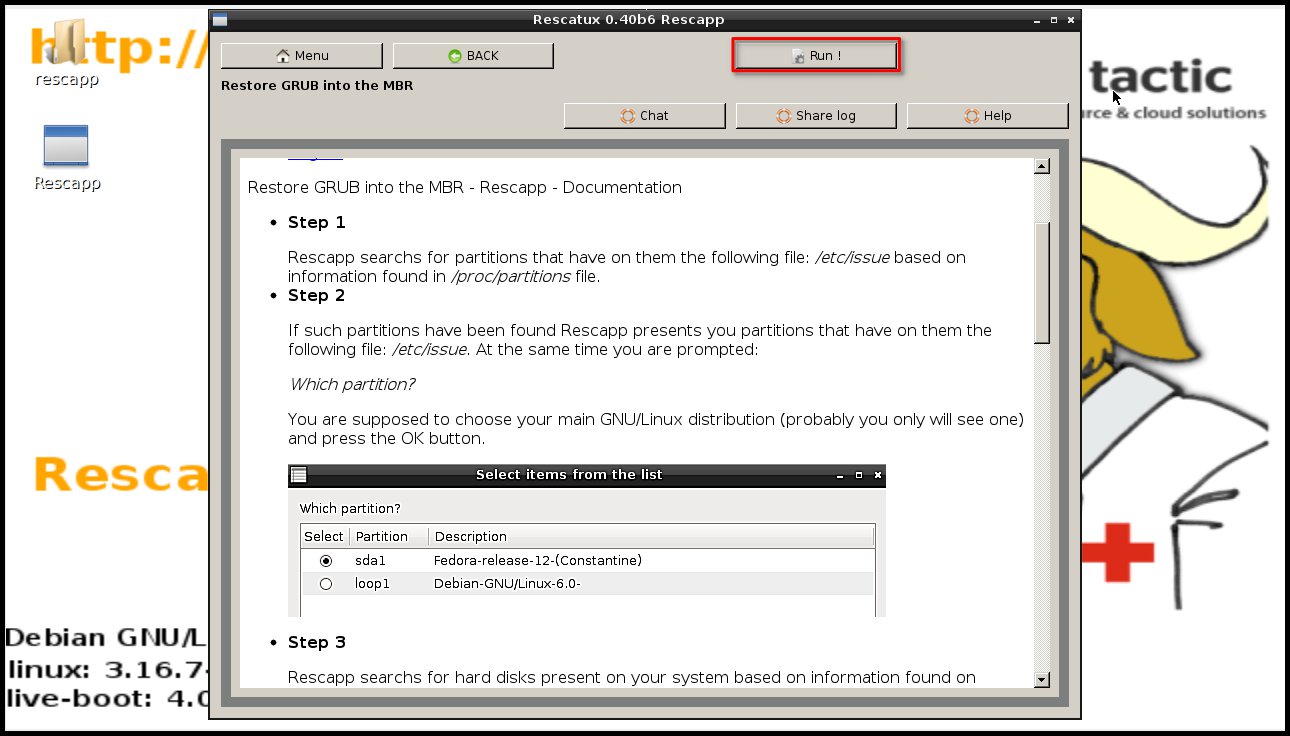
Abbildung 6: Rescatux legt mit seinen automatischen Funktionen nicht los, ohne vorher zu erläutern, was es tun wird. Dass die Hintergrundinformationen nur mit entsprechendem Fachwissen zur verstehen sind, lässt sich nicht vermeiden.
Umfassende Hilfe
Falls nach der Installation eines weiteren Linux-Systems zwar noch ein Grub-Bootmenü erscheint, dort aber ein installiertes Linux-System fehlt, hilft der Menüpunkt Update Grub Menues, der das System nach installierten Linux-Installationen durchkämmt.
Außerdem kann Rescatux die Passwörter aller Linux-Systeme zurücksetzen. Auch für Windows-Systeme bis Windows 7 funktioniert das. Wer unter Ubuntu die Einstellungen zu sudo in der Datei /etc/sudoers verändert, versperrt sich sich unter Umständen den Root-Zugriff, da Ubuntu-Systeme keine direkte Anmeldung als Administrator root gestatten. Die Option Regenerate sudoers file (Sudoers-Datei wiederherstellen) ermöglicht es Ihnen, wieder mit sudo Root-Rechte zu erlangen.
In der Rubrik Expert Tools ist das praktische grafische Partitionswerkzeug Gparted[8] zu finden. Testdisk[9] und PhotoRec[10] sind nicht ganz einfach zu bedienen, bieten aber eine letzte Chance, auf jenseits der Reparierbarkeit zerstörten Dateisystemen noch einzelne Dateien zu retten.
Nebenbei bringt Rescatux auch ein Chatprogramm und einen Browser mit. Für die Netzverbindung sorgt der von KDE und Gnome bekannte Network Manager, das Anmelden am heimischen WLAN ist also kein Problem.
Die Redaktion meint
Rescatux war 2012 schon einmal Thema in den Software-News. Dann war lange nichts mehr von dem für Einsteiger praktischen Rettungssystem zu hören. Leider scheint es auch jetzt noch nicht in der Gegenwart angekommen zu sein, in der das Booten per UEFI das gute alte BIOS verdrängt hat. Für BIOS-Systeme oder solche, die im BIOS-Kompatibilitätsmodus starten, ist Rescatux aber nach wie vor praktisch.
Bewertung
2 von 5 Sternen
gImageReader 3.1.91 – handliche Scan- und OCR-Software
Texte von Papiervorlagen einzutippen, kann man sich mit der maschinellen Zeichenerkennungssoftware Tesseract sparen. gImageReader spendiert dem Kommandozeilenprogramm eine grafische Benutzeroberfläche, die auch gleich den Scanner steuert.
Schon seit etlichen Jahren gibt es das Linux-OCR-Programm Tesseract (OCR = optical character recognition, optische Zeichenerkennung) [11], das eingescannte Texte in Textdateien verwandelt. Seine Qualität reicht zwar nicht an kommerzielle Alternativen heran, doch bei kontrastreichen Vorlagen bleibt es oft bei ein oder zwei Erkennungsfehlern pro Seite.
Tesseract ist allerdings ein Kommandozeilenprogramm. Ihm Seite für Seite per Shell-Aufruf eingescannte Bilddateien zu übergeben, ist denkbar unbequem. Viel leichter geht es mit dem grafischen Programm gImageReader (Abbildung 7) [12], das den Tesseract-Aufruf im Hintergrund erledigt.
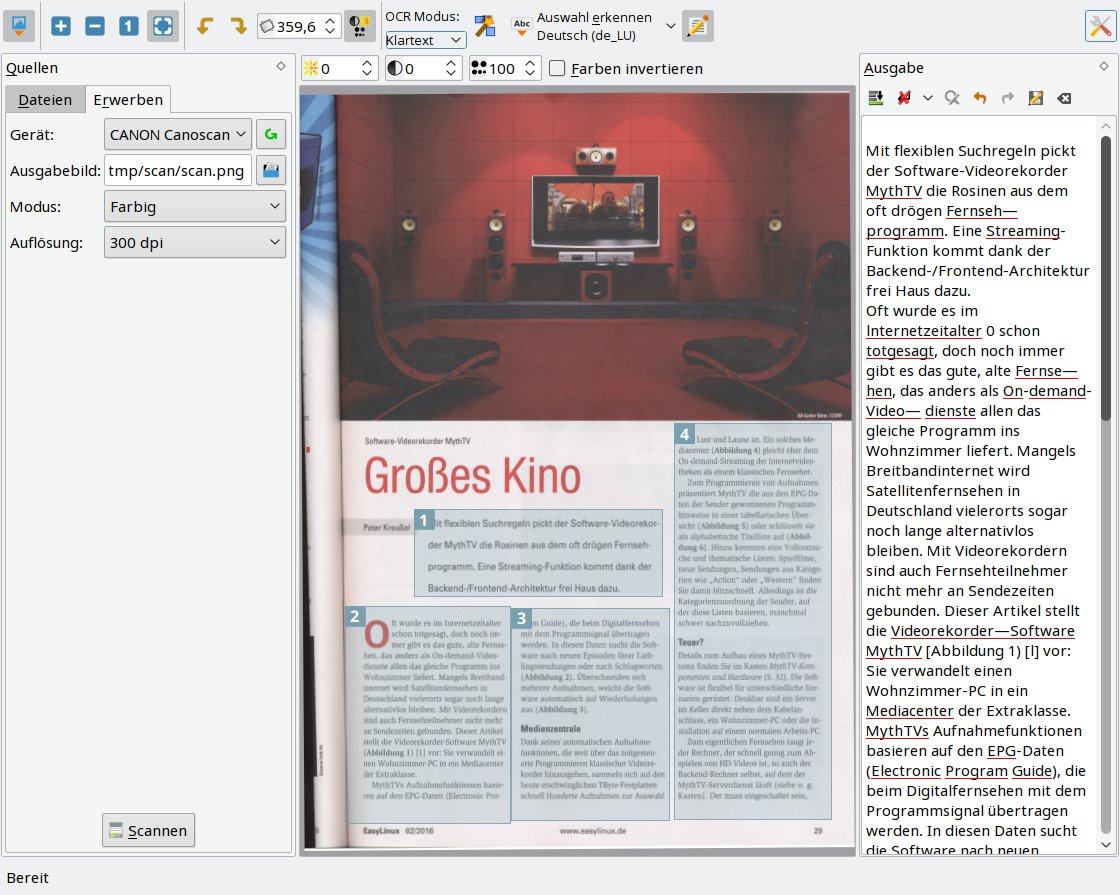
Abbildung 7: In gImageReader teilen Sie die Seite in passend nummerierte Bereiche ein, die das Programm dann der Reihe nach dem Kommandozeilenprogramm Tesseract zur Texterkennung übergibt.
In Form bringen
Außerdem teilt gImageReader die Seite in Textblöcke ein. Die Seitenbereiche legen Sie entweder mit der Maus fest oder Sie nutzen die Funktion Layout automatisch erkennen. Die Reihenfolge der Blöcke verändern Sie wenn nötig per Rechtsklick.
Im Reiter Dateien öffnen Sie bereits eingescannte Grafikdateien. Die Bildschirmfoto-Funktion ist nützlich, wenn sich von einem Programm angezeigter Text nicht in die Zwischenablage kopieren lässt, was z. B. bei PDF-Dokumenten mit aktivierter Kopier- oder Drucksperre vorkommt.
Am praktischsten ist es, den Scanner direkt von gImageReader aus zu steuern. Die Bezeichnung Erwerben des zugehörigen Reiters übersetzt das englische “acquire” etwas holprig, doch das ist nur ein Schönheitsfehler. Wählen Sie unter Gerät Ihren Scanner. Wenn Sie ihn erst nach dem Start von gImageReader eingeschaltet haben, hilft der Aktualisieren-Button rechts neben der Geräteliste. Für Scans mit normalgroßem Magazin- oder Zeitungstext wählen Sie eine Auflösung von 200 dpi oder 300 dpi.
Lesekompetenz
Der Button Alles erkennen in der Mitte oben startet die Texterkennung. Haben Sie im Reiter Dateien mehrere Seiten ausgewählt, verarbeitet die Software diese in einem Rutsch. Das ist bei Vorlagen mit vielen Seiten praktisch, denn der Erkennungsvorgang kann über zehn Sekunden pro Seite dauern.
Der kleine Pfeil neben dem Button Alles erkennen öffnet das Menü für die Spracheinstellung. Die dort angezeigten Sprachen entsprechen den für Tesseract installierten Sprachpaketen. Das Programmpaket für Deutsch heißt unter OpenSuse tesseract-traineddata-german, unter Ubuntu tesseract-ocr-deu. Tesseract selbst müssen Sie ebenfalls installieren.
Nach der Umwandlung blendet das Programm rechts ein Unterfenster mit dem erkannten Text ein, den Sie entweder in eine Textdatei speichern (Diskettensymbol) oder in die Zwischenablage kopieren. Ein Ärgernis bei der maschinellen Texterkennung sind Silbentrennungen: Tesseract übernimmt Trennstriche und Zeilenumbrüche. Zum Glück gibt es in gImageReader die Funktion Zeilenumbrüche entfernen, die beides aus dem Text im Unterfenster löscht, Absatzumbrüche (doppelte Zeilenumbrüche) aber erhält.
Leider hat Tesseract im gedruckten EasyLinux-Artikel aus Abbildung 8 viele Bindestriche als längere Gedankenstriche erkannt und deshalb nicht entfernt. Das liegt aber wohl an der EasyLinux-Schriftart und sollte nicht bei allen Texten auftreten.
Leckere Sandwiches
Statt einfachen Textdateien erzeugt gImageReader auf Wunsch auch “Sandwich-PDFs” (Abbildung 8). Diese Dateien sind für das Archivieren von Dokumenten praktisch, denn dabei legt die Software den erkannten Text unsichtbar über die als Pixelgrafik eingebaute Originalseite. So konserviert die PDF-Datei die Originaloptik und lässt sich trotzdem nach Schlagworten durchsuchen. Auch die in KDE fest eingebaute Desktop-Suchmaschine oder das in diesen Software-News vorgestellte Programm DocFetcher verschlagworten den unsichtbaren Text.
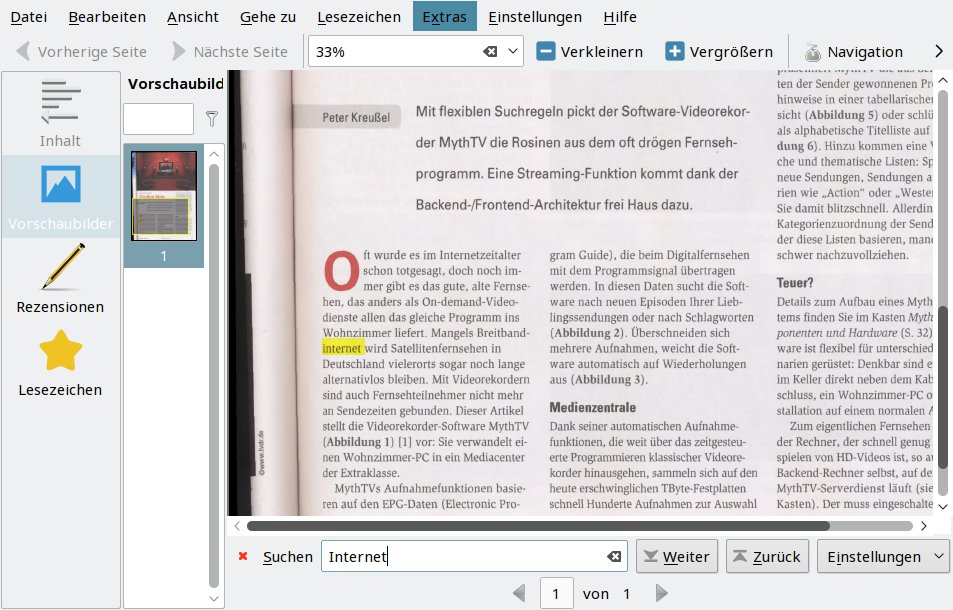
Abbildung 8: Ein unsichtbar über dem Scan liegender Text macht “Sandwich-PDFs” trotz originalgetreu wiedergegebener Optik durchsuchbar.
Die Redaktion meint
gImageReader gibt sich handlich und übersichtlich. Besonders nützlich ist die Funktion zum Entfernen von Zeilenumbrüchen und Trennstrichen.
Bewertung
4 von 5 Sternen
Veracrypt 1.17 – Einsteigertaugliche Verschlüsselungsoftware
Warum sollte man sich die zusätzliche Sicherheit einer Datenverschlüsselung nicht gönnen, wenn sie wenig Aufwand bedeutet? Mit dem aus der Windows-Welt stammenden Veracrypt richten Sie verschlüsselte Container in wenigen Mausklicks ein.
Gründe für Festplattenverschlüsselung, zumal auf mobilen Geräten, gibt es genug. Die Entscheidung Apples, alle neuen iPhones verschlüsselt auszuliefern, war darum goldrichtig. OpenSuse und Ubuntu gehen bei der Installation nicht so weit: Eine vollständige Systemverschlüsselung kostet dort zwar nur wenige Klicks, sie ist aber nicht vorausgewählt.
Haben Sie bei der Installation nicht an eine Verschlüsselung gedacht oder möchten Sie nur bestimmte Dateien verbergen, gelingt das am leichtesten mit Veracrypt (Abbildung 9) [13]: Die Linux-Bordmittel richten die Linux-Installer zwar automatisch ein, per Hand auf der Konsole sind sie aber viel schwieriger zu handhaben.
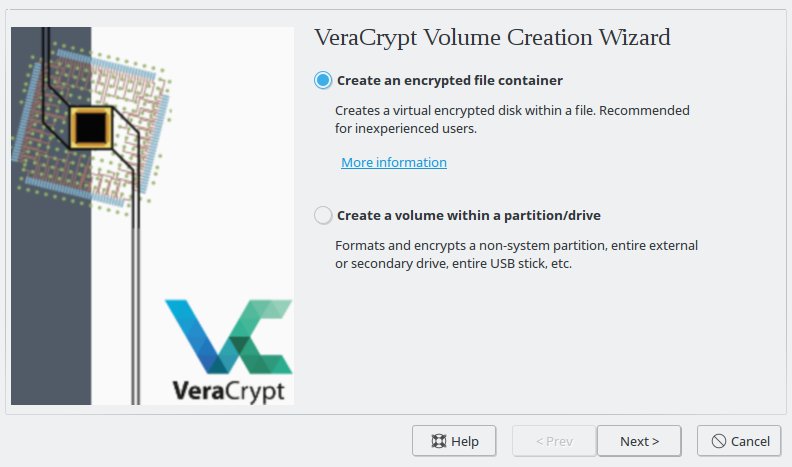
Abbildung 9: Anders als die in Linux integrierte Verschlüsselung mit “dmcrypt” erzeugt Veracrypt verschlüsselte Container mit einem auch für Laien leicht bedienbaren Wizard.
Einsteigertauglich
Veracrypt stellt eine eingängige Wizard-Oberfläche zur Verfügung. Zum Anlegen eines Verschlüsselungscontainers müssen Sie lediglich den Speicherort des Containers, ein Passwort und seine Größe angeben und können ansonsten die sinnvoll gewählten Standardwerte übernehmen.
Veracrypt-Container dürfen beliebige Dateiendungen tragen, zum Beispiel um sie als MP4-Videodatei zu tarnen. Richtig sicher ist das Verstecken mithilfe eines unauffälligen Dateinamens aber nicht, denn Experten können Verschlüsselungscontainer immer von anderen Dateien unterscheiden: Sie sehen bei der Betrachtung des Inhalts wie zufällige Byte-Abfolgen ohne jede Regelmäßigkeit aus; dadurch sind keine Rückschlüsse auf den Inhalt möglich. Normale Video-, Text- oder Bilddateien weisen dagegen immer mit geeigneten Algorithmen erkennbare Regelmäßigkeiten auf.
Großbritannische Staatsangehörige sind gesetzlich verpflichtet, gegenüber Ermittlern Verschlüsselungspasswörter herauszurücken [14]. Auch wenn dies für Deutschland nicht gilt, wirkt es vielleicht doch beruhigend, im Zweifelsfall die Existenz verschlüsselter Dateien einfach abstreiten zu können. Diese so genannte “plausible deniability” (plausible Abstreibarkeit) garantiert Veracrypt mit Hilfe eines Tricks.
Tarnen und Täuschen
Wie erwähnt, bleibt der Inhalt eines verschlüsselten Containers ohne Kenntnis des Passworts im Dunklen. Das gilt auch, wenn darin ein weiterer Container liegt. Veracrypt sieht daher ein Verfahren vor, in einen äußeren Container mit unwichtigen Alibi-Dateien einen weiteren einzubetten, der die wirklich zu schützenden Dateien verbirgt.
Weder bei entsperrtem noch bei unentsperrtem äußerem Container lässt sich der eingebettete innere Container von freiem Speicherplatz unterscheiden: Veracrypt hat den freien Platz bei der Einrichtung mit Zufallswerten vorbelegt. Das Verfahren hat nur einen Nachteil: Entsperren Sie den äußeren Container und kopieren weitere Dateien hinein, überschreiben Sie unter Umständen den inneren – auch das Programm selbst kann ohne das korrekte Passwort für den inneren Container nicht erkennen, dass es ihn gibt.
Beiden Containern werden darum unterschiedliche Passwörter zugewiesen. Allein die Eingabe des Passworts entscheidet, welchen der beiden sie entsperren. Nach der Einrichtung bedeuten versteckte Container also keinen Mehraufwand. Ein gemischter Modus, der nach beiden Passwörtern fragt, verhindert das Überschreiben der Daten im inneren Container. Doch in der Praxis öffnet man den äußeren Alibi-Container ohnehin selten. Lediglich wenn Sie die Existenz der eigentlichen verschlüsselten Dateien abstreiten wollen, benutzen sie das Passwort für den äußeren Container. Sichtbar werden unwichtige Dateien und freier, mit Zufallsrauschen formatierter Plattenplatz. Wenn Sie “Das ist alles” sagen, kann niemand ohne Kenntnis des inneren Passworts das Gegenteil beweisen.
Das OpenSuse-Paket für Veracrypt ist, wie es sich für sicherheitskritische Software gehört, digital signiert. Um es ohne Warnungen installieren zu können, importieren Sie vorher mit
sudo rpm --import http://download.opensuse.org/repositories/home:/magist3r:/bootdisk-next/openSUSE_Leap_42.1/repodata/repomd.xml.key
auf der Konsole die zugehörige Signatur.
Die Redaktion meint
Veracrypt ist ein Fork von Truecrypt. Die plötzliche Aufgabe seines anonymen Entwicklers hat zu einer kontroversen Diskussion um die Sicherheit der Software geführt. Daraufhin wurde das ursprünglich auf Windows beheimatete Truecrypt zweimal auf Herz und Nieren geprüft. Veracrypt hat alle dort zutage getretenen Schwächen ausgebügelt [15].
Die Software besticht durch ihre einfach bedienbare grafische Benutzeroberfläche. Das Verfahren für plausible Abstreibarkeit der Existenz verschlüsselter Dateien ist ein Alleinstellungsmerkmal.
Bewertung
5 von 5 Sternen
Infos
[1] Hugin: http://hugin.sourceforge.net/
[2] Panorama Tools: http://www.panoramatools.com/
[3] Sylpheed: http://sylpheed.sraoss.jp/en/
[4] Geary: https://wiki.gnome.org/Apps/Geary
[5] Grub per Hand reparieren: https://wiki.ubuntuusers.de/GRUB_2/Reparatur/
[6] Rescatux: http://www.supergrubdisk.org/rescatux/
[7] Release Notes: http://www.open-source-feed.com/2016/03/rescatux-040-beta-6-released.html
[8] Gparted: http://gparted.org
[9] Testdisk: http://www.cgsecurity.org/wiki/TestDisk_DE
[10] PhotoRec: http://www.cgsecurity.org/wiki/PhotoRec
[11] Tesseract: https://github.com/tesseract-ocr/tesseract/wiki
[12] gImageReader: https://github.com/manisandro/gImageReader
[13] Veracrypt: https://veracrypt.codeplex.com
[14] Zwang zur Passwortherausgabe in UK: http://www.legislation.gov.uk/ukpga/2000/23/part/III/crossheading/power-to-require-disclosure
[15] Veracrypt Sicherheit: https://veracrypt.codeplex.com/discussions/569777

