


Die LibreOffice-Tipps verraten unter anderem, wie Sie Videos in Präsentationen einfügen, die Folienübergänge gestalten, mit dem Thesaurus arbeiten und PDF-Dateien erzeugen. Außerdem zeigen wir, wie Sie mit Writer Formulare erzeugen.
Tipp: Impress: Ein Video in die Präsentation einfügen
LibreOffice Impress ermöglicht das Einfügen eines Videos in eine Präsentation – allerdings mit ein paar Einschränkungen. So können Sie nur Filme verwenden, die Sie auf Ihrem Computer oder einem angehängten Wechselmedium (USB-Stick, externe Festplatte, CD/DVD) gespeichert haben. Auch bei den Formaten müssen Sie aufpassen: Die Bürosuite kann nicht mit allen Codecs umgehen, die Liste variiert je nach Betriebssystem und Linux-Distribution. Auf der sicheren Seite sind Sie, wenn ein freies Format wie etwa Ogg Theora [1] einsetzen. Bereiten Sie den Film vor und schneiden Sie ihn ggf. zurecht, wenn er zu lang ist oder das Publikum nur Ausschnitte sehen soll.
Fügen Sie dann eine neue Folie in Ihre Präsentation ein. In der Mitte der Folie sehen Sie vier kleine Symbole. Fahren Sie mit der Maus unten rechts über das Icon, erscheint der Tooltip Audio oder Video einfügen – hier sind Sie richtig. Wählen Sie im nächsten Dialog das Video aus. Sie können das Objekt nun noch vergrößern oder verkleinern, indem Sie es über die grünen Anfasser zurechtziehen. Zur Vorschau klicken Sie in der Symbolleiste Medienwiedergabe auf den grünen Startknopf (Abbildung 1). Während der laufenden Präsentation startet das Video später automatisch, wenn Sie die Folie erreichen.
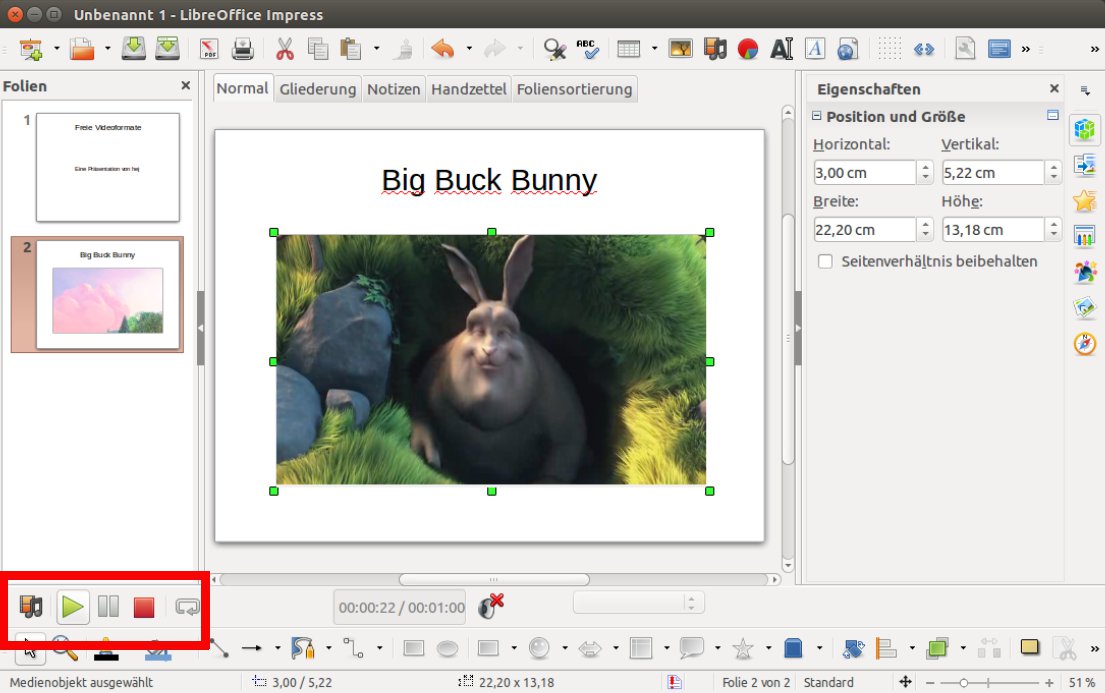
Abbildung 1: Sie können Videos in die Präsentationen einbetten. LibreOffice Impress blendet nach Auswahl des Films Steuerelemente ein, über die Sie eine Vorschau starten.
Tipp: Impress: Folienübergänge in Bewegung bringen
Das Präsentationsmodul Impress hat in der aktuellen Version über 70 animierte Folienübergänge im Angebot, die Sie mit wenigen Mausklicks in Ihre Präsentationen einbinden. Bereiten Sie Ihre Präsentation vor; fügen Sie Text und Bilder in die Folien ein. Klicken Sie dann auf die zweite Folie und rufen Sie aus der rechten Seitenleiste das Menü Folienübergang auf (zweites Symbol von oben). Sie können sich nun die verschiedenen Übergänge anschauen: Impress zeigt in einer Vorschau an, was passiert. Verzichten Sie am besten auf spektakuläre Übergänge wie Iris, Rochade oder Ähnliches – das ermüdet das Publikum.
Haben Sie etwas Passendes gefunden, können Sie die Geschwindigkeit einstellen. Das gleichnamige Drop-down-Menü bietet die drei Stufen Langsam, Mittel und Schnell. Darunter bestimmen Sie, wann der Folienwechsel passiert. In der Voreinstellung ist die Option Bei Mausklick aktiviert. Um den gewählten Übergang für die ganze Präsentation einzurichten, klicken Sie auf die Schaltfläche Übergang für alle Folien übernehmen.
Tipp: Calc: Spalten mit derselben Zahl füllen
In einer Tabelle möchten Sie eine Spalte mit gleichen Werten ausfüllen, z. B. mit einer bestimmten Jahreszahl. Diese Liste müssen Sie nicht von Hand eingeben – schneller geht es, wenn Sie die Maus zu Hilfe nehmen. Geben Sie zunächst die Jahreszahl in der obersten Zelle ein (Abbildung 2) und drücken Sie [Eingabe]. Falls der Cursor in die nächste Zeile springt, klicken Sie die Zelle mit der Zahl wieder an. Fassen Sie nun das kleine Kästchen unten rechts mit der Maus an und ziehen Sie die Zelle nach unten auf. Calc führt nun selbständig die Liste fort: 2015, 2016, 2017 usw. Das ist aber in diesem Fall nicht gewünscht, denn dort soll ja immer 2015 stehen. Der Trick: Halten Sie beim Ziehen [Strg] gedrückt – dann zählt Calc nicht länger, sondern trägt überall denselben Wert ein.

Strg gedrückt und ziehen Sie die Zelle nach unten, damit Calc in alle Zellen denselben Wert kopiert.” width=”300″ height=”176″ />
Abbildung 2: Halten SieStrg gedrückt und ziehen Sie die Zelle nach unten, damit Calc in alle Zellen denselben Wert kopiert.Gleiches erreichen Sie auf einem alternativen Weg: Tragen Sie in die erste Zelle einen Wert ein und markieren Sie dann einen Bereich von Zellen, der denselben Wert enthalten soll. Wählen Sie dann den Menüeintrag Bearbeiten / Ausfüllen / Unten, vervollständigt Calc die Liste.
Tipp: Calc: Datumslisten mit Unterbrechungen
Sie erstellen einen Dienstplan: Eine Aushilfe soll nur jeden vierten Tag kommen, aber nicht am Wochenende – Samstage und Sonntage sind frei. Sie müssen dazu nicht alle Daten von Hand eintragen, einen Kalender daneben legen und vergleichen: Calc rechnet für Sie.
Geben Sie in die erste Zelle das Datum des ersten Arbeitstags ein. Markieren Sie diese Zelle und alle weiteren, in denen das jeweils nächste Datum stehen soll. Wählen Sie dann Bearbeiten / Ausfüllen / Reihen. Im folgenden Dialog aktivieren Sie Datum im Bereich Reihentyp und bei Zeiteinheit die Option Wochentag, um die Wochenenden auszuklammern. Den Anfangstag übernimmt Calc aus der markierten Zelle. Tragen Sie abschließend ins Feld Zunahme den Abstand zwischen den Tagen (4) ein. Bestätigen Sie alles über OK. Calc füllt die Liste mit den korrekten Daten und lässt die Wochenenden aus (Abbildung 3).
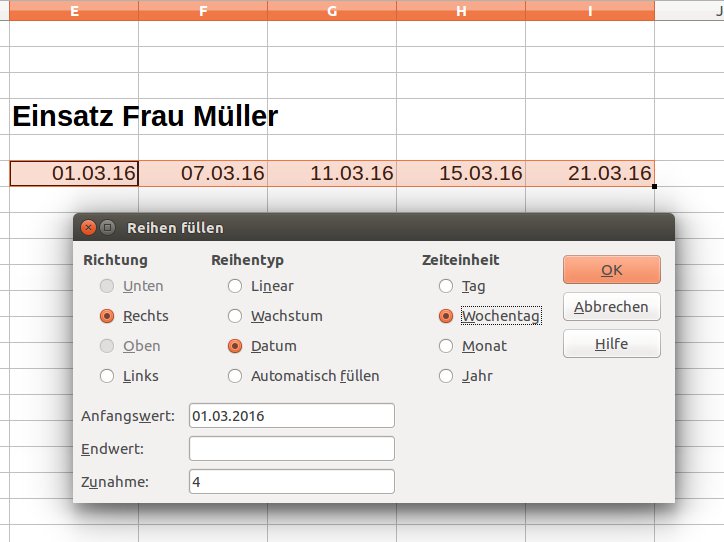
Abbildung 3: Calc berechnet auch Datumsreihen mit jeweils mehreren Tagen Abstand.
Tipp: Calc: Wochentage zu Datumsangaben bestimmen
Im letzten Tipp haben Sie Calc dazu veranlasst, eine Reihe von Daten automatisch zu vervollständigen. Wenn Sie zur Sicherheit kontrollieren möchten, ob die ermittelten Einträge auch wirklich nur die Tage von Montag bis Freitag umfassen, hilft Ihnen die Zellenformatierung:
- Geben Sie in eine leere Zelle das Zeichen
=ein, klicken Sie auf das erste Datum und drücken Sie [Eingabe]. Es erscheint wieder das Datum im Zahlenformat (hier 01.03.2016). - Klicken Sie mit der rechten Maustaste auf diese Zelle und wählen Sie aus dem Kontextmenü den Eintrag Zellen formatieren.
- Im folgenden Dialog sind Sie auf dem Reiter Zahlen schon richtig. Geben Sie ins Feld Format-Code am unteren Rand
TTTTein (Abbildung 4). -
Sobald Sie auf OK klicken, erscheint der Wochentag in der Zelle; in unserem Beispiel steht hier nun Dienstag.
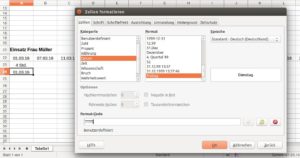
Abbildung 4: Aus einem Datum im Zahlenformat wird durch eine kleine Formatänderung der Wochentag.

Um auch die anderen Datumsangaben zu konvertieren, müssen Sie die gezeigten Schritte nicht mehrfach wiederholen. Stattdessen klicken Sie in die Zelle mit der Formel, fassen unten rechts den kleinen Anfasser an und ziehen die Markierung nach rechts bis zur letzten Spalte mit einem Datum. Calc trägt nun alle Wochentage ein, und Sie sehen: Samstage und Sonntage kommen nicht vor.
Tipp: Writer, Calc, Impress: Mit dem Thesaurus arbeiten
LibreOffice bringt sein eigenes Synonym-Wörterbuch mit. Der Thesaurus der aktuellen 5er-Version umfasst über 135?000 Wörter und zeigt auf Wunsch zu einem Begriff eine oder mehrere Alternativen an, die in engem Zusammenhang damit stehen. Viele Begriffe, die der Thesaurus vorschlägt, sind Synonyme; weitere Wörter sind Unter- oder Oberbegriffe. Um das Synonym-Wörterbuch zu nutzen, klicken Sie einfach ein Wort mit der rechten Maustaste an und wandern mit der Maus zum letzten Eintrag des Kontextmenüs. Unter Synonyme blendet das Programm dann eine Liste mit Vorschlägen ein. Sobald Sie einen davon anklicken, ersetzt LibreOffice das Original.
Der Thesaurus kann aber noch mehr. Klicken Sie ein Wort mit der rechten Maustaste an und wählen Sie Synonyme / Thesaurus. Alternativ öffnen Sie den Dialog über [Strg]+[F7]. Wenn es mehrere Bedeutungen für das Wort gibt, zeigt Thesaurus Ihnen diese in eigenen Abschnitten an (Abbildung 5). Um einen Begriff auszuwählen, klicken Sie ihn einmal an und wählen dann Ersetzen.
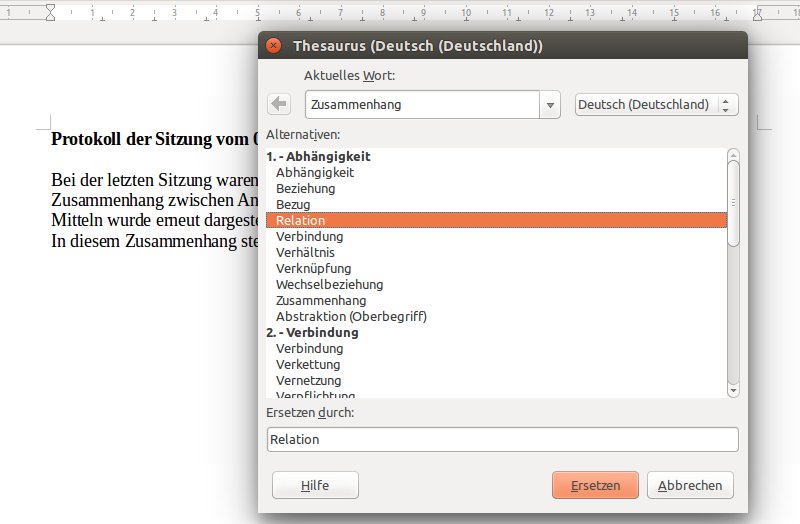
Abbildung 5: Kommt ein Wort zu oft in Ihrem Text vor, können Sie im Thesaurus nach einem passenden Ersatz suchen.
Wenn Sie für eines der im Thesaurus aufgelisteten Wörter Synonyme nachschlagen wollen, klicken Sie im Thesaurus doppelt auf den Eintrag. Je nach Wort sehen Sie nun neue Vorschläge; manchmal dreht sich der Thesaurus aber auch im Kreis. Klicken Sie auf Abbrechen oder auf die Schaltfläche zum Schließen im Dialogfenster, um beim ursprünglichen Wort zu bleiben.
Tipp: Dokumente als PDF-Dateien speichern
Ihre Präsentationen, Texte, Tabellen und Zeichnungen können Sie nicht nur im LibreOffice-eigenen Format speichern, sondern auch als PDF-Dateien: Die geben Sie an andere Benutzer verlustfrei und originalgetreu weiter. Passende PDF-Viewer gibt es für sämtliche Betriebssysteme. Um eine PDF-Datei zu erzeugen, rufen Sie den Menüpunkt Datei / Exportieren als PDF auf. Im nächsten Dialog nehmen Sie die Feinjustierungen vor:
- Unter Bereich entscheiden Sie, welche Seiten enthalten sein sollen. In der Voreinstellung ist die Checkbox Alle aktiviert. Wenn Sie nicht alle Seiten exportieren wollen, wählen Sie die Option Seiten und geben im Feld daneben die Nummern an.
- Für ein Standarddokument übernehmen Sie die Einstellungen unter Bilder. Hat die Datei viele Grafiken und wollen Sie die Größe der PDF-Datei verringern, reduzieren Sie die Grafikauflösung. Wählen Sie statt der vorgegebenen 300 DPI z. B. 150 DPI aus. Sie können die Auflösung aber auch hochsetzen, falls Sie beispielsweise eine Broschüre oder Flyer zum Drucken vorbereiten wollen.
- Die Option Mit Wasserzeichen versehen fügt einen Text wie eine Art Stempel ins Dokument ein. So erhält die PDF-Datei beispielsweise den Zusatz Vertraulich oder Muster; ins Feld Text tragen Sie die gewünschte Zeichenkette ein.
- Im Bereich Allgemein entfernen Sie das Häkchen bei PDF-Formular erzeugen, wenn Sie kein Formular weitergeben wollen. Klicken Sie unten die Option PDF-Dokument nach Export anzeigen an, um das Dokument zu kontrollieren.
- Soll die PDF-Datei mit einem Passwort geschützt sein, wechseln Sie im Dialog zum Reiter Sicherheit.
Sind alle Einstellungen richtig, klicken Sie abschließend auf Exportieren. Im folgenden Dialog können Sie einen Dateinamen und ein Zielverzeichnis wählen. Klicken Sie auf Speichern. Hatten Sie die Option PDF-Dokument nach Export anzeigen ausgewählt, öffnet der Standard-Dokumentenbetrachter Ihrer Distribution die generierte Datei nun in einem neuen Fenster (Abbildung 6). Wenn Sie noch etwas am Original ändern und das Dokument erneut ins PDF-Format exportieren möchten, müssen Sie die Datei in LibreOffice zunächst wieder speichern. Erst dann rufen Sie erneut Datei / Exportieren als PDF auf.
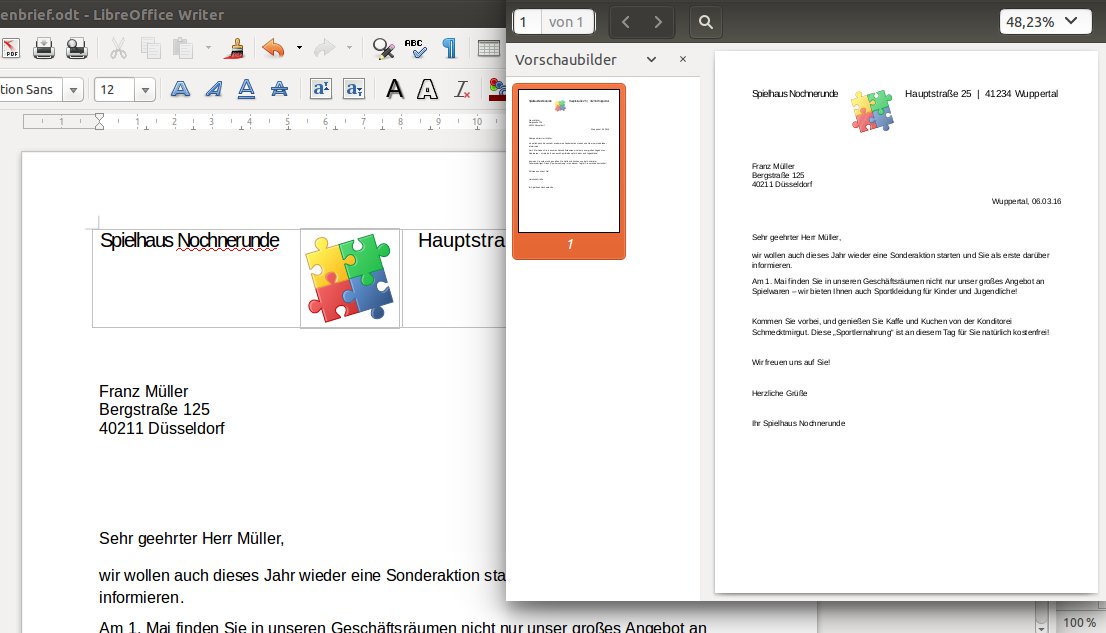
Abbildung 6: Der PDF-Viewer der Distribution (hier Evince unter Ubuntu) zeigt das aus Writer exportierte PDF-Dokument an.
Tipp: Writer: Ein einfaches Formular erstellen
Die LibreOffice-Textverarbeitung unterstützt Sie beim Erstellen von Formularen. Dazu bereiten Sie das Dokument vor und blenden dann über Ansicht / Symbolleisten / Formular-Steuerelemente ein kleines Fenster mit mehreren Elementen ein, die in Formularen auftauchen können (Abbildung 7). Schalten Sie zunächst den Entwurfsmodus ein, falls dieser deaktiviert ist (zweite Schaltfläche von links auf der Symbolleiste).
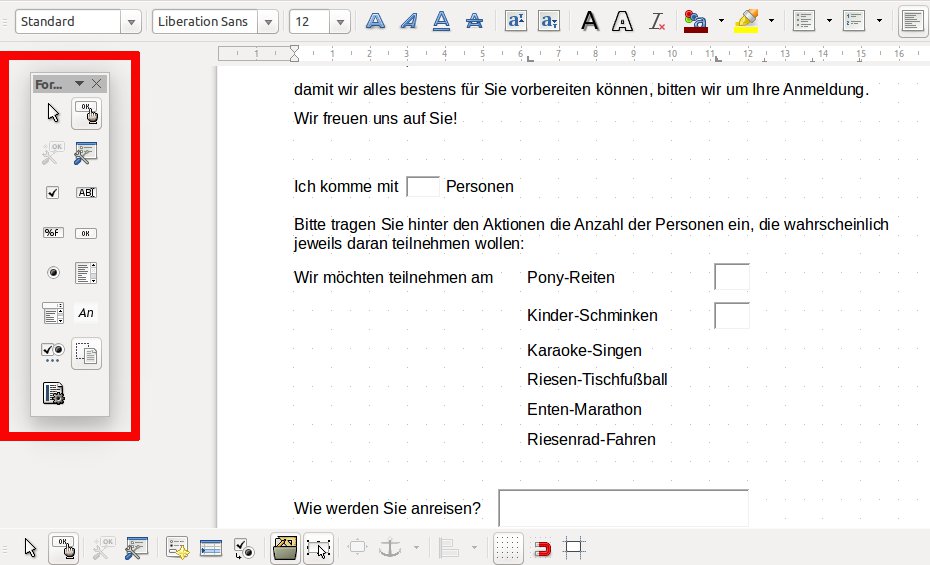
Abbildung 7: LibreOffice Writer hat eine eigene Symbolleiste mit Elementen, die Sie in Formularen benötigen.
Einfache Felder, in die andere Anwender Text oder Zahlen eingeben sollen, fügen Sie mit der Schaltfläche Textfeld ein; das ist das Symbol, das mit ABC beschriftet ist. Klicken Sie das Icon an und ziehen Sie ein Feld in der passenden Größe auf. Sie können die Maße jederzeit verändern, solange der Entwurfsmodus eingeschaltet ist. Dann hat das Element grüne Anfasser, die Sie mit der Maus zurechtziehen können.
Ein Kästchen, das andere Benutzer einfach abhaken können, finden Sie unter dem ganz linken Icon in der dritten Reihe (Markierfeld). Wenn Sie es in Ihr Dokument einfügen, sehen Sie neben dem Kästchen einen Text, den Sie vielleicht gar nicht brauchen. Zum Entfernen des Schriftzugs klicken Sie das Objekt mit der rechten Maustaste an und wählen Kontrollfeld. Im Dialog Eigenschaften: Markierfeld entfernen Sie dann den Eintrag im Feld Titel (Abbildung 8).
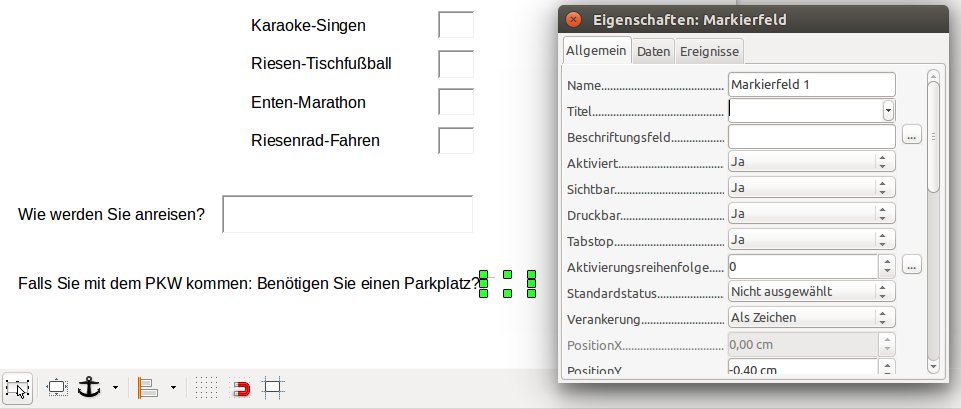
Abbildung 8: Unnötige Texte neben dem Kontrollfeld entfernen Sie über den “Eigenschaften”-Dialog.
Wenn Sie (wie im Beispiel aus Abbildung 7) mehrere gleiche Kästchen untereinander einfügen möchten, schalten Sie am besten über die Symbolleiste am unteren Fensterrand das Raster ein. So können Sie die Kästchen ganz genau positionieren. Vergrößern Sie bei Bedarf die Ansicht über den Schieberegler unten rechts im Programmfenster.
Noch einfacher wird das Platzieren, wenn Sie alle betreffenden Zeilen markieren und im Lineal oben einen Tabulator auf Höhe der Stelle setzen, wo die Kästchen anfangen sollen. In jeder neuen Zeile können Sie dann mit [Tab] zur richtigen Stelle springen. Richten Sie das erste Kästchen am Raster aus; dazu können Sie auf das Hufeisen am unteren Rand klicken und das Objekt am Raster “einfangen”. Kopieren Sie es dann mit [Strg]+[C] in die Zwischenablage, wandern Sie zur nächsten Zeile und fügen Sie über [Strg]+[V] eine Kopie ein.
Wenn Sie ein Formular als PDF-Datei exportieren möchten (siehe vorheriger Tipp), lassen Sie die Option PDF-Formular erzeugen aktiviert, damit andere Benutzer das Dokument ausfüllen können.
Infos
[1] Artikel zu Ogg Theora bei Wikipedia: https://de.wikipedia.org/wiki/Theora

