


In den KDE-Tipps dieser Ausgabe zeigen wir unter anderem, wie Sie die Arbeitsfläche und Aktivitäten einrichten. Außerdem erfahren Sie, was ein Hamburger-Menü ist und wie Sie dieses entfernen. Tipps zum Startmenü und zu KRunner runden die Tipps ab.
Tipp: Erscheinungsbild der Arbeitsfläche einrichten
Mit einem sympathischen Hintergrundbild geht die Arbeit am Computer oft viel schneller voran, und wenn Sie auf mehreren Arbeitsflächen unterwegs sind (siehe den nächsten Tipp), haben unterschiedlich gestaltete Hintergründe auch einen guten Wiedererkennungswert. Unter KDE richten Sie alle virtuellen Desktops gesondert ein – ob Sie eine ruhige, einfarbige Fläche, ein farbenprächtiges Kunstwerk oder wechselnde Bilder sehen, bestimmen Sie selbst.
Um den Hintergrund zu gestalten, klicken Sie im neuen Plasma-Desktop mit der rechten Maustaste auf eine freie Stelle der Arbeitsfläche; die Cashew-Nuss, die noch in der KDE-4er-Reihe den Werkzeugkasten öffnete, gibt es nicht mehr. Im Kontextmenü wählen Sie dann den Eintrag Einstellungen für Arbeitsfläche aus (Abbildung 1). In der Abteilung Hintergrundbild geht es weiter. Im Drop-down-Menü Layout ist der Eintrag Arbeitsfläche voreingestellt. Im Menü Hintergrund-Bild suchen Sie ein passendes Bild aus.
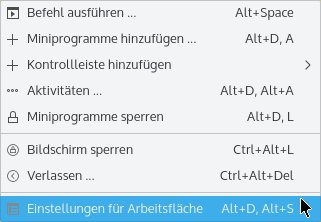
Abbildung 1: Um den KDE-Plasma-5-Desktop zu konfigurieren, klicken Sie mit der rechten Maustaste auf eine freie Stelle der Arbeitsfläche.
Ist wie bei Kubuntu 15.10 nur eine Grafik im Angebot (Abbildung 2), fügen Sie einfach neue Bilder zur Auswahl hinzu – sie können beispielsweise aus dem eigenen Fotoschatz stammen. Dazu klicken Sie auf Öffnen, und ein Dateiauswahldialog bringt Sie in den Ordner Bilder im eigenen Home-Verzeichnis. Alternativ führt Neue Hintergrundbilder herunterladen zu einer Onlinesammlung. Was hier angeboten wird, steht unter einer freien Lizenz, so dass Sie die Bilder auf Ihrem Desktop nutzen dürfen. Eine dritte Möglichkeit bietet der Paketmanager Ihrer Distribution: Suchen Sie dort nach Paketen mit wallpaper im Namen, um neue Sammlungen schmucker Hintergrundbilder zu installieren.
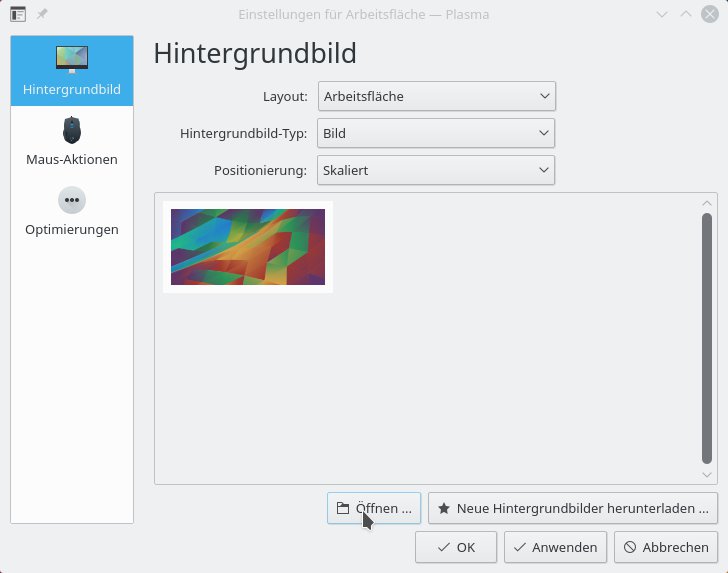
Abbildung 2: Kubuntu 15.10 liefert in der Voreinstellung lediglich ein Hintergrundbild für das Plasma-Theme Breeze aus. Über “Öffnen” erreichen Sie einen Dateiauswahldialog.
Als Alternative zum einfachen Bild können Sie über das Drop-down-Menü neben Hintergrundbild-Typ auch eine Diaschau aus mehreren Fotos zusammenstellen; der Dialog zeigt nach der Auswahl der Option weitere Regler an, über die Sie den Bildwechsel konfigurieren. Wird Ihnen das alles zu bunt, entscheiden Sie sich besser für Einfarbig und bestimmen per Mausklick auf die farbige Fläche die passende Nuance.
Tipp: Mehr Übersicht dank virtueller Arbeitsflächen
Der eigene Schreibtisch ist selten groß genug, und so manch einer wünscht sich nicht nur bei umfangreichen Projekten mehr Platz, um alle Materialien und Werkzeuge auszubreiten. Am Computer haben Sie da mehr Spielraum, und mit nur einem Klick oder Tastaturshortcut wechseln Sie zu einer anderen, leeren Arbeitsfläche. Bereiten Sie diese virtuellen Desktops richtig vor, arrangieren Sie dort bereits alle Werkzeuge und Programme, die Sie für eine bestimmte Aufgabe benötigen, und können direkt mit der Arbeit beginnen.
Die voreingestellte Anzahl der virtuellen Arbeitsflächen variiert je nach Distribution. Unter OpenSuse 42.1 sind zwei solche Desktops verfügbar, wie Sie am Arbeitsflächen-Umschalter erkennen. Dieser befindet sich neben dem Startmenü in der Kontrollleiste. Das Symbol eignet sich nicht nur zum Umschalten, sondern bietet eine stark verkleinerte Vorschau auf die Programmfenster, die auf den jeweiligen Desktops liegen.
Tipp: Anzahl virtueller Arbeitsflächen festlegen
Klicken Sie mit der rechten Maustaste auf den Umschalter und wählen Sie aus dem Kontextmenü den Eintrag Arbeitsflächen einrichten. Es öffnet sich das Dialogfenster Virtuelle Arbeitsflächen — KDE-Kontrollmodul. Auf dem ersten Reiter erhöhen Sie die Anzahl auf bis zu 20 Desktops, darunter stellen Sie die Zeilenanzahl für das Symbol in der Kontrollleiste ein. Wenn Sie den Wert auf 1 setzen, erscheinen die Desktops im Umschalter in der Kontrollleiste alle nebeneinander; geben Sie die Zahl 2 ein, um die Arbeitsflächen in zwei Reihen anzuordnen (Abbildung 3).
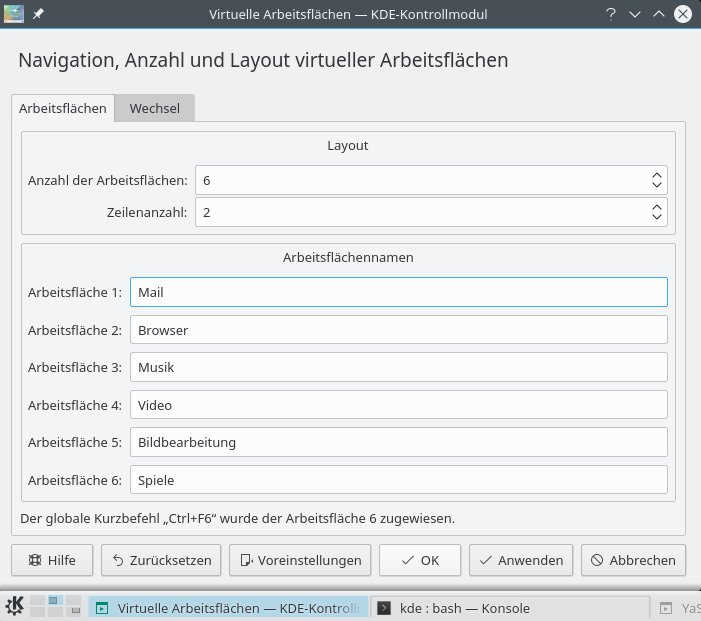
Abbildung 3: Der Umschalter für die virtuellen Arbeitsflächen nimmt in diesem Beispiel sechs virtuelle Desktops auf und ordnet diese in zwei Reihen an.
Tipp: Namen für die virtuellen Arbeitsflächen setzen
Abbildung 3 zeigt ein weiteres praktisches Feature für den Umschalter: Sie können den virtuellen Arbeitsflächen Namen zuweisen. Um diese auch im Umschalter anzuzeigen, klicken Sie wieder mit der rechten Maustaste auf das Symbol und wählen diesmal Einstellungen für Arbeitsflächen-Umschalter. In diesem Dialog können Sie die Darstellung festlegen (Abbildung 4). Klicken Sie dazu entweder auf Arbeitsflächennummer, Arbeitsflächenname oder Kein Text. Wenn Sie die Option Symbole aktivieren, zeigt der Umschalter anstelle der einfachen Vorschau der Programmfenster ein Miniatur-Icon der Anwendung. Das ist allerdings nur dann sinnvoll, wenn Sie genug Platz in der Anzeige haben; sonst ist nur ein wildes Durcheinander zu sehen.
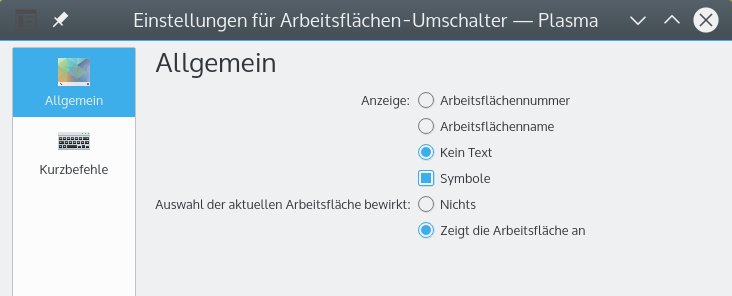
Abbildung 4: Möchten Sie Nummern, Namen oder keinen Text im Umschalter sehen? Hier stellen Sie das ein.
Tipp: Arbeiten mit Aktivitäten
Verschiedene Aufgaben und Arbeitsbereiche können Sie thematisch sortieren und dann in einer so genannten Aktivität zusammenfassen. Stellen Sie sich das wie eine Art Regal auf Rollbrettern vor – je nach Bedarf schieben Sie ein anderes vor den Schreibtisch und haben dann direkt Zugriff auf alle dort abgelegten Werkzeuge.
Jede Aktivität hat eine eigene Arbeitsoberfläche und wirkt damit fast wie eine eigene Desktopsitzung. Diese sind per Klick auf das Hamburger-Menü links oben mit den drei waagerechten Linien und den Eintrag Aktivitäten (Abbildung 5) über eine Randleiste zugänglich.
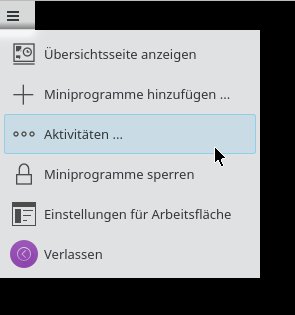
Abbildung 5: Über den gleichnamigen Menüpunkt richten Sie die KDE-Aktivitäten ein.
In der Leiste ist in der Voreinstellung lediglich die Aktivität Standard zu sehen. Über die Schaltfläche Aktivität erstellen legen Sie neue Container an, z. B. für die Bildbearbeitung, für Multimediales oder für Büroarbeiten. Ordnen Sie denen dann jeweils nützliche Programme, Miniprogramme (auch als Plasmoide bezeichnet), Ordner und Dateien zu. Optional definieren Sie für jede Aktivität einen eigenen Look (Abbildung 6).
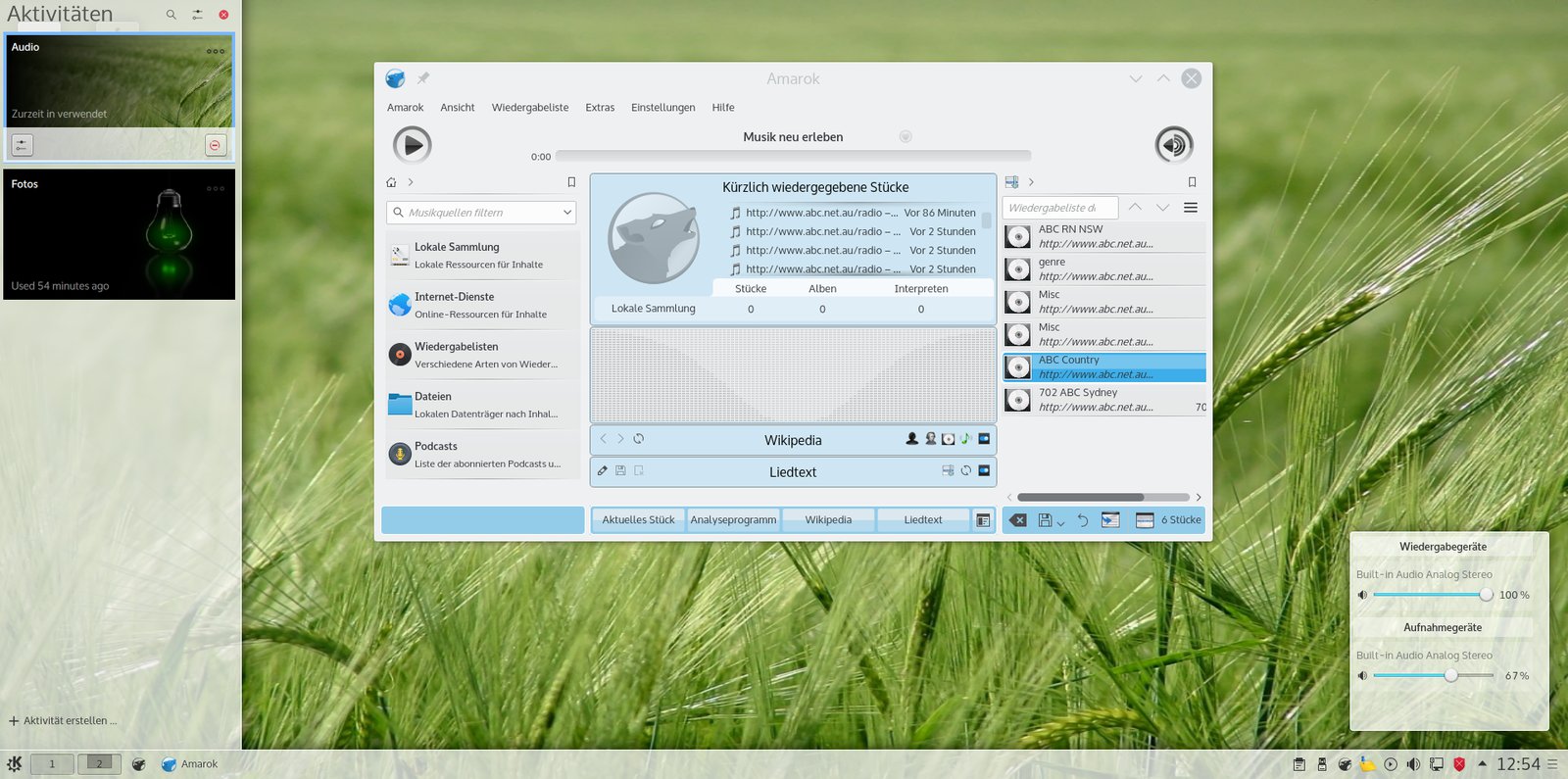
Abbildung 6: Die auf dem Testrechner eingerichtete Aktivität “Audio” hat nicht nur eigene Programme, sondern auch einen individuellen Look.
Über die Aktivitäten-Leiste am linken Bildschirmrand können Sie Aktivitäten auch anhalten und löschen. Beachten Sie, dass Sie nur gestoppte Aktivitäten entfernen können.
Tipp: Das Hamburger-Menü entfernen
Auf jeder Arbeitsfläche finden Sie in der linken oberen Bildschirmecke das so genannte Hamburger-Menü, ein Symbol mit drei waagerechten Linien. Eigentlich sollen die drei Linien eine Menüliste symbolisieren; viele Benutzer nennen es aber Hamburger-Menü, weil es sie an ein doppelt belegtes Brötchen erinnert. Wenn Sie das Symbol mit der linken Maustaste anfassen und an eine andere Stelle ziehen, verändert es seine Form zu einem rechteckigen Knopf, der außer den drei Linien auch den Namen der Aktivität anzeigt. Abbildung 7 zeigt das langgezogene Menü bei einem Linksklick (links) und einem Rechtsklick (rechts) an.
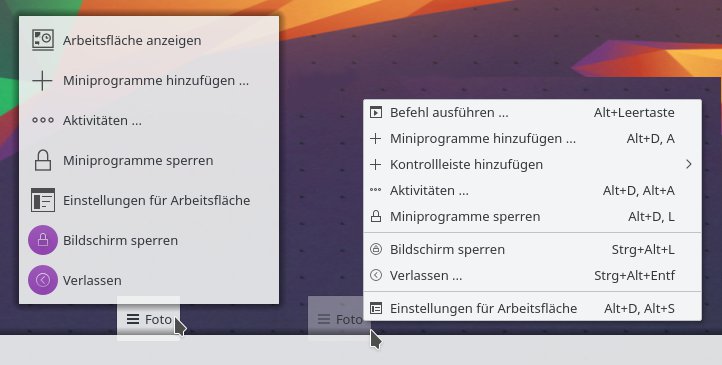
Abbildung 7: So sieht das Hamburger-Menü aus, wenn Sie mit der linken bzw. rechten Maustaste darauf klicken. Hier haben wir es mit der Maus an eine andere Stelle auf dem Desktop gezogen.
Möchten Sie das Hamburger-Menü vom Desktop entfernen, klicken Sie mit der rechten Maustaste auf das Icon und wählen dann Einstellungen für Arbeitsfläche. Klicken Sie im folgenden Dialog in der linken Spalte auf den untersten Punkt Optimierungen. Entfernen Sie auf der rechten Seite die Markierung bei Anzeige des Werkzeugkastens für die Arbeitsfläche und bestätigen Sie die Entscheidung mit OK.
Tipp: Neuer Look für das Startmenü
Wenn Sie mit der linken Maustaste auf das “K” unten in der Kontrollleiste klicken, öffnet sich sowohl bei OpenSuse als auch bei Kubuntu der so genannte Anwendungs-Starter. Er zeigt die fünf Kategorien Favoriten, Anwendungen, Rechner, Verlauf und Verlassen an. Die einzelnen Abteilungen müssen Sie nicht zwingend anklicken; es reicht aus, mit der Maus darüber zu fahren – dann wechselt die Ansicht. Zwei Alternativen stehen für den Anwendungs-Starter zur Verfügung, die Sie ausprobieren können, indem Sie mit der rechten Maustaste auf das “K” klicken und den gleichnamigen Menüeintrag auswählen.
Das klassische Anwendungsmenü klappt nach rechts auf und zeigt dann die Abteilungen und Unterabteilungen an. Die linke Spalte für die Favoriten ist schmaler und genauso groß wie die Programmsymbole. Hier liegen bereits Icons für den Browser Firefox, das Mailprogramm Kontact, die Systemeinstellungen und den Dateimanager Dolphin. Außerdem finden Sie am unteren Rand drei Knöpfe, um den aktuellen Benutzer abzumelden, den Rechner neu zu starten oder herunterzufahren. Weitere Shortcuts für die Favoriten erstellen Sie, indem Sie einen Programmnamen im Menü mit der rechten Maustaste anklicken und Zu Favoriten hinzufügen wählen.
Die zweite Alternative ist die Anwendungsübersicht, die es nur im transparenten Vollbildmodus gibt (Abbildung 8). In großen weißen Buchstaben erscheinen drei Spalten, die Programmnamen und -symbole auflisten. Prominent am oberen Rand befindet sich das Suchfeld.
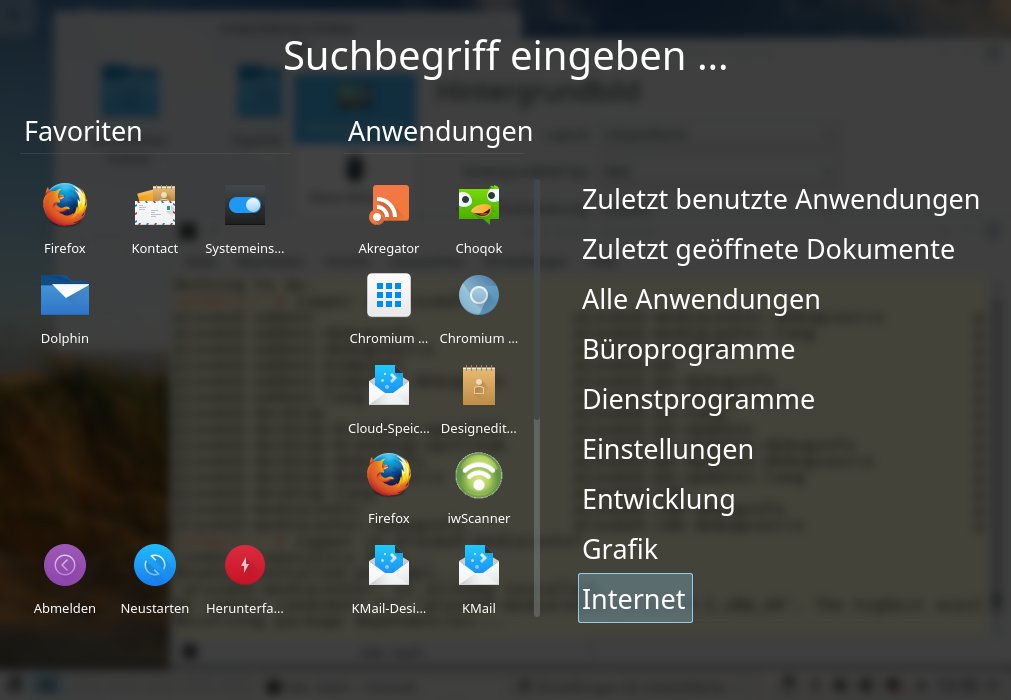
Abbildung 8: In der so genannten “Anwendungsübersicht”, die als alternatives K-Menü zur Verfügung steht, überdeckt ein transparentes Menü den ganzen Bildschirm.
Tipp: KRunner: Schnelle Suchfunktion mit Komfort
Über einen Rechtsklick auf eine freie Stelle des Desktops und Befehl ausführen zaubern Sie ein schmales Eingabefeld an den oberen Bildschirmrand. Den unter dem Namen KRunner bekannten Schnellstarter aktivieren Sie alternativ, indem Sie [Alt]+[F2] oder [Alt]+[Leertaste] drücken. Geben Sie das gesuchte Programm oder den Anfang eines Datei- bzw. Ordnernamens ein, tauchen sofort in einer nach unten aufklappenden Liste erste Treffer auf. Sie enthalten Einträge zu gestarteten Programmen, zu den zuletzt geöffneten Dokumenten, zu Anwendungskategorien und Modulen aus den Systemeinstellungen sowie passende Datei- und Verzeichnisnamen (Abbildung 9).
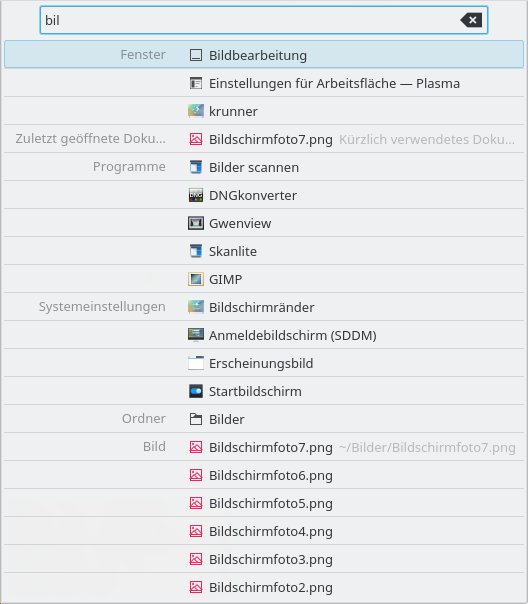
Abbildung 9: Der Schnellstarter macht schon nach den ersten drei Buchstaben Vorschläge zu möglichen Treffern.
Klicken Sie im Suchfeld links auf das unscheinbare Icon mit dem Schraubenschlüssel (OpenSuse) bzw. mit zwei Linien (Kubuntu), können Sie die Suchmodule festlegen, die KRunner im Hintergrund nutzt. Den Dialog finden Sie auch in den KDE-Systemeinstellungen in der Abteilung Arbeitsbereich / Suchen / Plasma-Suche. In der Voreinstellung sind alle Module aktiviert; per Mausklick in die jeweilige Checkbox nehmen Sie eines aus der Suchfunktion heraus. Wenn Sie in der recht langen Liste nach unten blättern, finden Sie auch ausgefallene Module, wie etwa den Taschenrechner (Abbildung 10).

Abbildung 10: KRunner zeigt gleichzeitig die Rechenoperation und das Ergebnis an.


Hallo
wie schaffe ich es das auf dem „Arbeitsplatz“ , dass die Symbole /dateinetc. nach meiner individuellen Anordnung gespeichert werden. Egal welche Einstellung ich versuche, nach dem Neustart sind diese immer wieder am Raster ausrichtet. Bisher habe ich leider keine lösung gefunden