


E-Book-Reader kommen immer mehr in Mode. Wer seine digitale Bibliothek effektiv verwalten möchte, nutzt dafür am besten Calibre: Das Programm schafft nicht nur lokal Ordnung, sondern verwaltet auch Kindle & Co.
Die Diskussionen für und gegen E-Books haben oft fast schon religiösen Charakter: Die Einen beharren auf Papier, das sie in den Händen halten und darin schmökern wollen. Die Anderen freuen sich darüber, dass sie auf einem E-Book-Reader eine ganze Bibliothek virtuell mit sich führen können. Sicher ist, dass es den großen Herstellern in den letzten Jahren gelungen ist, mit neuen Modellen neue Käuferschichten zu erschließen: Amazons Kindle geht in großen Mengen genauso über die Ladentheke wie Konkurrenzprodukte, etwa die Tolino-Reihe, die viele deutsche Buchketten im Sortiment haben. Wer sich auf digitale Bücher einlässt, findet am Markt derzeit genügend Auswahl: Von den einfachen Modellen bis hin zum E-Book-Ferrari ist praktisch alles dabei.
Gemein ist allen Angeboten am Markt, dass sie versuchen, die Anwender in ein spezifisches “Ökosystem” einzubinden. Gemeint ist die Quelle, aus der Sie als Leser nach dem Kauf des Geräts Ihre Bücher beziehen: Amazon möchte, dass Sie den Kindle-Store als primäre Bücherquelle nutzen. Entsprechendes gilt für die Tolino-Geräte, die maßgeblich über den Büchermarkt von Libri oder entsprechenden Wiederverkäufern befüllt werden sollen – Hugendubel und Thalia sind nur zwei mögliche Händler.
Vielfalt
Dass es eine “bevorzugte Quelle” gibt, täuscht Kunden oft darüber hinweg, dass der E-Book-Reader viel mehr kann. Neben den Amazon-eigenen Formaten beherrschen z. B. alle Kindle-Modelle auch weitere Dateiformate, etwa MOBI. Ähnliches gilt für die Tolino-Serie und andere Geräte. Damit ist klar: Wenn Sie E-Books in einem passenden Format haben, können Sie diese problemlos auf dem E-Book-Reader lesen. Fürs passende Format kommt Calibre ins Spiel: Das ist eine vollständige E-Book-Verwaltung, die sich für die lokale Pflege einer umfassenden E-Book-Bibliothek eignet und zusätzlich das Management gängiger E-Book-Reader unterstützt.
In diesem Artikel erfahren Sie, wie Calibre funktioniert und wie Sie einen E-Book-Reader über Calibre mit zusätzlichen Büchern betanken. Als Beispielgerät dient ein Kindle Voyage von Amazon, die Erklärungen im Text lassen sich aber auch auf Tolino-Geräte anwenden.
Calibre: Eine kurze Einführung
Stellen Sie sich Calibre am besten als digitalen Bibliothekar vor. Denn das Hauptaugenmerk des Werkzeugs liegt nicht darauf, Bücher auf E-Book-Reader zu packen. Viel mehr bietet das Werkzeug Ihnen die Möglichkeit, praktisch all Ihre E-Books an einer zentralen Stelle zu verwalten. Außerdem erlaubt das Programm die Konvertierung von einem Format in ein anderes und den Aufbau einer Metadaten-Datenbank, die das Management von Büchern in erheblichem Maße erleichtert. Dass sich aus Calibre heraus E-Books auch auf die passenden Reader exportieren lassen, ist ein angenehmer Nebeneffekt, aber nicht das Haupt-Feature der Software.
Der erste Schritt zur digitalen Bibliothek ist die Installation des Programms. Die ist bei Calibre nicht schwer: Das Paket liegt den EasyLinux-Distributionen OpenSuse und Ubuntu als Paket bei. Sie installieren es wie gewohnt über die Paketverwaltung Ihres Systems. Installieren Sie das Paket calibre – danach findet sich im KDE-Menü schon der passende Eintrag, der das Werkzeug startet.
Die Calibre-Autoren wollen es Ihnen so leicht wie möglich machen, sich im Programm zurecht zu finden. Bevor Sie nach dem ersten Calibre-Start überhaupt die Oberfläche des Programms zu sehen bekommen, startet Calibre deshalb einen Konfigurationsassistenten. Im ersten Schritt legen Sie die Programmsprache und das Verzeichnis, das Calibre für seine digitale Bibliothek verwendet, fest. Hier schadet es nicht, kurz nachzudenken: Zwar ist ein einzelnes E-Book nur ein paar MByte groß. Aber Kleinvieh macht auch Mist, und eine umfängliche E-Book-Bibliothek kann schnell ein paar GByte groß werden. In der Voreinstellung landet die Bibliothek in Ihrem Home-Verzeichnis. Wollen Sie stattdessen etwa eine externe Festplatte nutzen, klicken Sie im ersten Dialog des Assistenten auf Ändern und wählen den entsprechenden Datenträger aus (Abbildung 1).
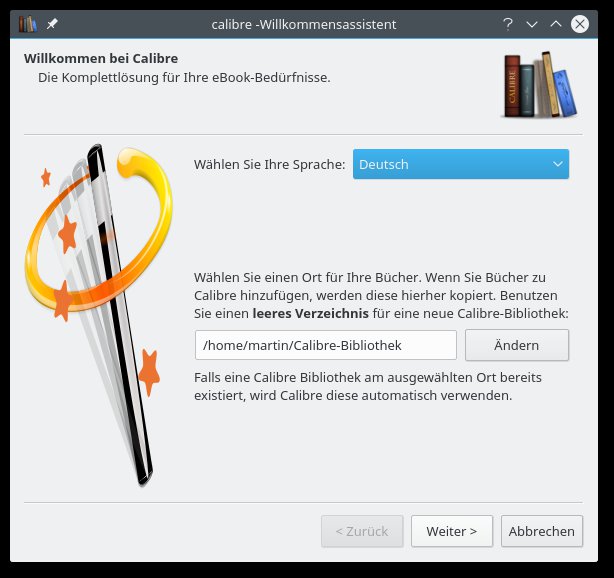
Abbildung 1: Calibre begrüßt Sie mit einem Assistenten, der Sie bei der ersten Einrichtung des Programms unterstützt.
Dann präsentiert Ihnen Calibre eine Liste der E-Book-Reader, mit denen es umgehen kann. Die Kindle-Serie von Amazon ist namentlich genannt (Abbildung 2), Tolinos fallen in die Kategorie Generic / Generic e-Ink device. Sollten Sie E-Books lieber auf einem Android-Smartphone oder -Tablet lesen wollen, ist auch deren Verwaltung mit Calibre möglich. Vorsicht: Zwar zeigt Calibre Ihnen sogar Apple-Geräte als mögliches Ziel an, doch mit deren Datenformat kann das Programm nicht vernünftig umgehen – die Kombination aus iPhone oder iPad und Calibre funktioniert derzeit nur unbefriedigend.

Abbildung 2: Bei der Calibre-Einrichtung legen Sie fest, welchen E-Book-Reader Sie nutzen. Das lässt sich aber auch später nachholen.
Sonderfall Kindle
Wenn Sie einen Kindle besitzen und in der Liste ausgewählt haben, zeigt Calibre Ihnen nun noch einen weiteren Dialog an. Amazon kann E-Books per E-Mail auf die Kindle-Geräte senden. Dazu wird jedem Kindle bei der Registrierung automatisch eine Mail-Adresse zugewiesen. Sie sehen diese, wenn Sie sich in Ihr Amazon-Konto einloggen und die Seite Meine Inhalte und Geräte aufrufen. Diese Mail-Adresse können Sie auch bei Calibre angeben. Zusätzlich fragt der Assistent ab, welchen E-Mail-Anbieter das Programm für den Mailversand nutzen kann. Tragen Sie die gleichen Daten ein, die Sie auch bei der Einrichtung Ihres Mailprogramms genutzt haben. Falls Sie die Mailfunktion für den Kindle nicht nutzen möchten, lassen Sie alle Felder leer und überspringen die Einrichtung per Klick auf Weiter.
Auf der letzten Seite des Assistenten beglückwünscht Calibre Sie zur neuen Konfiguration, bevor ein Klick auf Fertigstellen die Einrichtung beendet und Sie direkt ins Calibre-Hauptfenster (Abbildung 3) gelangen.
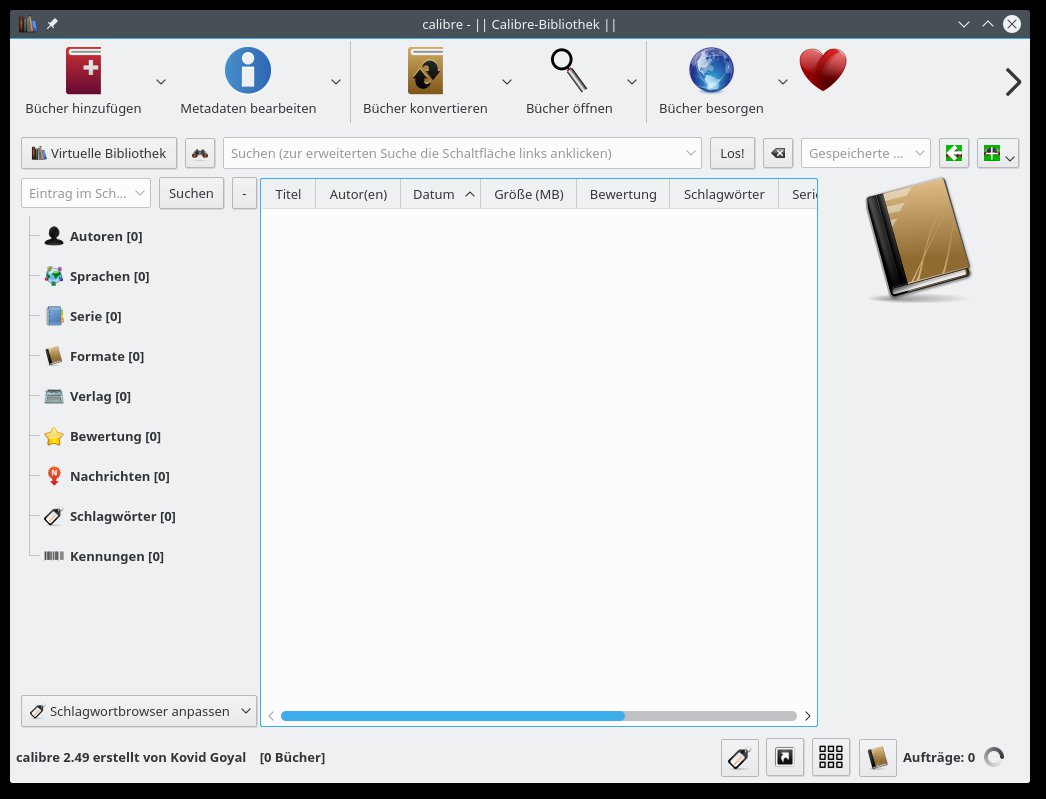
Abbildung 3: Das Calibre-Hauptfenster unterteilt sich in vier Bereiche: Katalog für Schlagworte, Bücherliste, Detailanzeige für Bücher und die Iconleiste.
Orientierungsphase
Nach dem ersten Start sieht Calibre naturgemäß spärlich aus: Noch haben Sie keine Bücher importiert, darum ist die Bibliothek komplett leer. Das gibt Ihnen jedoch die Möglichkeit, sich mit den Bedienelementen der Oberfläche vertraut zu machen. Es gibt hier vier Bereiche:
- Ganz oben sehen Sie verschiedene große Icons, die direkten Zugriff auf die nach Ansicht der Entwickler wichtigsten Funktionen bieten. Alle Icons sind aussagekräftig beschriftet, nur das Herz am Ende trägt kein Label. Wer eine Funktion vermutet, mit der sich Lieblingsbücher markieren lassen, liegt falsch: Das Herz führt direkt zu einer Spendenseite für Calibre, auf der die Entwickler um finanzielle Unterstützung bitten. Die Zahl der angezeigten Icons in der Buttonleiste hängt übrigens von der Breite des Programmfensters ab: Icons, die in der normalen Darstellung versteckt sind, erscheinen, wenn Sie auf den nach rechts zeigenden Pfeil am rechten Rand der Leiste klicken.
- Den linken Fensterrand füllt der Schlagwortbrowser. Die Idee hinter diesem Werkzeug ist simpel: Calibre legt für jedes Buch Ihrer Sammlung einen Metadateneintrag an, der Informationen wie Autor, Verlag, Jahr der Erscheinung und eine kurze Zusammenfassung (Klappentext) enthält. Über den Schlagwortbrowser durchsuchen Sie diese Metadaten, um ein Buch schneller zu finden, als es etwa per Scrollen in der Bibliothek möglich wäre.
- Apropos Scrollen: Den größten Bereich des Fensters nimmt die Buchliste in der Mitte auf, die nach dem ersten Start noch leer ist. Rechts daneben – unterhalb des Buch-Icons – sehen Sie die Metadaten eines Buchs, sobald Sie dieses im Mittelteil des Fensters ausgewählt haben.
Etwas verwirrend ist beim ersten Kontakt oft, dass es keine klassische Menüleiste mit Datei oder Bearbeiten gibt. Das liegt vermutlich daran, dass die Entwickler eine einheitliche Oberfläche für Windows, Linux und OS X schaffen wollten: Für all diese Plattformen ist das Programm erhältlich. Trotz fehlender Dateileiste sind alle nötigen Features für die effiziente Verwaltung einer digitalen Bibliothek vorhanden.
Büchersuche leicht gemacht
Dass die Regale der Calibre-Bibliothek leer sind, soll sich schnell ändern. Der nächste Schritt ist deshalb, ein Buch zu importieren. Dazu haben Sie mehrere Möglichkeiten, die von einer Frage abhängen: Haben Sie bereits eine E-Book-Datei, die Sie in Calibre importieren können? Oder sind Sie auf der Suche nach Büchern und müssen eine solche Datei erst beschaffen? Für beide Szenarien bietet Calibre Funktionen. Zunächst geht es um den eingebauten E-Book-Suchdienst.
- Klicken Sie auf die Weltkugel (Bücher besorgen) in der Iconleiste und quittieren Sie den angezeigten Hinweis mit Ok. (Calibre weist hier darauf hin, dass es lediglich bei der Suche nach Büchern hilft. Dazu nutzt es auch kommerzielle Dienste wie Amazon. Falls Sie also per Calibre-Suche ein Buch finden, das Sie kaufen möchten, leitet das Programm Sie lediglich zum Buchhändler weiter und ist an der Transaktion nicht beteiligt.)
-
Nun erscheint eine Suchmaske, in der Sie nach Titeln, Autoren oder Schlüsselwörtern forschen. Links sehen Sie zudem eine Liste der Websites, die Calibre für der Suche durchforsten wird. Wenn Sie den Haken vor einem Eintrag in der Liste entfernen, deaktivieren Sie die Suche bei diesem Dienst.
Ein Tipp: Aktuelle Bücher werden Sie als E-Book vorrangig bei kommerziellen Anbietern finden. Gekaufte Bücher dieser Art haben stets einen DRM-Schutz, so dass Sie die Datei zwar mit Calibre verwalten können, aber die Anzeige auf das jeweilige Zielgerät beschränkt ist. In der Calibre-Suche sind aber auch Einträge von Projekten enthalten, die gemeinfreie Werke (also Bücher, für die kein Urheberrecht die Nutzung einschränkt) als E-Books zugänglich machen. Meist handelt es sich dabei um alte Bücher, deren Verwertungsrechte ausgelaufen sind. Jedenfalls zeigt Calibre Ihnen an, ob ein Buch DRM-geschützt ist oder nicht (Abbildung 4). (Mehr Informationen zu DRM finden Sie im Kasten Das leidige Thema DRM.) Das Programm listet auch fremdsprachige Bücher.
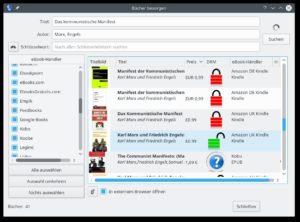
Abbildung 4: Die Büchersuche von Calibre verrät über das rote, geschlossene Schloss-Symbol, dass ein Titel DRM-geschützt ist; grün bedeutet DRM-frei.

Das leidige Thema DRM
Digitales Rechte-Management (DRM) ist Ihnen als Begriff möglicherweise aus dem Audio- oder Videoumfeld bekannt. Auch bei E-Books ist DRM aber ein Thema. Wer im Kindle-Store oder bei Libri ein E-Book kauft, soll dieses nicht einfach an andere Leser weitergeben können. Alle Formate, die Ihnen in E-Book-Stores der großen Händler begegnen, unterstützen deshalb DRM. Konkret ist bei Amazon etwa jedes gekaufte E-Book an Ihr Amazon-Konto gekoppelt: Lesen können Sie es nur auf jenen Geräten, auf denen Ihr Zugang eingerichtet ist und auf denen das DRM einer Buchdatei die Anzeige explizit erlaubt. Auf Kindle-Geräten sind die genannten Bücher schnell daran zu erkennen, dass sie im Ordner My Kindle Content des Geräts liegen. Beim Versuch, solche Bücher in Calibre zu öffnen, erhalten Sie eine Fehlermeldung. Verwalten lassen sich die E-Books von Amazon mit Calibre durchaus, aber die Anzeige klappt nur auf registrierten Geräten.
Die Beispiele in diesem Artikel beziehen sich also vorrangig auf E-Books ohne DRM. Im Internet gibt es Anleitungen und Hinweise, wie sich der DRM-Schutz verschiedener Buchformate umgehen lässt. Für Calibre etwa existiert ein eigenes Plug-in, das Calibre direkt mit der DeDRM-Lösung von Apprentice Harper koppelt [2]. Diese liegt allerdings nur in Versionen für OS X und Windows vor – auf Linux-Rechnern setzt der Einsatz dieser Lösung viel Bastelei etwa mit Wine voraus. So oder so gilt: Den Kopierschutz zu entfernen, ist verboten; darum gehen wir auf das Thema nicht weiter ein.
Bücher importieren
Ganz gleich, ob Sie über die Calibre-Suche ein Buch gefunden haben oder ein fertiges E-Book bereits vorher besaßen – damit Calibre es kennt, müssen Sie es importieren. Das klappt problemlos, solange das Programm das Buchformat beherrscht.
1. Klicken Sie in Calibre auf Bücher hinzufügen, also das Symbol links oben. Es öffnet sich ein Dateimanagerfenster, in dem Sie an die Stelle navigieren, an der Ihr E-Book liegt.
2. Klicken Sie einmal auf die Datei, um sie für Calibre auszuwählen; damit starten Sie den Import, dessen Fortschritt ein Balken anzeigt. Je nach Größe des E-Books dauert der Import einige Sekunden, meist flackert der Fortschrittsbalken aber nur kurz auf – und schon ist Calibre fertig.
3. Nun sehen Sie das frisch importierte Buch als erstes in Ihrer Bibliothek. Das Feld Datum bezieht sich übrigens nicht auf das Erscheinungsdatum – es meint viel mehr den Tag, an dem Sie ein Buch in Ihre Bibliothek aufgenommen haben.
Metadaten bearbeiten
Calibre verwaltet eine Metadaten-Datenbank für Ihre Bibliothek. Diese Datenbank ist nur dann nützlich, wenn zu jedem Buch sinnvolle Informationen vorhanden sind. So bearbeiten Sie die Metadaten eines Buchs:
- Wählen Sie in der Bibliothek das Buch per einfachem Mausklick aus, dessen Metadaten Sie bearbeiten möchten.
- Klicken Sie mit der rechten Maustaste auf den Eintrag und wählen Sie dann im sich öffnenden Kontextmenü den Eintrag Metadaten bearbeiten / Metadaten einzeln bearbeiten aus.
-
In einem Editorfenster (Abbildung 6) können Sie alle Metadaten dieses E-Books bearbeiten. Um z. B. ein Coverbild einzufügen, klicken Sie auf Durchsuchen und wählen das Bild aus.
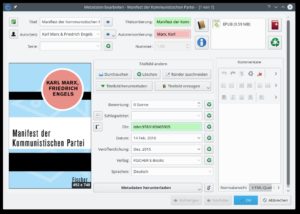
Abbildung 6: Mittels des Metadaten-Editors geben Sie genauere Informationen zu einem Buch an, etwa den Verlag oder den Autor.
- Wenn die Metadaten zu Ihrer Zufriedenheit angepasst sind, klicken Sie auf Ok, damit Calibre die Veränderungen in die Datenbank überträgt.
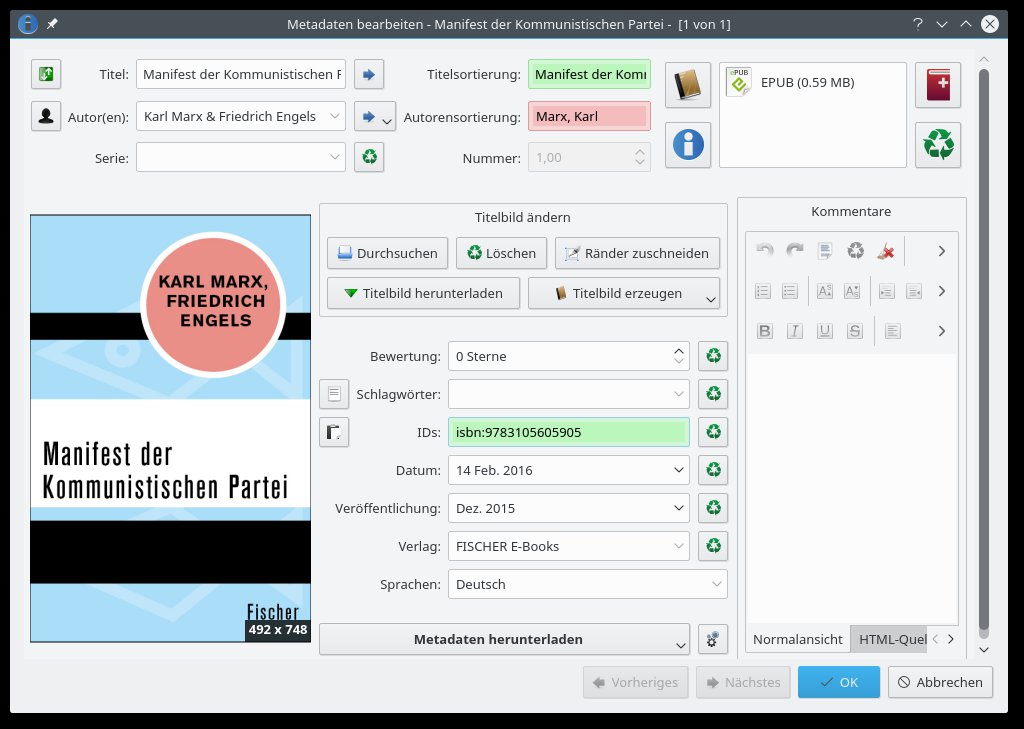
Die Ergänzung eines Coverbilds bezieht sich nur auf die interne Datenbank. Wenn Sie ein E-Book später auf einen E-Book-Reader exportieren, zeigt das Gerät das ursprüngliche Titelbild an.
Praktisch: Metadaten aus anderen Quellen
Im Internet gibt es etliche Websites von Buchhändlern oder Projekten, die Bücher für die Allgemeinheit zugänglich machen. Fast immer finden sich auf diesen Websites auch Angaben zu Inhalt, Autor, Titel und Erscheinungsjahr. Was läge also näher, als auf diese Wissensquellen für die Pflege einer eigenen Bibliothek zuzugreifen? Das haben sich auch die Calibre-Entwickler gedacht und das Programm mit einer Funktion ausgestattet, die diverse Bücher-Websites abgrast und die dort gefundenen Informationen in die eigene Datenbank integriert. So verwenden Sie das Feature:
- Wählen Sie einen Eintrag aus der Bücherliste aus und klicken Sie mit der rechten Maustaste darauf.
- Wählen Sie im Kontextmenü den Eintrag Metadaten bearbeiten / Metadaten und Titelbild herunterladen aus. Bestätigen Sie per Klick auf Beides herunterladen im nächsten Dialog, dass Sie tatäschlich nach beiden Teilen der Buchmetadaten suchen möchten.
-
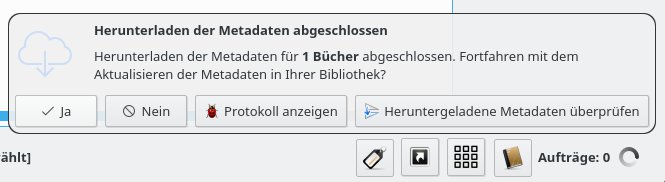
Weil Calibre viele Websites durchforstet, dauert dieser Arbeitschritt ein paar Sekunden. Am Ende zeigt Calibre Ihnen an, dass es Metadaten heruntergeladen hat (Abbildung 7).
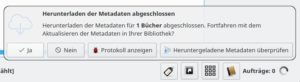
Abbildung 7: Wenn die Metadatensuche abgeschlossen ist, können Sie diese ungesehen übernehmen oder vorher kontrollieren.
- Per Klick auf Ja lassen Sie Calibre die neuen Metadaten ohne weitere Sichtung übernehmen. Empfehlenswerter ist ein Klick auf Heruntergeladene Metadaten überprüfen. Dann landen Sie erneut in einem Metadaten-Editor.
-
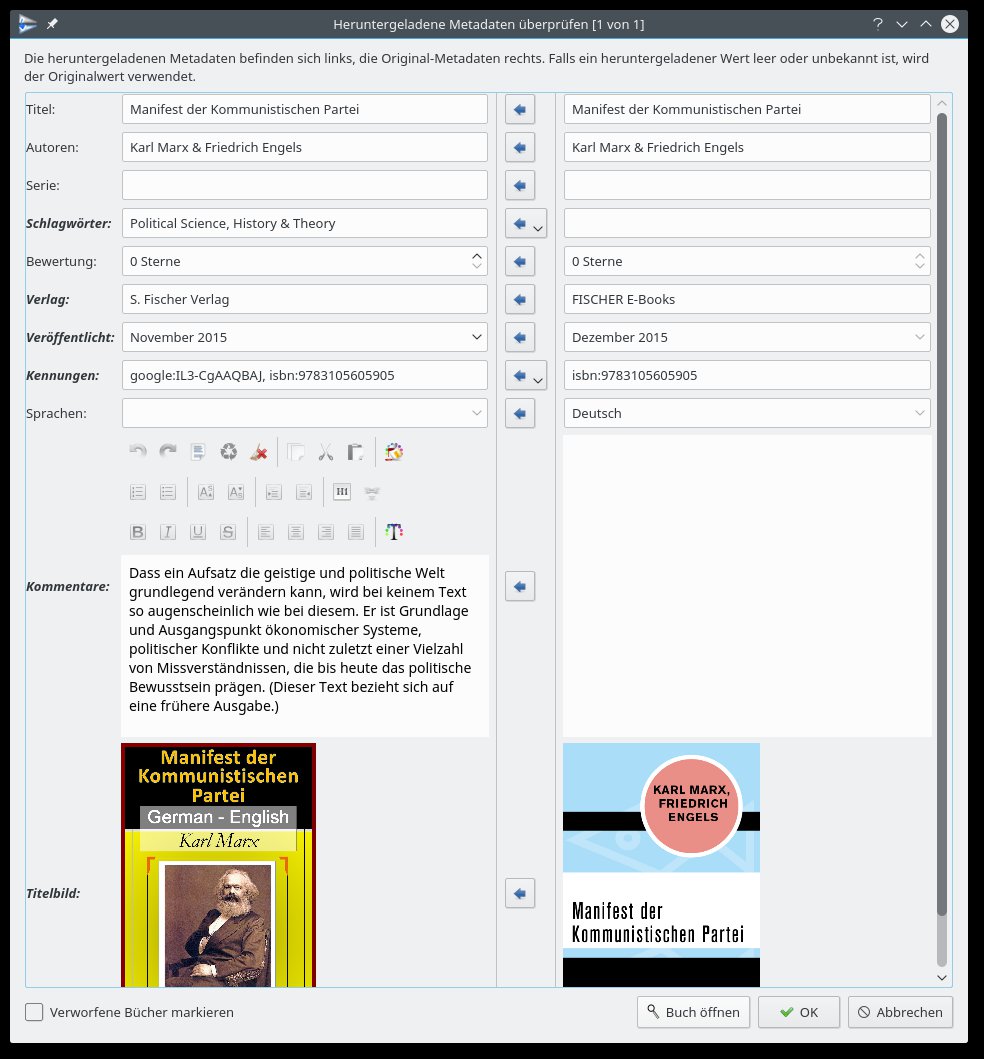
Im Gegensatz zum Editor für die manuelle Bearbeitung bietet diese Version eine Vergleichsfunktion. Rechts sehen Sie die Metadaten so, wie sie in Ihrer Bibliothek vorhanden sind. Links erscheint das Resultat der Websuche (Abbildung 8). Dieses würde, wenn Sie nun auf Ok klicken, vollständig in die Datenbank übernommen.
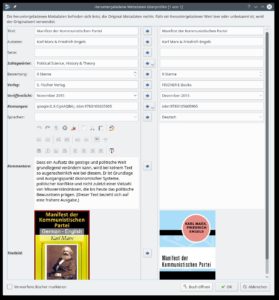
Abbildung 8: Mittels der Pfeiltasten wählen Sie beim Überprüfen von Metadaten aus, ob Sie vorhandene Einträge behalten oder die neuen übernehmen möchten.
- In der Mitte finden Sie für jedes einzelne Feld einen Pfeil, per Klick übernehmen Sie den ursprünglichen Wert aus der Metadatensammlung (von rechts nach links). Nach einem Klick auf Ok erscheint das Buch mit seinen neuen Metadaten in der Buchliste.
Mit Formaten jonglieren
Wie Sie E-Books in Calibre importieren und die Datenbank pflegen, wissen Sie es bereits: Um E-Book-Reader mit Literatur zu versorgen, fehlt noch ein Zwischenschritt – der Umgang mit verschiedenen E-Book-Dateiformaten. Ein beliebter Spruch in der IT-Szene heißt: “Das Schöne an Standards ist, dass es so viele davon gibt.”
Das beschreibt die E-Book-Situation sehr treffend: Neben mehreren offenen Formaten haben diverse Anbieter proprietäre Formate in den Markt gedrückt, die jeweils nur die eigenen Geräte verstehen. Zugleich kommt nicht jeder E-Book-Reader mit allen offenen Formaten zurecht. Je nach Gerät und aktuellem Dateiformat eines E-Books ist also eine Konvertierung nötig. Die gute Nachricht ist, dass Calibre viele Formate versteht und die Umwandlung unterstützt. Drei freie E-Book-Formate sind im Alltag von größerer Bedeutung:
- Das Mobi-Format (die Abkürzung steht für Mobipocket) ist zwar kein offenes Format, sondern geht auf die gleichnamige französische Firma zurück und ist schon seit 2000 präsent. Allerdings beherrschen Amazons Kindle-Geräte neben dem proprietären Amazon-eigenen AZW-Format eben auch Mobi.
- Das ePub-Format ist ein vom International Digital Publishing Forum (IDPF) veröffentlichter, freier Standard, den z. B. die Tolino-Shine-Geräte nutzen. Viele E-Books, die im Internet kostenlos zum Download zur Verfügung stehen, liegen in diesem Format vor.
- Das PDF-Format ist eigentlich kein E-Book-Format, die Tolino-Geräte sind mit dem Format aber trotzdem vertraut und können es darstellen. Allerdings ist das nicht sehr komfortabel. Bei PDF sind feste Seitengrößen vorgeben, E-Book-Reader basieren eigentlich aber auf dem Prinzip, Texte so darzustellen, dass sie auf dem Display gut lesbar sind, was mit PDF-Dateien kaum möglich ist.
Bücher konvertieren
Um ein Buch in der Calibre-Datenbank in ein anderes Format umzuwandeln, gehen Sie so vor:
- Wählen Sie das zu konvertierende Buch in der Bücherliste aus. Ein Rechtsklick auf den Eintrag in der Liste fördert das Kontextmenü der rechten Maustaste auf den Schirm; hier wählen Sie Bücher konvertieren / Einzelkonvertierung aus.
-
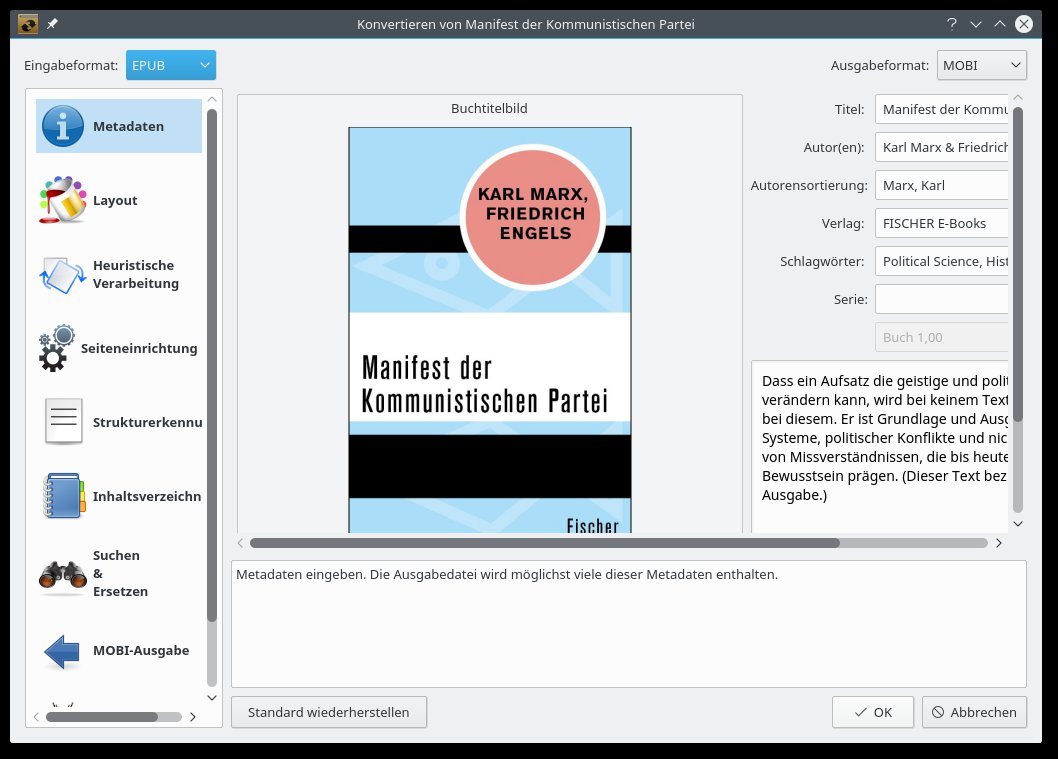
In einem separaten Fenster sehen Sie nun Eigenschaften, die Sie beeinflussen können. Wichtig sind die Einträge am oberen Rand des Fensters: Links ist das Eingabeformat üblicherweise bereits vorausgewählt; rechts legen Sie das Zielformat fest (Abbildung 9).
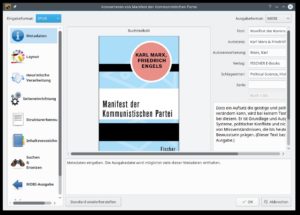
Abbildung 9: Beim Konvertieren eines E-Books ist das Drop-down-Menü rechts oben das wichtigste: Dort legen Sie das Zielformat fest.
- Klicken Sie auf Ok, um die Konvertierung zu starten. Meist dauert dieser Vorgang ein paar Sekunden. Calibre benachrichtigt Sie mit einem Hinweisfenster, sobald die Konvertierung abgeschlossen ist.
Durch die Umwandlung entsteht kein neuer Eintrag in der Bücherliste. Stattdessen weiß Calibre nun, dass es das Buch in zwei unterschiedlichen Formaten besitzt. Auf Wunsch können Sie die Version des ursprünglichen Formats noch löschen: Klicken Sie dazu mit der rechten Maustaste auf den Bucheintrag und wählen Sie Bücher entfernen / Bestimmte Dateiformate des ausgewählten Buchs entfernen. Dann sehen Sie die Liste der Formate, die in der Datenbank verzeichnet sind. Wählen Sie das zu löschende Format aus und klicken Sie auf Ok – schon ist die Version im unliebsamen Format verschwunden.
E-Book-Reader betanken
Der letzte logische Schritt der Arbeit mit Calibre besteht darin, ein Buch auf einen E-Book-Reader zu exportieren. Das erledigen Sie so:
- Schließen Sie Ihren E-Book-Reader an den PC an. Üblicherweise schaltet das Gerät dann automatisch in den “Übertragungsmodus” um. Sie sehen eine entsprechende Nachricht auf dem Display und können den Reader nicht normal nutzen. Nach ein paar Sekunden macht Calibre Sie darauf aufmerksam, dass es ein neues Gerät erkannt hat. In der Iconleiste oben taucht ein neues Icon mit Gerät auf.
- Suchen Sie in Ihrer Bibliothek das Buch, das Sie auf das Lesegerät kopieren möchten. Klicken Sie mit der rechten Maustaste darauf und wählen Sie den Menüeintrag An Gerät senden / An Hauptspeicher senden aus (Abbildung 10).
-
Warten Sie, bis der Übertragungsvorgang abgeschlossen ist. Dann können Sie das E-Book auf dem Reader bereits lesen.
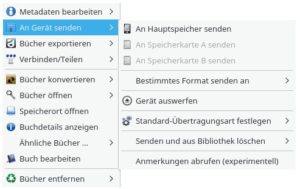
Abbildung 10: Über das Kontextmenü senden Sie ein E-Book an einen angeschlossenen E-Book-Reader.
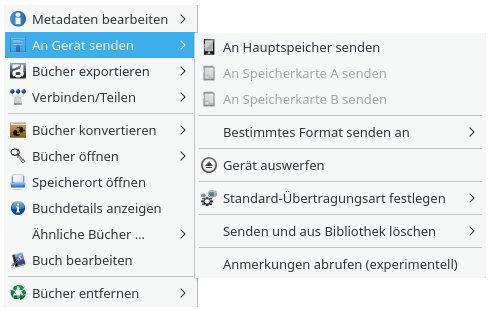
Ein Tipp zum Schluss: Einem Linux-System gegenüber verhält sich z. B. ein Kindle wie ein USB-Stick. Um sicherzustellen, dass das Dateisystem des Geräts nicht beschädigt wird, sollten Sie das Gerät ordnungsgemäß auswerfen. Unter dem Icon für Gerät finden Sie dazu einen passenden Eintrag. Sobald das Gerät nicht mehr eingehängt (“gemountet”) ist, verschwindet auch der Hinweis auf den USB-Modus – und Sie können den Reader wieder normal verwenden.
Infos
[1] Calibre: https://calibre-ebook.com/
[2] Blog-Beitrag zu DeDRM: https://apprenticealf.wordpress.com/2012/09/10/drm-removal-tools-for-ebooks/

