


Ein Labeldrucker ist ein praktisches Gerät: Er druckt nicht nur Labels, mit denen sich im Haushalt praktisch alles beschriften lässt – sondern spuckt bei Bedarf auch echte Briefmarken aus, die den Weg zur Post ersparen.
Regelmäßig gilt es, Gegenstände oder Dokumente zu beschriften: Aufbewahrungsboxen im Abstellraum etwa sind deutlich hilfreicher, wenn von ihnen schnell ablesbar ist, was sich darin befindet. Wer Geburtstagseinladungen verschickt, will nicht ein paar Dutzend mal die vollständige eigene Adresse auf die Kuvert-Rückseite schreiben. Für den Griff zum Kugelschreiber gibt es einige Alternativen: Beschriften lassen sich Kisten etwa auch mit Klebeband und Zetteln, doch ist diese Lösung meist nicht sehr strapazierbar. Und Geburtstagseinladungen, die als DIN-Brief daher kommen, werden bei Bekannten und Verwandten wenigstens zu deutlich erhobenen Augenbrauen führen. Viele dieser Aufgaben lassen sich mit einem Labeldrucker leichter und schöner erledigen.
Vielleicht kennen Sie noch die analogen Vorgänger von Beschriftern: Schriftpräger dienten über Jahrzehnte dazu, die verschiedensten Gegenstände mit geprägten Klebebändern zu versehen. Doch im Büro der Gegenwart stehen digitale Labeldrucker, die sich direkt mit einem Computer verbinden lassen und wie normale Drucker funktionieren. Am Ende steht kein geprägtes Band mehr, sondern ein Ausdruck auf Thermopapier, der sich problemlos an Gegenständen oder auf Dokumenten anbringen lässt. Der deutschen Post ist es zu verdanken, dass sich für Labelprinter eine weitere attraktive Nutzungsmöglichkeit ergeben hat: Elektronische Briefmarken lassen sich mit Labeldruckern hervorragend auf Papier drucken, sogar Einschreiben ins Ausland sind damit kein Problem.
Die Anschaffung eines Labeldruckers lohnt sich also nicht nur für Anwender, die viele Gegenstände zu beschriften haben, sondern gerade auch für Personen mit einem erhöhten Briefaufkommen: Dank Internetmarken entfällt der regelmäßige Markenkauf in der Postfiliale. Wir beleuchten das Thema Labeldruck mit Linux sowohl auf der Hardware- als auch auf der Softwareseite. Sie erfahren, wie Sie einen Labeldrucker unter Linux konfigurieren und wie Sie mit der Anwendung gLabels solche Etiketten erstellen. Schließlich erklären wir, wie Sie den Onlinedienst der Post nutzen und Briefmarken drucken.
Eine Frage der Hardware
Wie üblich gilt beim Zusammenspiel von Linux und Hardware der Grundsatz: Vorsicht ist besser als Nachsicht. Zwar hat sich die Treibersituation für verschiedene Geräte – und gerade Drucker – in den letzten Jahren kontinuierlich verbessert, vor der Anschaffung eines Label-Druckers empfiehlt sich aber trotzdem ein Blick auf die Website des Herstellers sowie in Kompatibilitätslisten, um einen Fehlkauf von vornherein auszuschließen.
Zwei Anbieter sind am Markt mit Labeldruckern besonders aktiv: Dyno und Brother. Brother bietet in seinem Portfolio für jede Preisklasse etwas: Wer einen günstigen Einstieg in das Thema Labeldruck sucht, erhält passende Geräte mit USB-Anschluss bereits für unter 50 Euro. Etwas luxuriöser wird es bei den Geräten, die einen eingebauten Druckserver haben und auch per WLAN oder Ethernet erreichbar sind: Der QL-710W [1] (siehe Titelbild) von Brother fällt in diese Kategorie. Bei Onlinehändlern ist das Gerät ab 75 Euro erhältlich. Die Ethernet-Variante QL-720WN kostet um die 95 Euro. Ein kurzer Check auf der Hersteller-Website offenbart Linux-Treiber, die als Debian- und RPM-Pakete vorliegen (Abbildung 1). Ubuntu- und OpenSuse-Nutzer sind also gleichermaßen auf der sicheren Seite. Für diesen Artikel haben wir den QL-710W verwendet.
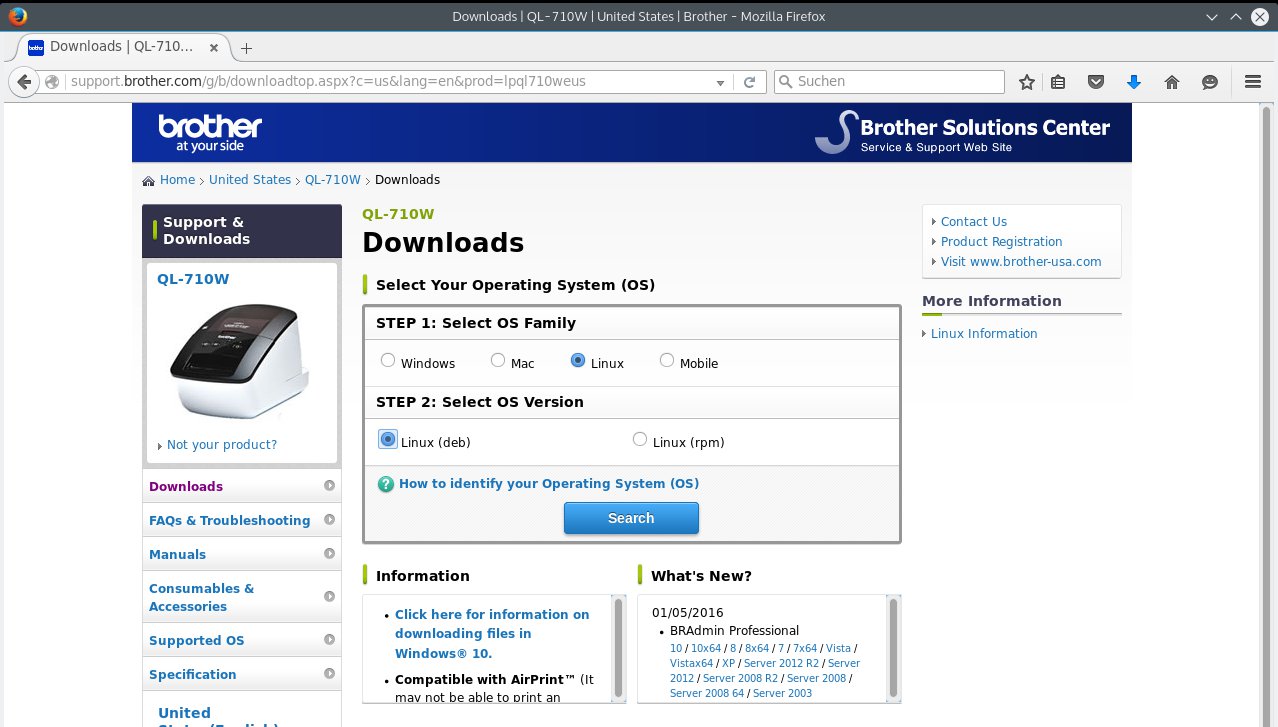
Abbildung 1: Brother bietet auf der englischen Version seiner Website Linux-Treiber für den QL-710W an.
Das Gerät und seine Beilagen
Labeldrucker kommen mit zwei Papiersorten zurecht: Es gibt fertig konfektionierte Label, die Geräte können aber auch Endlospapier nutzen. Dem genannten Gerät liegen zwei “Demo”-Rollen dabei: Endlospapier mit 62 mm Breite, welches das in den Drucker integrierte Schnittmesser bei Bedarf auf die passende Länge trimmt, sowie fertige Etiketten im Format 22 mm x 90 mm. Die Demo-Rollen sind kürzer als die nachkaufbaren Rollen, die Brother im Sortiment hat. Selbst die Demo-Rollen sollten aber einige Monate reichen, falls Sie nicht gleich Ihr ganzes Haus mit den Aufklebern tapezieren möchten.
In der Verpackung des Druckers finden sich neben dem Gerät und den erwähnten Labelrollen ein Stromkabel sowie ein USB-Kabel.
Netzwerkverbindung herstellen
Via USB lässt sich der Labeldrucker direkt mit einem Computer verbinden. Es spricht auch nichts gegen eine solche Einrichtung, falls Sie nur von einem PC im Haus aus Label drucken wollen. Im Beispiel sollen jedoch mehrere Computer Zugriff auf den Drucker haben, und das geht komfortabel nur übers Netz. Praktisch: Der Brother QL-710W hat eine WPS-Taste. So eine Taste findet sich auch bei vielen Routern und WLAN-Access-Points. Über das Wi-Fi Protected Setup (WPS) lassen sich neue Geräte per Knopfdruck direkt mit dem heimischen WLAN verbinden. Ein Druck auf die Taste am Router, direkt gefolgt von einem Druck auf die gleiche Taste beim Drucker, sollten bereits ausreichen, damit sich der Drucker am WLAN anmeldet.
Doch Vorsicht: Diese Lösung ist problematisch. Damit Computer über ein Netzwerk miteinander kommunizieren können, brauchen sie eine eindeutige Kennung, die IP-Adresse. Praktisch alle Router und WLAN-Access-Points am Markt weisen neuen Geräten die IP-Adressen dynamisch zu. Wenn Sie den Drucker also zum zweiten Mal mit Ihrem Netzwerk verbinden, erhält er möglicherweise eine andere IP-Adresse als beim ersten Mal. Später im Artikel werden Sie den Drucker unter Linux aber mit einer festen Adresse einrichten. Wenn sich die IP-Adresse des Druckers später ändert, laufen neue Druckaufträge ins Leere. Für das Problem gibt es zwei Lösungen:
- Variante 1 besteht darin, den Drucker nach einem Neustart neu einzurichten, falls sich seine IP-Adresse geändert hat. Wenn Sie den Labeldrucker durchgehend laufen lassen, wird sich die Adresse nur selten ändern, denn praktisch alle Router und Access-Points vergeben für ein Gerät stets die gleiche Adresse, solange es am Netzwerk angemeldet bleibt.
- Bei Variante 2 weisen Sie dem Drucker im Router oder im WLAN-Access-Point eine statische IP-Adresse zu: Das geht über die MAC-Adresse der Netzwerkkarte im Label-Drucker. Nähere Informationen zu diesem Vorgang finden Sie direkt im Handbuch Ihres Routers oder WLAN-APs.
Einrichtung unter Linux
Sobald der Labeldrucker mit Ihrem Netzwerk verbunden ist, haben Sie auf den Druckdienst des Geräts Zugriff. Auf Ihrem Linux-System müssen Sie aber einen passenden lokalen Drucker noch einrichten, der dann Druckaufträge weiterleitet. Damit das funktioniert, benötigen Sie die bereits erwähnten Treiber von der Website des Herstellers. Im Beispiel des QL-710W installieren Sie die nötigen Dateien wie folgt:
- Öffnen Sie die passende Treiberdownloadseite für OpenSuse [2] bzw. Ubuntu [3]. Sie finden dort jeweils einen LPR-Treiber und einen Treiber für Cups. Sie benötigen beide Pakete, damit der Drucker ordentlich funktioniert. Laden Sie also beide Pakete herunter; für OpenSuse sind das zwei .rpm-Dateien und für Ubuntu zwei .deb-Dateien.
- Installieren Sie die heruntergeladenen Pakete: erst das LPR-Paket und dann den Cups-Treiber. Es genügt, die heruntergeladenen Dateien jeweils doppelt anzuklicken, dann startet die Paketverwaltung und fragt, ob Sie das Paket installieren wollen.
- Klicken Sie jeweils auf Installieren und geben Sie das Passwort des Systemadministrators root (OpenSuse) bzw. Ihr eigenes Passwort (Ubuntu) an, falls das System danach fragt. Warten Sie, bis die Installation abgeschlossen ist.
- Überprüfen Sie in der Paketverwaltung, dass die beiden Pakete tatsächlich installiert wurden.
Nach der Paketinstallation sind auf Ihrem System die Treiber vorhanden, der Labeldrucker ist aber noch einzurichten. Damit Sie diesen Schritt erfolgreich erledigen können, brauchen Sie die IP-Adresse, die der Drucker in Ihrem Netzwerk erhalten hat. Am einfachsten finden Sie diese, indem Sie sich auf Ihrem Router einloggen und dort die Liste der aktiven Geräte im Netz aufrufen. Die vergebenen IP-Adressen gehen Sie danach durch, indem Sie sie in einem Browser mit vorangestelltem http:// aufrufen, also etwa http://10.42.0.79. Wenn Sie auf einer Seite landen, die wie in Abbildung 2 aussieht, haben Sie die IP-Adresse des Labeldruckers gefunden.
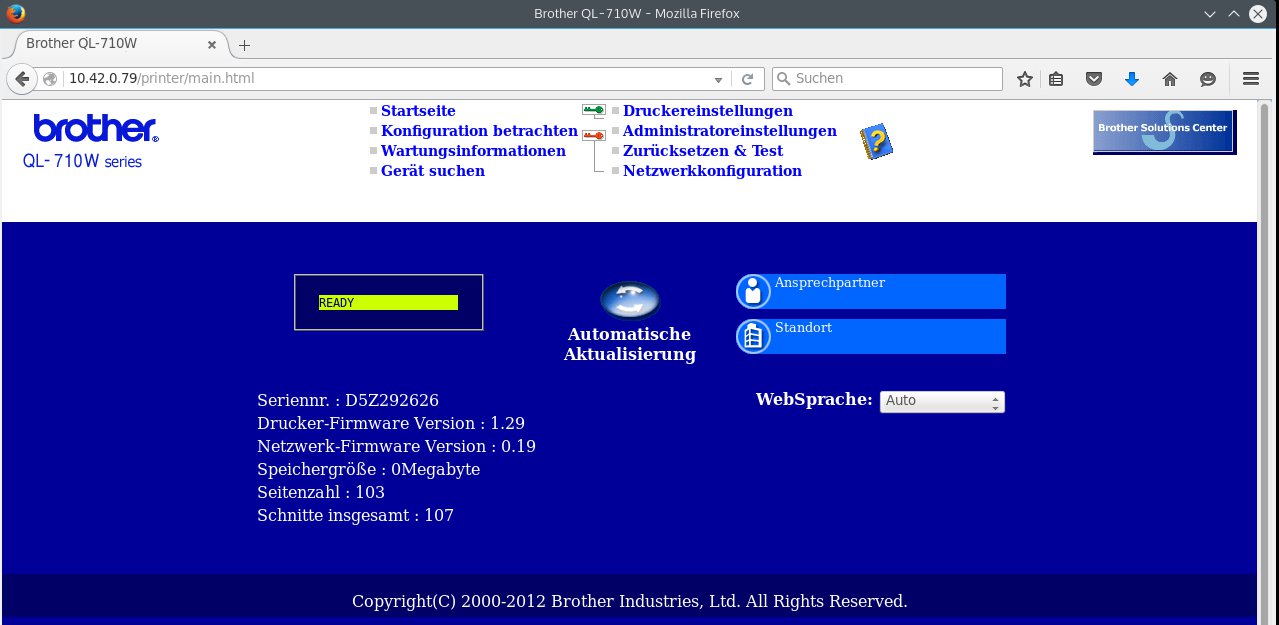
Abbildung 2: Der Drucker hat ein eigenes Webinterface, über das Sie diesen identizifieren können.
Unter OpenSuse erledigen Sie die Einrichtung des Druckers anschließend wie folgt:
- Rufen Sie im KDE-Menü den Eintrag System / Druckeinstellungen auf. Klicken Sie im sich öffnenden Fenster oben rechts auf den Button Entsperren und geben Sie das Passwort des Systemadministrators root ein.
- Klicken Sie auf Server / Neu / Drucker und dann links auf Netzwerkdrucker, so dass sich die Optionen des Menüeintrags zeigen. Wählen Sie Netzwerkdrucker finden aus. Geben Sie im Feld Host die IP-Adresse des Labeldruckers ein.
- Wählen Sie aus der Liste der nun auftauchenden Einträge den Eintrag IPP aus und klicken Sie auf Forward (Weiter).
- OpenSuse erkennt automatisch den passenden Treiber und fordert Sie im Anschluss noch auf, den Drucker zu beschreiben. Fügen Sie nach Wunsch einen Druckernamen, eine Beschreibung und einen Ort hinzu und klicken Sie dann auf Apply (Anwenden).
- Klicken Sie bei der Frage nach der Testseite auf Abbrechen – der Treiber stellt ein falsches Papierformat ein, das dem Drucker nur ein rot blinkendes Licht für eine Fehlermeldung entlocken würde.
Um den Drucker unter Ubuntu 15.10 einzurichten, gehen Sie so vor:
- Rufen Sie im K-Menü über Rechner / Systemeinstellungen das Werkzeug zur Systemkonfiguration auf und klicken Sie darin auf Drucker.
- Klicken Sie auf Drucker hinzufügen und wählen Sie aus der Liste den Eintrag Internet Printing Protocol (ipp) aus.
-
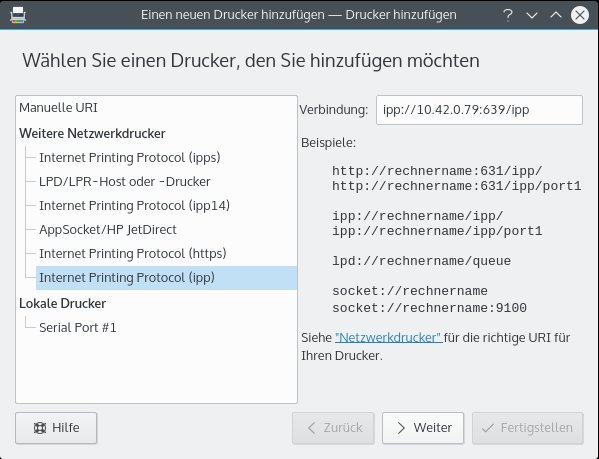
Ergänzen Sie die Vorgabe ipp:// im Eingabefeld rechts um die IP-Adresse Ihres Druckers sowie :631/ipp, also z. B. ipp://10.42.0.79:631/ipp (Abbildung 3).
Abbildung 3: Bei der Einrichtung des Druckers geben Sie die IPP-Adresse des Geräts an.
- Tragen Sie sinnvolle Werte für den Druckernamen, die Beschreibung und den Standort des Druckers ein. Als Name im Beispiel eignet sich etwa Brother QL-710W.
- Klicken Sie auf Abschließen. Danach erscheint der Drucker in der Liste der Drucker Ihres Rechners.
Labels mit gLabels selber drucken
Um Labels selbst zu entwerfen, könnten Sie zu den klassischen Werkzeugen wie LibreOffice oder KOffice greifen. Allerdings sind diese nicht primär dafür gedacht, Labels zu erstellen. Stattdessen empfiehlt sich der Griff zu gLabels: Das Tool stammt aus der Gnome-Welt, funktioniert aber auch unter KDE gut. Installieren Sie das Paket glabels über die Paketverwaltung – es ist bei OpenSuse und Ubuntu in den Standardrepositorys enthalten. Nach der Installation finden Sie im K-Menü einen neuen Eintrag für das Programm.
Einer der vielen Vorteile von gLabels ist, dass es bereits einige Layouts für Labels enthält – darunter auch solche für Brother-Drucker. Eine Layout-Definition für die 62-mm-Rolle, die dem Drucker als Demo beiliegt, ist jedoch nicht angelegt. Das folgende Beispiel zeigt, wie Sie in gLabels für 62-mm-Rollen ein passendes Layout anlegen:
- Über Datei / Neu rufen Sie den gLabels-Assistenten für neue Dokumente auf. Sie sehen im ersten Schritt die Auswahl der Labeltypen, die gLabels kennt.
-
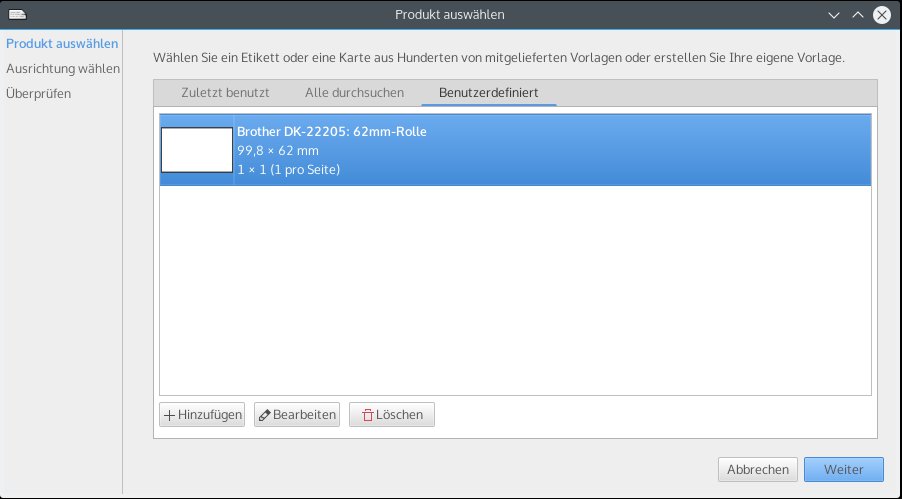
Klicken Sie auf Benutzerdefiniert (hier finden Sie später auch die selbst definierten Vorlagen, Abbildung 4) und dann auf Hinzufügen.
Abbildung 4: Nach der Einrichtung einer neuen Labelvorlage steht Ihnen diese in der Rubrik “Benutzerdefiniert” zur Verfügung.
- Klicken Sie im Startbildschirm des Vorlagendesigners auf Weiter. Geben Sie dann den Hersteller und den Namen des Formats an, etwa Brother und DK-22205 für die 62-mm-Rolle. Auch ein passender Eintrag bei Beschreibung schadet nicht.
- Klicken Sie im nächsten Schritt bei Seitenformat auf Din A4 und wählen Sie Andere aus. Geben Sie bei Breite 99,8mm an und bei Höhe den Wert 62mm. Beachten Sie, dass der Labeldrucker unter der Höhe des Dokuments das versteht, was man intuitiv eigentlich als Breite bezeichnen würde. Die Breite des Dokuments ist also variabel, aber die Höhe ist durch das Papier festgelegt – im Beispiel auf 62 mm.
- Im folgenden Schritt wählen Sie Rechteckig oder quadratisch (auch mit abgerundeten Ecken) aus.
- Im nächsten Dialog passen Sie Breite und Höhe an die Vorgaben an. Sie legen hier die Ränder zu allen Seiten fest, die gLabels einhält. Außerhalb der definierten Werte können Sie in gLabels-Dokumenten keine Elemente auf dem Label platzieren.
- Bei allen weiteren Dialogen übernehmen Sie jeweils die Voreinstellung. Am Ende haben Sie in gLabels ein selbst definiertes Format, das sich perfekt für Adressaufkleber auf Briefen eignet. Auch normale Aktenordner lassen sich mit diesem Format gut beschriften.
Das eigene Label gestalten
Dann beginnt die eigentliche Gestaltung Ihres Labels. Die gLabels-Oberfläche orientiert sich in weiten Teilen an Schreibprogrammen. Wenn Sie also die Arbeit mit LibreOffice gewohnt sind, werden Sie sich auch bei gLabels schnell heimisch fühlen.
In Sachen Gestaltung bietet Ihnen gLabels praktisch alle Freiheiten: Von einfachem Text über Formen und Bilder lassen sich sogar Barcodes problemlos drucken. Die folgenden zwei Beispiele verdeutlichen, wie Sie mit gLabels effizient arbeiten: Im ersten Beispiel entsteht ein Label, das Sie auf den Rücken eines Zeitschriftensammlers kleben können. Im zweiten Beispiel bauen Sie einen Adressaufkleber für einen Brief.
Label für den Zeitschriftensammler
Das gewählte Format passt exakt auf den Rücken des Zeitschriftenordners “Flyt” von Ikea, auch mit den Modellen anderer Hersteller sollten Sie beim gewählten Format jedoch keine Schwierigkeiten haben.
- Erstellen Sie ein neues Dokument im zuvor angelegten Format 62 mm x 100 mm. Im Anschluss sehen Sie in gLabels ein neues Label. Achten Sie darauf, das Label im Querformat anzulegen.
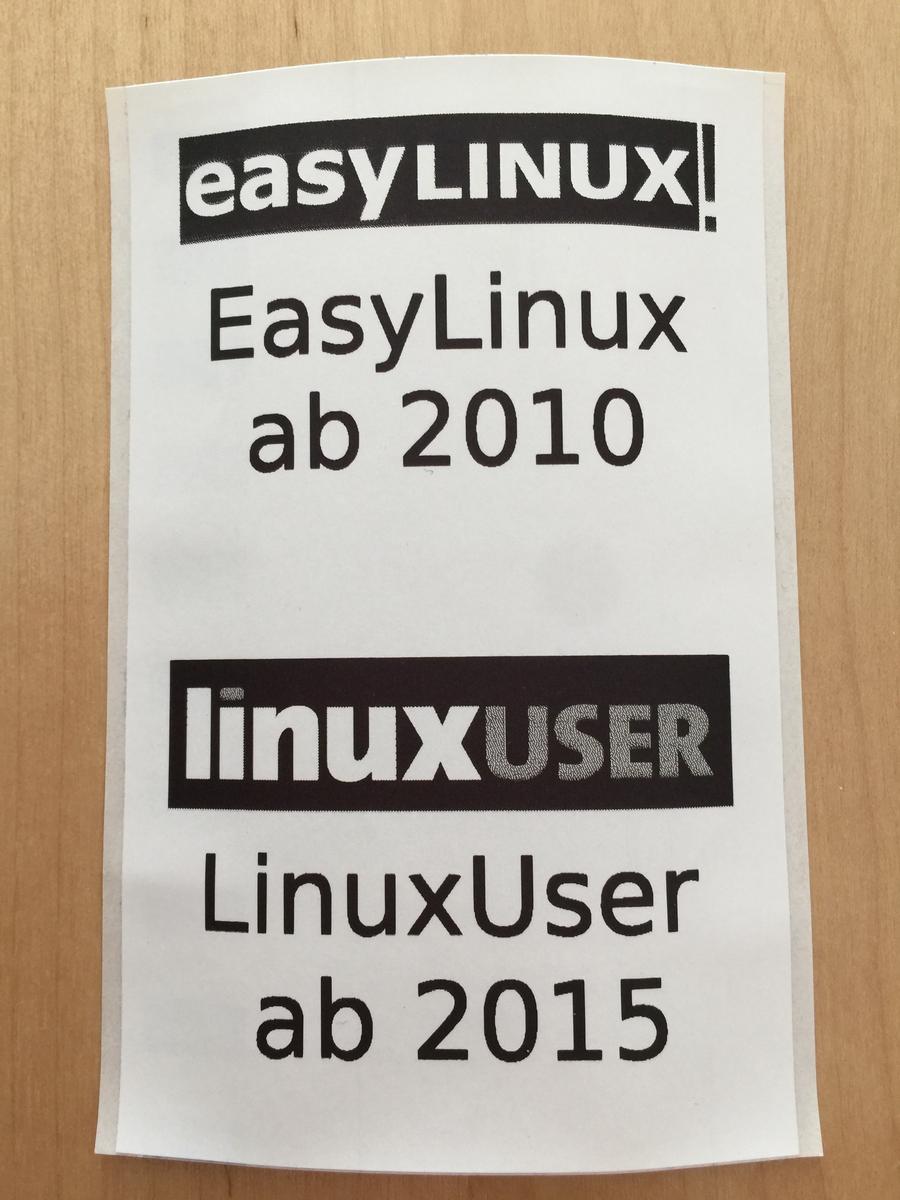
- Im Beispiel entsteht ein Label für einen Zeitschriftensammler, in dem Ausgaben von EasyLinux und unserer Schwesterzeitschrift LinuxUser lagern. Die ersten Gestaltungselemente sind die Logos der beiden Hefte. Hinzu kommt noch ein Text, der den Titel der Zeitschrift und den Zeitraum benennt, aus dem der Ordner Hefte enthält. Laden Sie sich also – etwa aus Wikipedia – im ersten Schritt die Logos beider Zeitungen als PNG-Dateien herunter.
- Klicken Sie auf das gLabels-Icon mit dem Foto. Fahren Sie danach mit dem Mauszeiger über das Bild – dieser wird zu einem Fadenkreuz. Klicken Sie auf das Label und ziehen Sie einen Bereich auf. Dieser ist anschließend exakt der Bereich, der dem ersten Logo zur Verfügung steht.
- Klicken Sie im rechten Teil des gLabels-Fensters auf den Button neben Datei und wählen Sie eines der gerade heruntergeladenen Labels aus.
- Weil Ordner üblicherweise hochkant im Regal stehen, drehen Sie das Logo um 90 Grad. Klicken Sie dazu mit der rechten Maustaste direkt auf das Logo, um im Kontextmenü dann Drehen und Spiegel / Links drehen auszuwählen. Wenn das Logo für die Höhe des Dokuments zu groß ist, verschiebt gLabels dieses automatisch aus dem Bereich des Labels.
- Klicken Sie im rechten Teil des Fensters auf Breite und geben Sie eine passende Breite an, im Beispiel etwa 54mm. Verschieben Sie das Logo an die passende Stelle des Labels.
- Wählen Sie per Klick das Text-Werkzeug aus und klicken Sie dann an einer Stelle im Label mit der linken Maustaste. Geben Sie im rechten Teil des Fensters bei Text den Text ein, etwa EasyLinux ab 2010.
- Drehen Sie den Text nach links wie zuvor beim Logo; verändern Sie dann nach Belieben Schriftart und -größe.
-
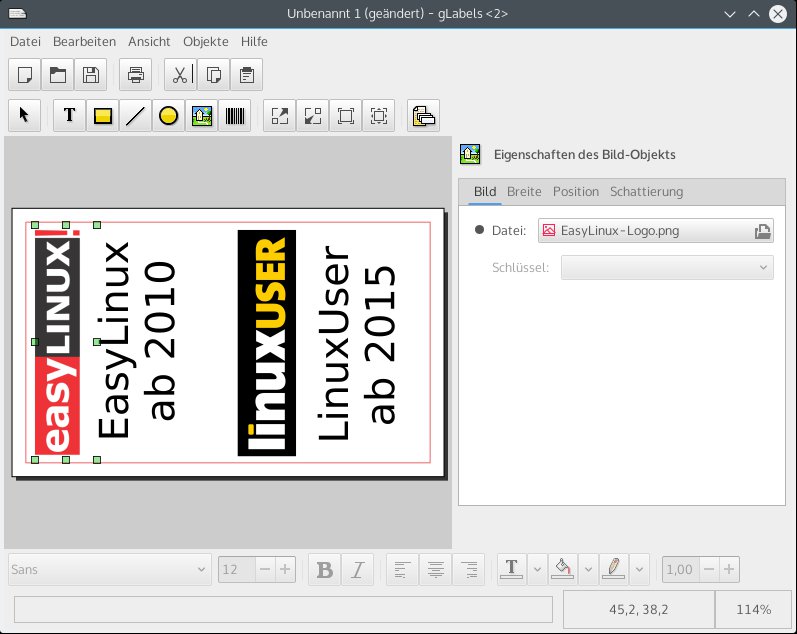
Wiederholen Sie die obigen Schritte für das Logo und den Text für LinuxUser. Abbildung 5 zeigt das Endergebnis.
Abbildung 5: Mit gLabels legen Sie unter Linux schnell und unkompliziert Labels an, die Sie anschließend mit dem Labeldrucker drucken.
Adressetikett für Briefe
Anders als beim ersten Beispiel werden Sie bei Adressetiketten in der Regel nur Text benötigen. Legen Sie also ein neues Label auf Basis des zuvor definierten Layouts an.
Klicken Sie mit dem Text-Werkzeug in den Labelbereich und geben Sie wie im vorherigen Beispiel den Adresstext ein. Weil das Label auf dem Briefumschlag im Querformat kleben wird, müssen Sie den Text diesmal nicht drehen.
Labels drucken
Wenn das Lebel fertig ist, drucken Sie es aus. Dabei gibt es mit gLabels allerdings ein Problem: Der direkte Druck aus dem Tool heraus funktioniert nicht – das Programm bietet wegen eines Bugs im Druckdialog nicht die Möglichkeit, das gewünschte Papierformat auszuwählen. Ein Umweg schafft Abhilfe: Wenn Sie das Dokument in eine PDF-Datei exportieren, können Sie diese später mit einem PDF-Viewer drucken. Evince leistet hier gute Dienste. So gehen Sie vor:
- Klicken Sie in gLabels auf Drucken und wählen Sie In Datei drucken aus. Geben Sie einen Dateinamen an und stellen Sie sicher, dass im Zielformat-Feld PDF ausgewählt ist. Klicken Sie dann auf Drucken.
- Öffnen Sie die Datei in Evince; falls der PDF-Viewer noch nicht installiert ist, spielen Sie unter Ubuntu oder OpenSuse das Paket evince ein.
- Klicken Sie in Evince auf Drucken. Wählen Sie den Labeldrucker aus – im Anschluss erscheinen am oberen Rand des Druckdialogs zusätzliche Einträge. Klicken Sie auf Seite Einrichten und wählen Sie bei Papierformat den Eintrag 62x100mm aus.
-
Klicken Sie auf Drucken. Wenn alles geklappt hat, wirft der Labeldrucker nun das Label aus (Abbildung 6).
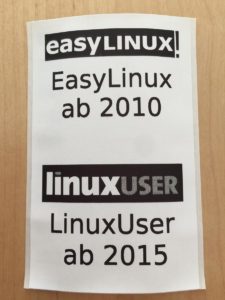
Abbildung 6: Das gedruckte Label hat genau das richtige Format, um auf den Rücken eines Zeitungssammlers zu passen.
Internetmarken der Post
Da die Deutsche Post AG im digitalen Zeitalter angekommen ist, können Sie mit einem Labeldrucker auch Briefmarken daheim drucken. Das gilt für einfache Brieffreimachungen, aber auch für Zusatzdienstleistungen wie Einschreiben. Briefmarken für Einschreiben gibt es sogar für den Versand ins Ausland. Sie drucken einfach die passende Marke mit dem Labeldrucker, kleben sie auf den Umschlag und werfen ihn in den nächsten Briefkasten.
Einen Einlieferungsbeleg erhalten Sie direkt in Ihrem persönlichen Kundenbereich der “E-Filiale” der Post. Dabei gibt es eine Einschränkung: Während Einschreiben bei der Abgabe in einem Postamt unmittelbar als “aufgegeben” gilt, tritt das bei Briefen mit E-Marke erst ein, wenn die Post das Einschreiben zum ersten Mal scannt. Wer also eine Frist einhalten muss, sollte den Brief nicht in einen Briefkasten werfen, der die letzte Leerung des Tages bereits hinter sich hat.
Damit Sie Internetmarken nutzen können, melden Sie sich bei der Post an [4], die Registrierung ist kostenlos. Um Ihre Marken später zu bezahlen, brauchen Sie ein PayPal-Konto oder eine Kreditkarte. Sie können der Post aber auch ein SEPA-Mandat ausstellen oder per PostPay bezahlen. Geschäftskunden nutzen auf Wunsch eine eventuell vorhandene PostCard. Dann folgt der Kauf einer Internetmarke, der Shop bietet zahlreiche Varianten an [5]. Achtung: Zusatzleistungen wie Einschreiben geben Sie erst später an, nachdem Sie sich grundsätzlich für eine Markensorte entschieden haben. Der Klassiker für Briefe mit einem oder zwei Blättern ist der Standardbrief bis 20 g.
- Klicken Sie auf Standardbrief bis 20 g. Falls Sie Zusatzleistungen benötigen, geben Sie diese im nächsten Schritt an. Alternativ können Sie auch ein Motiv festlegen, das die Internetmarke zieren soll. Bei Labelprintern mit Thermopapier ist das nicht besonders sinnvoll, weil diese nur schwarz-weiß und in geringer Auflösung drucken.
- Wählen Sie die Anzahl der Marken aus und klicken Sie auf Marken übernehmen. Wenn Sie mehr als eine Marke kaufen möchten, erhalten Sie am Ende des Vorgangs eine mehrseitige PDF-Datei, die Sie einfach an den Labelprinter schicken – dieser druckt dann die Marken.
-
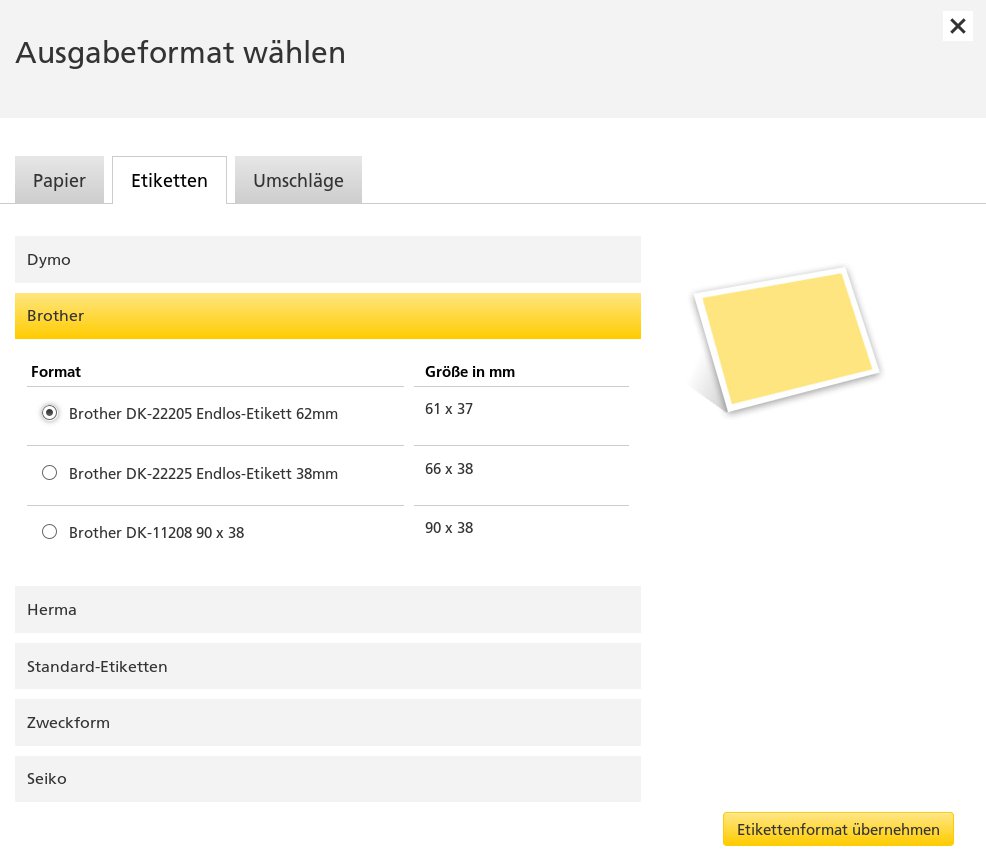
Im nächsten Schritt erfragt die E-Filiale der Post das Format, in dem Sie die Marken kaufen wollen. Hier gibt es für diverse Rollenformate Vorlagen, so dass Sie sich die Marken z. B. passend für das Brother-Format mit 62 mm Breite ausgeben lassen können. Klicken Sie dazu oben auf Bearbeiten, dann auf Etiketten und wählen Sie erst Brother und dann DK-22205 aus (Abbildung 7). Klicken Sie auf Etikettenformat übernehmen.
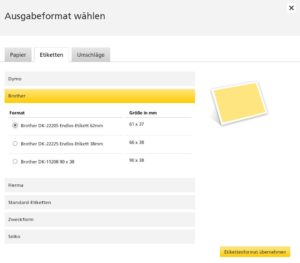
Abbildung 7: Im Webinterface der Post wählen Sie als Zielformat das Format der Papierrolle in Ihrem Labeldrucker aus.
- Legen Sie die Briefmarke in den Warenkorb und schließen Sie die Bestellung ab. Am Ende des Vorgangs erhalten Sie die PDF-Datei mit Ihrer Marke.
Internetmarken drucken
Im letzten Schritt drucken Sie die Marken. Praktisch alle gängigen PDF-Viewer für Linux versuchen, anhand des Formats der Datei und auf Basis der Angaben des Druckertreibers das richtige Papierformat automatisch auszuwählen. Mit dem Papierformat der Internetmarke ist das nicht so leicht, und erwartungsgemäß scheitert Okular genauso wie der in die Jahre gekommene Adobe Reader. Am einfachsten ist es, die PDF-Datei direkt an den Drucker zu senden – der Druckertreiber wählt das passende Format automatisch aus. Das erledigen Sie so:
- Drücken Sie [Alt]+[F2] und geben Sie
konsoleein, um ein Terminal zu öffnen. -
Geben Sie den Befehl
lp -d Druckername Dateiname
ein, wobei Sie Druckername durch den Druckernamen im System und Dateiname durch den Namen der heruntergeladenen PDF-Datei ersetzen, z. B.
lp -D Brother-QL-710W Briefmarken.1Stk.19.02.2016_1401.pdf
Eine Liste aller bekannten Drucker liefert das Kommando
lpc stat. -
Wenige Sekunden später fällt die gedruckte Marke aus dem Labeldrucker, die Sie nun auf einen Briefumschlag kleben können (Abbildung 8). (hge)
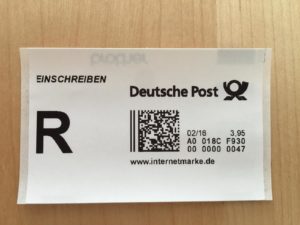
Abbildung 8: Die ausgedruckte Priefmarke lässt sich unmittelbar auf ein Kuvert kleben – schon kann der Brief in den nächsten Briefkasten.

Infos
[1] Brother QL-710W: http://www.brother.de/beschriftungsgeraete/ql-710w
[2] OpenSuse-Treiber: http://support.brother.com/g/b/downloadlist.aspx?c=de&lang=de&prod=lpql710weuk&os=131&flang=English
[3] Ubuntu-Treiber: http://support.brother.com/g/b/downloadlist.aspx?c=de&lang=de&prod=lpql710weuk&os=130&flang=English
[4] E-Filiale der Post: https://www.efiliale.de/
[5] Übersicht Internetmarken: https://www.efiliale.de/efiliale/internetmarke/selectPostageIM.jsp

