


Statt Linux auf der Platte zu installieren, können Sie auch einen USB-Stick verwenden. Von dem läuft Linux oft flott genug, wenn Stick und Rechner USB 3 unterstützen, und der Stick lässt sich auf mehreren PCs nutzen. Wir zeigen, was Sie beachten müssen, damit das Stick-Linux auch Ihre privaten Dateien und Einstellungen speichert.
Bei der Installation von Linux denken die meisten Anwender daran, das System auf die eingebaute Festplatte des Rechners zu kopieren, denn das ist die Standardvorgehensweise. Wollen Sie die Umpartitionierung der Platte vermeiden, gibt es aber noch eine Alternative: Linux kann auch von einem USB-Stick starten, und wenn der schnell genug ist, lässt sich damit gut arbeiten. Das gilt vor allem, wenn der Rechner einen USB-3-Port hat und auch der Stick USB 3 unterstützt, denn damit sind höhere Datenübertragungsraten möglich.
Der Einsatz eines USB-Sticks bietet noch einen weiteren Vorteil: Sie sind damit nicht an einen festen Rechner gebunden, sondern können den Stick auf mehreren Maschinen nutzen. Wenn Sie z. B. daheim und am Arbeitsplatz Zugriff auf mehrere Windows-Rechner haben, machen Sie jeden davon kurzfristig zum Linux-PC, indem Sie vom USB-Stick booten.
Live-System oder regulär?
Die erste Frage, die es zu klären gilt, ist: Wollen Sie ein Live-System (wie etwa Knoppix) auf den Stick kopieren oder ein “normales” Linux-System (wie OpenSuse, Linux Mint oder Kubuntu) nutzen?
- Der Vorteil des Live-Systems ist, dass Sie dieses in der Regel durch einfaches Schreiben der DVD-Image-Datei auf den Stick einrichten können, ohne eine reguläre Installationsroutine zu durchlaufen. Dafür fehlt (ohne weitere Arbeiten) aber anschließend die Möglicheit, auch persönliche Daten auf dem Stick zu sichern oder weitere Software nachzuinstallieren.
- Die Installation eines normalen Linux-Systems ist etwas komplizierter, Sie erhalten damit aber einen flexibler einsetzbaren Linux-Stick.
OpenSuse gibt es seit Leap 42.1 nur noch als regulären Installationsdatenträger und nicht mehr als Live-Variante. Wenn Sie keinen Wert auf den Einsatz der aktuellen Version legen, können Sie die KDE-Live-Version von OpenSuse 13.2 (openSUSE-13.2-KDE-Live-x86_64.iso) verwenden [1]. Eine weitere Alternative heißt Argon [2] und bietet ein Leap-basiertes Live-System mit einem brandaktuellem KDE an – hier ist allerdings die Stabilität der KDE-Pakete nicht gewährleistet.
Wir beschreiben in diesem Artikel, wie Sie Linux Mint 17.3, Kubuntu 15.10 oder OpenSuse Leap 42.1 regulär installieren – nur eben auf einem USB-Stick. Im Netz finden Sie bei der Suche nach USB-Installation diverse Anleitungen, die vorschlagen, einfach eine DVD-Image-Datei “roh” auf den Stick zu schreiben. Dieser Ansatz ist geeignet, um den Stick anschließend zur Installation auf Platte zu verwenden – das ist z. B. dann nötig, wenn der PC kein DVD-Laufwerk hat. Ein so konfigurierter Stick verhält sich aber im Wesentlichen wie die Original-DVD und erlaubt (auch bei Live-Systemen) nicht, eigene Dateien auf dem Stick zu speichern. Deswegen raten wir von diesen Varianten ab.
Der Stick sollte mindestens 32 GByte groß sein, damit Sie 16 GByte für das Betriebssystem und den Rest für Benutzerdaten verwenden können; für unsere Tests haben wir einen 128 GByte großen Stick verwendet. Mit USB 3 sind solche Sticks ab 30 Euro erhältlich, einfachere USB-2-Sticks kosten weniger.
Um die Installation zu beginnen, benötigen Sie neben dem Stick eine Installations-DVD. Booten Sie den Rechner mit eingelegter DVD und eingestecktem USB-Stick und starten Sie dabei von der DVD. Gelingt das nicht auf Anhieb, lesen Sie im allgemeinen Installationsartikel nach, wie Sie die Bootreihenfolge im BIOS bzw. in den UEFI-Einstellungen ändern können; Sie finden den Artikel als PDF-Datei auf der Heft-DVD dieser Ausgabe.
Dateisysteme
In diesem Artikel empfehlen wir, das veraltete Ext2-Dateisystem zu benutzen. Das hat den Nachteil, dass Linux es gelegentlich beim Booten auf Fehler untersucht, was je nach Größe des Systems einige Minuten dauern kann. Modernere Dateisysteme arbeiten mit Journaling, einer Technik, die u. a. genau solche Dateisystem-Überprüfungen überflüssig macht – aber zum Preis, dass mehr Schreiboperationen auf die Platte stattfinden.
USB-Sticks sind langsamer als Festplatten, so dass zusätzliche Schreibvorgänge einen Performance-Nachteil bedeuten, noch wichtiger ist aber der folgende Punkt: Jeder Schreibzugriff auf einen Flash-Speicher (wie USB-Sticks ihn nutzen) verkürzt die Lebenszeit des Speichers. Darum ist eines der Ziele unserer Anleitung, dass das auf dem Stick installierte Linux-System möglichst wenig Schreibzugriffe verursacht.
Wenn Sie gelegentliche Wartezeiten beim Booten des Sticks vermeiden wollen und mit einer geringen Verkürzung der Stick-“Lebenserwartung” einverstanden sind, können Sie in der Anleitung zur Stick-Partitionierung überall Ext3 statt Ext2 verwenden: Ext3 ist der Nachfolger von Ext2 und arbeitet mit Journaling.
OpenSuse Leap 42.1
Nach dem Booten und der Auswahl der Sprache analysiert der OpenSuse-Installer den Rechner und schlägt dann meist vor, auf Festplatte zu installieren – das gilt es zu verhindern. Wenn der Dialog Vorschlag zur Partitionierung erscheint, klicken Sie auf Partitions-Setup erstellen und kreuzen bei der nächsten Auswahl die Option Benutzerdefinierte Partitionierung (für Experten) an. Es erscheint dann eine Liste aller erkannten Partitionen – auch solchen auf dem USB-Stick. Meist enthält ein USB-Stick genau eine Partition, die der Hersteller im Windows-FAT32-Format vorbereitet hat. Löschen Sie zunächst diese Partition. Sie erkennen den Stick meist an der Größe und an der Bezeichnung, die in der Spalte Typ auftaucht – im Beispiel ist das der 115 GByte große Datenträger mit der Typangabe SanDisk Ultra Fit (Abbildung 1). Stellen Sie sicher, dass Sie nicht versehentlich die eingebaute Platte umpartitionieren!
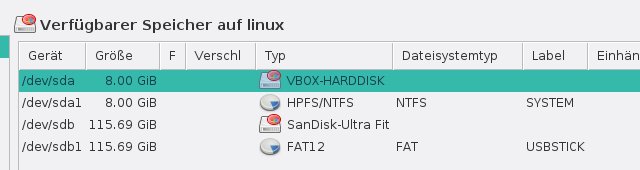
Abbildung 1: Den Stick erkennen Sie an der Datenträgergröße – OpenSuse zeigt zudem noch den Gerätetyp an.
Zum Löschen der Windows-Partition auf dem Stick klicken Sie diese mit der rechten Maustaste an, wählen aus dem Kontextmenü Löschen und bestätigen die Sicherheitsabfrage.
Legen Sie nun zwei neue Partitionen an. Die Vorgehensweise ist in beiden Fällen gleich:
- Nach einem Rechtsklick auf den Eintrag für den Stick (im Beispiel /dev/sdb) wählen Sie im Kontextmenü Partition hinzufügen.
- Bei der Auswahl des Partitionstyps bestätigen Sie die Vorgabe Primäre Partition.
- Im nächsten Schritt legen Sie die Partitionsgröße fest. Für die erste Partition stellen Sie hier unter Benutzerdefinierte Größe den Wert 16**GiB (für 16 GByte) ein, bei der zweiten Partition übernehmen Sie die Vorgabe (und verbrauchen damit den restlichen Platz auf dem Stick).
- Im folgenden Dialog fragt der Installer nach der Rolle. Wählen Sie hier für die erste Partition Betriebssystem und für die zweite Daten und ISV-Anwendungen.
-
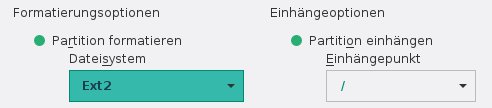
Weiter geht es mit den Formatierungsoptionen (Abbildung 2). Stellen Sie hier das Dateisystem von der Vorgabe (BtrFS bzw. XFS) auf Ext2 um. Als Einhängepunkt übernehmen Sie bei beiden Partitionen den jeweiligen Vorschlag (/ bzw. /home) und bestätigen die Angaben mit einem Klick auf Beenden.
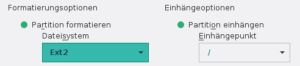
Abbildung 2: Bei den Formatierungsoptionen (OpenSuse) stellen Sie “Ext2” ein und wählen den richtigen Einhängepunkt.
Sind diese Schritte abgeschlossen, sollten Sie in der Partitionsübersicht unterhalb des Sticks zwei Partitionen sehen (z. B. /dev/sdb1 und /dev/sdb2, wenn der Stick selbst als /dev/sdb aufgeführt wird); beide vom Typ Linux native mit Dateisystem Ext2 und den Einhängepunkten / und /home (Abbildung 3). Ist das der Fall, schließen Sie die Partitionierung mit Klicks auf Übernehmen und (in der folgenden Zusammenfassung) Weiter ab.
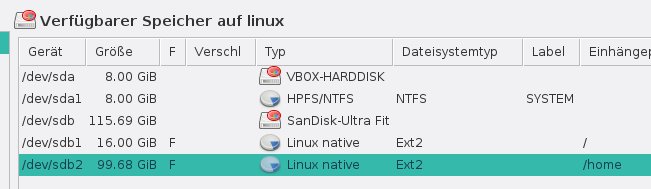
Abbildung 3: Das Ziel: zwei neue Partitionen auf dem Stick; eine fürs System und eine für private Dateien.
Sie erzeugen auf dem Stick keine (!) Swap-Partition, der Installer wird aber auf der Festplatte liegende Swap-Partitionen einbinden: Das ist in Ordnung. Wenn er dort keine findet, erscheint ein Warnhinweis, den Sie bestätigen müssen.
Die restlichen Einstellungen laufen wie bei jeder OpenSuse-Installation ab. In der abschließenden Installationsübersicht steht ganz oben bei Systemstart: Bootcode nicht in MBR installieren – klicken Sie rechts daneben auf installieren, um diese Einstellung zu ändern. Abschließend klicken Sie rechts unten auf Installieren und bei der Nachfrage erneut auf Installieren, dann beginnt die Einrichtung. Ist diese abgeschlossen, lesen Sie im Abschnitt Abschließende Arbeiten weiter.
Kubuntu 15.10
Kubuntu 15.10, das Sie z. B. auf der Heft-DVD aus EasyLinux 01/2016 finden, bootet in ein Live-System. Im ersten angezeigten Fenster stellen Sie die Sprache auf Deutsch um und klicken dann auf Kubuntu installieren. Bei der Einrichtung der Festplatten lehnen Sie den Installationsvorschlag ab, indem Sie die Option Manuell auswählen und auf Weiter klicken. Es erscheint eine Liste aller gefundenen Partitionen, in der Sie auch Ihren USB-Stick mit (in der Regel) einer Windows-FAT32-Partition finden. Sie erkennen diese an der Größe in MByte. Klicken Sie die Windows-Partition an und dann auf Löschen. Anschließend erstellen Sie zwei neue Partitionen auf dem Stick, jeweils wie folgt:
- Klicken Sie unterhalb der Zeile für den USB-Stick (im Beispiel /dev/sdb) auf den Eintrag Freier Speicherplatz.
-
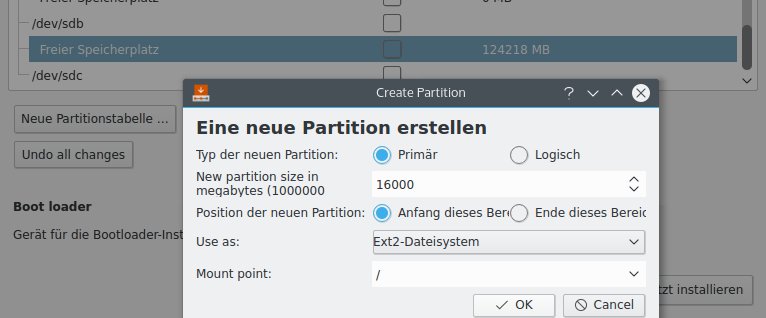
Es öffnet sich ein Dialog zum Anlegen einer neuen Partition. Wählen Sie als Partitionstyp jeweils Primär und ändern Sie das Dateisystem von Ext4 auf Ext2. Als Größe geben Sie für die erste Partition 16000 (MByte) an (Abbildung 4), bei der zweiten Partition übernehmen Sie die Vorgabe, um den restlichen Platz zu verbrauchen. Unten bei Mount Point wählen Sie im ersten Durchgang / und im zweiten /home aus dem Drop-down-Menü.
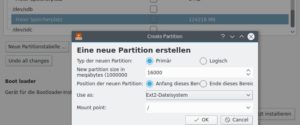
Abbildung 4: Unter Kubuntu und Mint geben Sie die Partitionsgröße in MByte an.
- Ein Klick auf OK fügt die neue Partition zur Liste hinzu.
Nun sollten Sie in der Partitionsübersicht unterhalb des Sticks zwei Partitionen sehen (z. B. /dev/sdb1 und /dev/sdb2, wenn der Stick selbst als /dev/sdb aufgeführt wird); beide mit Dateisystem ext2 und mit den Einhängepunkten / und /home. Ist das der Fall, stellen Sie noch unten im Bereich Boot loader das Gerät für die Bootloader-Installation auf die Gerätedatei um, die zum Stick gehört – im Beispiel /dev/sdb (Abbildung 5) – wenn Sie das vergessen, ist der Stick später nicht bootfähig.
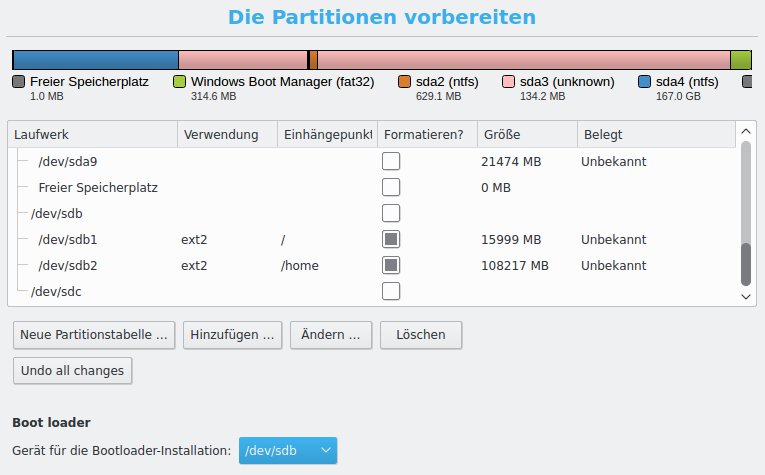
Abbildung 5: Die neue Aufteilung des USB-Sticks (hier unter Kubuntu): zwei Ext2-Partitionen für Linux und die Daten.
Klicken Sie schließlich auf Jetzt installieren, akzeptieren Sie die eventuell erscheinende Warnung, dass es keine Swap-Partition gibt, und bestätigen Sie die Übersicht der Änderungen an der Platte – nachdem Sie nochmals kontrolliert haben, dass der Installer Ihre Festplatte(n) in Ruhe lässt und nur den Stick verwendet. Dass in der Liste eine eventuell auf der Platte gefundene Swap-Partition erwähnt wird, ist in Ordnung; verschiedene Linux-Systeme können dieselbe Swap-Partition verwenden.
Ist die Installation abgeschlossen, booten Sie das System (jetzt vom Stick) und lesen beim übernächsten Absatz (Abschließende Arbeiten) weiter.
Linux Mint 17.3 KDE
Die Mint-Installation läuft im Wesentlichen so ab, wie wir es für Kubuntu beschrieben haben, so dass wir hier auf eine Wiederholung verzichten. Nach dem Booten läuft das Live-System, und Sie starten die Einrichtung per Doppelklick auf das Desktop-Icon Install Linux Mint. Der wichtigste Schritt (die Partitionierung des USB-Sticks) ist identisch, weil der Mint-Installer dasselbe Partitionierungstool verwendet; nur fehlen hier einige deutsche Übersetzungen, so dass Sie bei der Partitionierung die Schaltflächen Delete zum Löschen und Add zum Neuanlegen von Partitionen finden; neue Partitionen erzeugen Sie per Doppel- statt Einfachklick auf Freier Speicherbereich, und an Stelle von Gerät für die Bootloader-Installation heißt es auf Englisch Device for boot loader installation.
Abschließende Arbeiten
Egal, welche Distribution Sie ausgewählt haben, am Schluss steht noch ein Schritt, der die Langlebigkeit Ihres USB-Sticks verlängern wird. Es geht darum, dass Linux im Normalfall auch bei jedem Lesezugriff auf eine Datei auf dem Datenträger vermerkt, dass dieser stattgefunden hat. Diese Aktualisierung der so genannten “access time” (atime) der Datei ist ein Schreibvorgang, und das Ziel ist, die Zahl solcher Schreibvorgänge zu reduzieren (weil USB-Sticks dadurch altern).
Sie müssen dazu die Datei /etc/fstab in einem Editor mit Root-Rechten bearbeiten. Den starten Sie, abhängig von der Distribution, indem Sie [Alt]+[F2] drücken und dann in einem Schnellstartfenster einen der folgenden Befehle eingeben:
- OpenSuse:
kdesu kwrite /etc/fstab - Kubuntu und Mint:
kdesudo kate /etc/fstab
Suchen Sie die beiden Zeilen zu den Linux-Partitionen und stellen Sie den Einhängeoptionen jeweils noatime, (mit einem Komma, aber ohne Leerzeichen) voran. Abbildungen 6 und 7 zeigen, wie die Datei anschließend unter OpenSuse, Kubuntu und Mint aussieht. Speichern Sie die Datei und booten Sie Linux dann neu vom Stick – jetzt ist Ihr neues System einsatzbereit. Probieren Sie doch als nächsten Schritt, das Stick-Linux auf einem anderen PC zu nutzen.

Abbildung 6: So passen Sie die Datei “/etc/fstab” an (OpenSuse).
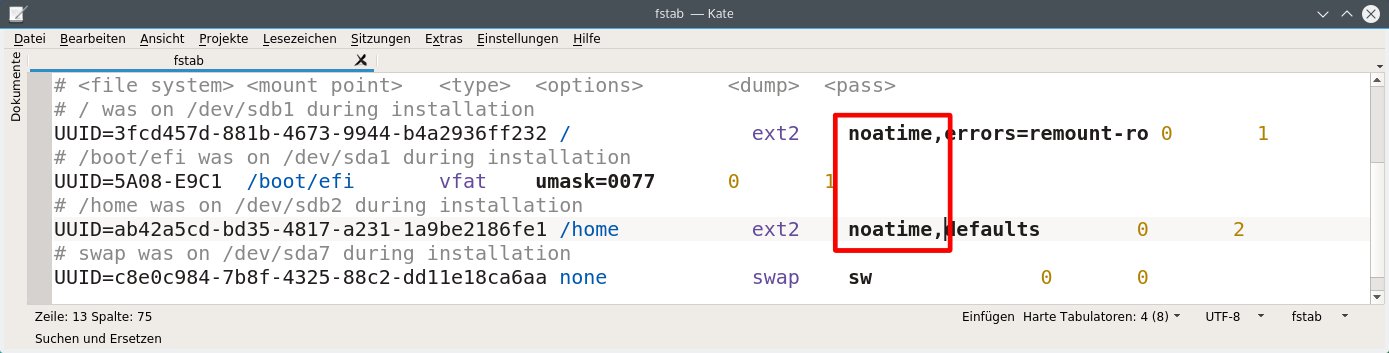
Abbildung 7: So passen Sie die Datei “/etc/fstab” an (Kubuntu oder Mint).
Infos
[1] OpenSuse 13.2: http://download.opensuse.org/distribution/13.2/iso/
[2] Argon (Leap 42.1 mit KDE): http://download.opensuse.org/repositories/KDE:/Medias/images/iso/


Nette Anleitung. Ich benutze aber EXT4 und schalte das Journaling ab und benutze relatime statt noatime. Funktioniert einwandfrei so.
Bei mir erscheint kein Root Dateisystem erstellt.
Somit geht die Installation nicht.
Was nun??????
Bin Anfänger
bist du sicher dass du bei der ersten partition / ausgewähkt hast?