


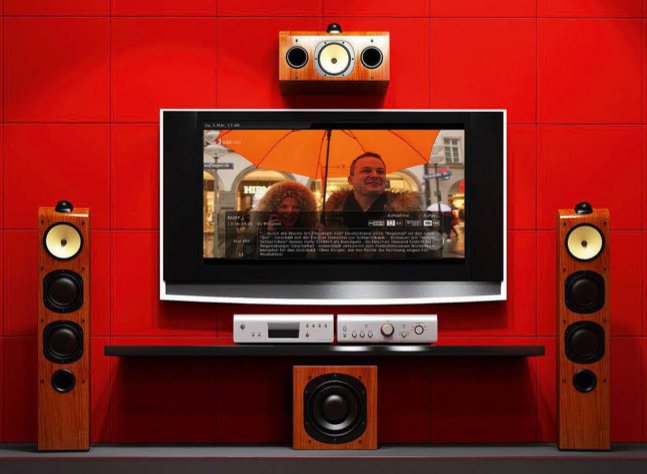
Mit flexiblen Suchregeln pickt der Software-Videorekorder MythTV die Rosinen aus dem oft drögen Fernsehprogramm. Eine Streamingfunktion kommt dank der Backend-/Frontend-Architektur der Anwendung frei Haus dazu.
Oft wurde es im Internetzeitalter schon totgesagt, doch noch immer gibt es das gute, alte Fernsehen, das anders als On-demand-Videodienste allen das gleiche Programm ins Wohnzimmer liefert. Mangels Breitbandinternet wird Satellitenfernsehen in Deutschland vielerorts sogar noch lange alternativlos bleiben.
Mit Videorekordern sind auch Fernsehteilnehmer nicht mehr an Sendezeiten gebunden. Dieser Artikel stellt die Videorekorder-Software MythTV (Abbildung 1) [1] vor: Sie verwandelt einen Wohnzimmer-PC in ein Mediencenter der Extraklasse.
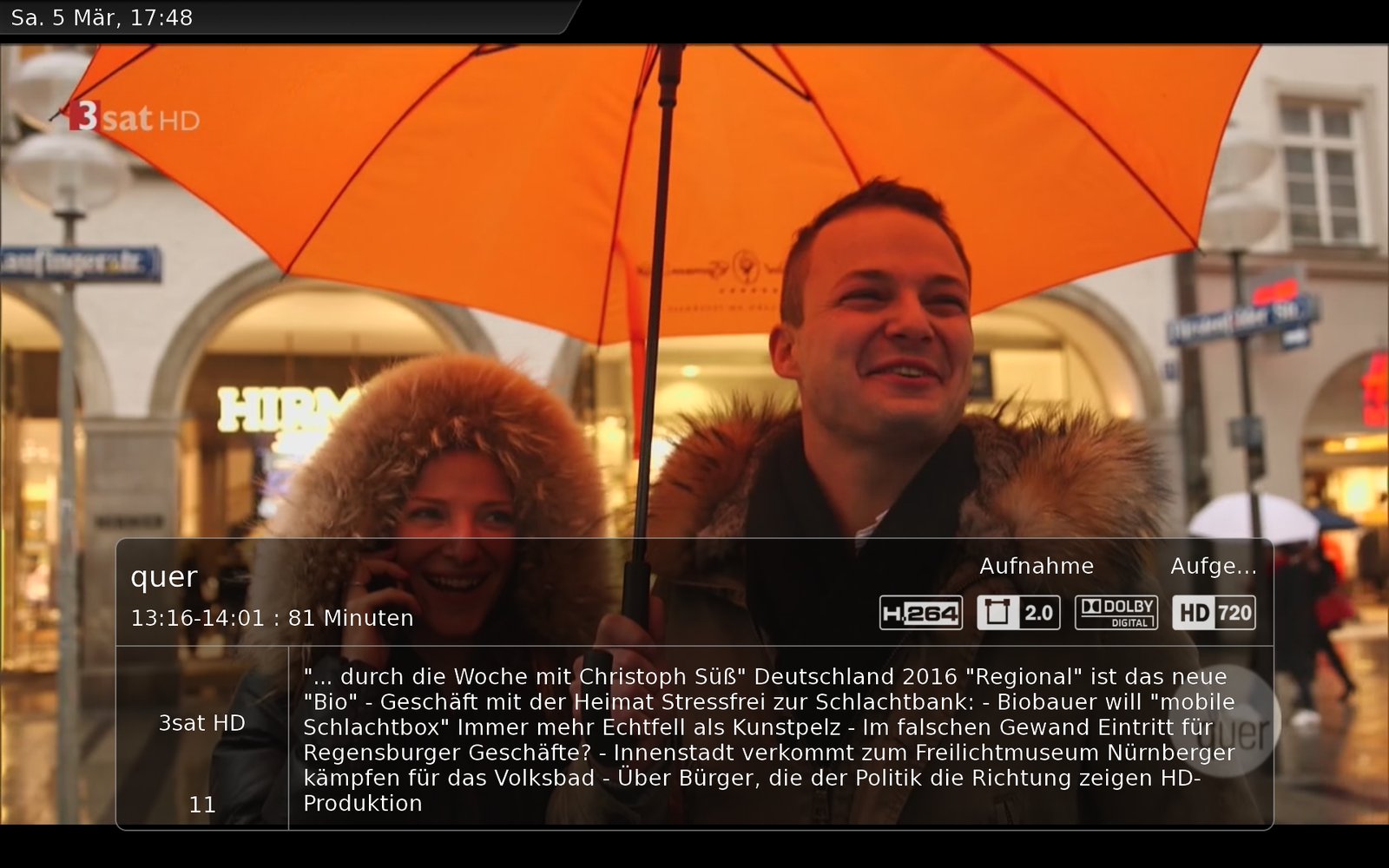
Abbildung 1: Vorspulen bei Werbung, die Programmbeschreibung aus dem per Digitalfunk übertragenen EPG im Blick: So macht Fernsehen Spaß.
Medienzentrale
MythTVs Aufnahmefunktionen basieren auf den EPG-Daten (Electronic Program Guide), die beim Digitalfernsehen mit dem Programmsignal übertragen werden. In diesen Daten sucht die Software nach neuen Episoden Ihrer Lieblingssendungen oder nach Schlagworten (Abbildung 2). Überschneiden sich mehrere Aufnahmen, weicht die Software automatisch auf Wiederholungen aus (Abbildung 3).
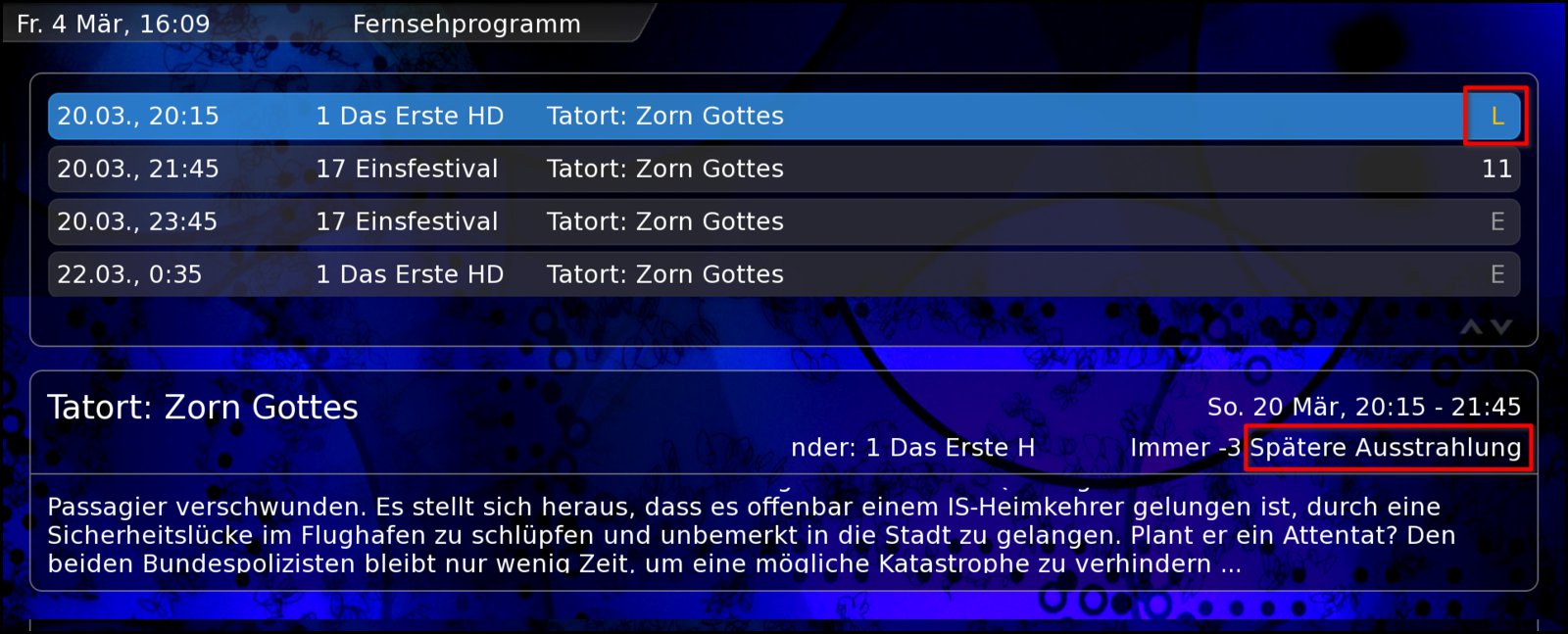
Abbildung 2: Hier ist die TV-Karte zum Zeitpunkt der Ausstrahlung einer Tatort-Folge belegt. MythTV sucht auf allen Kanälen nach Wiederholungen und nimmt ersatzweise automatisch die erste von ihnen auf.
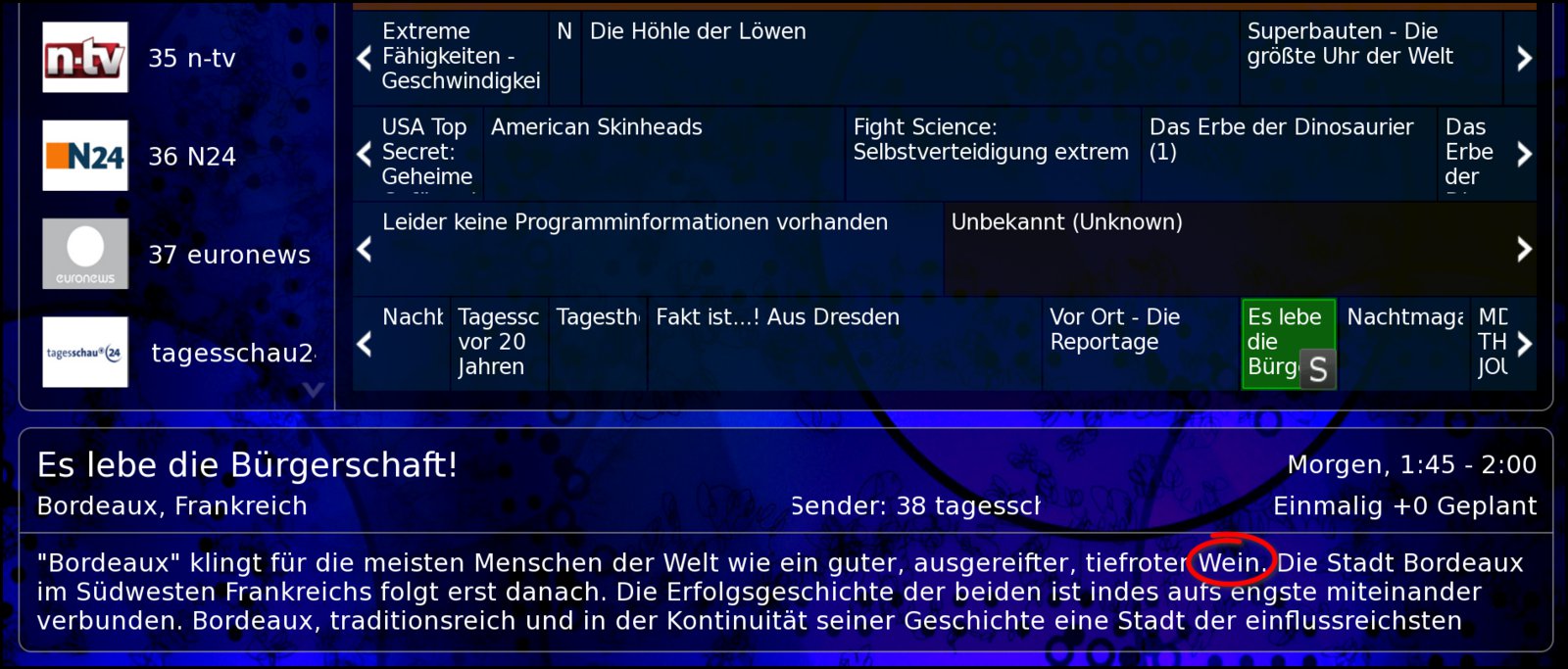
Abbildung 3: Ein Highlight von MythTV ist die “freie Suche”, die hier in den Tiefen des Programms (Sender Tagesschau24, 1:30 Uhr) eine Sendung zum Thema “Wein” gefunden hat und automatisch aufnimmt.
Dank seiner automatischen Aufnahmefunktionen, die weit über das zeitgesteuerte “Programmieren” klassischer Videorekorder hinausgehen, sammeln sich auf den heute erschwinglichen TByte-Festplatten schnell hunderte Aufnahmen zur Auswahl nach Lust und Laune an. Ein solches Mediencenter (Abbildung 4) gleicht eher dem On-demand-Streaming der Internetvideotheken als einem klassischen Fernseher.
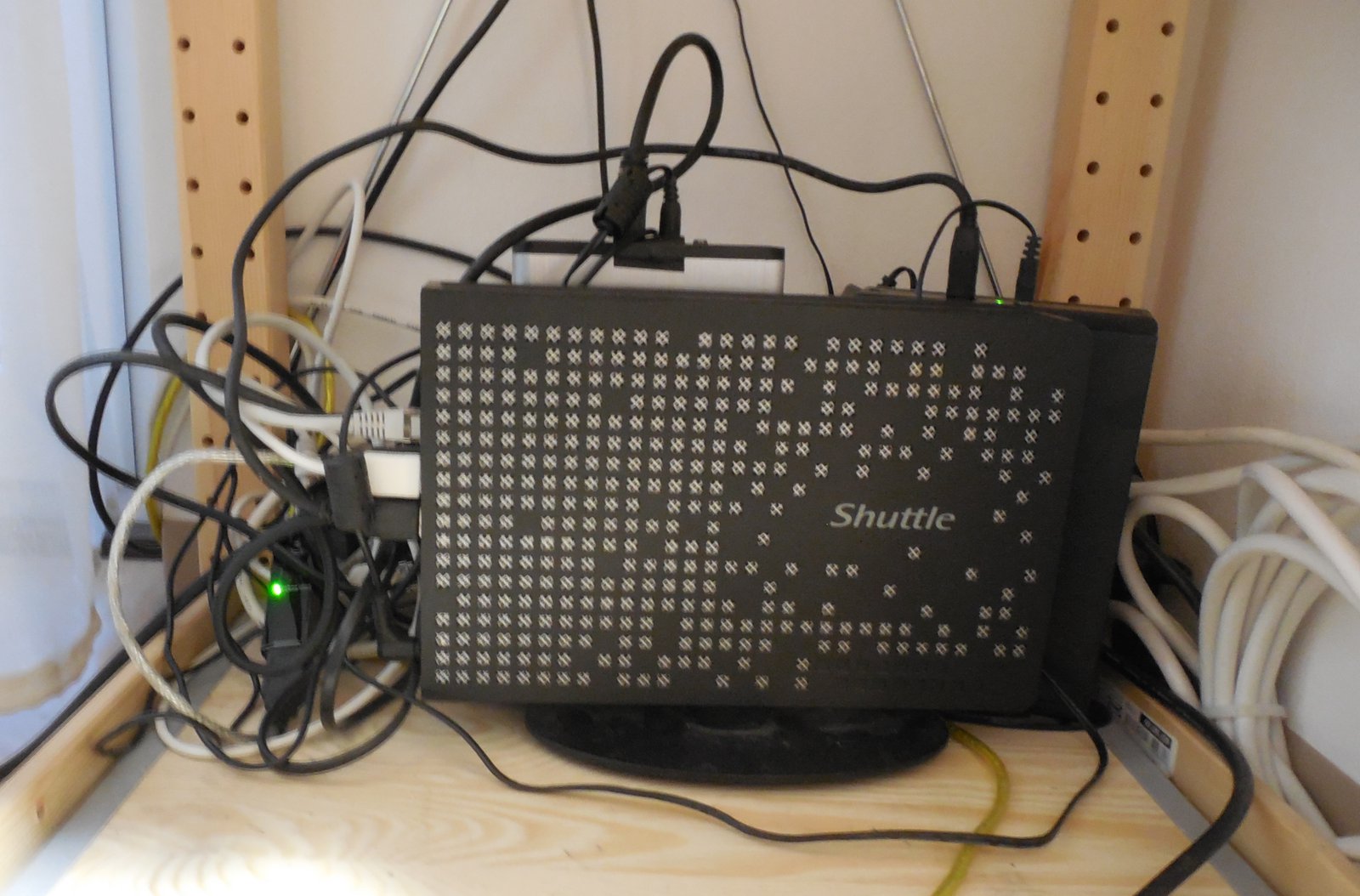
Abbildung 4: Diesen bildschirmlosen, durchgehend laufenden Barebone-Rechner mit zwei Kabel-TV-Karten (und weiterer Peripherie) hat der Autor für MythTV angeschafft. Neben dem Videorekorder beherbergt er Netzwerkspeicherplatz, ein VPN-Gateway sowie einige Server- und Webanwendungen.
Zum Programmieren von Aufnahmen präsentiert MythTV die aus den EPG-Daten der Sender gewonnenen Programmhinweise in einer tabellarischen Übersicht (Abbildung 5) oder schlüsselt sie als alphabetische Titelliste auf (Abbildung 6). Hinzu kommen eine Volltextsuche und thematische Listen: Spielfilme, neue Sendungen, Sendungen aus Kategorien wie “Action” oder “Western” finden Sie damit blitzschnell. Allerdings ist die Kategorienzuordnung der Sender, auf der diese Listen basieren, manchmal schwer nachzuvollziehen.
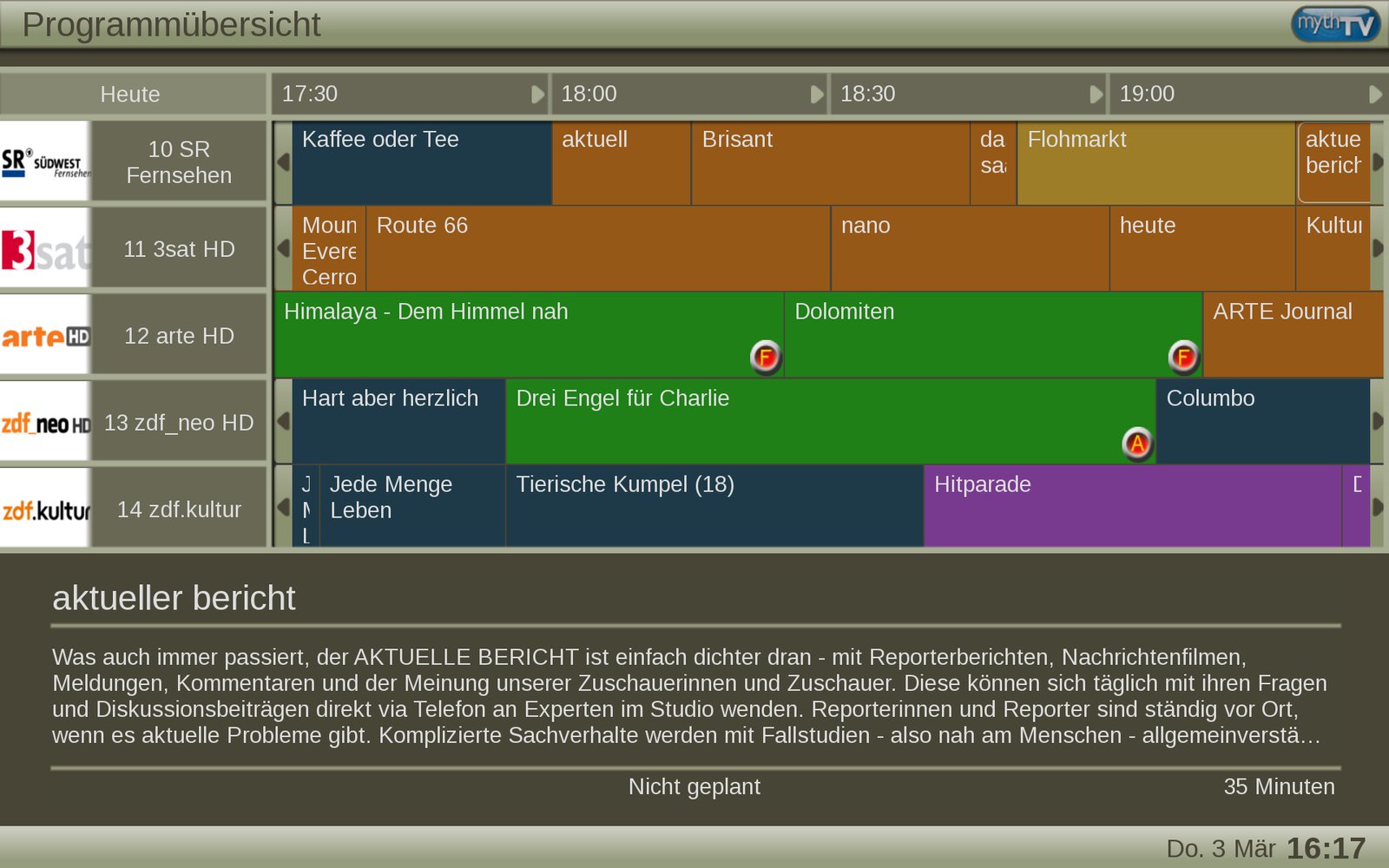
Abbildung 5: Eine elektronische Programmzeitschrift ist bei MythTV inbegriffen.
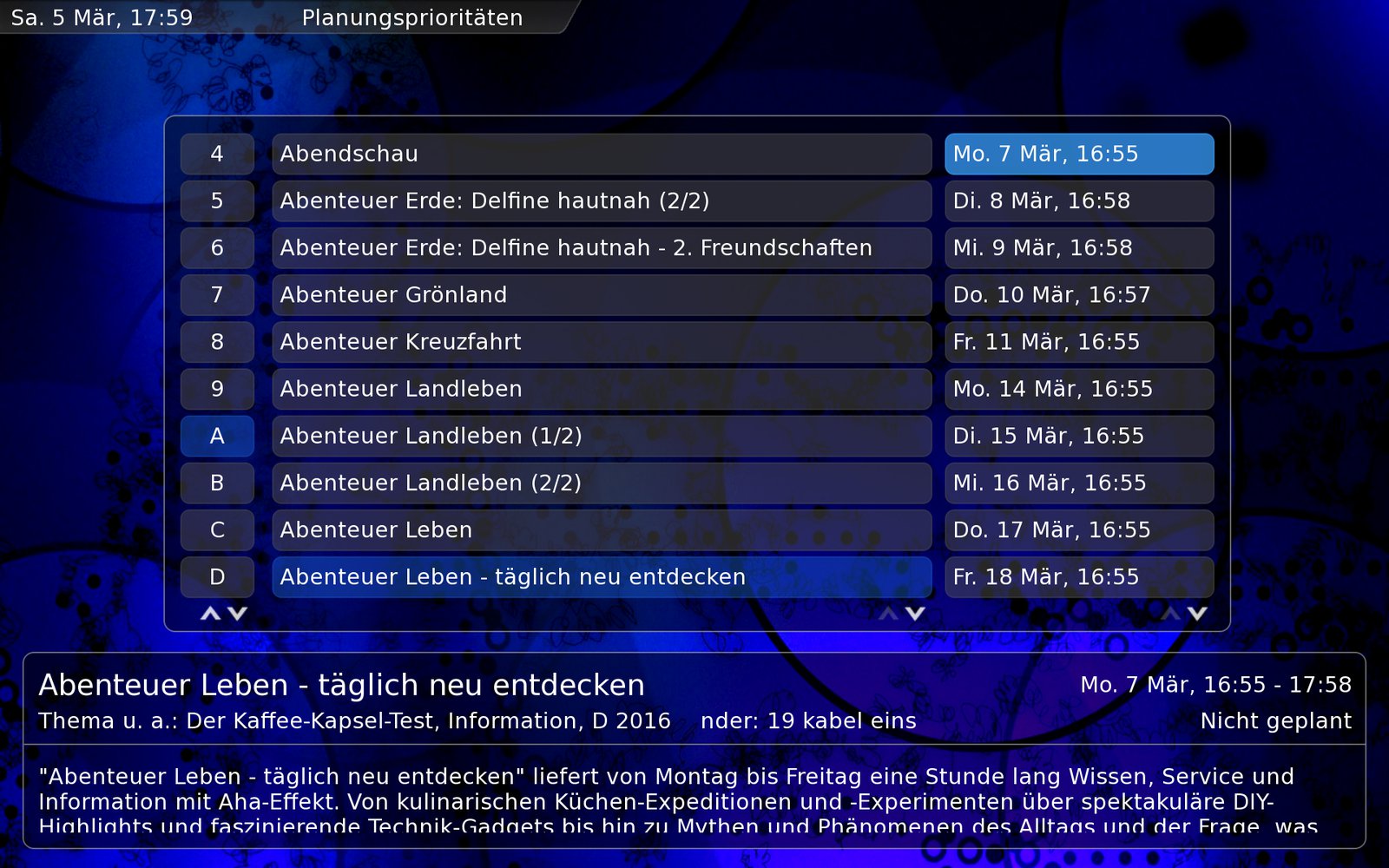
Abbildung 6: In der “alphabetischen Suche” finden Sie Sendungen nach ihrem Titel. Ganz rechts sind die Ausstrahlungszeiten zu sehen.
Teuer?
Details zum Aufbau eines MythTV-Systems finden Sie im Kasten MythTV-Komponenten und Hardware. Die Software ist flexibel für unterschiedliche Szenarien gerüstet: Denkbar sind ein Server im Keller direkt neben dem Kabelanschluss, ein Wohnzimmer-PC oder die Installation auf einem normalen Arbeits-PC.
Zum eigentlichen Fernsehen taugt jeder Rechner, der schnell genug zum Abspielen von HD-Videos ist, so auch der Backend-Rechner (auf dem der MythTV-Serverdienst läuft, siehe o. g. Kasten) selbst. Der muss eingeschaltet sein, wenn er aufnehmen soll. Praktisch jeder Computer lässt sich per BIOS zeitgesteuert aufwecken (siehe Kasten ACPI Wakeup). Pro TByte Plattenkapazität passen bei Kabelaufnahmen ca. 200 Sendungen (bei einer Mischung von HD- und SD-Aufnahmen) auf die Platte.
MythTV-Komponenten und Hardware
MythTV besteht aus zwei Komponenten, einem im Hintergrund laufenden Serverdienst (Backend, “BE”) und einem Desktop-Programm zum Fernsehen (Frontend, “FE”). Backend und Frontend können über das Heimnetz kommunizieren. Daher können Sie an allen Rechner mit Netzzugriff auf das Backend alle dort aufgenommenen Aufnahmen und das Live-Fernsehprogramm ansehen.
Abbildung 7 zeigt drei Einsatzszenarien: Entweder installieren Sie Backend und Frontend auf Ihrem Arbeitsrechner (oben) und sehen dort auch fern. Dabei muss der Rechner für Aufnahmen eingeschaltet bleiben. Notebooks mit installiertem Frontend können per Streaming Aufnahmen und Live-TV wiedergeben. Auch das Programmieren von Aufnahmen funktioniert von dort aus.
Oft installieren Anwender MythTV auch auf einem Wohnzimmer-PC (Mitte). Die Installation unterscheidet sich nicht von der auf einem Arbeits-PC. Allerdings ist es hier wünschenswert, dass der Rechner nur für Aufnahmen aufwacht und dann wieder herunterfährt (siehe Kasten ACPI-Wakeup).
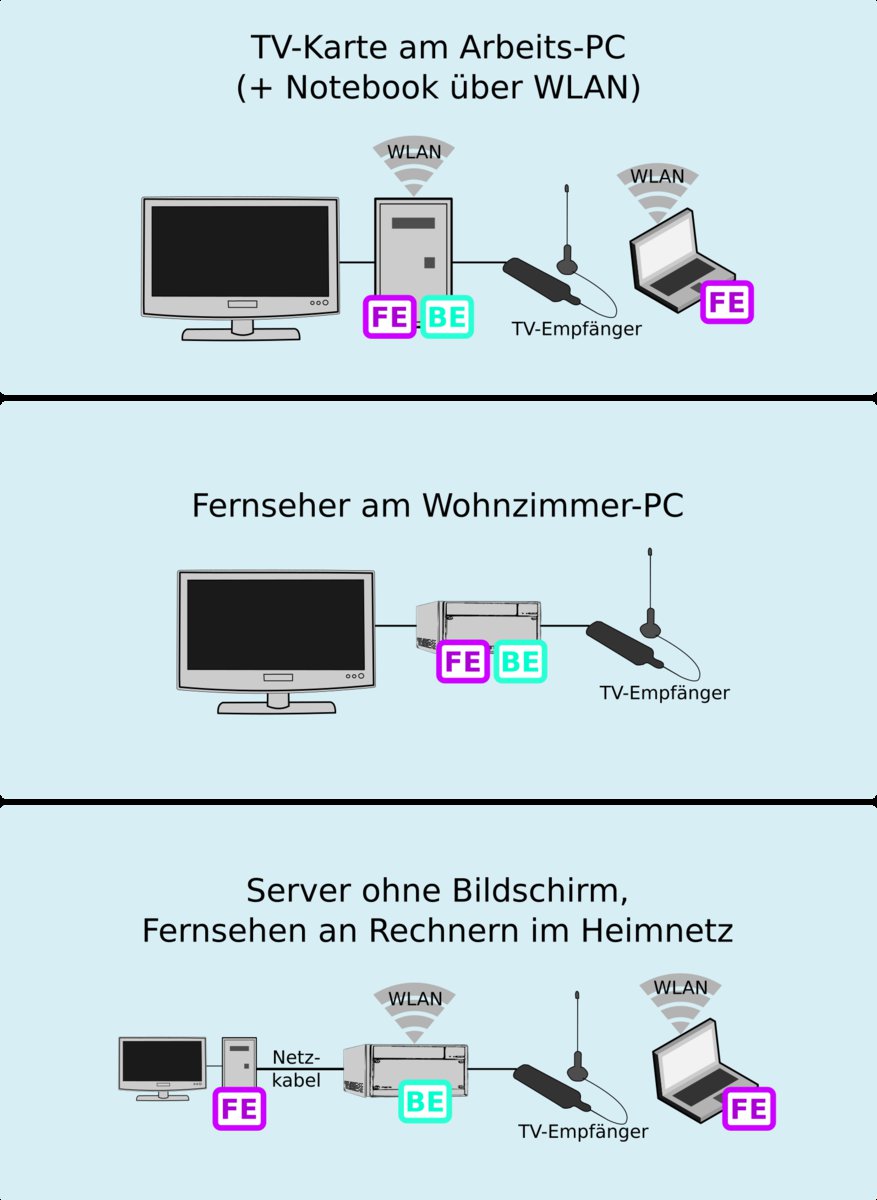
Abbildung 7: Dank seiner Backend-/Frontend-Struktur streamt MythTV die auf einem zentralen Backend (BE) aufgenommenen Sendungen an alle Rechner im Heimnetz mit installiertem Frontend (FE).
Das untere Szenario zeigt einen immer laufenden bildschirmlosen Server-PC, auf dem nur das Backend installiert ist. Zum Fernsehen dient jeder Linux-Rechner im Netzwerk. Für Windows-Computer stellt die Mythbuntu-Live-DVD [2] ein installationsfreies Ad-hoc-Frontend zur Verfügung.
Der Kasten Empfangstechnik nennt Linux-taugliche Fernsehkarten und -sticks. An die Rechenerhardware stellt MythTV folgende Anforderungen: Das Frontend muss, wie schon erwähnt, HD-Videos ruckfrei wiedergeben. Das MythTV-Wiki [3] empfiehlt Nvidia-Grafikkarten, dabei reichen schon GeForce-8-Modelle von 2006. Für ein reines Backend genügen Intel-Atom-basierte Rechner älterer Bauart. Auch uralte Pentium-4-CPUs sind schnell genug, verbrauchen allerdings viel Strom.
Empfangstechnik
Grundsätzlich kommt MythTV mit allen Linux-tauglichen TV-Empfängern klar, sowohl internen TV-Karten als auch am USB-Port angeschlossenen Sticks. MythTV unterstützt auch noch Analog-TV, das terrestrisch allerdings längst abgeschaltet ist und auch aus dem Kabel verschwindet.
Vor dem Anschließen eines Sticks starten Sie in einer Konsole eine Überwachung der Kernel-Meldungen: Auf aktuellen Linux-Systemen (Ubuntu 15.10, OpenSuse 42.1) gelingt das mit sudo journalctl -f, unter Ubuntu/Mythbuntu 14.04 rufen Sie nach dem Anschließen dmesg auf. Abbildung 8 zeigt die Meldungen für eine erfolgreich eingebundene Karte. Nun sollte das Verzeichnis /dev/dvb/adapterX existieren.
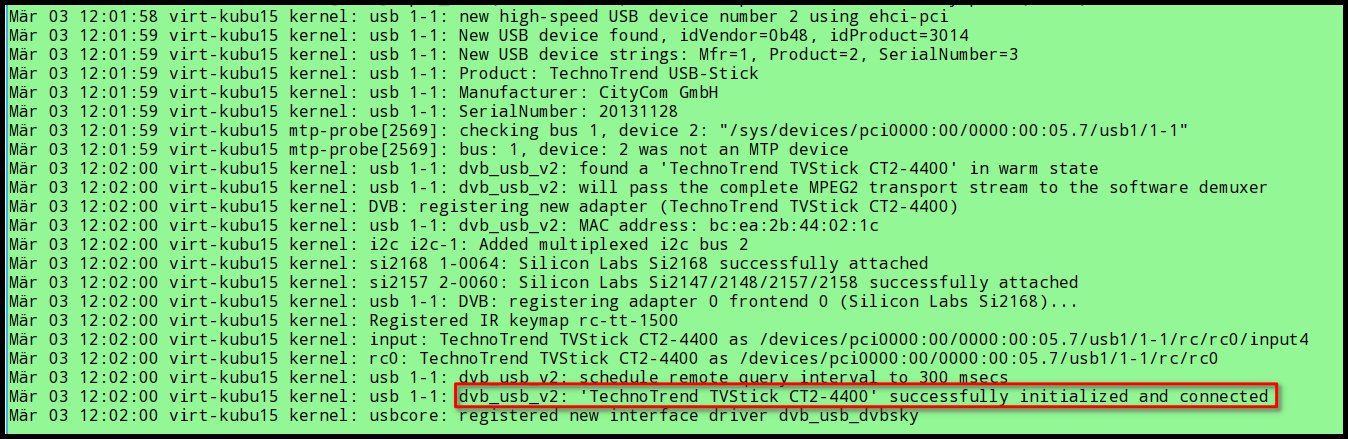
Abbildung 8: Der umrahmte Part der Kernel-Meldung zeigt, dass Linux den angeschlossenen TV-Stick erkannt hat.
Das MythTV-Wiki listet kompatible Karten [4]. Nicht mehr alle davon sind im Handel zu bekommen, besonders kompatible Kabel-TV-Karten sind rar. Als wäre das nicht genug, wechseln die Hersteller manchmal die verbauten Komponenten, ohne dass dies am Produkt oder der Verpackung erkennbar wäre. Vereinbaren Sie beim Kauf daher am besten ein Rückgaberecht oder bestellen Sie bei einem Onlineanbieter.
Die Kernel-Entwickler pflegen ihre eigene Kompatibiliätsliste [5], die allerdings die allerneusten Kernel-Versionen berücksichtigt. Vergleichen Sie die Kernel-Version hier also mit der auf Ihrem System installierten. Anwender von Ubuntu 14.04 LTS können übrigens mit sudo apt-get install --install-recommends linux-generic-lts-wily einen neueren Kernel installieren.
ACPI Wakeup
Speichern Sie als root folgendes Skript unter /usr/bin/setwakeup.sh:
#!/bin/bash
echo 0 > /sys/class/rtc/rtc0/wakealarm
echo $1 > /sys/class/rtc/rtc0/wakealarm
Machen Sie das Skript mit sudo chmod +x /usr/bin/setwakeup.sh auf der Konsole ausführbar. Das MythTV-Wiki enthält eine ausführlichere Version mit Logging [6]. Dann weisen Sie sudo an, die nötigen Befehle ohne Passwort als root auszufühen. Starten Sie dazu auf der Konsole mit sudo visudo einen konsolenbasierten Editor und fügen Sie der dort geöffneten Datei die Zeile
%mythtv ALL = NOPASSWD: /sbin/shutdown, /usr/bin/setwakeup.sh
hinzu. Unter Ubuntu ist nano als Kommandozeilen-Editor voreingestellt. Dort speichern Sie mit [Strg]+[O],[Eingabe] und verlassen den Editor mit [Strg]+[X].
Starten Sie dann das MythTV Setup. In der Rubrik General navigieren Sie per Next-Button zum fünften Schirm Shutdown/Wakeup Options, deaktivieren das Kontrollkästchen Block shutdown before client connected und tragen unter Command to set wakeup time den Pfad zur eben erstellten Skriptdatei ein: /usr/bin/setwakeup.sh. Wählen Sie dann wieder den Next-Button, bis das Hauptmenü erscheint.
Ob das Aufwachen funktioniert, hängt unter anderem von der Qualität der ACPI-Funktionen Ihrer Hauptplatine ab, die – freundlich formuliert – schwankt. Bei Problemen hilft die schon erwähnte englische MythTV-Wiki-Seite [6].
Einrichtung
MythTV ist eine Client-/Server-Anwendung, deren Einrichtung nicht ganz einfach ist. OpenSuse-Anwender müssen sie per Hand durchführen (siehe Kasten Installation unter OpenSuse und [7], Pakete: [8]).
Die meiste Vorarbeit nimmt Ihnen das Ubuntu-Derivat Mythbuntu [2] ab: Gleich bei der Systeminstallation initialisiert es die MySQL-Datenbank und konfiguriert den Serverdienst für die Aufnahme und das Verteilen der Aufnahmen im Netz (Backend) so weit, dass Sie mit dem Einrichten der TV-Karten starten können. Auch ein gebrauchsfertiges Frontend ist auf Wunsch an Bord.
Installation unter OpenSuse
Die OpenSuse-Pakete von Packman [8] richten anders als ihre Ubuntu-Gegenstücke keine MySQL-Datenbank ein. Dies müssen OpenSuse-Anwender per Hand auf der Konsole erledigen. Setzen Sie dazu mit
mysqladmin -u root password Passwort
ein Root-Passwort für die Datenbank. Dann starten Sie den MySQL-Kommandozeilenclient mit mysql -u root -p.
An der mysql-Eingabeaufforderung geben Sie folgenden Text ein:
create database mythconverg;
create user 'mythtv'@'%' identified by 'mythtv';
create user 'mythtv'@'localhost' identified by 'mythtv';
set password for 'mythtv'@'%' = password('Passwort');
connect mythconverg;
grant all privileges on *.* to 'mythtv'@'%' with grant option;
grant all privileges on *.* to 'mythtv'@'localhost' with grant option;
flush privileges;
exit;
Dabei ersetzen Sie Passwort durch ein sicheres Passwort. (Diese Code-Zeilen finden Sie auch auf der Heft-DVD in der Datei heft-cd/myth-tv/mysql-db.txt, was das Eintippen erleichtert.) Wenn Sie MythTV-Setup und MythTV-Frontend starten, fragen die Programme nach diesem Datenbankpasswort. Auch die IP-Adresse ist dabei anzugeben. Sie lautet 127.0.0.1, wenn die Programme auf demselben Rechner laufen wie das Backend.
Die Mythbuntu-DVD basiert auf der noch aktuellen Ubuntu-LTS-Version 14.04. Als Livesystem stellt sie ein voll funktionsfähiges Frontend zur Verfügung, mit dem Sie nach Eingabe der IP-Adresse und des Datenbankpassworts die Aufnahmen eines MythTV-Backends im Heimnetz und Live-TV ansehen können.
Wir gehen für diesen Artikel jedoch von einem fertig installierten Ubuntu 15.10 gleich welchen “Flavors” (also Ubuntu, Kubuntu, Xubuntu etc.) aus. Alle Mythbuntu-Tools sind in den Standard-Ubuntu-Repositorys zu finden, vor allem das Mythbuntu-Kontrollzentrum (Abbildung 9). Eigentlich sollte es genügen, hier unter System Roles die Optionen Primary Backend und auf Wunsch Desktop Frontend zu wählen, um Backend und Frontend betriebsfertig zu installieren.
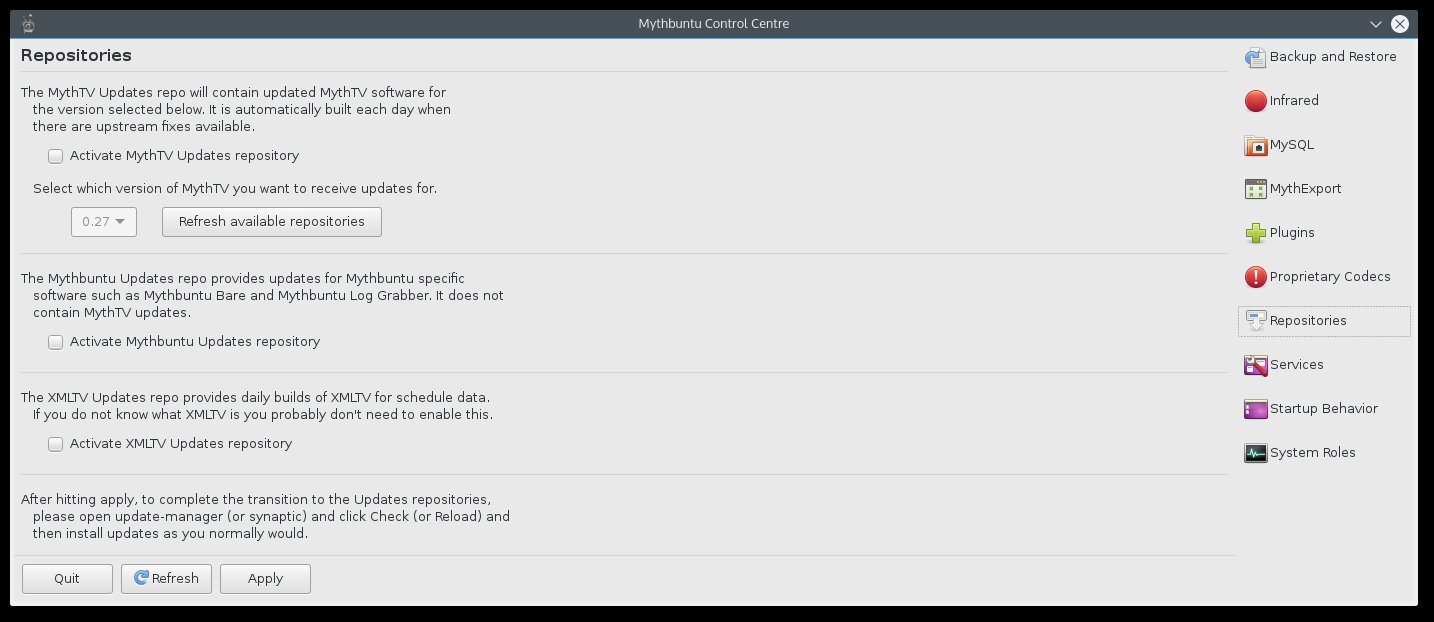
Abbildung 9: Das Mythbuntu-Kontrollzentrum automatisiert viele Einrichtungsaufgaben. Leider haben Installation und Einrichtung von Backend und Frontend im Test unter Ubuntu 15.10 nicht funktioniert.
Leider hat das unter Ubuntu 15.10 nicht ganz so reibungslos geklappt: Der Installer blieb reproduzierbar hängen. Daher haben wir die nötigen Pakete mythtv-backend-master und für das Frontend mythtv-frontend sowie das Mythbuntu Control Center per Hand auf der Konsole installiert:
sudo apt-get install mythtv-backend-master mythbuntu-control-center mythtv-frontend
Von dort ab übernimmt das eben eingespielte Mythbuntu Control Center (Abbildung 9). Wechseln Sie darin zur Kategorie MySQL und klicken Sie auf Launch MythTV Setup.
Zunächst fügt das Setup Ihren Benutzer zur Gruppe mythtv hinzu. Bejahen Sie alle diesbezüglichen Fragen und melden Sie sich ab und wieder an, falls das nicht automatisch geschieht. Dann starten Sie das Mythbuntu Control Center und das MythTV-Setup erneut.
Vorneweg ein paar Tipps zum Umgang mit allen MythTV-Komponenten: Die Vollbildprogramme sind für den Einsatz einer Fernbedienung entworfen und verbergen den Mauszeiger. Mit [Pfeil nach oben] und [Pfeil nach unten] wechseln Sie zwischen den Buttons und Eingabefeldern. Mit [Pfeil nach rechts] und [Pfeil nach links] blättern Sie durch die Einträge eines Listenfelds.
Das MythTV Setup fragt zweimal, ob es die Datenbank upgraden darf. Navigieren Sie mit [Pfeil nach oben] und [Pfeil nach unten] zum Button Upgrade now. Damit sind Sie im eigentlichen Setup gelandet (Abbildung 10).
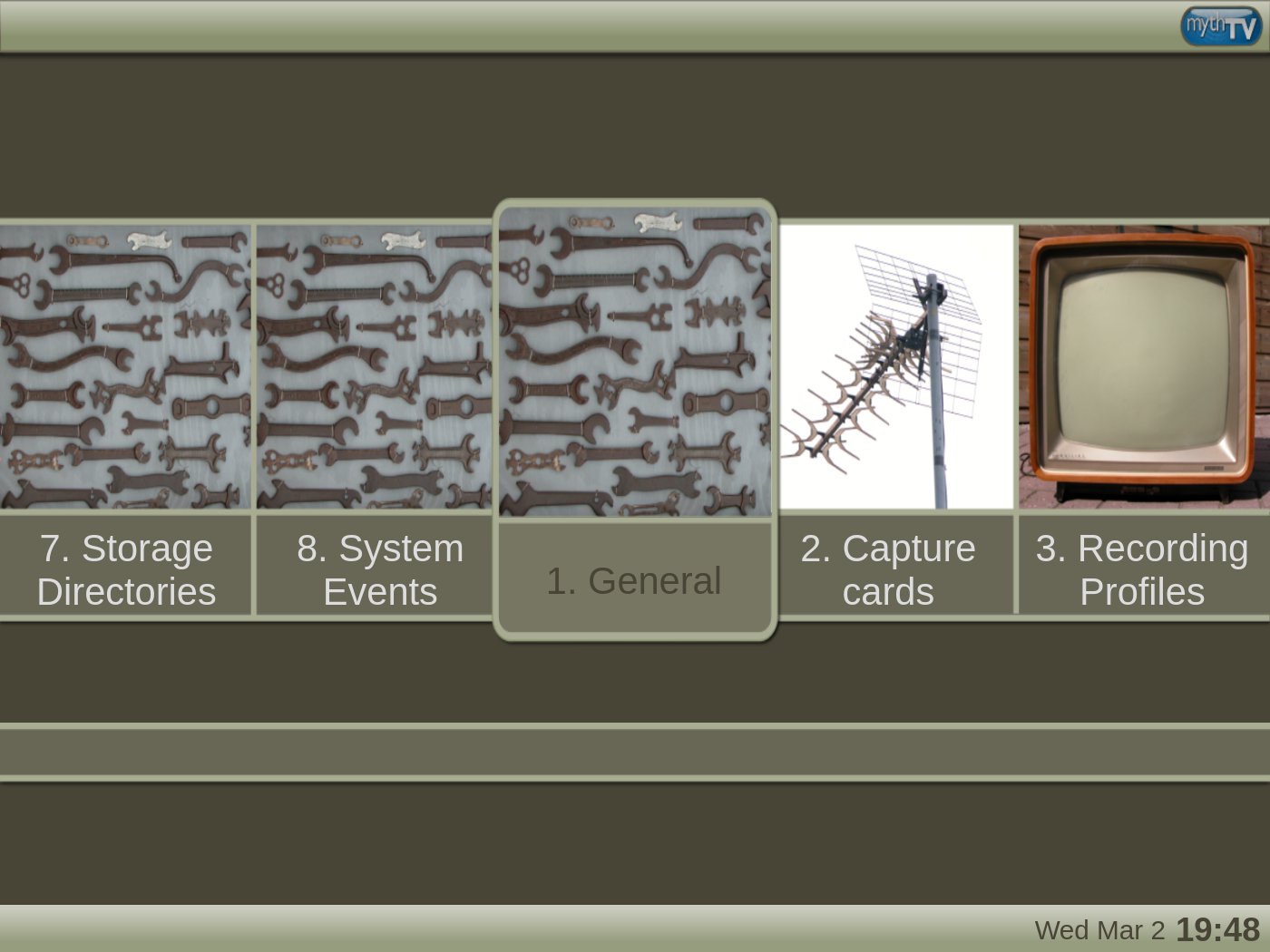
Abbildung 10: MythTV lagert die Einrichtung in das separate Programm “MythTV Setup” aus.
Empfangsbereit
Schließen Sie spätestens jetzt Ihre Fernsehkarten an. Navigieren Sie mit [Pfeil nach rechts] zur Rubrik Capture Cards. Einmal [Pfeil nach unten] wählt die Option New Capture Card
In diesem Schirm navigieren Sie mit [Pfeil nach oben] bis zum Listenfeld Card Type. Für Karten der Kategorien DVB-T, DVB-C (Kabel) und DVB-S (Satellit) ist der Kartentyp (card type) DVB-T/S/C, ATDC or ISDB-T tuner card der richtige. Der Inhalt der Felder DVB device und Frontend ID in Abbildung 11 zeigt, dass MythTV die Hardware erkannt hat.
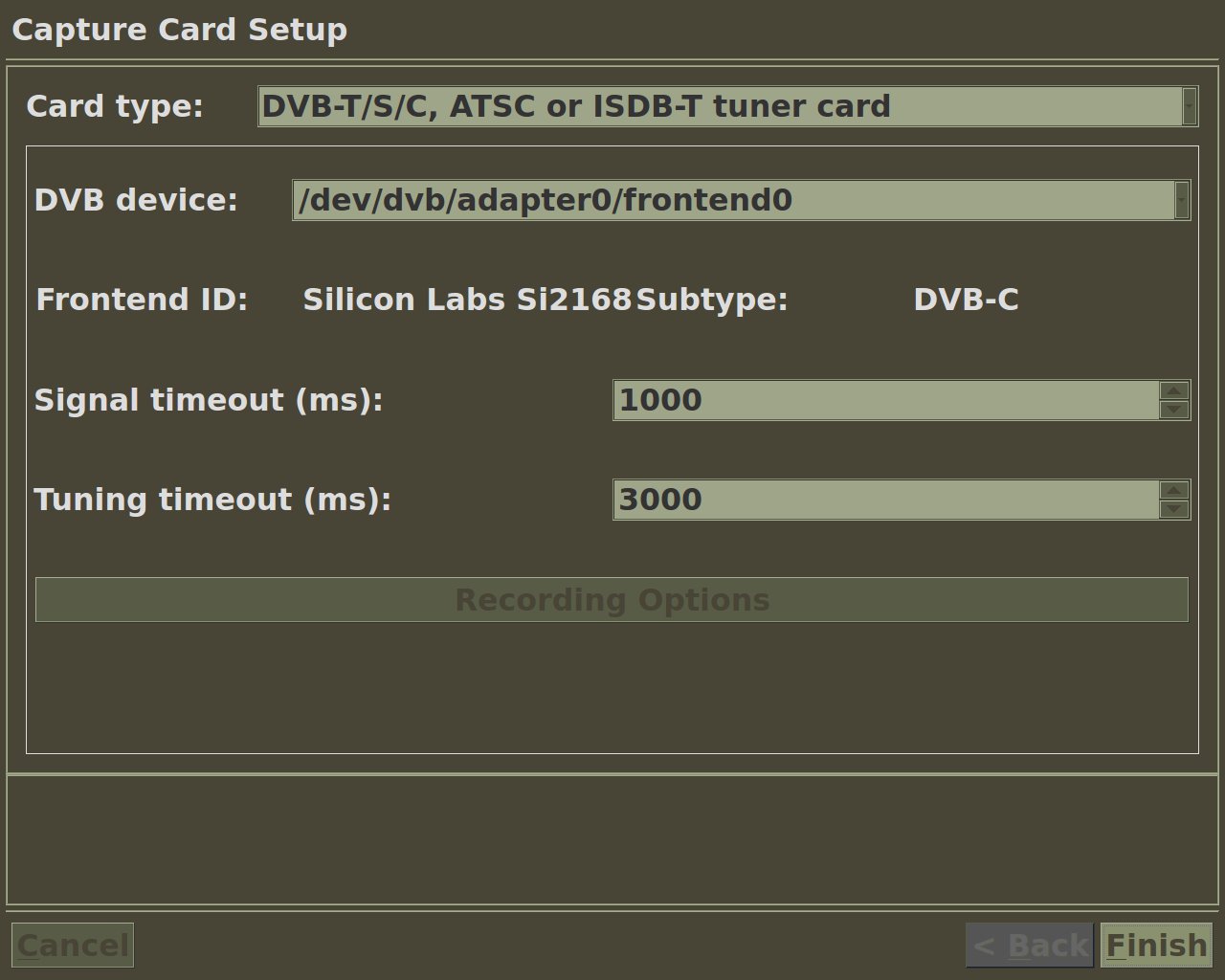
Abbildung 11: MythTV hat die angeschlossene Kabel-TV-Karte erkannt und für den Typ richtige Werte eingetragen. “Finish” erledigt den Rest.
Satellitenempfang setzt zusätzlich zum Tuner in der TV-Karte eine aktive Komponente in der Satellitenschüssel voraus, den LNB (Low Noise Block, rauscharmer Signalumsetzer). Erkennt MythTV eine Karte für Satellitenempfang, dann zeigt es einen Button mit der Aufschrift DiSEqC (dem Protokoll zur Kommunkation mit Sat-Equipment) an.
Ein Klick darauf öffnet eine Liste mit dem einzigen Eintrag unconnected, den Sie mit [Pfeil nach unten] auswählen. [Eingabe] öffnet dann einen Dialog zur Auswahl zwischen Switch, Rotor und LNB. Für gewöhnliche statische Satellitenschüsseln ist LNB die richtige Wahl. In den Einstellungen für den LNB wählen Sie Universal (Europe), dann Finish, was Sie zurück zum Capture Card Setup bringt.
Blättern Sie nun mit [Pfeil nach unten] zum Finish-Button und drücken Sie [Eingabe]. Die erste TV-Karte ist eingerichtet – wenn Sie mehr als eine besitzen, starten Sie diesen Vorgang noch einmal. Dann kehren Sie mit [Esc] ins Hauptmenü zurück.
MythTV unterstützt sowohl mehrere TV-Karten als auch den gleichzeitigen Empfang von mehreren Empfangsquellen (zum Beispiel Kabel und DVB-T). Daher müssen Sie jede Karte ausdrücklich einer Empfangsquelle zuordnen.
Definieren Sie dazu im Hauptmenü unter 4. Video sources nach Auswahl der Option New video source mindestens eine Empfangsquelle und geben Sie ihr einen Namen wie Kabel oder Satellit. Im Feld Listings grabber wählen Sie als Quelle für das Fernsehprogramm Transmitted guide only (EIT). Dabei handelt es sich um die vom Sender übertragenen EPG-Daten.
Nach Blättern zu Finish und Drücken von [Eingabe] sollten Sie die neue Videoquelle in der Liste sehen. [Esc] bringt Sie zurück zum Hauptmenü. 5. Input connections verknüpft nun Ihre TV-Karte(n) mit der Videoquelle.
In der Liste der Input connections enden die Einträge der bereits eingerichteten Karten mit -> (None), was auf eine fehlende Verknüpfung zu einer Empfangsquelle hindeutet. Wählen Sie einen solchen Eintrag, drücken Sie [Eingabe] und navigieren Sie mit [Pfeil nach unten] zum Feld Video source. Mit [Pfeil nach rechts] wählen Sie die vorher erstellte Videoquelle, in Abbildung 12Kabel.
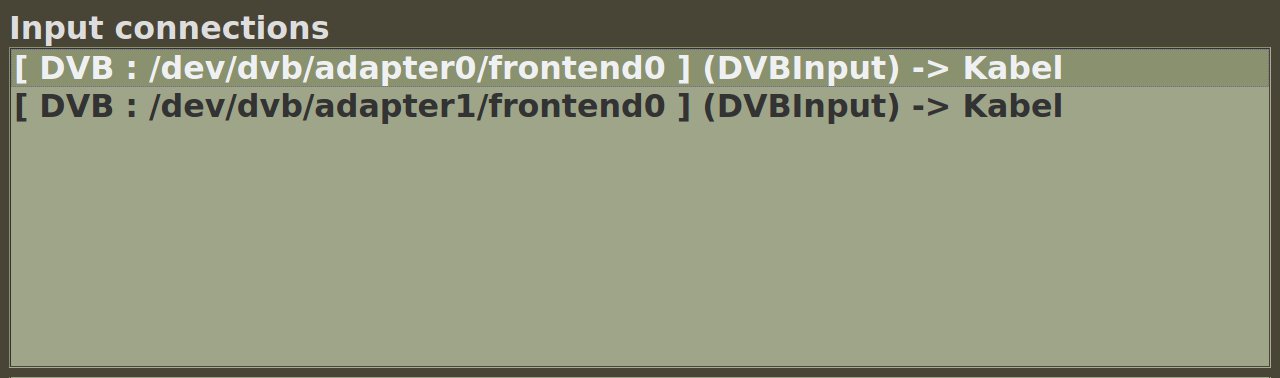
Abbildung 12: Hier sind beide Fernsehkarten mit der Empfangsquelle “Kabel” verknüpft.
Bisher kennt MythTV die Senderfrequenzen der nun zugeordneten Videoquelle noch nicht. Wählen Sie deshalb Scan for Channels. Wenn Sie später dieselbe Quelle einer weiteren TV-Karte zuordnen, brauchen Sie diesen Schritt nicht zu wiederholen.
Der Kanal-Scan startet mit den Einstellungen aus Abbildung 13. Für die Suche nach unverschlüsselten Fernsehsendern brauchen Sie nur Germany im Feld Country zu wählen und den Scan mit Next zu starten. Wenn während der Suche oben im Fenster am Ende der Zeile Status das Wort Locked und im Meldungsfeld der Text Found xx probable Channels erscheinen, läuft der Scan erfolgreich.
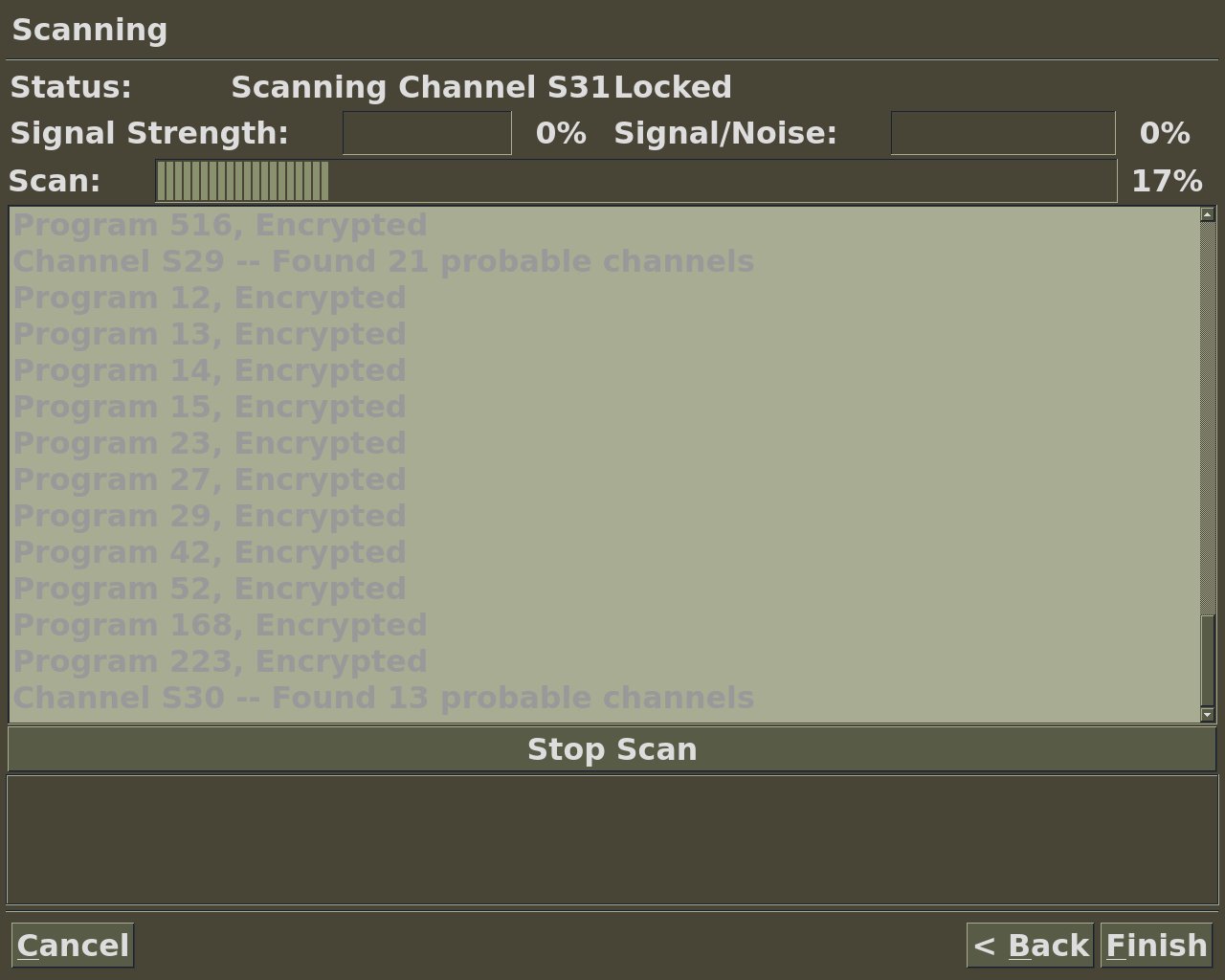
Abbildung 13: Der Kanal-Scan läuft und findet Sender. Dass die Signalstärke auf Null bleibt, liegt in diesem Fall nur daran, dass der Kartentreiber keine Werte liefert.
Nach Abschluss fragt MythTV, ob es alle gefundenen Kanäle der Empfangsquelle hinzufügen soll (Insert All), oder ob Sie bereits hier eine Auswahl treffen möchten (Insert manually). Am besten fügen Sie hier erst einmal alle Treffer ein. Später bearbeiten Sie Ihre Senderliste mit dem Punkt 6. Channel Editor im Hauptmenü.
Platz da
Nun müssen Sie MythTV noch mitteilen, in welchem Verzeichnis es die Aufnahmen speichern soll. Dabei fallen große Datenmengen an, ein Spielfilm in HD-Qualität kann im Extremfall 20 GByte belegen. Da MythTV die MySQL-Datenbank ausgiebig nutzt, ist es ratsam, die Aufnahmen nicht auf der gleichen Platte zu speichern, die auch die System-Partition enthält. Für die Aufnahmen reicht eine externe USB-2-Platte von der Lese- und Schreibgeschwindigkeit her aus.
Der Eintrag Default im Dialog Storage Groups legt die Ordner für die eigentlichen Aufnahmen fest. Sie bearbeiten ihn durch [Pfeil nach unten],[Eingabe]. Auch im nächsten Schirm Default Storage Group Directories müssen Sie zunächst [Pfeil nach unten drücken].
[Eingabe] öffnet einen Dialog zum Verändern das Ordners, [D] löscht einen bestehenden Eintrag. Sie können beliebig viele Order mit Add new Directory hinzufügen, MythTV verteilt die Daten dann gleichmäßig. Legen Sie wie für Default für alle Storage Groups Verzeichnisse fest, die genügend Platz bieten – erstellen Sie dazu Unterordner.
[Esc] im Hauptmenü beendet das Setup-Programm mit den Fragen, ob Sie das MythTV-Backend starten und Mythfilldatabase ausführen möchten. Antworten Sie in beiden Fällen mit ja. Unter Ubuntu 14.04 ist damit alles erledigt.
Mit Ubuntu 15.10 hat das Starten des Backends allerdings nicht funktioniert, wohl, weil Ubuntu zum Starten der Dienste auf Systemd umgestiegen ist. Geben Sie dort auf der Konsole noch
sudo systemctl start mythtv-backend
sudo systemctl enable mythtv-backend
ein, was das Backend nun wirklich aufruft und dafür sorgt, dass es auch nach einem Rechnerneustart wieder läuft.
Nun sollte sich das eigentliche Fernsehprogramm MythTV Frontend auf dem Backend-Rechner starten lassen (sofern es installiert ist). Über den Menüpunkt Fernsehen erhalten Sie dann ein Fernsehbild.
Vernetzt
Ein Frontend auf einem weiteren Rechner im Heimnetz muss erst den Kontakt zum Backend herstellen. Nach dem Start fragt es nach der Sprache. Der Save-Button führt zu einer Übersicht automatisch gefundener Backends, die im Test allerdings stets leer blieb.
Manual öffnet einen Schirm, in dem Sie unter Hostname die IP-Adresse des Backend-Rechners eingeben. Das geforderte Passwort wird beim Ubuntu-Installationsvorgang zufällig gewählt. Sie finden es in der Datei /home/mythtv/.mythtv/config.xml auf dem Backend-Rechner.
Am besten tauchen Sie nun erst einmal in die Rubrik Setup / Appearance ab und hangeln sich mit dem Button Next bis zum Schirm Localization. Wählen Sie dann in den Feldern Language und Guide language die Optionen Deutsch und German, wählen Sie einmal mehr Next und Finish. Nun startet das MythTV-Frontend auf Deutsch.
Fernsehen sollte nun auch auf dem separaten Frontend-Rechner funktionieren. Mit [Pfeil nach unten] und [Pfeil nach oben] blättern Sie durch die Kanäle (Abbildung 14). Zunächst erscheint dabei nur ein Pop-up mit dem Senderlogo und Informationen zur gerade laufenden Sendung. Erst [Eingabe] schaltet endgültig zum vorgewählten Sender um.
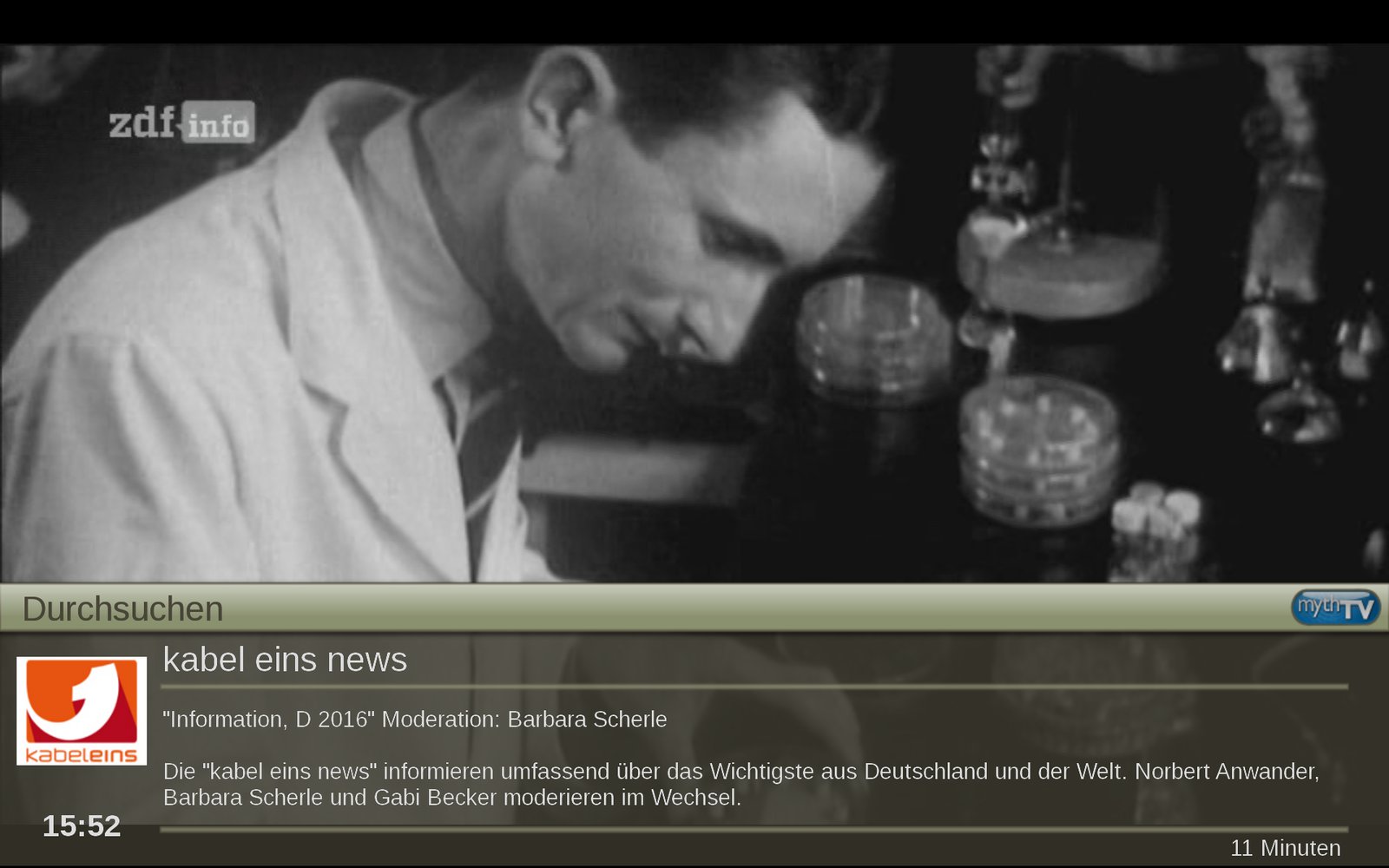
Abbildung 14: Während ein Sender läuft (hier ZDF info), blättern die Pfeiltasten durch die Programminformationen der anderen Sender (hier Kabel eins).
Das Umschalten zu einem anderen Sender dauert in MythTV einige Sekunden. Dafür wartet das Programm mit einer sehr praktischen Besonderheit auf: [P] hält die Wiedergabe an, erneutes Drücken von [P] setzt sie fort.
Auch beim Live-Fernsehen startet MythTV im Hintergrund eine Aufnahme. Die Wiedergabe kann erst loslaufen, wenn sich einige Sekunden im Puffer befinden. Generell lassen sich in MythTV noch laufende Aufnahmen schon wiedergeben.
Mit [Pfeil nach links] spulen Sie bis zum Start der Wiedergabe zurück. Wenn sich durch Pausieren Vorlauf angesammelt hat, können Sie auch vorspulen, zum Beispiel, um Werbung zu überspringen. Stellen Sie beim Ansehen einer Sendung fest, dass Sie diese gerne aufgenommen hätten, drücken Sie [R] (engl.: record, aufnehmen). Die Aufnahme beginnt dann ab dem Umschaltzeitpunkt zum aktuellen Sender, egal, wann Sie [R] gedrückt haben.
Programmierung
Aufnahmen verwalten / Aufnahmen planen bringt Sie zu den sechs Menüeinträgen zum Programmieren des Videorekorders. Starten Sie mit der Programmübersicht, der einfachsten Variante: MythTV stellt die Sendungen in einer Tabelle dar, die Sie mit den Pfeiltasten durchblättern.
[I] zeigt Detailinformationen zur gewählten Sendung, [Eingabe] öffnet einen Dialog mit Auswahloptionen:
- Diese Ausstrahlung aufnehmen trägt die Sendung zur gewählten Zeit in die Aufnahmeliste ein.
- Eine Ausstrahlung aufnehmen lässt der Software dagegen die Wahl zwischen allen Wiederholungen.
- Alle Aufnahmen aufnehmen merkt sich alle Folgen einer Serie vor. Da das Fernsehprogramm auch Serienfolgen wiederholt, konsultiert die Software Untertitel und Beschreibung, um Mehrfachaufnahmen zu verhindern.
Zugang zu weiteren Aufnahmeregeleinstellungen erhalten Sie über die Option Aufnahmeregel bearbeiten (Abbildung 15). Unter Planungsoptionen ist vor allem die Aufnahmepriorität von Bedeutung, die entscheidet, welche Aufnahme bei Konflikten stattfindet. Auch können Sie statt Aufnahme pünktlich starten und Aufnahme pünktlich beenden einen Vor- und Nachlauf festlegen.
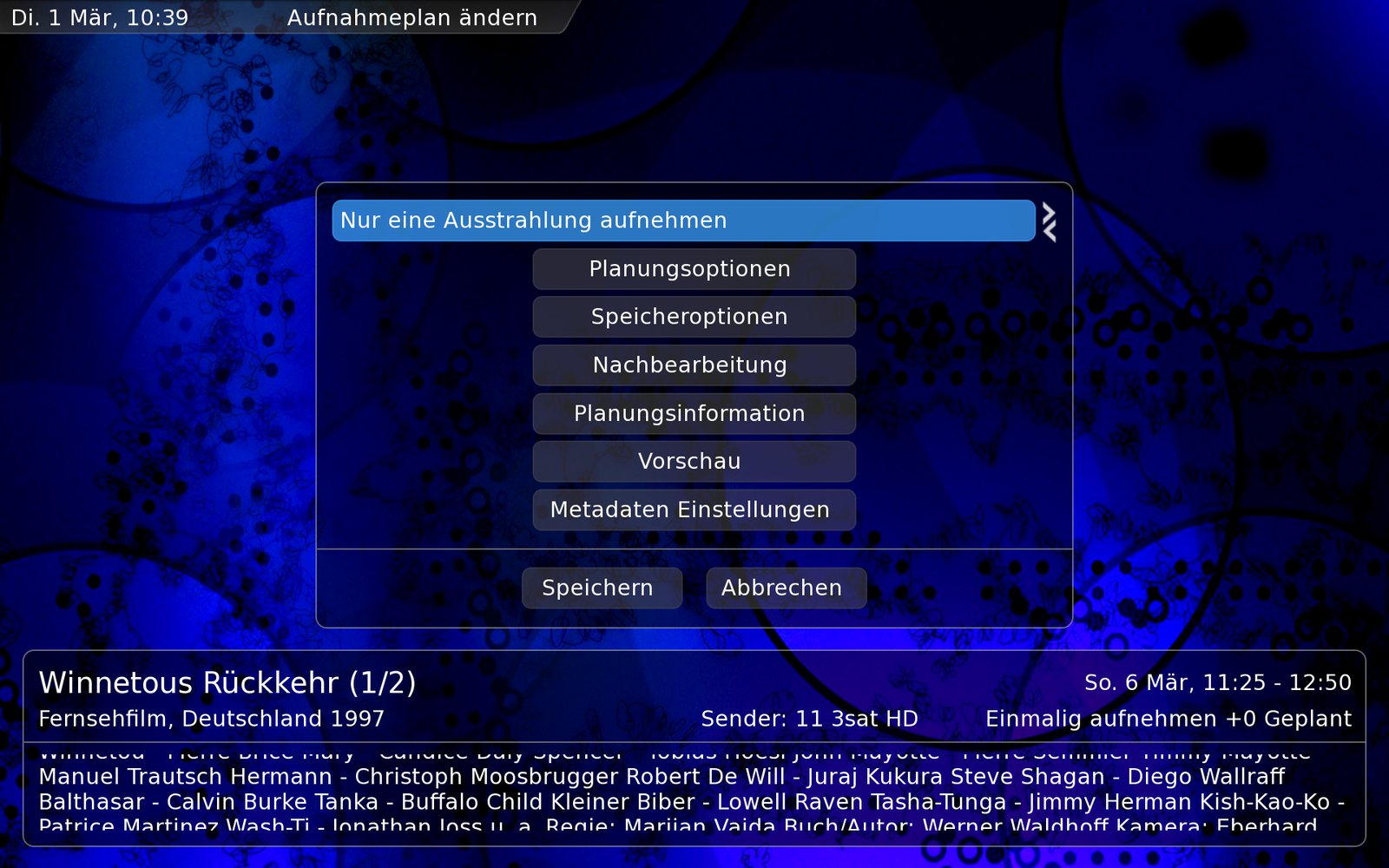
Abbildung 15: Für geplante Aufnahmen stehen unter MythTV zahlreiche Einstellungen zur Verfügung.
Unter Speicheroptionen zählen Sie Alle Folgen behalten mit [Pfeil nach rechts] zu einem Grenzwert hoch. Im Feld darunter wählen Sie, ob MythTV weitere Aufnahmen stoppt, wenn dieser Grenzwert erreicht ist, oder stattdessen alte Folgen löscht. So halten Sie immer eine bestimmte Folgenzahl auf der Platte vor, ohne diese völlig mit einer Serie zu füllen. Ohne einen solchen Grenzwert löscht MythTV die ältesten Aufnahmen auf der Festplatte, sobald keine neuen Aufnahmen mehr darauf passen.
Powersuche
Fortgeschrittenen Anwendern erschließt die Funktion Freie Planung das volle Potenzial des Software-Videorekorders: Mit ihr programmieren Sie Aufnahmen auf der Basis einer Schlagwortsuche im EPG. Allerdings kommen Sie dabei mit SQL [9] in Berührung, der Datenbankabfragesprache, die MythTV im Hintergrund einsetzt.
Nach Auswahl der Option Freie Planung startet das Programm mit einer neuen Regel. Blättern mit den Pfeiltasten in diesem Feld holt (wenn vorhanden) frühere Regeln in den Vordergrund. Für neue Regeln tragen Sie zunächst einen Regelnamen ein. Durch Blättern im Feld darunter blenden Sie SQL-Schnipsel ein (für SQL-Kundige: Bedingungen in der WHERE-Klausel). [Eingabe] übernimmt sie in das Feld Tabellen.
Die Option Im Titel suchen führt zum Beispiel zum Vorlagentext programm.title LIKE 'CSI: %'. Ersetzen Sie CSI durch den gewünschten Suchtext. Das Prozentzeichen steht für beliebigen Text am Anfang oder Ende. Auch für Untertitel und Beschreibung gibt es im Feld unter Regelname passende Vorlagen.
Test zeigt, welche Sendungen Ihre Regel erfasst, Aufnahme merkt die von der Regel gefundenen Sendungen für die Aufnahme vor. Meist wählen Sie dabei die Option Alle Ausstrahlungen aufnehmen. Je mehr solcher Suchregeln Sie definieren, desto mehr Bedeutung kommt der Aufnahmepriorität unter Speicheroptionen zu, damit bei den früher oder später unvermeidlichen Aufnahmekonflikten Ihre Lieblingsthemen die Oberhand behalten.
Endlich fernsehen
Abbildung 16 zeigt eine gefüllte Aufnahmeliste (Mediathek / Aufnahmen ansehen), und zwar im übersichtlichen Theme Blue Abstract. Themes wechseln Sie unter Konfiguration / Theme auswählen (Abbildung 17).
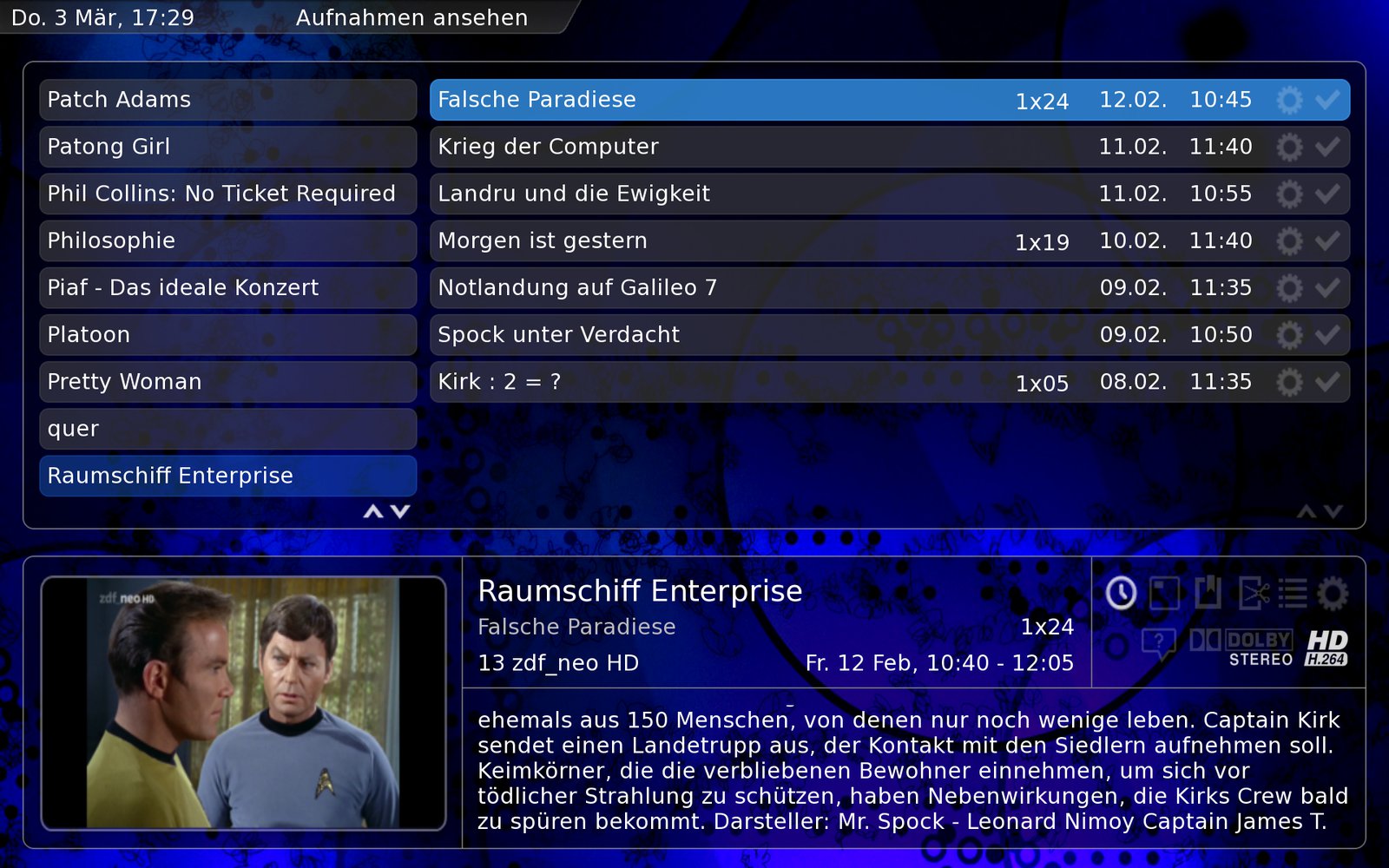
Abbildung 16: MythTV präsentiert die Aufnahmen nach Sendungstitel und Episoden aufgeschlüsselt.
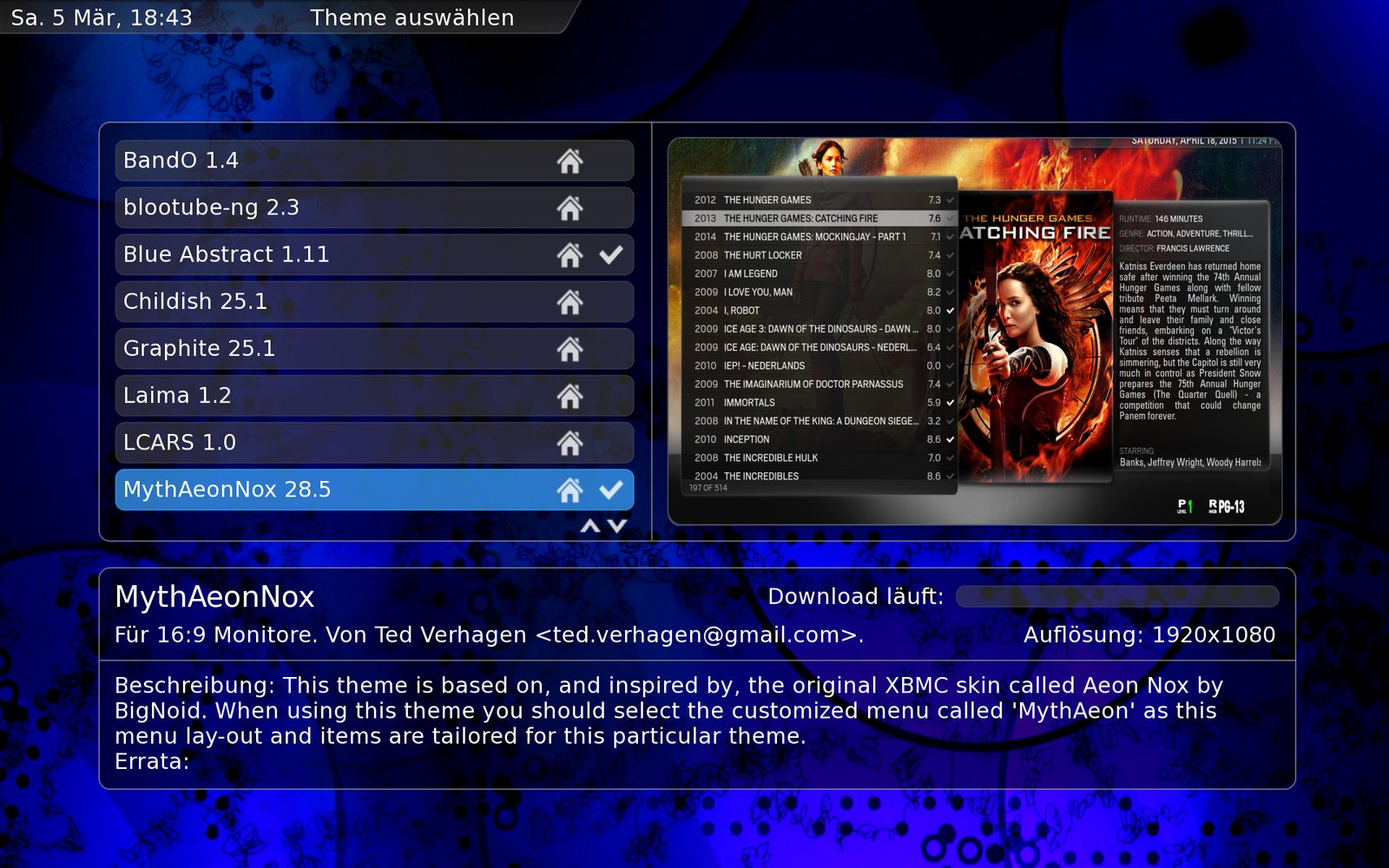
Abbildung 17: Die Theme-Auswahl präsentiert viele online verfügbare und aktualisierte optische Themes.
Links ist die alphabetische Titelliste zu finden. Wie zu sehen ist, führt MythTV Episoden einer Serie in der rechten Liste nach Aufnahmedatum auf. [S] startet eine Suche in der gerade aktiven Liste. Der Detailbereich unten enthält neben Titel, Untertitel, Aufnahmedatum und Sender die Sendungsbeschreibung aus dem EPG.
[F1] blendet eine Erklärung der Symbole rechts oben im Detailbereich ein. [Eingabe] startet die Wiedergabe einer Episode. [D] löscht eine Aufnahme. Ist eine einzelne Aufnahme in der linken Spalte aktiv, dann öffnet [M] ein Kontextmenü. Unter Speicheroptionen deaktivieren Sie zum Beispiel das automatische Löschen bei Speicherplatzbedarf für diese Aufnahme.
Während der Wiedergabe spulen Sie mit den Pfeiltasten vor und zurück. [,] und [.] schalten auf schnellen Vor- und Rücklauf. [P] pausiert das Abspielen, [I] wechselt zwischen Wiedergabeposition und Sendungsbeschreibung. [M] öffnet das Einstellungsmenü für die Wiedergabe, unter Video / Bild anpassen regeln Sie zum Beispiel Helligkeit und Kontrast.
Helfershelfer
Ubuntu-Anwendern leistet das Mythbuntu-Control-Center (Abbildung 9) auch nach der Grundeinrichtung noch wertvolle Dienste: Es sichert die MySQL-Datenbank mit allen Einstellungen inklusive der Sendertabelle (Backup and Restore). Unter Infrared bringen Sie mit wenigen Mausklicks die bei den meisten TV-Sticks mitgelieferte Fernbedienung zum Laufen.
Die Rubrik MySQL verbessert die Leistung der Datenbank. Am besten aktivieren Sie sowohl die Option Enable daily MySQL DB Optimize/Repair cron job (tägliche Datenbankkonsolidierung) als auch Enable MySQL performance tweaks (mehr RAM für MySQL).
Unter Repositories aktivieren Sie das Mythbuntu-Repository für MythTV, in das die Entwickler laufend Aktualisierungen einpflegen. Auch können Sie hier die noch nicht (aber wohl bald) stabile MythTV-Version 0.28 installieren, ohne das Basissystem upzugraden.
Fernsehspaß
MythTV pickt mit seinen leistungsfähigen Aufnahmefunktionen die Rosinen aus dem Fernsehprogramm. Dafür ist die Anwendung umfangreich und manchmal gewöhnungsbedürftig. Über diesen Artikel hinausgehende Anleitungen finden Sie im englischen MythTV-Wiki [10].
Probleme mit der Stabilität, die es in älteren MythTV-Versionen gab, haben die Entwickler in den Griff bekommen: Auf dem Rechner des Autors läuft das Backend oft monatelang klaglos. In Kürze wird Version 0.28 erscheinen, die aber, soweit erkennbar, nichts Grundlegendes verändern wird.
Infos
[1] MythTV: https://www.mythtv.org
[2] Mythbuntu: http://www.mythbuntu.org
[3] Hardware-Anforderungen: https://www.mythtv.org/wiki/Hardware_Requirements
[4] TV-Karten: https://www.mythtv.org/wiki/Digital_Tuner_Cards
[5] TV-Karten auf Linux-TV: https://www.linuxtv.org/wiki/index.php/Hardware_Device_Information
[6] BIOS Wakeup: http://://www.mythtv.org/wiki/ACPI_Wakeup#BIOS_setup
[7] MythTV für OpenSuse: https://www.mythtv.org/wiki/OpenSuSE_13.1#Start_the_Database
[8] OpenSuse-Pakete: http://packman.links2linux.org/package/mythtv-0_27
[9] SQL: https://de.wikipedia.org/wiki/SQL
[10] MythTV-Handbuch: https://www.mythtv.org/wiki/User_Manual:Index

