


Im Quartalsrhythmus erscheinen viele Programme in neuer Version. Eine Auswahl stellen wir regelmäßig vor. Auf der Heft-DVD finden Sie die passenden Pakete und Installationshinweise (Teil 2/2).
Fotoxx 16.02.1 – unkonventioneller Foto-Editor
Wie das ebenfalls in diesen Software-News vorgestellte Darktable gehört Fotoxx zur Gattung der Fotoverwaltungen, die eine Bildgalerieansicht mit Bearbeitungsfunktionen kombinieren. Zwar erreicht es nicht den Leistungsumfang von Darktable, doch dafür überrascht Fotoxx mit kreativen Ideen.
Schon mehrfach war die unkonventionelle Bildbearbeitung Fotoxx (Abbildung 1) [12] Thema der Software-News. Stets hat es das Programm verstanden, mit Alleinstellungsmerkmalen zu glänzen. So haben wir in älteren Ausgaben schon die Panoramafunktion gelobt, die ohne Stativ aufgenommene Bilder automatisch zusammenfügt. Neu hinzugekommen ist jetzt die Möglichkeit, die Bildkacheln manuell auszurichten, falls die Automatik doch einmal versagt.
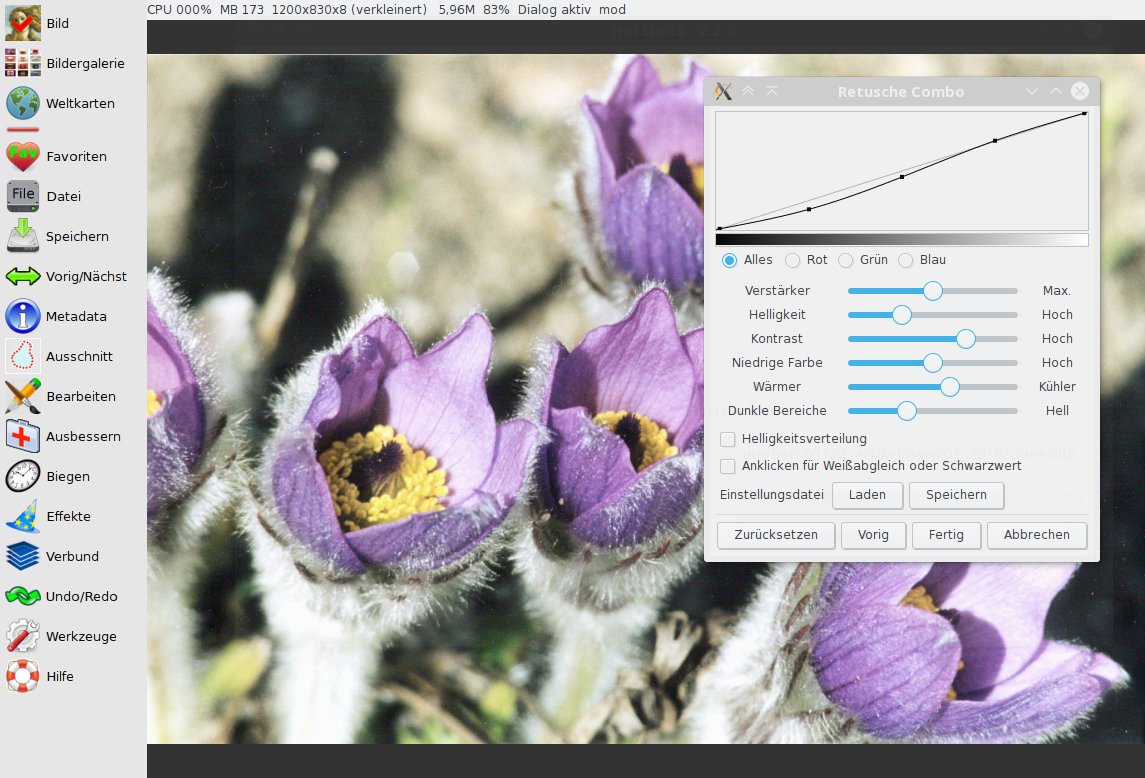
Abbildung 1: Fotoxx besticht durch leistungsfähige Retuschefunktionen: “Retusche Combo” beschleunigt die Arbeit, indem es Helligkeit, Kontrast, Helligkeitsverteilung und Farbtemperatur in einem Arbeitsschritt verbessert.
Der Filter Bearbeiten /Retusche Combo hat mit seiner intelligenten Kombination von Helligkeits- und Farbausgleich bereits in früheren Tests überzeugt. Hervorragend funktioniert auch die für die Bildbearbeitung wichtige Bereichsauswahl: Mit ihr gelingt es zum Beispiel, eine Blüte einzufärben, ohne den Bildhintergrund zu verfälschen (Abbildung 2).
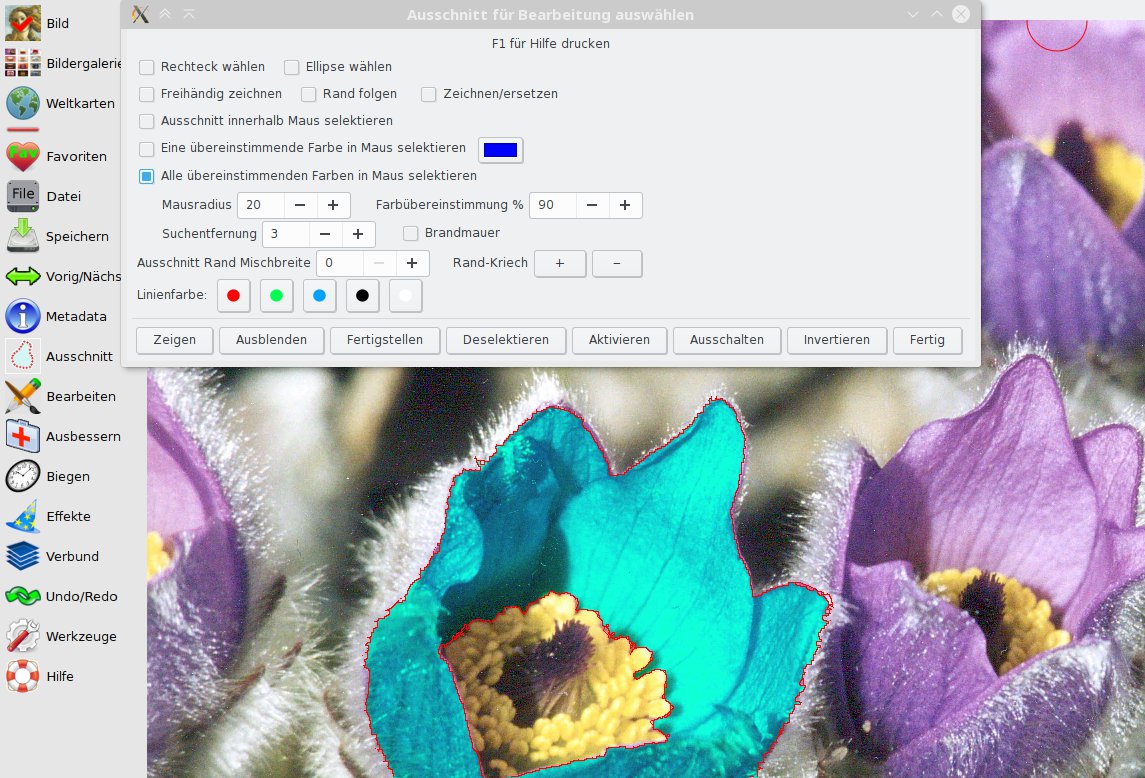
Abbildung 2: Vor allem im Modus “Alle übereinstimmenden Farben mit der Maus selektieren” geht in Fotoxx die passgenaue Auswahl eines Bildbereichs vergleichsweise zügig von der Hand.
Stetiges Wachstum
Seit der letzten Vorstellung im Frühjahr 2015 sind etliche interessante Funktionen hinzugekommen: Mit Werkzeuge / Drucker kalibieren erstellen Sie als Besitzer eines Scanners Farbprofile für Ihren Drucker: Sie drucken dazu ein Testbild und scannen es wieder ein.
Wenn Sie viele Aufnahmen unter gleichen Lichtverhältnissen gemacht haben, möchten Sie oft für alle die gleichen Bearbeitungsschritte ausführen. Dafür schreibt Fotoxx nun die aufgerufenen Funktionen mit. Stapel / Skriptdateien in der Bildgalerie-Ansicht startet diese Aufzeichnung und wendet sie später auf beliebig viele Bilder an.
Der Batch-Verarbeitungsmodus kennt nun auch eine Overlay-Funktion, mit der Sie Fotos ein anderes Bild, zum Beispiel Ihr Logo, aufprägen. Auch die Metadaten mehrerer Bilder lassen sich nun in einem Arbeitsschritt verändern.
Runde Sache
Als neue Bearbeitungsfunktion ist eine Regelung der Farbsättigung hinzugekommen. Neu ist auch die sphärische Projektion (Abbildung 3): Damit rollen Sie quasi eine silberne Weihnachtskugel durch das Programmfenster, in der sich das Bild spiegelt. Als Parameter stehen der Krümmungsfaktor und ein Vergrößerungsfaktor zur Verfügung.
Eine weitere neue verfremdende Bildoperation ist der Cartoon-Filter (Abbildung 3): Er erkennt Kanten auf dem Foto, die er mit schwarzen Linien übermalt. Die Farben der so umrahmten Flächen verflacht Fotoxx wie in einer Comiczeichnung.
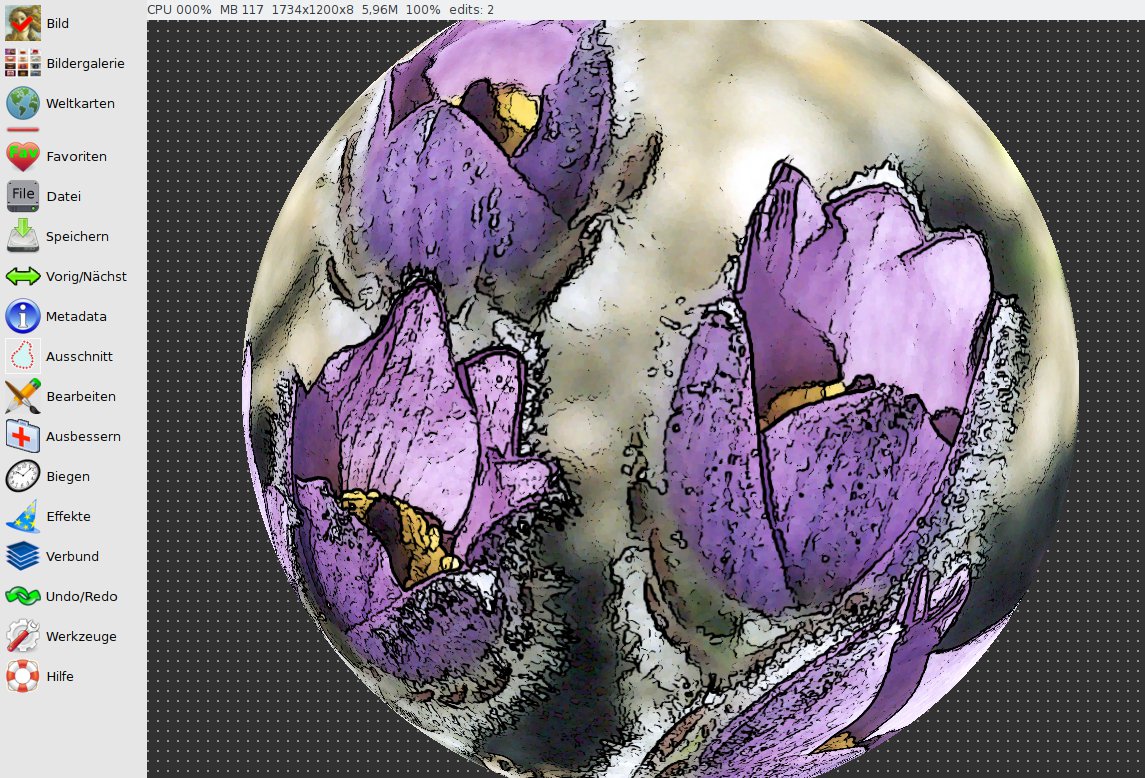
Abbildung 3: So sieht das Foto aus Abbildung 2 nach dem Anwenden der neuen Effekte “Cartoon” und “Sphärische Projektion” aus.
Zu diesen neuen Funktionen gesellen sich viele Fehlerkorrekturen, insbesondere Workarounds für Probleme mit dem grafischen Toolkit Gtk. Schriftart und -größe der Benutzeroberfläche lassen sich nun einstellen. Eine praktische Kleinigkeit ist die Übersicht der Tastaturkürzel, die sich auch verändern lassen. Hilfreich ist außerdem, dass der Dateibrowser-Modus (Abbildung 4), in dem das Programm startet, nun mit dem Pfeiltasten durch mehrere Verzeichnisse blättert.
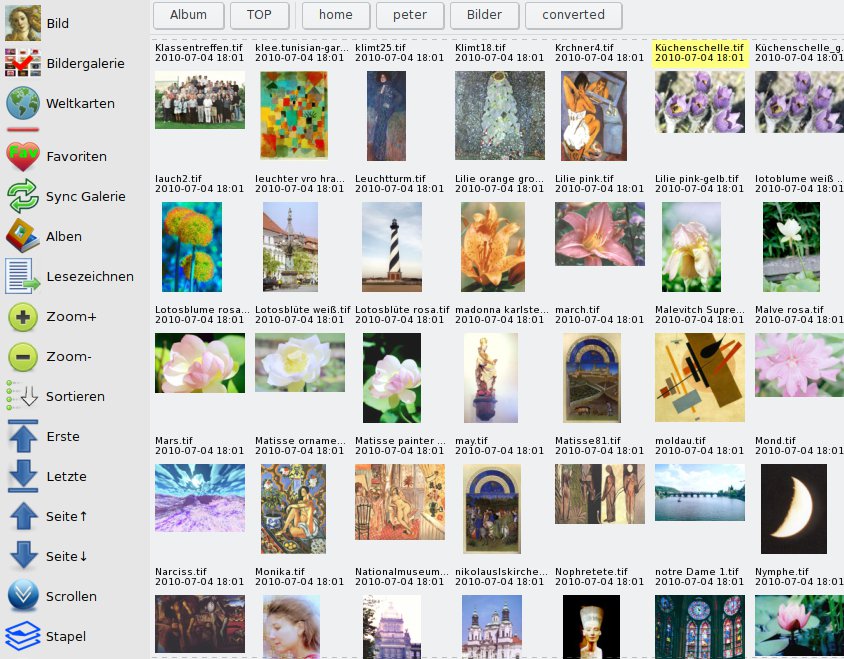
Abbildung 4: Wie Darktable startet auch Fotoxx im Dateibrowser-Modus.
Die Redaktion meint
Die Mühe, die Fotoxx dem Anwender bei der Eingewöhnung abverlangt, ist gut investierte Zeit: Das Programm glänzt durch einige herausragende Funktionen.
Bewertung
5 von 5 Sternen
EasyTAG 2.4.2 – Tag-Editor für Musikdateien
Die Masse macht’s: Eigentlich ist das Bearbeiten von Tags in Musikdateien simpel. Doch angesichts der schieren Zahl der Dateien mag man gar nicht erst anfangen. Hier spart ein leistungsfähiges Programm wie EasyTAG mit seinen Automatierungsfunktionen Zeit.
Seit dem Aufkommen der tragbaren MP3-Player sind die Musiksammlungen vieler Computernutzer auf tausende Stücke angewachsen. Die eingebetteten Tags sorgen für Ordnung, selbst wenn Sie die Dateien beim Herunterladen in ein einziges Verzeichnis legen: Je nach Stimmungslage finden Sie Musik von Bach oder Oldies aus den 80ern – theoretisch. Denn das funktioniert nur, wenn Sie die Musiksammlung ordentlich und konsistent mit Tags ausgezeichnet haben. Stammen die Musikdateien aus vielen Quellen (z. B. von gerippten CDs und aus diversen Onlineshops), ist dies selten der Fall. Besonders nerven unterschiedliche Schreibweisen der Künstler: Für die Mediaplayer sind “Mozart” und “W. A. Mozart” schlicht zwei verschiedene Personen. Oft stören unlesbare Zeichen wie ö, denn Tags in älteren MP3s sind oft nicht in der heute gängigen Kodierung UTF8 abgelegt.
Hier spielt EasyTAG (Abbildung 5) [13], ein Editor für die Auszeichnungen von Musikdateien, seine Stärken aus: Er durchkämmt die Tags automatisch nach unlesbaren Zeichen. Das Auszeichnen vieler Stücke mit einem konsistenten Künstlernamen gelingt mit dem Programm blitzschnell.
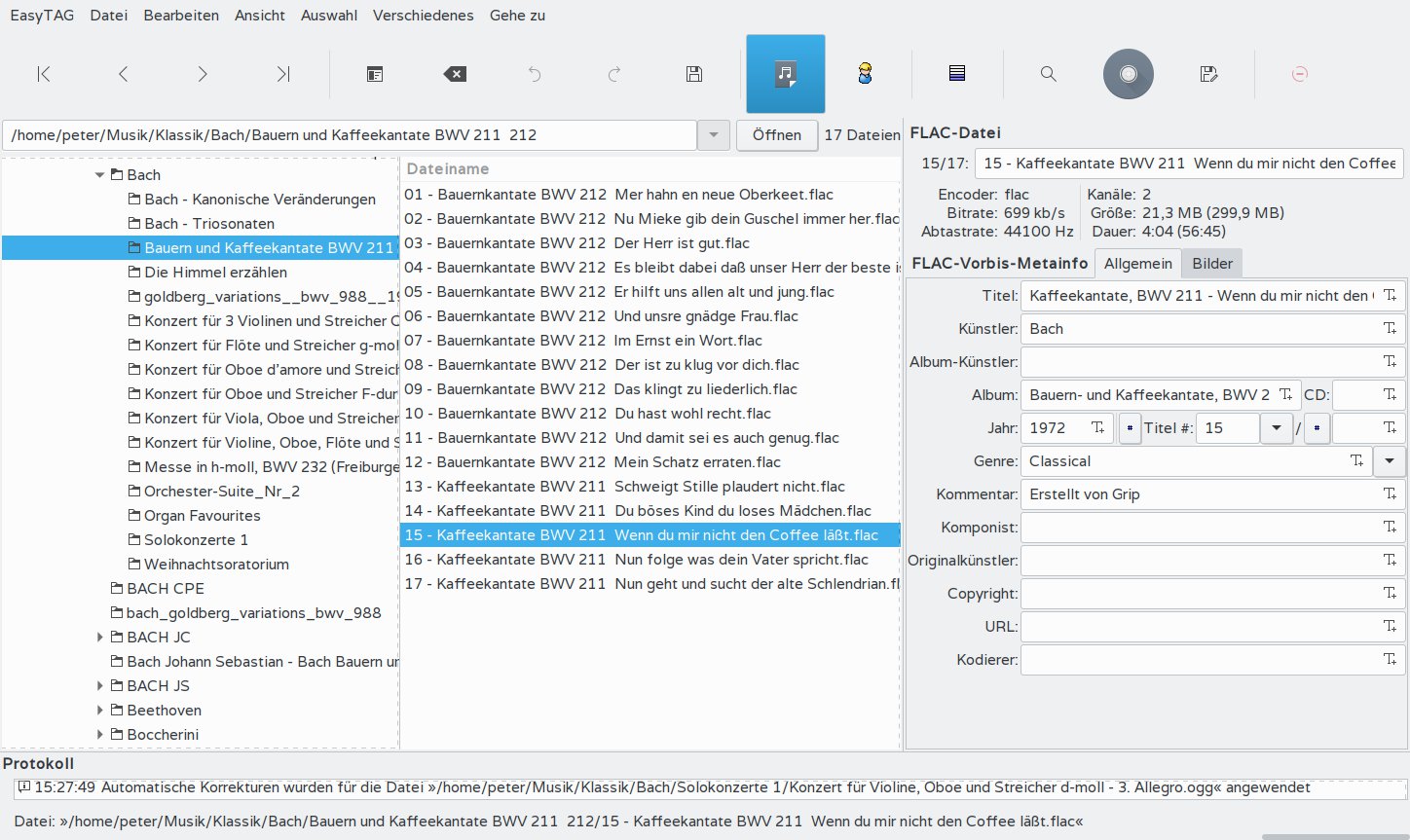
Abbildung 5: Eine solche Übereinstimmung von Dateinamen und Tags erzeugen Sie mit EasyTAG ohne viel Handarbeit.
Ansichtssache
In der Ansicht Künstler und Alben durchsuchen greift EasyTAG wie die meisten Musikprogramme über die Tags auf die Dateien zu. Eine Suchfunktion durchforstet sowohl die Dateinamen als auch die Tags. Die Ansicht Ordnerbaum durchsuchen funktioniert wie ein Dateibrowser (Abbildung 5), der standardmäßig auch die Dateien aus den Unterordnern anzeigt. Dies erleichtert das angesprochene Konsolidieren das Künstlernamens für mehrere Alben.
EasyTAG bearbeitet auch einzelne Musikdateien, um zum Beispiel den Songtitel einzutragen. Seine Stärke liegt jedoch darin, mehreren Songs den gleichen Albumnamen, Künstler oder dasselbe Jahr und Genre zuzuweisen. Wählen Sie dazu einfach mehrere Stücke aus. Nach der Eingabe in das entsprechende Feld in der Eingabemaske rechts drücken Sie dann [Strg]+[Eingabe] oder klicken auf das ABC-Symbol im Eingabefeld, um den Wert für alle Dateien zu übernehmen.
Veränderte Stücke erscheinen in der Liste fett hervorgehoben. [Strg]+[S] oder ein Klick auf das Diskettensymbol in der oberen Buttonleiste schreibt die Änderungen in die Dateien.
Aus den Wolken
Oft brauchen Sie die Tags gar nicht per Hand einzutippen: EasyTAG übernimmt die Daten aus Online-CD-Datenbanken (Abbildung 6). Von einer CD gerippte Dateien enthalten meist eine Medienkennung, die der Button Anhand ausgewählter Dateien suchen zur Identifizierung des Albums benutzt. Bei Dateien aus anderen Quellen geben Sie Künstler- und Albumnamen in das Suchfeld ein.
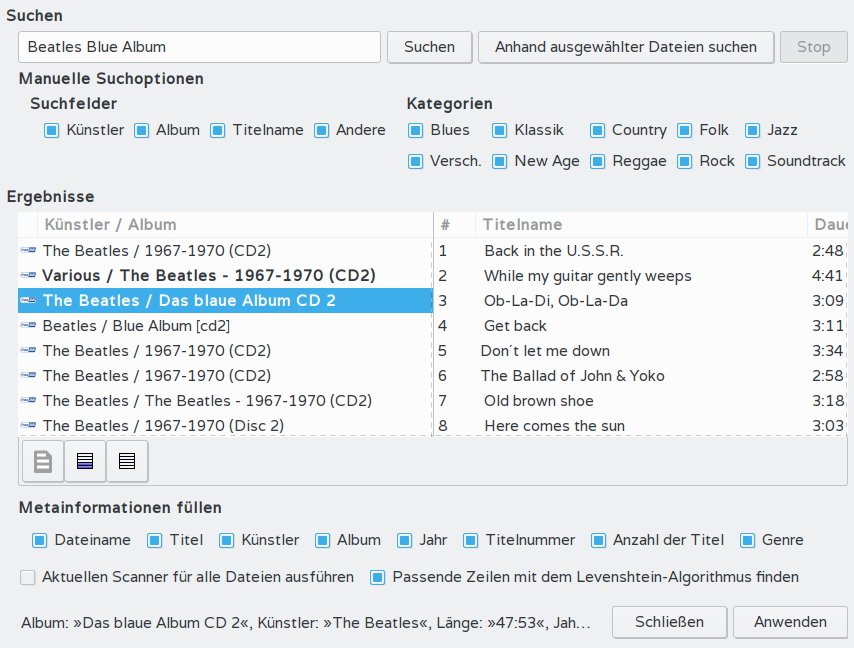
Abbildung 6: Online-CD-Datenbanken ersparen das Eintippen der Songtitel.
Wenn Sie Ihre Musikdateien nach einem festen Schema wie Genre / Künstler / Album / Stückname abgelegt haben, übernimmt der Scanner (Abbildung 7) diese Informationen aus dem Dateisystem in die Tags. Die Erkennung basiert auf mit % beginnenden Kürzeln, die Sie zwischen Verzeichnistrennern / und anderen Trennzeichen wie Bindestrichen oder Leerzeichen platzieren.
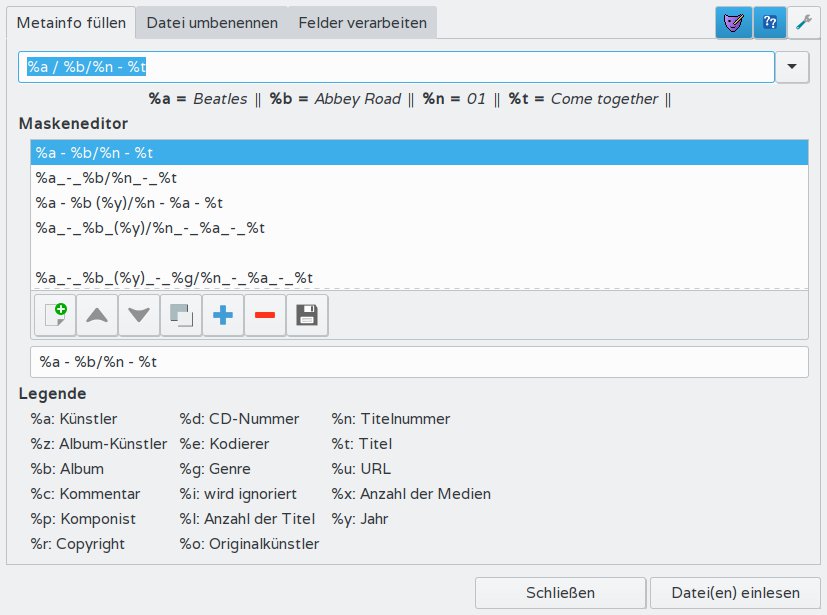
Abbildung 7: Der EasyTAG-“Scanner” wandelt Dateinamensbestandteile automatisch in Tags um.
Der Reiter Metainfo wandelt Datei- und Verzeichnisnamen in Tags um. Das Schema %a / %b/%n - %t passt also z. B. auf den Dateipfad Beatles/Abbey Road/01 – Here comes the sun.flac. Der Button mit den zwei Fragezeichen blendet eine Legende ein, der Sie die Bedeutungen der %-Tags entnehmen. Das Maskensymbol öffnet den Maskeneditor, der Schemata für die Übernahme mit dem Pfeil-nach-unten-Button rechts im oberen Schemafeld speichert.
Umgekehrt nutzt EasyTAG die eingebetteten Tags auf Wunsch, um aussagekräftige Datei- und Ordnernamen zu erzeugen. Mit Felder verarbeiten konsolidieren Sie die Auszeichnungen, entfernen also zum Beispiel als %20 eingebettete Leerzeichen (wie sie bei Webadressen üblich sind) oder vereinheitlichen die Klein- und Großschreibung.
Die Redaktion meint
EasyTAG macht aus der Tag-Bearbeitung von Musikdateien so etwas wie eine Wissenschaft. Doch all seine Funktion beschleunigen die lästige Aufgabe, das Tagging einer umfangreichen Musiksammlung zu vereinheitlichen.
Bewertung
4 von 5 Sternen
Handbrake 0.10.3 – GUI-basierter Videokonverter
Handbrake konvertiert “Videos von fast jedem Format in eine Handvoll moderne Formate”, so das programmeigene Wiki. Seine grafische Benutzeroberfläche kommt dabei Einsteigern entgegen.
Videokompression ist ein notorisch langwieriger Vorgang. Daran werden die Handbrake-Entwickler bei der Namensgebung für den Videokonverter (Abbildung 8) [14] gedacht haben. Allerdings ist nicht Handbrake der Hemmschuh, wenn es Videos in andere Formate umwandelt oder neu komprimiert – Videobearbeitung ist einfach rechenintensiv. Handbrake nutzt dabei seit langem alle verfügbaren Prozessorkerne und gilt als im Rahmen des Möglichen performant. Wegen aus rechtlichen Gründen fehlender Abhängigkeiten müssen OpenSuse-Anwender vor der Installation des Pakets von der Heft-DVD das Community-Repository Packman aktivieren.
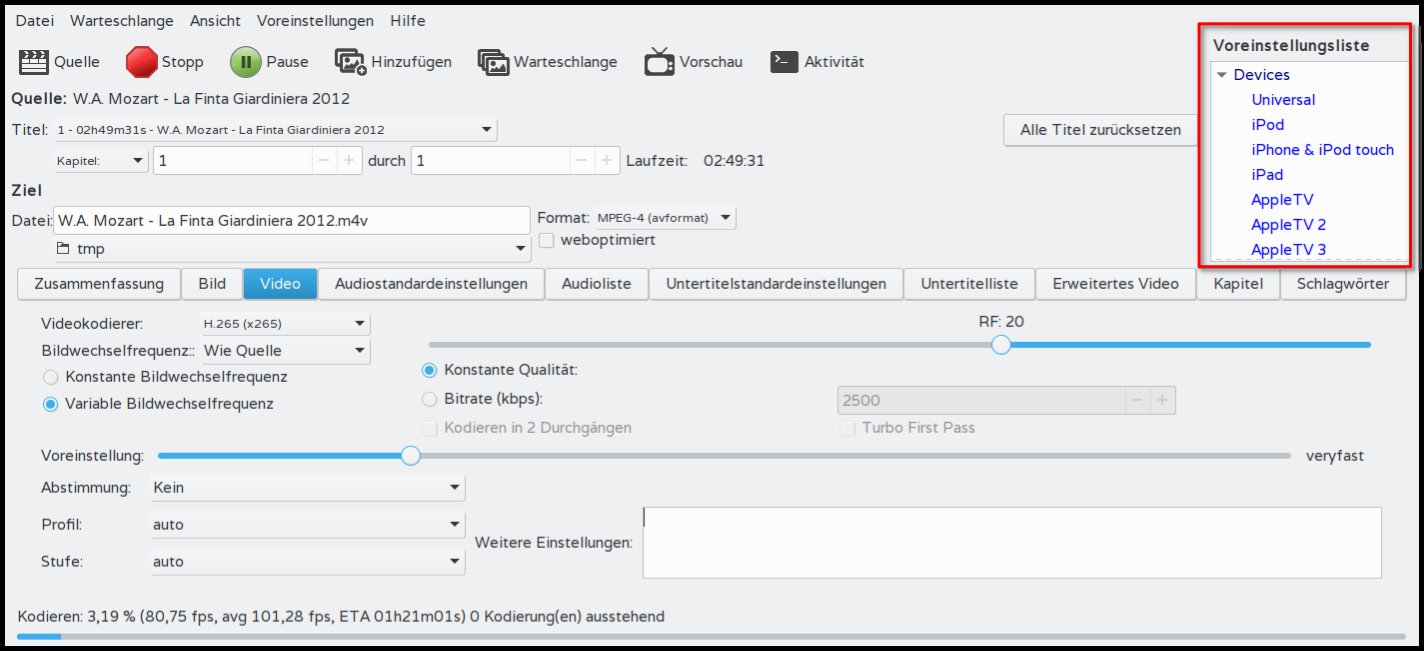
Abbildung 8: Wem die übersichtlich angeordneten Einstellungen zur Videokompression in Handbrake immer noch zu kompliziert sind, der kürzt die Auswahl mit den rot hervorgehobenen Voreinstellungen ab.
Überfülle
Vor allem aber geht der Kelch der unzähligen FFmpeg-Kommandozeilenoptionen, deren Funktion mit der Reihenfolge wechselt, an Handbrake-Anwendern vorüber: Das Programm nutzt zwar auf der Eingabeseite die Codec-Bibliothek von FFmpeg, versteht also ebenso viele Dateiformate wie dieses Tool – die GUI-basierte Zielformatauswahl übt sich dagegen in weiser Beschränkung (Abbildung 8).
Zwar wirkt die Benutzeroberfläche des Programms immer noch überfrachtet. Die Gliederung in einleuchtende Kategorien portioniert die Optionen immerhin. Wirft man zum Vergleich einen Blick in die FFmpeg-Dokumentation [15], weiß man das grafische Tool aber zu schätzen.
Benutzen Sie die mitgelieferte Voreinstellungsliste, brauchen Sie nur ein Video mit dem Button Quelle zu öffnen, ein Wiedergabegerät (Device) zu wählen und auf Start zu klicken. Heraus kommt eine für das gewählte Abspielgerät optimierte Datei. Alternativ legen Sie die Einstellungen zur Auflösung sowie zur Audio- und Videokompression von Hand fest. Der Reiter Zusammenfassung zeigt zunächst die Quellbildparameter: Auflösung, Videocodec, Seitenverhältnis und Bildfrequenz. Im Reiter Bild legen Sie die Auflösung des konvertierten Videos fest. In der linken Spalte Zuschneiden ist standardmäßig die Option Automatisch abschneiden aktiv, bei der das Programm automatisch schwarze Ränder entfernt.
Belastendes Relikt
Das zu Urzeiten entworfene Fernsehübertragungsformat sah 25 oder 30 Bilder pro Sekunde vor, was die Mattscheibe richtig flimmern ließ. Dies haben die Ingenieure gemildert, indem sie in doppelter Geschwindigkeit abwechselnd die geraden und ungeraden Bildzeilen übertrugen.
Auf dem Computerschirm mit höheren Bildfrequenzen kommt dieser Zeilensprung (“interlace”) leider durcheinander. Bei immer noch verbreitetem “interlaced” aufgezeichneten Videomaterial hinterlassen Bewegungen daher unschöne Kamm-Artefakte (Abbildung 9). Decomb oder Zeilenentflechtung bügeln diese Artefakte aus; Decomb greift im Gegensatz zu Zeilenentflechtung nur dann ein, wenn bei Bewegungen überhaupt sichtbar Kamm-Artefakte entstehen. So lässt der Filter die Schärfe von Standbildern in Ruhe.
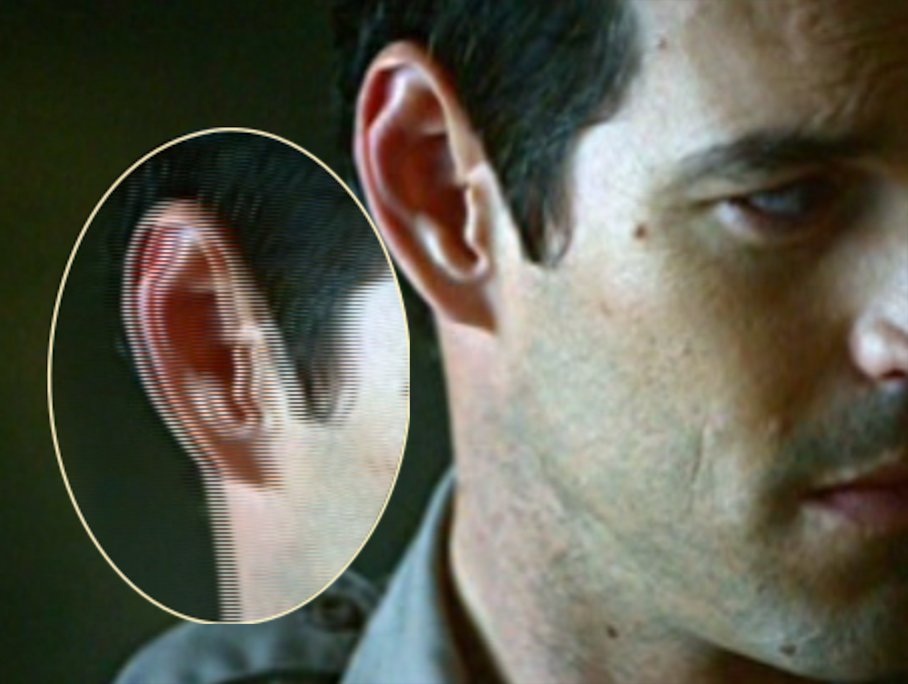
Abbildung 9: Die Funktionen “Decomb” oder “Zeilenentflechtung” verbessern die Bildqualität von “interlaced” aufgenommenem Videomaterial erheblich (Bildausschnitt: vor der Filterung).
Der Reiter Video ist für die Videokompression zuständig: Videokodierer wählt den Video-Codec. Besonders das brandneue H.265-Format profitiert von Bugfixes in der neuen Handbrake-Version 0.10.3, die sich allerdings leider unter OpenSuse nicht kompilieren ließ. Für die H.264- und H.265-Codecs gibt es zwei Schieberegler: Die Stärke der Kompression (oberer Regler) und die Berechnungstiefe (unterer Regler), die die Rechenzeit erhöht, dafür aber für kleinere Dateien bei gleicher Qualität sorgt.
Unter Audio-Standardeinstellungen wählen Sie den Audio-Codec. Die folgenden Reiter sind nur für erfahrene Nutzer von Belang, sie fügen dem Video zum Beispiel Untertitel hinzu.
Unter Datei / Ziel legen Sie einen Ordner zum Speichern des konvertierten Videos fest. Dann brauchen Sie nur noch auf Start zu klicken. Alternativ bündelt die Warteschlange mehrere Konvertierungsaufträge, um sie über Nacht abzuarbeiten. Auf Wunsch fährt Handbrake den Rechner herunter, wenn die Arbeit erledigt ist.
Die Redaktion meint
Handbrake versteht die gleichen Eingabeformate wie FFmpeg, das Linux-Referenzprogramm für Videokonvertierung. Für die Ausgabe stehen nur die gebräuchlichsten aktuellen Formate zur Verfügung. Auch so bleibt Handbrake noch kompliziert genug. Doch Anwender, die eine grafische Benutzeroberfläche bevorzugen, kommen damit besser als mit FFmpeg zurecht.
Bewertung
3 von 5 Sternen
Sylpheed 3.5.0 – leichtgewichtiger Mail-Client
Tatsächlich war die E-Mail schon vor 15 Jahren alt und etabliert, das Mailen funktionierte genau wie heute. Mit Sylpheed gibt es ein Mailprogramm, dessen Arbeitsspeicherbedarf seit dieser Zeit kaum gewachsen ist. Trotzdem wirkt die Anwendung nach wie vor brauchbar.
Niemand braucht einen teuren, aktuellen Rechner, um mit Linux die Standardaufgaben am Computer (Mailen, Browsen, Texte verfassen) zu bewältigen. So startet und arbeitet das leichtgewichtige Mailprogramm Sylpheed (Abbildung 10) [23] auch auf einem alten Netbook mit 1 GByte RAM noch zügig. Dennoch bietet es alle wichtigen Funktionen, z. B. Mailfilter und Verschlüsselung.
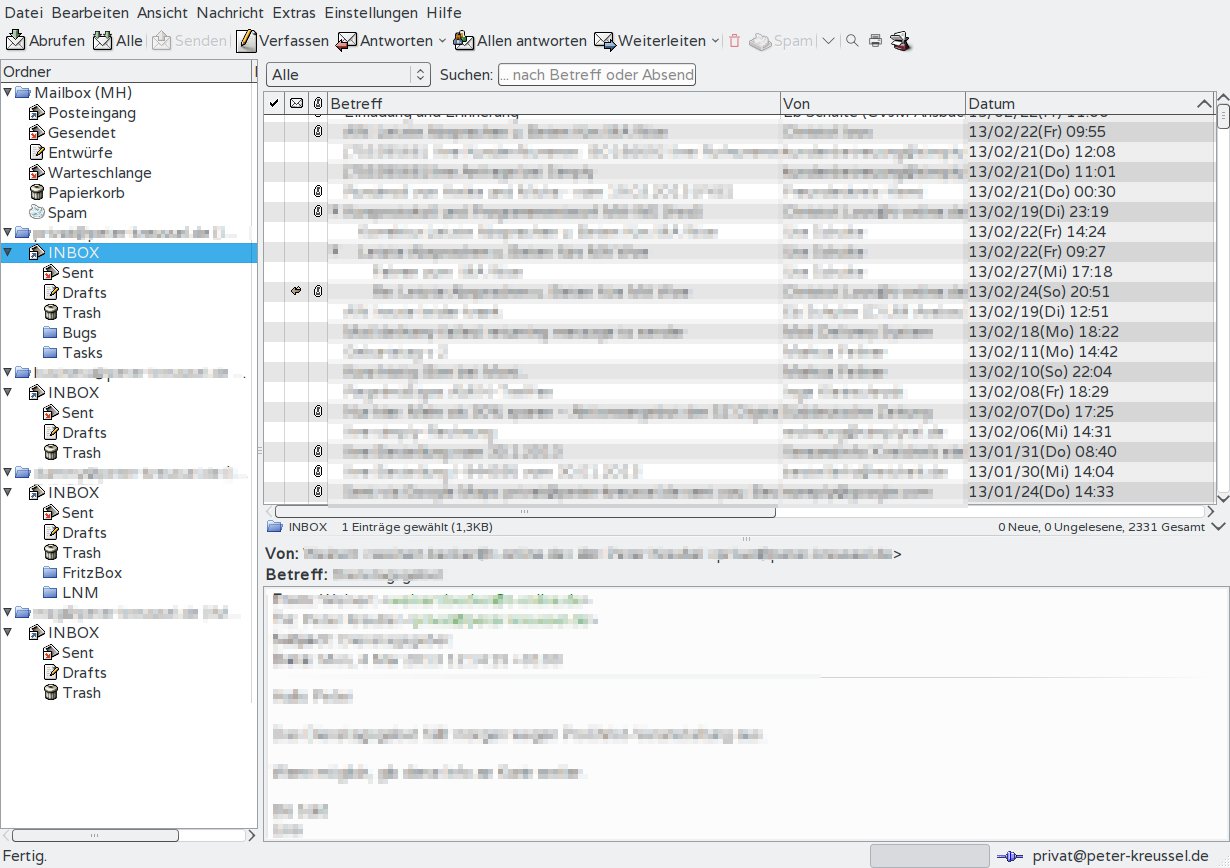
Abbildung 10: Bis auf die Icons sieht das leichtgewichtige Mailprogramm Sylpheed fast wie Thunderbird aus. Es funktioniert auch ähnlich, braucht aber nur eine Bruchteil des Arbeitsspeichers.
Schritt für Schritt
Nach dem ersten Start öffnet sich ein Wizard zum Einrichten eines Mailkontos (Abbildung 11), der sich kaum von der entsprechenden Funktion in Thunderbird unterscheidet. Nur ein kleines Defizit leistet sich der Einrichtungs-Wizard: Er fragt nicht nach dem Passwort für Ihr Konto. Wenn Sie es nicht jedesmal eingeben möchten, müssen Sie es später unter Einstellungen / Mailkonten bearbeiten / bearbeiten nachtragen.
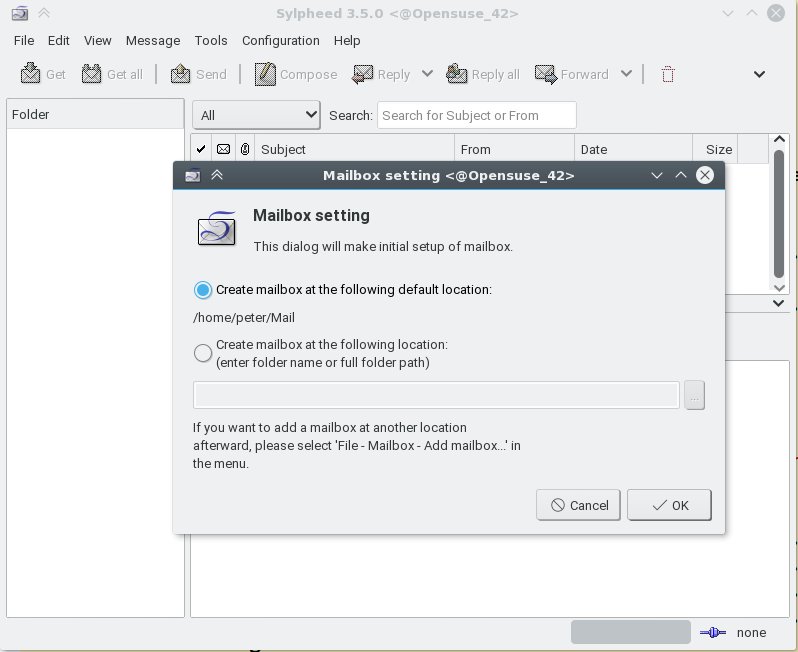
Abbildung 11: Auch das Einrichten eines Mail-Accounts fühlt sich in Sylpheed fast wie in Thunderbird an.
Fertig eingerichtet präsentiert sich Sylpheed als unauffälliges Mailprogramm, dessen Bedienung sich jedem erschließt, der schon mit vergleichbaren Anwendungen gearbeitet hat. Die Icons mögen nicht den neuesten Designtrends entsprechen, doch dafür belegt das Programm nur um die 30 MByte RAM. Thunderbird genehmigt sich typischerweise 300 MByte. Sogar auf Rechnern mit wenig Arbeitsspeicher stört es also nicht, wenn Sylpheed im Hintergrund offen bleibt.
Optisch aufbessern
Die nach dem Start eingestellte Schriftart mit fester Zeichenbreite für die Nachrichten lässt sich unter Einstellungen / allgemeine Einstellungen / Anzeige gegen eine gefälligere austauschen.
Sylpheed sammelt die bereits verwendeten Mailadressen in einem Adressbuch, beim Verfassen neuer Mails ergänzt die Software das An-Feld per Autocomplete. Der Nachrichten-Editor bringt eine Rechtschreibprüfung mit, die falsch geschriebene Wörter gleich beim Tippen rot unterstreicht. Eventuell müssen Sie unter Extras / Sprache einstellen noch die richtige Sprache auswählen. Auch die Option Bearbeiten / Automatisch umbrechen sollten Sie gleich von Anfang an aktivieren: Sie sorgt für den eigentlich selbstverständlichen Zeilenumbruch, ohne den der Empfänger die Mails schwer lesen kann. Das altmodische Scheibmaschinenlineal oben im Mail-Eingabefenster können Sie dann mit Ansicht / Lineal entsorgen. Veränderte Zeilen brechen Sie wie in Thunderbird mit [Strg]+[L] neu um.
Sylpheed unterstützt auch Attachments. Angehängte Bilddateien zeigt es direkt im Mailfenster an. Unter Einstellungen / Vorlagen definieren Sie Bausteine mit voreingetragenen Empfängern und Text. Im Mail-Editor-Fenster rufen Sie diese unter Extras / Schablonen ab, die Bezeichnungen sind leider inkonsistent. Dafür bringt Sylpheed eine tadellose Suchfunktion mit, die beliebig viele Suchbedingungen verknüpft (Abbildung 12). Auch den Nachrichteninhalt (Nachrichtenkörper) bezieht die Suche auf Wunsch mit ein.
Eine Alternative zu Sylpheed ist das als “Fork” daraus hervorgegangene Programm Clawsmail [24], das wir in Ausgabe 04/2015 ausführlich vorgestellt haben [25]. (hge)
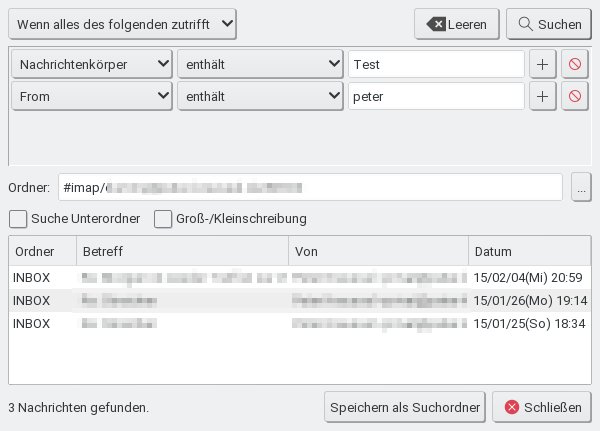
Abbildung 12: Auch die Suchfunktion des Veteranen Sylpheed befriedigt heutige Ansprüche.
Die Redaktion meint
An einigen Stellen (Beschriftung, Icons) würde Sylpheed ein wenig Feinschliff gut tun. Diesen bietet bis zu einem gewissen Grad Clawsmail. Wenigstens lassen sich dort die altbackenen Icons durch zeitgemäßere ersetzen. Doch dafür scheint Sylpheed noch weniger Speicher zu belegen. In den Grundfunktionen unterscheiden sich die beiden Programme ohnehin kaum.
Bewertung
3 von 5 Sternen
Infos
[12] Fotoxx: http://kornelix.net/fotoxx/fotoxx.html
[13] EasyTAG: https://wiki.gnome.org/Apps/EasyTAG
[14] Handbrake: https://handbrake.fr/
[15] FFmpeg: https://www.ffmpeg.org/ffmpeg.html
[23] Sylpheed: http://sylpheed.sraoss.jp/en/
[24] Clawsmail: http://www.claws-mail.org/
[25] Claswmail-Vorstellung: Peter Kreußel, “Neue Software”, EasyLinux 04/2015, S. 18/19, http://linux-community.de/35413

