


Im November hatte ein großer Technikhändler Lenovos Ideapad 100 in der 14-Zoll-Version für 199 Euro im Angebot – Grund genug, einmal zu testen, wie sich ein aktuelles Notebook der niedrigsten Preiskategorie unter Linux schlägt.
Lenovo ist vor allem durch seine von IBM übernommene Thinkpad-Familie bekannt, bietet aber unter dem Namen Ideapad weitere (und günstigere) Geräte an, die in erster Linie für Privatkunden gedacht sind. Das Ideapad 100-14 ist ein 14-Zoll-Gerät mit 1,83-GHz-Quad-Core-Celeron-Prozessor (N2940), 2 GByte RAM, einer 500-GByte-Festplatte und einem (spiegelnden) Hochglanz-Display mit 1366 x 768 Pixeln. Es ist über mehrere Händler ab 250 Euro erhältlich; im November hatte Mediamarkt das Modell für 199 Euro im Angebot.
Vorinstalliert ist Windows 10 Home, das inklusive diverser versteckter Wiederherstellungsbereiche satte sieben Partitionen auf der mit GPT vorbereiteten Platte belegt. Die Tastatur ist gut benutzbar, auch wenn sie nicht mit den aus den Thinkpad-Produktlinien bekannten Keyboards vergleichbar ist; sie bietet aber Tasten in klassischer Größe, und sogar die Cursortasten haben Standardgröße (Abbildung 1) – ein klarer Vorteil gegenüber vielen anderen Notebooks. Das Touchpad könnte ein bisschen größer ausfallen, reicht für normale Aktivität aber aus. Es unterstützt auch Zwei-Finger- und Drei-Finger-Gesten, zumindest unter Windows. Im Linux-Betrieb gelingt damit immer hin das Zwei-Finger-Scrollen.
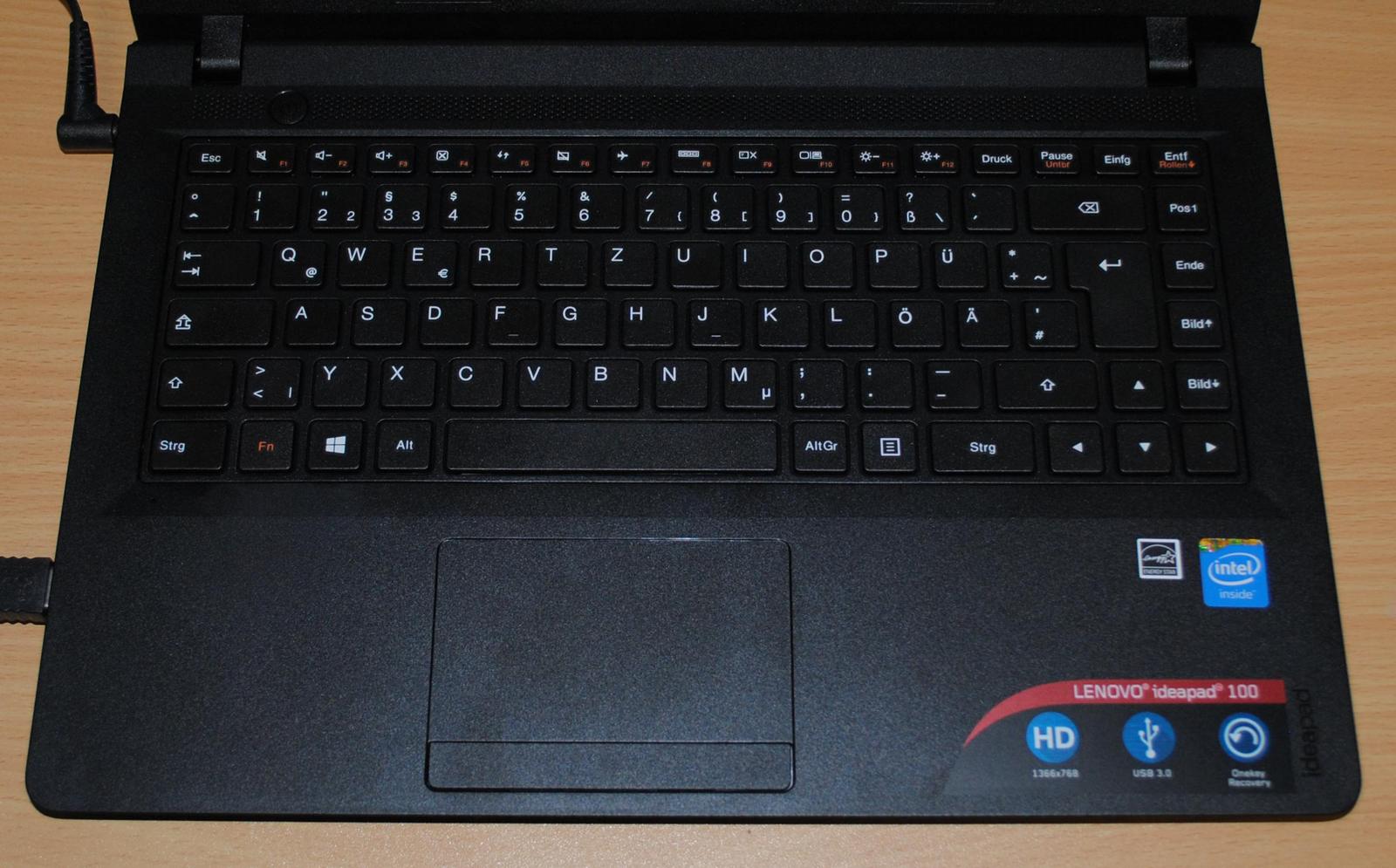
Abbildung 1: Die Tastatur hat normal große Tasten, das gilt auch für die Cursortasten.
Als Teil des Tests haben wir uns zunächst die Windows-Installation angesehen, die nach dem ersten Booten und einigen Konfigurationsaufgaben längere Zeit mit der Herunterladen und Einspielen von Updates beschäftigt war. Den vorinstallierten Virenschutz von McAfee haben wir gleich entfernt und dann das System ausprobiert (Abbildung 2). Windows läuft auf dem Rechner eher schleppend, was Anwender vor allem beim Start von Programmen merken – aber selbst scheinbar simple Aufgaben wie das Schließen eines Programmfensters arbeitet Windows nur mit deutlich spürbarer Verzögerung von teilweise über einer Sekunde ab, zudem kommt es bei der Nutzung des Systems unregelmäßig zu ungewollten Wartezeiten, weil ein Hintergrundprozess plötzlich Ressourcen benötigt. In der Vorkonfiguration fanden wir das Notebook deutlich zu träge.

Abbildung 2: Vorinstalliert ist auf dem Lenovo Ideapad die Home-Variante von Windows 10.
Entsprechend niedrig waren unsere Erwartungen bei der Installation von OpenSuse Leap 42.1 und Kubuntu 15.10, doch gab es hier gleich mehrere Überraschungen. Erstens benötigte Linux für die Installation vom USB-Stick weniger Zeit bis zum betriebsbereiten Zustand als das vorinstallierte Windows für seine Aktualisierungs- und Konfigurationsorgie – nach knapp 20 Minuten lief ein fertig eingerichteter KDE-Desktop. Und zweitens arbeitete das aktuelle KDE ausreichend flüssig, um auf diesem Notebook produktiv zu arbeiten; auf die ursprünglich angedachte Empfehlung, Xfce oder LXDE zu installieren, können wir darum verzichten. Auch die Bootzeit des installierten Systems war in Ordnung: Von der Auswahl des Bootmenüeintrags bis zum laufenden KDE-Desktop brauchte der Rechner genau eine Minute.
Der Bootmanager (GRUB) von OpenSuse Leap 42.1 war nach der Installation nicht in der Lage, Windows zu booten – Abhilfe schaffte hier, im Rechner-Setup den Secure-Boot-Modus abzuschalten. Ein ergänzender Test mit Kubuntu 15.10 zeigte, dass es sich hier wohl um ein OpenSuse-Problem handelt; der Kubuntu-Bootmanager konnte auch mit aktiviertem Secure Boot beide Betriebssysteme laden.
Monitore
Für den Anschluss externer Anzeigen steht nur eine HDMI-Buchse zur Verfügung, ein VGA-Ausgang fehlt. Das vorinstallierte Windows erkannte einen angeschlossenen 27-Zoll-Monitor (2560 x 1440 Pixel) sofort, erlaubte aber nur den Betrieb mit 1920 x 1080 Pixeln. Unter Linux schaltete das Ideapad ebenfalls beim ersten Kontakt mit dem Monitor in die 1920er Auflösung, wir konnten mit xrandr aber auch die maximale Auflösung aktivieren (Abbildung 3), wenn auch nur mit 30 Hertz – das ist ein häufiges Problem bei HDMI-Anschlüssen.

Abbildung 3: Mit “xrandr” kann das Ideapad am HDMI-Anschluss auch 2560 x 1440 Pixel anzeigen.
Allgemeines
Das Gerät steht – trotz des geringen Gewichts – stabil und lässt sich auch auf dem Schoß gut verwenden. Unterwegs schränkt nur die geringe Akkukapazität die Nutzung ein, wir haben einen Test mit normaler Büroarbeit und im Hintergrund laufenden YouTube-Videos durchgeführt und konnten das Ideapad dabei drei Stunden und elf Minuten verwenden, bevor der Akkuladestand kritisch wurde (10% Restkapazität).
Die Klangqualität der eingebauten Lautsprecher ist schwach, Bässe hört man praktisch gar nicht, was beim geringen Volumen nicht weiter verwundert. Abhilfe schafft der Anschluss eines Kopfhörers oder externer Boxen.
Für Linux-Anwender ist der mittlere Mausklick (zum Einfügen aus der Zwischenablage) wichtig: Da die linke und rechte Maustaste als Hardwaretasten ausgeführt sind, kann man diese gleichzeitig drücken, was dann einen mittleren Mausklick simuliert – das ist ok und war lange Zeit auch bei klassischen Zwei-Tasten-Mäusen die Standardvorgehensweise.
Für eine Einschätzung der Spieletauglichkeit haben wir Extreme Tuxracer und den First Person Shooter OpenArena installiert – damit schlug sich das Notebook gut; auch die bereits erwähnten YouTube-Videos liefen ruckelfrei.
Beim Zuklappen legt sich das Notebook sofort schlafen (Suspend to RAM), nach dem Aufklappen ist es nach zwei Sekunden wieder da und stellt auch die WLAN-Verbindung gleich wieder her.
Merkwürdiges
In die PC-Einstellungen gelangt man nicht über eine Tastenkombination; stattdessen muss man eine Büroklammer bei ausgeschaltetem Rechner in einer kleine Öffnung schieben (Abbildung 4). Der dahinter versteckte Taster heißt “Novo Button”. Beim Auslösen erscheint nach wenigen Sekunden ein Menü, das u. a. die Punkte Boot Menu für die Auswahl des zu bootenden Datenträgers und BIOS Setup für die Einstellungen enthält.
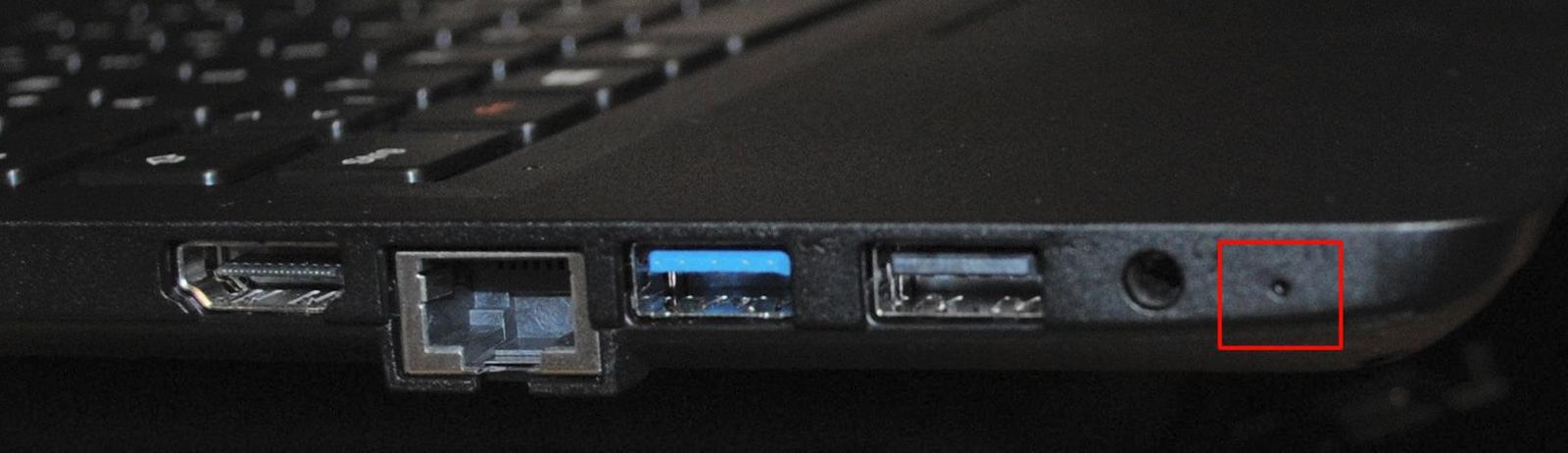
Abbildung 4: Hinter dem winzigen Loch verbirgt sich die “Novo”-Taste. Eine Büroklammer passt, eine Kugelschreibermine nicht.
Wer ein Macbook von Apple benutzt, kennt folgendes Problem: Die Funktionstasten [F1] bis [F12] sind parallel mit Multimediafunktionen (z. B. für Lautstärke und Bildschirmhelligkeit) sowie weiteren Features belegt, und um etwa die Funktion von [F1] auszulösen, muss man zusätzlich [Fn] gedrückt halten. Mit derselben Voreinstellung arbeitet auch das Lenovo-Notebook, doch glücklicherweise lässt sich das ändern: Im BIOS Setup schaltet die Reihenfolge Configuration / HotKey Mode / Disabled auf das gewohnte Verhalten um. Damit ersparen Anwender sich anspruchsvolle Fünf-Tasten-Kombinationen wie [Fn]+[Umschalt]+[Strg]+[Alt]+[F1].
Einmal im umständlich zu erreichenden BIOS-Setup angekommen, bieten sich zwei weitere Änderungen an:
- Virtualisierung aktivieren über BIOS Setup / Configuration / Intel Virtual Technology / Enabled
- Secure Boot abschalten mit BIOS Setup / Security / Secure Boot / Disabled
Über Exit / Saving Changes kommt man aus den Einstellungen raus.
Fazit
Die 200 Euro waren ein Aktionspreis, aber selbst bei 250 Euro (die auch für ein Mittelklasse-Tablet-Gerät fällig werden) ist das Ideapad 100-14 ein Schnäppchen, weil es mit Linux richtig flott läuft. Der kleine Akku und das fehlende optische Laufwerk sind dabei gut zu verkraften. OpenSuse und Kubuntu laufen auf der Maschine ohne Anpassungen und erkennen alle Hardwarekomponenten: So soll es sein.
Kurz nach Testfertigstellung ist die Produktbeschreibung [1] von Lenovos Webseite verschwunden – bei Redaktionsschluss war dort nur das etwas teurere 15-Zoll-Modell verfügbar. Wenn Sie kein Windows brauchen, finden Sie im Internet auch Exemplare ohne Betriebssystem, sollten dabei aber auf die sonstige Ausstattung (RAM, Platte) achten. (hge)
Lenovo Ideapad 100-14IBY
| CPU | Intel Celeron N2940 (1,83 GHz; bis zu 2,25 GHz), 4 Kerne |
| RAM | 2 GByte |
| Festplatte | 500 GByte |
| CD/DVD | kein Laufwerk |
| Grafikkarte | Intel HD Graphics |
| Bildschirm | 14 Zoll, 1.366 x 768 Pixel (glänzend) |
| Anschlüsse | 1x USB 3.0, 1x USB 2.0, LAN (Realtek RTL8101 Gigabit Ethernet), HDMI, Kopfhörer/Mikrofon |
| Drahtlos | WLAN (Realtek RTL8723BE), Bluetooth 4.0 |
| Modell | 80MH007NGE |
Infos
[1] Lenovo Ideapad 100-14: http://shop.lenovo.com/de/de/laptops/ideapad/100-series/100-14-inch/

