


Ubuntu, Linux Mint und Knoppix basieren auf der Distribution Debian – wir verraten Tricks und Kniffe, welche die Arbeit auf diesen Systemen angenehmer machen.
Tipp: Ubuntu: Online-Upgrade auf Wily Werewolf
Ende Oktober war es soweit, und der “hinterlistige Werwolf” (Ubuntu 15.10) erblickte das Licht der Welt. Läuft auf Ihrem Rechner noch Ubuntu 15.04, und haben Sie eine ausreichend schnelle Internetverbindung zur Verfügung, können Sie die Distribution in wenigen Schritten aktualisieren. Von einer Version vor 15.04 aus ist das Upgrade nicht möglich. So geht’s:
- Sichern Sie Ihre Daten. Dazu gehören mindestens die persönlichen Daten und Einstellungen, also das Home-Verzeichnis. Um auch die systemweite Konfiguration zu sichern, erstellen Sie ein Backup von /etc.
- Überprüfen Sie, ob Sie außer den offiziellen Vivid-Vervet-Paketquellen weitere Repositorys nutzen, z. B. PPAs. Solche Fremdquellen können beim Upgrade eventuell Probleme verursachen; daher sollten Sie die Software daraus am besten deinstallieren und das PPA sauber entfernen. Die Ubuntu-Tipps aus Ausgabe 02/2014 [2] erklären ausführlich, wie das geht. Haben Sie aus Versehen eine externe Quelle übersehen, deaktiviert das Upgradetool diese automatisch.
-
Schauen Sie nach, ob genügend Plattenplatz vorhanden ist. Gegebenenfalls räumen Sie den Cache des Paketarchivs mit dem Kommando
sudo apt-get cleanauf, das Sie in ein Terminalfenster eingeben. Am Prompt[sudo] Passwort für ...:
tippen Sie Ihr Passwort ein und drücken [Eingabe].
-
Aktualisieren Sie zunächst die “alte” Ubuntu-Version 15.04, so dass das System auf dem neuesten Stand ist. Dazu starten Sie die Aktualisierungsverwaltung (Kommando
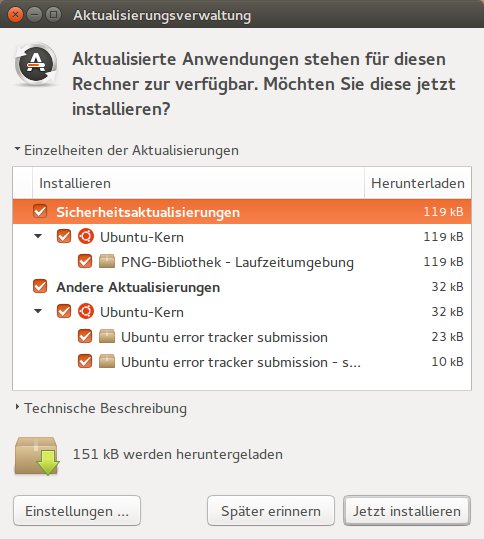
update-manager). Sehen Sie eine Meldung wie in Abbildung 1, aktualisieren Sie also zunächst das laufende System per Klick auf Jetzt installieren. Auf Aufforderung geben Sie Ihr Kennwort ein.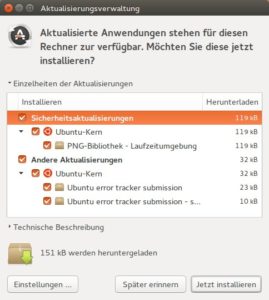
Abbildung 1: Bevor Sie Ubuntu 15.04 auf Version 15.10 aktualisieren, bringen Sie zunächst das laufende System auf den neuesten Stand.
-
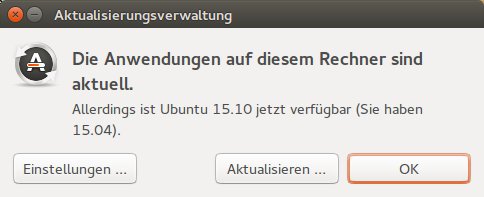
Anschließend sollten Sie den Hinweis sehen, dass das System aktuell ist, aber eine neue Ausgabe der Distribution bereitsteht.
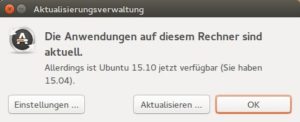
- Klicken Sie auf Aktualisieren und geben Sie Ihr Passwort noch einmal ein, wenn die Anwendung danach fragt. Der nächste Dialog zeigt Informationen zur neuen Ubuntu-Version (auf Englisch), und über System aktualisieren geht’s los.
-
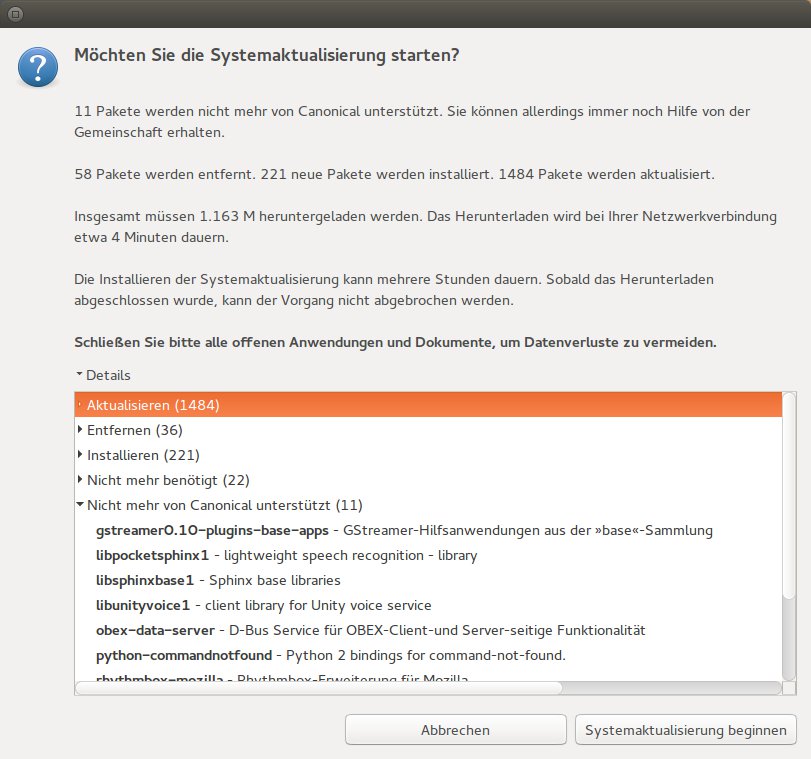
Nachdem der Update-Manager die neuen Paketquellen eingerichtet hat, also die Einträge in der Konfigurationsdatei /etc/apt/sources.list an Wily Werewolf angepasst hat, informiert Sie ein Dialogfenster über die anstehenden Änderungen. Klicken Sie auf Details, wenn Sie sich für ausführliche Angaben zu Paketen interessieren, die das Programm aktualisiert oder entfernt, die veraltet sind oder nicht mehr benötigt werden (Abbildung 2).
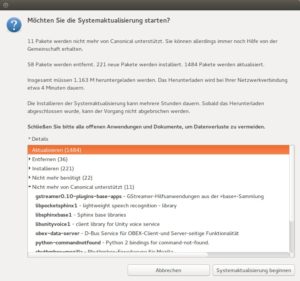
Abbildung 2: Dieses Dialogfenster informiert Sie über die anstehenden Änderungen. Klappen Sie die Abteilung “Details” aus für ausführliche Informationen.
-
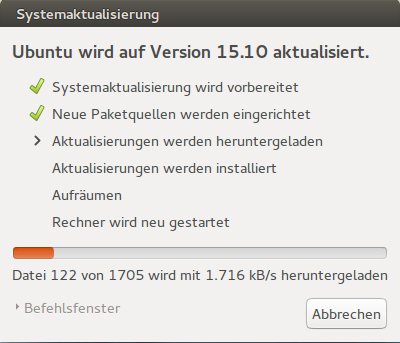
Während die Aktualisierungsverwaltung im Hintergrund die neuen Programmversionen herunterlädt und einspielt, sehen Sie ein kleines Dialogfenster, das den Fortschritt anzeigt.
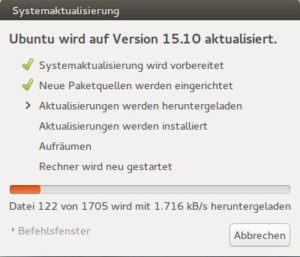
- Im Verlauf des Distributionsupgrades kann es passieren, dass Sie Fragen beantworten müssen. Relativ häufig sind Meldungen über systemweite Konfigurationsdateien, die sich in der neuen Ubuntu-Version geändert haben. In der Regel ist es eine gute Idee, die neue Variante zu übernehmen. Zur Sicherheit können Sie die Unterschiede einblenden, und eine Sicherungskopie mit der Dateiendung .dpkg-old landet ebenfalls auf der Platte.
- Ganz zum Schluss steht ein Neustart des Rechners an. Ein Dialog weist Sie darauf hin, dass Sie alle offenen Arbeiten sichern sollten, und über Jetzt neu starten booten Sie den Ubuntu-Computer neu.
Möchten Sie abschließend eine Bestätigung sehen, dass wirklich Ubuntu 15.10 läuft, können Sie die Systemeinstellungen öffnen und dort im Bereich System auf Informationen klicken. Alternativ öffnen Sie ein Terminalfenster und geben das folgende Kommando ein:
$ cat /etc/lsb-release
DISTRIB_ID=Ubuntu
DISTRIB_RELEASE=15.10
DISTRIB_CODENAME=wily
DISTRIB_DESCRIPTION="Ubuntu 15.10"
Tipp: Kubuntu: Upgrade auf Version 15.10
Nutzen Sie statt Ubuntu die KDE-Ausgabe der Distribution, funktioniert das Upgrade im laufenden Betrieb ganz ähnlich. Anstelle der Aktualisierungsverwaltung (Kommando update-manager) nutzen Sie hier allerdings Muon. Geben Sie dazu in ein Terminal- oder Schnellstartfenster ([Alt]+[F2]) den Befehl muon-updater ein. Am oberen Rand des Fensters sehen Sie einen Hinweis, dass eine neue Kubuntu-Version verfügbar ist; darunter listet der Dialog die Aktualisierungen für die laufende Version 15.04 auf (Abbildung 3).
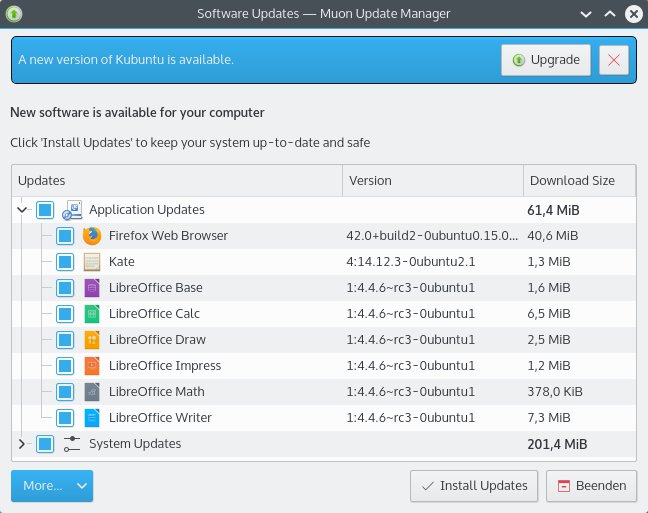
Abbildung 3: Das Programm Muon ist bei Kubuntu für die Aktualisierung der laufenden Distribution sowie für ein Upgrade auf die neue Version 15.10 zuständig.
Wie im letzten Tipp beschrieben, sichern Sie zunächst Ihre Daten, entfernen Pakete aus Fremdquellen und die nicht zur Distribution gehörenden Repositorys und überprüfen, ob genügend Plattenplatz vorhanden ist. Dann spielen Sie über Install Updates die aktuellen Pakete für Kubuntu 15.04 ein. Anschließend meldet das Muon-Hauptfenster, dass die Software auf dem Computer aktuell ist, und über die Schaltfläche Upgrade am oberen Rand können Sie nun den Sprung zu Kubuntu 15.10 wagen.
Nach einer erneuten Eingabe Ihres Kennworts sehen Sie die Veröffentlichungshinweise zu Wily Werewolf. Klicken Sie auf Systemaktualisierung um fortzufahren. Sie sehen ein ähnliches Fortschrittsfenster wie bei Ubuntus Unity-Desktop (Abbildung 4), und auch der Rest verläuft genauso. Eventuell tauchen Fragen zu systemweiten Konfigurationsdateien auf (siehe Schritt 9 im letzten Tipp), und am Schluss starten Sie den Rechner neu.
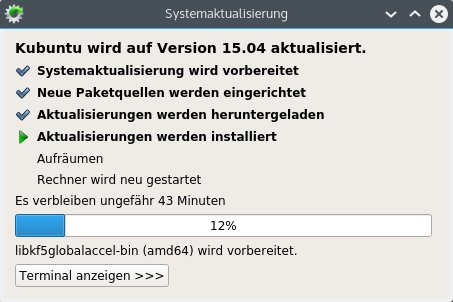
Abbildung 4: Dieser Dialog zeigt an, was im Laufe des Distributionsupgrades passiert.
Tipp: Ubuntu: Vorschau auf Unity 8
Mit der kommenden Ubuntu-Version 16.04, die im April 2016 ansteht, soll der neue Desktop Unity 8 Standard werden. Anders als Unity 7, die momentan verwendete GTK+-basierte grafische Oberfläche, soll Unity 8 auf Qt 5 aufbauen – das ist die Bibliothek, die auch bei KDE Plasma 5 zum Einsatz kommt. Wenn Sie nicht bis April warten möchten, können Sie den neuen Desktop unter Ubuntu 15.10 schon testen. Damit sich die Einstellungen nicht mit den eigenen in die Quere kommen, legen Sie am besten einen neuen Benutzeraccount an. Die folgende Anleitung zeigt, wie das geht und wie Sie Unity 8 ausprobieren.
- Öffnen Sie per Klick auf das Zahnradsymbol in der linken Leiste die Systemeinstellungen. Wechseln Sie in die Abteilung System und starten Sie dort das Modul Benutzer.
-
Klicken Sie oben rechts auf die Schaltfläche Entsperren und geben Sie das eigene Kennwort ein, um mit Administratorrechten zu arbeiten. Dann klicken Sie auf das Pluszeichen unter der Benutzerliste. Im nächsten Dialog wählen Sie den Kontotyp (Standard oder Systemverwalter – für den Unity-Test ist Standard die sinnvollere Wahl), tragen einen Namen und einen Benutzernamen ein und bestätigen alles über Hinzufügen.
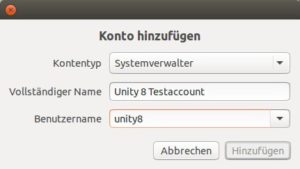
- Anschließend wählen Sie das neue Konto in der linken Leiste aus und klicken auf Konto ist deaktiviert, um ein Kennwort zu setzen.
- Öffnen Sie dann den Paketmanager Ihrer Wahl, z. B. das Ubuntu Software-Center, suchen Sie nach dem Paket unity8-desktop-session-mir, und installieren Sie es mitsamt allen Abhängigkeiten. Auf dem Testrechner waren das 182 neue Pakete.
-
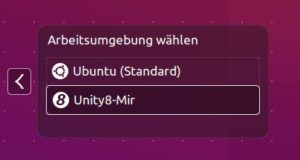
Melden Sie sich von der grafischen Oberfläche ab, wählen Sie im Anmeldemanager den neu angelegten Testaccount aus, klicken Sie auf das kleine Ubuntu-Logo, suchen Sie als Oberfläche Unity8-Mir aus, und geben das Kennwort ein.
- Bei Redaktionsschluss gab es keine Möglichkeit, sich von der Oberfläche wieder abzumelden – die Schaltfläche fehlte im Menü einfach. Ein beherzter Griff zu [Strg]+[Alt]+[Rückschritt] beendet den X-Server und startet ihn wieder neu. Danach befinden Sie sich wieder im Anmeldemanager LightDM.
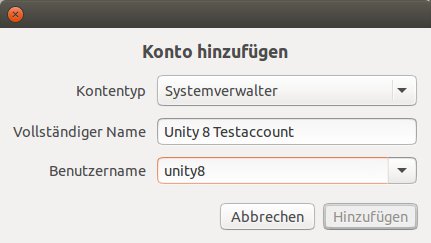
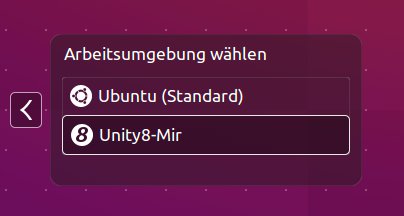
Beachten Sie, dass es sich um eine sehr frühe Testversion des Desktops handelt, die noch nicht stabil läuft und häufiger abstürzt. Sofern Sie regelmäßig Updates einspielen, erhalten Sie auch neue Versionen der Unity-8-Pakete.
Tipp: Linux Mint: Cinnamon neu starten
Sollte der Cinnamon-Desktop von Linux Mint 17.2 einmal einfrieren, müssen Sie nicht gewaltsam den X-Server beenden und neu starten. Probieren Sie zunächst den Shortcut [Strg]+[Alt]+[Esc], den die Entwickler für den Neustart von Cinnamon vorgesehen haben. Die Tastenkombination lädt den Dateimanager Nemo und den cinnamon-settings-daemon neu. Das Bild flackert kurz, danach bauen sich die geöffneten Programmfenster neu auf, und Sie können in der Regel weiterarbeiten.
Möchten Sie eine andere Tastenkombination für diese Funktion definieren, öffnen Sie über das Hauptmenü und das Zahnradsymbol auf der linken Seite die Systemeinstellungen und blättern nach unten bis zur Abteilung Geräte. Öffnen Sie den Eintrag Tastatur und wechseln Sie zum Reiter Tastenkombinationen. Klicken Sie in der linken Seite die Kategorie System an. Im rechten Bereich finden Sie ganz unten den Eintrag Cinnamon neustarten. Über die Schaltfläche Eigene Tastenkombination erstellen am unteren Rand definieren Sie einen eigenen Shortcut (Abbildung 5).

Strg+Alt+Esc starten Sie den Desktop, nicht aber den X-Server neu. Über die Systemeinstellungen richten Sie dafür einen eigenen Shortcut ein.” width=”300″ height=”227″ />
Strg+Alt+Esc starten Sie den Desktop, nicht aber den X-Server neu. Über die Systemeinstellungen richten Sie dafür einen eigenen Shortcut ein.Tipp: Linux Mint: Abwesenheitsnachricht setzen
Wenn Sie den Rechner während Ihrer Pausen vor neugierigen Augen schützen wollen, können Sie im Hauptmenü auf das kleine Schloss in der linken Leiste klicken. Linux Mint fordert Sie dann dazu auf, eine Abwesenheitsnachricht für den Sperrbildschirm einzutragen. Möchten Sie nicht jedes Mal eine Botschaft eintippen, sondern immer dieselbe anzeigen, definieren Sie diese in den Systemeinstellungen im Bereich Einstellungen / Bildschirmschoner.
Wechseln Sie zum zweiten Reiter namens Einstellungen. Im Bereich Abwesenheitsnachricht stellen Sie den unteren Schalter (Nach einer benutzerdefinierten Nachricht fragen, wenn der Bildschirm aus dem Menü gesperrt wird) auf AUS. Oben ins Feld tragen Sie Ihre Botschaft an die anderen Nutzer ein, und über Schrift regeln Sie die Schriftart und -größe. Anschließend erscheint immer dieselbe Nachricht im Sperrbildschirm (Abbildung 6).
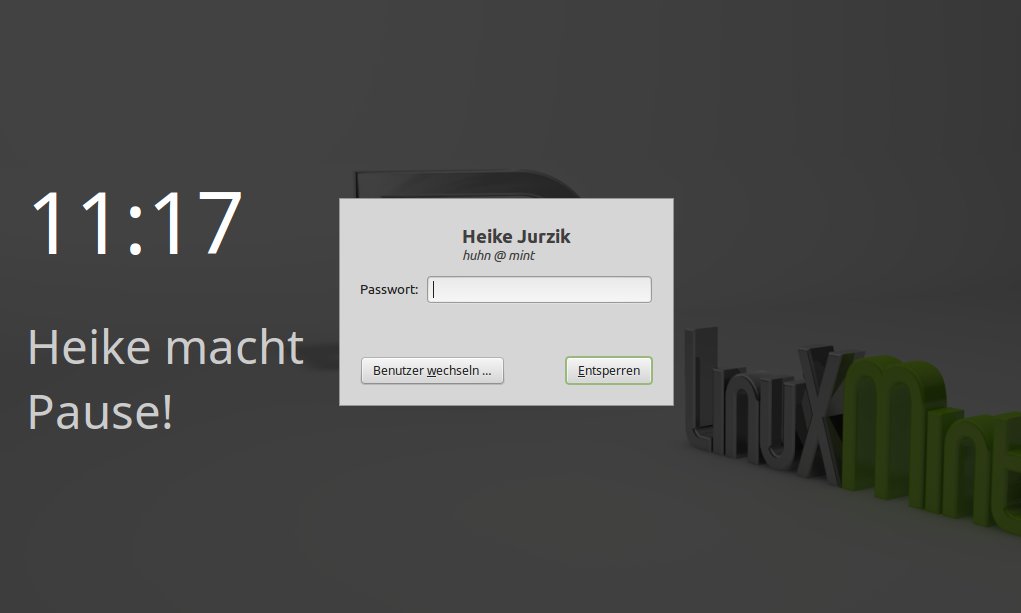
Abbildung 6: Teilen Sie anderen Benutzern mit, warum Sie den Bildschirm des Linux-Mint-Rechners gesperrt haben. Die Einstellungen finden Sie im Bereich “Bildschirmschoner”.
Tipp: Knoppix 7.6.0: “Everything 3D”
Am 24. November 2015 hat Klaus Knopper Version 7.6.0 seiner Live-Distribution Knoppix [3] veröffentlicht (siehe auch unsere Heft-DVD und den Artikel ab Seite 110). Wie immer basiert das System auf Debian und enthält einen Mix aus Paketen der Stable-, Testing- und Unstable-Varianten. Neben einem erneuerten Unterbau (Kernel 4.2.2 und X.org 7.7) und aktuellen Desktop- und Programmversionen enthält diese Knoppix-Ausgabe Spezialsoftware fürs 3-D-Design und den 3-D-Druck. Klaus Knopper hat im Rahmen des Special Features “Everything 3D” die Programme OpenSCAD, Slic3r, Blender und FreeCAD untergebracht.
Das CAD-Tool OpenSCAD [4] generiert dreidimensionale Modelle aus Skripten. Die Software verwendet einfache geometrische Grundkörper, modifiziert diese und verbindet sie zu komplexen Modellen. Im Menü Datei / Beispiele finden Sie zahlreiche Beispiele, mit denen Sie experimentieren können. Slic3r [5] zerlegt 3-D-Modelle in einzelne Schichten und wandelt sie so in druckbare Vorlagen für 3-D-Drucker um. Blender [6] modelliert, animiert und rendert dreidimensionale Körper. Das Programm enthält einen eigenen Videoschnitteditor und eine Spiele-Engine. Bei FreeCAD [7] handelt es sich ebenfalls um ein 3-D-CAD-Programm, das sich auf Konstruktionen im technischen Bereich und in der Architektur spezialisiert hat. Sie finden alle 3-D-Programme im Knoppix-Startmenü in der Abteilung Grafik (Abbildung 7).
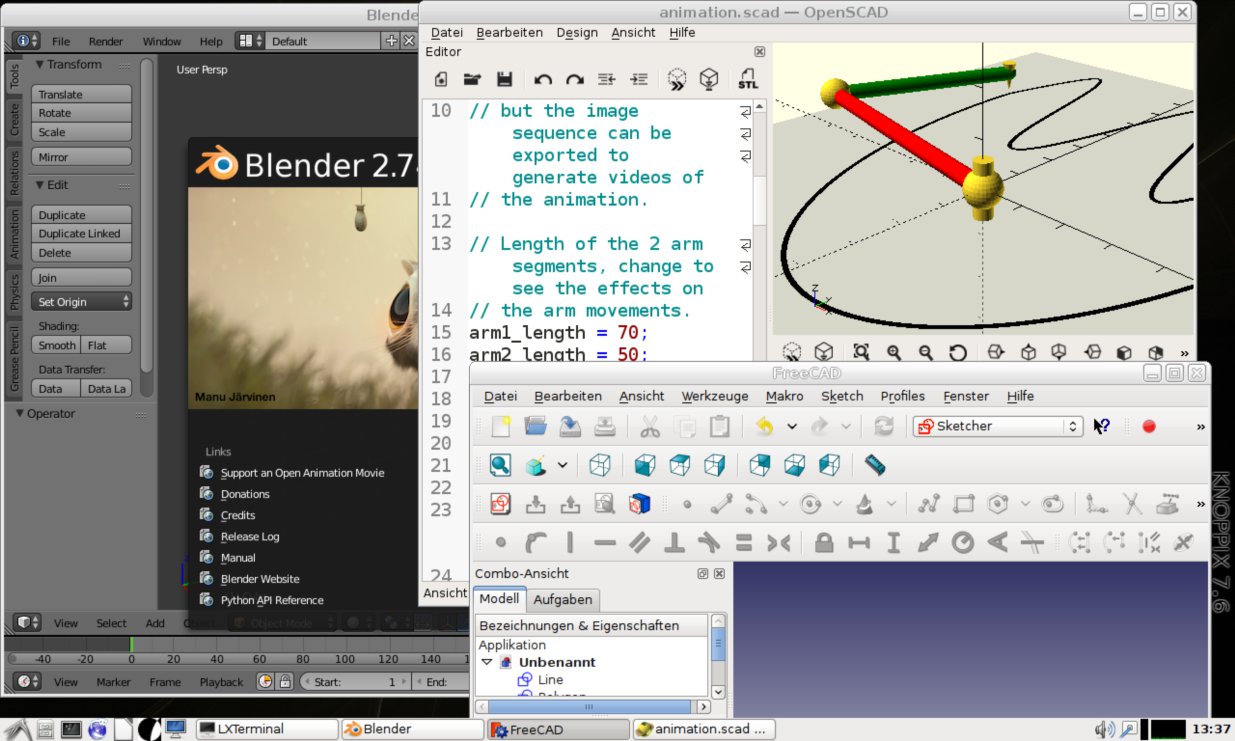
Abbildung 7: Knoppix 7.6.0 enthält als besonderes Schmankerl einige Programme fürs Designen und Drucken von 3-D-Modellen.
Glossar
-
PPA
-
Ein Personal Package Archive, kurz PPA, ist ein Service der Plattform Launchpad [1]. Hier bieten Entwickler inoffizielle Pakete für Ubuntu an. So erhalten Sie als Benutzer oft brandaktuelle Programme fertig gepackt, die noch nicht in der Distribution enthalten sind.
-
CAD
-
Computer-aided Design (rechnerunterstütztes Konstruieren); ursprünglich diente CAD-Software als Hilfsmittel zum technischen Zeichnen. Inzwischen haben die Programme den Zeichentisch komplett abgelöst, und die meisten unterstützen auch 3-D und helfen beim Konstruieren dreidimensionaler Modelle.
Infos
[1] Launchpad: https://launchpad.net/
[2] Ubuntu-Tipps, u. a. zu PPAs: Heike Jurzik, “Knoppix, Ubuntu, Mint”, EasyLinux 02/2014, S. 92 ff., http://linux-community.de/32123
[3] Knoppix: http://knopper.net/knoppix/
[4] OpenSCAD: http://www.openscad.org/
[5] Slic3r: http://slic3r.org/
[6] Blender: http://www.blender.org/
[7] FreeCAD: http://www.freecadweb.org/

