


Die LibreOffice-Tipps verraten unter anderem, wie Sie Aufzählungen linksbündig ausrichten und deren Formatvorlagen ändern. Außerdem stellen wir die Arbeit mit dem Impress-Folienmaster, der Funktion Suchen & Ersetzen, den Calc-Sortierlisten und Tabellen in Writer vor.
Tipp: Writer: Aufzählung linksbündig ausrichten
Mit dem Textverarbeitungsmodul können Sie Aufzählungen unterschiedlich gestalten – nummeriert oder als Liste mit Punkten, Kreisen, Haken oder Pfeilen als Aufzählungszeichen. Alle Varianten haben eines gemeinsam: Writer rückt die Aufzählungspunkte und den Text etwas ein. Möchten Sie die Aufzählungszeichen linksbündig ausrichten, und soll diese Einstellung dauerhaft für alle LibreOffice-Dokumente gelten, verändern Sie einfach die zuständige Formatvorlage.
Öffnen Sie dazu aus der Seitenleiste am rechten Rand den Dialog Formatvorlagen oder drücken Sie [F11]. Klicken Sie am oberen Rand auf das Symbol Listenvorlagen, dann mit der rechten Maustaste auf Aufzählung 1 und wählen Sie aus dem Kontextmenü den Eintrag Ändern. Auf dem Reiter Position geben Sie die genauen Abstände ein (Abbildung 1).

Abbildung 1: Im Dialog “Nummerierungsart: Aufzählung 1” stellen Sie auf dem Register “Position” die Werte für das Einrücken der Aufzählungszeichen ein.
Um die Aufzählungszeichen linksbündig zu positionieren, geben Sie bei Ausgerichtet bei den Wert 0,00 cm ein. Damit der Abstand zum Text nicht zu groß wird, tragen Sie ins Feld Bei z. B. 0,50 cm ein. Diesen Wert wählen Sie ebenfalls für Einzug bei, damit Writer mehrzeiligen Text bei einem Aufzählungspunkt auch wieder linksbündig ausrichtet. Klicken Sie dann auf Zuweisen, und Ihre vorher markierte Liste ist nun nach Ihren Vorstellungen formatiert.
Die Änderung wirkt sich auf alle anderen Formatvorlagen für Aufzählungen aus (2 bis 5). Writer richtet diese ebenfalls linksbündig aus. Die Vorlagen behalten aber ihre eigenen Aufzählungszeichen. Möchten Sie auch diese neu definieren, öffnen Sie Format / Aufzählungszeichen und Nummerierung.
Tipp: Writer: Einzelne Aufzählungen einrücken
Wenn Sie die Formatvorlagen für die Aufzählungen wie im vorigen Tipp gezeigt geändert haben, so dass diese immer linksbündig erscheinen, und eine bestimmte Aufzählung wieder einrücken möchten, gehen Sie so vor:
- Markieren Sie die ganze Aufzählung mit der Maus. Rufen Sie erneut über die Seitenleiste oder [F11] die Formatvorlagen auf.
- Wechseln Sie wieder zu den Listenvorlagen. Entscheiden Sie sich für eine der Vorlagen (Aufzählung 1 bis Aufzählung 5) und weisen diese über einen Doppelklick zu. Writer ändert jetzt das Aufzählungszeichen entsprechend und rückt das Markierte wieder nach links.
- Klicken Sie nun die Formatvorlage in der Liste mit der rechten Maustaste an und wählen Ändern. Im folgenden Dialog klicken Sie zuerst auf Standard und dann auf OK.
Wichtig: Klicken Sie nicht auf Zuweisen, denn dann klappt das Ganze nicht. Nur über Standard, gefolgt von OK rückt Writer die markierte Aufzählung wie gehabt ein, und alle anderen bleiben linksbündig formatiert.
Tipp: Impress: Den Folienhintergrund gestalten
Impress bringt einige Standarddesigns für Präsentationen mit. Gefallen Ihnen die Vorlagen nicht, schaffen Sie einfach eine eigene: Im Folienmaster passen Sie alle wesentlichen Formatierungen an. Rufen Sie den Folienmaster über Ansicht / Master / Folienmaster auf bzw. klicken Sie auf das Symbol Folienmaster in der Symbolleiste Standard. In der linken Leiste sehen Sie alle verfügbaren Designs; in der Voreinstellung ist hier nur der Entwurf Standard verfügbar. Per Rechtsklick auf eine freie Stelle der Leiste fügen Sie einen neuen Master hinzu. Wählen Sie mit einem einfachen Klick die Vorlage aus, die Sie verändern möchten, und diese erscheint rechts im Hauptfenster.
Um die Hintergrundfarbe aller Folien zu ändern, klicken Sie mit der rechten Maustaste auf die Folie (nicht auf den Rahmen eines Platzhalters!) und im Kontextmenü auf Folie formatieren / Hintergrund. Alternativ rufen Sie den Dialog über Format / Seite / Hintergrund auf. Im Drop-down-Menü Füllung wählen Sie Farbe und suchen danach eine Nuance aus der Liste aus. Alternativ entscheiden Sie sich für Verlauf – auch hier bietet Impress viele fertige Templates. Denken Sie immer an Ihr Publikum und setzen Sie keine grellen Farben ein. Mit einem Klick auf OK bestätigen Sie Ihre Wahl.
Auch Bilder eignen sich als Hintergrund. Um eine der mitgelieferten Abbildungen zu verwenden, rufen Sie erneut per Rechtsklick in die Folie den Menüeintrag Folie formatieren / Hintergrund auf und entscheiden sich im Drop-down-Menü Füllung für Bitmap. Suchen Sie eines der Bilder aus und klicken Sie dann auf OK (Abbildung 2). Um ein eigenes Bild als Hintergrund einzufügen, klicken Sie wieder mit der rechten Maustaste auf die Folie und wählen diesmal Hintergrundbild setzen. Wählen Sie im folgenden Dialog eine Grafik aus. Impress passt das Design sofort an.

Abbildung 2: LibreOffice Impress bringt einige Hintergrundbilder für Ihre Folien mit. Diese passt das Programm auf Wunsch automatisch an die Foliengröße an.
Tipp: Impress: Schriftfarben für die Folien festlegen
Wenn Sie sich im Folienmaster für ein dunkles Design oder Hintergrundbild entschieden haben, ist der Text in der Standardfarbe Schwarz kaum zu lesen. Daher passen Sie am besten die Schriftfarbe an. Rufen Sie den Folienmaster auf (siehe voriger Tipp). Klicken Sie zuerst auf den Rahmen um den Titelbereich; dieser blinkt jetzt. Öffnen Sie dann den Dialog Format / Zeichen und wechseln Sie zum Reiter Schrifteffekte. Sie können nun die Farbe, eine Kontur, einen Schatten oder einen Reliefeffekt aussuchen. Eine Vorschau zeigt an, wie sich Ihre Einstellungen auswirken werden (Abbildung 3). Danach können Sie im Folienmaster die restlichen Textrahmen (Objekt-, Datums-, Fußzeilen- und Foliennummernbereich) genauso anpassen.

Abbildung 3: Damit der Text auf Ihren Folien lesbar bleibt, passen Sie im Folienmaster die Schriftfarbe für die einzelnen Bereiche an.
Tipp: Impress: Individuelles Design für eine Folie
Möchten Sie beim Erzeugen von Präsentationen einer einzelnen Folie ein anderes Layout verpassen und beispielsweise das Hintergrundbild nicht verwenden oder eine andere Schriftart setzen, geht das ebenfalls über den Folienmaster (siehe Tipp 2). Klicken Sie mit der rechten Maustaste auf einen freien Bereich der linken Leiste und wählen Sie Neuer Master. Dieser sollte das Design Standard haben. Hier ändern Sie den Hintergrund, die Schriften usw.
Wechseln Sie über Ansicht / Normal zu Ihren Folien. Aktivieren Sie die rechte Seitenleiste, falls diese ausgeblendet ist. Dort öffnen Sie die Kategorie Masterfolien. Hier sehen Sie im oberen Bereich die verfügbaren Master. Klicken Sie einen der Einträge mit der rechten Maustaste an und wählen Sie im Kontextmenü den Eintrag Für ausgewählte Folien übernehmen.
Tipp: Calc: Suchen & Ersetzen für alle Tabellen
Sie haben eine umfangreiche Calc-Datei mit zahlreichen Tabellenblättern vorliegen, und in diesen ist ein Name falsch geschrieben. Diesen ändern Sie leicht mit der Funktion Suchen & Ersetzen, die Sie über das Menü Bearbeiten oder mit [Strg]+[Alt]+[F] aktivieren. Geben Sie im ersten Feld den zu ersetzenden Begriff ein und bei Ersetzen durch den neuen Namen. Damit Calc alle Tabellen Ihrer Datei erfasst, klicken Sie auf Weitere Optionen und setzen ein Häkchen bei In allen Tabellen suchen (Abbildung 4).
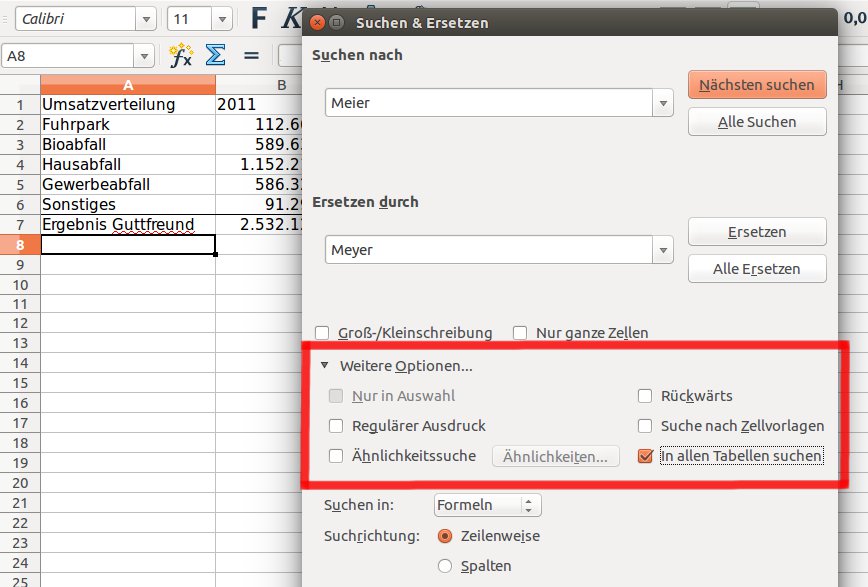
Abbildung 4: Sie müssen nicht jede Tabelle einzeln durchsuchen. Aktivieren Sie “In allen Tabellen suchen”, um sämtliche Blätter zu erfassen.
Sie starten den Vorgang über die Schaltfläche Alle Ersetzen. Calc durchforstet nun alle Tabellen und ersetzt sämtliche Treffer. Sie erhalten außerdem eine Meldung darüber, in welchen Tabellen die Funktion fündig geworden ist. Danach können Sie den Dialog schließen.
Tipp: Calc: Begriff in allen Tabellen löschen
Die Funktion Suchen & Ersetzen können Sie ebenfalls dazu verwenden, um etwas zu löschen. Aktivieren Sie den Dialog, wie im letzten Tipp gezeigt. Ins Feld Suchen nach gehört wieder Ihr Suchbegriff; Ersetzen durch lassen Sie aber leer. Öffnen Sie erneut die weiteren Optionen und setzen Sie ein Häkchen bei In allen Tabellen suchen, wenn Sie sämtliche Blätter erfassen möchten. Klicken Sie schließlich auf Alle Ersetzen und danach auf Schließen.
Tipp: Calc: Mit regulären Ausdrücken suchen
Im Dialog Suchen & Ersetzen finden Sie eine Checkbox namens Regulärer Ausdruck, wenn Sie die Abteilung Weitere Optionen aufklappen. Aktivieren Sie die Option, um z. B. mit Platzhaltern einen Begriff in mehreren Schreibweisen aufzuspüren. In unserem Beispiel wurde der Name “Gutfreund” mehrfach in verschiedenen Varianten falsch geschrieben – mal mit zwei T, mal mit zwei U. Der Begriff für das Feld Suchen nach lautet dann Gu.*.
Der Punkt steht für den dritten Buchstaben, der schon falsch sein kann und Schreibweisen wie “Guutfreund” und “Guttfreund” erfasst. Das Sternchen ist wichtig, damit Calc auch alles nach dem dritten Buchstaben beim Ersetzen berücksichtigt. Vergessen Sie das Sternchen und schreiben Gu. ins Suchfeld, lässt Calc den Rest des alten falschen Begriffs stehen, und Sie erhalten nach dem Ersetzen Schreibweisen wie Gutfreundfreund oder Gutfreundtfreund.
Beachten Sie, dass Calc beim Suchen nach Gu.* wirklich alles nach dem Punkt ersetzt – steht hinter Guutfreund oder Guttfreund noch weiterer Text in der Tabellenzelle, wird dieser ebenfalls überschrieben. Sie können daher beim Suchbegriff auch das Ende definieren. Dazu schreiben Sie hinter das Sternchen ein kleines D und unbedingt auch ein Leerzeichen (Gu.*d ).
Tipp: Calc: Tabellenwerte unterschiedlich einfärben
Angenommen, Sie haben eine Tabelle mit vielen Werten, und Sie möchten einige davon automatisch hervorheben. Im Beispiel verwenden wir eine Tabelle mit Namen von Schülern und Zensuren. Die guten Noten (1 und 2) sowie die schlechteren (von 4 bis 6) wollen wir farblich abheben. Die Note 3 soll neutral und in Weiß erscheinen (Abbildung 5). Zum Einsatz kommt die Bedingte Formatierung:
- Markieren Sie die Zellen, auf die Sie die bedingte Formatierung anwenden möchten. Klicken Sie dann in der Symbolleiste Formatierung auf Bedingte Formatierung: Bedingung oder öffnen Sie den Dialog über Format / Bedingte Formatierung / Bedingung.
- Im ersten Drop-down-Menü unter Bedingung 1 wählen Sie Alle Zellen aus; das ist die Voreinstellung. Im Menü darunter zeigt Calc drei mögliche Bedingungen an: Min, Prozentual und Max. Da im Beispiel Min der besten Note entspricht, ändern Sie die Farbe im Auswahlmenü zu einem hellen Blau oder Cyan.
- In der Mitte wählen Sie Farbskala (3 Einträge), darunter Prozentual und tragen 60 als Wert ein. Als Farbe nehmen Sie am besten Weiß, damit es nicht zu bunt wird.
- Die Farbe bei Max stellen Sie auf ein helles Rot ein. Klicken Sie abschließend auf OK.
Calc passt Ihre Tabelle sofort an: Die 6 erscheint Dunkelrot, die 5 etwas heller und die 4 noch etwas heller. Die 3 bleibt neutral weiß, die 2 ist hellblau markiert und die 1 wieder etwas dunkler. So fallen Ihnen besonders gute und besonders schlechte Noten sofort auf.
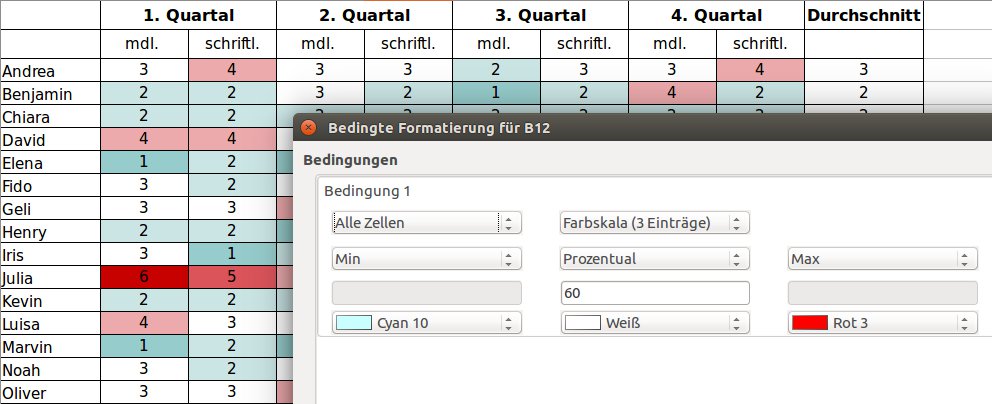
Abbildung 5: Die bedingte Formatierung in Calc ermöglicht es Ihnen, bestimmte Werte hervorzuheben. In unserem Beispiel färben wir Zensuren unterschiedlich ein.
Tipp: Calc: Eigene Sortierlisten anlegen
Kennen Sie Sortierlisten? Das ist das praktische Calc-Feature, das mit Hilfe der Funktion Ausfüllen automatisch eine Liste fortsetzt. Geben Sie beispielsweise Montag in eine Zelle ein, dann fassen Sie mit der Maus die rechte untere Ecke der Zelle an und ziehen sie nach rechts oder nach unten. Das Programm führt Ihre Liste weiter und trägt Dienstag ein. Ziehen Sie die Ecke noch weiter über mehrere Zellen, dann vervollständigt Calc zu Mittwoch, Donnerstag usw. Genauso funktioniert das mit Zahlen und mit Monatsnamen.
Über die Programmeinstellungen können Sie eigene Sortierlisten eingeben und speichern. Das ist besonders dann hilfreich, wenn Sie immer wieder die gleichen Begriffe verwenden möchten. Verfassen Sie zuerst Ihre Liste. In unserem Beispiel enthält sie die Worte Äpfel, Bananen, Birnen, Erdbeeren, Himbeeren, Kiwis, Mandarinen, Melonen, Orangen und Zitronen. Ob Sie die Worte neben- oder untereinander eingeben, ist egal. Allerdings muss jeder Begriff in einer eigenen Zelle stehen.
Markieren Sie dann die Liste. Klicken Sie auf Extras / Optionen und öffnen Sie in der linken Leiste die Abteilung LibreOffice Calc / Sortierlisten. Im Feld Liste kopieren aus sehen Sie den Bereich mit den vorher markierten Daten. Klicken Sie auf Kopieren und bestätigen Sie die Auswahl mit OK. Ihre neue Sortierliste taucht jetzt im Bereich Listen auf, und wenn Sie den Eintrag anklicken, sehen Sie rechts daneben alle dazugehörigen Begriffe (Abbildung 6).

Abbildung 6: Eigene Sortierlisten sind in Calc schnell erstellt und ersparen Ihnen viel Tipparbeit.
Tipp: Calc: Spalten/Zeilen einfügen und löschen
Mit verschiedenen Tastenkombinationen fügen Sie blitzschnell neue Spalten und Zeilen zu einer Calc-Tabelle hinzu. Klicken Sie auf den Kopf der Spalte, neben der Sie eine weitere Spalte ergänzen möchten. Drücken Sie dann [Strg]+[+], und rechts daneben erscheint sofort eine neue Spalte. Bei Zeilen gehen Sie entsprechend vor: Klicken Sie auf die Zeilennummer und drücken Sie [Strg]+[+], und darunter erscheint die neue Zeile.
Das Löschen von Zeilen und Spalten geht genauso schnell: Klicken Sie auf die Zeilennummer bzw. auf den Namen der Spalte und verwenden Sie den Shortcut [Strg]+[ ]. Achten Sie beim Entfernen darauf, dass Ihre Formeln danach noch stimmen und den richtigen Bereich erfassen. Andernfalls korrigieren Sie die Bezüge.
Tipp: Writer: Tabellen formatieren und einfärben
Über Tabelle / Tabelle einfügen starten Sie in Writer einen praktischen Assistenten, der in Windeseile neue, leere Tabellen zu einem Dokument hinzufügt. Im folgenden Dialog geben Sie einfach einen Namen sowie die gewünschte Spalten- und Zeilenanzahl an. Optional setzen Sie eine Überschrift und definieren eine Umrandung. Der schnellste Weg zur formatierten Tabelle führt allerdings über das Menü Tabelle / Autoformat. Writer bietet hier über 15 fertige Vorlagen (mit oder ohne Farbe) an. Entspricht ein solches Layout nicht ganz Ihren Vorstellungen, passen Sie es einfach nachträglich an.
Um z. B. die Farbe der obersten Zeile (Tabellentitel) zu ändern, markieren Sie die Zeile und klicken unten auf der Symbolleiste Tabelle auf das Symbol Hintergrundfarbe. Im folgenden Dialog färben Sie die markierte Zeile durch einen Klick auf ein farbiges Kästchen neu ein (Abbildung 7). Im Drop-down-Menü Standardpalette finden Sie mehrere Farbzusammenstellungen. Alternativ klicken Sie unten im Dialog auf Benutzerdefinierte Farbe. Wiederholen Sie diese Schritte für alle Flächen, die Sie umfärben möchten. Ändern Sie ggf. die Schriftfarbe über die Schaltfläche Zeichenfarbe, damit der Text gut lesbar bleibt.

Abbildung 7: LibreOffice Writer bietet eine große Auswahl an Farben, die Sie auf Wunsch um eigene Mischungen ergänzen können.
Tipp: Writer: Zeilen- und Spaltenbreite in Tabellen
Je nach Inhalt nimmt eine Tabellenzeile mal mehr und mal weniger Platz ein als die anderen. Um mehreren Zeilen dieselbe Höhe zu geben, markieren Sie diese zunächst mit der Maus. Dann öffnen Sie aus dem Menü Tabelle den Eintrag Automatisch anpassen / Zeilen gleichmäßig verteilen. Writer orientiert sich an der höchsten Zeile und weist den anderen Zeilen automatisch dieselben Werte zu – auch die Höhe. Diese Funktion finden Sie auch in der Symbolleiste Tabelle im Auswahlmenü Optimieren über die rechte obere Schaltfläche (Abbildung 8).
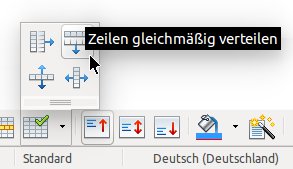
Abbildung 8: In der Symbolleiste “Tabelle” finden Sie Funktionen zum Ausrichten der Spalten und Zeilen.
Sie können die Zeilenhöhe auch von Hand definieren. Dazu markieren Sie wieder die gewünschten Zeilen, wählen Tabelle / Automatisch anpassen / Zeilenhöhe und tragen den gewünschten Wert ein. Orientieren Sie sich am besten an der höchsten Zeile. Wenn Sie einen Wert von 0,7 cm eingeben, lässt sich einzeiliger Text gut lesen, und Zellen mit mehrzeiligem Text werden wieder höher, wenn Sie die Checkbox dynamisch anpassen aktiviert haben. Entfernen Sie das Häkchen dort und wählen dann eine zu niedrige Zeilenhöhe, blendet Writer den Text, der über die erste Zeile hinausgeht, aus und zeigt dies mit einem roten Pfeil an.
Die Spaltenbreite passen Sie ganz ähnlich an. Markieren Sie die gewünschten Spalten. Öffnen Sie das Menü Optimieren aus der Symbolleiste Tabelle und klicken Sie dort auf Optimale Spaltenbreite, wenn alle Spalten dieselbe Breite haben sollen – aber eben nur so breit, dass der Text gut hineinpasst. Ist der Text länger, fügt Writer einen Zeilenumbruch ein, und die Spaltenbreite bleibt unverändert. Alternativ wählen Sie aus dem Menü Optimieren den Eintrag Spalten gleichmäßig verteilen, wenn alle Spalten gleich breit sein und die volle Seitenbreite nutzen sollen.
Möchten Sie die Spaltenbreite ganz genau festlegen, öffnen Sie den Dialog Tabellenformat über das Menü Tabelle / Tabelleneigenschaften. Wechseln Sie zum Reiter Spalten. Anders als bei den Zeilen können Sie die Breite nicht für alle Spalten auf einmal festlegen, sondern nur für jede einzeln. Geben Sie also für jede Spalte die genaue Breite ein. Bestätigen Sie alles mit OK.
Tipp: Writer: Formeln in Tabellen einsetzen
Nicht nur in der Tabellenkalkulationen Calc, sondern auch in der Textverarbeitung Writer können Sie mit Formeln in Tabellen arbeiten. Haben Sie eine Tabelle mit Texten und Zahlen gefüllt, fügen Sie eine Spalte oder Zeile für die Summen ein. Klicken Sie in die erste Summenzelle und dann in der Symbolleiste Tabelle am unteren Bildschirmrand auf das Summensymbol. Writer öffnet am oberen Rand nun die Rechenleiste mit der Funktion =sum. Dahinter geben Sie den Wertebereich ein, z. B. <B2:B7> für die zweite Spalte ohne Titel (Abbildung 9). Noch einfacher ist es, den Bereich mit der Maus zu markieren. Drücken Sie [Eingabe], rechnet Writer die Summe aus.
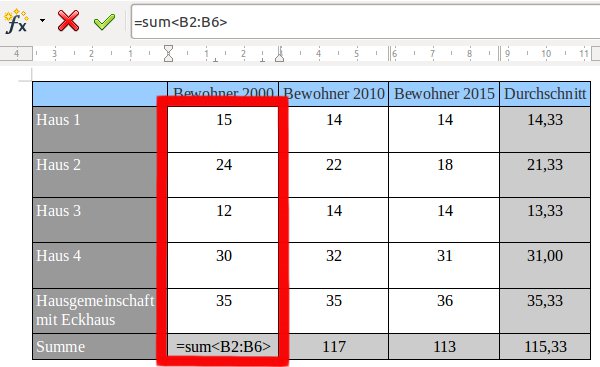
Abbildung 9: Auch Writer enthält Funktionen zum Berechnen der Summe o. Ä.
Wiederholen Sie diese Schritte für die anderen Summenzellen. Sollte Writer in die Rechenleiste einmal etwas eingetragen haben, ohne dass Sie die Zellen markiert haben, löschen Sie die Eingabe in der Rechenleiste (!) mit der Taste [Rückschritt]. Alternativ kopieren Sie die Formel: Dazu markieren Sie die ganze Zelle, in der sich die Formel befindet, indem Sie sie mit der rechten Maustaste anklicken und im Kontextmenü Auswählen / Zelle wählen. Drücken Sie [Strg]+[C], wechseln Sie in die Zielzelle und betätigen Sie [Strg]+[V]. Sie können die Formel direkt in mehrere Zellen hintereinander einfügen, ohne sie vorher noch einmal in die Zwischenablage zu kopieren.

