


In der zehnten Klasse erwerben viele Schüler die “mittlere Reife”. Ob Microsoft mit Windows 10 in den Augen langjähriger Linux-Anwender einen mittleren Reifegrad erreichen konnte und wie Sie dem System ein wenig nachhelfen, verrät dieser Artikel.
Mit Windows 10 [1] hat Microsoft eine aktualisierte Version seines populären Betriebssystems veröffentlicht, die einige neue Features bietet. Dank zahlreicher kostenloser Upgrade-Möglichkeiten sind viele Anwender schon in der Frühphase auf die neue Version umgestiegen, woraus sich aus Linux-Sicht zwei Fragen ergeben:
- Wie schlägt sich Windows 10 aus der Perspektive eines Anwenders, der bevorzugt mit Linux arbeitet?
- Wie integriert sich Windows 10 in eine Linux-Umgebung?
Diesen beiden Fragen gehen wir in unserem Bericht nach.
Nachdem Windows 8 den Smartphone-Kachel-Look auf den Desktop gebracht und allen Windows-Anwendern das Startmenü geklaut hat, ist es in Windows 10 wieder da. Anwender aktivieren es wie bis Windows 7 gewohnt per Klick auf das linke Icon in der Startleiste (oder über die linke Windows-Taste). Das neue Startmenü erinnert ein wenig an KDEs KickOff-Menü: Es klappen keine Untermenüs auf, sondern die jeweils nächste Menüebene ersetzt die vorherige, wenn man einen Eintrag anklickt. Dabei gibt es aber keine Sortierung in Programmkategorien; direkt nach dem Öffnen des Menüs sind nur die am häufigsten verwendeten Programme erreichbar, über Alle Apps gelangt man zu einer alphabetisch sortierten Liste aller Anwendungen, in der sich teilweise Untermenüs auf- und wieder zuklappen lassen.
Eine Besonderheit des Windows-10-Menüs ist, dass es auf der obersten Ebene (also direkt nach dem Öffnen) in der rechten Hälfte eine Auswahl von Windows-Kacheln anzeigt, unter denen sich auch “Live-Kacheln” befinden können (Abbildung 1).
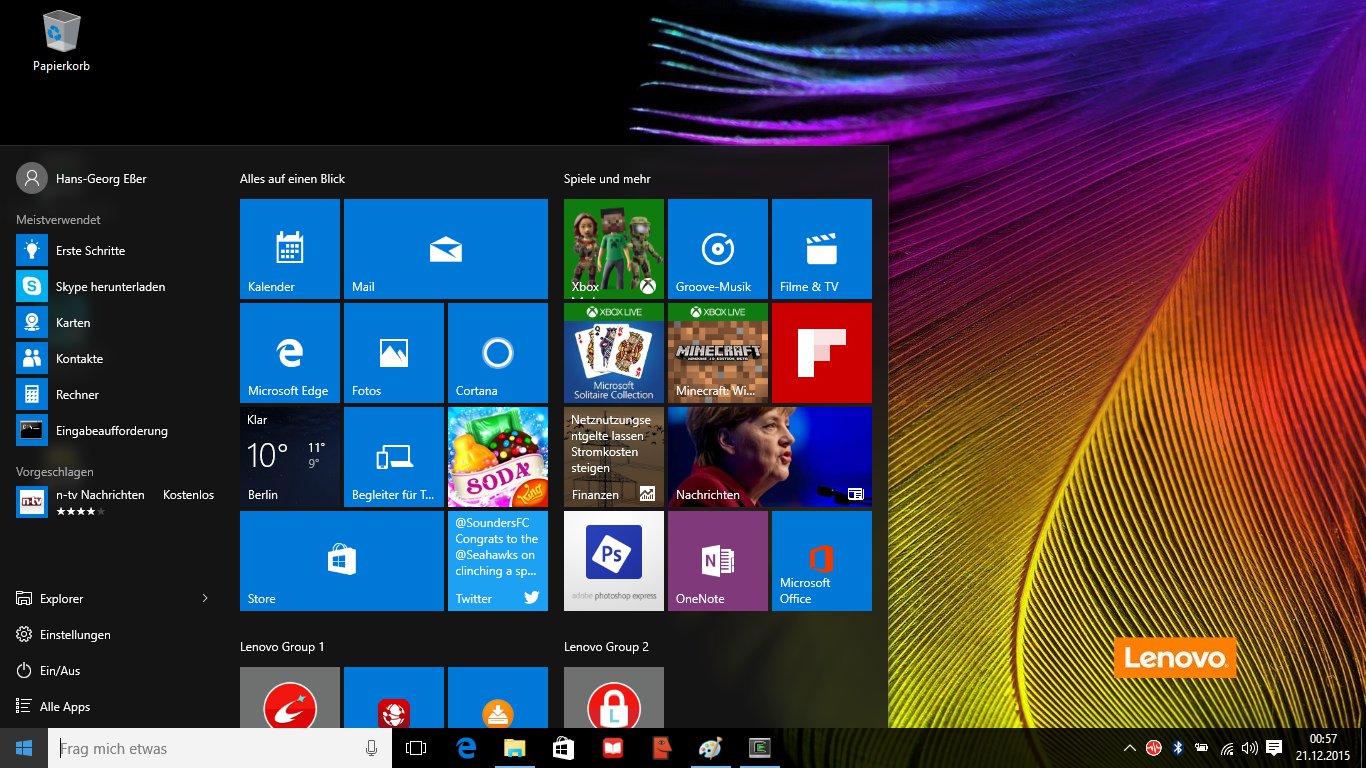
Abbildung 1: Das Startmenü von Windows 10 kombiniert ein klassisches Windows-Startmenü mit einer Auswahl von Windows-Kacheln.
Windows-Apps (aus dem App Store), die unter Windows 8 immer in den Vollbildmodus wechseln und keine parallele Anzeige anderer Programme zulassen, lässt Windows 10 in Fenstern laufen, so dass man sie wie normale Programme nutzen kann.
Bei der Anmeldung setzt Windows jetzt auf eine vierstellige Geheimzahl (statt wie früher auf ein Passwort). Software lässt sich weiterhin über die gewohnten Installer-Programme einrichten, Microsoft bietet aber auch einen Windows Store an, der an Apples App Store erinnert (Abbildung 2). Die dort verfügbaren Programme sind allerdings “Apps” im Stil der Windows-8-Apps – immerhin ohne die Einschränkung, nur im Vollbildmodus zu laufen, aber trotzdem nicht so recht zum klassischen Desktop passend.
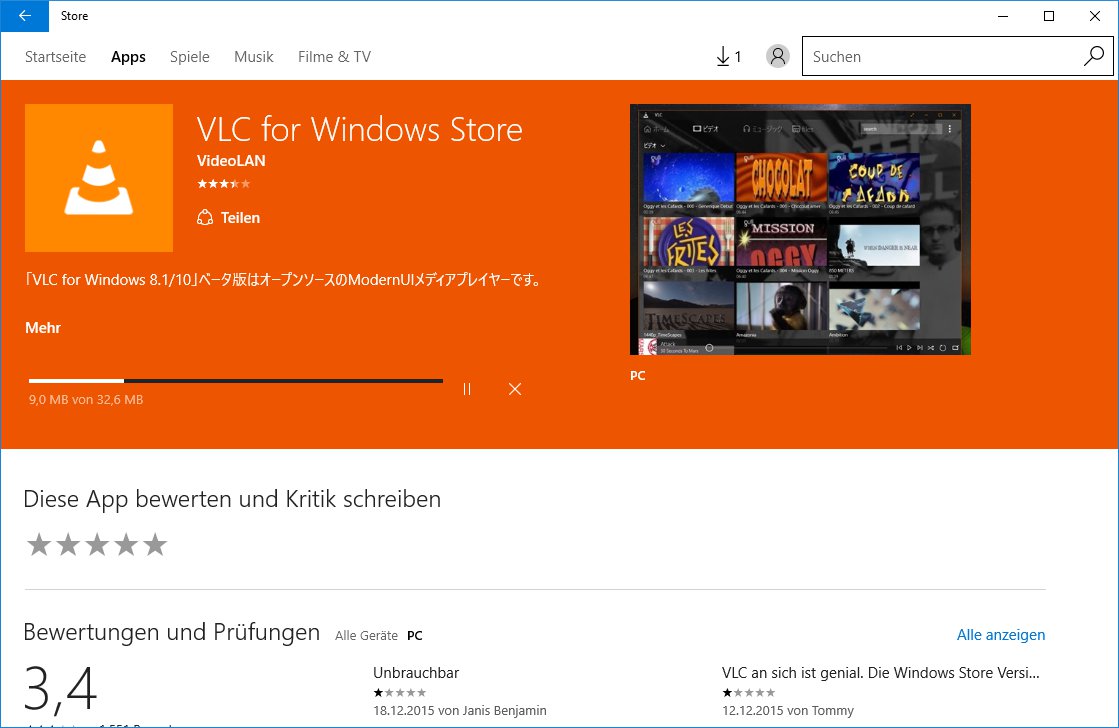
Abbildung 2: Der Videoplayer “VLC for Windows Store”, der im Store erhältlich ist, unterscheidet sich von der normalen Programmversion.
Registrierung
Viele neue Features sind nur sinnvoll nutzbar, wenn man einen Online-Account verwendet, sich also bei Microsoft registriert. Das gilt z. B. für die OneNote-Notizen-App und auch für Cortana: Das ist Microsofts Schwester der von Apple bekannten Assistentin Siri, und sie konnte im Test gesprochene Anfragen erstaunlich gut verstehen – und gelegentlich sogar direkt beantworten. Fragen nach der Uhrzeit oder dem morgigen Wetter sind für Cortana kein Problem und liefern eine direkte Antwort im kleinen Cortana-Dialog (Abbildung 3), bei komplexeren Anfragen öffnet sich ein Browserfenster mit Microsofts Suchmaschine Bing. Der neue Standardbrowser ist übrigens Edge und nicht mehr der Internet Explorer, verwendet aber dessen Icon. Der alte Browser ist in Version 11 trotzdem noch installiert.

Abbildung 3: Cortana verlangt zwingend die Anmeldung über einen Microsoft-Account (links). Nur wer sich fügt, wird von der Assistentin mit Spracherkennung belohnt.
Virtuelle Desktops
Die grafische Oberfläche in mehrere virtuelle Desktops zu unterteilen, auf denen sich Fenster getrennt platzieren lassen, ist eine Technik, die Linux und ältere Unix-Systeme schon seit Jahrzehnten beherrschen. Gerade wer sehr viele Fenster gleichzeitig nutzt, profitiert von diesem Verfahren, denn es sorgt für einen besseren Überblick. In den bisherigen Windows-Versionen gab es dafür keine direkte Unterstützung, sondern diese musste über Tools von anderen Anbietern nachgerüstet werden.
Windows 10 bringt nun von Haus aus Support für virtuelle Desktops mit, das Feature heißt dort Task view. Per Mausklick lassen sich zusätzliche Desktops erzeugen, und leere (also solche, auf denen keine Fenster liegen) kann man auch wieder entfernen (Abbildung 4).

Abbildung 4: Zu viele Fenster geöffnet? Windows 10 kann endlich für Übersicht sorgen, indem es zusätzliche virtuelle Desktops bereit stellt, auf die sich die Fenster verteilen.
Ähnlich wie unter KDE lassen sich bereits geöffnete Fenster nachträglich auf andere Desktops verschieben – dazu aktiviert man die Ansicht aller (auf dem aktuellen Desktop liegenden) Fenster, klickt eine Fenstervorschau mit der rechten Maustaste an und wählt einen Unterpunkt von Verschieben nach im Kontextmenü. Zum Umschalten auf einen anderen Desktop klickt man in derselben Ansicht eines der kleineren Desktop-Vorschaubilder am unteren Rand an.
Neue Tastenkombination erlauben es Windows-Anwendern, seltener zur Maus zu greifen. Die folgenden Funktionen sind über Hotkeys erreichbar:
- [Windows]+[Pfeil hoch] maximiert ein Fenster,
- [Windows]+[Pfeil runter] minimiert es (entfernt es also vom Desktop),
- [Windows]+[Pfeil links] bzw. [Windows]+[Pfeil links] vergrößern ein Fenster auf halbe Desktop-Größe und positionieren es am linken oder rechten Rand.
- Mit [Windows]+[Strg]+[Pfeil links] bzw. [Windows]+[Strg]+[Pfeil rechts] wechseln Sie rückwärts oder vorwärts durch die verschiedenen virtuellen Desktops.
Integrierte Apps
Linux-Anwender sind es gewohnt, dass ihr Betriebssystem eine Komplettausstattung an Software mitbringt – bei Windows ist das unüblich. Einige hilfreiche Programme gehören aber auch hier zum Lieferumfang. Gut brauchbar sind z. B. die Mail- und Kalender-Anwendungen, die automatisch auf konfigurierte Accounts (direkt bei Microsoft oder bei Google, Yahoo, Apple iCloud) zugreifen können. Wir haben das mit einem Google-Konto getestet, und in den beiden Apps tauchten danach sofort die Mails und Termine auf (Abbildung 5). Die Verwaltung solcher Konten erledigen Anwender zentral in den Einstellungen (unter Konten / E-Mail, Kalender und Kontakte).
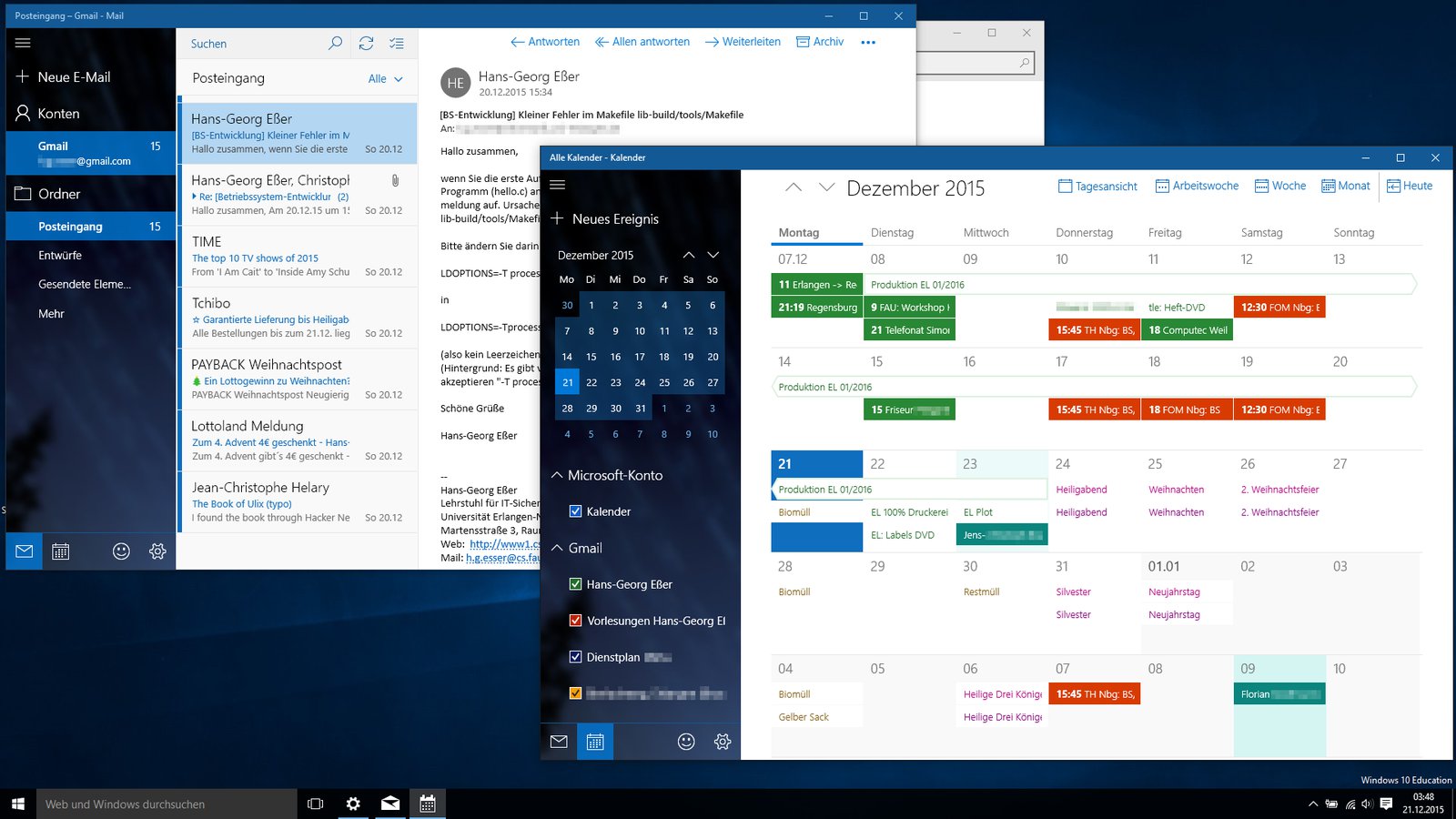
Abbildung 5: Die Apps “Mail” und “Kalender” greifen automatisch auf konfigurierte Accounts zu.
Das Kontrollzentrum ist generell übersichtlicher geworden, und die mit Windows 8 eingeführte Aufteilung in zwei unterschiedliche Einstellungstools ist Vergangenheit. Weitere vorinstallierte Apps sind Karten (Abbildung 6), Kontakte, OneDrive, OneNote, Taschenrechner, Skype, Sprachrekorder, Sway (ein “Story-Telling”-Tool) und Xbox.
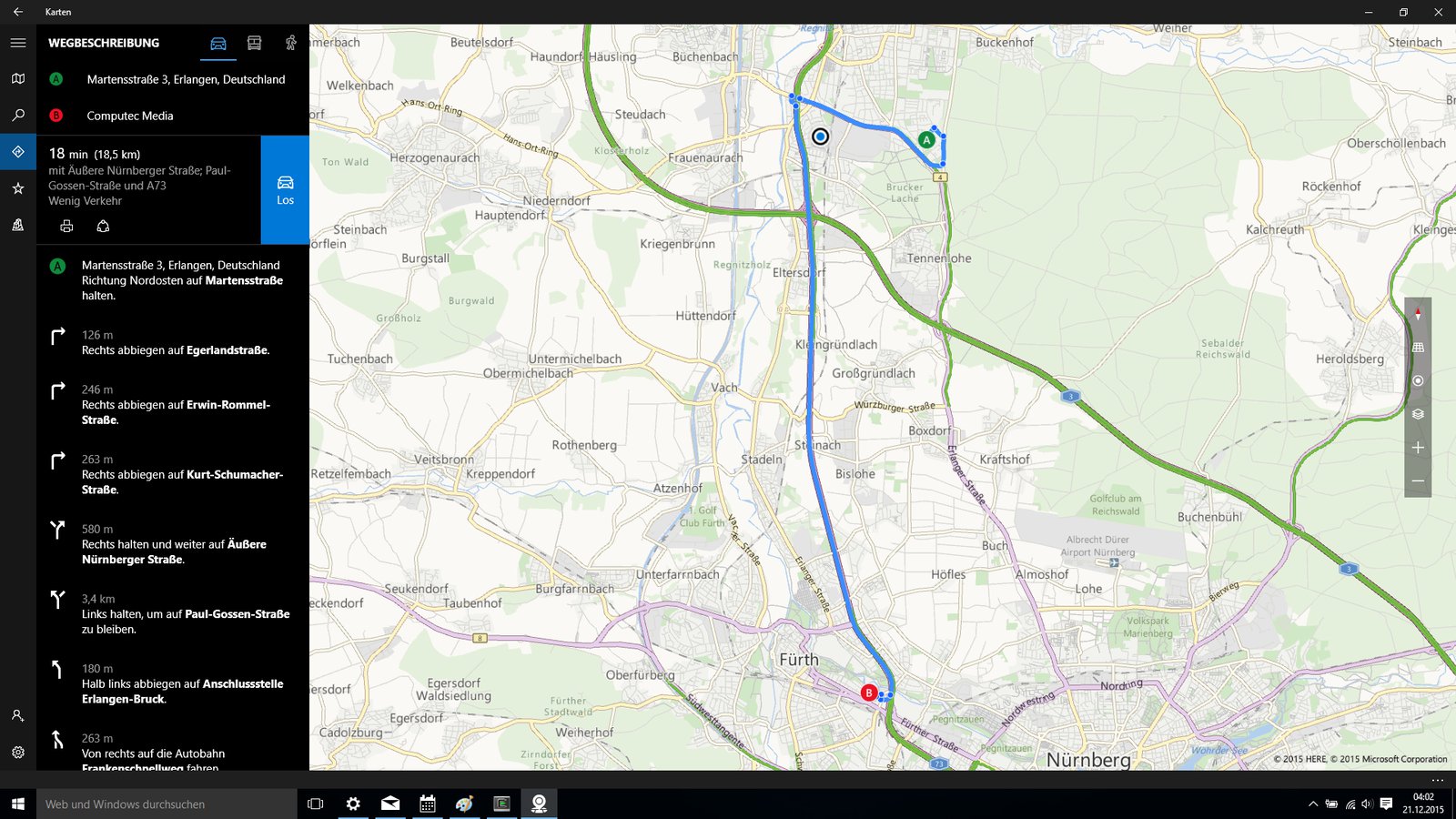
Abbildung 6: Die Karten-App lässt sich auch zur Navigation nutzen – Windows 10 gibt es ja auch für Mobilgeräte.
Cygwin-Tools
Klassische Unix-Tools für die Kommandozeile gehören auch bei Windows 10 nicht zum Lieferumfang, und die Shell cmd.exe kann Linux-Anwender nicht überzeugen (siehe Kasten Windows-Shells). Doch die Cygwin-Tools [2], die wir in EasyLinux schon vorgestellt haben [3], sind auch unter Windows 10 installierbar. Cygwin bringt ein eigenes Terminalprogramm mit, das startet, wenn man eine Bash-Shell aufruft. Aus der Bash heraus sind dann viele der bewährten Unix-/Linux-Tools verfügbar.
Die Bash sowie die übrigen Tools funktionieren sogar im neuen Windows-Terminal, wenn man den Cygwin-Programmordner zur PATH-Variable hinzufügt. Selbst der Textmodus-Dateimanager Midnight Commander, der eine farbige Darstellung und Liniengrafik verwendet, läuft im Windows-Terminal – allerdings spürbar langsamer als im von Cygwin mitgelieferten Terminalprogramm.
Windows-Shells
Wie bei Linux und anderen Unix-Systemen besteht auch unter Windows ein Shell-Fenster aus zwei Anwendungen: einem Terminalprogramm (conhost.exe, entspricht unter Linux z. B. konsole oder xterm) und der Shell (cmd.exe, entspricht bash). An der Shell, also dem Kommandozeileninterpreter cmd.exe hat sich nichts Wesentliches geändert, aber das Terminalprogramm (Abbildung 7) glänzt mit diversen neuen Features, welche die Arbeit mit der Shell deutlich angenehmer gestalten, darunter:

Abbildung 7: Drei Shells: Vorinstalliert sind der Klassiker “cmd.exe” (unten links) und die Power Shell (oben links); Linux-Anwender rüsten als erstes die Bash nach (rechts).
- Freie Wahl der Fenstergröße: In bisherigen Windows-Versionen ließ sich ein Terminalfenster zwar in der Höhe verändern, aber nie in der Breite – die war konstant auf die schon unter MS-DOS üblichen 80 Zeichen festgelegt. Das neue Terminal kann man auch beliebig breit ziehen.
- Neues Umbrechen bei Größenänderung: Bereits ausgegebenen Text umbricht das Terminalprogramm (nicht immer, aber in vielen Fällen) neu, wenn man die Größe des Fensters ändert.
- Brauchbares Copy & Paste: Mit der Maus (oder alternativ über Kombinationen mit den Cursortasten) lässt sich Text im Fenster markieren und mit [Strg]+[C] in die Zwischenablage kopieren; genauso fügt [Strg]+[V] den Inhalt der Zwischenablage in die Befehlszeile ein. Das Markieren mit der Maus funktioniert zeilenweise (und nicht im früher genutzten Blockmodus, der einen rechteckigen Bereich des Fensters übernimmt).
- Wenn Sie [Strg]+[Umschalt] gedrückt halten und dann das Mausrad drehen, ändern Sie damit die Transparenz des Fensters – bis zur Unlesbarkeit. Für das viel nützlichere Ändern der Schriftgröße gibt es keine Abkürzung; das gelingt nur über die Programmeinstellungen.
Der Kommandointerpreter selbst (cmd) ist aber wie gewohnt unbrauchbar. Wer eine komfortable Shell braucht, muss entweder auf die Power Shell ausweichen (für die Windows auch gleich eine Entwicklungsumgebung mitbringt) oder eine Unix-Shell wie die im Artikel erwähnte Bash aus dem Cygwin-Projekt nachinstallieren.
Zugriff auf Linux-Partitionen
Wie alle bisherigen Versionen zeigt sich auch Windows 10 gekonnt ahnungslos, was Dateisysteme anderer Betriebssysteme angeht, sprich: Die Linux-Partition, die sich auf Ihrem Rechner den Plattenplatz mit Windows teilt, wird vom Microsoft-System komplett ignoriert. In der Datenträgerverwaltung zeigt Windows 10 solche Partitionen als “raw” (unformatiert) an und kann nur mit dem Vorschlag dienen, sie mit NTFS zu formatieren. Das ist wenig hilfreich. Freunden der Apple-Rechner geht es übrigens nicht besser: Auch das dort eingesetzte Dateisystem HFS+ ist Windows unbekannt.
Ein Treiber von Paragon [4] behebt das Problem: Er ist für den privaten Einsatz kostenlos und ermöglicht den Zugriff auf Ext3- und Ext4-Dateisysteme. Diese erhalten unter Windows einen Laufwerksbuchstaben und können danach wie Windows-Partitionen verwendet werden. Die neueren Dateisysteme XFS und Btrfs, die einige Distributionen einsetzen, unterstützt der Treiber aber nicht – wenn Sie Wert darauf legen, Linux-Dateien unter Windows öffnen zu können, sollten Sie bei der Linux-Installation also darauf achten, die Partitionen mit Ext4 zu formatieren.
Dual-Boot-Installationen
In unseren Tests war es kein Problem, auf einem Windows-10-Rechner zusätzlich Linux zu installieren: UEFI statt BIOS und GPT- statt klassischen MBR-Partionstabellen sind für neue Windows-10-Rechner Standard, aber diese Umstellung war ja bereits bei der Einführung von Windows 8 erfolgt, und inzwischen haben die Linux-Distributoren ihre Installer UEFI-/GPT-tauglich gemacht.
Im Internet gibt es allerdings einige Fehlerbeschreibungen, so dass wir im Moment zumindest Linux-Einsteigern von einer Dual-Boot-Installation mit Windows 10 und Linux auf demselben Rechner abraten. Möchten Sie es doch probieren, sichern Sie auf jeden Fall vorher alle privaten Daten.
Die Alternative zur parallelen Installation ist die Virtualisierung: Installieren Sie Windows in einer virtuellen Maschine unter Linux (oder anders herum); damit umgehen Sie solche Probleme. Aktuelle VirtualBox-Versionen sind kompatibel mit Windows 10.
Netzwerk
Der Standardmechanismus, um mehrere heimische Windows-PCs zu vernetzen (und den Zugriff auf Ordner freizugeben), ist die so genannte “Heimnetzgruppe”. Die gibt es schon seit Windows 7, und sie ist leider nicht Linux-kompatibel. Mit diesen vereinfachten Netzwerkeinstellungen vergibt ein Windows-PC einen Code (Abbildung 8), und die übrigen PCs können nach Eingabe desselben Codes der Gruppe beitreten. Linux-Rechner verstehen das Konzept nicht und versuchen, eine klassische Samba- (SMB-) Freigabe von Windows einzubinden, für die ein Benutzername und ein zugehöriges Passwort nötig sind – das kann nicht klappen.
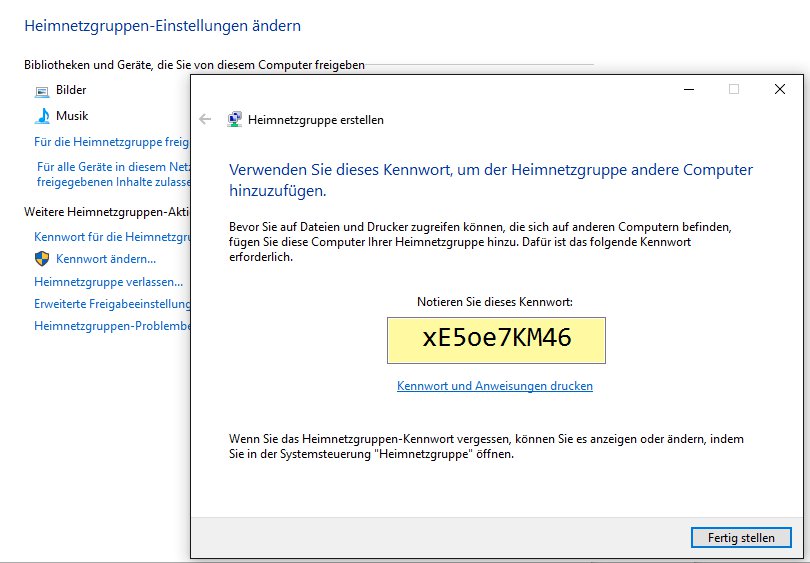
Abbildung 8: Heimnetzgruppen: Die sind praktisch in reinen Windows-Netzwerken, aber ungeeignet, wenn auch Linux-PCs Verbindung suchen.
Die Lösung ist dieselbe wie bei Windows 7 und 8.x: Eventuell eingerichtete Heimnetzgruppen müssen Sie deaktivieren und klassisch Ordner freigeben; dazu ist in der Systemsteuerung eventuell unter Netzwerk und Internet / Netzwerk- und Freigabecenter / Erweiterte Freigabeeinstellungen im privaten Profil die Option Datei- und Druckerfreigabe aktivieren zu wählen – danach gelingt von Linux aus der Zugriff über Netzwerk / Samba-Freigaben / Workgroup / Rechnername im Dateimanager Dolphin und die Anmeldung mit den Zugangsdaten des Windows-PCs (Abbildung 9). Eine ausführliche Beschreibung des Netzwerk-Setups (auch für die “Gegenrichtung”, bei der Windows auf Linux-Freigaben zugreift) finden Sie in einem älteren Artikel unserer Schwesterzeitschrift LinuxUser [5].
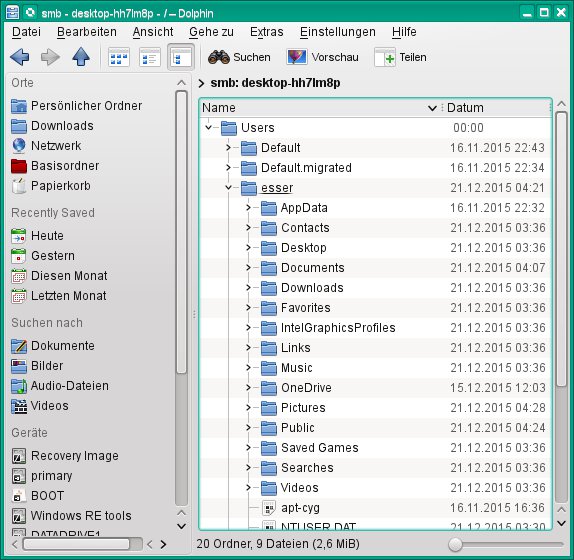
Abbildung 9: Wenn Windows 10 klassisch den Zugriff über das SMB-Protokoll erlaubt, klappt es auch unter Linux.
Datenschutz
Optisch und funktional weiß das neue Windows 10 zu gefallen: Die Verwirrungen von Version 8 sind verschwunden, mit virtuellen Desktops zieht endlich ein Linux-Anwendern schon immer bekanntes Feature ein, das für Ordnung auf dem Bildschirm sorgt, und so verwundert es nicht, dass auch die meisten Besprechungen von Windows 10 in der Microsoft-affinen Computerpresse positiv ausfallen – was die Technik angeht.
Gleichzeitig steht Microsoft aber in der Kritik, weil das neue Windows massiv Daten sammelt und an die eigenen Server überträgt. Das hat unseren Kollegen Jörg Luther vom LinuxUser dazu veranlasst, in seinem Editorial 09/2015 [6] zu schreiben: Wir raten von der Verwendung eines solch abgefeimten Bespitzelungssystems dringend ab und können dessen Einsatz nicht guten Gewissens unterstützen. Deswegen wird dieses Editorial die einzige Stelle bleiben, an der Sie in LinuxUser etwas über Windows 10 lesen. Da viele EasyLinux-Leser Windows parallel nutzen wollen (oder müssen), beschränken wir uns auf einen Warnhinweis und die Empfehlung, die aktuelle Entwicklung rund um das Thema Privatsphäre und Datenschutz im Auge zu behalten.
Dazu gesellt sich aus der Linux-Perspektive auch technische Kritik: Fremde Partitionen nicht zu erkennen und als unformatiert zu kennzeichnen, ist ein unfreundlicher Akt, ebenso der Einsatz der zu nichts kompatiblen Heimnetzgruppen. Dennoch kann der Einsatz beider Systeme im selben Netzwerk (oder auf derselben Maschine) gelingen.
Infos
[1] Microsoft Windows: https://www.microsoft.com/de-de/windows/features
[2] Cygwin-Tools: http://www.cygwin.com/
[3] Cygwin-Artikel: Hans-Georg Eßer, “Linux-Tools für Windows”, EasyLinux 02/2013, S. 48 ff., https://www.linux-community.de/28511
[4] Paragon ExtFS für Windows: https://www.paragon-software.com/de/home/extfs-windows/
[5] Netzwerk-Artikel: Thomas Drilling, “Flotter Tanz”, LinuxUser 12/2012, S. 38 ff., http://linux-community.de/26488
[6] LinuxUser-Editorial zu Windows 10: Jörg Luther, “IM Redmond”, LinuxUser 09/2015, S. 3, https://www.linux-community.de/35325

