


Ein Plattencrash oder Notebook-Diebstahl bedeutet nicht nur Kosten für den Hardware-Ersatz – wenn wichtige Daten auf der Platte verloren gehen, gibt es hoffentlich ein Backup. Wir zeigen, wie Sie mit möglichst geringem Aufwand Ihre Dateien sichern.
Datensicherung ist für viele Anwender ein nötiges Übel, doch der Verlust wichtiger Dateien kann große Probleme verursachen. Deswegen sollten Sie sich regelmäßig die Zeit für ein Backup nehmen, wenn Sie Dokumente auf Ihrem PC speichern, die für Sie wichtig sind: Das können Briefe und Kontoauszüge, eine unfertige Abschlussarbeit oder auch die private Fotosammlung sein, die heute viele Anwender nicht mehr komplett auf Fotopapier, sondern nur noch digital besitzen.
CD, DVD und Blu-ray
Wenn wir uns in der Vergangenheit mit dem Thema “Datensicherung” beschäftigt haben, ging es oft auch um Backups auf CD- oder DVD-Rohlinge – doch diese Backupmedien haben für viele Anwender ihren Reiz verloren, passen doch auf die alten Datenträger nur knapp 700 MByte (CD) bzw. 4,7 GByte (DVD) an Daten. Wer einen aktuellen PC vom Discounter benutzt, hat auf der eingebauten Festplatte 1000 bis 2000 GByte Speicherplatz, was eine gigantische Sammlung von z. B. Musik-, Foto- und Videodateien ermöglicht – und die möchte auch gesichert werden.
Schon der Versuch, 200 GByte Daten zu archivieren, würde Sie mit einem DVD-Laufwerk zum tagelang beschäftigten DJ machen, denn dafür wären bereits 43 DVD-Rohlinge nötig: unpraktisch. Auch ein Blu-ray-Brenner schafft nur bedingt Abhilfe: Die Kapazität der Blu-ray-Rohlinge von 25 GByte reicht für mittlere Datenmengen aus, und auch preislich (ab 1,50 Euro pro Rohling) ist das eine günstige Lösung, wenn der Rechner bereits einen Blu-ray-Brenner enthält. Müssen Sie diesen erst nachrüsten, fallen nochmals knapp 60 Euro (für interne Geräte) bis 100 Euro (für USB-Brenner) an [1].
Platte, USB-Stick, Internet
Um modernen Dateisammlungen gerecht zu werden, sind andere Datenträger nötig. Für mittlere Mengen eignen sich USB-Sticks, die es mit 256 GByte Speicherkapazität schon ab 80 Euro gibt; 128-GByte-Sticks sind im letzten Jahr auf 30 Euro gefallen, während Varianten mit 512 GByte oder gar 1 TByte (1000 GByte) noch extrem teuer sind.
Der Vorteil eines USB-Sticks ist, dass er keine mechanischen Teile enthält und darum bei der Aufbewahrung keine besondere Sorgsamkeit erfordert. Reicht diese Kapazität nicht aus (oder finden Sie das Preisverhältnis unangemessen), bietet sich eine externe Festplatte an, denn für das gleiche Geld gibt es die auch via USB anzuschließenden Platten schon mit 1 TByte und mehr.
Besonders wichtige Daten sollten Sie redundant sichern. Wer z. B. gerade seine Abschlussarbeit fürs Studium schreibt und schon 40, 50 Seiten mit Text gefüllt hat, kann sich kaum eine schlimmere Computerkatastrophe als den Verlust dieses Dokuments vorstellen. Neben Sicherungskopien auf einer externen Platte oder einem Stick sollten Sie diese Dateien auch ins Netz stellen. Dank Anbietern wie Dropbox sind damit keine Kosten verbunden – eine Internet-Flatrate vorausgesetzt. Wie das gelingt, besprechen wir in den folgenden Artikeln.
Lokale Sicherung
Festplatten und USB-Sticks erhalten Sie vom Hersteller in der Regel vorformatiert, so dass diese direkt einsetzbar sind. Bevor Sie jedoch loslegen und Ihre Dateien auf dem neuen Backup-Medium sichern, sollten Sie überprüfen, wie der Datenträger formatiert bzw. partitioniert wurde: Nicht alle Dateisysteme sind gleich gut geeignet, um Dateien von einem Linux-System aufzunehmen.
Festplatten liefern die Anbieter meist mit einer oder mehreren Partitionen im NTFS-Format aus. Das ist das Dateisystem, das Windows auch für die fest eingebaute Platte verwendet, und alle aktuellen Linux-Versionen können darauf problemlos zugreifen. Zwar können NTFS-Datenträger keine Linux-typischen Informationen, wie etwa den Dateibesitzer und die Zugriffsrechte, speichern, aber das spielt keine Rolle, wenn Sie nur Ihre persönlichen Dateien darauf speichern möchten. Zudem können Sie auch mit einem parallel installierten Windows-System auf externe, NTFS-formatierte Platten zugreifen, was hilfreich ist, falls Sie einmal Ihre Linux-Installation zerschießen, Windows aber noch läuft.
USB-Sticks gibt es mit verschiedenen Dateisystemen: Einige sind (wie die Platten) NTFS-formatiert, aber auch FAT32 und ExFAT sind für Sticks gängige Dateisysteme. Wofür sich der Hersteller entschieden hat, hängt u. a. von der Größe des Sticks ab: FAT32 erlaubt zwar theoretisch bis zu 8 TByte große Dateisysteme [2], die Windows-Tools zum Formatieren lassen aber nicht mehr als 32 GByte zu. Eine weitere Einschränkung von FAT32 ist die maximale Dateigröße: Hier ist bei 4 GByte Schluss, und die überschreiten Sie z. B., wenn Sie DVD-Images von Linux-Distributionen in Ihrer privaten Datensammlung aufbewahren. Darum wird auf USB-Sticks gerne das neuere Format ExFAT (Extended FAT) eingesetzt, das Sie unter Linux aber nur nutzen können, wenn Sie einen zusätzlichen Treiber installieren [3].
Falls Sie nur von Linux aus auf Ihren Backup-Speicher zugreifen möchten, können Sie diesen auch mit einem Linux-Dateisystem versehen, hier bietet sich Ext3 oder Ext4 an. Dann bleiben auch die Zugriffsrechte und Besitzerinformationen von Dateien erhalten, die Sie auf den Datenträger kopieren, was aber für die Datensicherung nicht unbedingt ein Vorteil ist: Versuchen Sie, von einem anders konfigurierten Linux-System aus auf den externen Datenträger zuzugreifen, sind dafür eventuell Root-Rechte nötig. Wir empfehlen Ihnen darum, die externe Platte bzw. den Stick mit NTFS zu formatieren.
USB 3.0
Gerade bei der Sicherung größerer Datenmengen ist es wichtig, dass die Platte bzw. der USB-Stick richtig angeschlossen ist: Wenn Ihr PC und das Backupmedium USB 3.0 unterstützen, achten Sie darauf, auch eine USB-3.0-fähige Buchse zu verwenden – viele PCs, die USB 3 beherrschen, haben nur einen einzigen Anschluss dafür, während die restlichen USB-Schnittstellen nur die deutlich langsamere Protokollversion 2.0 verwenden. Die High-Speed-Anschlüsse sind oft mit blauer Farbe gekennzeichnet.
Auch das Verbindungskabel muss USB-3.0-tauglich sein. Festplatten mit der neuen Schnittstelle werden aber meistens mit einem geeigneten Kabel ausgeliefert. Die USB-3.0-Kabel sind auch oft blau oder haben zumindest einen blauen Stecker. Bei Festplatten ohne Netzteil gibt es häufig ein Y-Kabel mit zwei USB-Steckern, von denen einer nur der Stromversorgung dient; in diesem Fall gehört das “Datenende” in eine USB-3.0-Schnittstelle; das Stromkabel können Sie in einigen beliebigen Port stecken (Abbildung 1).
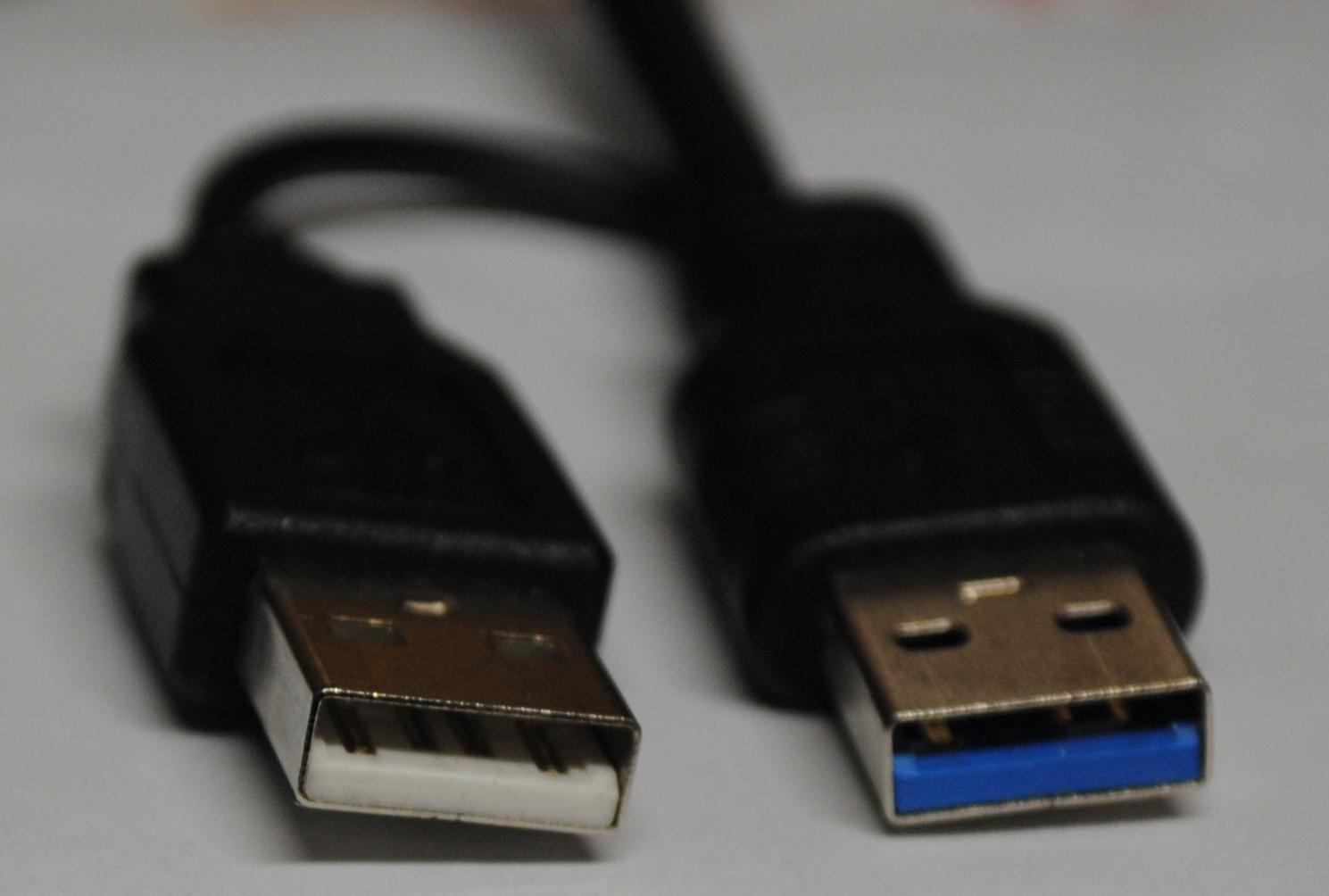
Abbildung 1: Dieses Festplattenanschlusskabel hat auf der PC-Seite zwei Stecker: Der blau markierte recht gehört in eine USB-3.0-Buchse, der linke sorgt nur für zusätzlichen Strom.
Beim Kauf einer neuen Backupplatte sollten Sie auch dann auf USB 3.0 achten, wenn Ihr PC noch keine solche Schnittstelle hat; dann profitieren Sie nach einem Wechsel auf einen neuen PC von den Geschwindigkeitsvorteilen.
Prüfen und formatieren
Prüfen Sie zunächst, mit welchem Format Ihr Datenträger vom Hersteller versehen wurde. Dazu schließen Sie die Platte oder den Stick einfach an und beobachten, was passiert – KDE weist im Normalfall darauf hin, wenn es einen neuen Datenträger entdeckt, und bietet dann an, ein Dateimanagerfenster zu öffnen, das den Inhalt anzeigt (Abbildung 2).
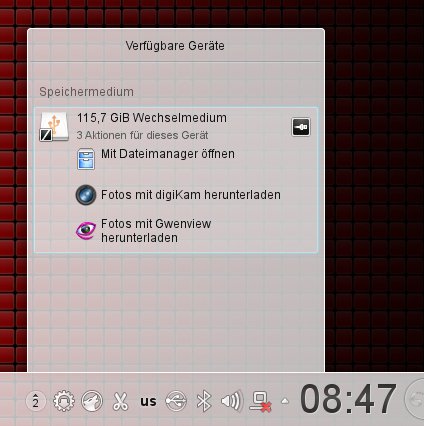
Abbildung 2: KDE hat einen neuen Datenträger entdeckt.
Wenn Sie diesen Vorschlag annehmen, bindet Linux das Gerät ein (es wird gemountet). Damit wissen Sie aber noch nicht, welches Dateisystem verwendet wird. Unter OpenSuse zeigt der YaST-Partitionierer (am schnellsten über die Suche nach Partition im Startmenü) die Partitionen aller Datenträger samt Dateisystemen an (Abbildung 3). Kubuntu-Anwender geben im Startmenü als Suchbegriff ebenfalls Partition ein und rufen den Treffer KDE-Partitionsverwaltung auf. Dort müssen Sie zunächst links das richtige Gerät auswählen, um dessen Partitionen sehen zu können (Abbildung 4).
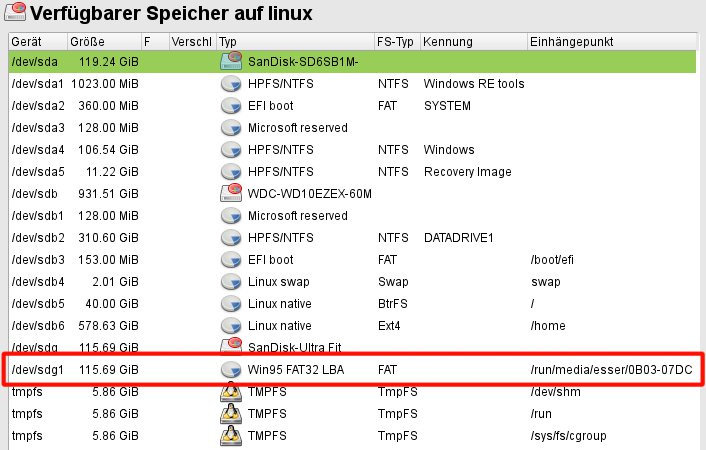
Abbildung 3: YaST zeigt unter OpenSuse alle Datenträger und die dort vorhandenen Partitionen an. Der angeschlossene USB-Stick ist FAT-formatiert.
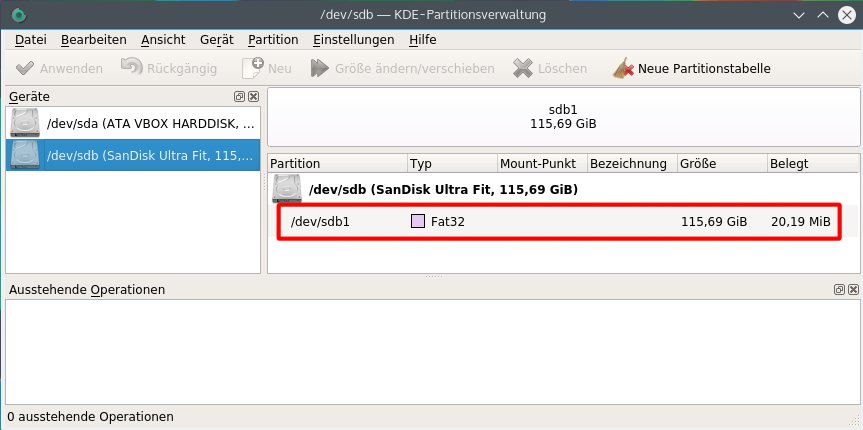
Abbildung 4: Auch der Partitionsmanager von Kubuntu listet die gefundenen Partitionen auf – aber immer nur für ein einzelnes Gerät.
Wenn Sie den Datenträger im NTFS-Format formatieren und später auch mit Windows nutzen möchten, machen Sie das am besten direkt unter Windows, denn Windows hat manchmal Probleme mit dem Zugriff auf NTFS-Datenträger, wenn diese unter Linux formatiert wurden. YaST ist ohnehin nicht in der Lage, mit NTFS zu formatieren, dafür müssten Sie unter OpenSuse ein anderes Werkzeug installieren oder auf der Kommandozeile mit mkfs.ntfs arbeiten. Kubuntus Programm kann hingegen auch das NTFS-Format erzeugen.
Datensicherung
Prinzipiell könnten Sie die Datensicherung mit KDEs Dateimanager Dolphin erledigen, indem Sie zwei Programmfenster öffnen und darin zum Ordner /home/ und zu einem Backupverzeichnis auf dem USB-Datenträger navigieren. Dann klicken Sie in /home/ Ihr eigenes Home-Verzeichnis (Ihren Benutzernamen) an, ziehen diesen Eintrag per Drag & Drop in das Zielverzeichnis und wählen aus dem Kontextmenü An diese Stelle kopieren. Abhängig von der zu kopierenden Datenmenge haben Sie nach einigen Minuten oder auch Stunden ein komplettes Backup auf der externen Platte bzw. dem USB-Stick und können diesen Datenträger aushängen und an einem sicheren Ort aufbewahren.
LuckyBackup
Komfortabler erledigen Sie die Datensicherung mit dem Programm LuckyBackup [4], dessen Installation der Kasten LuckyBackup installieren beschreibt. Nach dem ersten Start sollten Sie zunächst die Sprache umstellen: Das Programm präsentiert sich noch in englischer Sprache, was Sie über Auswahl des Menüpunkts Settings / Language / Deutsch ändern. Dieser Schritt ist nur einmal notwendig, LuckyBackup merkt sich Ihre Sprachwahl.
LuckyBackup installieren
Sie finden die aktuelle LuckyBackup-Version 0.4.8 für OpenSuse und Kubuntu auf der Heft-DVD; alternativ können Sie das Programmpaket auch aus dem Internet installieren – das geht wie folgt:
OpenSuse
Als OpenSuse-Anwender öffnen Sie im Browser die Webseite http://software.opensuse.org, tragen in den Suchdialog das Wort luckybackup ein und klicken auf Suche. Es erscheint dann eine Liste der Distributionen, für die Pakete verfügbar sind. Klicken Sie hier (je nach verwendeter OpenSuse-Version) z. B. auf openSUSE Leap 42.1 oder openSUSE 13.2. Darunter erscheint ein Meldung Möglicherweise instabile Pakete anzeigen, die Sie ebenfalls anklicken. Bestätigen Sie die Dialogbox, die vor dem Einsatz instabiler Programme warnt.
Bei mehreren Treffern wählen Sie den 64-Bit-Eintrag aus dem Repository KDE:Extra aus (Abbildung 5). (Für OpenSuse 13.2 ist auch ein 32-Bit-Paket verfügbar, falls Sie eine 32-Bit-Version einsetzen.) Klicken Sie am Ende der Zeile auf 1 Click Install und bestätigen Sie im sich öfffenden Fenster mit OK den Vorschlag Öffnen mit: YaST 1-Klick-Installation (Standard). YaST startet dann und bittet um Bestätigung, dass Sie das neue Repository KDE:Extra hinzufügen möchten. Nach drei Klicks auf Weiter wird die Software heruntergeladen und eingerichet. Dabei müssen Sie noch einen Signierschlüssel für das neue Repo akzeptieren.
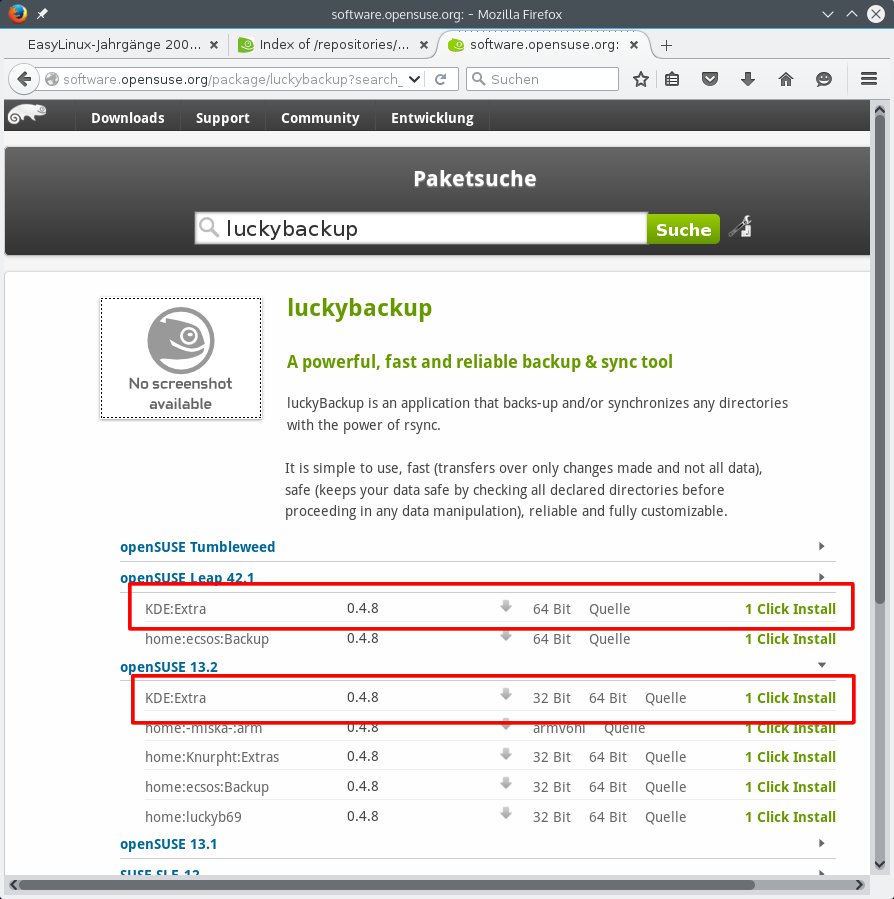
Abbildung 5: OpenSuse-Anwender installieren LuckyBackup am schnellsten über eine Suche auf “software.opensuse.org”.
Sie starten das Programm anschließend über Anwendungen / Dienstprogramme / Archivierung (OpenSuse 13.2) bzw. einfach Anwendungen / Dienstprogramme (Leap 42.1) im Startmenü. Es gibt dort zwei Einträge luckyBackup und luckyBackup (super user) – die zweite Variante fragt Sie beim Start nach dem Root-Passwort, so dass Sie damit auch Dateien sichern können, die Ihnen nicht gehören; die erste Variante eignet sich für ein Backup Ihrer persönlichen Dateien.
Kubuntu
Bei Kubuntu ist LuckyBackup in den Standard-Repositorys enthalten, so dass Sie hier direkt über die Paketverwaltung luckybackup suchen und installieren können. Auch hier ist alternativ der Weg über die Shell möglich; das passende Kommando ist
sudo apt-get install luckybackup
Nach der Installation starten Sie das Programm über den Eintrag Anwendungen / Dienstprogramme / Sicherungs & Synchronisations Werkzeug (luckyBackup) im Startmenü. Einen Zusatzeintrag für die Ausführung mit Root-Rechten (wie bei OpenSuse) gibt es hier nicht.
Sichern mit LuckyBackup
Vor der ersten Sicherung legen Sie ein neues Profil und darunter eine Sicherungsaufabe (oder mehrere) an. Das geht folgendermaßen:
- Auch ohne spezielle Konfiguration gibt es bereits ein Profil namens default – Sie können es verwenden oder für bestimmte Zwecke zusätzliche Profile anlegen. Klicken Sie dazu in der Symbolleiste auf das Symbol mit dem grünen Pluszeichen oder rufen Sie den Menüpunkt Profile / Neu auf. Ein noch schnellerer Weg ist, [N] zu drücken. Es erscheint ein Dialogfenster, in dem Sie dem neuen Profil einen Namen geben. Danach ist das neue Profil zum Bearbeiten ausgewählt; sein Name erscheint links oben in der Profilauswahl.
-
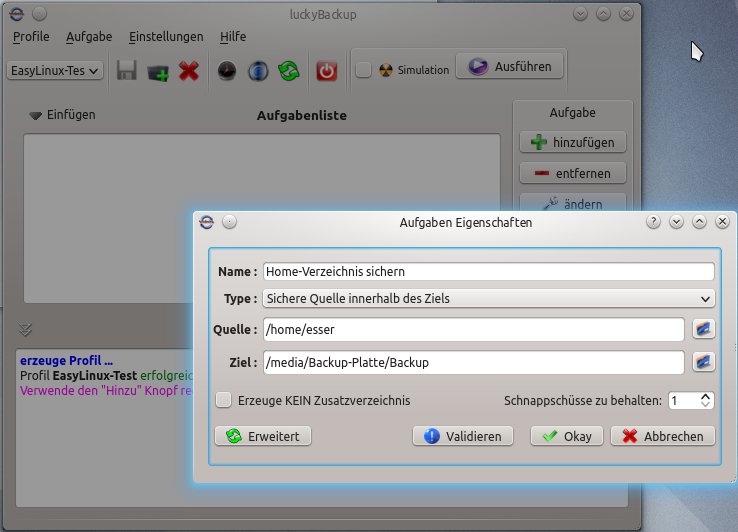
Fügen Sie nun mindestens eine Backupaufgabe zum neuen Profil hinzu: Dazu klicken Sie auf die Schaltfläche + hinzufügen am rechten Rand. Im sich öffnenden Fenster vergeben Sie zunächst einen Namen für die Aufgabe, z. B. Home-Verzeichnis sichern (Abbildung 6). Die Vorgabe Sichere Quelle innerhalbs des Ziels können Sie übernehmen, und unter Quelle und Ziel tragen Sie ein, wo die zu sichernden Daten liegen und wohin LuckyBackup sie kopieren soll. Die Ordnernamen können Sie von Hand eintragen oder (was einfacher ist) sie über Dateiauswahldialoge suchen, die sich öffnen, wenn Sie auf die Icons hinter den Eingabefeldern klicken.
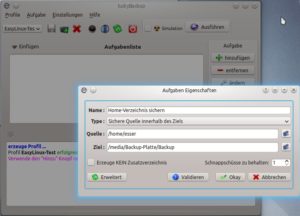
Abbildung 6: Eine (Sicherungs-)Aufgabe in LuckyBackup besteht im Wesentlichen aus den Pfaden zu Quelle und Ziel.
- Rechts unten ist unter Schnappschüsse zu behalten der Wert 1 eingetragen – das bedeutet, dass immer nur die letzte Version Ihrer Dateien erhalten bleibt. Wenn Sie hier einen größeren Wert eintragen, speichert LuckyBackup mehrere Snapshots, so dass Sie auch noch den Zustand der vorletzten, vorvorletzten etc. Sicherung wiederherstellen können.
- Klicken Sie auf OK, um die neue Aufgabe anzulegen. In der Aufgabenliste sehen Sie den gerade angelegten Eintrag – setzen Sie nun noch ein Häkchen in die Checkbox vor dem Eintrag.
Wenn Sie jetzt rechts oben auf Ausführen klicken, startet das Programm das Backup. Es verwendet dazu das Kommandozeilentool rsync, das wir auch im Guru-Training ab Seite 112 beschreiben. Ist alles erledigt, können Sie die Ausgabe des Kommandos betrachten – das ist im Normalfall aber unnötig. Klicken Sie abschließend rechts oben auf Fertig, um die Protokollansicht zu verlassen.
Einen ausführlicheren LuckyBackup-Artikel, der auch die erweiterten Einstellungen behandelt, finden Sie in unserer Schwesterzeitschrift LinuxUser [5].
Zurücksichern
Für den Zugriff auf Ihr Backup haben Sie verschiedene Möglichkeiten; welche Sie wählen, hängt auch davon ab, warum Sie in das Archiv schauen: Wenn z. B. Ihre interne Festplatte defekt ist und Sie den Rechner komplett neu aufsetzen (oder einen neuen kaufen), dann werden Sie anschließend eine vollständige Rücksicherung durchführen wollen. Das können Sie einfach mit dem Dateimanager Dolphin machen: Sie schließen dazu am neu installierten System die Backup-Platte (oder den Stick) an und kopieren alle Dateien und Ordner aus dem gesicherten Home-Verzeichnis in Ihr neues Home-Verzeichnis. Beachten Sie dabei, dass es hier auch versteckte Dateien und Ordner gibt, deren Anzeige Sie in Dolphin erst mit [F8] aktivieren müssen – wenn Sie den Schritt auslassen, ist die Rücksicherung unvollständig.
Häufiger dürfte es vorkommen, dass Sie versehentlich eine einzelne Datei oder einen Ordner gelöscht haben und diese(n) aus dem Backup wiederherstellen möchten. Die Vorgehensweise ist dabei dieselbe; Sie greifen über Dolphin auf das Backup zu, navigieren ins richtige Unterverzeichnis und kopieren die gefundenen Dateien in Ihr Home-Verzeichnis zurück.
Wenn Sie LuckyBackup für die Datensicherung verwendet haben, können Sie auch mit diesem Programm die Rücksicherung erledigen. Das funktioniert aber nur, wenn die Konfiguration des Programms noch verfügbar ist – weil das bei einem Totalverlust der internen Platte nicht der Fall ist, legt LuckyBackup in jedem Backupordner ein Unterverzeichnis .luckybackup-snapshots/PROFILNAME.profile/ mit dem Profil an.
Alternativen
Statt LuckyBackup können Sie unter KDE auch das Programm Kup [6] benutzen, das wir vor einem halben Jahr vorgestellt haben [7]. Ganz auf Backups können Sie eventuell verzichten, wenn Sie mehrere Rechner (idealerweise an verschiedenen Standorten) betreiben und diese automatisch synchronisieren. Dafür bietet sich z. B. Dropbox an (wenn auch nicht für vertrauliche Daten), eine selbst verwaltete Alternative dazu (ohne fremden Clowd-Server) ist Syncthing. Auf den folgenden Seiten vergleichen wir zunächst diese zwei Synchronisierer und führen in Workshops durch die notwendigen Einrichtungsschritte. Schließlich finden Sie im Guru-Training ab Seite 112 noch einen Artikel zum Kommandozeilentool rsync, mit dem Sie “zu Fuß” synchronisieren können.
Manchmal reicht auch ein regelmäßiges Backup nicht aus, denn damit überschreiben Sie bei jeder Datensicherung die zuletzt gesicherten Versionen Ihrer Dateien. Benötigen Sie auch Zugriff auf ältere Fassungen von Dokumenten, die Sie regelmäßig überarbeiten, ist ein Versionsverwaltungsprogramm das Tool der Wahl: Es merkt sich ab dem ersten Tag alle Varianten, so dass Sie auch ältere Versionen zurücksichern können. Wir haben in älteren Artikeln die Versionsverwaltungen Subversion [8] und Mercurial [9] vorgestellt [10, 11, 12].
Infos
[1] Artikel zum Brennen von Blu-rays: Hans-Georg Eßer, “Blau brennen”, EasyLinux 03/2015, S. 60 ff.
[2] FAT32: http://de.wikipedia.org/wiki/File_Allocation_Table#FAT32
[3] ExFAT-Artikel: Hans-Georg Eßer, “Datenaustausch”, EasyLinux 01/2012, S. 64 f.
[4] LuckyBackup: http://luckybackup.sourceforge.net/
[5] LuckyBackup-Artikel: Falko Benthin, “Auf Knopfdruck”, LinuxUser 09/2012, S. 62 ff.
[6] Kup: http://kde-apps.org/content/show.php/?content=147465
[7] Kup-Artikel: Martin Loschwitz, “Plan B”, EasyLinux 03/2015, S. 56 ff.
[8] Subversion: http://subversion.apache.org/
[9] Mercurial: http://mercurial.selenic.com/
[10] Subversion-Artikel: Hans-Georg Eßer, “Kleine Unterschiede”, EasyLinux 01/2013, S. 44 ff., http://linux-community.de/28132
[11] Guru-Training zu Mercurial: Hans-Georg Eßer, “Vorher und nachher”, EasyLinux 01/2015, S. 117 ff.
[12] Mercurial-Workshop: Tim Schürmann, “Auf den Zweig gekommen”, LinuxUser 05/2014, S. 74 ff., http://linux-community.de/31438

