Ubuntu, Linux Mint und Knoppix basieren auf der Distribution Debian – wir verraten Tricks und Kniffe, welche die Arbeit auf diesen Systemen angenehmer machen.
Tipp: Ubuntu/Mint: Anmeldemanager ändern
Wenn Sie Ubuntu oder Linux Mint booten, begrüßt Sie nach kurzer Zeit der so genannte Display Manager. Dort wählen Sie einen Accountnamen aus und geben das zugehörige Passwort ein, um sich an der grafischen Oberfläche anzumelden. Haben Sie mehr als eine Desktopumgebung installiert, finden Sie im Anmeldemanager den passenden Knopf, um eine bestimmte grafische Umgebung zu starten. Ubuntu setzt in der Voreinstellung auf den LightDM (Abbildung 1), Linux Mint auf den MDM, und Kubuntu nutzt das KDE-Programm KDM.
Auf den Display Manager, den die Entwickler Ihrer Distribution eingerichtet haben, sind Sie keineswegs festgelegt. Linux bietet alle Freiheiten – und so dürfen Sie auch selbst entscheiden, wie die Anmeldung passiert. Debian-basierte Systeme erfragen bei der Installation der Display-Manager-Pakete lightdm, gdm, mdm oder kdm die Wünsche des Administrators. Dieser entscheidet, welchen Anmeldemanager die Benutzer sehen, sollte mehr als ein Paket die Aufgaben erfüllen können.
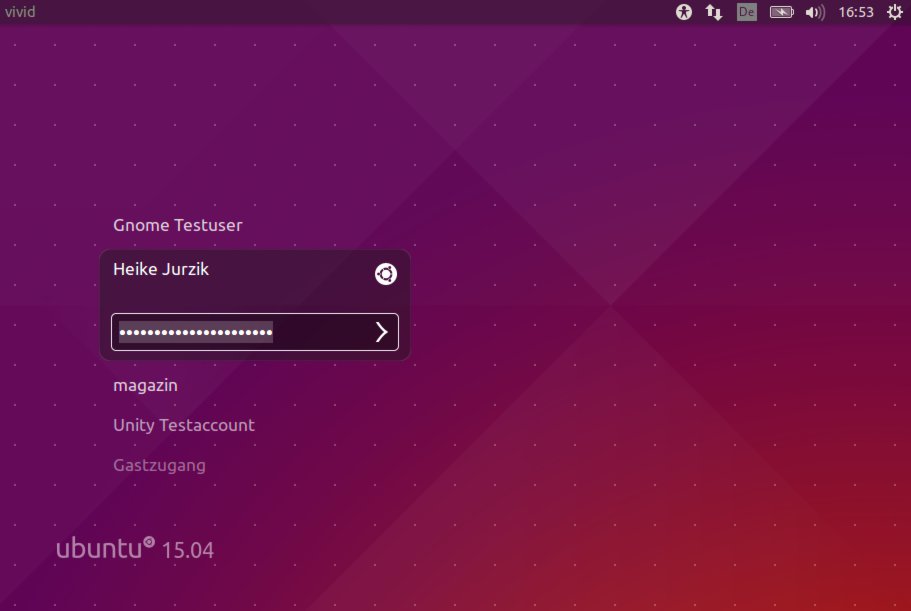
Abbildung 1: Der Display Manager regelt die Anmeldung an der grafischen Arbeitsumgebung.
Um die Konfiguration nachträglich zu verändern, führen Sie mit Root-Rechten (sudo) den Befehl dpkg-reconfigure aus und geben dahinter einen Paketnamen an:
sudo dpkg-reconfigure gdm
In einem Dialog entscheiden Sie sich nun für eine der angebotenen Alternativen (Abbildung 2). Mit den Pfeiltasten wandern Sie in der Liste auf und ab, mit [Tabulator] erreichen Sie OK und bestätigen dann alles mit [Eingabe]. Beim nächsten Bootvorgang sehen Sie nun den neu gewählten Display Manager.
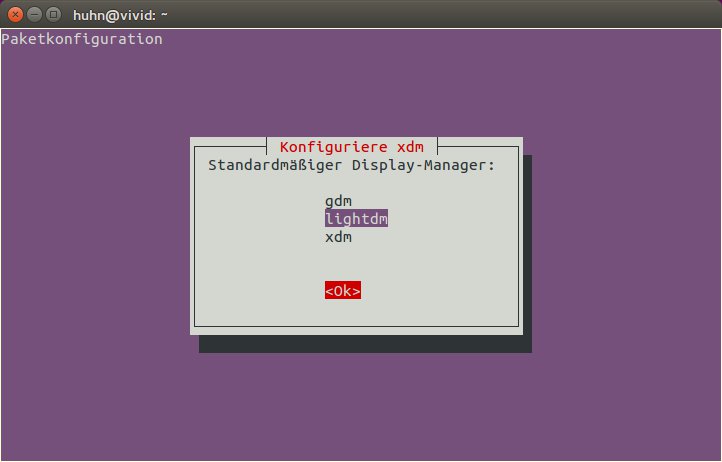
Abbildung 2: Mit “dpkg-reconfigure” konfigurieren Sie Pakete neu; in diesem Fall setzen Sie den Standard-Display-Manager.
Tipp: Ubuntu 15.04: Hintergrundbild ändern
Haben Sie seit der Umstellung auf Ubuntu 15.04 Probleme, das Hintergrundbild über die Systemeinstellungen (Abteilung Darstellung / Erscheinungsbild) zu ändern? Können Sie dort eines der angebotenen Bilder auswählen, sehen aber nach wie vor die Ubuntu-Wallpaper? Abhilfe schafft das Gnome-Tweak-Tool, das Sie über das gleichnamige Paket installieren. Nach dem Start wechseln Sie links zur Abteilung Arbeitsoberfläche und öffnen dann den Dateiauswahldialog neben dem Menü Ort des Hintergrunds. Wählen Sie hier eine Alternative aus und verstellen Sie danach oben im Dialog den Schalter Symbole auf Arbeitsfläche (Abbildung 3). Das Bild sollte sich nun ändern und auch über die Systemeinstellungen wieder anpassbar sein.
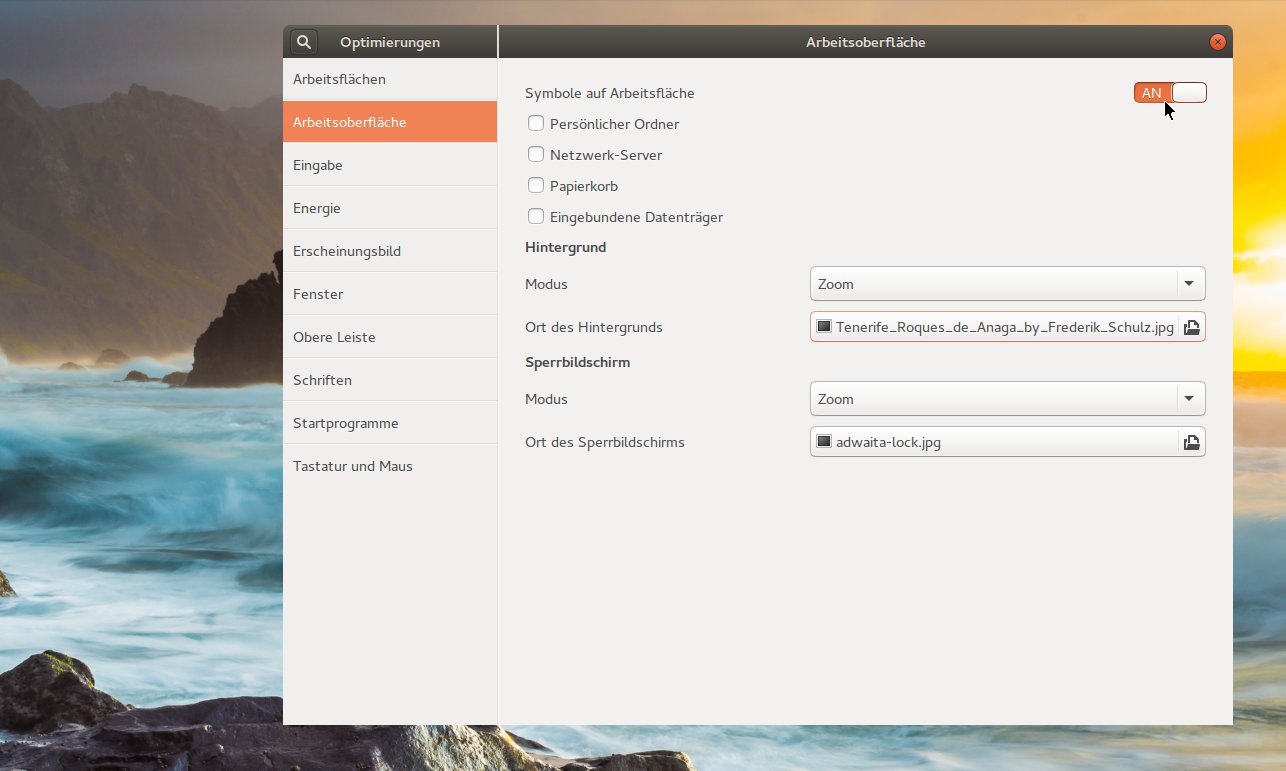
Abbildung 3: Mitunter hakt es unter Ubuntu 15.04 in den Systemeinstellungen beim Konfigurieren eines Hintergrundbildes. Das Gnome-Tweak-Tool und der Schalter “Symbole auf Arbeitsfläche” beheben das Problem.
Tipp: Linux Mint: Bild für den Display Manager
Linux Mint bietet über das Kontrollzentrum eine Möglichkeit, den Anmeldebildschirm von MDM zu konfigurieren. Sie starten die Steuerzentrale über das Hauptmenü und das Icon mit dem Schraubenschlüssel. Blättern Sie nach ganz unten bis in den Bereich Systemverwaltung und klicken Sie auf Anmeldebildschirm. Ins folgende Fenster geben Sie Ihr eigenes Kennwort ein, um danach mit Administratorrechten weiterzuarbeiten.
Im folgenden Dialog gehen Sie zum Reiter Thema. Welchen Eintrag Sie im Drop-down-Menü Stil auswähen, ist egal. Wichtig ist darunter die Checkbox Hintergrund, in die Sie ein Häkchen setzen sollten. Im Dateiauswahldialog daneben suchen Sie einen neuen Schmuck aus. Viele schöne und bildschirmfüllende Motive finden Sie in den Paketen mit wallpaper im Namen. Klicken Sie zum Bestätigen auf Schließen und melden sich ab; danach sollte MDM in neuem Look erscheinen.
Tipp: Linux Mint: Automatische Anmeldung aktivieren
Über das Kontrollzentrum / Systemverwaltung / Anmeldebildschirm können Sie nicht nur wie im vorigen Tipp gezeigt das Aussehen von MDM anpassen, sondern auch einen Benutzer aussuchen, der nach dem Booten automatisch angemeldet wird. Gehen Sie im Einrichtungsdialog auf den Reiter Automatische Anmeldung. Wenn Sie die erste Checkbox aktivieren, können Sie im Drop-down-Menü daneben einen Account auswählen (Abbildung 4). Beachten Sie, dass dieser Benutzer nicht zur Eingabe seines Passworts aufgefordert wird. Sind Sie also nicht der einzige Anwender des Rechners, stellt diese Konfiguration ein potenzielles Sicherheitsrisiko dar.
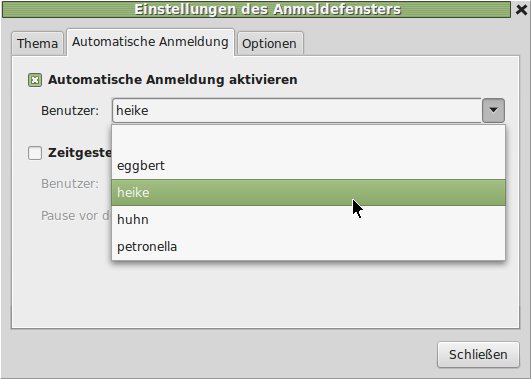
Abbildung 4: Der MDM Display Manager meldet auf Wunsch einen Benutzer automatisch und ohne Kennworteingabe an.
Über die Checkbox Zeitgesteuerte Anmeldung aktivieren im selben Dialogfenster schalten Sie ein praktisches Feature ein. MDM wartet jetzt ein paar Sekunden (in der Voreinstellung 30), bis er den im Menü Benutzer ausgewählten Account anmeldet. So haben andere Anwender eine Chance, sich vorher mit ihrem Passwort zu authentifizieren, bevor die Automatik greift. Die Wartezeit passen Sie im Menü darunter an; es sind Werte zwischen 10 und 100 Sekunden möglich.
Tipp: Linux Mint: Einen neuen Account anlegen
Einen neuen Benutzeraccount erzeugen Sie ebenfalls über das Kontrollzentrum. Unten in der Abteilung Systemverwaltung finden Sie den Eintrag Benutzer und Gruppen, der die Accountverwaltung startet. Da es sich um einen Eingriff ins System handelt, authentifizieren Sie sich abermals mit Ihrem eigenen Kennwort als Benutzer root. Wenden Sie sich dem Reiter Benutzer zu, um alle vorhandenen Accounts zu betrachten. Klicken Sie links unter der Liste auf die Schaltfläche Hinzufügen, um einen neuen anzulegen.
Zuerst entscheiden Sie sich für den Kontotyp: Handelt es sich um einen Standardaccount oder soll der Anwender mit seinem eigenen Kennwort Adminrechte erlangen können? In dem Fall wählen Sie den Systemverwalter aus dem Drop-down-Menü aus. Tragen Sie in die restlichen beiden Felder den vollen Namen und den Loginnamen ein – erst wenn alles ausgefüllt ist, ist die Schaltfläche Hinzufügen aktiviert (Abbildung 5).
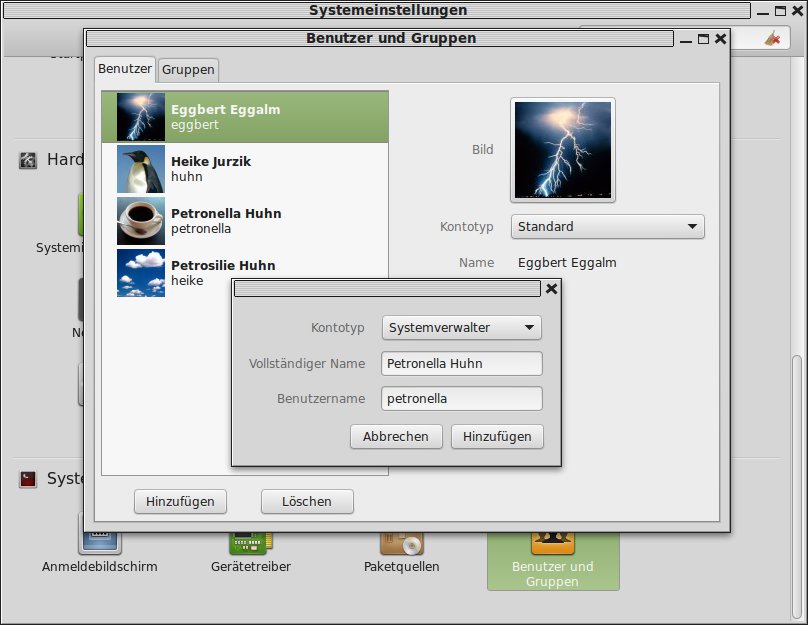
Abbildung 5: Füllen Sie alle Felder aus; ein Klick auf “Hinzufügen” legt den neuen Account an.
Wenn Sie möchten, können Sie danach noch ein Profilbild festlegen. Dazu klicken Sie in der linken Leiste den neuen Accountnamen an und dann im rechten Bereich auf den grauen Avatar. Es klappt nach unten ein Menü mit geeigneten Profilbildern aus, aus denen Sie eins aussuchen können. In jedem Fall sollten Sie ein Kennwort für den Anwender einrichten. In der Voreinstellung ist dieses nicht gesetzt. Klicken Sie daher auf Kein Passwort eingestellt und geben Sie zweimal ein Kennwort ein.
Ein farbiger Balken zeigt an, wie sicher das Kennwort ist – darauf sollten Sie sich allerdings nicht verlassen, denn auf dem Testrechner empfand Linux Mint auch Wörterbuch-Einträge, die sehr leicht knackbar sind, als ausreichend sicher.
Tipp: Knoppix: Dateisysteme überprüfen
Moderne Dateisysteme bringen allerhand Schutzmechanismen mit, und es kommt heutzutage selten vor, dass sie Schaden nehmen. Normalerweise hat Linux alle nötigen Tools mit an Bord, um fehlerhafte Dateisysteme automatisch zu erkennen und zu reparieren. Haben Sie die Befürchtung, dass ein Dateisystem einer Partition ein Problem hat, können Sie das mit einer Live-Distribution wie Knoppix schnell überprüfen:
- Starten Sie Knoppix von der DVD. Auf dem Desktop sehen Sie ein Ordnersymbol, über das Sie den Dateimanager starten.
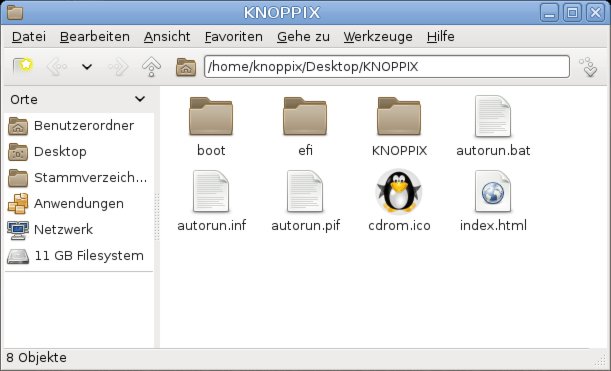
- Dieser zeigt in der linken Seitenleiste alle Festplattenpartitionen an. Abbildung 6 zeigt, dass der Rechner eine 11 GByte große Partition enthält. Klicken Sie auf das Symbol, um sie einzuhängen.
-
Öffnen Sie nun per Klick auf das Symbol unten links ein Terminalfenster und geben Sie dort das Kommando
mountein, um das Dateisystem der Partition herauszufinden:$ mount [...] /dev/sda1 on /media/sda1 type ext4 (ro,nosuid,nodev,relatime,data=ordered)
- Die Partition hat also die Gerätedatei /dev/sda1 und ist mit einem Ext4-Dateisystem formatiert.
-
Das Tool zum Reparieren heißt fsck.ext4, und es erfordert Root-Rechte. Unter Knoppix können Sie sudo vor den Befehl stellen. Vorher hängen Sie die Partition aus:
umount /dev/sda1
-
Jetzt rufen Sie das Reparaturtool zusammen mit der Option
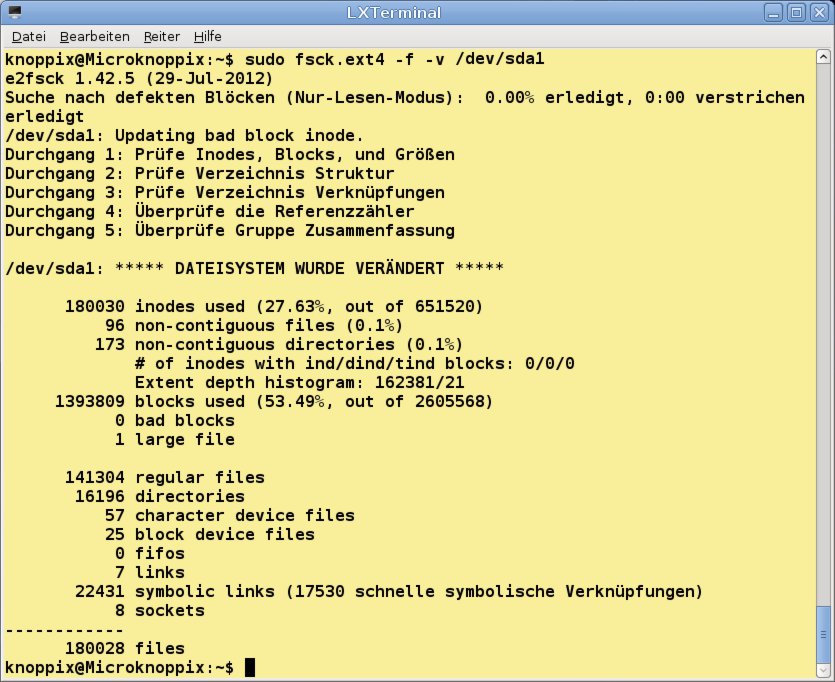
-f(“to force” = “erzwingen”) und-v(ausführliche Ausgaben) und dem Namen der Gerätedatei auf (Abbildung 7). Das Programm überprüft die interne Datenstruktur und versucht, verlorene Daten wiederherzustellen. Nur wenn das nicht klappt, legt es die Reste nicht rekonstruierbarer Daten im Ordner /lost+found ab. (hge)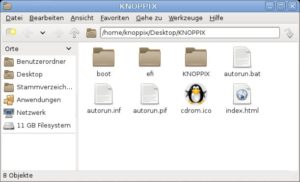
Abbildung 6: Der Testrechner, auf dem wir Knoppix gestartet haben, hat nur eine Partition; diese ist 11 GByte groß.
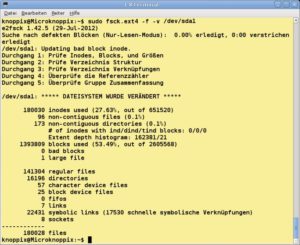
Abbildung 7: Mit dem Befehl “sudo fsck.ext4” führen Sie einen manuellen Check eines Ext4-Dateisystems durch.