


Unsere Tipps bringen Ihnen Gimp-Funktionen und -Arbeitstechniken näher. Diesmal zeigen wir, wie Sie ein Puzzle gestalten, Farbränder verwischen und Wellen erzeugen. Außerdem lernen Sie praktische Shortcuts und den Plug-in-Browser kennen.
Tipp: Ein Bild in ein Puzzle umwandeln
Der Grafikfuchs hat allerhand praktische, aber auch verspielte Filter und Effekte mit an Bord. Die folgende Schritt-für-Schritt-Anleitung zeigt, wie Sie Bilder mit einem Puzzleeffekt erzeugen, einzelne Teile herauslösen und mit einem Schatten versehen (Abbildung 1):
- Öffnen Sie das Bild, das Sie in ein Puzzle verwandeln möchten, über Datei / Öffnen ([Strg]+[O]).
- Über Ebene / Neue Ebene fügen Sie dem Bild eine neue Ebene hinzu. Im folgenden Dialog aktivieren Sie im Bereich Ebenenfüllart den Eintrag Weiß. Positionieren Sie die neue Ebene an oberster Stelle im Ebenenstapel.
- Wählen Sie die Ebene im Stapel mit der Maus aus und entscheiden Sie sich im Drop-down-Menü Modus (oben im Dialog) für Multiplikation. Diese Einstellung hilft Ihnen später dabei, einzelne Puzzleteile auszuwählen.
- Im Werkzeugkasten aktivieren Sie den Zauberstab (Taste [U]) und selektieren damit die weiße Ebene. Jetzt wenden Sie den Puzzleeffekt an (Filter / Render / Muster / Puzzle).
- Im folgenden Dialogfenster definieren Sie die Anzahl und die Größe der Puzzleteile. Über die Regler bestimmen Sie weiterhin, wie sich die Rundungen der Teile präsentieren, ob es Glanzlichter gibt, und ob der Stil insgesamt quadratisch oder gerundet sein soll. Aktivieren Sie die Vorschau, um zu beobachten, wie sich die Einstellungen auswirken. Entspricht alles Ihren Vorstellungen, übernehmen Sie die Änderungen über einen Klick auf die Schaltfläche OK.
- Aktivieren Sie erneut den Zauberstab (Taste [U]) und markieren Sie jetzt ein einziges Puzzleteil. Dann klicken Sie auf die Ebene, die das Bildmotiv enthält, und löschen die Auswahl ([Strg]+[X]), was diese gleichzeitig in die Zwischenablage bewegt.
- Erzeugen Sie eine neue transparente Ebene (Ebene / Neue Ebene) und fügen Sie hier den Inhalt der Zwischenablage ein ([Strg]+[V]). Jetzt bearbeiten Sie dieses Puzzleteil; Sie können es z. B. mit einem Schlagschatten versehen, drehen und verschieben.
- Eine neue Position erhält das Teil mit dem Werkzeug Verschieben (Taste [M]). Um es zu drehen, aktivieren Sie das gleichnamige Transformationswerkzeug ([Umschalt]+[R]). Erzeugen Sie abschließend einen Schlagschatten. Dazu wählen Sie mit dem Zauberstab den transparenten Bereich rund um das Puzzleteil aus, klicken im Bildmenü Auswahl auf Invertieren und rufen dann Filter / Licht und Schatten / Schlagschatten auf. Übernehmen Sie die Standardeinstellungen des nächsten Dialogs oder passen Sie diese an Ihre Vorstellungen an.
Auf die gleiche Art und Weise können Sie weitere Puzzleteile aus dem Motiv herauslösen, sie bearbeiten und neu positionieren. Wenn Sie mit dem Ergebnis zufrieden sind, speichern Sie das Bild im Gimp-eigenen XCF-Format – so bleiben die Ebenen erhalten.
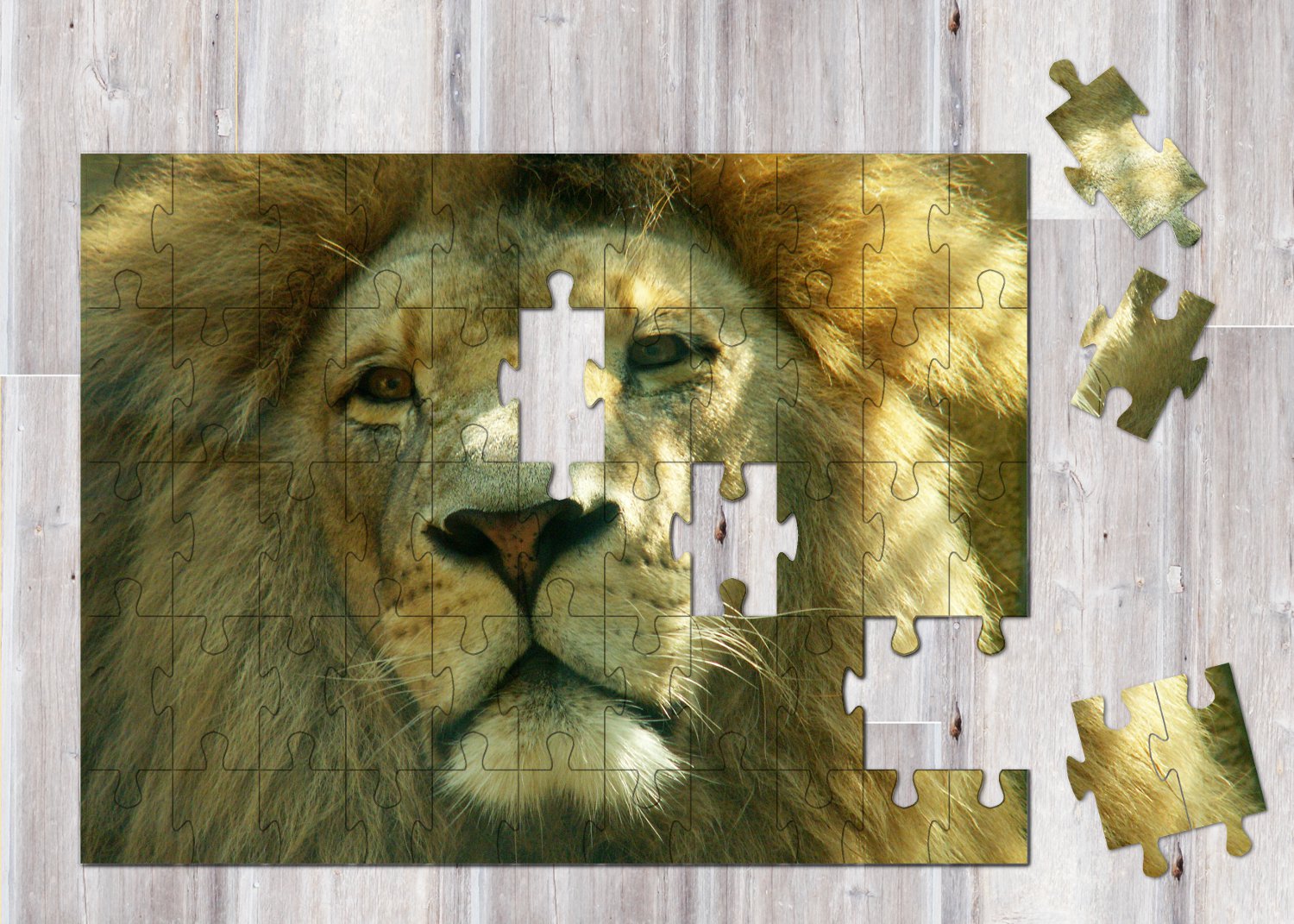
Abbildung 1: Mit dem Puzzlefilter, ein paar Drehungen und ein bisschen Zurechtrücken entstehen kreative Bilder.
Tipp: Kunst mit dem “Verschmieren”-Werkzeug
Mit ein paar Handgriffen simulieren Sie in Gimp schnell den Effekt von verwischter Farbe. Zum Einsatz kommt das Werkzeug Verschmieren, das Sie auch verwenden können, um Bewegungsunschärfen oder andere künstlerische Effekte zu erzeugen. Sie aktivieren es über das Icon mit dem Finger oder die Taste [S]. Das Werkzeug verwendet die Farben unter der Werkzeugspitze. Wie der Effekt wirkt, ist abhängig vom ausgewählten Pinsel sowie von den Einstellungen in den Bereichen Größe, Seitenverhältnis und Winkel. Experimentieren Sie ruhig mit verschiedenen Pinselspitzen.
Im Beispiel aus Abbildung 2 haben wir die Konturen einer Blume nachgezeichnet. Dazu haben wir mit der freien Hand an den Kanten entlang gewischt. Wenn Sie einmal einen Schmiereffekt für eine gerade Linie erzeugen möchten, klicken Sie mit der Maus an den Startpunkt, halten [Umschalt] gedrückt und markieren mit einem weiteren Klick den Endpunkt.
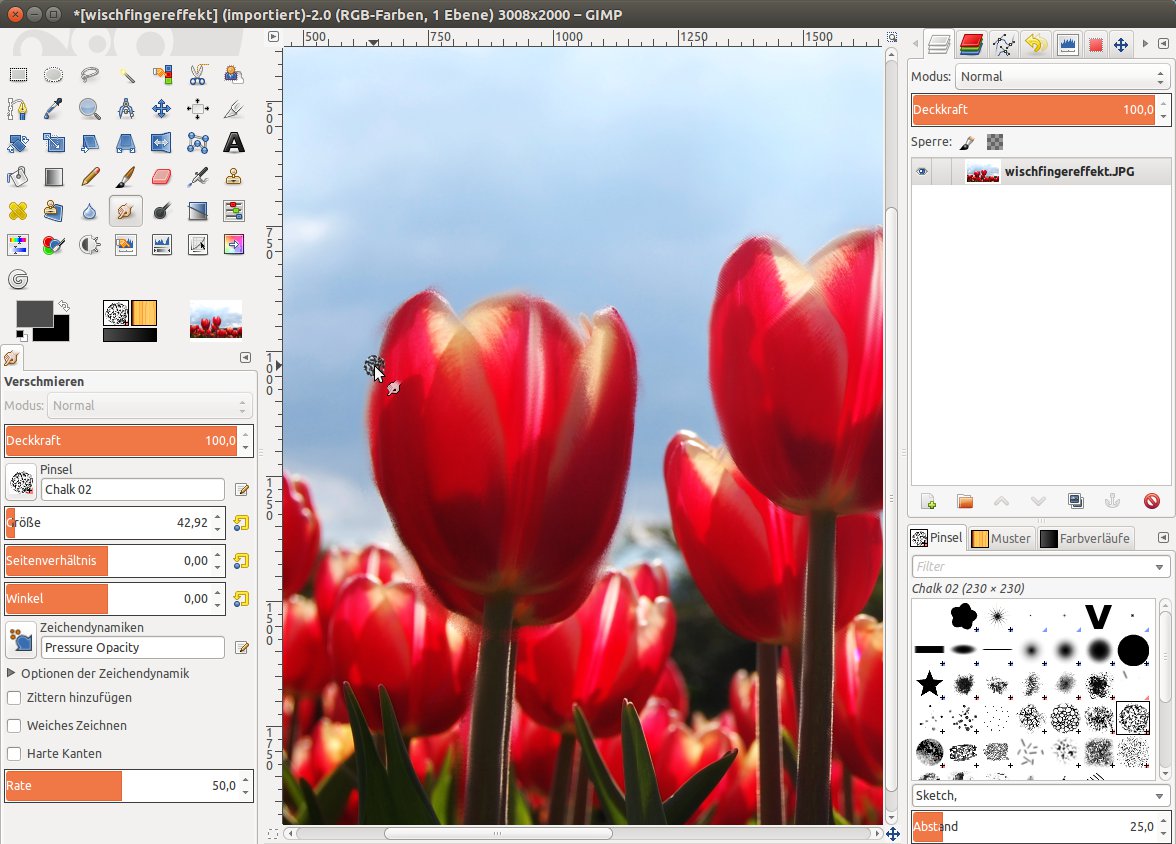
Abbildung 2: Mit dem Werkzeug “Verschmieren” verwandeln Sie Fotos und erzielen künstlerische Effekte.
Tipp: Wellen erzeugen (Ripple-Effekt)
Seit Gimp 2.6 enthält die Bildbearbeitung das Werkzeug GEGL-Operationen. Die GEGL (Generic Graphics Library) ist eine eigens für Gimp entwickelte Grafikbibliothek, die Bilder mit großen Bit-Tiefen unterstützt. Das GEGL-Werkzeug führt über 40 verschiedene GEGL-Operationen direkt auf der Leinwand durch und zeigt per Vorschaufunktion an, wie sich diese auswirken werden. Um einen Rippel-Effekt wie bei den gekräuselten Erdnüssen (Abbildung 3) zu erzielen, gehen Sie so vor:
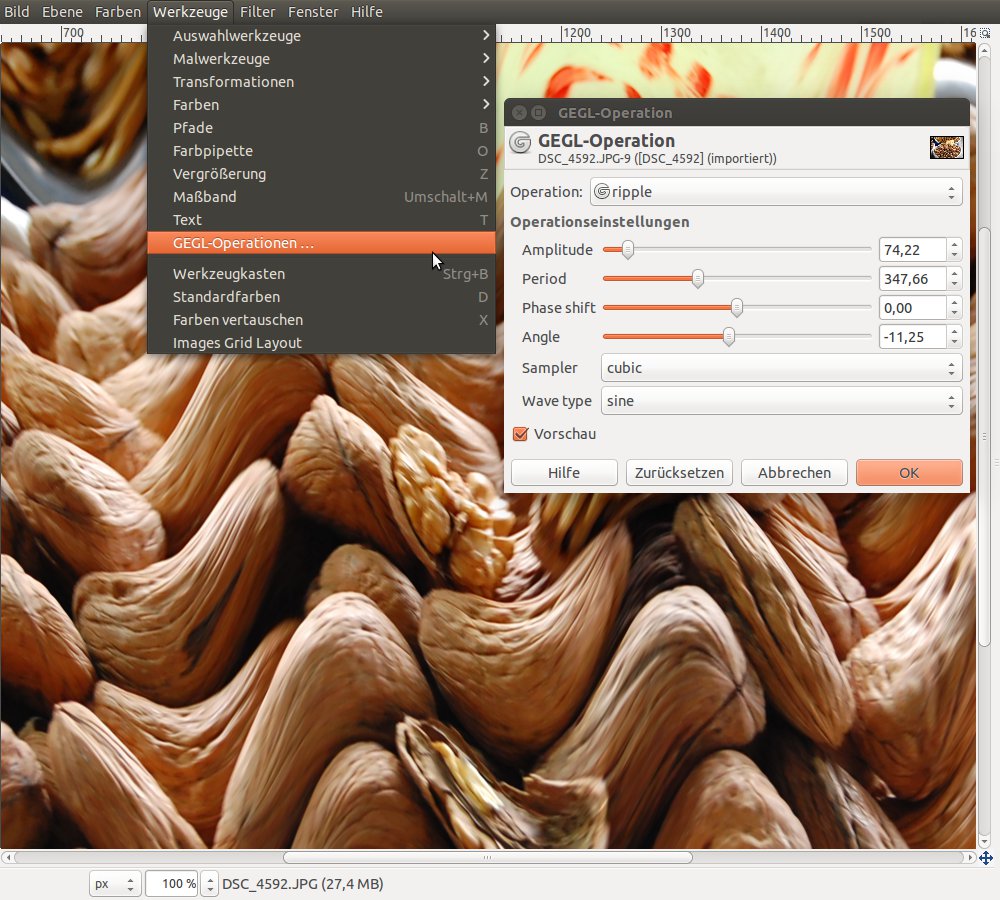
Abbildung 3: Die GEGL-Operation “ripple” sorgt für ordentlich Wellengang in Ihren Bildern.
- Öffnen Sie das Bild, das Sie verfremden möchten. Das Werkzeug GEGL-Operationen erreichen Sie über das Menü Werkzeuge.
- Im nächsten Dialog wählen Sie aus dem Drop-down-Menü Operation den Eintrag ripple aus. Aktivieren Sie die Checkbox Vorschau, um die Veränderungen live und in Farbe zu beobachten.
- Ziehen Sie nun die Schieberegler zurecht, bis alles passt. Die Amplitude ist für die Höhe des Wellengangs zuständig, Period für die Länge. Mit Phase shift verschieben Sie das Ganze etwas nach links oder rechts, und über Angle rotieren Sie den Wellenbereich um bis zu 360 Grad.
- Die Drop-down-Menüs Sampler und Wave type enthalten weitere Optionen zum Verfremden – experimentieren Sie ruhig mit den Menüeinträgen. Falls Sie zu den Standardeinstellungen zurückkehren möchten, betätigen Sie die Schaltfläche Zurücksetzen.
- Entspricht alles Ihren Vorstellungen, übernehmen Sie die Änderungen mit OK; Abbrechen schließt den Dialog, ohne den Effekt anzuwenden.
Tipp: Docks ein- und ausblenden
Manchmal muss es schnell gehen – viele Programme bieten daher oft benötigte Funktionen als Tastaturshortcut an, und Gimp ist da keine Ausnahme. Ein besonders praktisches Feature ist das schnelle Ein- und Ausblenden der angedockten Dialoge rechts und links vom Bild. Möchten Sie das Bild ohne die Docks betrachten, drücken Sie einfach [Tab]. Betätigen Sie die Taste noch einmal, um die Dialoge wieder anzuzeigen. Alternativ erreichen Sie die Funktion über das Bildmenü Fenster / Docks verbergen.
Tipp: Welche Plug-ins sind installiert?
Den Funktionsumfang von Gimp können Sie jederzeit mit Plug-ins vergrößern. In der Voreinstellung sind bereits zahlreiche dieser Erweiterungen installiert. Wie viele auf Ihrem Rechner vorhanden sind, wer diese programmiert hat und welche Aufgaben sie übernehmen, bringen Sie über Hilfe / Plugin-Browser in Erfahrung (Abbildung 4). Ganz unten links verrät der Dialog, wie viele Plug-ins auf Ihrem System vorhanden sind. Am oberen Rand sehen Sie das Feld Suche, über das Sie gezielt nach einer Erweiterung fahnden. Darunter schalten Sie über die gleichnamigen Reiter zwischen einer Listenansicht (alphabetisch sortiert) und einer Baumansicht (thematisch und nach Menünamen geordnet) um.
Ziehen Sie das Dialogfenster mit der Maus größer, sehen Sie in der linken Leiste den zugehörigen Menüeintrag, der allerdings in seiner englischen Fassung angezeigt wird. Eine weitere Spalte listet die unterstützten Bildformate auf, und daneben finden Sie Angaben zum Installationsdatum. Die rechte Fensterhälfte präsentiert weitere Informationen zum aktuell ausgewählten Plug-in. Dazu gehören auch Kurzbeschreibungen, die teilweise auf Deutsch vorliegen. Beachten Sie, dass Sie keine der Erweiterungen über den Plug-in-Browser aktivieren können; dazu dienen die Menüs selbst.
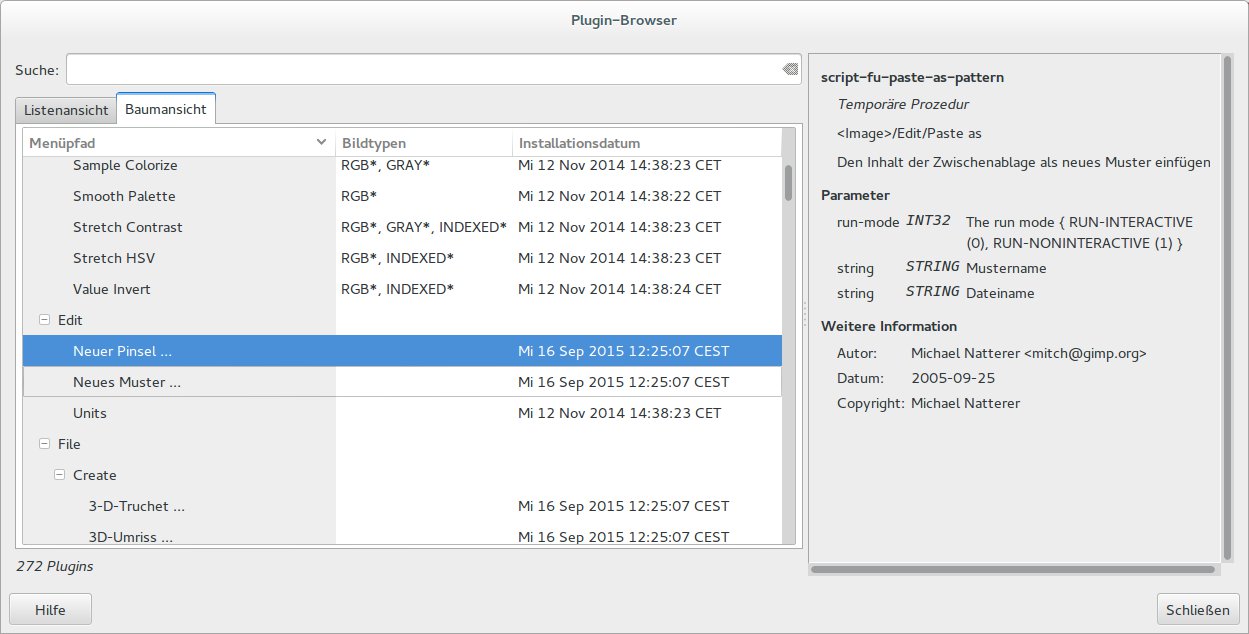
Abbildung 4: Die Liste der vorinstallierten Gimp-Plug-ins ist umfangreich. Dieser Dialog bietet Informationen zu den Erweiterungen.
Tipp: Linsenreflexe für Ihre Fotos erzeugen
Linsenreflexe entstehen, wenn Sie mit einem weniger hochwertigen Objektiv gegen das Licht fotografieren. Nicht nur die Sonne, sondern auch künstliche Lichtquellen oder Spiegelungen können einen solchen Effekt hervorrufen. Nicht immer ist das gewünscht, aber manchmal kann der Reflex als gestalterisches Mittel ein Foto aufpeppen. Diese Anleitung zeigt, wie Sie einen Effekt wie in Abbildung 5 erstellen:
- Öffnen Sie das Foto, das Sie bearbeiten möchten (Datei / Öffnen oder [Strg]+[O]). 2. Ändern Sie links im Werkzeugkasten die Vordergrundfarbe auf Schwarz. Dazu klicken Sie gegebenenfalls die Farbfläche an. Im nächsten Dialog tragen Sie ins Feld HTML-Notation den Wert
000000ein. - Erzeugen Sie eine neue Ebene (Ebene / Neue Ebene oder [Umschalt]+[Strg]+[N]) und aktivieren Sie im Bereich Ebenenfüllart die Option Vordergrundfarbe. Bestätigen Sie die Auswahl mit OK.
- Blenden Sie die schwarze Ebene aus. Dazu klicken Sie im Ebenenstapel auf das Symbol mit dem Auge.
-
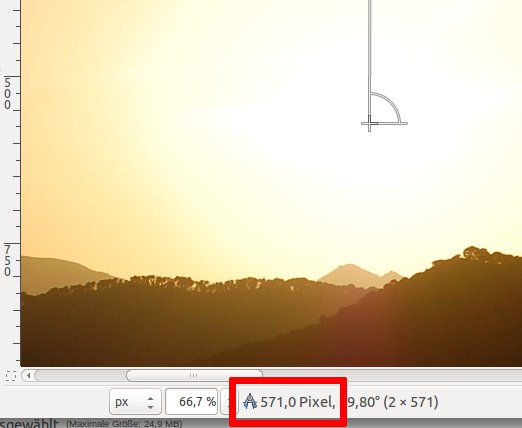
Jetzt platzieren Sie das Zentrum für den Linsenreflex im Bild. Hilfe erhalten Sie vom Werkzeug Maßband, das Sie über das Zirkel-Icon oder [Umschalt]+[M] aktivieren. Halten Sie [Strg] gedrückt und setzen Sie mit einem Mausklick den Startpunkt. Ziehen Sie die Maus nun an den oberen Bildrand. In der Statusleiste sehen Sie den Abstand des gemessenen Werts in Pixel, den Sie sich am besten notieren (Y-Achse).
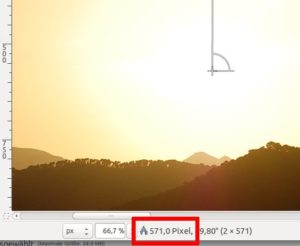
- Bewegen Sie den Mauszeiger – ebenfalls bei gedrückter Strg-Taste – an den linken Bildrand. Die Statusleiste zeigt wiederum den Abstand in Pixeln an; den Wert notieren Sie für die X-Achse.
- Blenden Sie die schwarze Ebene über einen Klick auf das Auge wieder ein. Achten Sie darauf, dass diese die aktive Ebene im Stapel ist, bevor Sie den nächsten Schritt ausführen; aktive Ebenen sind farblich hervorgehoben.
- Öffnen Sie aus dem Bildmenü Filter / Licht und Schatten den Dialog Linsenreflex. Im Abschnitt Mitte des Reflexes geben Sie nun die in den Schritten 5 und 6 gemessenen Pixelwerte in die Felder X und Y ein. Klicken Sie abschließend auf OK.
- Rechts im Ebenenstapel suchen Sie nun noch einen passenden Modus aus dem gleichnamigen Drop-down-Menü am oberen Rand aus. Für Linsenreflexe eignen sich vor allem Nur Aufhellen, Bildschirm, Abwedeln, Addition, Überlagern oder auch Weiche Kanten. Andere interessante Effekte erhalten Sie, wenn Sie die Deckkraft der Ebene verändern.
Vor dem Speichern können Sie die Ebenen über Ebene / Nach unten vereinen zusammenführen. Alternativ legen Sie das Foto mit dem Lichtreflex im Gimp-Format XCF ab, das die Ebenen erhält.
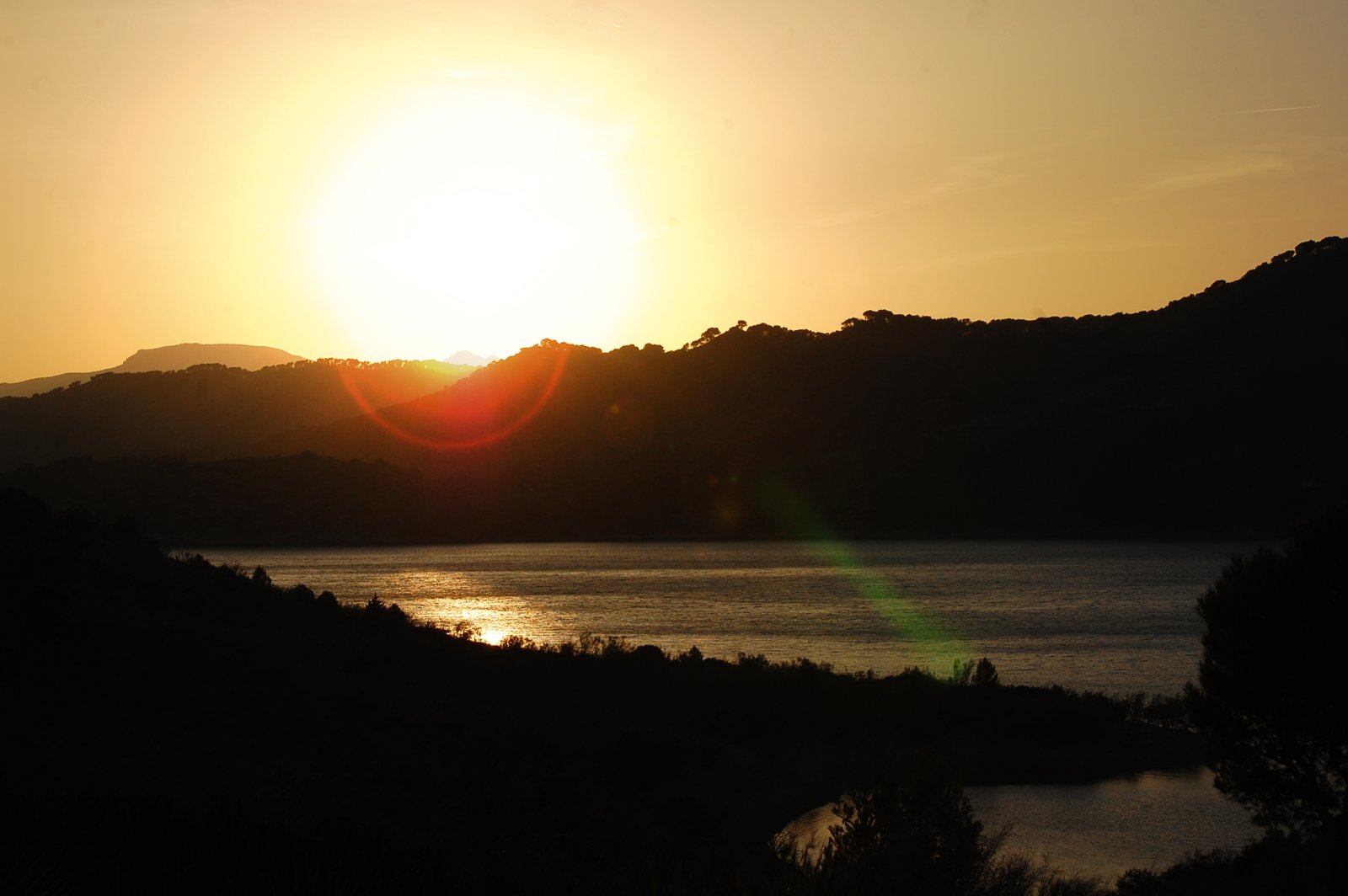
Abbildung 5: Richtig angewendete Lichtreflexe eignen sich gut als gestalterisches Mittel. Ein Effekt wie in diesem Bild macht das Foto erst richtig interessant.
Tipp: Alle Ebenen bis auf eine ausblenden
Wie der vorige Tipp gezeigt hat, können Sie Ebenen mit einem Mausklick auf das Auge aus- und wieder einblenden. Bei einem Bild mit vielen Ebenen gerät das leicht zur Klickorgie. Schneller geht es, wenn Sie die Taste [Umschalt] gedrückt halten und das Auge von der Ebene anklicken, die Sie alleine betrachten möchten. Gimp blendet nun alle anderen aus. Ein erneuter Klick zusammen mit [Umschalt] macht sie wieder sichtbar.

