


Die LibreOffice-Tipps verraten unter anderem, wie Sie auf die neue Version 5.0.2 aktualisieren und welche neuen Features Sie dort erwarten. Außerdem stellen wir die Arbeit mit Fontwork-Objekten sowie Kopf- und Fußzeilen vor.
Tipp: LibreOffice: Neue Version installieren
Anfang August veröffentlichte The Document Foundation LibreOffice 5.0.0, bereits drei Wochen später erschien das erste Update 5.0.1 und am 23. September das zweite (Version 5.0.2, [1]). Der 5er-Zweig ist die zehnte Hauptveröffentlichung der freien Bürosuite und leitet den dritten Entwicklungszyklus ein [2]. In den Release Notes warnen die LibreOffice-Entwickler, dass die fünfte Ausgabe noch Fehler enthalten kann. Sie empfehlen daher allen Anwendern, die Wert auf Stabilität legen, weiterhin Version 4.x zu nutzen.
Im Test erlebten wir weder unter OpenSuse noch unter Ubuntu Abstürze, und die Bürosuite zeigte sich auch beim intensiven Im- und Export mit Fremdformaten ihren Aufgaben gewachsen. Wenn Sie neugierig auf die neuen Features sind, können Sie LibreOffice 5 parallel zu einer vorhandenen Version installieren, was bei früheren Ausgaben nicht ohne Weiteres möglich war. In den Anwendungsmenüs taucht die neue Version dann mit denselben Icons, aber mit dem Zusatz 5.0 auf (Abbildung 1). Es ist nach wie vor unmöglich, beide Programmversionen parallel zu starten.

Abbildung 1: Das neue LibreOffice 5 können Sie parallel zu einer alten Version installieren und über die Anwendungsmenüs (hier Unity) die gewünschte Variante starten.
Die folgende Schritt-für-Schritt-Anleitung zeigt, wie Sie LibreOffice 5.0.2 unter OpenSuse und Ubuntu einrichten:
- Besuchen Sie die Downloadseite [1] im Webbrowser Ihrer Wahl. Sie finden hier Links zum Hauptprogramm und zur deutschen Benutzeroberfläche passend zu Ihrem Linux-System und zur Architektur (32/64 Bit, rpm oder deb).
-
Klicken Sie auf die angebotenen Links oder blättern Sie nach unten, falls Sie eine andere Variante herunterladen möchten. Sie sollten später zwei Dateien auf Ihrer Platte haben; unter OpenSuse sind das beispielsweise:
LibreOffice_5.0.2_Linux_x86-64_rpm.tar.gz
LibreOffice_5.0.2_Linux_x86-64_rpm_langpack_de.tar.gz
Auf dem Ubuntu-Testrechner landeten zwei Archive mit deb-Dateien:
LibreOffice_5.0.1_Linux_x86-64_deb.tar.gz
LibreOffice_5.0.1_Linux_x86-64_deb_langpack_de.tar.gz
-
Entpacken Sie die beiden Archive – entweder mit einem Programm wie Ark oder File Roller oder über den Shell-Befehl
tar xvfz archiv.tar.gz
Sie erzeugen dadurch zwei neue Verzeichnisse mit den Paketen für das Hauptprogramm und mit den Sprachdateien.
- Installieren Sie zuerst die Komponenten des Hauptprogramms. Am schnellsten gelingt das auf beiden Systemen auf der Shell. Öffnen Sie ein Terminalfenster und navigieren Sie mit dem Befehl
cdins Verzeichnis mit den Paketen; danach verwenden Sie das Kommandorpm(OpenSuse) bzw.dpkg(Ubuntu), um die Software einzuspielen. Listing 1 zeigt die Installation unter OpenSuse und Listing 2 den Vorgang unter Ubuntu.
Listing 1
Installation LibreOffice 5 unter OpenSuse
$ cd Downloads/LibreOffice_5.0.2.2_Linux_x86-64_rpm/RPMS
$ sudo rpm -Uvh *.rpm
root's password:
Preparing...                          ################################# [100%]
Updating / installing...
   1:libreoffice5.0-ure-5.0.2.2-2     ################################# [  2%]
   2:libobasis5.0-core-5.0.2.2-2      ################################# [  4%]
[...]
/usr/bin/update-desktop-database
/usr/bin/update-mime-database
$ cd ../../LibreOffice_5.0.2.2_Linux_x86-64_rpm_langpack_de/RPMS
$ sudo rpm -Uvh *.rpm
Preparing...                          ################################# [100%]
Updating / installing...
   1:libobasis5.0-de-5.0.2.2-2        ################################# [ 13%]
[...]
Listing 2
Installation LibreOffice 5 unter Ubuntu
$ cd Downloads/LibreOffice_5.0.1.2_Linux_x86-64_deb/DEBS
$ sudo dpkg -i *.deb
[sudo] password for huhn:
(Lese Datenbank ... 238260 Dateien und Verzeichnisse sind derzeit installiert.)
Vorbereitung zum Entpacken von libobasis5.0-base_5.0.1.2-2_amd64.deb ...
[...]
Trigger für hicolor-icon-theme (0.14-0ubuntu1) werden verarbeitet ...
Trigger für gnome-icon-theme (3.12.0-1ubuntu1) werden verarbeitet ...
$ cd ../../LibreOffice_5.0.1.2_Linux_x86-64_deb_langpack_de/DEBS
$ sudo dpkg -i *.deb
[...]
Tipp: Zuletzt geöffnete Dokumente aufräumen
Nach dem Start von LibreOffice 5 sehen Sie wie gewohnt eine Übersicht mit den zuletzt geöffneten Dateien. Hier tummeln sich Textdokumente, Tabellen, Präsentationen und Zeichnungen wild durcheinander. Um einen Eintrag zu entfernen, fahren Sie mit der Maus über das Vorschaubild und klicken dann auf das kleine Kreuz in der rechten oberen Ecke (Abbildung 2). Datei / Zuletzt verwendete Dokumente / Liste leeren löscht wie gehabt die gesamte Aufstellung.
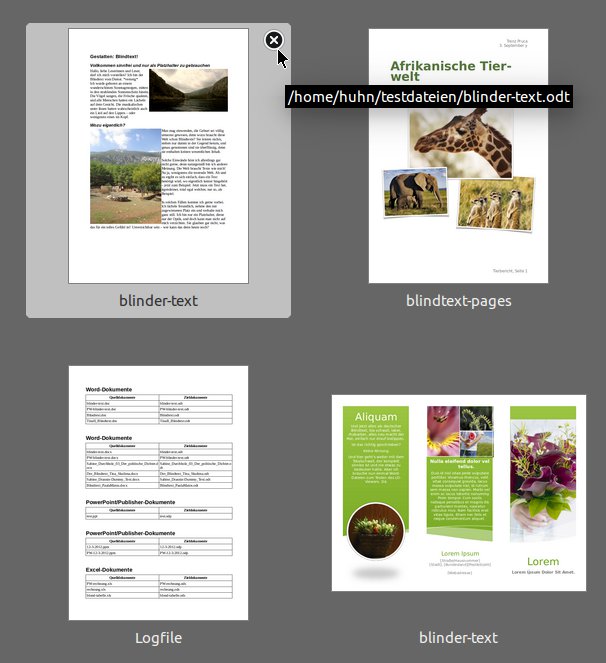
Abbildung 2: Im Startmenü können Sie gezielt Dokumente aus der Vorschau ausblenden.
Tipp: Bilder mit der Maus zuschneiden
Writer, Calc, Impress und Draw enthalten eine neue Funktion, die Ihnen das Zuschneiden von Bildern mit der Maus ermöglicht – so sparen Sie den Griff zum externen Grafikprogramm. Sie aktivieren den Bearbeitungsmodus über das Menü Format / Bild / Bild zuschneiden. Um das Objekt herum erscheinen nun rote Anfasser (Abbildung 3). Die mittleren schneiden horizontal bzw. vertikal bis zum Mauszeiger zu. Um gleichzeitig horizontal und vertikal bis zum Zeiger zuzuschneiden, fassen Sie einen der Eckpunkte mit der Maus an und ziehen. Halten Sie die Taste [Umschalt] gedrückt, um die Proportionen des Bildes nicht zu verändern.
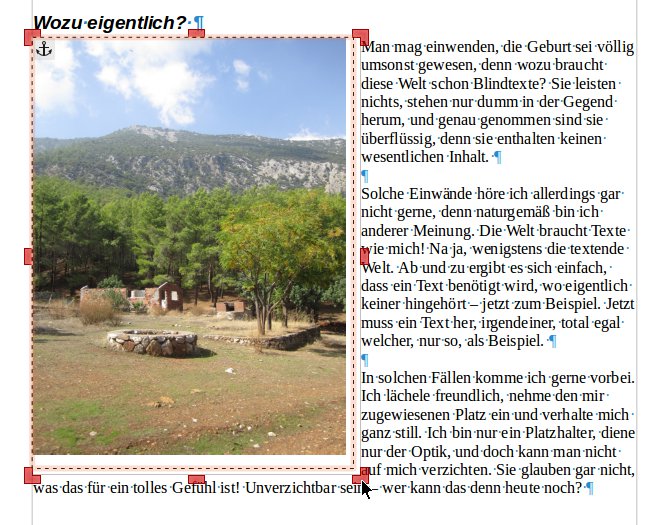
Abbildung 3: LibreOffice 5 integriert eine neue Funktion zum Zuschneiden von Bildern.
Tipp: Dekorative Texte mit Fontwork erzeugen
Mit der Fontwork-Galerie basteln Sie in Windeseile kreative Effekte für Ihre Writer-, Impress-, Draw- und Calc-Dokumente. LibreOffice enthält insgesamt 40 dieser Textgrafiken, die Sie über die Fontwork-Galerie einfügen. In LibreOffice 4.x finden Sie das Symbol mit dem Buchstaben im Bild in der Symbolleiste Zeichnen am unteren Bildschirmrand, die Sie gegebenenfalls über Ansicht / Symbolleisten / Fontwork einblenden. Die neue LibreOffice-Version 5.x blendet das Icon oben in der Standard-Symbolleiste ein (Abbildung 4). Klicken Sie auf das Symbol und wählen Sie mit einem Doppelklick die gewünschte Fontwork-Variante aus.
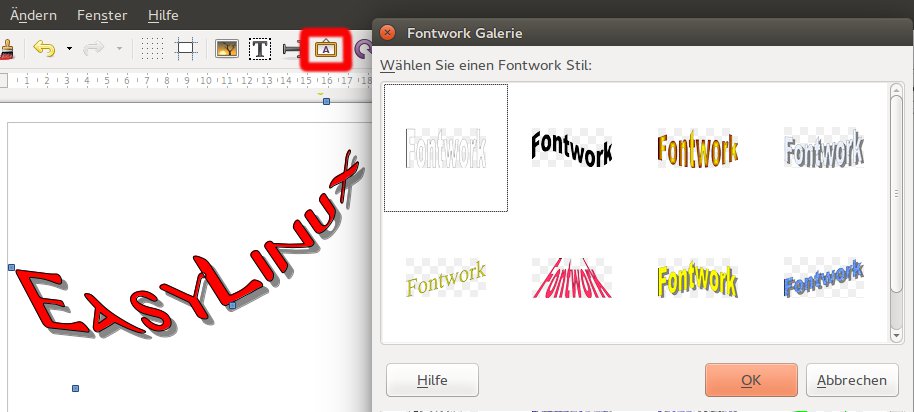
Abbildung 4: Die Fontwork-Galerie enthält 40 interessante Effekte. Sie öffnen den Dialog über das hier rot umrandete Symbol mit dem Buchstaben im Bild.
Um den Text Fontwork durch etwas Eigenes zu ersetzen, doppelklicken Sie das Objekt und markieren mit einem weiteren Doppelklick das Wort Fontwork. Geben Sie nun Ihren eigenen Text ein. Danach drücken Sie [Esc] oder klicken an eine beliebige Stelle im Dokument – aber nicht auf den gerade eingegebenen Text. Das Fontwork-Objekt können Sie mit gedrückt gehaltener linker Maustaste verschieben. Um die Größe zu ändern, fassen Sie es an einem der Eckpunkte an und ziehen es zurecht. Halten Sie dabei [Umschalt] gedrückt, um die Proportionen zu erhalten.
Tipp: Fontwork-Objekte weiter gestalten
Die Textgrafiken können Sie anpassen. Am besten blenden Sie dazu (falls noch nicht geschehen) die Seitenleiste über das Menü Ansicht ein. Um die Farbe oder Füllung des Fontwork-Objekts zu ändern, wenden Sie sich der Abteilung Bereich zu. Sie können den Schriftzug mit einer Farbe, einem Farbverlauf, einem Bild aus der Galerie (Bitmap) oder einer Schraffur füllen. Interessante Effekte erzielen Sie mit einer Kombination aus Farbe und Transparenz. Wenn Sie beispielsweise bei einer kräftigen Grundfarbe die Transparenz Kreisförmig verwenden, erscheint das Objekt zur Mitte hin immer heller.
Auch die Umrandung ändern Sie elegant über die Menüs der Seitenleiste. Öffnen Sie den Bereich Linie. Hier bestimmen Sie Linienart, -farbe, -dicke und die Art der Ecken. Unter Position und Größe regeln Sie nicht nur die Abmessungen, sondern drehen das Objekt auch. Jede Textgrafik enthält außer den Anfassern einen gelben Punkt, der sichtbar wird, wenn Sie sie anklicken. Damit können Sie das Objekts verzerren (Abbildung 5) und es z. B. spitzer zulaufen lassen oder eine Krümmung erzeugen.
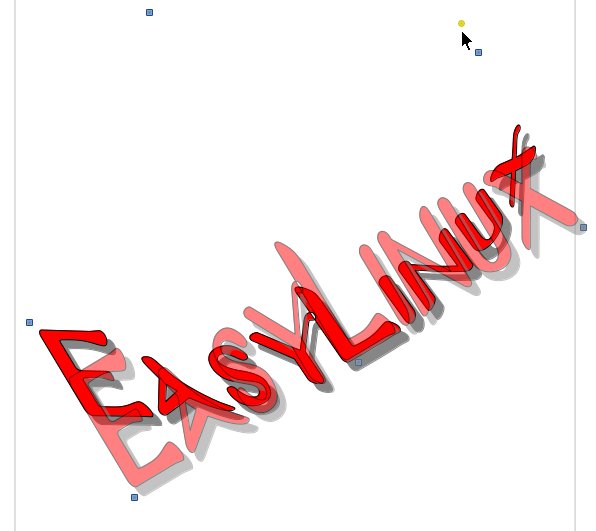
Abbildung 5: Über den kleinen gelben Punkt verzerren Sie Fontwork-Objekte. Fassen Sie ihn mit der Maus an und ziehen Sie den Schriftzug zurecht.
Sobald ein Fontwork-Objekt angeklickt ist, erscheint die Symbolleiste Fontwork, sofern Sie diese nicht vorher von Hand eingeblendet haben. In dieser finden Sie weitere Möglichkeiten, um die schicken Schriftzüge anzupassen. Im Aufklappmenü Fontwork-Form gibt es 30 Gestaltungsmöglichkeiten für die äußere Gestalt. Das Icon Fontwork-Buchstaben mit gleicher Höhe setzt alle Buchstaben, egal ob Klein- oder Großbuchstaben, auf die gleiche Höhe. Mit der Funktion Extrusion, die ab LibreOffice 5 dabei ist, sollten Sie vorsichtig umgehen. Je nach Schriftzug sorgt dieser 3-D-Effekt dafür, dass der Text nicht mehr (gut) lesbar ist. Probieren Sie es einfach aus – Sie können jederzeit Schritte über [Strg]+[Z] rückgängig machen.
Tipp: Dokumente mit dem Mausrad zoomen
Texte, Tabellen, Zeichnungen und Präsentationen enthalten oft so viele Elemente auf einer Seite, dass die normale Ansicht nicht zuverlässig zeigt, ob alle Abstände und Formatierungen stimmen. Über die Zoomleiste am unteren rechten Fensterrand verändern Sie den Maßstab, um einen anderen Blickwinkel auf das Dokument zu erhalten. Klicken Sie zum Vergrößern rechts neben die Markierung, wenn es ungenau sein darf. Präziser wird es, wenn Sie auf das Pluszeichen daneben klicken; dann vergrößert LibreOffice die Ansicht schrittweise. Zum Verkleinern gehen Sie umgekehrt vor. Die Zoomleiste zeigt stets den aktuellen Wert als Prozentzahl an.
Zeit und Mausklicks sparen Sie, wenn Sie eine Radmaus besitzen. Sie vergrößern die Ansicht blitzschnell, indem Sie [Strg] drücken und das Mausrad von sich weg drehen. Zum Verkleinern drehen Sie wieder zu sich hin – ebenfalls bei gedrückter Strg-Taste. Scrollen Sie das Rad langsamer, um schrittweise den Maßstab zu verändern.
Tipp: Writer: Mehrere Textstellen auf einmal markieren
In langen Dokumenten kann es mehrere Textstellen an ganz verschiedenen Positionen geben, die Sie auf einmal bearbeiten möchten, um sie z. B. zu löschen, zu überschreiben oder anders zu formatieren. Sind diese Textstellen nicht identisch, dann hilft Ihnen die Suchen & Ersetzen-Funktion nicht weiter. Stattdessen nehmen Sie die Taste [Strg] zu Hilfe: Navigieren Sie zur ersten Stelle und markieren Sie den gewünschten Text. Gehen Sie nun zum nächsten Ort, halten Sie [Strg] gedrückt und markieren auch diesen. So gehen Sie weiter vor, bis alles ausgewählt ist (Abbildung 6).

Abbildung 6: Mehrere Textstellen, die nicht nebeneinander liegen, markieren Sie mit gedrückt gehaltener Strg-Taste und der Maus.
Sie können die Taste loslassen oder festhalten, während Sie zur nächsten Textstelle scrollen. Wichtig ist nur, dass sie vor dem nächsten Markieren gedrückt ist. Den markierten Text bearbeiten Sie dann wie gewohnt. Alle Änderungen, die Sie nun vornehmen, wendet Writer auf alle markierten Bereiche an.
Tipp: Writer: Kopf- und Fußzeilen hinzufügen
Neue Textdokumente enthalten in der Voreinstellung keine Kopf- und Fußzeilen; diese müssen Sie von Hand hinzufügen. Dazu klicken Sie im neuen Dokument beispielsweise in den obersten Seitenbereich, und Sie sehen dann eine blaue gestrichelte Linie sowie die Schaltfläche Kopfzeile (Standard). Klicken Sie darauf. Genauso gehen Sie für die Fußzeile vor: Scrollen Sie ganz nach unten zur Seite und klicken Sie an den Rand. Alternativ fügen Sie beide Elemente über das Menü Einfügen / Kopfzeile bzw. Einfügen / Fußzeile hinzu.
Schreiben Sie Ihren Text in die Kopfzeile und legen Sie fest, ob er links-, rechtsbündig oder zentriert sein soll. Dazu nutzen Sie wie gewohnt die Ausrichtungsschaltflächen in der Format-Symbolleiste. Die Kopf- und Fußzeilen erreichen Sie jederzeit, indem Sie in den Bereich klicken. Alternativ drücken Sie [Strg]+[Bild auf] bzw. [Strg]+[Bild ab], um direkt dorthin zu springen.
In der Voreinstellung sehen die Kopf- und Fußzeilen auf allen Seiten gleich aus. Um unterschiedliche Inhalte auf geraden und ungeraden Seiten zu erhalten, betätigen Sie die Schaltfläche Kopfzeile (Standard) und wählen Kopfzeile formatieren. Denselben Dialog erreichen Sie über das Menü Format / Seite, Reiter Kopfzeile. Deaktivieren Sie die Option Inhalt links/rechts gleich, um geraden und ungeraden Seiten unterschiedliche Kopfzeilen zuzuweisen.
Außerdem bestimmen Sie hier, welchen Abstand zum Text die Kopfzeile haben soll und ob sie auch auf der ersten Seite erscheinen soll. Um eine Linie zwischen Kopfzeile und Text zu ziehen, klicken Sie auf die Schaltfläche Mehr. Im Feld Benutzerdefiniert klicken Sie auf den unteren Rand des grauen Quadrats und legen rechts daneben Linienfarbe und -stärke fest (Abbildung 7). Bestätigen Sie Ihre Auswahl mit OK.
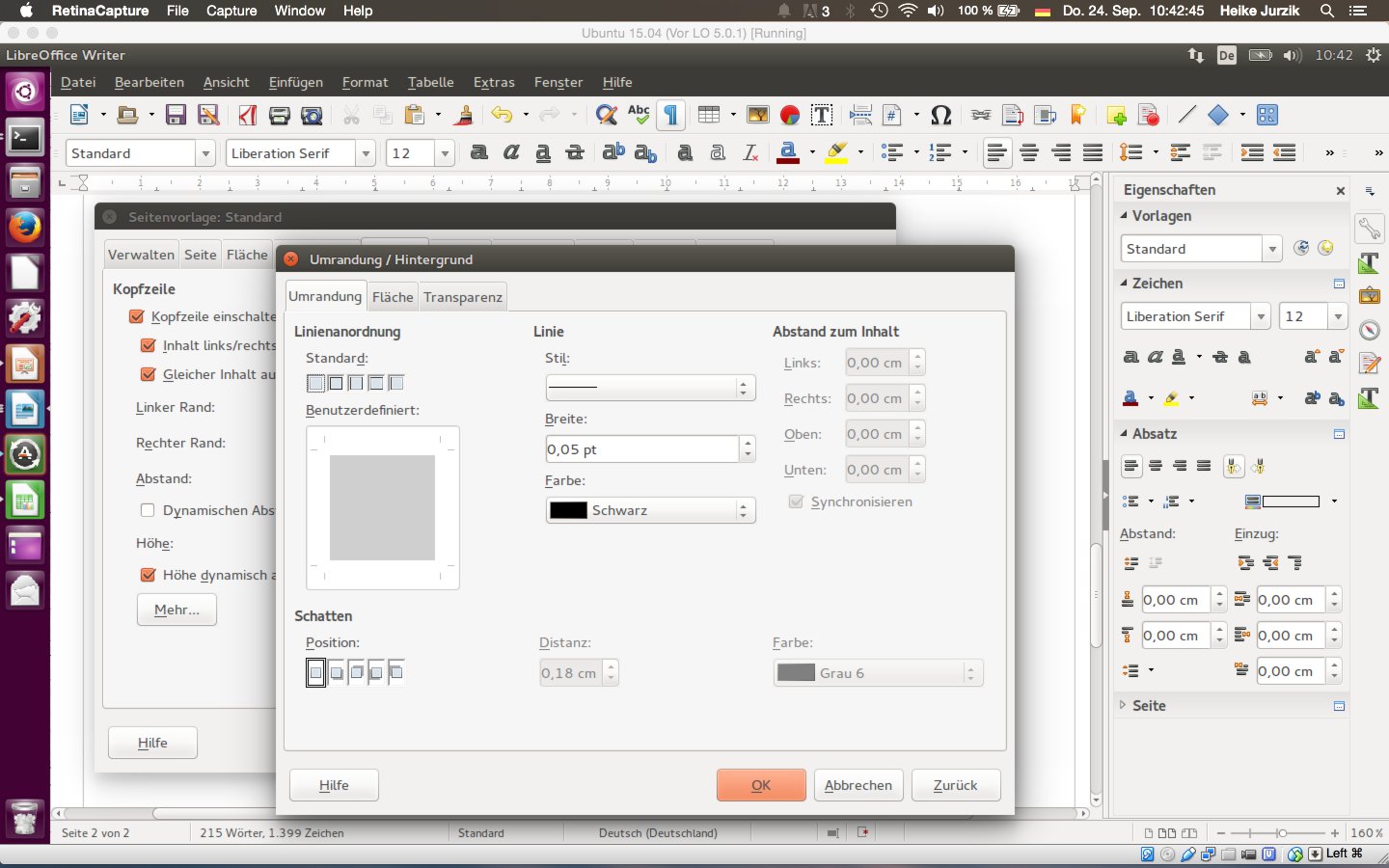
Abbildung 7: Linien zwischen Kopfzeile und Text betonen die Kopfzeile.
Tipp: Writer: Seitenzahlen für die Kopf-/Fußzeilen
Eine Seitenzahl fügen Sie ein, indem Sie in die Kopf- oder Fußzeile wechseln und dann Einfügen / Feldbefehl / Seitennummer wählen. (Seitenzahl gibt die Gesamtzahl der Seiten an.) Wenn Ihr Text linksbündig und die Seitennummer rechtsbündig stehen sollen, schieben Sie die Ziffer nach rechts, indem Sie den Cursor davor setzen und zweimal [Tabulator] drücken. Vor die Seitennummer können Sie das Wort Seite und ein Leerzeichen setzen; achten Sie darauf, dass die Seitennummer nicht markiert ist und sich der Cursor davor befindet (Abbildung 8).
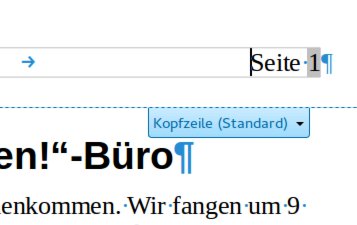
Abbildung 8: Der Kopfzeile können Sie Seitenangaben hinzufügen.
Infos
[1] LibreOffice (fresh): http://de.libreoffice.org/download/libreoffice-fresh/
[2] Blogartikel zu Version 5 (in Englisch): https://blog.documentfoundation.org/2015/08/05/libreoffice-5-0-stands-out-from-the-office-suite-crowd

