


Gnome ist neben KDE die zweite große Desktopumgebung für Linux. In den Gnome-Tipps stellen wir regelmäßig Nützliches und Praktisches für die alternative grafische Oberfläche vor.
Tipp: Evince: Notizen zu PDFs hinzufügen
Der Dokumentenbetrachter Evince zeigt neben PDF- und PostScript-Dokumenten auch DjVu-Dateien (Dateiformat für Rastergrafiken, Endung .djvu), das Device Independent File Format (DVI-Dateien, wie sie beispielsweise LaTeX [1] produziert), XML-Papier-Spezifikationen (Endungen .oxps und .xps) und Comic-Book-Archivdateien an. Das Programm startet automatisch, wenn Sie eine solche Datei im Dateimanager doppelklicken. Alternativ klicken Sie in Evince auf das kleine Ordnersymbol oben links, drücken [Strg]+[O] oder ziehen ein Dokument mit gedrückt gehaltener Maustaste aus dem Dateimanager ins Programmfenster hinein.
Zu PDF-Dokumenten können Sie Notizen hinzufügen; Evince nennt diese Anmerkungen und verwaltet sie über die Seitenleiste, die Sie mit [F9] einblenden. Im Drop-down-Menü finden Sie für PDF-Dateien die Optionen Vorschaubilder, Inhalt, Anmerkungen und Lesezeichen. Um einen neuen Kommentar zu erstellen, wählen Sie Anmerkungen aus und wechseln zum Tab Hinzufügen. Klicken Sie auf das Icon mit dem Stift und dem Papier. Der Mauszeiger verwandelt sich dann in ein schwarzes Kreuz, und mit diesem können Sie rechts ins Dokument klicken und im aufgehenden Fenster Ihren Kommentar eintippen (Abbildung 1). Ein Klick auf das Kreuz in der rechten oberen Ecke der Notiz schließt den Dialog.
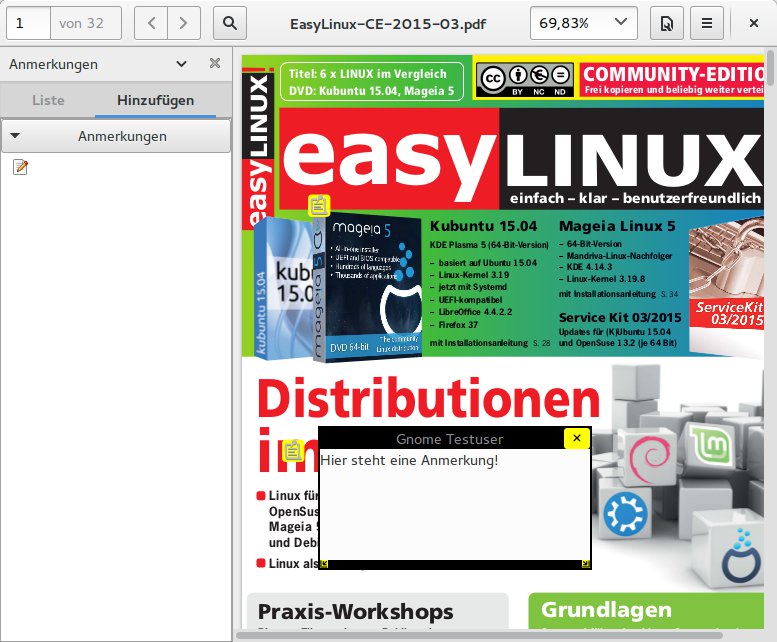
Abbildung 1: Über die Evince-Seitenleiste fügen Sie Notizen und Kommentare zu PDF-Dokumenten hinzu.
Tipp: Evince: Anmerkungen bearbeiten
Alle Kommentare, die Sie für eine PDF-Datei erzeugt haben, können Sie über die Seitenleiste / Anmerkungen auf dem Reiter Liste einsehen. Sie finden die Einträge dort nach Seiten organisiert. Klappen Sie eine Abteilung auf, um eine chronologisch sortierte Gliederung zu betrachten. Sie zeigt ebenfalls den Namen des Verfassers an. Um eine Anmerkung auf der rechten Seite im Dokument anzuzeigen, klicken Sie einen Eintrag in der Seitenleiste an. Enthält eine Seite mehrere Kommentare, kann es etwas fummelig sein, den richtigen zu erwischen – vergrößern Sie in dem Fall einfach die Ansicht über [Strg]+[+].
Um eine Anmerkung zu entfernen oder nachträglich zu verändern, klicken Sie mit der rechten Maustaste auf das kleine gelbe Symbol und wählen aus dem Kontextmenü den Eintrag Anmerkung entfernen bzw. Eigenschaften für Anmerkungen. Im folgenden Dialog passen Sie den Verfasser, die Farbe, den Stil und das Symbol an Ihre Wünsche an (Abbildung 2). Ist die richtige Farbe im Auswahldialog nicht dabei, können Sie über einen Klick auf das Kreuz unter Benutzerdefiniert eine Palette mit einem Farbwähler öffnen und eine eigene Nuance definieren.
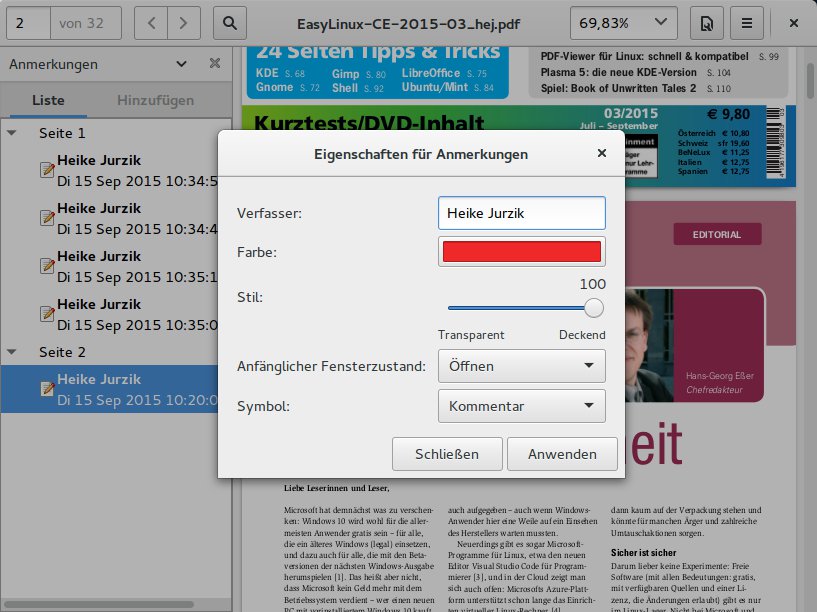
Abbildung 2: Über die Seitenleiste erreichen Sie alle Anmerkungen nach Seite und nach Erstellungszeitpunkt geordnet. Per Rechtsklick auf einen Kommentar bearbeiten Sie diesen.
Beachten Sie, dass es keine Möglichkeit gibt, alle Anmerkungen auf einmal neu einzufärben oder mit einem anderen Verfassernamen zu versehen. Es ist darüber hinaus nicht möglich, die Voreinstellungen (Benutzername als Verfasser, gelbes Symbol usw.) zu ändern. Auf einem der Testrechner (Ubuntu 15.04, Gnome 3.14.2) ließen sich nicht alle Anmerkungen bearbeiten. Ein Rechtsklick auf ein Notizzettel-Icon brachte auch keine Einträge im Kontextmenü hervor. Abhilfe schafften Auswahl des Menüeintrags Eine Kopie speichern, die PDF-Datei mit den Anmerkungen unter einem neuen Dateinamen abzulegen und diese zu öffnen.
Tipp: Vielseitiges Startkommando: “gnome-open”
Wie bei den meisten Desktopumgebungen gibt es auch unter Gnome verschiedene Möglichkeiten, Programme zu starten oder Dateien zu öffnen. Sie können z. B. über die Aktivitäten gehen und den Namen einer Anwendung oder einer Datei eintippen und dann etwas Passendes aussuchen. Über den Dateimanager Nautilus öffnen Sie Dateien mit der Standardanwendung, indem Sie diese doppelklicken. Ein Rechtsklick auf eine Datei lässt Sie hingegen das passende Programm aussuchen, sofern es mehrere Möglichkeiten gibt (Öffnen mit). Einige Programme finden Sie auch als Startsymbole im Dash, also in der Seitenleiste am linken Desktoprand. Alternativ tippen Sie den Namen der ausführbaren Programmdatei (optional mit dem Namen einer Datei, die Sie öffnen möchten) in ein Schnellstart- ([Alt]+[F2]) oder Terminalfenster ein.
Eine elegante Alternative bietet das Kommando gnome-open, das Sie in ein Terminal oder den Schnellstarter eingeben. Dahinter definieren Sie, was Sie öffnen möchten. Dabei sind folgende Angaben möglich:
gnome-open ~/Dokumente/datei.odt: Öffnet die Datei datei.odt aus dem Verzeichnis Dokumente mit LibreOffice Writer.gnome-open datei.txt: Öffnet die angegebene Textdatei im Editor GEdit.gnome-open datei.pdf: Startet den Dokumentenbetrachter und öffnet das PDF-Dokument datei.pdf in diesem.gnome-open /home/huhn: Öffnet das Home-Verzeichnis des Benutzers huhn im Dateimanager. Sie können den gewünschten Ordner auch anders definieren; geben Siegnome-open .für das aktuelle Verzeichnis oder etwagnome-open ~für das eigene Home-Verzeichnis ein.gnome-open http://www.easylinux.de/: Öffnet die EasyLinux-Webseite im Standardbrowser. Auf einigen Systemen ist das Firefox, andere Distributionen haben den Gnome-Webbrowser (Epiphany) eingerichtet.gnome-open mailto:ubuntu@easylinux.de: Startet das voreingestellte Mailprogramm (in der Regel Evolution, manchmal auch Thunderbird) und beginnt direkt mit dem Verfassen einer Nachricht an unsere Ubuntu-Mailingliste [2]. Den Betreff und den Inhalt der Nachricht fügen Sie im Mailprogramm hinzu. Ist der Mailclient noch nicht konfiguriert, sehen Sie beim ersten Aufruf den Einrichtungs-Assistenten.
Tipp: Terminal: Eingebaute Suchfunktion nutzen
Das Gnome-Terminal bietet jede Menge Komfort für alle Shell-Arbeiter: mehrere Sitzungen in Reitern und Fenstern, Öffnen von URLs und E-Mail-Adressen per Mausklick, unterschiedliche Schriftarten und Farbthemes und vieles mehr. Auch die eingebaute Suchfunktion erweist sich als praktisch – sie findet Begriffe im gesamten Puffer und hebt diese hervor.
Sie öffnen den Dialog über das Menü Suchen / Suchen oder mit [Umschalt]+[Strg]+[F]. Im erscheinenden Dialog definieren Sie den Fahndungsaufruf genauer: Ins Feld Suchen nach gehört der Suchbegriff. Über den kleinen Pfeil am rechten Rand klappen Sie eine Liste auf, die eine History der letzten Suchworte enthält.
Über die Checkboxen im Dialogfenster verfeinern Sie das Ganze (Abbildung 3). So können Sie beispielsweise festlegen, dass die Suche die Groß- und Kleinschreibung berücksichtigt. Außerdem ist es möglich, nur vollständige Wörter anzuzeigen; das Gnome-Terminal ignoriert dann Ergebnisse, die nur teilweise übereinstimmen. Fortgeschrittene Anwender, die sich mit regulären Ausdrücken auskennen, aktivieren die Checkbox Als regulären Ausdruck verarbeiten. Die beiden letzten Optionen sind in der Voreinstellung aktiviert und sorgen dafür, dass das Gnome-Terminal die Suche von unten nach oben startet (also die letzten Ausgaben zuerst berücksichtigt) und beim Erreichen des Endes die Suche wieder von vorn beginnt. Ein Klick auf Schließen beendet die Suche.
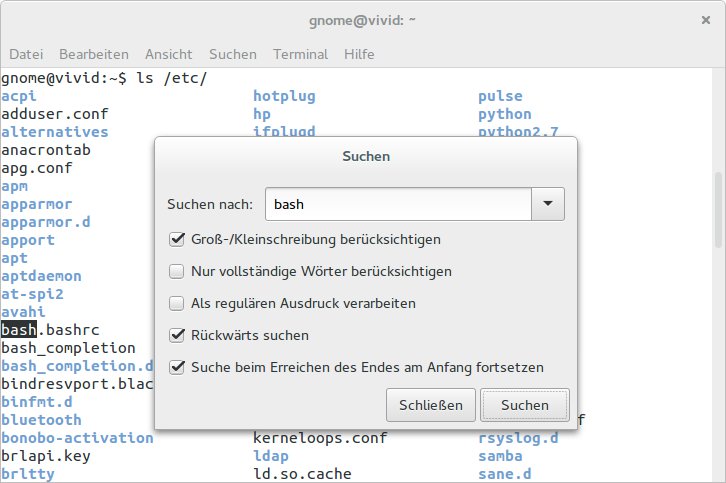
Abbildung 3: Das Gnome-Terminal hat eine eingebaute Suchfunktion, mit der Sie die Ausgabe nach Wörtern oder regulären Ausdrücken durchforsten.
Tipp: Gnome-Terminal: Zeilenspeicher vergrößern
Wenn Sie eine lange Ausgabe im Terminal erwarten und diese anschließend mit der im vorigen Tipp vorgestellten Funktion durchsuchen möchten, können Sie zur Sicherheit den Zeilenspeicher vergrößern. Dazu öffnen Sie über das Menü Bearbeiten die Profileinstellungen. Wechseln Sie zum Reiter Bildlauf. Je nach Distribution und Gnome-Version ist die Option Zeilenpuffer limitieren auf aktiviert und enthält einen mehr oder weniger großzügig bemessenen Wert. Tragen Sie dort eine eigene Zahl ein, um den Speicher festzulegen, oder deaktivieren Sie die Checkbox für einen unbegrenzten Puffer.
Tipp: Evolution: Mehr Ordnung für die Post
Im Gnome-Mailclient können Sie Ihren E-Mails so genannte Beschriftungen hinzufügen und diese damit in Kategorien einteilen. Dazu klicken Sie mit der rechten Maustaste auf eine Nachricht, wählen Beschriftung und dann eine der vordefinierten Farben: Rot (Wichtig), Orange (Geschäftlich), Grün (Persönlich), Blau (Zu erledigen) oder Violett (Später). Evolution färbt die Mail dann entsprechend ein (Abbildung 4). Alternativ klicken Sie auf Neue Beschriftung, um eine eigene Kategorie einzurichten. Im folgenden Dialog tragen Sie einen aussagekräftigen Namen ein. Darunter bestimmen Sie mit dem Farbwähler, in welcher Nuance der Mailclient die neue Abteilung hervorheben soll. Ein Klick auf OK schließt die Konfiguration ab.
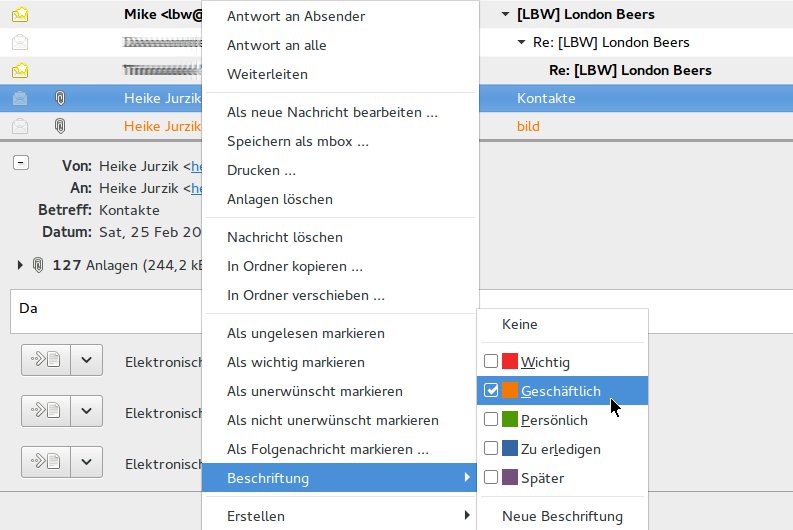
Abbildung 4: Über das Kontextmenü der rechten Maustaste fügen Sie in Evolution farbige Beschriftungen zu Ihren E-Mails hinzu.
Im Nachrichtenfenster fallen die so beschrifteten Mails nicht nur anhand ihrer Farbe auf; Sie können die Ansicht auch danach sortieren. Klicken Sie dazu mit der rechten Maustaste auf eine der Spaltenüberschriften, beispielsweise Von, Betreff oder Datum. Wählen Sie dann Sortieren nach / Beschriftungen, und Evolution gruppiert die Post entsprechend. Alternativ können Sie auch gezielt nach diesen Kategorien filtern. Öffnen Sie dazu das Aufklappmenü Anzeigen und suchen Sie dann die gewünschte Farbe aus (Abbildung 5).
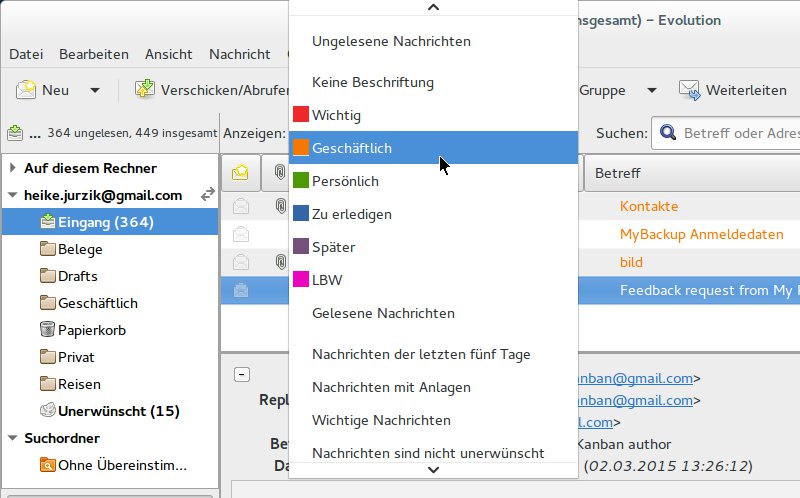
Abbildung 5: Die Anzeige der elektronischen Post können Sie über dieses Menü ganz bequem nach den Beschriftungen filtern.
Tipp: Evolution: Betreff und Nachricht nebeneinander
In der Voreinstellung ist das Mailfenster so aufgeteilt, dass Sie im oberen Bereich den Absender, die Betreffzeilen der Nachrichten und das Datum sehen. Klicken Sie einen Eintrag an, stellt Evolution im unteren Bereich die Mail dar. Mit der Maustaste können Sie die Trennlinie zwischen den beiden Bereichen so zurechtziehen, dass das Fenster für Sie optimal aufgeteilt ist. Gefällt Ihnen diese Darstellung nicht, können Sie das Programmfenster auch vertikal aufteilen. Dazu öffnen Sie aus dem Menü Ansicht / Vorschau den gleichnamigen Eintrag. Jetzt erscheinen die Bereiche nebeneinander: Links stehen Absender und Betreff (untereinander) und rechts der Nachrichtentext (Abbildung 6). Zurück zum ursprünglichen Look geht es über Ansicht / Vorschau / Klassische Ansicht.
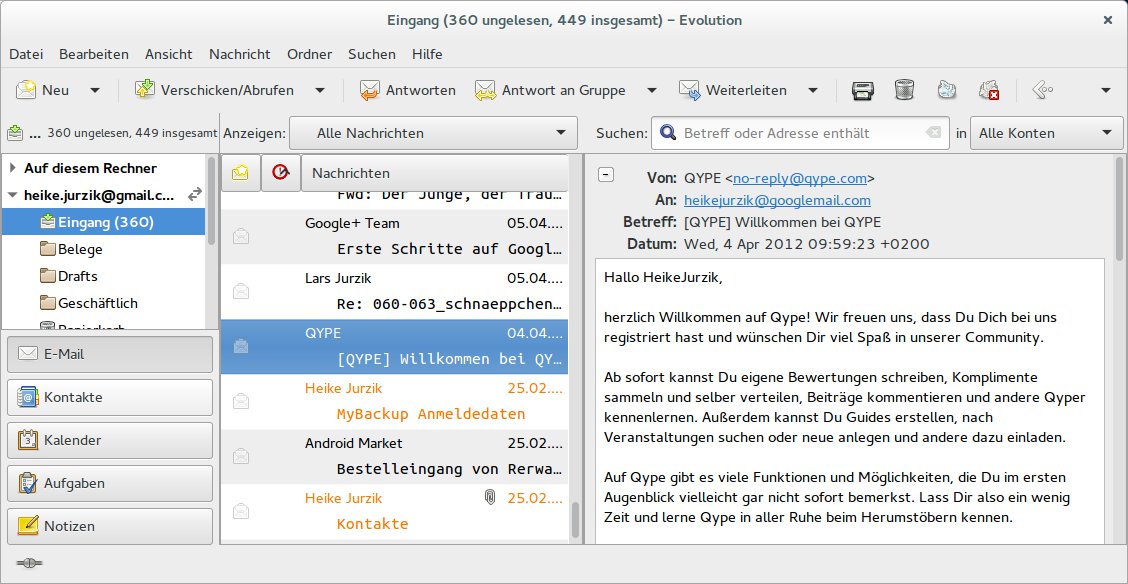
Abbildung 6: Über das Menü “Ansicht” schalten Sie die Anzeige um, so dass Evolution die Kopfzeilen und die Mails nebeneinander darstellt.
Infos
[1] LaTeX-Einführung: Hans-Georg Eßer, “Wenn’s perfekt sein muss”, EasyLinux 03/2014, S. 60 ff., http://linux-community.de/32613
[2] EasyLinux-Mailinglisten: http://www.easylinux.de/Kontakt/Mailinglisten/

