


In den KDE-Tipps dieser Ausgabe zeigen wir u. a., wie Sie Fenster bequemer auf einen anderen Desktop verschieben, wir stellen zwei Alternativen zum Dateimanager Dolphin vor und helfen Ihnen, die lästige Fade-out-Funktion von Amarok abzustellen.
Tipp: Schneller Überblick über sämtliche Fenster
Sind Sie ein Freund des Multitaskings und arbeiten regelmäßig mit Dutzenden gleichzeitig geöffneten Programmfensters, die zudem über diverse Desktops (Arbeitsflächen) verteilt sind? Dann könnte Ihnen ein KDE-Feature weiterhelfen, das einen schnell Überblick über all diese Fenster bietet. Damit Sie es nutzen können, müssen die “aktiven Bildschirmecken” aktiv sein.
Testen Sie zunächst, ob die Funktion auf Ihrem KDE-System bereits aktiviert ist: Fahren Sie dazu mit dem Mauszeiger in die linke obere Ecke des Bildschirms. Im Idealfall sehen Sie nun (abhängig von der Anzahl der Fenster leicht oder stark verkleinert) alle Fenster in einer abgedunkelten Form auf dem Bildschirm (Abbildung 1). Klicken Sie eines der Fenster an, um es in den Vordergrund zu holen. Falls es auf einem anderen Desktop liegt, wechseln Sie dadurch automatisch auf die richtige Arbeitsfläche.
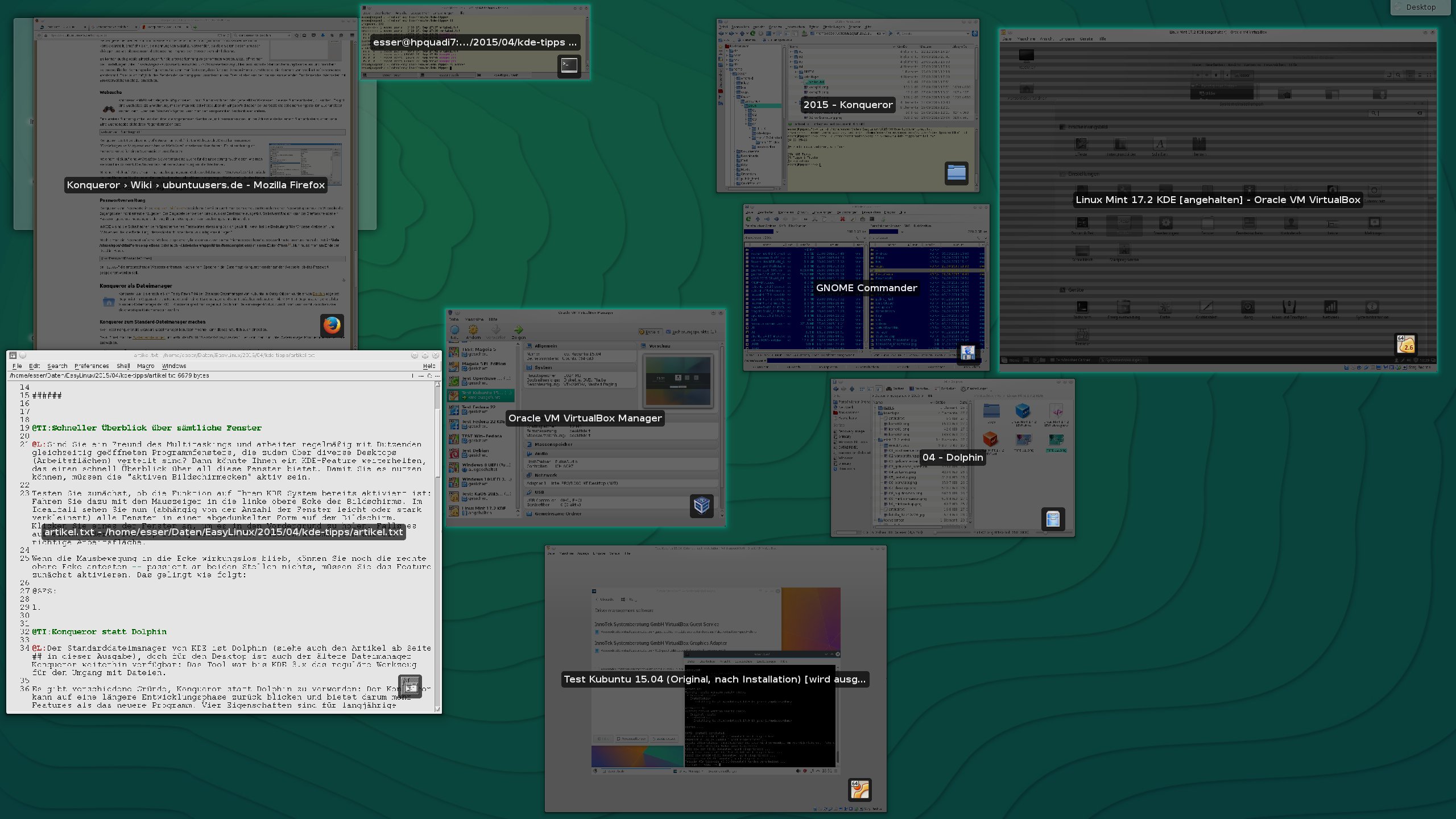
Abbildung 1: Einen schnellen Überblick über sämtliche Fenster auf allen Arbeitsflächen erhalten Sie, indem Sie die Maus in die linke obere Ecke steuern.
Wenn die Mausbewegung in die Ecke wirkungslos blieb, können Sie noch die rechte obere Ecke antesten – passiert an beiden Stellen nichts, müssen Sie das Feature zunächst (wieder) aktivieren. Das gelingt wie folgt:
- Öffnen Sie die KDE-Systemeinstellungen über Anwendungen / Einstellungen / Systemeinstellungen (Kubuntu) bzw. Anwendungen / Systemeinstellungen (OpenSuse).
- Rufen Sie den Eintrag Arbeitsbereich / Arbeitsflächen-Verhalten (Kubuntu) bzw. Erscheinungsbild und Verhalten der Arbeitsfläche / Verhalten der Arbeitsfläche (OpenSuse) auf.
- Klicken Sie links auf Bildschirmränder. Sie sehen dann einen Monitor mit Standfuß, der acht Markierungen (für die vier Ecken und vier Ränder) hat.
- Klicken Sie die Markierung für die linke obere Ecke an – es öffnet sich ein Drop-down-Menü, aus dem Sie den Eintrag Fenster zeigen — alle Arbeitsflächen auswählen.
- Klicken Sie rechts unten auf Anwenden und schließen Sie das Fenster.
Die übrigen Ecken und auch die Ränder können Sie mit weiteren Aktionen versehen, interessant ist z. B. auch Arbeitsflächen-Umschalter (Raster): Auch darüber können Sie alle Fenster auf allen Desktops sehen, aber in einer Form, die sämtliche Arbeitsflächen minimiert anzeigt. Das funktioniert am besten, wenn Sie nur vier Arbeitsflächen verwenden – bei einer größeren Anzahl wird die Ansicht zu klein.
Tipp: Konqueror statt Dolphin
Der Standarddateimanager von KDE ist Dolphin (siehe auch den Artikel ab Seite ## in dieser Ausgabe), doch für den Desktop ist auch der ältere Dateimanager Konqueror weiterhin verfügbar: Das Tool war bis KDE 3.x das reguläre Werkzeug für den Umgang mit Dateien.
Es gibt verschiedene Gründe, Konqueror statt Dolphin zu verwenden: Der Konqueror kann auf eine längere Entwicklungsphase zurück blicken und bietet darum mehr Features als das neuere Programm. Vier Eigenschaften sind für langjährige Linux-Anwender vielleicht besonders interessant:
- Konqueror besitzt als “Programm der alten Schule” noch eine klassische Menüzeile mit den üblichen Datei-, Bearbeiten– und weiteren Menüs, während Dolphin die modernere integrierte Symbol- und Menüleiste nutzt, wie man sie z. B. auch aus Firefox kennt. (Allerdings blendet [Strg]+[M] auch bei Dolphin wieder ein klassisches Menü ein.)
- Konqueror zeigt immer eine URL-Zeile an, die stets den vollständigen Pfad anzeigt und damit schnelles Copy & Paste von Ordnernamen (etwa zwischen Konqueror und einer Shell) erlaubt.
- Über Einstellungen / Terminalemulator anzeigen lässt sich jederzeit am unteren Rand ein Terminal einblenden, das fest mit dem restlichen Fenster verbunden ist (Abbildung 2) – wer also einen Großteil der Dateiverwaltung mit einem GUI-Tool erledigt und doch gelegentlich die Shell zur Beschleunigung verwendet, findet darüber eine Möglichkeit, alles in einem Fenster zu haben.
- Da Konqueror auch ein vollwertiger Browser ist, muss das Programm zum schnellen Betrachten von Bilddateien und HTML-Dokumenten kein externes Programm starten – es kann solche Inhalte selbst anzeigen.
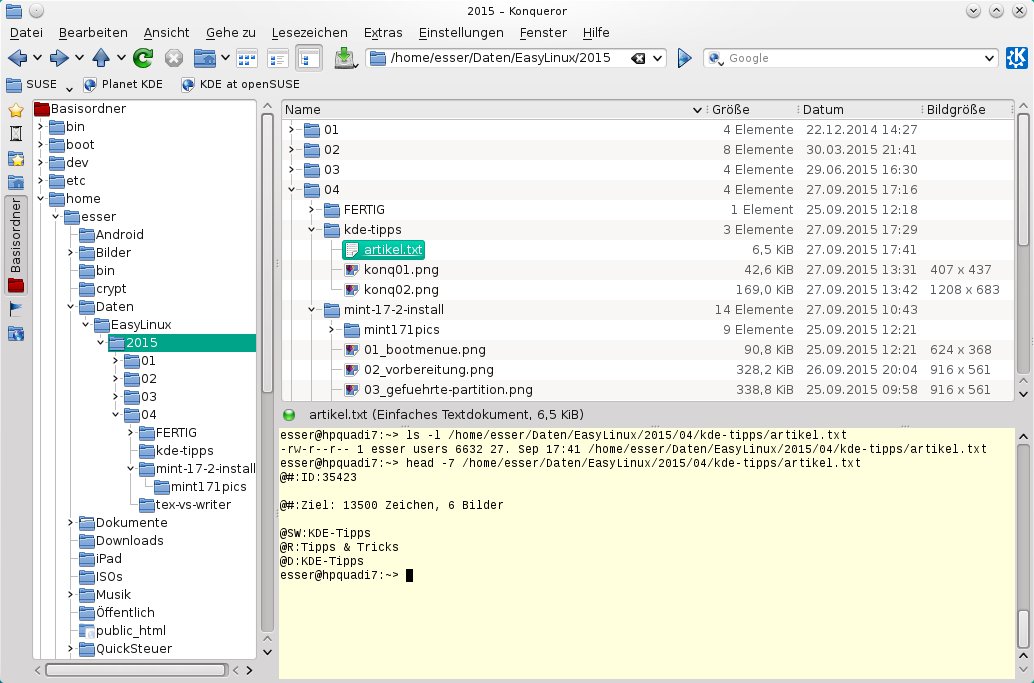
Abbildung 2: Der Dateimanager Konqueror integriert auf Wunsch auch eine Shell – damit sind alle Dateiverwaltungstools in einem Fenster vereint.
Auf OpenSuse-Systemen ist der Konqueror bereits vorinstalliert, aber unter Kubuntu müssen Sie ihn erst mit dem Befehl
sudo apt-get install konqueror
in einem Terminalfenster (das Sie über [Alt]+[F2] und Eingabe von konsole öffnen) oder über die Paketverwaltung nachinstallieren.
Sie starten den Konqueror über Anwendungen / Internet / Webbrowser / Webbrowser (Konqueror) (OpenSuse) oder Anwendungen / Internet / Webbrowser (Konqueror) (Kubuntu); alternativ öffnen Sie das Startmenü, tippen konqueror und wählen den passenden Treffer in der Suchergebnisliste aus.
Um mit Konqueror produktiv zu arbeiten, nehmen Sie zwei Änderungen vor:
Rufen Sie den Menüpunkt Ansicht / Ansicht anpassen auf, wählen Sie dann unter Ansichtsmodus die Option Details und aktivieren Sie unten bei Ansichtsmodus festlegen für die Option alle Ordner und ganz unten das Kästchen vor Diese Ansicht-Eigenschaften als Standard verwenden (Abbildung 3). Er erscheint dann eine Rückfrage Der Ansichtsmodus wird für alle Ordner geändert – bestätigen Sie diesen per Klick auf ja.
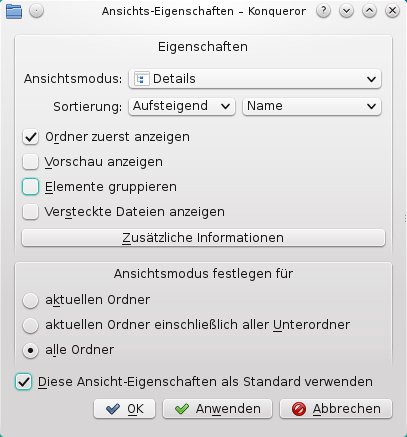
Abbildung 3: Legen Sie Darstellungsoptionen für alle Ordner fest, damit die Ansicht beim Navigieren nicht ständig wechselt.
Außerdem startet der Konqueror in einer HTML-Ansicht, aus der heraus erst ein Klick auf Persönlicher Ordner nötig ist, um Dateien bearbeiten zu können. Rufen Sie über Einstellungen / Konqueror einrichten die allgemeinen Programmeinstellungen auf und wählen Sie unter Allgemein für Beim Start von Konqueror das Verhalten Die Startseite anzeigen aus. Diese Startseite ist zunächst auf http://www.kde.org vordefiniert – tragen Sie im Feld Startseite darum Ihr Home-Verzeichnis ein, was Sie am leichtesten erreichen, indem Sie nur eine Tilde (~) in das Feld schreiben. Shell-Anwender wissen, dass die Tilde eine Abkürzung für das Home-Verzeichnis des angemeldeten Benutzers ist.
Konqueror mit Zwei-Ordner-Ansicht
Wollen Sie zwei Ordner gleichzeitig im Konqueror-Fenster sehen, erreichen Sie das leicht über den Menüpunkt Fenster / Ansicht in linke und rechte Hälfte teilen. Zwischen den beiden Seiten (Abbildung 4) können Sie dann mit [Tab] bzw. [Umschalt]+[Tab] oder über Mausklicks hin- und herwechseln. Das erleichtert Kopier- und Verschiebeaktionen mit Drag & Drop, weil Ihnen das “zweite Fenster” nicht abhanden kommen kann. (Die Alternative wäre ja, mit zwei Konqueror-Fenstern zu arbeiten – dabei verliert man aber leicht eines der Fenster aus den Augen, wenn noch viele weitere Anwendungen den Desktop bevölkern und ein Konqueror-Fenster teilweise oder vollständig verdeckt wird.)
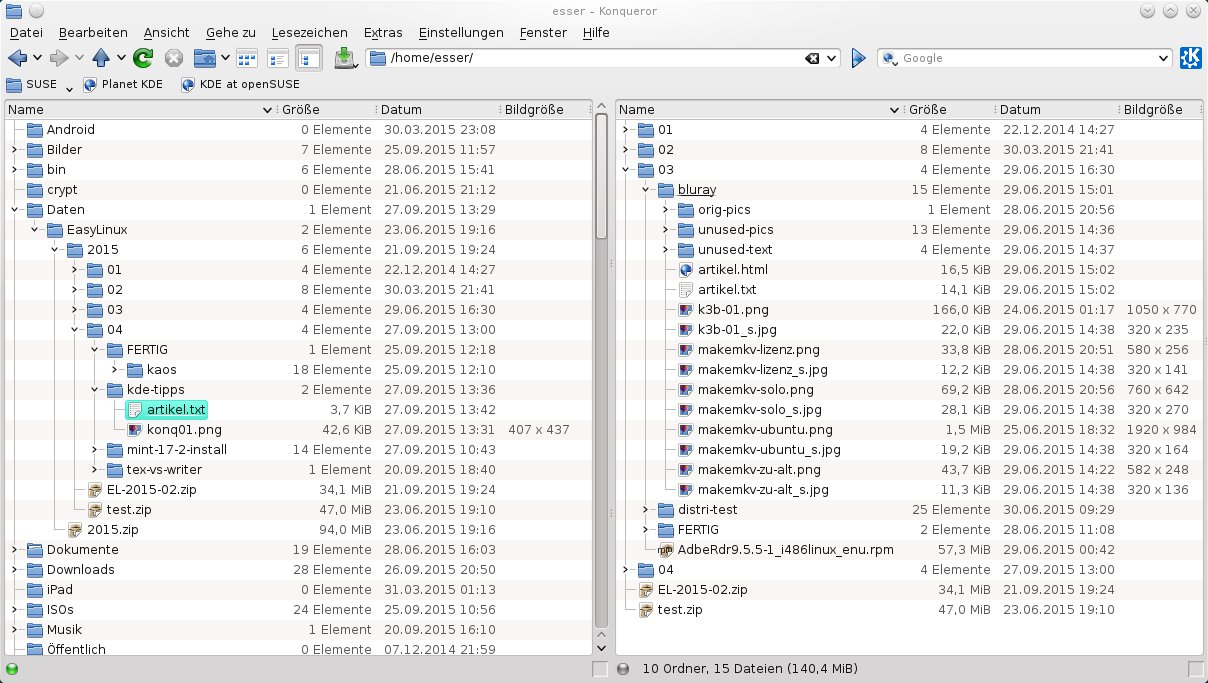
Abbildung 4: Der Konqueror kann zwei Verzeichnisse nebeneinander darstellen, womit Sie Verschiebe- und Kopieroperationen einfacher erledigen.
Übrigens beherrscht auch Dolphin die Nebeneinanderdarstellung von zwei Ordnern; dort erreichen Sie das Feature über die Teilen-Schaltfläche.
Tipp: Gnome Commander statt Dolphin
Die Älteren unter Ihnen kennen noch den beliebtesten Dateimanager für MS-DOS, den Norton Commander [1] (Abbildung 5). Das Bedienkonzept mit den zwei nebeneinander platzierten Verzeichnisansichten, das schnelles Verschieben oder Kopieren von Dateien ermöglicht, ist auch heute noch aktuell. Darum gibt es schon seit 1995 mit dem Midnight Commander [2] einen Klon, der unter Linux mit identischer Optik im Terminalfenster läuft und sich genauso verhält. Letzteres Programm, das von Miguel de Icaza entwickelt wurde, hat auch den Anstoß zur Entwicklung grafischer Varianten geliefert, unter denen der Gnome Commander [3] die gelungenste Implementierung ist (Abbildung 6).
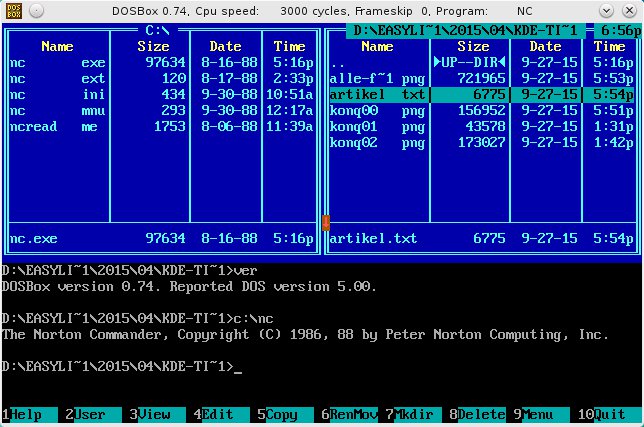
Abbildung 5: Der Norton Commander ist ein klassischer Dateimanager für MS-DOS. Das Bild zeigt eine Version von 1988.
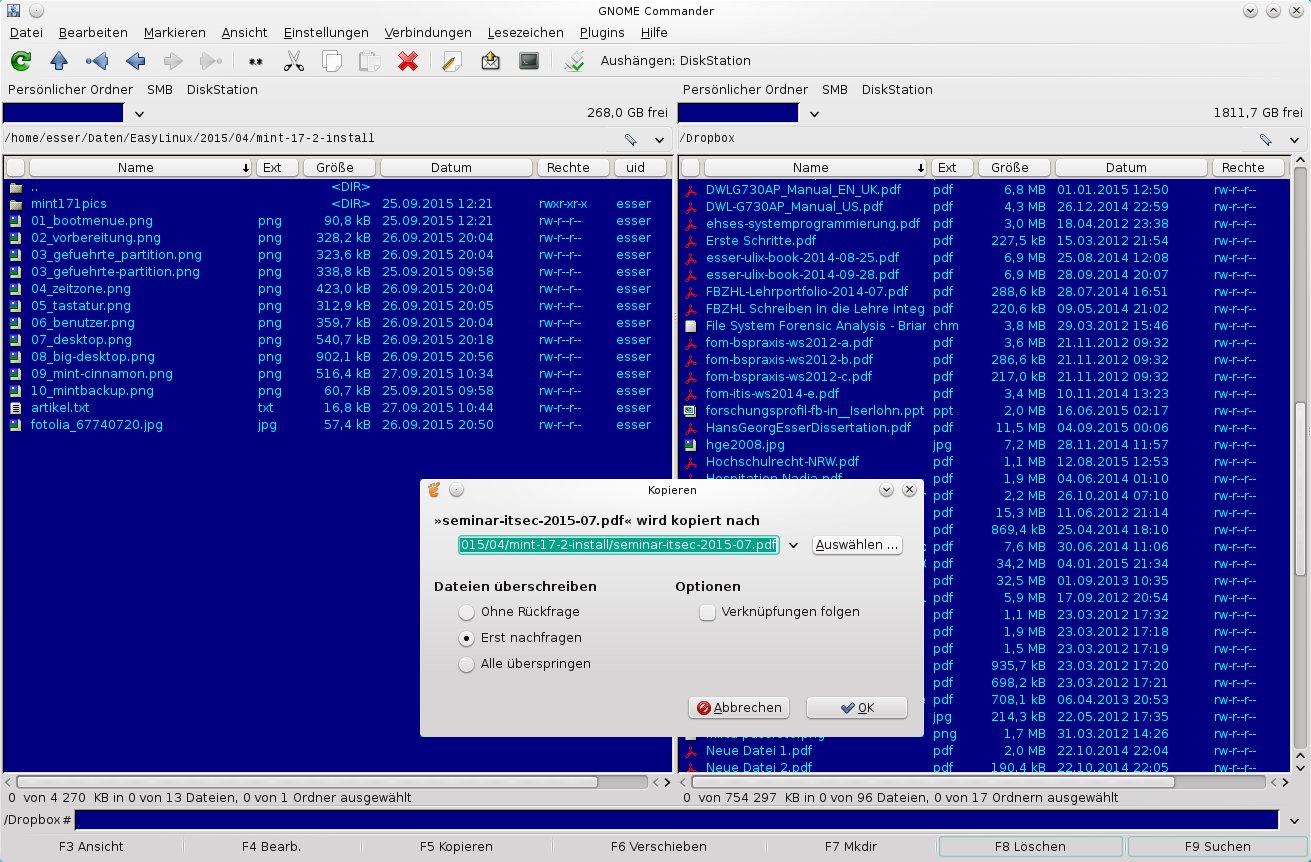
F3 bis F9 verknüpft sind.” width=”300″ height=”197″ />
F3 bis F9 verknüpft sind.Als Gnome-Programm gehört der Dateimanager zwar eher in die Gnome-Tipps, aber er funktioniert auch unter KDE problemlos und unterstützt sogar Kopier- und Verschiebeaktionen per Drag & Drop mit Dolphin/Konqueror (in beide Richtungen), außerdem integriert er sich auch optisch gut in eine Sammlung von KDE-Programmen (Abbildung 7).
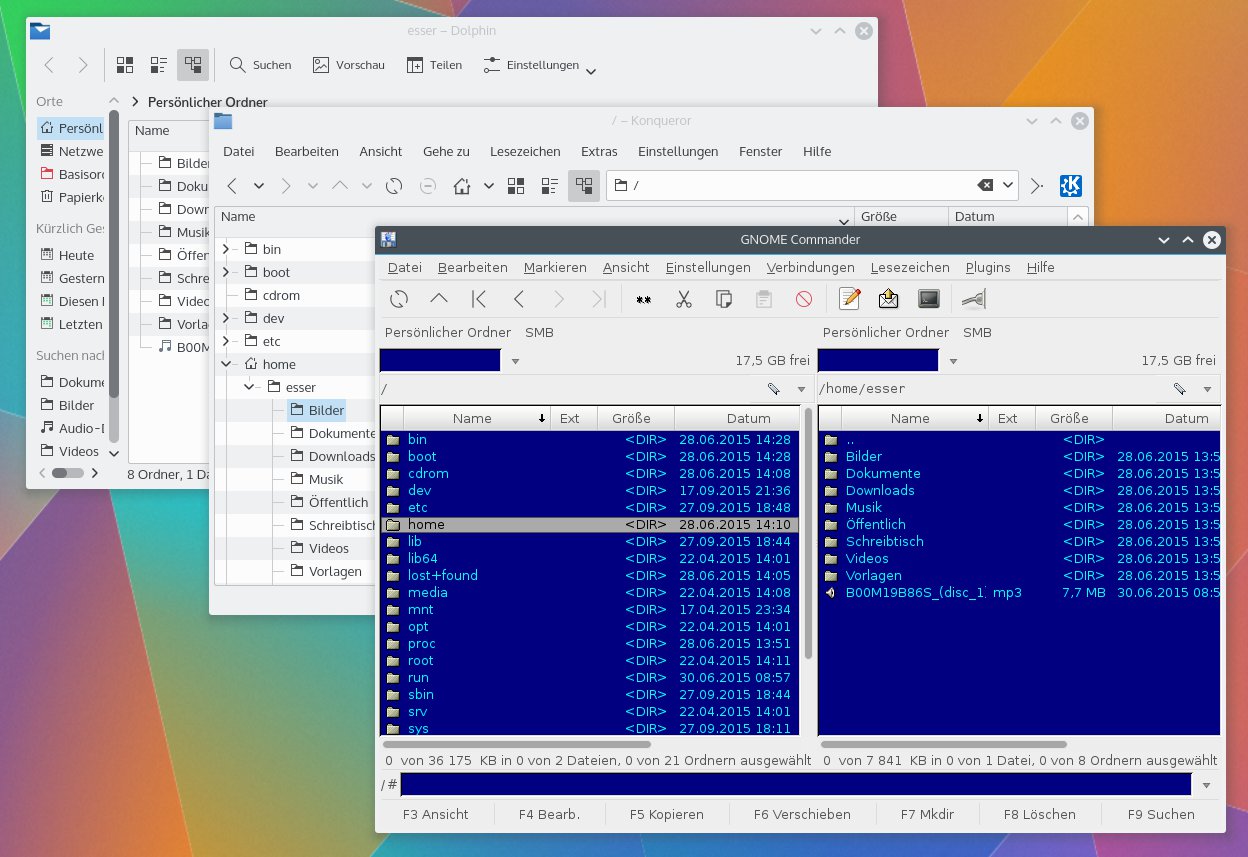
Abbildung 7: Von links nach rechts die drei Dateimanager Dolphin, Konqueror und Gnome Commander – das Gnome-Programm fällt in der KDE-Umgebung nicht weiter auf und nutzt z. B. ähnliche Icons wie die übrigen Programme (hier unter Kubuntu).
Um den Gnome Commander zu installieren, geben Sie in der mit [Alt]+[F2] und konsole gestarteten KDE-Konsole unter OpenSuse den Befehl
sudo zypper in gnome-commander
bzw. auf Kubuntu- und Ubuntu-Systemen die Zeile
sudo apt-get install gnome-commander
ein. Sie müssen dann das Administratorpasswort (OpenSuse, meist identisch mit Ihrem Benutzerpasswort) bzw. Ihr eigenes Passwort (Kubuntu) eingeben, danach landen knapp 20 MByte an neuen Dateien auf Ihrem Rechner. Alternativ zur Installation über die Kommandozeile können Sie auch die grafische Paketverwaltung verwenden und dort nach gnome-commander suchen.
Der neue Dateimanager trägt sich unter Anwendungen / Dienstprogramme / GNOME Commander (Kubuntu) bzw. Anwendungen / System / Dateiverwaltung / GNOME Commander (OpenSuse) ins KDE-Startmenü ein; schneller klappt der Start, wenn Sie das Startmenü öffnen, gnome eintippen und aus der Trefferliste den Eintrag GNOME Commander auswählen.
Besonders einfach gelingen im Gnome Commander Kopier- und Verschiebeaktionen: Dazu wechseln Sie z. B. in der linken Ansicht in den Ordner mit den Quelldateien und drücken dann [Tab], um zur rechten Fensterhälfte zu wechseln. Dort navigieren Sie zum Zielordner. Mit [Tab] geht es wieder zurück nach links, und mit den Cursortasten [Pfeil hoch] und [Pfeil runter] springen Sie zu einzelnen Dateien, die Sie mit [Einfg] markieren. Ist die Auswahl komplett, drücken Sie nur [F5] bzw. [F6], um sie auf die rechte Seite zu kopieren bzw. zu verschieben – ein Dialog fragt dann noch besonderen Einstellungen, [Eingabe] führt die Aktion aus. So können Sie weitgehend ohne Mauseinsatz diese elementaren aber häufig benötigten Aufgaben erledigen.
Tipp: Fenster auf anderen Desktop mitnehmen
Falls Sie auch OS X von Apple benutzen, kennen Sie vielleicht die dort verfügbare praktische Möglichkeit, ein Fenster an der Titelleiste anzufassen und dann gegen einen der Bildschirmränder zu ziehen – nach kurzer Wartezeit wechseln Sie dadurch auf den nächsten (oder benachbarten) Desktop und nehmen das Fenster mit dorthin.
Unter KDE können Sie etwas ähnliches erreichen, allerdings nur mit Hilfe einer Tastenkombination, die Sie zudem erst einrichten müssen:
- In den KDE-Systemeinstellungen (siehe auch Tipp 1) rufen Sie den Punkt Arbeitsbereich / Kurzbefehle (Kubuntu) bzw. Allgemeines Erscheinungsbild und Verhalten / Kurzbefehle und Gestensteuerung (OpenSuse) auf und wählen dann links Globale Kurzbefehle aus.
- Neben KDE-Komponente wechseln Sie im Drop-down-Menü zu den Einstellungen für kwin (Kubuntu) bzw. KWin (OpenSuse), das ist der Fenstermanager. Geben Sie im darunter liegenden Suchfeld den Begriff “verschieben” ein und drücken Sie die Eingabetaste.
- Unter der Treffern finden Sie nun die beiden Punkte Fenster auf nächste Arbeitsfläche verschieben und Fenster auf vorherige Arbeitsfläche verschieben. Für beide Einträge führen Sie die verbleibenden zwei Schritte durch, um jedem eine Tastenkombination zuuordnen.
- Klicken Sie einen der beiden Einträge an, klappt dieser ein wenig aus und bietet eine Auswahl zwischen dem Standard-Shortcut (Keiner) und einer benutzerdefinierten Kombination, die auch mit Keiner belegt ist. Klicken Sie auf diesen Keiner-Eintrag, der sich darauf in Eingabe ändert.
- Jetzt gilt es, die gewünschte Tastenkombination zu drücken. Ganz praktisch sind für die meisten Tastaturen z. B. [Strg]+[Windows]+[Alt]+[Pfeil rechts] (für den Wechsel zum nächsten Desktop) und entsprechend [Strg]+[Windows]+[Alt]+[Pfeil links] für die Gegenrichtung. KDE bezeichnet die Windows-Taste als [Meta].
Haben Sie beide Shortcuts zugeordnet, bestätigen Sie die Änderungen mit einem Klick auf Anwenden – danach können Sie das neue Feature direkt testen. Drücken Sie eine der beiden Tastenkombinationen. Sie springen dann zum jeweils nächsten oder vorherigen Desktop und nehmen dabei das Fenster, das den Fokus hatte, mit – es landet auf dem neuen Desktop an derselben Position, die es vorher auf dem alten Desktop belegt hat.
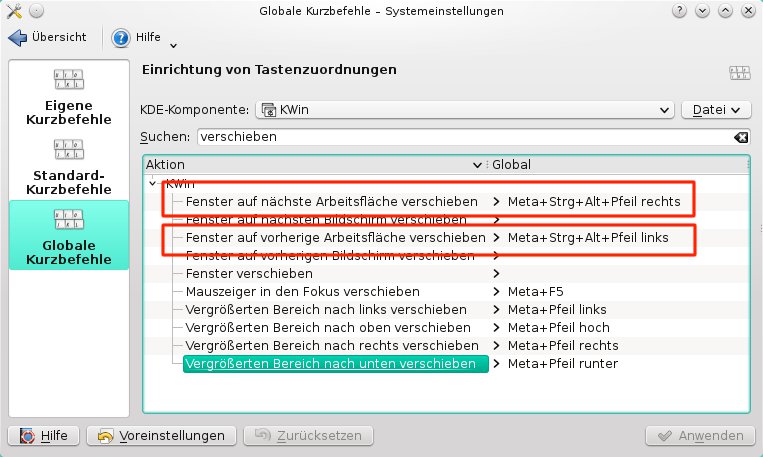
Abbildung 8: Um das aktuelle Fenster beim Desktopwechsel automatisch mitnehmen zu können, definieren Sie zwei neue Shortcuts.
Tipp: Amarok: Nervigen Fade-out-Effekt abschalten
In der Voreinstellung reagiert der Musikplayer Amarok auf das Unterbrechen der Wiedergabe mit einem zwei Sekunden dauernden Fade-out: Die Musik wird also schrittweise leiser, bis sie schließlich gar nicht mehr zu hören ist – erst dann stellt der Player die Wiedergabe ein. Dabei spielt es keine Rolle, ob Sie die Unterbrechung über die Programmoberfläche, das kleine Symbol im Icon-Tray der Startleiste oder über eine Multimedia-Taste Ihrer Tastatur auslösen.
Wer häufig Anrufe erhält und darauf schnell reagieren möchte, wird sich an den zwei Extrasekunden stören, die vergehen, bevor endlich Ruhe im Raum ist. Zum Glück lässt sich das nutzlose Feature schnell abschalten:
- Rufen Sie in Amarok über Einstellungen / Amarok einrichten die allgemeinen Einstellungen des Players auf.
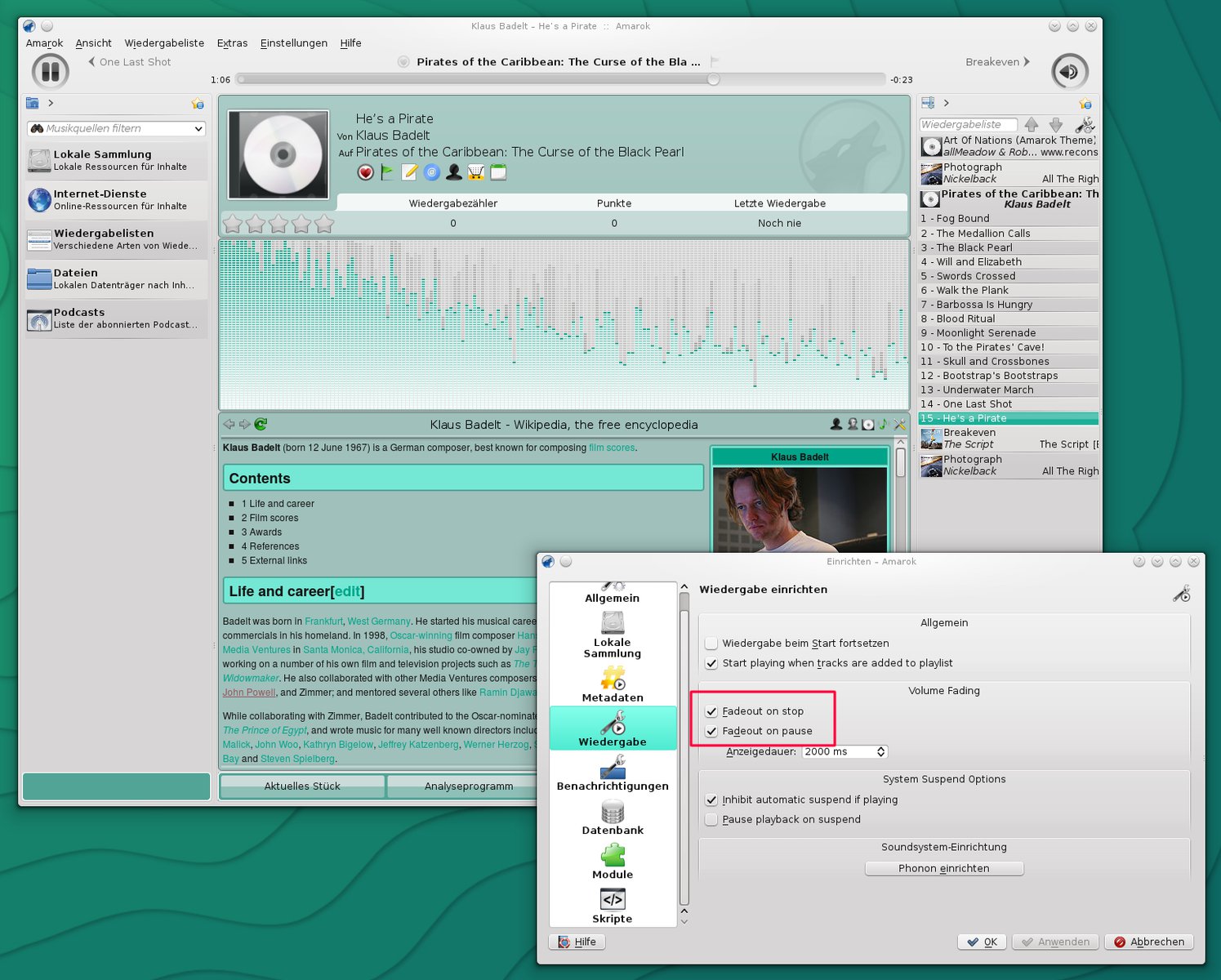
- Wechseln Sie dann links zum Thema Wiedergabe. Auf der rechten Seite finden Sie danach zwei aktivierte Optionen Fadeout on stop und Fadeout on pause (Abbildung 9). Entfernen Sie vor beiden Optionen die Häkchen (bzw. bei Kubuntu: die blauen Quadrate) und klicken Sie auf Anwenden.
-
Die Wirkung können Sie direkt überprüfen: Starten und Stoppen Sie die Musikwiedergabe, es sollte jetzt keinen Fade-out-Effekt mehr geben. Wenn alles passt, schließen Sie das Einstellungsfenster mit OK.
Pause oder
Abbildung 9: Stellen Sie beide Fade-out-Optionen aus, damit Amarok sofort Ruhe gibt, wenn Sie dieStopdrücken.” width=”300″ height=”241″ />PauseoderStopdrücken.
Tipp: Amarok: Nur noch das Lied zu Ende hören
Amarok kann auf Wunsch nach dem aktuell laufenden Titel die Wiedergabe anhalten. Die Funktion ist nicht versteckt, Sie finden sie sofort, wenn Sie das Menü öffnen, unter Amarok / Nach aktuellem Stück anhalten. Da es aber meist keinen Grund gibt, in dieses Menü zu wechseln, ist Ihnen dieses Feature vielleicht bisher nicht aufgefallen.
Wollen Sie die Wiedergabe später fortsetzen, drücken Sie einfach erneut [Wiedergabe] auf Ihrer Tastatur oder klicken auf den Wiedergabe-Button von Amarok. Ab dann spielt der Player wieder bis zum Ende der Playlist.
Tipp: Konqueror: Man- und Info-Seiten
Viele Programme, vor allem solche, die im Terminalfenster laufen, bringen eine umfangreiche Dokumentation mit, die entweder als Manpage (Handbuchseite) oder “Info-Dokument” vorliegt. Manpages lesen Sie in der Shell mit dem Kommando man, Info-Dokumente mit info. In beiden Fällen sind die Informationen nicht besonders hübsch aufbereitet, u. a. kommen keine Farben zum Einsatz (siehe auch Tipps 5 und 6 in den Shell-Tipps auf Seite 94).
Der Konqueror beherrscht auch den Umgang mit diesen Hilfequellen, geben Sie dazu in der Adressleiste man:programm für die Manpage zu einem Programm oder info:programm für das Info-Dokument ein. Der Dateimanager zeigt dann eine hübsch formatierte Version der Dokumentation an (Abbildung 10).
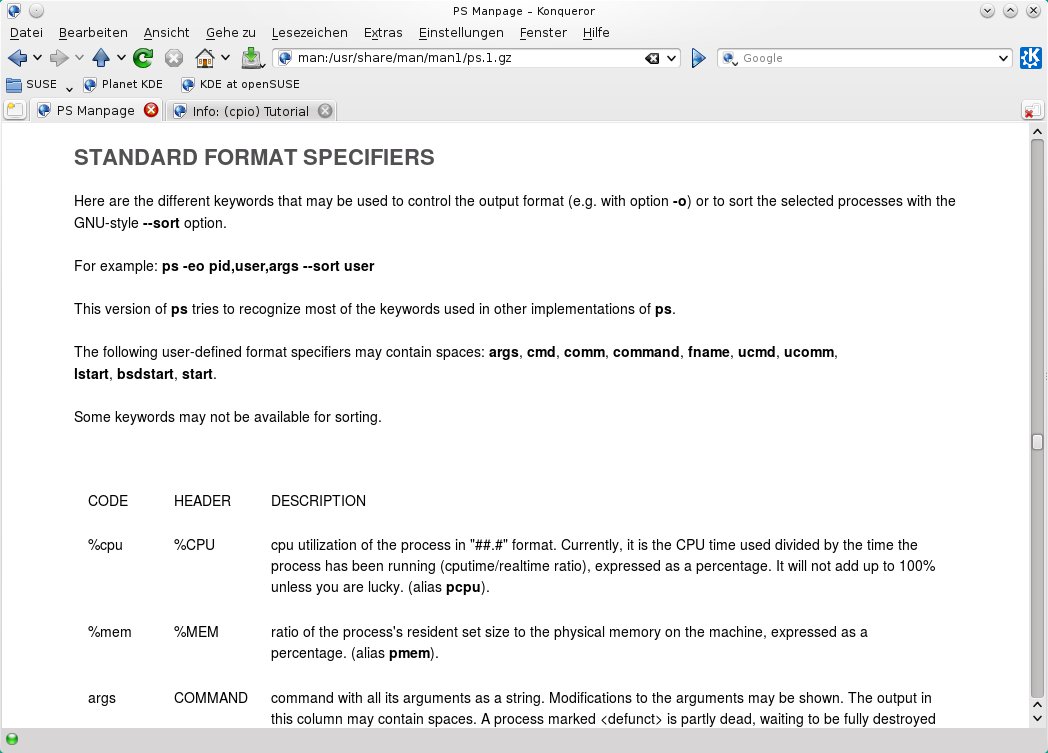
Abbildung 10: Der Konqueror kann auch Manpages und Info-Dokumente anzeigen.
Um nachzusehen, zu welchen Programmen Manpages oder Info-Seiten verfügbar sind, geben Sie nur man: bzw. info: ins Adressfeld ein.
Infos
[1] Wikipedia-Seite zum Norton Commander: https://de.wikipedia.org/wiki/Norton_Commander
[2] Midnight Commander: https://www.midnight-commander.org/
[3] Gnome Commander: http://gcmd.github.io/

