


Dolphin ist der Standarddateimanager von KDE, und die klassischen Features wie Löschen, Verschieben oder Kopieren erklären sich fast von selbst. Doch Dolphin kann viel mehr und lässt sich zudem erweitern. Wir geben einen Überblick.
Ein Artikel über Dateiverwaltung könnte recht kurz sein: Die Grundfunktionen sind schnell erklärt, und wer z. B. den Explorer von Windows oder den Finder von OS X kennt, findet sich auch in Dolphin (oder jedem anderen Dateimanager für Linux) schnell zurecht. Es lohnt sich aber, etwas mehr ins Detail zu gehen, denn Dolphin bietet auch zahlreiche Funktionen, die nicht jedem Anwender bekannt sein dürften und mit denen sich manche Aufgabe beschleunigen lässt.
Die Grundfunktionen
Wir starten mit den Grundlagen, und dazu gehört der Programmstart: Es gibt verschiedene Wege, um ein Dolphin-Fenster auf den Desktop zu zaubern. Im Startmenü finden Sie z. B. den Eintrag Dateimanager – darüber öffnen Sie ein Dolphin-Fenster, das Ihr Home-Verzeichnis (/home/benutzername) anzeigt. Sie sehen dann, alphabetisch sortiert, die Unterverzeichnisse und Dateien im Home-Verzeichnis, wobei die Ordner ganz vorne stehen. Groß- und Kleinschreibung unterscheidet Dolphin (für die Sortierung) nicht. Dolphin kennt auch die deutschen Sonderzeichen und sortiert z. B. Dateinamen, die mit “Ö” beginnen, korrekt bei den Einträgen mit “O” ein.
Versteckte Dateien und Ordner (die mit einem Punkt beginnen) verbirgt Dolphin zunächst – drücken Sie [Alt]+[.], um das zu ändern. Die neue Anzeigereihenfolge ist dann: versteckte Ordner, normale Ordner, versteckte Dateien, normale Dateien.
Beim ersten Start zeigt Dolphin übrigens keine Menüleiste an – sollten Sie das Menü vermissen, blenden Sie die Leiste über [Strg]+[M] und auch wieder aus; für die wichtigsten Funktionen benötigen Sie das Menü aber nicht.
Jede Datei und jedes Verzeichnis besitzt ein Icon, das Rückschluss auf den Dateityp erlaubt, sofern dieser dem System bekannt ist. Symbolische Links (das sind Verweise auf Dateien oder Verzeichnisse) macht Dolphin durch einen kleinen Verknüpfungspfeil in der rechten unteren Ecke des Icons kenntlich.
Wenn Sie den Mauszeiger über ein Datei-Icon bewegen, erscheint am rechten Rand des Fensters eine Zusammenfassung der Dateiinformationen (Typ, Größe, Datum der letzten Änderung) inklusive Vorschau:
- Bilder sehen Sie als Miniatur (Abbildung 1),
- von PDF-Dateien zeigt Dolphin eine kleine Version der ersten Seite an (wenn das Paket kdegraphics-thumbnailers installiert ist, siehe unten),
- bei Audio- und Videodateien können Sie hier die Wiedergabe starten, ohne einen externen Player aufzurufen.
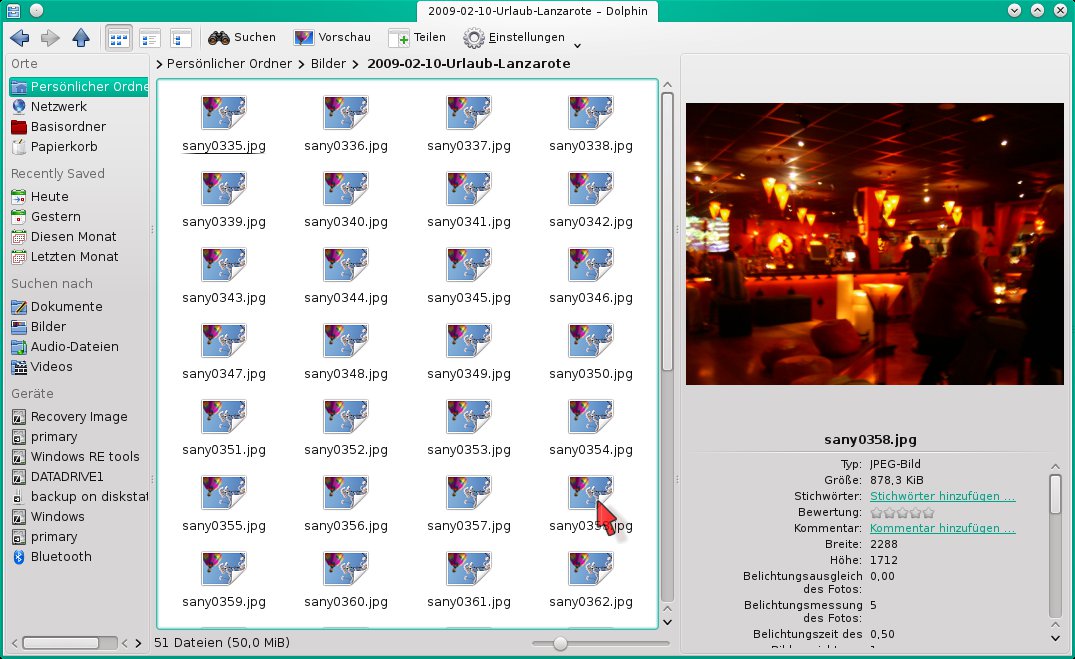
Abbildung 1: Praktisch ist die in Dolphin integrierte Vorschau – damit vermeiden Sie, aus Versehen das falsche Dokument zu öffnen.
So können Sie auch in der Icon-Ansicht schnell einen Überblick über die Dateien erhalten. Ist Ihnen die Vorschau-Ansicht nicht groß genug, klicken Sie auf die Trennlinie zwischen Dateiliste und Vorschaubereich und ziehen diese nach links, dadurch wird der Platz für die Vorschau vergrößert, und Dolphin zeigt die Bilder deutlicher.
Sie können auch für alle Dateien im aktuellen Ordner eine Vorschau aktivieren, indem Sie in der Symbolleiste auf den Eintrag Vorschau klicken – dann ersetzt Dolphin alle Datei-Icons durch kleine Vorschaugrafiken (Abbildung 2).
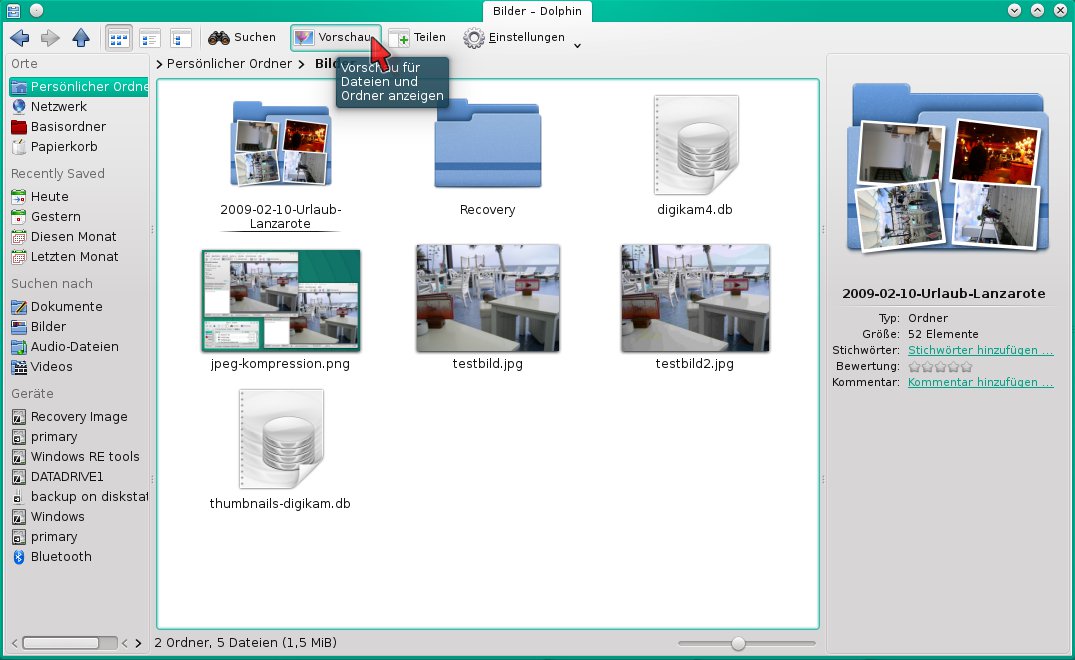
Abbildung 2: Reicht Ihnen die Vorschau eines einzelnen Dokuments nicht aus, können Sie auch alle Icons durch Vorschaubilder ersetzen.
Unter Kubuntu und OpenSuse funktioniert die Vorschau von PDF-Dateien zunächst nicht. Um das zu beheben, installieren Sie das Paket kdegraphics-thumbnailers nach, aktivieren mit [Strg]+[M] das Menü, rufen darin den Punkt Einstellungen / Dolphin einrichten auf, wählen im sich öffnenden Fenster links den Eintrag Allgemein, wechseln rechts zum Reiter Vorschauen und aktivieren in der Liste der Dateitypen die PostScript-, PDF- und DVI-Dateien (Abbildung 3).
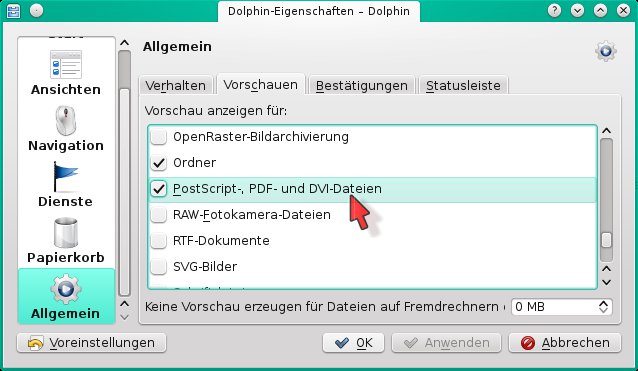
Abbildung 3: Aktivieren Sie die Anzeige von PDF-Dateien, nachdem Sie das fehlende Zusatzpaket nachinstalliert haben.
Eine weitere Möglichkeit, ein Dolphin-Fenster zu öffnen, bietet sich Ihnen, wenn sich bereits ein solches Fenster auf dem Desktop befindet. Drücken Sie darin einfach [Strg]+[N], um ein zweites Fenster zu öffnen.
Navigieren mit Maus oder Tastatur
Um in ein anderes Verzeichnis zu wechseln, klicken Sie dessen Icon mit der Maus nur einmal an. Ein Doppelklick ist nicht notwendig. Enthält das aktuelle Verzeichnis so viele Dateien, dass nicht alle gleichzeitig angezeigt werden, können Sie die Bildlaufleiste am rechten Rand verwenden, um die übrigen Einträge in das Fenster hereinzuscrollen.
Wenn Sie mit der linken Maustaste auf ein Dokument klicken, dessen Typ KDE bekannt ist, wird es automatisch in der zugeordneten Anwendung geöffnet. Wollen Sie vorher nachsehen, welche das ist, rufen Sie mit der rechten Taste das Kontextmenü auf und bewegen die Maus über den Eintrag Öffnen mit (Abbildung 4). Wählen Sie dann die Anwendung aus, in der Sie das Dokument betrachten oder bearbeiten wollen; passt keines der Programme, wählen Sie Sonstige, um in der Liste der installierten Anwendungen eine brauchbare zu finden.
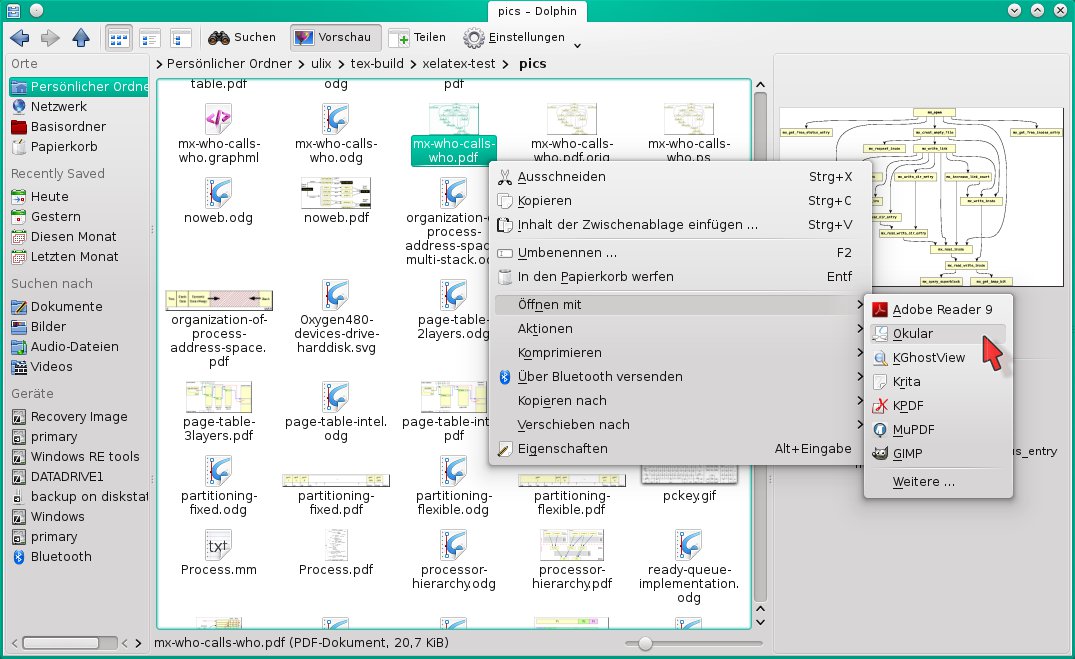
Abbildung 4: Das Kontextmenü enthält hier u. a. die Einträge Adobe Reader 9, Okular (Dateibetrachter) und KPDF – die Datei wurde also als PDF-Dokument erkannt. Bei einem Klick darauf öffnet sich automatisch die oberste Anwendung, hier der Adobe Reader.
Alternativ können Sie Dolphin auch über die Tastatur bedienen: Mit den Cursor-Tasten bewegen Sie sich durch die Einträge. Die jeweils aktuelle Datei wird dann durch Invertierung des Dateinamens (weiße Schrift auf blauem Hintergrund) und blaue Hinterlegung des Icons angezeigt, und an den unteren und rechten Rändern des Fensters erscheinen Zusatzinformationen über diese Datei, etwa die Dateigröße oder das Ziel eines symbolischen Links.
Wenn sich dieser Cursor über einem Verzeichnisnamen befindet, können Sie über die Eingabetaste in dieses Verzeichnis wechseln. Befinden Sie sich über einer Datei, öffnen Sie mit [Eingabe] diese Datei mit der Standardanwendung. Die Kombination aus Datei auswählen und [Eingabe]-Drücken entspricht also dem einfachen Mausklick auf ein Icon.
Über die Tastenkombinationen [Alt]+[Pfeil links] und [Alt]+[Pfeil rechts] können Sie – wie bei einem Webbrowser – zwischen den zuletzt angezeigten Verzeichnissen hin- und herspringen. Mit [Alt]+[Pfeil hoch] gelangen Sie eine Verzeichnisebene nach oben (also etwa von /home/user/Dokumente/ nach /home/user/). Für diese Vor- und Zurückfunktionen hat Dolphin ganz links oben in der Symbolleiste zudem zwei Buttons, die auch wie im Browser funktionieren.
Drag & Drop
Besonders leicht ist das Verschieben oder Kopieren von Dateien zwischen zwei geöffneten Dolphin-Fenstern über Drag & Drop. Bewegen Sie die Maus dazu über das Icon der Datei, die Sie verschieben oder kopieren wollen. Halten Sie dann die linke Maustaste gedrückt und bewegen Sie den Mauszeiger in das andere Fenster. Wenn Sie dort die Maustaste loslassen, erscheint ein kleines Menü.
Wählen Sie zwischen den Optionen An diese Stelle verschieben, An diese Stelle kopieren und Hiermit verknüpfen. Letztere bewirkt, dass im Zielverzeichnis ein symbolischer Link erzeugt wird, der auf die Ursprungsdatei (bzw. das Ursprungsverzeichnis) verweist. Um nichts davon zu tun, klicken Sie auf Abbrechen oder bewegen den Mauszeiger aus diesem Menü heraus und klicken an einer beliebigen Stelle: Das Menü verschwindet dann, und die Aktion ist abgebrochen. Alternativ können Sie zum Abbruch [Esc] drücken.
Sie können auch mehrere Dateien gleichzeitig per Drag & Drop bearbeiten. Halten Sie dazu die Strg-Taste gedrückt und klicken Sie alle gewünschten Dateien an. Diese werden dadurch markiert. Wenn Sie auf diese Weise alle Dateien markiert haben, die Sie verschieben oder kopieren wollen, lassen Sie die Strg-Taste wieder los. Ziehen Sie nun (wie oben) eine der Dateien in das Zielfenster – es werden automatisch alle anderen Dateien “mitgenommen”.
Dolphin beherrscht noch eine weitere Methode, um mit der Maus mehrere Dateien oder Ordner auszuwählen, die ohne den Einsatz der Tastatur (Strg-Taste) auskommt: Wenn Sie mit der Maus über ein Icon fahren, erscheint am linken oberen Rand ein kleines Pluszeichen (Abbildung 5): Klicken Sie da drauf, markieren Sie die Datei. Das können Sie nun mit mehreren anderen Objekten wiederholen und so auch eine Mehrfachauswahl erreichen.
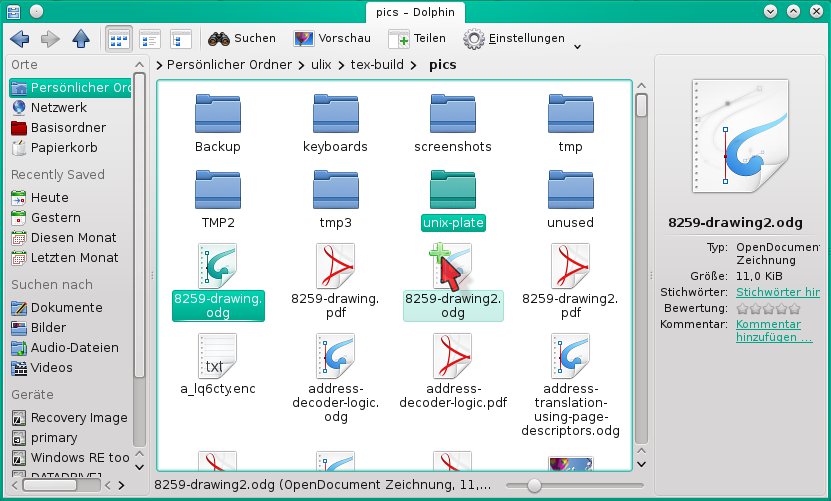
Abbildung 5: Die Datei am rechten Rand ist bereits markiert; die in der Mitte können Sie mit einem Klick auf das “+” zusätzlich markieren.
Favoriten
Am ganz linken Rand sehen Sie verschiedene Orte, die Sie mit einem einfachen Mausklick ansteuern können: Persönlicher Ordner führt Sie in Ihr Home-Verzeichnis, über Basisordner springen Sie ins Wurzelverzeichnis /, und jeder eingehängte Datenträger (etwa eine DVD) findet hier einen eigenen Eintrag.
Sie müssen sich aber nicht auf die vorgegebenen Orte beschränken, sondern können jederzeit ein Verzeichnis-Icon in diesen Bereich ziehen: Dann haben Sie künftig auch darauf schnelleren Zugriff. Bei manchen Ordnern ist der reine Verzeichnisname nicht aussagekräftig, denn Dolphin verwendet nur den letzten Teil des Pfads (z. B. Dokumente für /home/user/Dokumente. Haben Sie mehrere gleichnamige Ordner an verschiedenen Stellen im Verzeichnisbaum, könnte das schnell zu Verwechslungen führen. Darum lässt Dolphin Sie eine andere Bezeichnung für den Favoriten festlegen: Klicken Sie den Eintrag (in der linken Leiste) mit der rechten Maustaste an und wählen Sie im Kontextmenü Eintrag “Name” bearbeiten. Im sich öffnenden Dialogfenster tragen Sie nun im Feld Beschriftung einen neuen Titel ein. So gewählte Namen zeigt Dolphin später auch oben im Fenster an, wenn Sie in diesen Ordner wechseln. Um die echte Adresse herauszufinden, drücken Sie dann [Strg]+[L]: Das schaltet auf die Anzeige des absoluten Pfads um.
Um einen Eintrag in der linken Leiste wieder los zu werden, klicken Sie ihn mit der rechten Maustaste an und wählen aus dem sich öffnenden Kontextmenü den Menüpunkt Eintrag “Name” entfernen – schon ist der Eintrag weg.
Kommentare und Stichwörter
Eine der Besonderheiten von Dolphin ist, dass Sie Zusatzinformationen an Dateien hängen können (die allerdings nur in Dolphin sichtbar sind). Unter der Vorschau (am rechten Rand) sehen Sie fünf Sternchen, über die Sie eine Bewertung der Datei vornehmen können, so unterscheiden Sie später gute von schlechter Musik oder uninteressante von wichtigen PDF-Dateien.
Außer Sternchen können Sie hier auch noch auf die als Links dargestellten Optionen Kommentar hinzufügen und Stichwörter hinzufügen klicken. Ein Kommentar ist ein längerer freier Text, den Dolphin danach an dieser Stelle anzeigt (Sie können ihn auch nachträglich verändern); Stichwörter sind immer einzelne Worte, die Sie der Datei hinzufügen: Wenn Sie sich hier global auf einige wenige Stichworte beschränken, können Sie später ein solches Stichwort anklicken und darüber weitere Dateien finden, denen Sie es ebenfalls zugeordnet haben.
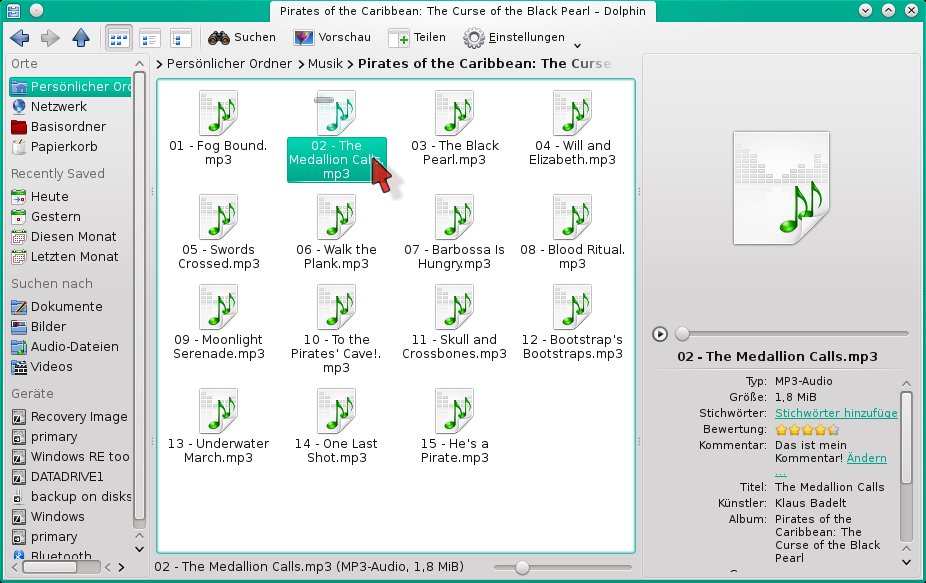
Abbildung 6: Dolphin vergisst nicht, was Sie zu diesem Lied notiert haben: Bewertung, Kommentar und Stichworte.
Shell-Fenster
Wenn Sie [F4] drücken, erscheint am unteren Rand des Fensters ein Terminal – eingebettet in das Dateimanagerfenster. An sich wäre das nicht spektakulär, aber durch die Dolphin-Integration befinden Sie sich auch in der nun unten laufenden Shell stets in dem Verzeichnis, das Sie oben gerade betrachten. Wechseln Sie oben den Ordner, führt Dolphin unten ein passendes cd-Kommando aus (Abbildung 7). In den andere Richtung funktioniert die Synchronisation allerdings nicht: Mit cd können Sie in der Shell den Ordner wechseln, ohne dass sich das auf den Dateimanager auswirkt. Drücken Sie nochmals [F4], verschwindet die Shell wieder – darin laufende Programme arbeiten aber weiter und erwarten Sie beim nächsten Druck dieser Funktionstaste wieder.
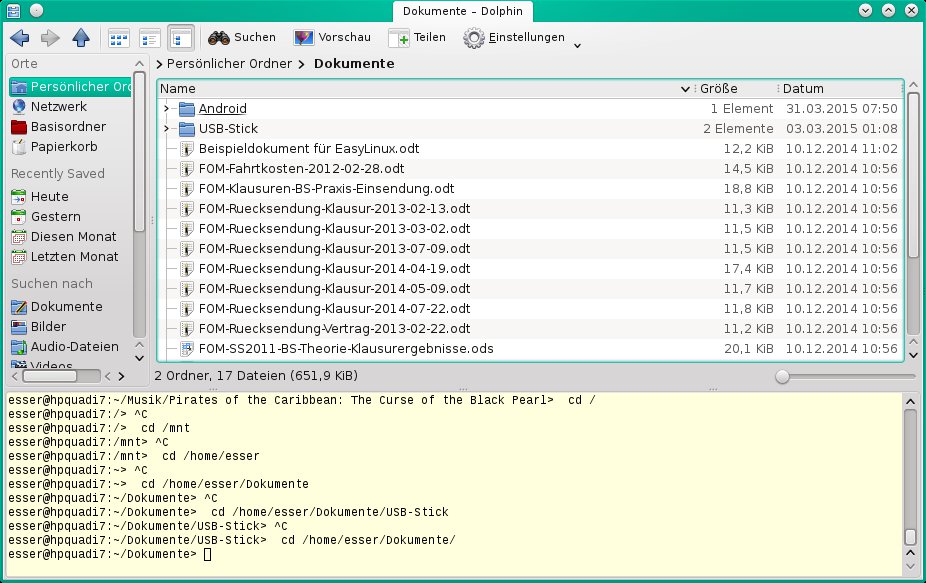
Abbildung 7: Das “cd”-Kommando im unteren Fenster hat Dolphin beim Ordnerwechsel automatisch ausgeführt.
Statt [F4] können Sie auch [Umschalt]+[F4] drücken: Damit starten Sie auch eine Shell, aber in einem separaten Fenster und ohne die Verbindung mit dem angezeigten Verzeichnis.
Tabs
Statt mehrere Ordner in mehreren Dolphin-Fenstern zu öffnen (was für Drag & Drop praktisch ist), können Sie auch – wie im Webbrowser – mehrere Tabs verwenden. Einen neuen Tab erzeugen Sie mit [Strg]+[Umschalt]+[N] (nicht mit [Strg]+[N], das öffnet ein neues Fenster). Auf dem neuen Reiter, der auch gleich aktiviert wird, befinden Sie sich im selben Ordner, können aber nun das Verzeichnis wechseln, ohne dass die übrigen Tabs davon betroffen sind.
Tabs können Sie mit [Strg]+[W] wieder schließen, bis nur noch ein Verzeichnis übrig bleibt – um auch diese Ansicht zu schließen, können Sie [Strg]+[Q] drücken, was dann aber das ganze Fenster entfernt.
Dolphin für Profis
Nach dieser ausführlichen Einführung in die Grundfunktionen wollen wir einige spezielle Dolphin-Features betrachten, die Sie teilweise erst nachrüsten müssen. Konkret geht es auf den restlichen Seiten um die folgenden Funktionen:
- Dateivergleich mit Kompare,
- echtes Löschen von Dateien,
- sicheres Löschen von Dateien über ein neues Servicemenü und das Tool
srmund - weitere neue Servicemenüs.
Dateien mit Kompare vergleichen
Wer Linux-Systeme als Systemverwalter betreut, weiß, dass ein Großteil der Konfigurationsarbeiten aus dem Bearbeiten von Textdateien im Editor besteht. Zur Sicherheit bewahrt man dabei oft eine oder mehrere ältere Fassungen einer solchen Datei auf, um z. B. Veränderungen später leicht rückgängig machen zu können. Da diese Dateien teilweise recht umfangreich sind, bietet es sich an, beim Vergleich von zwei Versionen Softwarehilfe in Anspruch zu nehmen. Auf der Kommandozeile ist dafür das Tool diff zuständig, das Unterschiede (engl. differences) anzeigt.
Für KDE steht mit Kompare ein GUI-Vergleichsprogramm bereit, das in Dolphin bereits integriert ist; Kubuntu-Anwender müssen zunächst das Paket kompare nachinstallieren, wahlweise über die Softwareverwaltung oder über den Befehl
sudo apt-get install kompare
Um den Vergleich zu starten, markieren Sie im Dateimanager zwei Dateiversionen und rufen im Menü den Eintrag Extras / Dateien vergleichen auf. Dann öffnet sich ein Kompare-Fenster (Abbildung 8), das Ihnen in den linken und rechten Fensterhälften die beiden Dateiinhalte gegenüberstellt und Abweichungen durch farbige Hervorhebungen markiert.
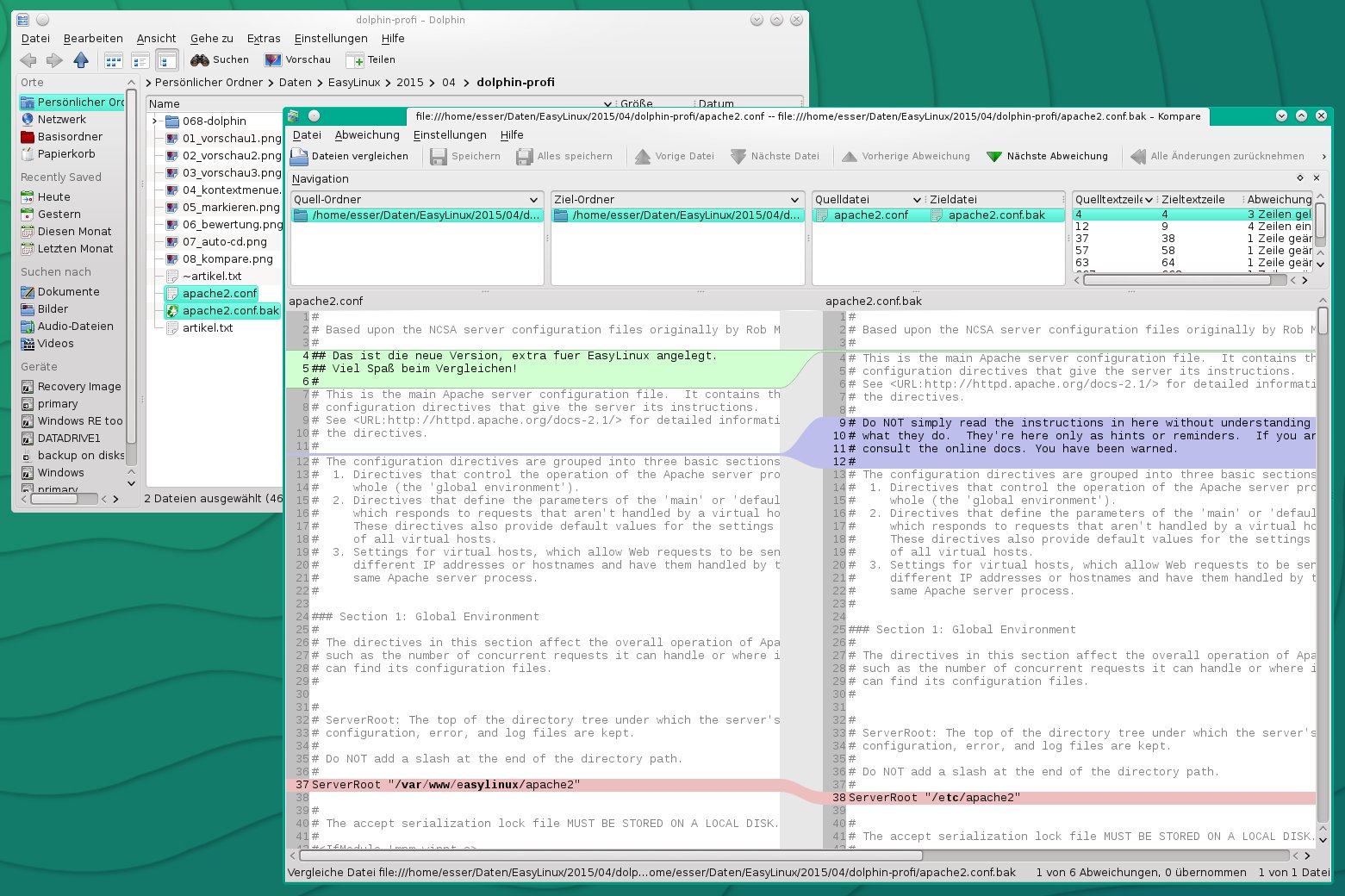
Abbildung 8: Mit Kompare sehen Sie schnell Unterschiede in zwei Versionen einer Konfigurationsdatei.
Grün hinterlegt erscheinen Zeilen, die es nur in der linken Datei gibt (die also entweder dort nachträglich ergänzt oder in der rechten Datei entfernt wurden), in Lila sehen Sie Zeilen, für welche dies genau umgekehrt gilt. Wenn einzelne Zeilen inhaltlich voneinander abweichen, erscheinen diese auf beiden Seiten mit einer zartroten Hinterlegung.
Echtes Löschen
Wenn Sie markierte Dateien über [Entf] oder Auswahl des Kontextmenüpunkts In den Papierkorb werfen entfernen, löscht Dolphin diese nicht wirklich, sondern verschiebt sie nur in einen anderen Ordner – dessen Inhalt löscht KDE erst dann endgültig, wenn Sie mit der rechten Maustaste den Eintrag Papierkorb in der Orte-Liste anklicken und aus dem Kontextmenü Papierkorb löschen wählen.
Das erkennen Sie auch daran, dass Sie unmittelbar nach einem solchen “Lösch”-Vorgang [Strg]+[Z] drücken können, um die Datei zurückzuholen.
Für echtes Löschen drücken Sie [Umschalt]+[Entf] oder öffnen erst das Kontextmenü einer Datei und drücken dann [Umschalt], wodurch sich im Menü der Eintrag In den Papierkorb werfen in die Alternative Löschen verwandelt, die Sie dann auswählen. Bei beiden Varianten erscheint danach eine Sicherheitsabfrage (Abbildung 9), die Sie noch bestätigen müssen. In dieser können Sie zudem die Option Diese Nachfrage nicht mehr anzeigen aktivieren – doch Vorsicht: Danach gilt wie in der Shell: Gelöscht ist gelöscht.
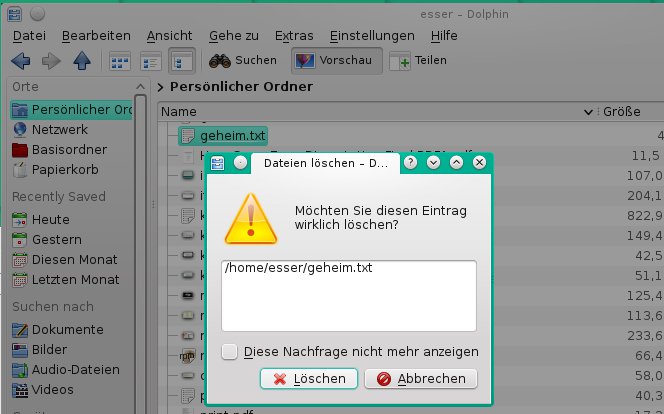
Umschalt+Entf oder für ein angepasstes Kontextmenü. Den Löschvorgang müssen Sie bestätigen.” width=”300″ height=”187″ />
Umschalt+Entf oder für ein angepasstes Kontextmenü. Den Löschvorgang müssen Sie bestätigen.Wollen Sie die Löschoption dauerhaft ins Kontextmenü aufnehmen (also ohne [Umschalt] löschen), können Sie das in den Dolphin-Einstellungen festlegen: Rufen Sie über Einstellungen / Dolphin einrichten die allgemeine Konfiguration des Dateimanagers auf, wechseln Sie in der linken Themenauswahl zu Dienste. Scrollen Sie dann rechts durch die Liste, bis Sie den (deaktivierten) Eintrag Löschen finden. Setzen Sie das Häkchen davor und übernehmen Sie die geänderten Einstellungen. Ab sofort erscheinen im Kontextmenü von Dolphin beide Löschvarianten (Abbildung 10).

Abbildung 10: Das Kontextmenü einer Datei kann echtes Löschen und das weniger gefährliche Verschieben in den Mülleimer anbieten, wenn Sie es passend konfigurieren.
Sicheres Löschen
Das echte Löschen ist schon besser, als eine Datei in den Papierkorb zu verschieben, doch wenn Sie sichergehen wollen, dass die Inhalte nicht wiederherstellbar sind, müssen Sie einen anderen Ansatz wählen. Das Kommandozeilentool srm (secure remove, sicher löschen) überschreibt eine Datei mehrfach, bevor es sie löscht – dadurch ist es definitiv unmöglich, die alten Inhalte auszulesen.
Dieses sichere Löschen können Sie auch direkt aus Dolphin heraus einsetzen, dazu sind aber einige Vorarbeiten nötig. Zunächst müssen Sie das Programm srm einspielen, denn es gehört nicht zur Standardausstattung nach einer frischen Installation. OpenSuse-Anwender finden es im gleichnamigen Paket (srm), bei Kubuntu heißt das Paket secure-delete. Sie können die Software über Ihre Paketverwaltung oder auf der Shell nachinstallieren, die Befehle lauten unter OpenSuse
sudo zypper in srm
und unter Kubuntu
sudo apt-get install secure-delete
Dann folgen der Download und die Installation einer Dolphin-Erweiterung; hierzu benötigen Sie in jedem Fall ein Terminalfenster.
- Öffnen Sie (spätestens jetzt) mit [Alt]+[F2] und
konquerorein Terminalfenster. - Wechseln Sie darin mit
cd ~/Downloadsin Ihren Download-Ordner. -
Geben Sie das Kommando
wget http://www.antithesi.net/secure_delete_kde4_v.0.3.tar.gz
ein – die URL finden Sie auch unten im Info-Kasten [1].
-
Entpacken Sie das Paket mit dem Befehl
tar xzf secure_d*
und wechseln Sie mit
cd secure_d*in den neu erzeugten Ordner secure_delete_kde4_v.0.3. - Hier geben Sie den Befehl
install.shein. Wenn Sie unter OpenSuse arbeiten, war dies schon der letzte Schritt. -
Kubuntu-Anwender brauchen noch ein weiteres Kommando: Mit
sudo cp ~/bin/securedelete* /usr/bin/
kopieren Sie zwei Dateien in ein systemweites Programmverzeichnis.
Jetzt ist das neue Servicemenü einsetzbar: Im Kontextmenü finden Sie ab sofort neben der Papierkorbvariante und dem Loschen auch ein Untermenü Privacy – es enthält entweder einen Eintrag Delete file(s) DEFINITELY (lösche Datei sicher) oder Delete folder(s) DEFINITELY (lösche Ordner sicher), das hängt davon ab, ob Sie das Kontextmenü einer Datei oder eines Unterordners geöffnet haben (Abbildung 11).
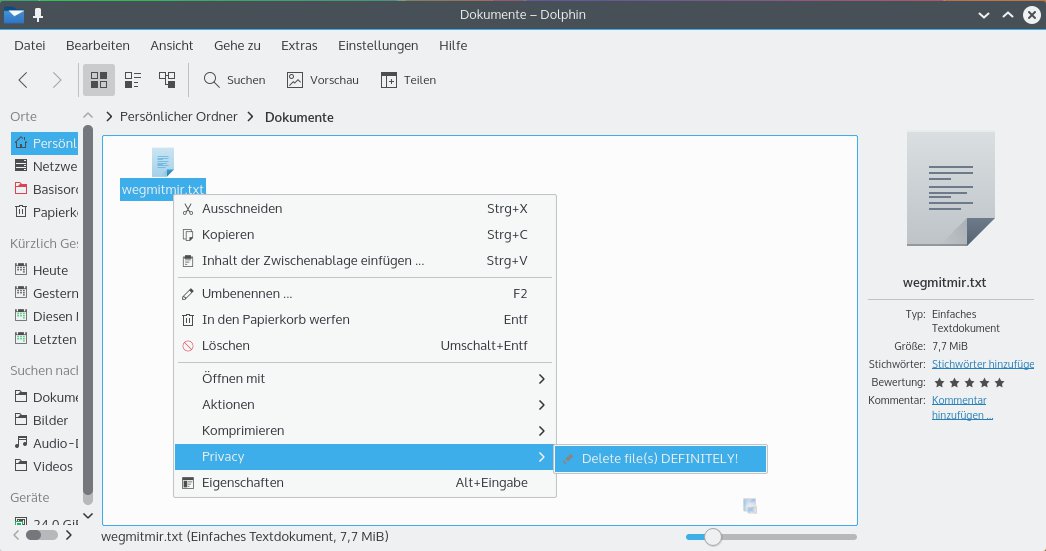
Abbildung 11: Wenn Sie die Erweiterung “Secure Delete” installieren, haben Sie die Wahl unter drei unterschiedlich agressiven Löschmethoden.
Weitere Servicemenü-Ergänzungen
Die gerade beschriebene Einrichtung von Servicemenüs läuft im Normalfall einfacher ab und lässt sich vollständig über die Dolphin-Einstellungen erledigen – speziell für Secure Delete galt das leider nicht.
Machen Sie sich doch auf die Suche nach weiteren Ergänzungen, die Dolphin neue Features hinzufügen: Dazu rufen Sie über Einstellungen / Dolphin einrichten die allgemeine Konfiguration des Dateimanagers auf, wechseln in der linken Themenauswahl zu Dienste und klicken dann auf der rechten Seite unten auf Neue Dienste herunterladen.
Es erscheint nach kurzer Wartezeit eine Liste von online verfügbaren Servicemenüs – so heißen Plug-ins oder Ergänzungen für Dolphin, die in der Regel neue Menüpunkte zum Kontextmenü von Dateien hinzufügen. Sie können nach den beliebtesten oder neuesten Erweiterungen sortieren oder am rechten Rand unter Suche ins Eingabefeld einen Suchbegriff eintragen. Zu allen Treffern können Sie wahlweise erst ausführlichere Informationen abrufen oder direkt auf Installieren klicken.
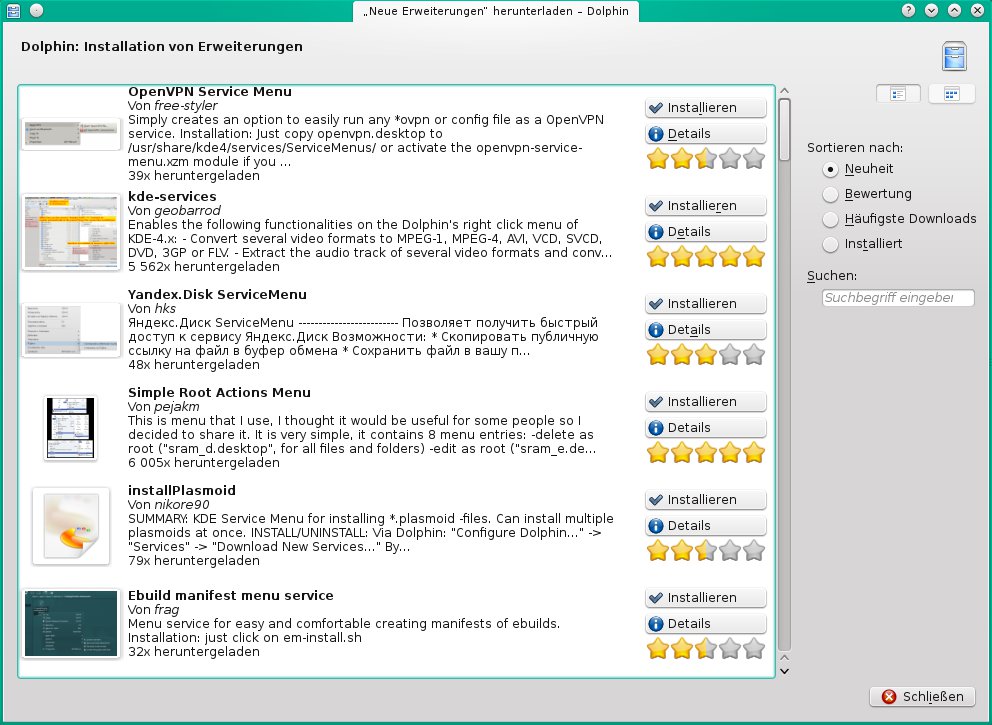
Abbildung 12: Über die Dolphin-Einstellungen finden Sie zahlreiche Servicemenüs für die unterschiedlichsten Aufgaben.
Die Erweiterungen landen bei der Installation übrigens im Ordner ~/.kde4/share/kde4/services/ServiceMenus/ (OpenSuse) bzw. ~/.kde/share/kde4/services/ServiceMenus/ (Kubuntu), Sie sind also nur für den Anwender verfügbar, der sie eingerichtet hat.
Fazit
Dolphin hat mehr zu bieten, als man auf den ersten Blick erkennt, das liegt auch an den Servicemenüs, mit denen Entwickler beliebige Features ergänzen können, ohne den Dolphin-Quellcode selbst anzufassen. Noch komplexer ist der alternative (und ältere) Dateimanager Konqueror, über den wir in den KDE-Tipps dieser Ausgabe sprechen.
Infos
[1] Secure Delete (Servicemenü): http://www.antithesi.net/secure_delete_kde4_v.0.3.tar.gz

